
Содержание:
Настройка подключения по локальной сети
Перед тем, как приступить к настройке роутера, проверим настройки подключения по локальной сети. Для этого:
Windows 7
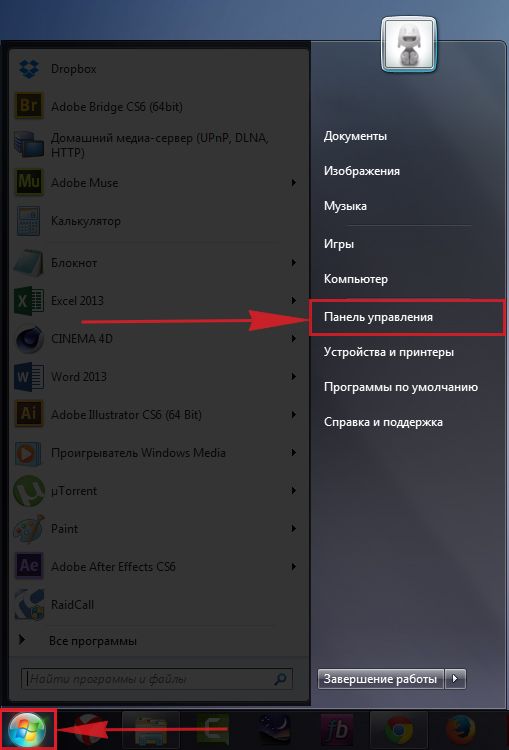
1. Нажмем на "Пуск", "Панель управления".
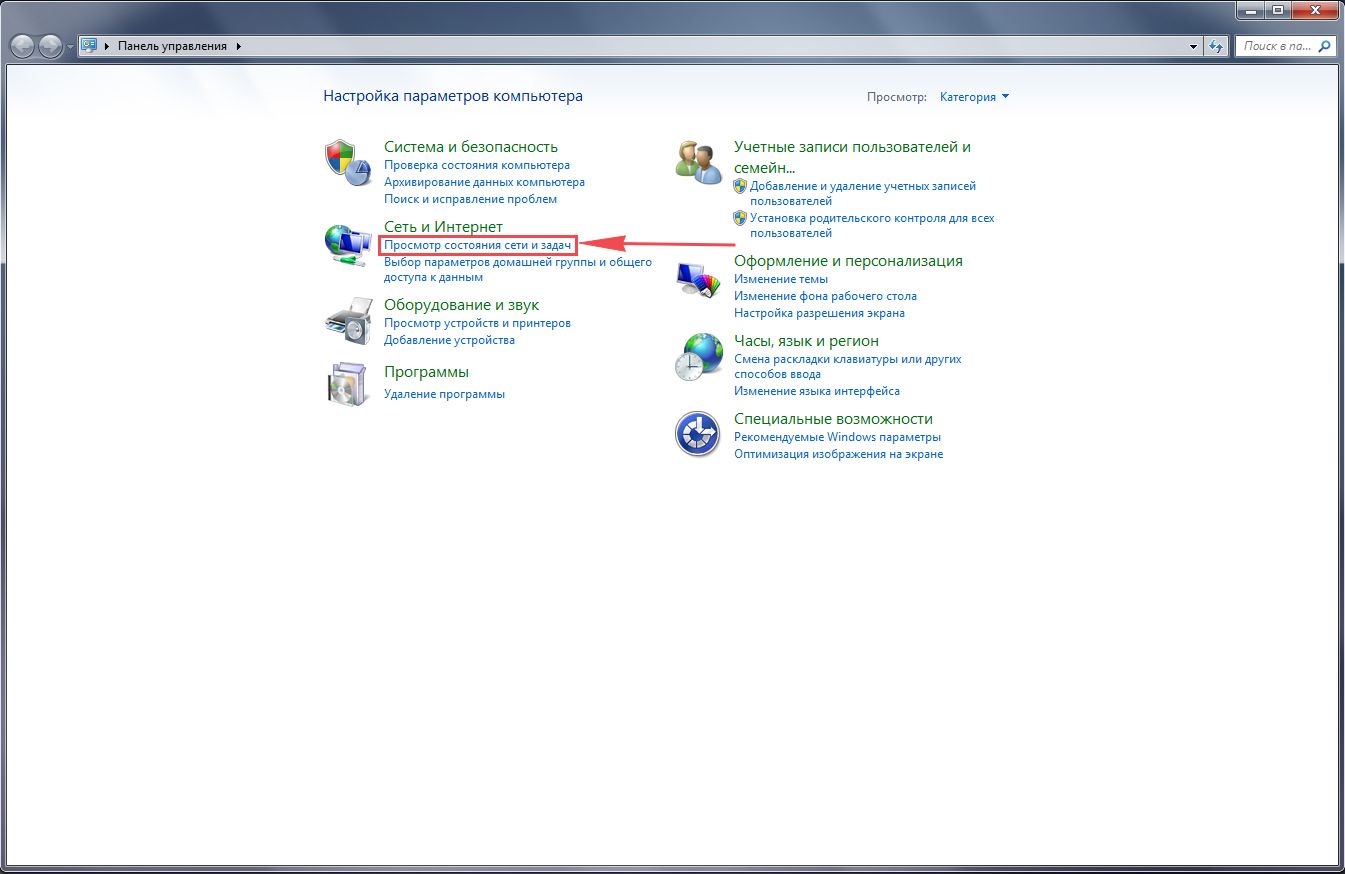
2. Нажимаем на "Просмотр состояния сети и задач".
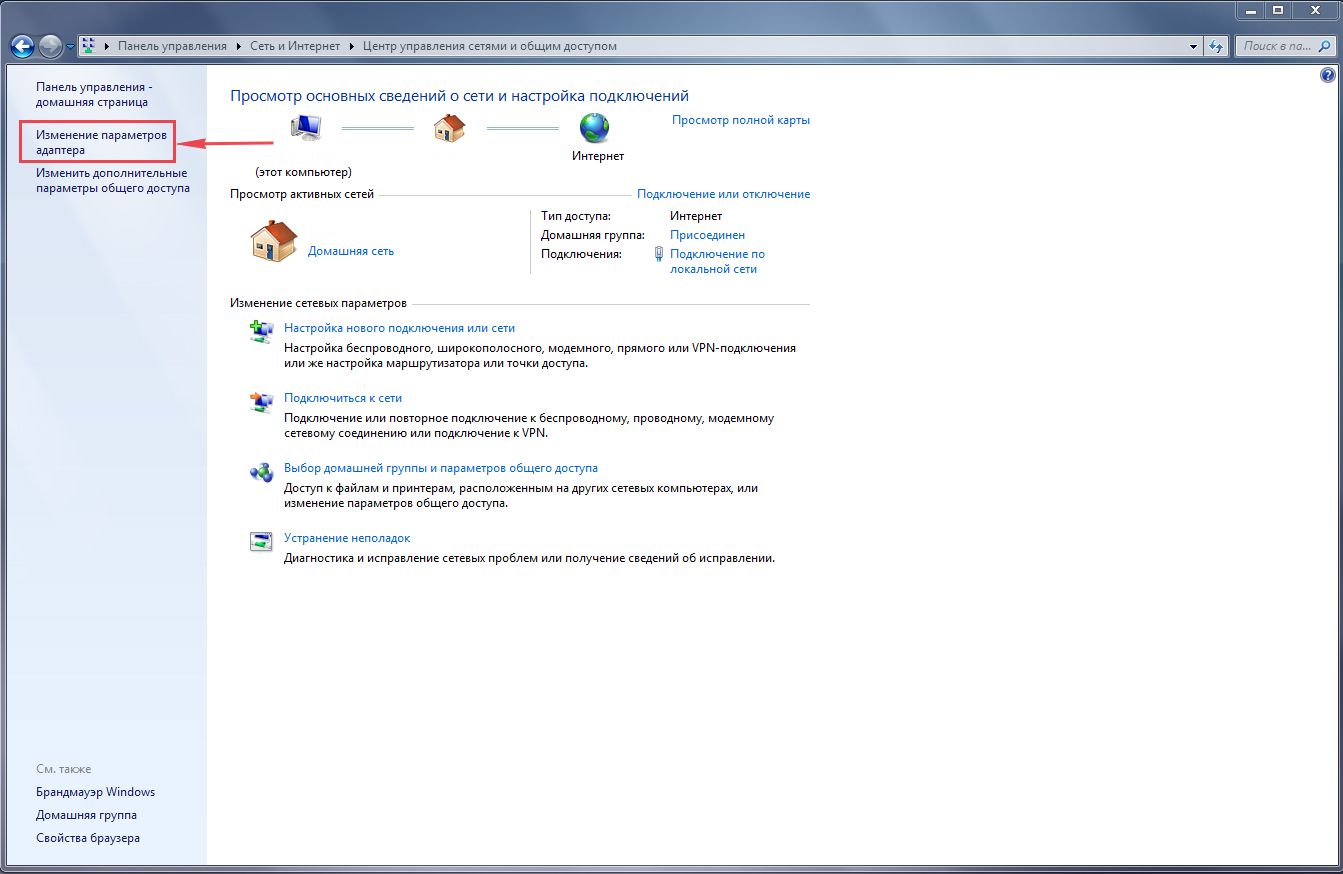
3. Жмем на "Изменение параметров адаптера".
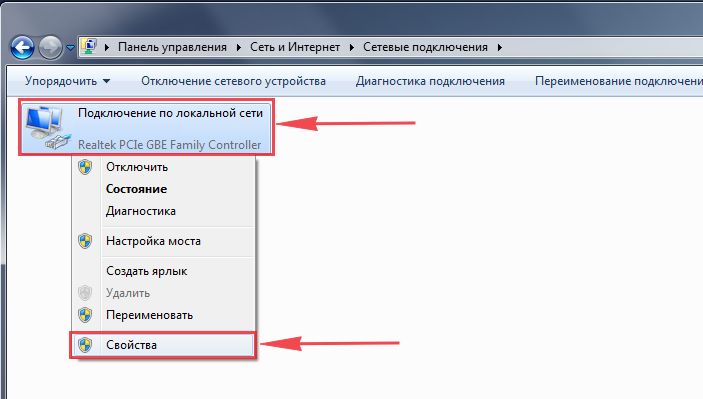
4. В открывшемся окне мы видим "Подключение по локальной сети". Нажимаем по нему правой кнопкой мыши, выбираем "Свойство".
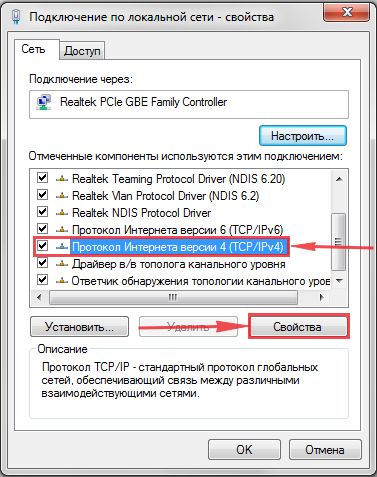
5. Из списка выбираем "Протокол Интернета версии 4 (TCP/IPv4)" и нажимаем "Свойство".
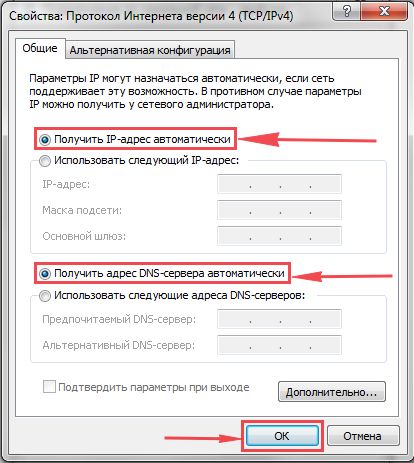
6. В открывшемся окне Вам нужно выставить галочки "Получить IP-адрес автоматически" и "Получить адрес DNS-сервера автоматически", затем нажимаем кнопку "Ok".
Windows 10
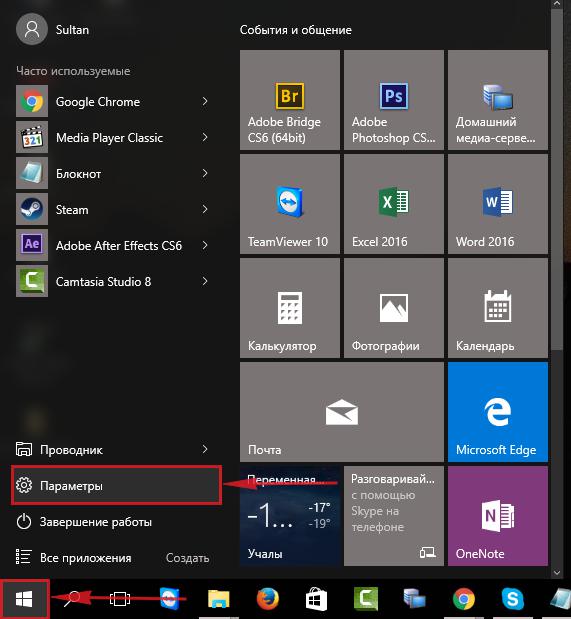
1. Нажмем на "Пуск", "Параметры".
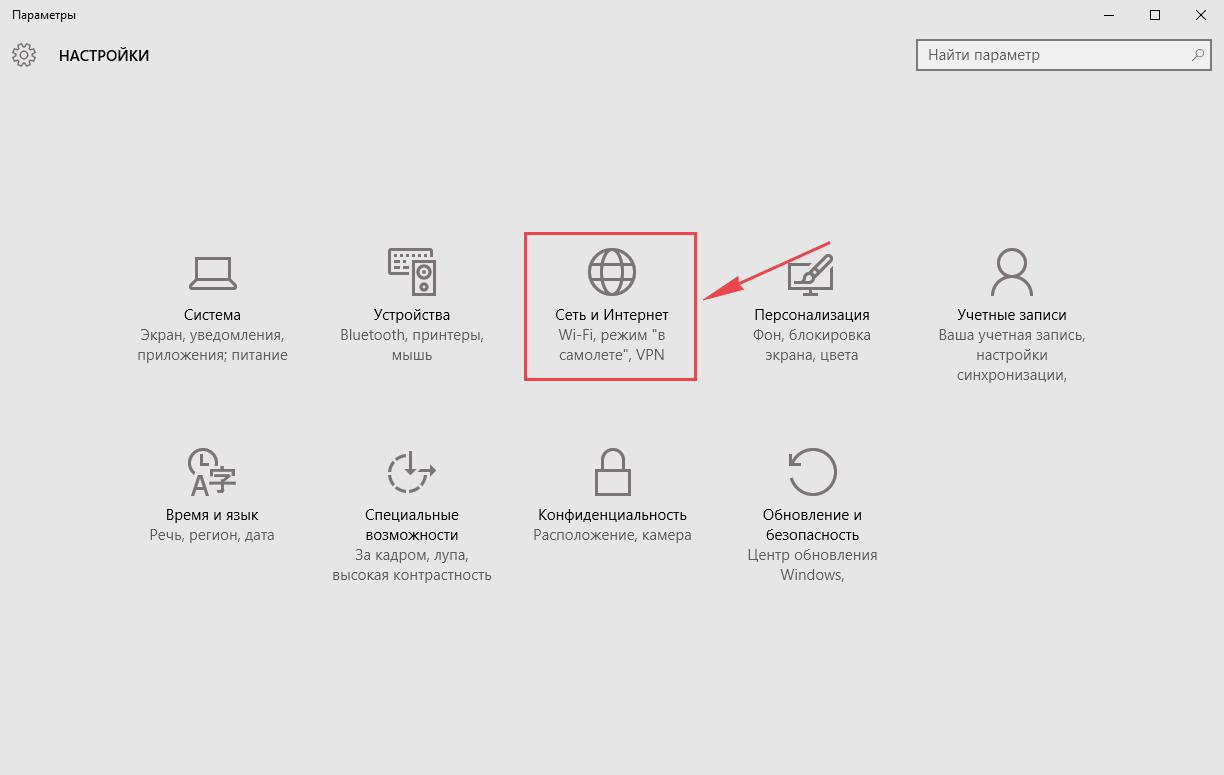
2. Нажимаем на "Сеть и Интернет".
3. Выбираем "Ethernet" и нажимаем на "Настройка параметров адаптера".
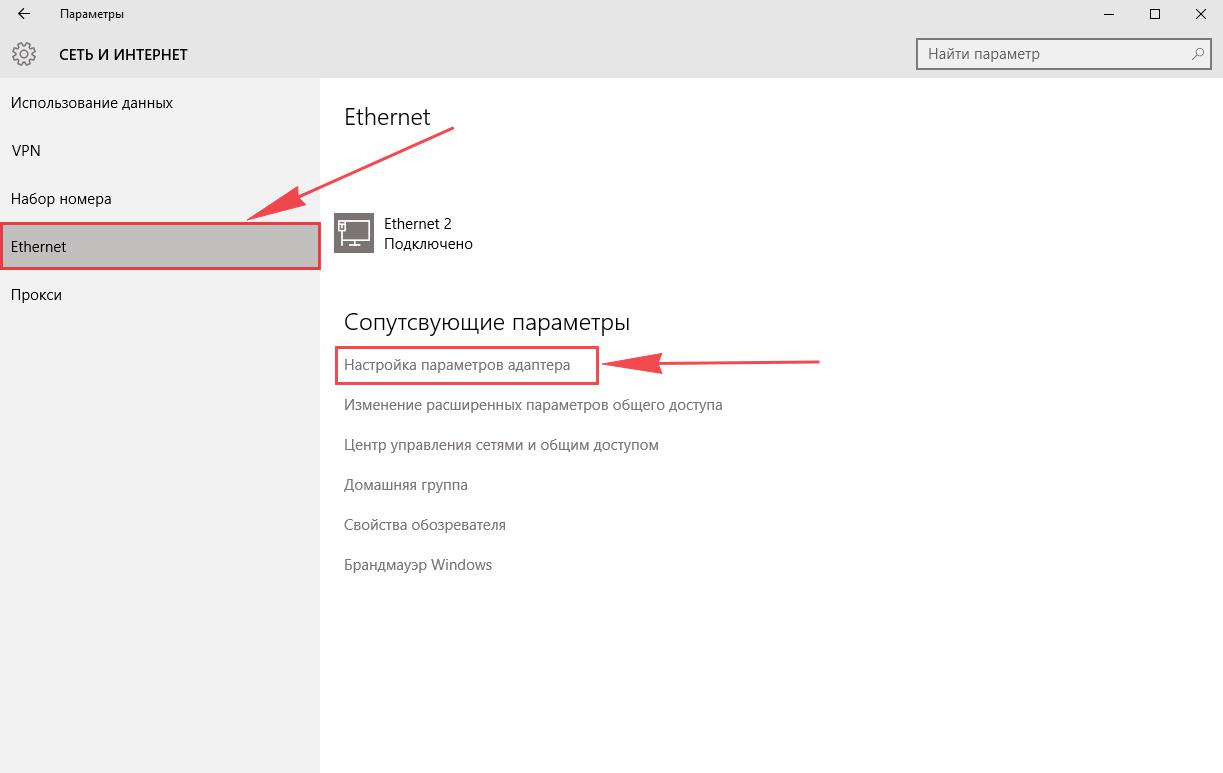
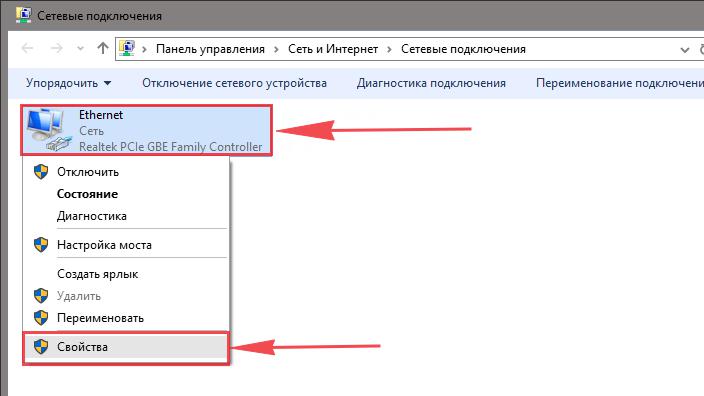
4. В открывшемся окне мы видим "Ethernet". Нажимаем по нему правой кнопкой мыши, выбираем "Свойство".
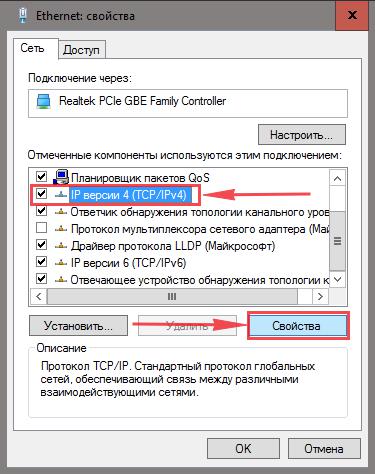
5. Из списка выбираем "IP версии 4 (TCP/IPv4)" и нажимаем "Свойство".
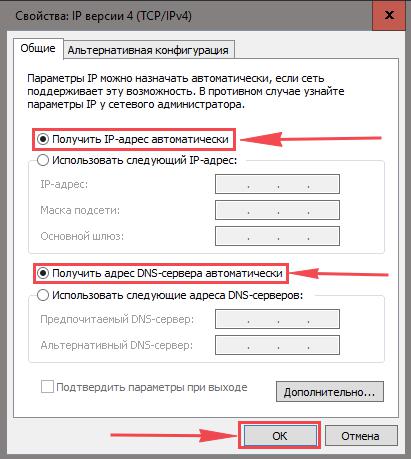
6. В открывшемся окне Вам нужно выставить галочки "Получить IP-адрес автоматически" и "Получить адрес DNS-сервера автоматически", затем нажимаем кнопку "Ok".
Подключение роутера D-Link DIR-655 к компьютеру
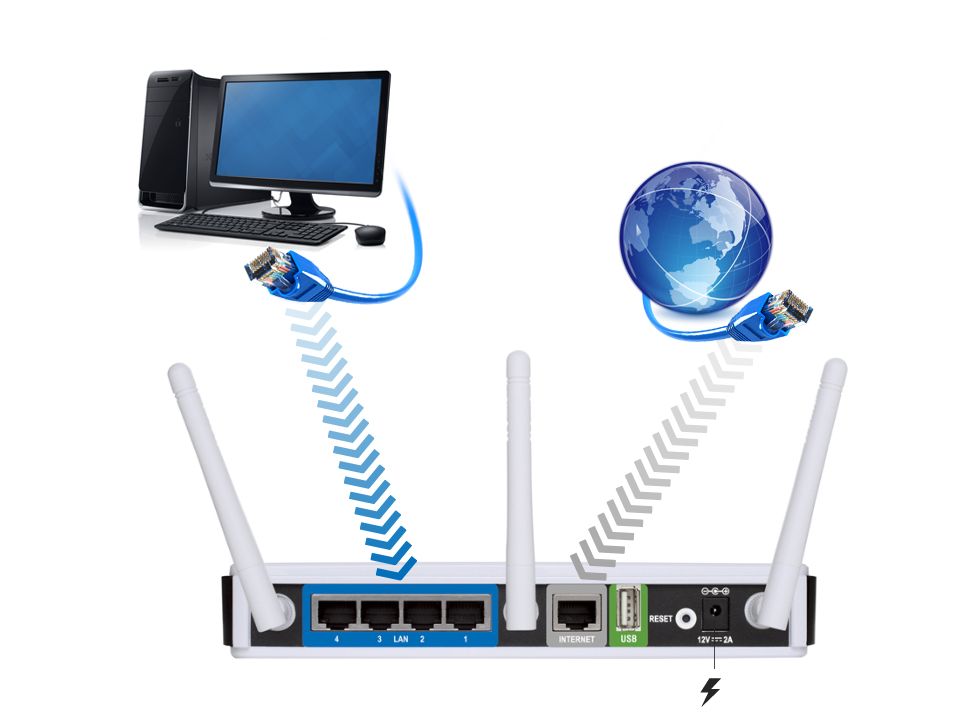
Следующим шагом будет подключение роутера D-Link DIR-655 к Вашему Ноутбуку либо Персональному компьютеру. Для этого Вам необходимо подключить кабель, который Вам провел провайдер к порту роутера, где подписано "INTERNET". Кабель, который шел в комплекте с роутером, один конец подключаем к ноутбуку либо компьютеру, другой конец подключаем к одному из четырех портов роутера синего цвета. И да, не забудьте подключить кабель питания.
Авторизация роутера D-Link DIR-655
Итак, подключили роутер, теперь Вам нужно через любой браузер (будь это Google Chrome, Mozilla Firefox, Internet Explorer, и т.д.) попасть в его web-интерфейс. Для это открываем браузер и в адресной строке вбиваем адрес роутера: 192.168.0.1

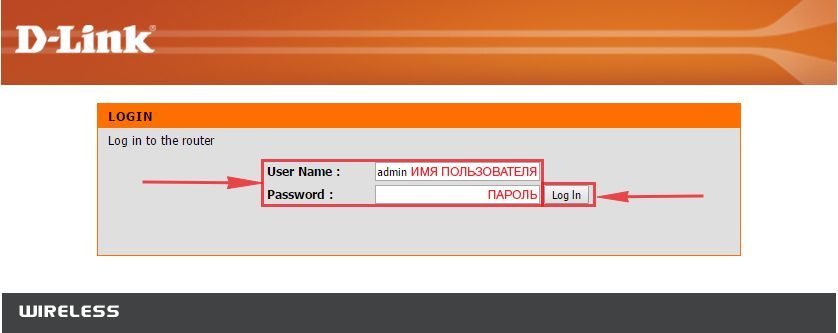
После Мы видим, что роутер требует авторизоваться, т.е. запрашивает имя пользователя и пароль. По умолчанию на старых моделях роутера D-Link установлены:
- Имя пользователя — admin
- Пароль — оставляем пустым
Итак, вбиваем данные и нажимаем "Log in"
Настройка роутера D-Link DIR-655.
И вот наконец мы попали на Web-интерфейс роутера и теперь Вам необходимо произвести настройки оборудования. Первым делом обезопасим беспроводную сеть, установив пароль на wi-fi. Затем Вам необходимо будет узнать какой тип подключения используется для входа в интернет, это PPTP, L2TP либо PPPOE. Узнать можно позвонив Вашему провайдеру (это организация, с которым Вы заключили договор для предоставления услуги интернет). Итак, начнем настройку роутера.
Предлагаю Вашему вниманию посмотреть подробную видео-инструкцию по настройке роутера D-Link DIR-655:
Настройка пароля на wi-fi на роутере D-Link DIR-655.
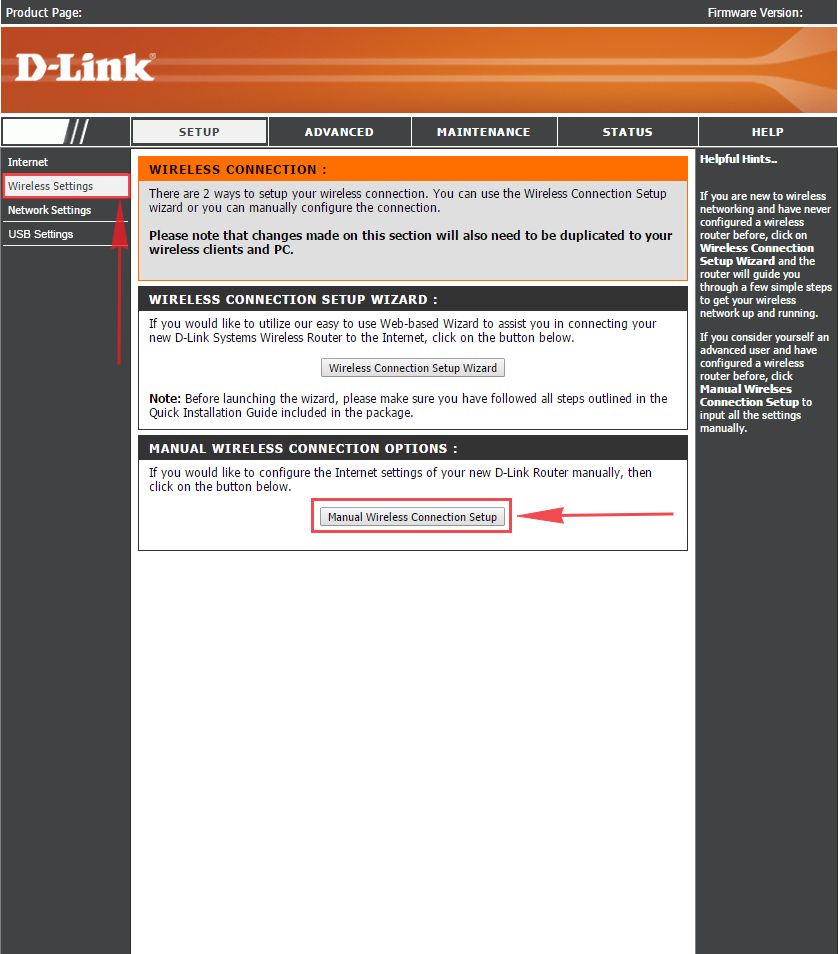
1. Выбираем на Web-интерфейсе в меню вкладку "Wireless Settings", затем "Manual Wireless Connection Setup".
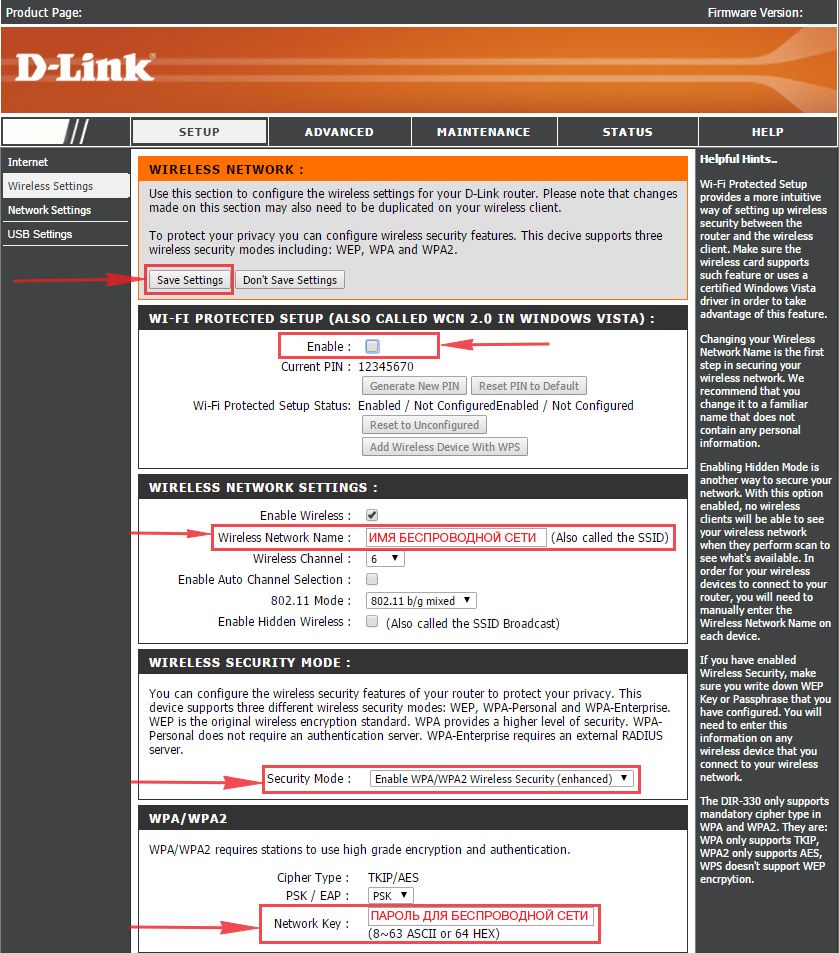
2. В пункте "WI-FI PROTECTED SETUP" убрать галочку включающую данную настройку: "Enable".
3. Ниже в строке "Wireless Network Name:" придумать и указать имя Вашей беспроводной сети, данное имя в дальнейшем будет светиться, когда Вы будите подключаться к сети.
4. Ниже выберем "Security Mode:" — "Enable WPA/WPA2 Wireless Security".
5. Ниже в "Network Key:" придумываем и вбиваем пароль.
6. После нажимаем "Save Settings".
Настройка PPTP на роутере D-Link DIR-655.
1. Переходим в меню во вкладку "Internet", затем "Manual Configure".
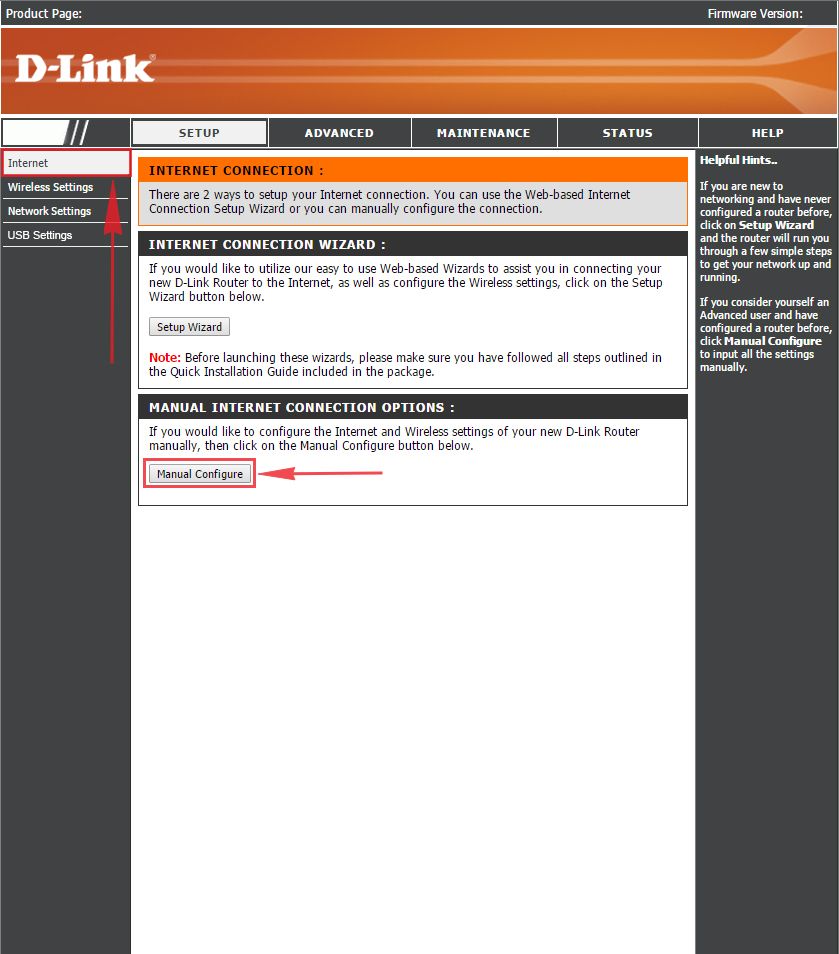
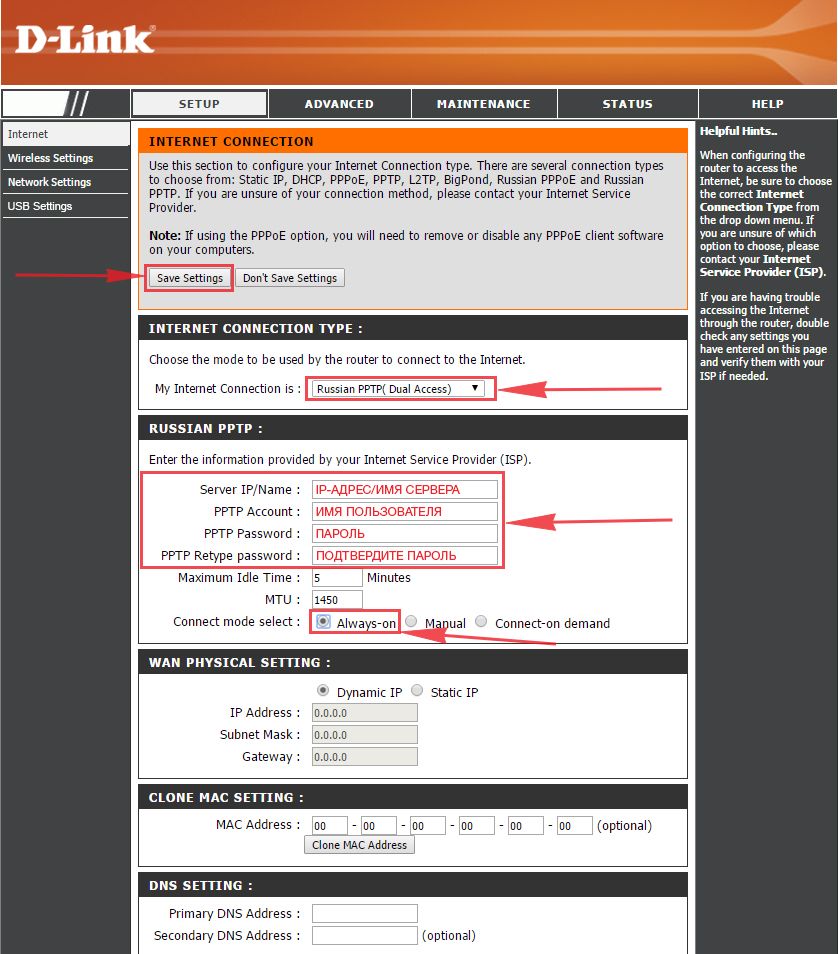
2. В пункте "My Internet Connection is:" выбираем "Russia PPTP (Dual Access)".
3. Ниже Вам предложат указать ip-адрес сервера в строке "Server IP/Name:", имя пользователя в строке "PPTP Account:", пароль в строке "PPTP Password:" и подтверждение пароля в строке "PPTP Retype password:".
Все вышеперечисленные данные Вам предоставляет провайдер (Организация, которая провела Вам интернет).
Все эти данные обычно прописываются в договоре с провайдером. Если по какой-то причине Вы не смогли их найти, Вам необходимо позвонить на горячую линию Вашего провайдера и узнать как их можно получить.
4. Ставите галочку "Connect mode select:" — "Always-on", данная настройка будет держать подключение к интернету постоянно.
5. После всех манипуляций с настройками нажимаем кнопку "Save Settings".
Настройка PPTP со статическим IP-адресом на роутере D-Link DIR-655.
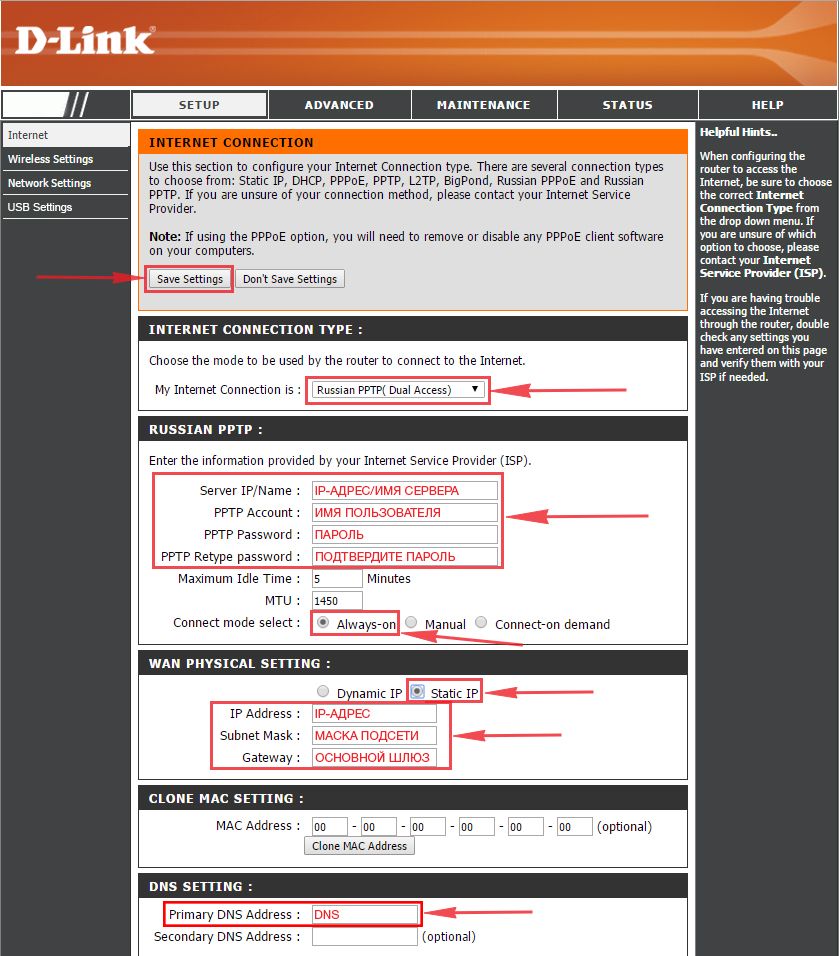
Рассмотрим настройку подключения PPTP со статическим IP-адресом на роутере D-Link DIR-655. Обычно статический IP-адрес предоставляется юридическим лицам, либо как дополнительная услуга к основному тарифу физическим лицам.
1. Переходим в меню во вкладку "Internet", затем "Manual Configure".
2. В пункте "My Internet Connection is:" выбираем "Russia PPTP (Dual Access)".
3. Ниже Вам предложат указать ip-адрес сервера в строке "Server IP/Name:", имя пользователя в строке "PPTP Account:", пароль в строке "PPTP Password:" и подтверждение пароля в строке "PPTP Retype password:".
4. Ставите галочку "Connect mode select:" — "Always-on", данная настройка будет держать подключение к интернету постоянно.
5. Так как подключение использует статический ip-адрес, выставляем галочку "Static IP"
6. Указываем ip-адрес в строке "IP Address:", маску подсети в строке "Subnet Mask:", основной шлюз в строке "Gateway:" и DNS в строке "Primary DNS Address:". Все вышеперечисленные данные Вам предоставляет провайдер (Организация, которая провела Вам интернет).
Все эти данные обычно прописываются в договоре с провайдером. Если по какой-то причине Вы не смогли их найти, Вам необходимо позвонить на горячую линию Вашего провайдера и узнать как их можно получить.
7. После всех манипуляций с настройками нажимаем кнопку "Save Settings".
Настройка L2TP на роутере D-Link DIR-655.
1. Переходим в меню во вкладку "Internet", затем "Manual Configure".
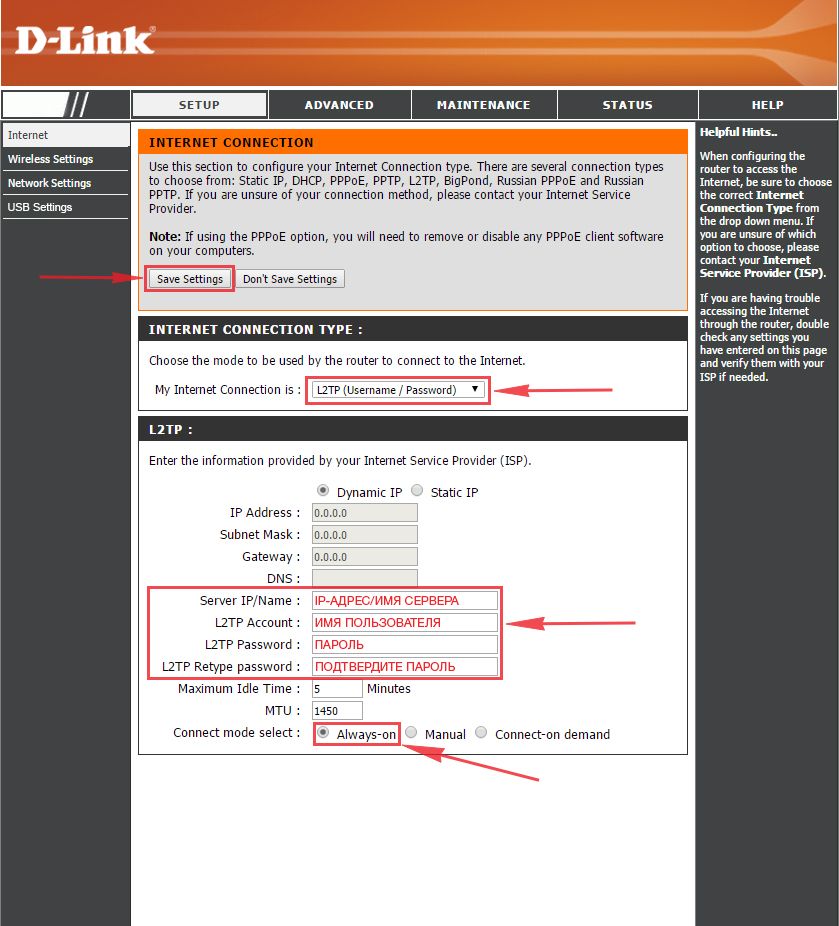
2. В пункте "My Internet Connection is:" выбираем "L2TP".
3. Ниже Вам предложат указать ip-адрес сервера в строке "Server IP/Name:", имя пользователя в строке "L2TP Account:", пароль в строке "L2TP Password:" и подтверждение пароля в строке "L2TP Retype password:".
Все вышеперечисленные данные Вам предоставляет провайдер (Организация, которая провела Вам интернет).
Все эти данные обычно прописываются в договоре с провайдером. Если по какой-то причине Вы не смогли их найти, Вам необходимо позвонить на горячую линию Вашего провайдера и узнать как их можно получить.
4. Ставите галочку "Connect mode select:" — "Always-on", данная настройка будет держать подключение к интернету постоянно.
5. После всех манипуляций с настройками нажимаем кнопку "Save Settings".
Настройка L2TP со статическим IP-адресом на роутере D-Link DIR-655.
Рассмотрим настройку подключения L2TP со статическим IP-адресом на роутере D-Link DIR-655. Обычно статический IP-адрес предоставляется юридическим лицам, либо как дополнительная услуга к основному тарифу физическим лицам.
1. Переходим в меню во вкладку "Internet", затем "Manual Configure".
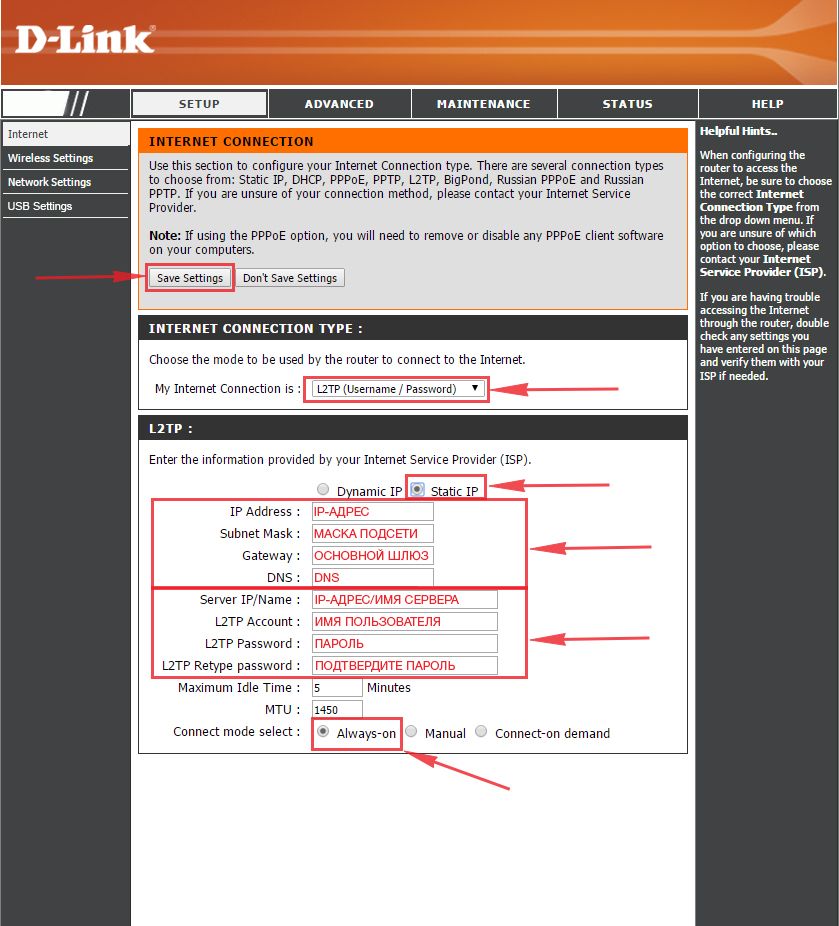
2. В пункте "My Internet Connection is:" выбираем "L2TP".
3. Так как подключение использует статический ip-адрес, выставляем галочку "Static IP"
4. Указываем ip-адрес в строке "IP Address:", маску подсети в строке "Subnet Mask:", основной шлюз в строке "Gateway:" и DNS в строке "DNS:".
5. Ниже указываем ip-адрес сервера в строке "Server IP/Name:", имя пользователя в строке "L2TP Account:", пароль в строке "L2TP Password:" и подтверждение пароля в строке "L2TP Retype password:".
Все вышеперечисленные данные Вам предоставляет провайдер (Организация, которая провела Вам интернет).
Все эти данные обычно прописываются в договоре с провайдером. Если по какой-то причине Вы не смогли их найти, Вам необходимо позвонить на горячую линию Вашего провайдера и узнать как их можно получить.
6. Ставите галочку "Connect mode select:" — "Always-on", данная настройка будет держать подключение к интернету постоянно.
7. После всех манипуляций с настройками нажимаем кнопку "Save Settings".
Настройка PPPOE на роутере D-Link DIR-655.
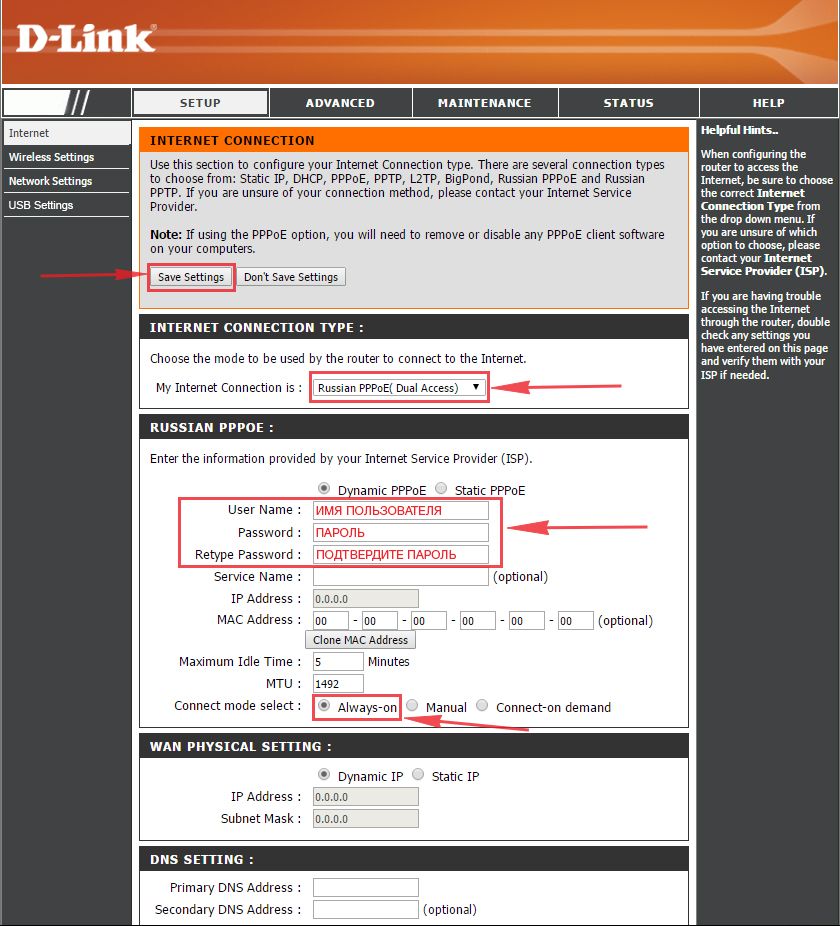
1. Переходим в меню во вкладку "Internet", затем "Manual Configure".
2. В пункте "My Internet Connection is:" выбираем "Russia PPPOE (Dual Access)".
3. Ниже указываем имя пользователя в строке "User Name:", пароль в строке "Password:" и подтверждение пароля в строке "Retype password:".
Все вышеперечисленные данные Вам предоставляет провайдер (Организация, которая провела Вам интернет).
Все эти данные обычно прописываются в договоре с провайдером. Если по какой-то причине Вы не смогли их найти, Вам необходимо позвонить на горячую линию Вашего провайдера и узнать как их можно получить.
4. Ставите галочку "Connect mode select:" — "Always-on", данная настройка будет держать подключение к интернету постоянно.
5. После всех манипуляций с настройками нажимаем кнопку "Save Settings".
Настройка PPPOE со статическим IP-адресом на роутере D-Link DIR-655.
Рассмотрим настройку подключения PPPO со статическим IP-адресом на роутере D-Link DIR-655. Обычно статический IP-адрес предоставляется юридическим лицам, либо как дополнительная услуга к основному тарифу физическим лицам.
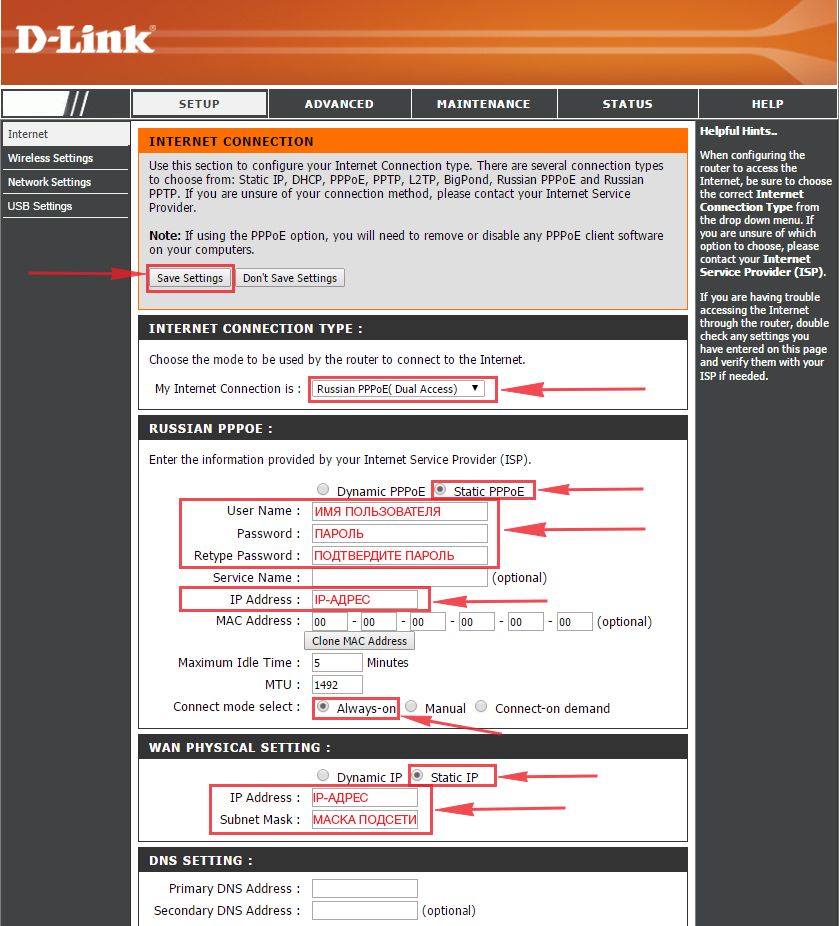
1. Переходим в меню во вкладку "Internet", затем "Manual Configure".
2. В пункте "My Internet Connection is:" выбираем "Russia PPPOE (Dual Access)".
3. Так как подключение использует статический ip-адрес, выставляем галочку "Static PPPOE"
4. Ниже указываем имя пользователя в строке "User Name:", пароль в строке "Password:" и подтверждение пароля в строке "Retype password:".
5. Указываем ip-адрес в строке "IP Address:"
6. Ставите галочку "Connect mode select:" — "Always-on", данная настройка будет держать подключение к интернету постоянно.
7. Ставим галочку "Static IP"
8. Указываем ip-адрес в строке "IP Address:" он будет таким же, что указывали выше, маску подсети в строке "Subnet Mask:".
Все вышеперечисленные данные Вам предоставляет провайдер (Организация, которая провела Вам интернет).
Все эти данные обычно прописываются в договоре с провайдером. Если по какой-то причине Вы не смогли их найти, Вам необходимо позвонить на горячую линию Вашего провайдера и узнать как их можно получить.
9. После всех манипуляций с настройками нажимаем кнопку "Save Settings".
Смена пароля web-интерфейса на роутере D-Link DIR-655
Предлагаю Вашему вниманию Видео инструкцию по смене пароля на web-интерфейс роутера D-Link DIR-655 на примере роутера D-Link DIR-615.
Сброс пароля web-интерфейса на роутере D-Link DIR-655
В случае, если Вы поставили пароль на web-интерфейс роутера и забыли его, предлагаю Вашему вниманию посмотреть Видео инструкцию по сбросу пароля web-интерфейса на роутере D-Link DIR-655 на примере роутера D-Link DIR-615.
Обновление прошивки на роутере D-Link DIR-655
Предлагаю Вашему вниманию Видео инструкцию по обновлению прошивки на роутере D-Link DIR-655 на примере роутера D-Link DIR-615.
Подключение компьютера к wi-fi
После подключения и настройки роутера, необходимо подключить компьютер к беспроводной сети (wi-fi), рассмотрим подключение к wi-fi в двух операционных системах, это Windows 7 и Windows 10:
Windows 7
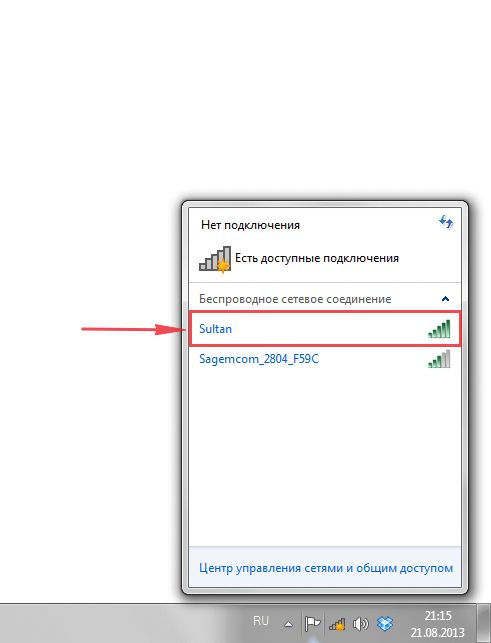
1. В правом нижнем углу рабочего стола находим значок беспроводной сети (wi-fi), щелкаем по нему левой кнопкой мыши.
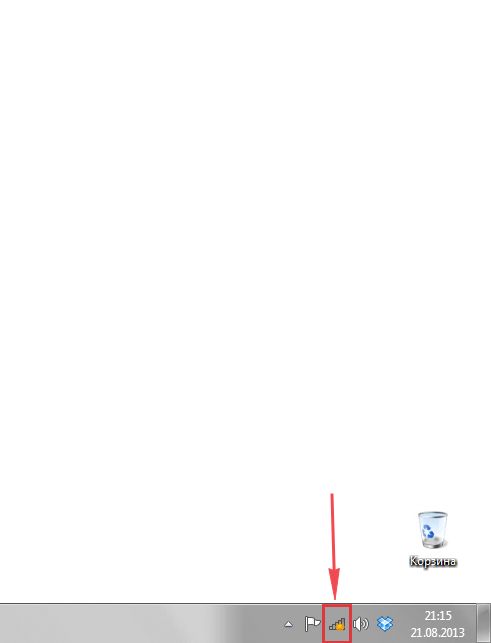
2. Выскакивает окно со списком доступных беспроводных сетей. Выбираем беспроводную сеть, в моем случае это сеть "Sultan" (Вы выбираете ту сеть, название которой давали при настройке роутера).
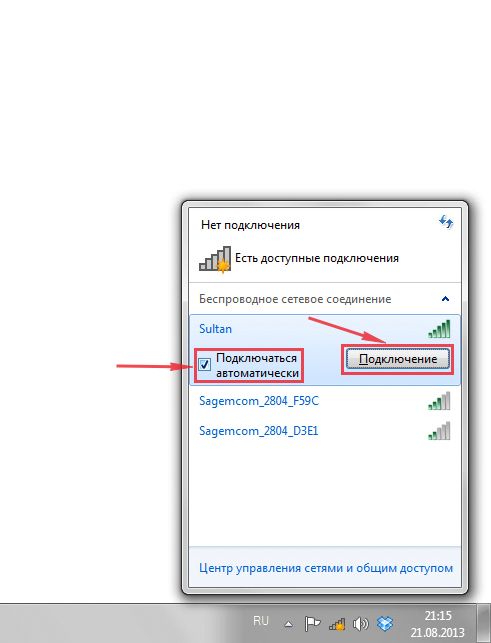
3. После выбора сети поставьте галочку напротив "Подключаться автоматически" и нажмите
"Подключение".
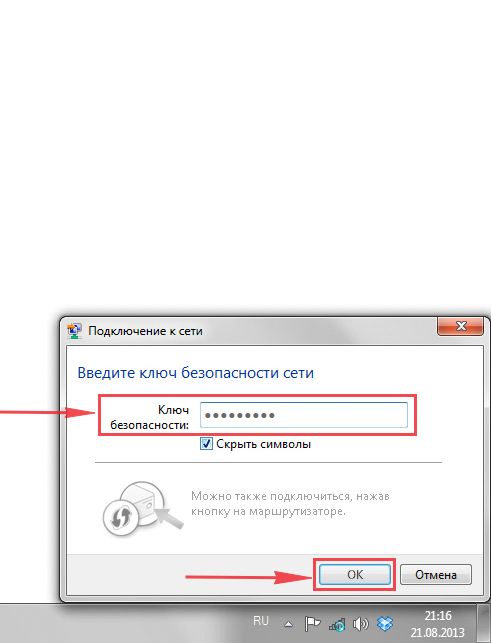
4. Необходимо указать "Ключ безопасности" это пароль беспроводной сети, который Вы указывали при настройке роутера. После того, как Вы указали ключ, нажимаем "OK".
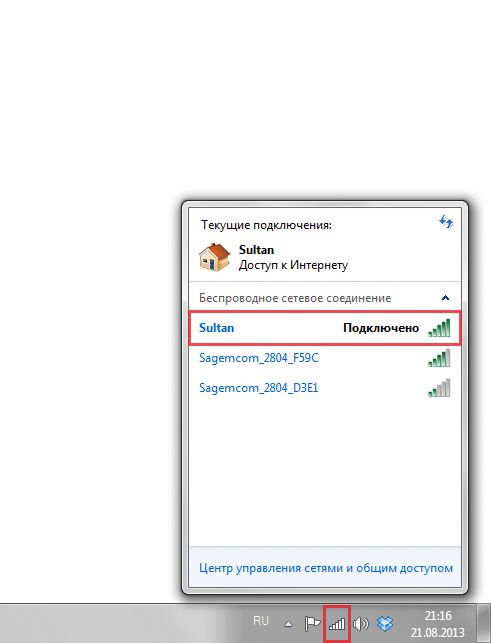
5. Ждем, возможно, пару секунд и Вы подключились к Вашей беспроводной сети.
Windows 10
1. В правом нижнем углу рабочего стола находим значок беспроводной сети (wi-fi), щелкаем по нему левой кнопкой мыши.
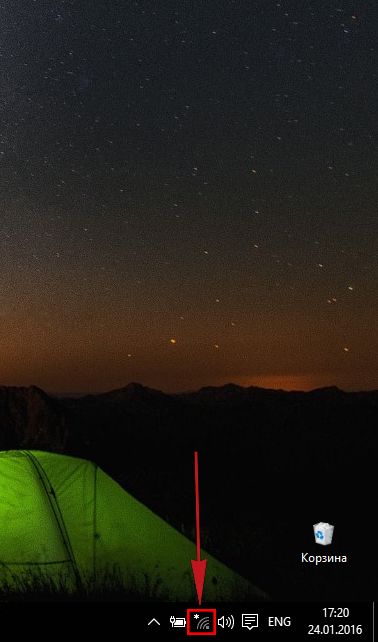
2. Выскакивает окно со списком доступных беспроводных сетей. Выбираем беспроводную сеть, в моем случае это сеть "Sultanova" (Вы выбираете ту сеть, название которой давали при настройке роутера).
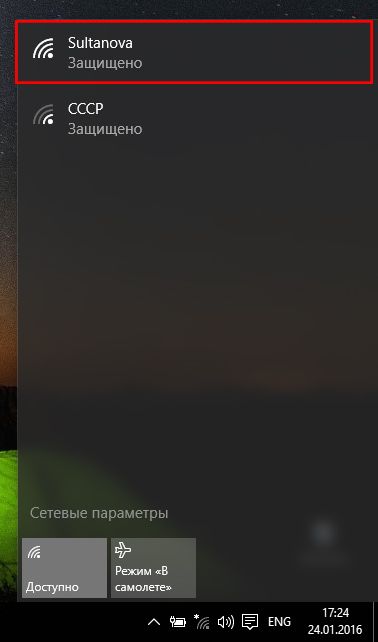
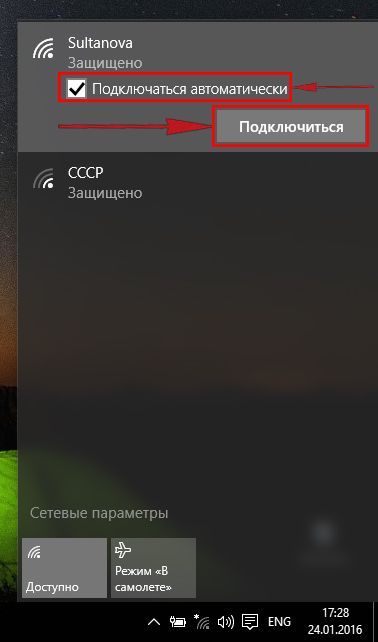
3. После выбора сети поставьте галочку напротив "Подключаться автоматически" и нажмите "Подключиться".
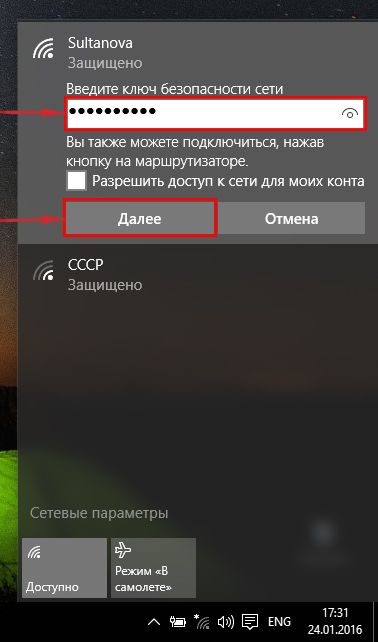
4. Необходимо указать "Ключ безопасности" это пароль беспроводной сети, который Вы указывали при настройке роутера. После того, как Вы указали ключ, нажимаем "Далее".
5. Ждем, возможно, пару секунд и Вы подключились к Вашей беспроводной сети.

Предварительно, Вам необходимо подключить все кабели в соответствующие разъемы:
- Питания.
- Приходящий Ethernet кабель провайдера (в соответствующий порт WAN.)
- Ethernet кабель от сетевой карты в любой LAN порт на маршрутизаторе. (обычно обозначаются цифрами.)
Далее требуется настроить «Подключение по локальной сети» для работы сети» для подключения маршрутизатора:
Зайдите в меню  ,
,  ,
,  .
.
В окне сетевых подключений (рисунок 1) нажмите правой кнопкой мыши на «Подключение по локальной сети» и выберите «Свойства».
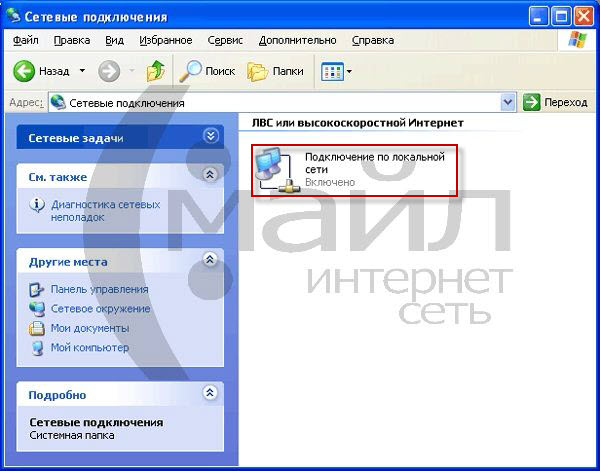
Рисунок 1. Окно сетевых подключений в Windows XP.
В окне «Свойства Подключения по локальной сети» (рисунок 2) выберите пункт «Протокол Интернета tcp/ip» (НЕ снимая галочку) и нажмите на кнопку «Свойства».
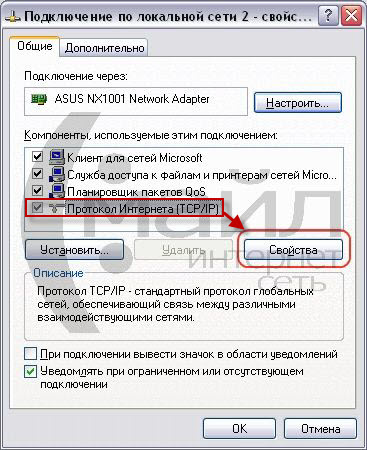
Рисунок 2. Свойства подключения по локальной сети.
В окне «Свойства Протокола Интернета TCP/IP» (Рисунок 3) выберите:
- «Получить IP-адрес автоматически»
- «Получить адрес DNS-сервера автоматически»
и нажмите кнопку «ОК»
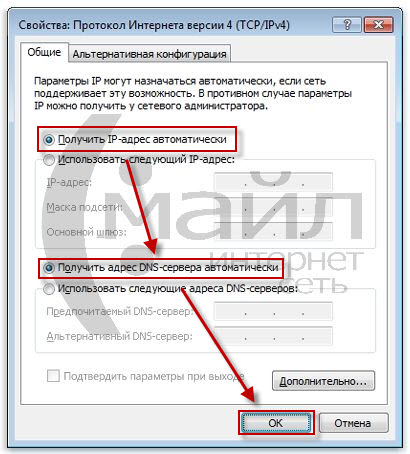
Рисунок 3. Протокол TCP/IP
Зайдите в меню  ,
,  ,
, 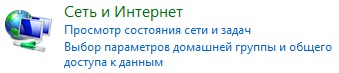 ,
,  .
.
В окне «Центр управления сетями и общим доступом» (рисунок 4) нажмите  .
.
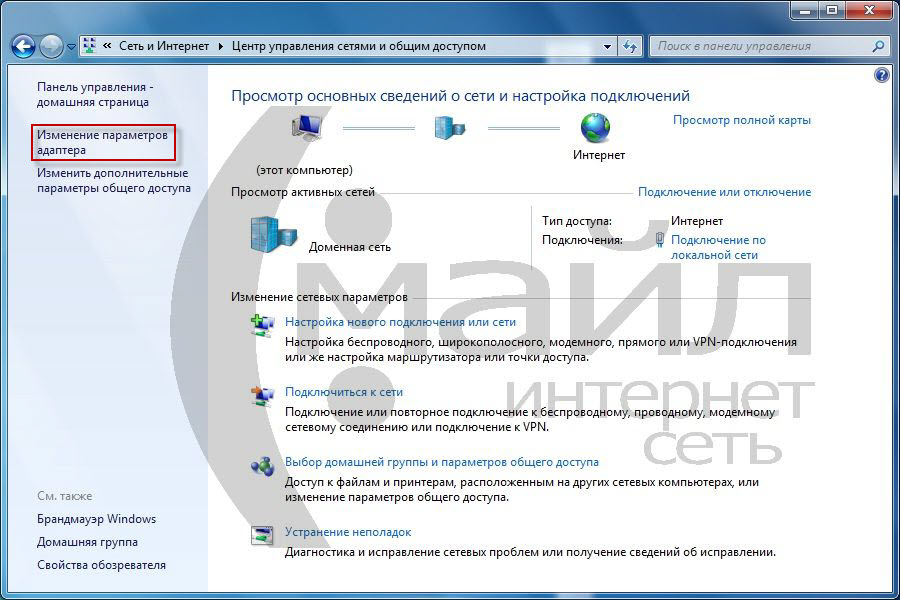
Рисунок 4. Окно «Центр управления сетями и общим доступом» в Windows 7.
В окне «Сетевые подключения» (рисунок 5) найдите «Подключение по локальной сети», нажмите на нём правой кнопкой мыши и выберите пункт «Свойства».
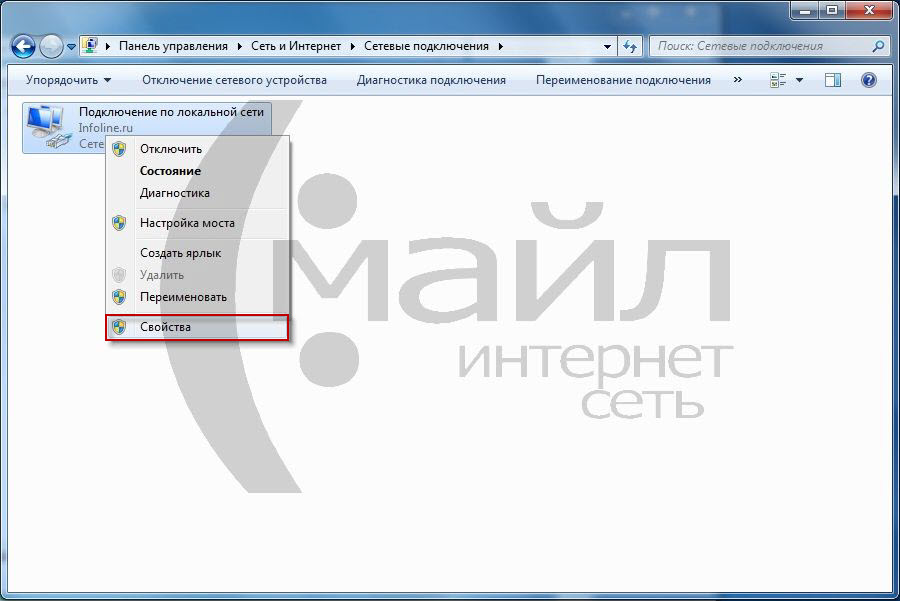
Рисунок 5. Окно «Сетевые подключения» в Windows 7
В окне «Свойства подключения по локальной сети» (рис. 6)) выберите пункт «Протокол Интернета версии 4 (TCP/IPv4) » (НЕ снимая галочку) и нажмите на кнопку «Свойства».
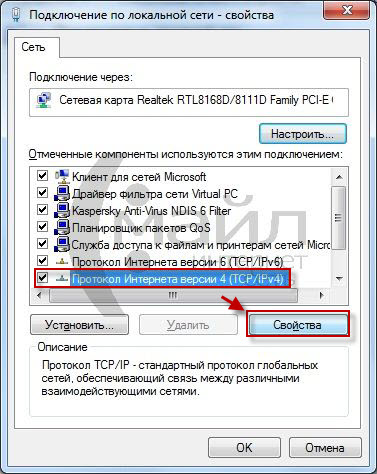
Рисунок 6. Свойства подключения по локальной сети в Window 7.
В окне «Свойства: Протокол Интернета версии 4 (TCP/IPv4)» (рисунок 7) выберите:
- «Получить IP-адрес автоматически»
- «Получить адрес DNS-сервера автоматически»
и нажмите кнопку «ОК»
Рисунок 7. Протокол TCP/IP
Далее для настройки внешнего соединения с интернетом требуется зайти в WEB-интерфейс управления маршрутизатора. Чтобы туда попасть запустите любой доступный WEB-браузер и введите в строке адреса IP-адрес маршрутизатора. Введите http:// и IP-адрес по умолчанию, 192.168.0.1 в адресную строку браузера. URL в адресной строке будет иметь вид: http://192.168.0.1.

При первом запуске Вам будет предложено воспользоваться мастером установки. Во время работа с данной моделью была обнаружена проблема с определением типа подключения, поэтому откажитесь от использования мастера установки, нажав «Cancel» (Рисунок 8).

Рисунок 8. Мастер установки
После чего подтвердите отказ, нажав «OK» (Рисунок 9).

Рисунок 9. Отказ от мастера установки
Далее выберите имя пользователя и введите пароль (Рисунок 10) для доступа к веб-интерфейсу маршрутизатора (по умолчанию логин «admin» пароль пустой). Нажмите кнопку «Log In».

Рисунок 10. Окно авторизации
Настройка с помощью Мастера установки
- Откроется основное окно WEB-интерфейса маршрутизатора (Рисунок 11). В разделе «SETUP» выберите пункт «INTERNET» и нажмите кнопку «Internet Connection Setup Wizard».

Рисунок 11. Запуск мастера настройки Интернет соединения
Нажмите «Next» (Рисунок 12).

Рисунок 12. Мастер настройки Интернет соединения
Укажите новый пароль в поле «Password» для доступа к веб-интерфейсу маршрутизатора и введите его ещё раз в поле «Verify Password» (Рисунок 13). Нажмите «Next».

Рисунок 13. Пароль к веб-интерфейсу
Выберите Часовой пояс (Рисунок 14) и нажмите «Next».

Рисунок 14. Часовой пояс
Выберите тип подключения «Username / Password Connection (PPPoE)» (Рисунок 15). Нажмите «Next».

Рисунок 15. Тип подключения
Укажите «User Name» – Ваш Логин и «Password» – Ваш пароль для доступа в Интернет, «Verify Password» – ещё раз пароль для доступа в Интернет и нажмите «Next» (Рисунок 16).

Рисунок 16. Аутентификация PPPoE
Нажмите «Connect» (Рисунок 17).

Рисунок 17. Установка соединения
Нажмите «Reboot Now» (Рисунок 18).

Рисунок 18. Запрос на перезагрузку
Дождитесь применения настроек (Рисунок 19). Ни в коем случае не отключайте маршрутизатор во время этого действия!

Рисунок 19. Перезагрузка
Зайдите в раздел «Setup», выберите пункт «Wireless Settings» и нажмите на кнопку «Wireless Network Setup Wizard» (Рисунок 20).

Рисунок 20. Запуск мастера настройки беспроводной сети
Укажите «Network Name (SS >
Рисунок 21. Имя беспроводной сети
Укажите «Wireless Security Password» – пароль к беспроводной сети (Рисунок 22), нажмите «Next».

Рисунок 22. Пароль к беспроводной сети
Проверьте настройки WI-FI сети (Рисунок 23) и, если всё верно, нажмите «Save».

Рисунок 23. Проверка настроек беспроводной сети
Нажмите «Reboot Now» (Рисунок 24).

Рисунок 24. Запрос на перезугрузку
Дождитесь применения настроек (Рисунок 25). Ни в коем случае не отключайте маршрутизатор во время этого действия!

Рисунок 25. Перезагрузка
Ваш Интернет маршрутизатор Dlink настроен для приятной работы в сети «Смайл»!
Ручная настройка доступа в Интернет
- Войдите в веб-интерфейс.
- В разделе «SETUP» выберите пункт «INTERNET» и нажмите кнопку «Manual Internet Connection Setup» (Рисунок 26).
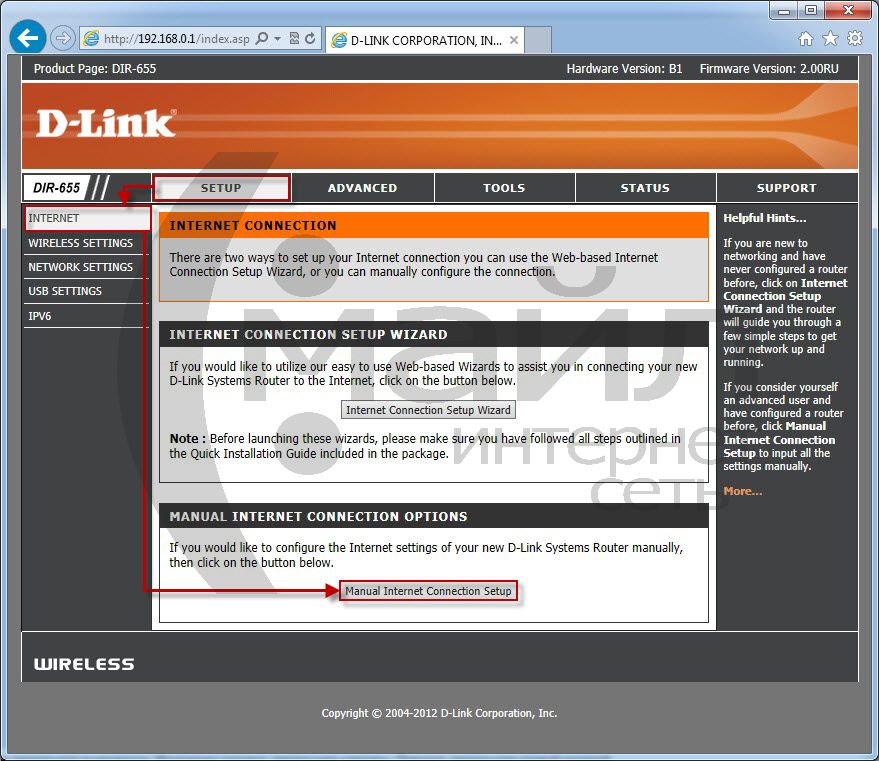
Рисунок 26. Ручная настройка соединения
и нажмите кнопку «Save Settings».

Рисунок 27. Аутентификация
Ручная настройка беспроводной сети
- Теперь приступим к настройке беспроводной сети. Зайдите в раздел «Setup», выберите пункт «Wireless Settings» и нажмите на кнопку «Manual Wireless Connection Setup» (Рисунок 28).
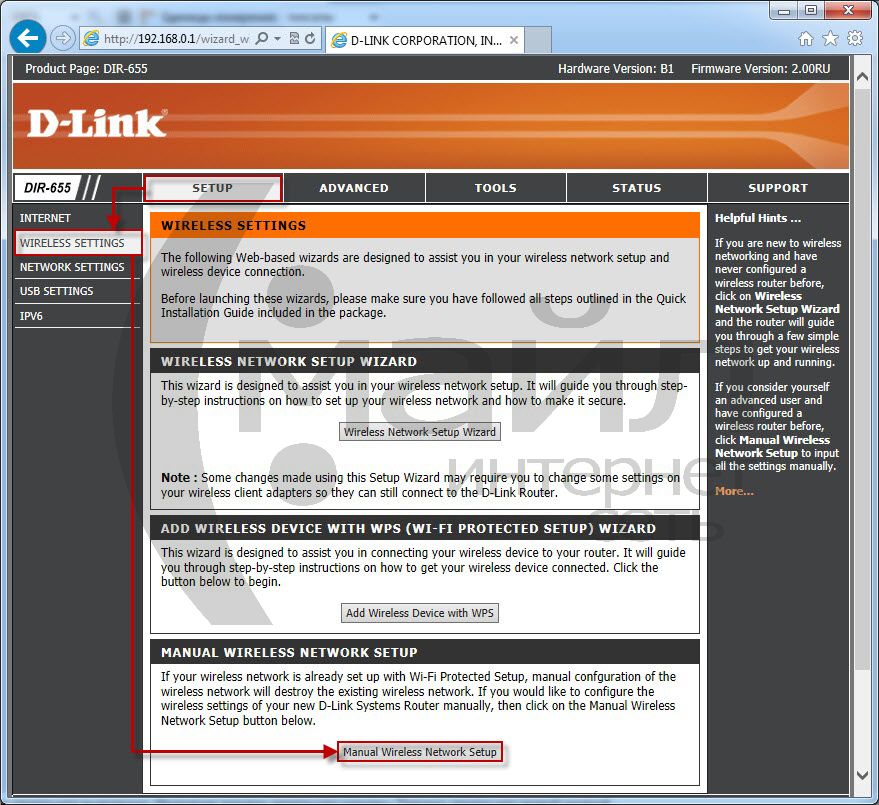
Рисунок 28. Ручная настройка беспроводной сети
Далее откроется окно ручной настройки беспроводной сети. Первым делом проверьте, напротив пункта «Enable Wireless» обязательно должна стоять галочка. (Рисунок 29). После чего в поле «Wireless Network Name» укажите имя сети (требуется придумать его самостоятельно, в дальнейшем будет использоваться для обнаружения нужной сети среди множества). Ниже выберите значение для пункта «Security Mode» (мы рекомендуем использовать «WPA-Personal» однако Вы можете самостоятельно выбрать тип авторизации при подключении к беспроводной сети). После «Security Mode» потребуется выбрать «WPA Mode» — тип ключа WPA (лучше всего выбрать «Auto (WPA or WPA2)»), «Cipher Type» — тип шифрования (рекомендуется «TKIP and AES») и ввести ключ (придумывается самостоятельно, в дальнейшем используется при аутентификации в беспроводной сети) в поле «Pre-Shared Key». Нажмите кнопку «Save Settings» и дождитесь применения настроек.

Рисунок 29. Настройка беспроводной сети
Смена пароля к веб-интерфейсу
Так же для повышения безопасности работы в сети Интернет мы рекомендуем сменить пароль на доступ к веб-интерфейсу маршрутизатора. Для этого:
- Зайдите в веб-интерфейс маршрутизатора.
- В разделе «Tools», выберите пункт «Admin» (Рисунок 30) и заполните поля:
- «Password» — Новый пароль
- «Verify Password» — повторите новый пароль
после чего нажмите кнопку «Save Settings».

Рисунок 30. Смена пароля на доступ к веб-интерфейсу маршрутизатора
Журнал
При отсутствии соединения Может потребоваться информация из системного журнала маршрутизатора. Для того, что бы её получить:
- Зайдите в веб-интерфейс маршрутизатора.
- В разделе «Status», выберите пункт «Logs» (Рисунок 31).
Для начала необходимо выполнить подключение питания и сетевых кабелей в соответствии с идущей в комплекте инструкцией по быстрому старту:
Сетевой адаптер должен быть настроен на автоматическое получение адресов. Пример подобной настройки для Windows 7 можно посмотреть в начале другого руководства: D-Link DSL-2650u
После осуществления описанных выше действий откройте веб-браузер, наберите в адресной строке 192.168.0.1 и нажмите клавишу «Enter». Выберите в раскрывающемся меню пользователя admin и нажмите кнопку «Log In»:

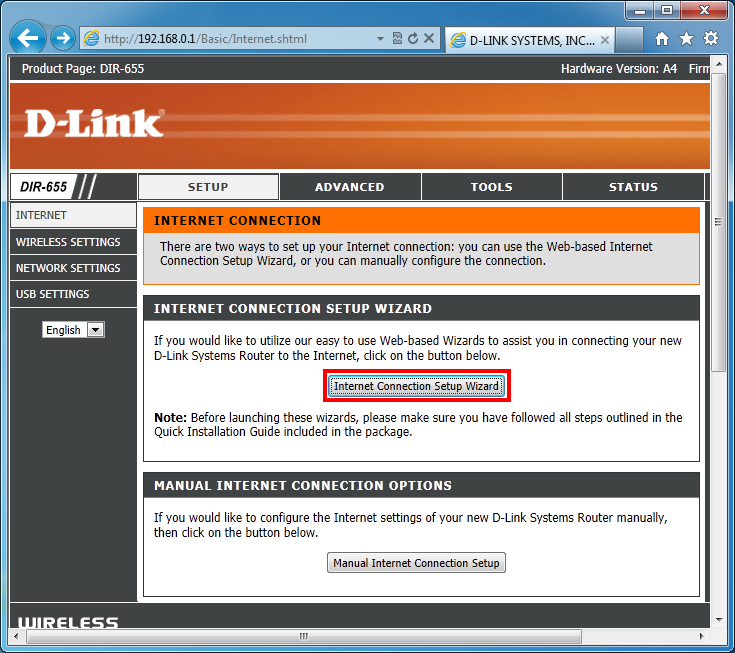
На открывшейся странице нажмите «Internet Connection Wizard Setup»:
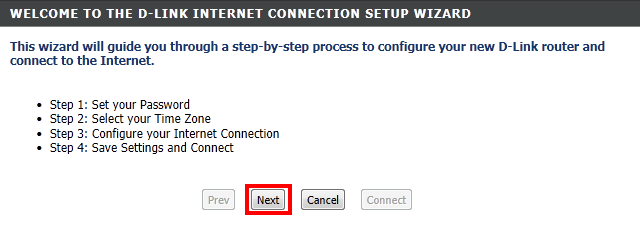
«Next»:
Придумайте и введите пароль для доступа к настройкам роутера, в строке ниже повторно наберите пароль и выберите «Next»:
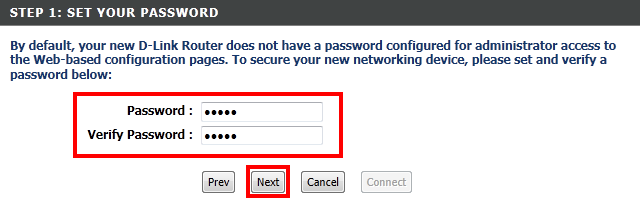
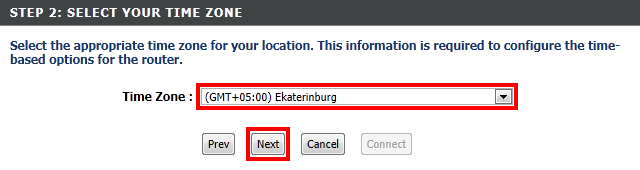
Укажите часовой пояс и нажмите «Next»:
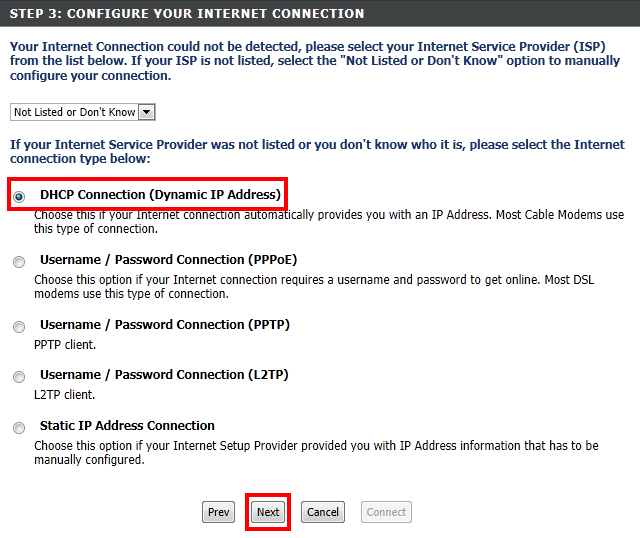
Выберите тип подключения: DHCP Connection; «Next»:
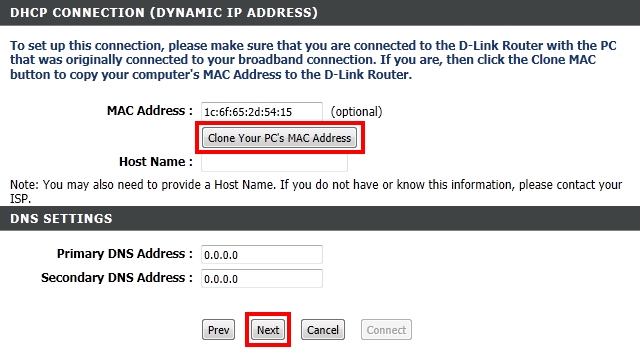
Клонируйте MAC-адрес сетевой карты Вашего компьютера нажатием соответствующей кнопки и нажмите «Next»:
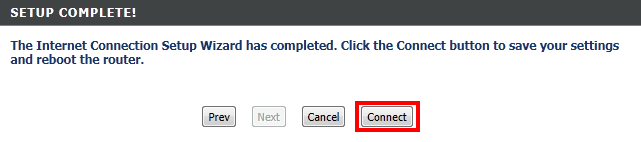
После завершения настройки нажмите «Connect»:
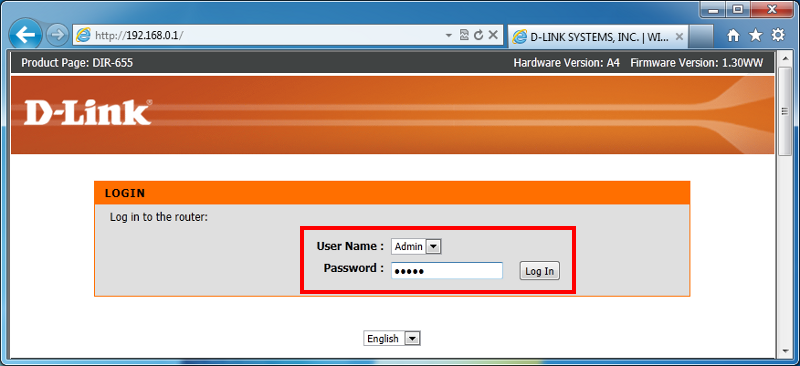
После перезагрузки введите Ваш новый пароль для доступа к настройкам и нажмите «Log In»:
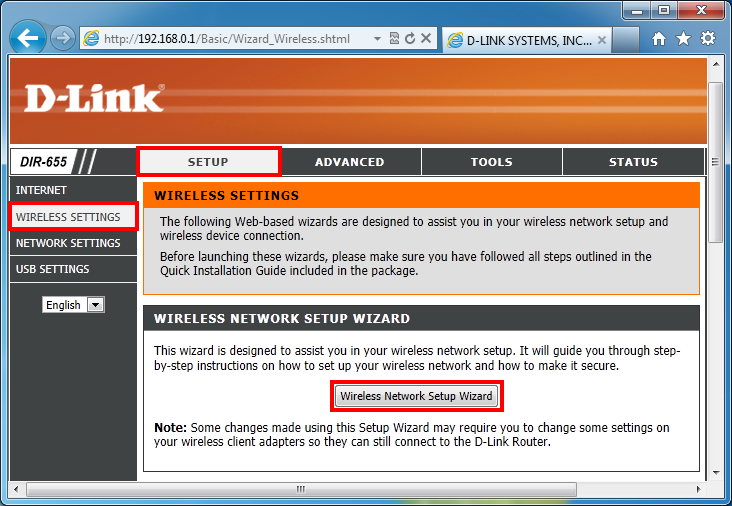
Для настройки Wi-Fi перейдите в меню SETUP — WIRELESS SETTINGS и активируйте кнопку «Wireless Network Setup Wizzard»:
Введите название Вашей сети или оставьте его по умолчанию, выберите пункт Manually assign a network key и нажмите «Next»:
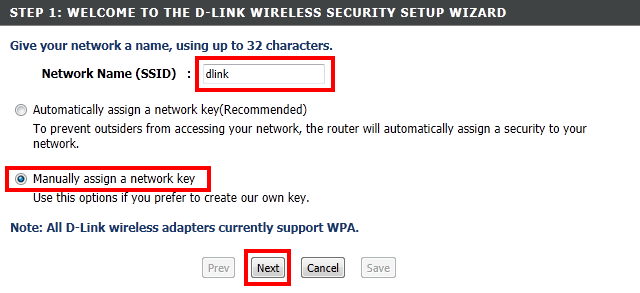
Придумайте и введите пароль доступа к Wi-Fi сети, «Next»:
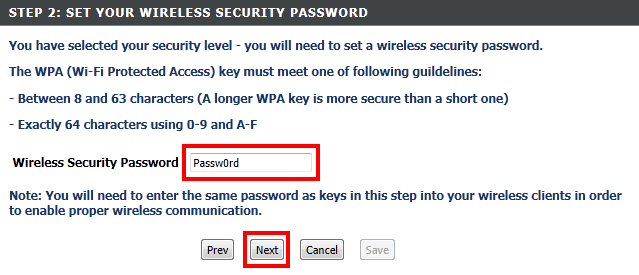
По завершению настройки сохраните изменения нажатием «Save»:
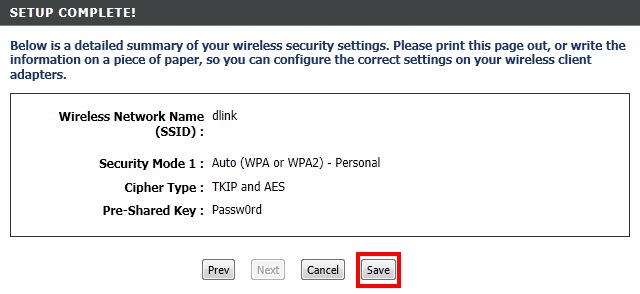
Для работы IPTV перейдите в меню ADVANCED — ADVANCED NETWORK и установите галочку напротив Enable Multicast Stream, затем сохраните настройки нажатием кнопки «Save Settings»:
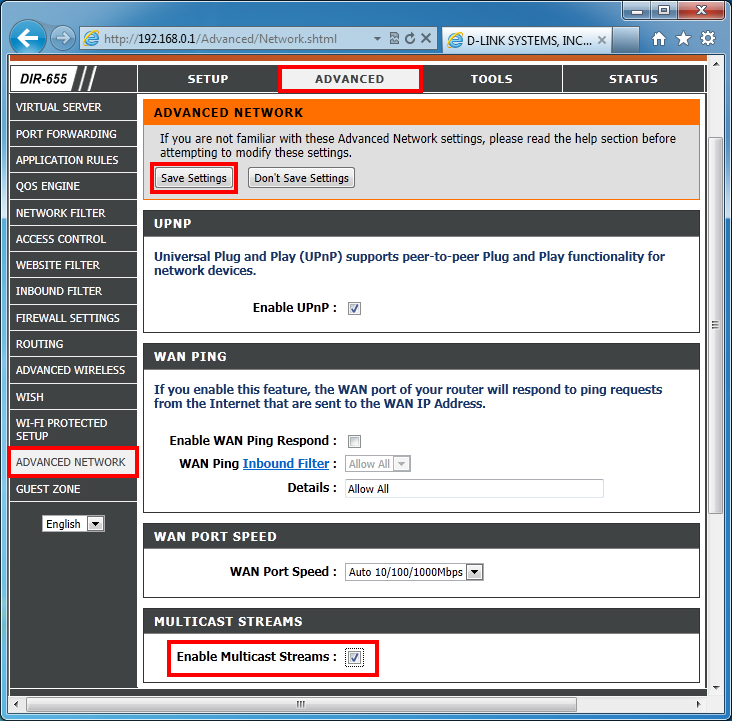
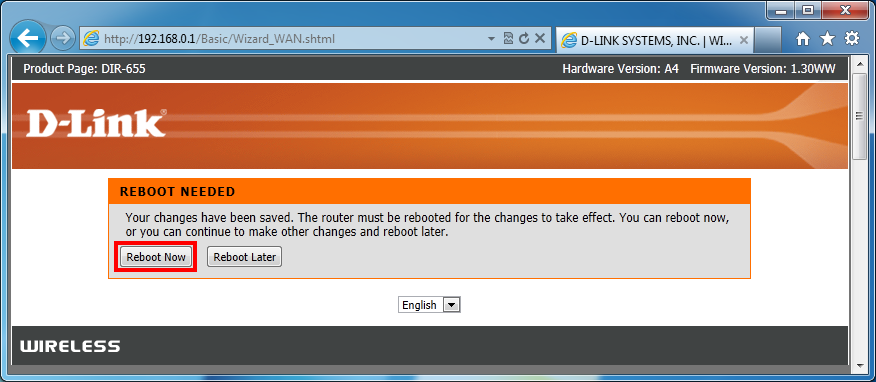
При соответствующем запросу перезагрузите роутер, выбрав «Reboot Now»:


