

Беспроводной 2,4 ГГц (802.11n) 4-х портовый маршрутизатор, до 300 Мбит/с
Инструкция в pdf на Русском: DIR-615 (RevB, RevE, RevK, RevM, RevN, RevO, RevP, RevR, RevU)
Последняя прошивка и полезные утилиты: DIR-615 (RevB, RevE, RevK, RevM, RevN, RevO, RevP, RevR, RevU)
Для роутера D-Link DIR-615 у нас есть четыре варианта инструкций:
Инструкция по настройке роутера D-Link DIR-615 E4
Авторизация
Для того, что бы попасть в веб-интерфейс роутера, необходимо открыть ваш Интернет браузер и в строке адреса набрать 192. 168.0.1, User Name — admin , Password — оставить данное поле пустым (при условии, что роутер имеет заводские настройки, и его IP не менялся).

Смена заводского пароля
В целях безопасности рекомендуется сменить заводской пароль.
По умолчанию: Логин admin, пароль пустой.
В интерфейсе роутера необходимо зайти во вкладку Инструменты (TOOLS), меню Администрирование (ADMIN).
В поле New Password введите новый пароль.
В поле Verify Password повторите новый пароль.
Затем нажмите кнопку Save Settings.
После этого, роутер предложит повторно зайти в его настройки.

Настройка подключения к Интернет
В интерфейсе роутера необходимо выбрать вкладку сверху SETUP, в открывшемся списке выбираем INTERNET. Нажимаем кнопку Manual Internet Connection Setup

Настройка L2TP подключения (Билайн)
- В поле My Internet Connection is: выберите Russia L2TP (Dual access)
- Ниже активируете пункт Dynamic IP
- В поле Server IP/Name вводите адрес L2TP-сервера
- User Name: Ваш логин из договора
- Password: Ваш пароль из договора
- Verify Password: повтор пароля
- Активируете пункт Always напротив параметра Reconnect mode.
- MTU: поменяйте значение на 1450 или меньше
- Нажимаете кнопку Clone MAC Address
- Сохраняем настройки кнопкой Save Settingsи ждем пока роутер перезагрузится.

Настройка PPPoE подключения (Ростелеком)
- В поле My Internet Connection is: выберите Russian PPPoE (Dual Access)
- User Name: Ваш логин из договора
- Password: Ваш пароль из договора
- Verify Password: повтор пароля
- Нажимаем кнопку Clone MAC Address
- MTU: 1472
- ReconnectMode — режим установки соединения Always-on для постоянного подключения
- Сохраняем настройки кнопкой Save Settingsи ждем пока роутер перезагрузится.

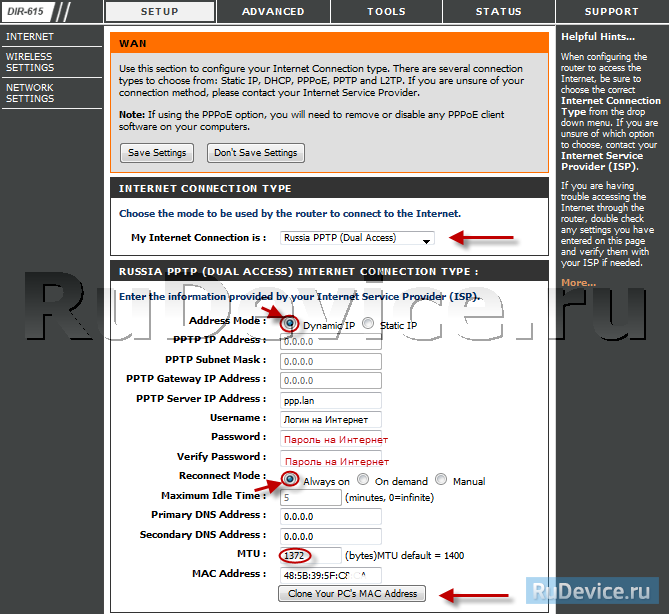
Настройка PPtP (VPN) при автоматическом получении локального IP адреса (DHCP)
- В поле My Internet Connection is: выберите Russia PPTP Dual Access
- Выберите подключение с динамическим назначением адреса провайдером Dynamic IP
- Нажимаете кнопку Clone MAC Address
- Server IP/Name — IP/Имя сервера провайдера (ppp.lan либо 10.10.3.36)
- PPTP Account — имя пользователя для авторизации в сети провайдера
- PPTP Password — пароль для авторизации в сети провайдера
- PPTP Verify Password — повторите пароль для авторизации в сети провайдера
- Значение MTU — 1372
- ReconnectMode — режим установки соединения. Выберите Always для постоянного подключения
- Сохраняете настройки нажатием клавиши Save Settings
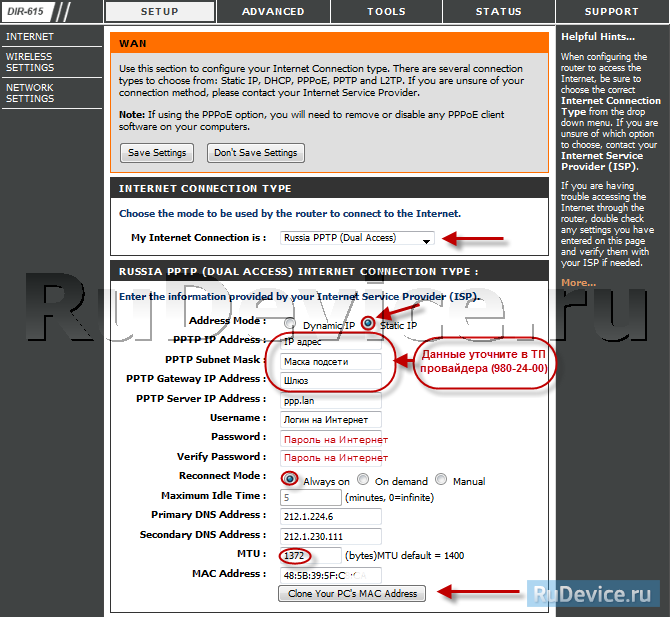
Настройка PPtP (VPN) при статическом локальном IP адресе
- В поле My Internet Connection is: выберите Russia PPTP Dual Access
- Ставим точку напротив Static IP
- IP Address: Вбиваем ваш IP адрес по договору
- Subnet Mask: Вбиваем маску по договору
- Gateway: Вбиваем шлюз по договору
- DNS: Вбиваем DNS вашего провайдера (Ростелеком Омск — 195.162.32.5)
- Server IP/Name: ppp.lan
- Username: Ваш логин из договора
- Password: Ваш пароль из договора
- Verify Password: Ваш пароль из договора
- Auto-reconnect:Always-on
- MTU: 1372
- ReconnectMode — режим установки соединения. Выберите Always для постоянного подключения
- Сохраняете настройки нажатием клавиши Save Settings.
NAT при автоматическом получении IP адреса (DHCP)
- My Internet Connection is: выберите Static IP
- Нажимаете кнопку Clone MAC Addres.
- Сохраняете настройки нажатием клавиши Save Settings.

Настройка Wi-Fi на роутере
В интерфейсе роутера необходимо зайти во вкладку Установка (SETUP), меню Установка беспроводной сети (Wireless Setup). Кнопка Установка беспроводной сети вручную (Manual Wireless Connection Setup).

- В разделе WI-FI PROTECTED SETUP c пункта Enable галочку лучше снять, поскольку не все беспроводные адаптеры поддерживают технологию Wi-Fi Protected Setup;
- Указать идентификатор SSID Вашей беспроводной домашней сети (tochka) в поле Wireless Network Name (по умолчанию dlink)
- Выбрать беспроводной канал, любой канал из выпадающего списка Wireless Channel
- Выбрать режим безопасности беспроводной сети
- В выпадающем списке Security Mode выбрать Enable WPA/WPA2 Wireless Security (enhanced) — это наиболее безопасный способ защитить Вашу беспроводную сеть
- Cipher Type — TKIP
- PSK/EAP — PSK
- В поле Network key Вы должны ввести любой набор цифр, длиной от 8 до 63. Их также необходимо запомнить, чтобы Вы могли указать их при подключении к сети
- Нажимаем на кнопку Save Settings, чтобы применить и сохранить настройки

Проверка статуса подключения к Интернет


Сохранение/восстановление настроек роутера
После проведения настройки, рекомендуется сохранить их, чтобы в случае возникновения проблем, можно было их восстановить. Для этого необходимо зайти во вкладку TOOLS, меню SYSTEM.
- Для сохранения текущих настроек роутера необходимо нажать кнопку Save (параметр Save Settings To Local Hard Drive). Файл с настройками будет сохранен в указанное место на жёстком диске.
- Для восстановления настроек настроек из файла, необходимо нажать кнопку Обзор, указать путь к файлу с настройками, затем нажать кнопку Upload Settings.
Внимание! Нажатие кнопку Restore Device приведет к восстановлению заводских настроек!

Изначально был настроен купить роутер Asus, так как очень давно покупаю разные железки этой компании и не разу не был разочарован. Но посмотрев, что на асусы, так же запихивают альтернативные прошивки, да и как-то обламывало меня платить за роутер 3-4 тысячи деревянных. В общем решил выбрать, что-то из D-Linkов, хотя у меня к ним отношение давно сложилось не особо хорошее, но там была работа и куча рабочих компьютеров повешенных на него, а у в меня в принципе его нагружать нечем, кроме как смартфоном и клиентскими ноутбуками. Перед покупкой этого роутера я уже в принципе решил, что точно не буду использовать родную прошивку, а поставлю альтернативную DD-WRT. Но всё таки решил попробовать пару дней использовать родную, настройка интернета заняла не более пары минут, в том числе и вафли (wi-fi). Всё работало за исключением обрывов вафли на смарте при продолжительном не использовании, позже я попробовал поиграть по сети и уже было ясно, что пора прошивать роутер, потому что с серверами связь обрывалась стабильно, через 5-10 минут. Хотя при подключении по кабелю всё становилось нормально.
[ad name="Google Adsense Automatic size"]
- Процедура прошивки максимально простая.
По прошивке всё, но может возникнуть одно НО, которое может немного покоцать нервную систему. Например у меня сразу она не встала, а режим восстановления прошивки напрочь отказывался запускаться описанным на разных форумах способом. Помог мне в данном случае, как и всегда обычно в таких ситуациях "метод тыка":
- 1. Отключить роутер, выдернув из него все кабели (и питания и LAN).
- 2. Прописать в настройках сетевого подключения в компьютере статический IP-адрес 192.168.0.2, маска 255.255.255.0, шлюз 192.168.0.1, ДНС 192.168.0.1
- 3. Соединить компьютер и роутер через порт WAN на роутере.
- 4. Нажать и держать Reset на роутере в течении 5 секунд.
- 5. Включить роутер (воткнуть питание).
- 6. Подождать секунд 5-10 (в нужном нам случае должен появиться индикатор WAN, а индикатор питания должен мигать оранжевым светом).
- 7. Отпустить Reset.
- 8. Зайти через браузер по адресу 192.168.0.1
- 9. На открывшейся страничке нажать Обзор и выбрать оригинальный файл прошивки для роутера.
- 10. Выбрать файл оригинальной прошивки под ревизию роутера и нажать send.
В моём случае пришлось помучиться именно из-за 4 и 6 пунктов.
Все выявленные проблемы, которые я заметил за пару дней использования роутера на родной прошивке были исправлены альтернативной прошивкой DD-WRT, так же появилась более функциональная и адекватная админка.
- Демо админок для сравнения:


[ad name="Google Adsense Automatic size"]
Так же бывает, что у кого-то перестают работать индикаторы после альтернативной прошивки, но это тоже решается установкой драйверов, на что мне в принципе. Он у меня всё равно висит боком, хотя у меня индикаторы работают.
В качестве бонусов существует USB, который можно распаять и с альтернативной прошивкой, он должен функционировать, но я пока этим не заморачивался, так же на хабре есть подробная инструкция по настройке альтернативной прошивки для нормального использования IPTV и Ppoe сессии одновременно не мешая друг другу — http://habrahabr.ru/blogs/sysadm/107896/ , так же там есть метод восстановления, который не подошёл мне, но возможно сработает у вас, разница там только в том, сколько секунд держать reset.
Внимание! Если у Вас всё работает, что нужно на родной прошивке, то смысла прошиваться нету. Ну и делаете Вы это естественно сознательно на свой страх и риск! Удачной прошивки 😉

Когда-то давным-давно (года четыре назад), когда деревья были большими, небо голубым, а безлимитный интернет медленным, роутеры типа D-link DIR-615 (rev. M1) закрывали все потребности обычных пользователей в передаче данных «по воздуху». Шли годы, росли скорости, на рынке появлялись новые модели (не менее глючные, чем старые), а старички отправлялись в кладовку или на продажу.
Данный роутер я приобрел на вторичном рынке на замену совсем уж медленному DIR-300. Впрочем, как выяснилось позже, существенной разницы между ними нет.
По традиции, фото коробки с бумажками и самого устройства. В кадр не попал штатный огрызок сетевого кабеля с четырьмя жилами, но он шел в комплекте. Интересно, сколько миллионов долларов экономят производители на длине этих кабелей?

Как обычно, производители обещают нам золотые горы на упаковках своих изделий: 72 девственницы хорошая дальность, надежность, скорость 300 мбит/с.

Технические характеристики устройства:
Чипсет: Realtek RTL8196C (аналогичное железо используется в моделях D-Link DIR-300 C1, Asus RT-N10E, Belkin F7D5301, D-Link DIR-605L)
Беспроводной модуль: Realtek RTL8192CE
RAM: 32MB
FLASH: 4MB
Беспроводной интерфейс: 802.11b/g/n (скорость до 300 Мбит/с), частота 2,4 ГГц
Интерфейс LAN: 10/100 Fast Ethernet (4 порта)
Интерфейс WAN: 1 порт 10/100BASE-TX Ethernet
Защита информации: WEP, WPA, WPA2
Мощность передатчика: 17 dBM
Антенны: 2 внешние несъемные антенны с коэффициентом усиления всего лишь 2 dBi
Более подробную информацию можно найти на сайте производителя
На задней панели роутера расположены:
- 1 разъем WAN для подключения ethernet-кабеля провайдера
- 4 LAN-разъема для подключения
- 1 разъем питания 5V
- кнопка сброса настроек
На одной из боковых сторон расположена кнопка WPS. Кнопка отключения питания отсутствует, став жертвой экономии на спичках.

Для того, чтобы сконфигурировать устройство, необходимо включить его в сеть, подключиться к открытой сети DIR-615 (либо подключить роутер к компьютеру с помощью сетевого кабеля) и ввести в адресную строку браузера стандартный для таких случаев адрес 192.168.0.1. В результате мы попадаем в веб-интерфейс управления роутером.
При первом входе необходимо задать пароль администратора (иначе постоянно всплывающее окошко доведет вас до инсульта).
Роутер поставляется с прошивкой 1.0.0 (которая и стояла на данном экземпляре). По отзывам она не очень удачная, поэтому есть смысл обновить прошивку, зайдя в пункт меню «Обновление ПО». Для данного роутера есть несколько версий стабильных прошивок: 1.0.13, 2.0.17 и 2.5.9. У первых двух одинаковый «темный» интерфейс, который используется уже несколько лет. Последняя версия прошивки имеет значительно отличающийся интерфейс, выполненный в светлых тонах.
Альтернативных прошивок типа dd-wrt для данного роутера нет и не планируется к разработке, ибо автор dd-wrt считает чипы Realtek полнейшим УГ. Увы и ах!
Для обновления необходимо нажать на на цифры 1.0.0 и Вы перейти в меню загрузки прошивки.

Выбираем файл прошивки и нажимаем кнопку «Обновить».

После, примерно, минуты работы устройство будет обновлено.

В начале введем учетные данные для подключения к провайдеру. Вкладка Сеть → WAN. Вводим тип соединения, имя пользователя, пароль.

Далее необходимо настроить параметры беспроводной сети. Вкладки «Основные настройки» и «Настройки безопасности». SSID — это имя вашей беспроводной сети. Канал лучше выбрать вручную. В режиме АВТО почему-то серьезно падает скорость wifi-соединения.

В настройках безопасности задаем тип аутентификации WPA2-PSK и тип шифрования AES. Придумываем пароль длиной не менее 8 символов и можно приступать к скачиванию порно работе.

Итак, посмотрим на что мы сможем рассчитывать с данным устройством. Роутер тестировался в обычном панельном доме. Размещение роутера в дальнем конце квартиры было не очень хорошей идеей, ибо уровень сигнала в целом был довольно низким. Перемещение ближе к центру квартиры существенно улучшило ситуацию. Таким образом, для получения хорошего качества связи необходимо тщательно подбирать место установки.

Для тестирование скорости передачи данных использовались стационарный компьютер, оборудованный беспроводным USD-адаптером TP-LINK TL-WN727N стандарта 802.11n и ноутбук DNS c встроенным WiFi-модулем (802.11n). Тестирование проводилось с помощью утилиты iperf в один и в 50 потоков (для моделирования работы торрент-клиентов).
Итоги тестов в таблице ниже.

При соединении устройств с помощью витой пары скорость была практически на максимуме. Здесь все хорошо.
В случае, если одно из устройств было подключено по беспроводному каналу, скорость составила около 36 Мбит/с. Именно такую скорость можно получить скачивая информацию из сети интернет. Следует отметить заметное падение скорости при наличии препятствий в виде стен, однако в целом скорость была достаточной для комфортной работы.
При подключении обоих устройств по WiFi скорость обмена данными упала очень существенно. Не помогало даже размещение устройств в одной комнате. При наличии препятствий скорость обмена данными падала до неприемлемо низких значений.
Отмечу, что кроме подключения к провайдеру по витой паре у данного роутера есть возможность подключаться к уже существующей беспроводной сети. Это не то же самое, что функция репитера, но также позволяет (теоретически) увеличить зону покрытия wi-fi, задействуя дополнительные устройства.
Краткий порядок подключения "Начало" → "Мастер настройки беспроводной сети" → "Клиент". Далее выбираем сеть, вводим пароль и создаем новое WAN-подключение. Более детальная информация содержится на сайте google.com. На практике мне не удалось задействовать данную функцию (как и многим другим пользователям). Соединение с «базовым» роутером устанавливалось, но выход в интернет не работал. Установка DHCP-сервера в режим "relay" ситуацию не спасла. Вероятно, требуется дополнительная настройка сетевых маршрутов (это не баг, это фича).
Итого: DIR-615 M1 вполне обычный роутер, не требующий особых усилий для подключения. При правильном выборе места установки обеспечивает приемлемое качество сигнала и скорость работы. В то же время, использование устройства для обмена данными между несколькими беспроводными клиентами (например, развертывание небольшой локальной сети) нецелесообразно в виду очень низкой скорости. Режим «Клиент» также не работает и требует дополнительных настроек и танцев с бубном.


