

- Просмотров: 230 190
- Автор: admin
- Дата: 5-05-2013
- Как настроить роутер D-link DIR-615 ? Недавно приобрёла сей девайс и вот что-то настроить никак не могу. Дело конечно скорее всего во мне, так как до этого роутера у меня подобных устройств не было совсем. Короче врать не буду, я даже в настройки роутера войти не могу, набираю в браузере Opera адрес 192.168.0.1 и выходит белая страница. Роутер подключила к стационарному компьютеру с установленной Windows 7. Ещё имеется ноутбук, который хочу подключить к роутеру по Wi-Fi. Елена.
- Здорово админыч, такой вопрос, как настроить роутер D-link DIR-615, если у меня Домашний интернет от билайна и ещё Билайн ТВ? Объясняю всё по порядку. Месяц назад я надумал подключить интернет и Домашнее ТВ – Билайн. Позвонил в Билайн и дал заявку. Пришли мастера и потянули из коридора кабель провайдера интернета и подсоединили его к какой-то чёрной коробочке (оказавшейся устаревшим 5-портовым свитчем) D-link DES-1005A и вот этот свитч соединили с помощью кабеля LAN с моим компьютером, и на нём появился интернет. Далее подсоединили к моему телевизору ТВ-приставку, которую в свою очередь тоже соединили со свитчем DES-1005A, при помощи ещё одного сетевого кабеля. Появилось домашнее цифровое телевидение. Всё бы это хорошо, но у нас есть ещё ноутбук. По своей компьютерной необразованности я подумал, что свитч D-link DES-1005A может раздавать Wi-Fi, но в своём комментарии вы мне объяснили, что это не так и никакой Wi-Fi он раздавать не может. Свитч D-link DES-1005A давно снят с производства и вообще ничего не может кроме создания обычной проводной локальной сети. Вот у меня и вопрос, если я хочу, что бы у меня был Wi-Fi, значит, мне придётся купить ещё и роутер? Позвонил в Билайн для консультации, мне стали сразу предлагать их фирменный билайновский роутер, и как говорят в поддержке, только с ним они гарантируют нормальную работу интернета.
Как настроить роутер D-link DIR-615
Друзья, в этой статье мы с вами настроим роутер D-link DIR-615 для провайдера Билайн, но статья пригодится и тем пользователям, у которых другой поставщик интернета, так как разница в настройках минимальна. В конце статьи приведёна короткая инструкция для провайдера Дом.ру.
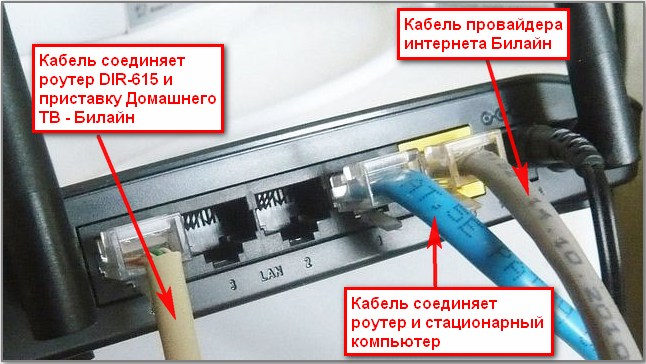
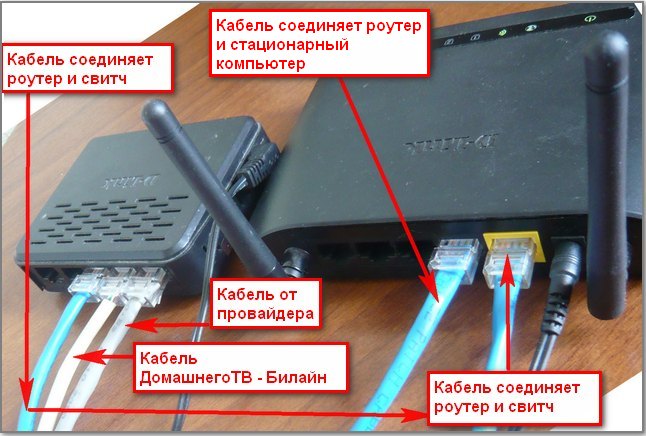
Друзья, если у вас не получилось подсоединить Домашнее ТВ – Билайн напрямую к роутеру D-link DIR-615 или у вас при таком соединении будут зависать некоторые каналы Домашнего ТВ – Билайн, тогда свитч D-link DES-1005A нужно поставить перед роутером. Как это сделать?
Подключим проведённый вашим провайдером локальный кабель интернета к любому порту на свитче D-link DES-1005A. Далее соединяем приставку ТВ – Билайн и опять наш свитч. И наконец соединяем наш роутер и свитч сетевым (LAN) кабелем.
Роутер начинает раздавать интернет. Уже к роутеру подсоединяем сетевым (LAN) кабелем стационарный компьютер, а далее и ноутбук по Wi-Fi
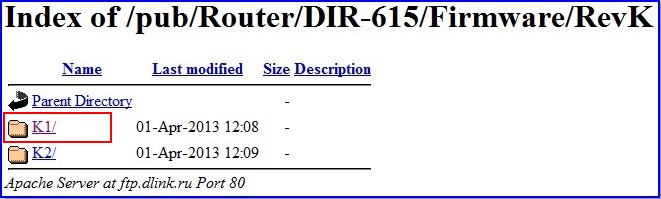
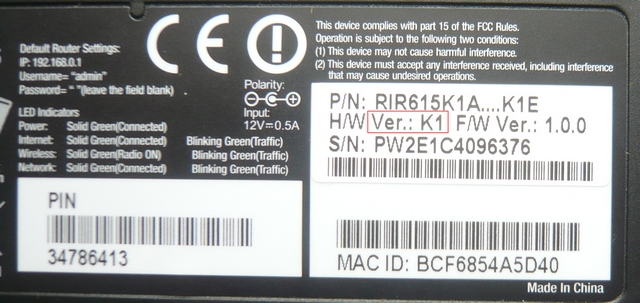
определить, какая именно прошивка нужна Вам, очень просто. На обратной стороне нашего роутера есть наклейка и на ней вся информация о нашем роутере: серийный номер, MAC-адрес и ревизия. Как видим у меня K1.
Нажимаем на K1, далее нажимаем на файл с расширением bin и скачиваем его себе на компьютер.
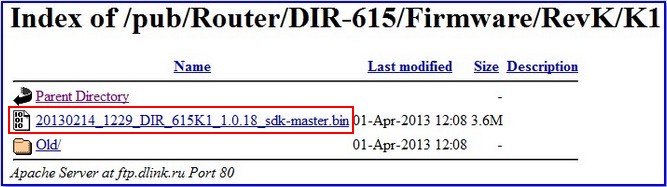

Для того, что бы прошить наш роутер и настроить его, заходим в его настройки, для этого нам нужно набрать в адресной строке любого браузера цифры 192.168.0.1 и нажать Enter. Если у вас после этого не появится окно ввода логина и пароля для входа в настройки роутера, значит нужно очистить кэш браузера, или переустановить браузер полностью, или попробуйте использовать другой браузер.
Набираем в адресной строке браузера цифры 192.168.0.1 и нажимаем Enter , появляется окно ввода логина и пароля, по умолчанию они admin и admin .
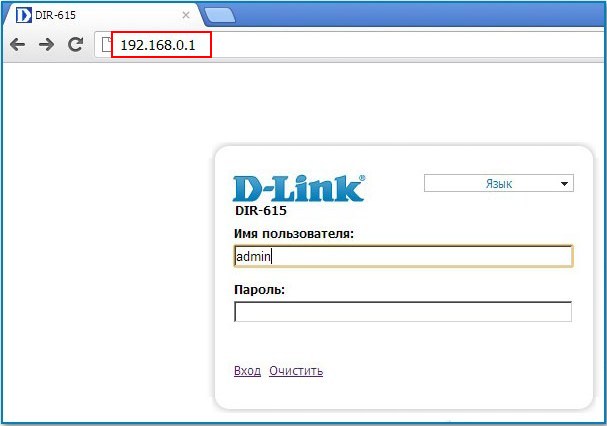
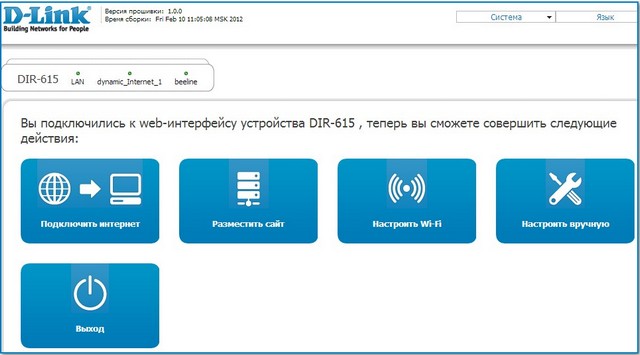
Сразу Вам будет предложено поменять используемый простой пароль на другой. Что бы соседи по Wi-Fi не зашли в настройки нашего роутера, указывайте новый пароль и подтверждайте изменение. И вот мы в главном окне настроек роутера D-link DIR-615, на белом фоне находятся синие кнопки, после смены прошивки интерфейс настроек изменится на более удобный и красивый.
Выбираем кнопку Настроить вручную,
далее Система и Обновление ПО , Выберите файл ,
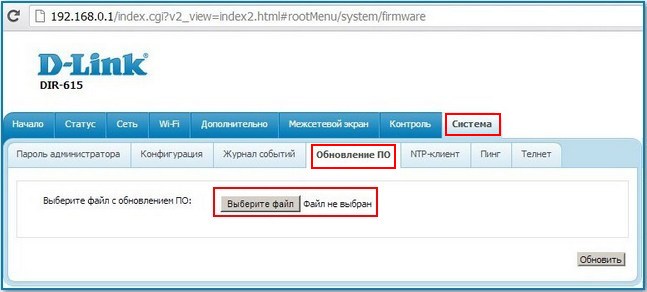
откроется окно проводника, выбираем файл с прошивкой
и жмём Открыть , Обновить .
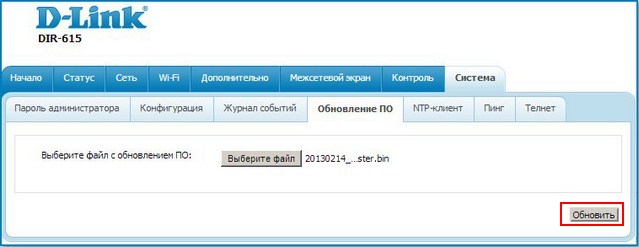
Происходит обновление программного обеспечения. Открывается новый интерфейс настроек роутера D-link DIR-615. Вводим логин admin и пароль, далее изменяем пароль на более сложный.
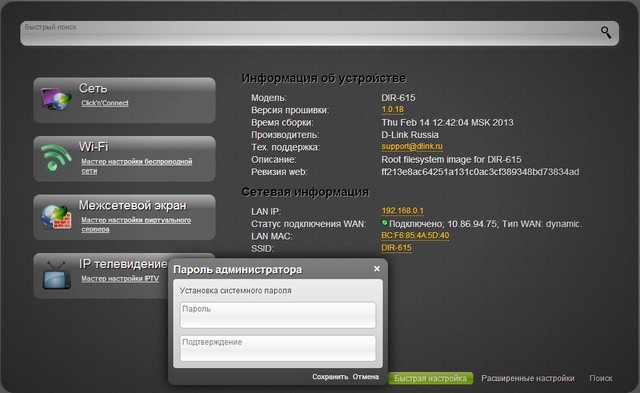
Друзья, перед тем как настроить роутер D-link DIR-615, оставим его на пять минут в покое. Нам нужно произвести небольшие настройки в нашей операционной системе.
В Windows ХР . Пуск — Панель управления — Сетевые подключения — Подключение по локальной сети — Свойства — Протокол Интернета (TCP/IP) —Свойства — Получить IP-адрес автоматически и Получить адрес DNS-сервера автоматически .
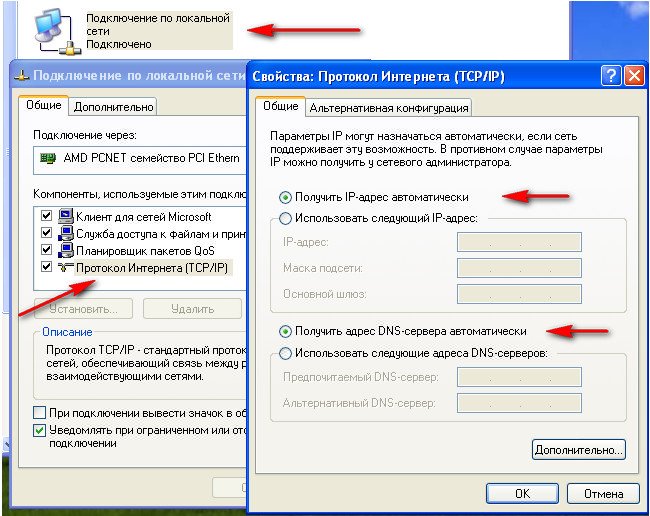
В Windows 7 и в Windows 8 . Войдите в Свойства — Протокола интернета версии 4 (TCP/IPv4) и выставите настройку Получить IP-адрес автоматически и Получить адрес DNS-сервера автоматически .
Теперь возвращаемся к нашему роутеру. Итак, ввели логин admin и пароль,
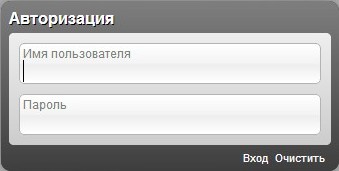
далее нажимаем кнопку Сеть.
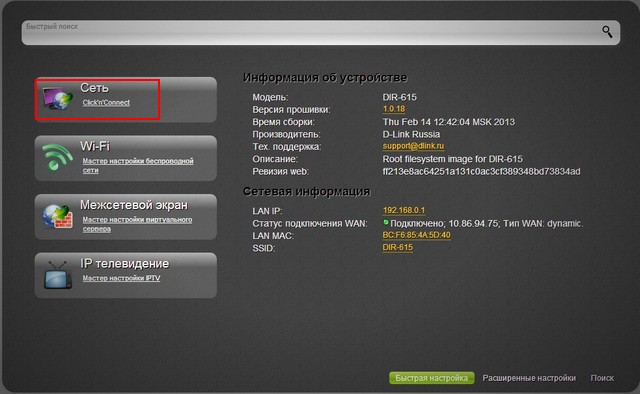
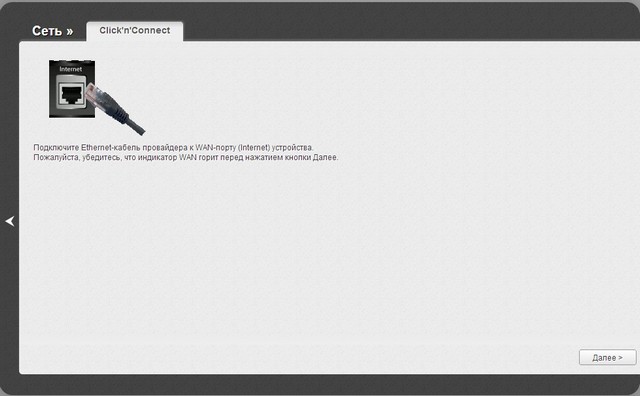
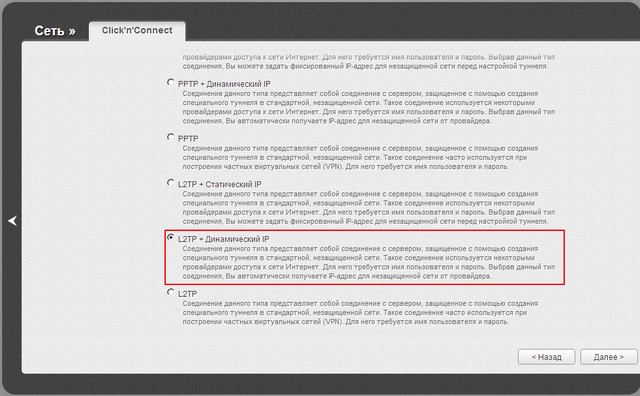
отмечаем L2TP + Динамический IP .
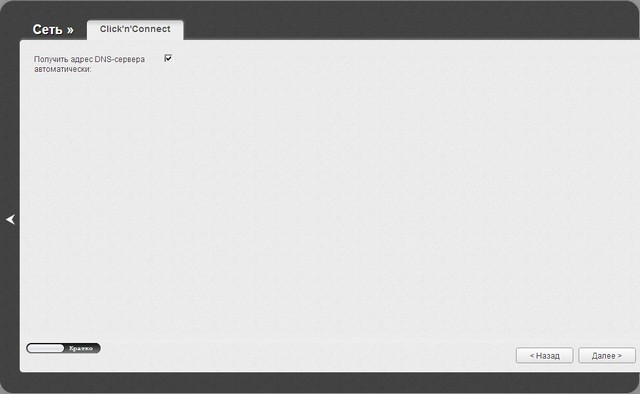
Получить адрес DNS-сервера Автоматически .
Вводим имя пользователя. Пароль. Подтверждение пароля. Адрес VPN-сервера tp.internet.beeline.ru . Применить. Далее.
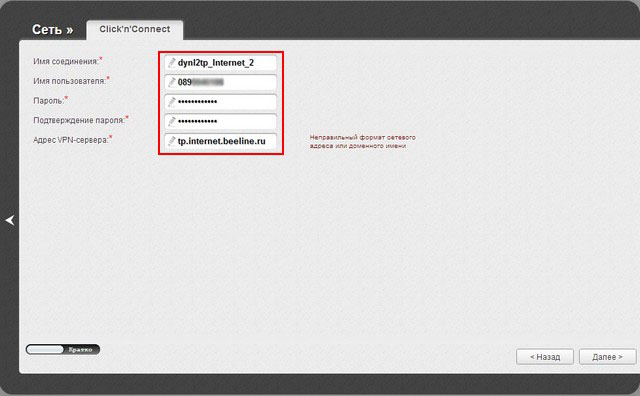
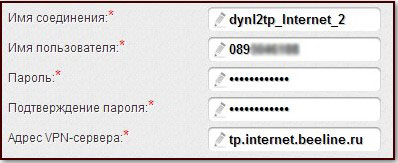
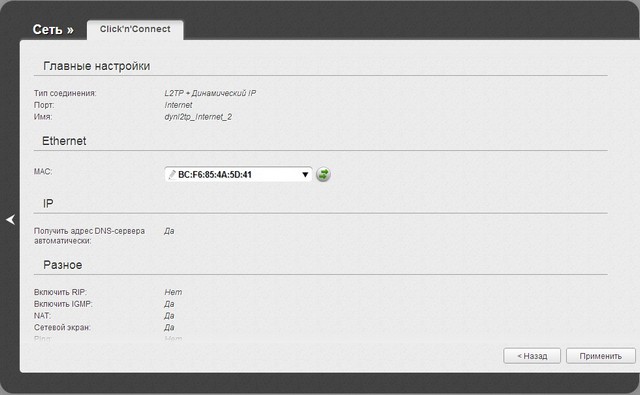
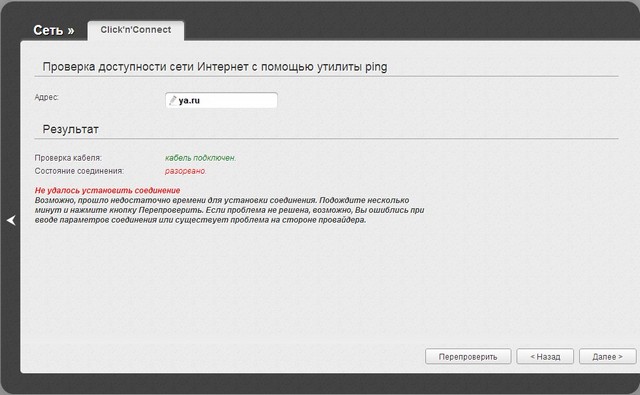
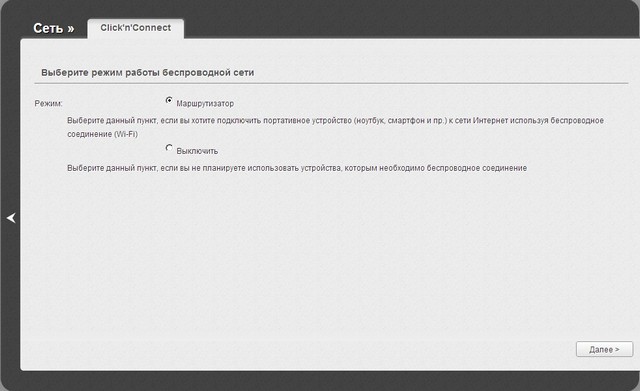
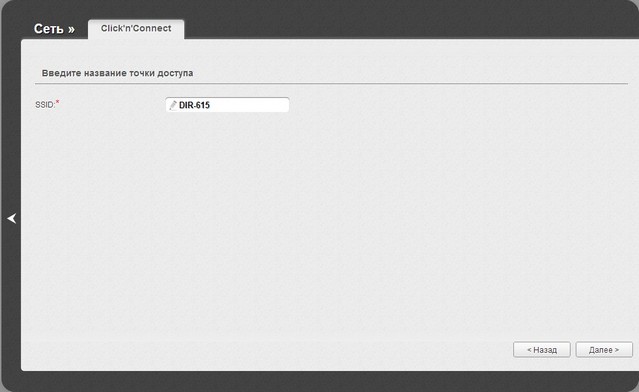
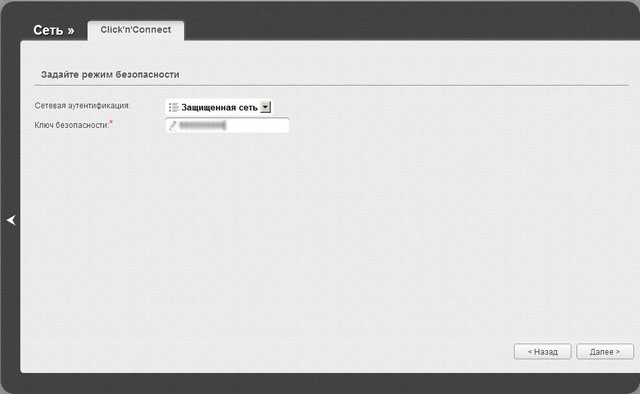
Сетевая аутентификация. Выбираем Защищённая сеть. Придумываем Ключ безопасности и Далее.
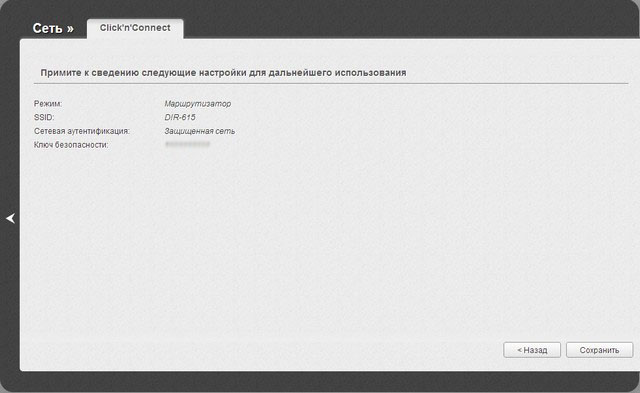
Вы можете подключить ТВ-приставку прямо к роутеру .
 Популярный и один из самых доступных роутер d link dir 615 («д линк дир 615») предназначен для раздачи доступа в интернет как с целью личного пользования, так и для служебных целей в небольших компаниях или предприятиях. С его помощью можно подключить к сети стационарные и переносные компьютеры, не имеющие блока вай-фай, планшеты, а также мобильные телефоны, смарт-телевизоры и другие устройства.
Подключение раздающего устройства d link dir 615 к компьютеру
Подключим к роутеру питание и включим его. На передней панели должны загореться индикаторы. Если этого не произошло, проверяем включение кнопки питания на задней панели.
 Для настройки роутера dir 615 возьмём сетевой кабель и одним концом подключим к одному из разъёмов L AN, а вторым — к выходному разъёму сетевой карты стационарного или переносного компьютера.
Интернет-кабель, установленный провайдером, подключим к единственному Ethernet-разъёму (WAN).
Сброс настроек D link DIR 615
Перед тем как настраивать устройство, удалим ранее установленные параметры. Для этого сбросим его настройки, чтобы вернуть к заводскому состоянию.
- Чтобы это сделать возьмём толстую иглу, или шариковую ручку или тонкую вязальную спицу.
- С их помощью нажмём кнопку «RESET», утопленную в корпус и сосчитав до пятнадцати, отпустим.
- Роутер перезагрузится, индикаторы погаснут и снова загорятся.
- Теперь можем загрузить компьютер и выполнить для нашего d link 615 настройку.
Как попасть в настройки маршрутизатора
 Чтобы войти в раздел настроек, когда Windows загрузится, откроем любой интернет-обозреватель (Chrome, IE, Maxthon, Firefox, Opera, Safari…), в строку адреса введём «192.168.0.1», перейдём, как обычно переходим, по адресу и можем настраивать устройство.
- Откроется окно, в котором система запрашивает имя пользователя (логин) и пароль.
- Если это первая d link dir 615 настройка, то логином и паролем по умолчанию является слово «admin».
- Пишем текст в соответствующие поля, нажимаем кнопку «ВХОД» или клавишу ввода и оказываемся в окне настроек нашего d link.
- Система может предложить нам сменить пароль к разделу настроек. Если мы на это согласны, придумываем пароль, вводим его и подтверждаем. Пароль сохраняем или запоминаем. Мы можем отказаться от этой процедуры, нажав клавишу отмены «Cancel».
Если нам досталось устройство с основным цветом интерфейса, сходным с серым, в первую очередь выберем нужный нам язык, на котором настроечный интерфейс будет с нами «общаться». Для этого выберем нужную опцию в самом верху окна, напротив надписи «System».
Структура «синего» интерфейса ближе к серому, в нём мы таким же образом можем установить подходящий язык (например, русский) с помощью опции, расположенной вверху справа.
Если интерфейс нашего роутера «оранжевый», он чаще всего содержит элементы только на английском языке.
Интернет на dir 615 — настройка роутера
Активизируем режим расширенных настроек, установив в нижней части панели соответствующую опцию, зайдём в раздел «Сеть» и нажмём на WAN.
Прежде чем настраивать соединение с интернетом, нужно его добавить:
- Для этого нажмём «Добавить» и в появившемся окне введём параметры нашего соединения, которые нужно получить от провайдера.
- Установим тип соединения (например, PPPoE), введём имя пользователя и пароль, указанные в нашем договоре с интернет-провайдером.
- В верхней части окна нажмём кнопку «Сохранить».
- Появившуюся в списке соединений (под надписью «Динамический IP») сеть PPPoE укажем в качестве используемой по умолчанию, а затем снова нажмём «Сохранить».
 Чтобы подключить «синий» роутер к интернету, на начальной странице выбираем ручную настройку, затем нажмём «Сеть» и «WAN». Найдём строку «Динамический IP» и соответствующей кнопкой удалим текущее соединение, а затем нажмём «Добавить» и создадим новое. Для в появившемся окне этого укажем тип соединения, логин и пароль и сохраним изменения, нажав внизу справа «Сохранить».
Для подключения интернета к роутеру с оранжевым интерфейсом, в левой верхней части нажмём «SETUP» («Установка»), перейдём в раздел «INTERNET», в центральной области окна нажмём на «Manual Internet Connection Setup» («Установка подключения к сети вручную»). В появившемся окне введём данные как в предыдущих версиях: вид соединения («My Internet Connection Is») PPPoE, логин пользователя («User Name») и пароль («Password»). В поле проверки («Verify Password») пароль повторим. Сохраним настройки, нажав кнопку «Save Settings».
Теперь, вне зависимости от интерфейса, устройство перезагрузится и будет готово к работе минуты через три.
Беспроводная сеть: как настроить роутер d link dir 615
Вернёмся на начальную страницу настроечного интерфейса и перейдём в раздел WiFi, в котором выберем пункт «Общие настройки».
- Установив соответствующую галочку, отметим опцию беспроводного соединения и в нижней правой части экрана нажмём кнопку «Изменить».
- Вернёмся в раздел WiFi и выберем раздел основных настроек, где в соответствующем поле латиницей введём имя нашей WiFi-сети, например, IMIASETI и нажмём снова кнопку «Изменить».
 В синем интерфейсе кнопка Wi-Fi расположена около вкладки «Сеть». Выбираем пункт основных настроек, указываем придуманное нами имя сети и сохраняем кнопкой «Изменить». Для настраивания WiFi в интерфейсе оранжевого исполнения вернёмся в раздел меню «SETUP», выберем опцию «Wireless Settings» и нажмём на опцию ручной ностройки соединения («Manual Connection Setup»). Установим галочку рядом с надписью «Enable Wireless».
D link 615 — настройка пароля
Если мы не готовы раздавать интернет всем желающим, находящимся в зоне действия нашего роутера, установим на Wi-Fi-сеть пароль. Так доступ получат только те пользователи, с которыми мы решим поделиться.
- С этой целью возвратимся в начало раздела Wi-Fi и перейдём в раздел настроек безопасности, где найдём строку «Сетевая аутентификация» и выберем опцию WPA-PSK2.
- Придумываем из цифр и латиницы пароль, записываем или запоминаем его и вводим в поле «Ключ шифрования PSK».
- Обязательно сохраняем изменения, нажимая на «Изменить».
- Возвращаемся в стартовое окно интерфейса, выбираем позицию «Система», затем нажимаем «Сохранить и перезагрузить».
 Для установки пароля в синем интерфейсе перейдём к настройкам безопасности, где отмечаем предпочтительный вариант авторизации (например, «WPA2-PSK»), в поле ключа шифрования указываем придуманный пароль и сохраняем кнопкой «Изменить». Затем сохраним созданные настройки, вверху справа перейдя на вкладку «Система» и нажав «Сохранить».
Установив в интерфейсе оранжевого исполнения галочку около надписи «Enable Wireless», находим строку «Security Mode» и отмечаем «WPA-Personal». Затем находим строку «WPA Mode» и отмечаем «WPA Only». Найдя строку «Cipher Type», выберем «AES». Пароль укажем в поле «Pre-Shared Key» и кнопкой «Save Settings» сохраним созданные настройки.
Ждём минуты три перезагрузки маршрутизатора.
В этой статье мы будем настраивать очень популярный роутер D-link DIR-615. Писать статью я буду на примере D-link DIR-615/A. А если у вас другая модель, то ничего страшного, там практически все совпадает. Эта инструкция подойдет для многих роутеров компании D-link. Постараюсь написать обо всем подробно и на понятном языке. Рассказывать о самом роутере много не буду, почитать мой отзыв и другую полезную информацию о DIR-615/A, вы можете по ссылке выше. Скажу лишь, что этот роутер хорошо подходит для дома, или небольшого офиса. Он с легкостью обеспечит стабильный доступ к интернету для ваших компьютеров, телефонов, планшетов (по Wi-Fi) и других устройств.
Что касается настройки D-link DIR-615, то там все очень просто. А если ваш провайдер использует технологию соединения Динамический IP, то вам достаточно будет подключить роутер, и интернет уже будет работать. Нужно будет только установить пароль на Wi-Fi сеть и сменить имя сети, если понадобится. Не нравиться мне только то, что настройки в D-link практически в каждой версии меняются (на вид) . Я имею введу панель управления роутером. И поэтому, настройки вашего роутера могут отличаться от тех, которые вы увидите в этой статье. Но это может исправить обновление прошивки.
Настраивать D-link DIR-615 будем по такой схеме:
- Подключение и вход в панель управления на D-link DIR-615
- Настройка интернета на D-link DIR-615 (подключения к провайдеру)
- Настройка Wi-Fi сети и смена пароля
А теперь, обо всем подробнее.
Подключаем D-link DIR-615 и заходим в настройки
Подключите к роутеру питание и включите его. Если индикаторы на передней панели роутера не засветились, то проверьте включено ли питание кнопкой на задней панели. Если вы будете настраивать маршрутизатор по кабелю, тогда возьмите сетевой кабель, который идет в комплекте, соедините маршрутизатор с компьютером. Один конец кабеля подключаем в черный LAN разъем (в 1 из 4) , а второй конец подключите в сетевую карту компьютера (ноутбука) . Кабель от интернет провайдера подключите в желтый WAN разъем.
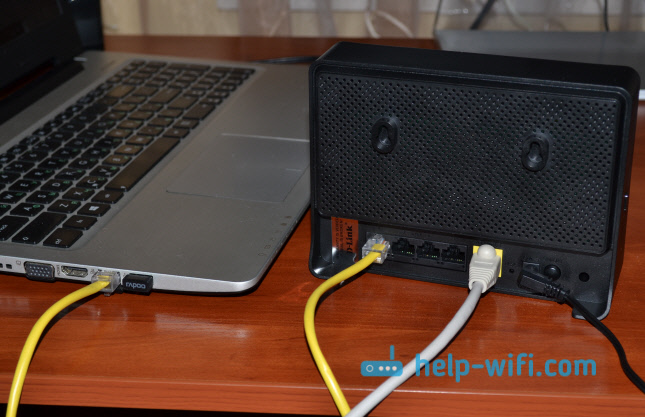
Если у вас нет компьютера с сетевой картой, или нет кабеля, то настроить все можно и по Wi-Fi. Можно даже с телефона, или планшета.

Она может быть не защищена. А если стоит пароль, то он указан на наклейке снизу роутера.

Дальше, нам нужно зайти в настройки маршрутизатора. Но, перед этим, я советую вам сделать сброс настроек. Это нужно для того, что бы удалить все старые настройки, которые возможно уже заданы. И что бы они нам не помешали, мы просто вернем роутер заводскому состоянию.
Делаться все очень просто. Чем-то острым нужно нажать утопленную в корпус кнопку RESET и подержать ее секунд десять. Затем отпустить, и подождать пока роутер перезагрузится.

Теперь можно заходить в настройки. Как это сделать, можете почитать в подробной статье. Или, смотрите ниже.
Откройте любой браузер и перейдите в нем по адресу 192.168.0.1. Появится окно с запросом логина и пароля. По умолчанию, это admin и admin. Вы попадете в настройки своего D-link.

Возможно, у вас настройки будут на английском. Но вы можете сменить язык на русский, или украинский.

Если появится окно с просьбой сменить заводской пароль для входа в настройки, то придумайте и укажите два раза какой-то пароль. Не забудьте его, он будет использоваться для входа в настройки роутера.
Все, в панель управления мы зашли, можно приступать к настройке маршрутизатора.
Настройка интернета на D-link DIR-615
Первое, что вам нужно сделать, это узнать какую технологию соединения использует ваш провайдер. Динамический IP, статический, PPPoE (использует Дом.ру и другие провайдеры) , L2TP (например, использует провайдер Билайн) . Я уже писал, как узнать технологию соединения. Можно просто позвонить в поддержку провайдера и спросить, или посмотреть на официальном сайте.
Если у вас соединение по популярной технологии Динамический IP, то роутер должен раздавать интернет сразу после подключения к нему кабеля от провайдера и вам остается только настроить Wi-Fi сеть (смотрите ниже в статье) . Если у вас не Динамический IP, то нужно настраивать.
Перейдите на вкладку Начало — Click’n’Connect. Проверьте подключен ли Ethernet кабель и нажмите на кнопку Далее.

Выберите из списка ваше соединение. Если у вас например PPPoE и провайдер предоставляет еще и IP адрес, то выбираем PPPoE+Статический IP. Если IP нет, то выбираем просто PPPoE+Динамический IP. Или точно так же с L2TP.

Дальше укажите параметры IP, которые предоставляет провайдер и если он их предоставляет (у вас этого окна может не быть) . Нажмите Далее.

Если появится окно "Адреса локальных ресурсов провайдера", и вы не хотите добавлять адреса, или не знаете что это такое, то просто нажмите Далее. Появится окно, в котором нужно указать имя соединения, логин и пароль. Эту информацию так же предоставляет провайдер. Вы можете нажать на кнопку Подробно, что бы открыть более широкие настройки (MTU и другие) .
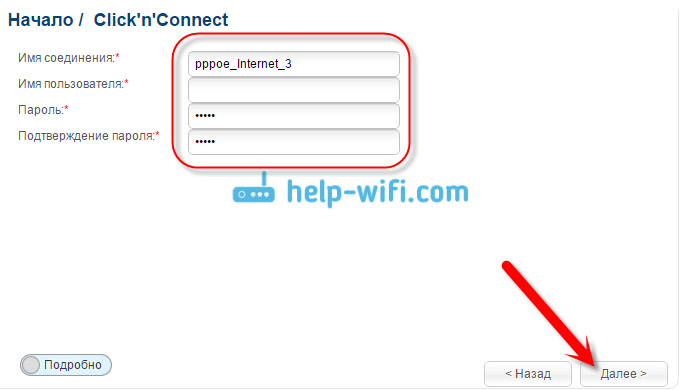
Дальше будет проверка соединения с интернетом и возможность включить фильтр Яндекс.DNS. Это уже по желанию. В любом случае, вы потом сможете изменить эти настройки. Это я показывал пример настройки PPPoE соединения на D-link DIR-615. У вас же настройки могут отличаться от тех что у меня.
Как видите, с PPPoE, L2TP, PPTP и Динамическим IP, заморочек намного больше, чем с технологией Статический IP.
Сменить настройки провайдера вы всегда можете через этот же мастер быстрой настройки Click’n’Connect, или на вкладке Сеть — WAN, выбрав и отредактировав нужное соединение.

Желательно сохранить настройки:

Если интернет через роутер уже работает, то можно приступать к настройке Wi-Fi сети.
Настройка Wi-Fi и смена пароля на D-link DIR-615
Все что нам нужно сделать, так это сменить имя Wi-Fi сети и задать новый пароль для защиты нашего Wi-Fi.
Перейдите на вкладку Wi-Fi — Основные настройки. Здесь мы будем менять имя нашего Wi-Fi. В поле SSID укажите название вашей сети. Нажмите кнопку Применить.

Дальше переходим на вкладку Wi-Fi — Настройки безопасности, и в поле "Ключ шифрования PSK" указываем пароль, который будет использоваться для подключения к Wi-Fi. Пароль должен быть минимум 8 символов. Сразу запишите пароль, что бы не забыть его.

Сохраните настройки. Система — Сохранить. Если больше ничего настраивать не будете (на этом настройка D-link DIR-615 может быть закончена) , тогда перезагрузите роутер. Система (пункт меню сверху, возле логотипа) — Перезагрузить.
Еще можете сменить пароль администратора, который используется для доступа к настройкам роутера. Если вы его не меняли, или меняли, но уже забыли, то сделать это можно на вкладке Система — Пароль администратора.
Укажите два раза новый пароль и нажмите Применить. Не забудьте сохранить настройки.

Обязательно запишите где-то этот пароль. Если вы его забудете, то не сможете зайти в панель управления, и придется делать сброс настроек.
Послесловие
Фух, устал я:) ничего больше писать не буду. Если возникнут вопросы по статье, спрашивайте в комментариях. Надеюсь, у вас получилось настроить свой маршрутизатор.


