D-Link DIR-320 – роутер (маршрутизатор), который позволяет организовать беспроводную сеть для подключения к интернету. Встроенный межсетевой экран защищает пользователей всей WiFi-сети. Роутер оснащён дополнительными функциями безопасности (МАС-фильтр) и шифрования (WEP и WPS), что минимизирует неавторизованный доступ к точке доступа.

Любая беспроводная сеть нуждается в защите от подключения посторонних лиц. Существует несколько способов ограничения доступа к роутеру. Самый простой из них – поставить пароль на WiFi. Чтобы это сделать, необходимо подключить роутер к компьютеру, настроить его, а затем перейти к установке пароля. В качестве примера попробуем поставить пароль на WiFi D-Link DIR-320.
Быстрая навигация по статье
Установка пароля
Пароль позволяет защитить беспроводную сеть от нежелательных подключений. Для установки пароля необходимо подключить роутер к компьютеру (через специальный кабель, который идёт в комплекте), настроить его и выполнить следующие действия:
- Зайти по IP-адресу «http://192.168.0.1» (можно воспользоваться стандартным браузером Internet Explorer, при этом, в зависимости от прошивки роутера, IP для подключения к панели управления может быть другой — http://192.168.1.1);
- В поле «Имя пользователя» ввести «admin»;
- В строку «Пароль» написать «admin», либо оставить её пустой (в зависимости от версии прошивки роутера);
- Нажать кнопку «Вход»;
- В появившемся окне с левой стороны выбрать раздел «WiFi» -> «Общие настройки»;
- Установить «галочку» на пункте «Включить беспроводное соединение»;
- Зайти в раздел «WiFi» -> «Настройки безопасности»;
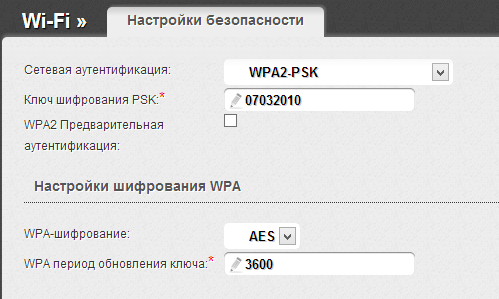
- В поле «Ключ шифрования» придумать и ввести новый пароль (лучше всего установить WPA2-режим шифрования);
- Нажать кнопку «Изменить»;
- В верхнем правом углу страницы выбрать «Система» -> «Сохранить и перезагрузить».
Советы по выбору пароля
Чтобы пароль стал надёжной защитой, необходимо придерживаться основных правил по его выбору:
- Пароль должен состоять минимум из 8 символов (букв разной величины, цифр, символов);
- Нельзя использовать имена, фамилии, клички животных, которые могут знать посторонние лица;
- Не рекомендуется применять даты рождений, свадеб и т.п.;
- Лучше не использовать простые слова и наборы цифр;
- Желательно периодически менять пароль.
Поделитесь этой статьёй с друзьями в соц. сетях:
В этой небольшой статье будет детально описан процесс настройки роутера D-Link DIR-320. Это сетевое устройство отлично подойдет для создания локальной вычислительной сети в домашних условиях или в небольшом офисе. Причем с его помощью можно реализовать как беспроводное подключение устройств, так и с использованием витой пары. В последнем случае накладывается ограничение: портов всего 4, именно столько можно подключить устройств.

Комплектация
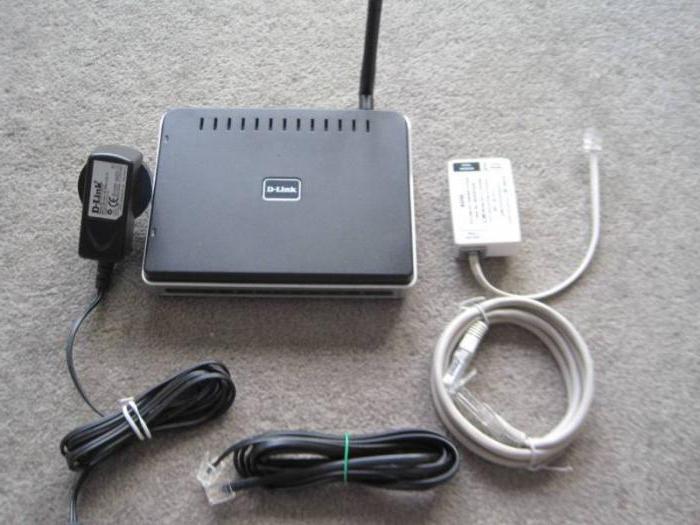
Следующей комплектацией может похвастаться D-Link DIR-320:
инструкция по эксплуатации;
блок питания с несъемным шнуром и штекером;
метровая витая пара, обжатая с двух концов соответствующими наконечниками;
диск с драйверами и электронной версией документации на маршрутизатор.
Внешний вид и назначение элементов подключения, индикация и управление
На лицевую часть устройства выведена информационная панель, которая состоит из следующих светодиодных индикаторов:
Питание: в процессе работы светится непрерывно и указывает на то, что устройство включено в сеть.
Статус: при нормальной работе маршрутизатора он постоянно мигает. Если же светится непрерывно, то произошла ошибка и устройство необходимо перезапустить.
Интернет: может просто непрерывно светиться (при наличии подключения, но при отсутствии обмена данными) или мигать (при наличии подключения и передаче информации).
Следующие 4 порта привязаны к проводным. При наличии подключения они непрерывно светятся, а при обмене данными мигают. Если же порт в процессе работы не используется, то соответствующий индикатор отключен.
Последний светодиодный индикатор привязан к принтеру. Он просто горит непрерывно при подключенном печатающем устройстве, а мигает в процессе вывода документа.
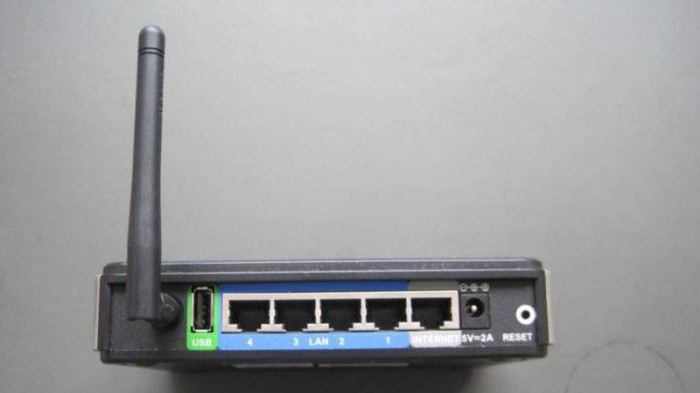
С тыльной стороны устройства расположены следующие коммуникационные и управляющие элементы:
антенна беспроводного подключения;
порт USB для подключения принтера;
4 LAN-порта для создания проводной части ЛВС;
входной порт для подключения витой пары от провайдера;
гнездо подключения блока питания;
кнопка Reset для перезагрузки роутера.
Подбор места установки сетевого устройства
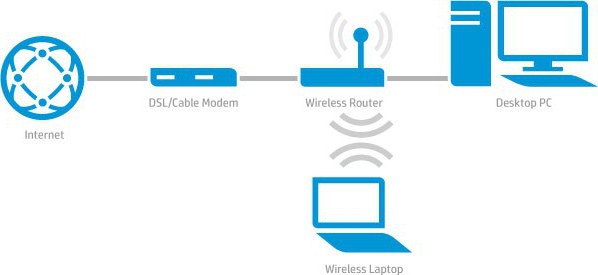
На первом этапе правильно выбираем место для установки сетевого устройства. И здесь не все так просто, как кажется на первый взгляд. С одной стороны, к месту установки роутера должны подходить все провода, поблизости должна быть розетка для организации питания. С другой стороны, наиболее правильно маршрутизатор располагать к центру помещения: это обеспечит отличную скорость передачи и приема информации, высокий уровень сигнала «Вай-Фай». Роутер также нельзя располагать поблизости от металлических листов, которые могут гасить сигнал беспроводной сети. Отталкиваясь от приведенных ранее рекомендаций, нужно выбрать месторасположение маршрутизатора.
Последовательность настройки роутера D-Link DIR-320
Порядок данной модели сетевого устройства следующий:
собираем временную схему для первоначальной настройки;
включаем устройство и настраиваем его должным образом;
разбираем временную схему;
устанавливаем маршрутизатор на постоянном месте;
собираем постоянную схему локальной вычислительной сети;
тестируем правильность настройки в проводном сегменте сети;
проверяем работоспособность беспроводной сети «Вай-Фай».
Роутер можно настроить и на постоянном месте расположения при условии, что к нему постоянно подключен компьютер проводным способом. Поскольку это условие не всегда может быть выполнено, то рекомендуется делать настройку в 2 этапа.
Временное подключение для конфигурирования
Следующий этап настройки роутера D-Link DIR-320 — это сбор временной схемы для конфигурирования сетевого устройства. Для этого устанавливаем его рядом с ПК или ноутбуком. Комплектную обжатую витую пару используем для соединения между собой компьютера и роутера. Один ее конец устанавливаем в порт сетевой карты ПК, а второй в любой из 4-х проводных портов маршрутизатора (но не тот, который предназначен для обмена данными с оборудованием провайдера). Блок питания устанавливаем в любую ближайшую свободную розетку, а шнур от него в гнездо питания роутера. Временная схема готова.
Задаем параметры
Теперь необходимо задать программные настройки D-Link DIR-320. Для этого делаем следующее:
включаем подключенный компьютер и маршрутизатор;
дожидаемся окончания загрузки компьютера и сетевого устройства;
запускаем любой из имеющихся в наличии на ПК браузеров;
в адресной строчке браузера набираем комбинацию цифр 192.168.000.001 (это сетевой адрес нашего маршрутизатора) и жмем Enter;
в ответ появится запрос с логином и, конечно же, паролем. В первом поле вводим admin. Второе поле при первом запуске оставляем пустым. Если же это не первый запуск, то вводим пароль во втором поле, который был ранее задан;
в открывшемся интерфейсе настройки маршрутизатора выбираем пункт «Мастер установки соединения»;
затем задаем новый пароль администратора и подтверждаем его, если это необходимо;
потом необходимо указать часовой пояс и сохранить внесенные изменения;
на следующем этапе нужно задать настройки подключения к сетевому оборудованию провайдера. Эти данные предоставляет поставщик интернет-услуг, они, как правило, указаны в договоре. Сюда входит тип подключения (например, PPPoE или L2TP), логин и пароль для установки подключения (если требуются), сетевой адрес статический или динамический;
после внесения всех необходимых настроек нажимаем кнопку Connect. Затем произойдет перезагрузка маршрутизатора;
после перезагрузки роутера заходим ранее приведенным способом в меню настройки и выбираем пункт «Мастер настройки беспроводной сети»;
затем задаем название беспроводной сети на свое усмотрение;
выбираем способ шифрования. Рекомендуется использовать метод WPA2, который обеспечивает наилучшую защиту беспроводной сети;
на следующем этапе задается пароль беспроводной сети. Опять-таки на свое усмотрение;
сохраняем изменения и принудительно перезагружаем роутер.
Предварительная настройка окончена, можно выключать компьютер и сетевое устройство и разбирать временную схему.
Устанавливаем маршрутизатор на постоянное место и подключаем
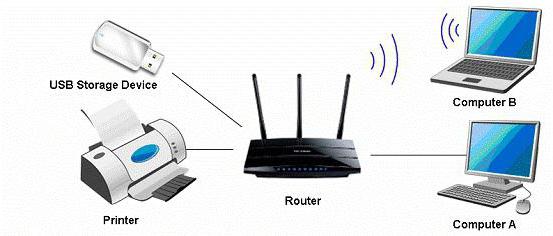
Теперь устанавливаем маршрутизатор D-Link DIR-320 на постоянное место, которое наиболее оптимально соответствует ранее приведенным условиям. Подтягиваем сюда все проводные коммуникации: витую пару от провайдера и прочих устройств, которые подключаются к ЛВС именно таким образом. В порт «Интернет» подключаем входящий провод от поставщика интернет-услуг. В оставшиеся 4 порта подключаем то оборудование, которое будет использовать проводное подключение. Блок питания устанавливаем в розетку, его шнур к гнезду роутера. После полного сбора постоянной схемы и проверки правильности подключений включаем маршрутизатор.
Проверяем проводной сегмент ЛВС
После того, как роутер D-Link DIR-320 NRU загрузится, можно тестировать проводную часть ЛВС. Для этого на любом компьютере, подключенном к маршрутизатору с использованием витой пары, заходим в настройки сети (ПускПанель УправленияСетевые подключения). Далее создаем новое подключение и сохраняем его. Закрываем все окна. Запускаем любой браузер и вводим любой интернет-адрес и жмем Enter. После этого должна открыться стартовая страница. Если этого не произошло, проверяем настройки сетевого подключения, которое должно в обязательном порядке быть настроено на автоматическое получение сетевого адреса.
Тестируем беспроводную часть локальной вычислительной сети
Далее необходимо проверить работоспособность беспроводного подключения WiFi. Роутер D-Link DIR-320 позволяет с его помощью передавать информацию на скорости до 54 Мбит/сек. Порядок подключения в этом случае такой:
Маршрутизатор должен быть включен и находиться в рабочем режиме, а не на этапе загрузки.
На любом мобильном устройстве активируем Wi-Fi-передатчик.
Заходим в «Настройки» девайса, выбираем WLAN и кликаем на кнопку «Поиск». По его окончании появится полный перечень всех доступных беспроводных ЛВС.
Выбираем именно ту сеть, имя которой было задано на этапе настройки и подключаемся к ней. После появления запроса на ввод пароля вводим его. При этом важно не перепутать между собой администраторский пароль на D-Link DIR -320 и пароль для получения доступа к беспроводной сети. Нужно вводить именно второй, и они должны быть разными.
В дальнейшем цвет индикатора Wi-Fi должен измениться: на нем должны появиться два треугольника.
Далее запускаем браузер и точно также, как и в предыдущем случае, тестируем наличие подключения.

Резюме
После выполненной настройки роутера D-Link DIR-320 это сетевое устройство прослужит вам не один год. Эту операцию, как правило, приходится выполнять лишь при первом запуске оборудования. В дальнейшем оно функционирует с заданными значениями, и каких-либо проблем с ним не должно быть.
 Если Вы стали замечать, что скорость Интернета через WiFi стала не той, что раньше, а лампочки на роутере интенсивно мигают даже когда Вы не используете беспроводное подключение, то, вполне возможно, Вы решите поменять пароль на WiFi. Сделать это не сложно и в этой статье мы рассмотрим как.
Примечание: после того, как Вы поменяете пароль на Wi-Fi, Вы можете столкнуться с одной проблемой, вот ее решение: Параметры сети, сохраненные на этом компьютере не соответствуют требованиям этой сети.
Поменять пароль на Wi-Fi на роутере D-Link DIR
Для того, чтобы поменять пароль беспроводной сети на Wi-Fi роутерах D-Link (DIR-300 NRU, DIR-615, DIR-620, DIR-320 и остальных), запустите любой браузер на устройстве, которое подключено к роутеру — не важно, по Wi-Fi или просто кабелем (хотя лучше кабелем, особенно в случаях, когда смена пароля Вам требуется по той причине, что Вы сами его не знаете. Далее выполните следующие действия:
- Введите в адресную строку 192.168.0.1
- На запрос логина и пароля введите стандартные admin и admin или, если вы меняли пароль для входа в настройки роутера, то введите свой пароль. Обратите внимание: это не тот пароль, который требуется для подключения по Wi-Fi, хотя в теории они могут быть одинаковыми.
- Далее, в зависимости от версии прошивки роутера, Вам нужно найти пункт: «Настроить вручную», «Расширенные настройки», «Manual Setup».
- Выберите пункт «Беспроводная сеть», а в нем — настройки безопасности.
- Поменяйте пароль на Wi-Fi, при этом старый знать не потребуется. В случае если используется метод аутентификации WPA2/PSK, длина пароля должна составлять не менее 8 символов.
- Сохраните настройки.
Вот и все, пароль изменен. Возможно, для подключения с новым паролем Вам потребуется «забыть» сеть на устройствах, которые подключались к этой же сети ранее.
Поменять пароль на роутере Asus
Для того, чтобы поменять пароль на Wi-Fi на роутерах Asus Rt-N10, RT-G32, Asus RT-N12, запустите браузер на подключенном к роутеру устройстве (можно проводом, а можно и по Wi-Fi) и введите в адресную строку 192.168.1.1, затем, на вопрос о логине и пароле введите либо стандартные для роутеров Asus логин и пароль — admin и admin, либо, если вы изменяли стандартный пароль на свой, введите его.

- В меню слева в разделе «Дополнительные настройки» выберите пункт «Беспроводная сеть»
- Укажите желаемый новый пароль в пункте «Предварительный ключ WPA» (в случае, если у Вас используется метод проверки подлинности WPA2-Personal, который является наиболее защищенным)
- Сохраните настройки
После этого пароль на роутере будет изменен. Следует отметить, что при подключении устройств, которые раньше уже подключались по Wi-Fi к настраиваемому роутеру, может потребоваться «забыть» сеть в этом роутере.
TP-Link
Для смены пароля на роутера TP-Link WR-741ND WR-841ND и других, требуется зайти на адрес 192.168.1.1 в браузере с любого устройства (компьютера, ноутбука, планшета), которое подключено к роутеру проводом напрямую или же по Wi-Fi сети.
- Стандартные логин и пароль для входа в настройки роутера TP-Link — admin и admin. Если пароль не подходит, вспомните, на что Вы его меняли (это не тот же пароль, что на беспроводную сеть).
- В меню слева выберите «Беспроводная сеть» или «Wireless»
- Выберите пункт «Безопасность беспроводной сети» или «Wireless Security»
- Укажите Ваш новый пароль на Wi-Fi в поле PSK Password (в случае, если у Вас выбран рекомендуемый тип аутентификации WPA2-PSK.
- Сохраните настройки

Следует отметить, что после того, как Вы поменяли пароль на Wi-Fi, на некоторых устройствах потребуется удалить сведения о беспроводной сети со старым паролем.
Как поменять пароль на роутере Zyxel Keenetic
Для смены пароля на Wi-Fi на роутерах Zyxel, на любом устройстве, подключенном к роутеру по локальной или беспроводной сети, запустите браузер и введите в адресную строку 192.168.1.1 и нажмите Enter. На запрос логина и пароля введите либо стандартные для Zyxel логин и пароль — admin и 1234 соответственно, либо, если Вы изменили пароль по умолчанию, то введите свой.

- В меню слева откройте меню Wi-Fi
- Откройте пункт «Безопасность»
- Укажите новый пароль. В поле «Проверка подлинности» рекомендуется выбрать WPA2-PSK, пароль указывается в поле Сетевой ключ.
Как поменять пароль на Wi-Fi роутере другой марки
Смена пароля на беспроводных маршрутизаторах других марок, таких как Belkin, Linksys, Trendnet, Apple Airport, Netgear и других происходит аналогичным образом. Для того, чтобы узнать адрес, по которому требуется войти, а также логин и пароль для входа, достаточно обратиться к инструкции для роутера или, что еще проще — посмотреть на наклейку на его тыльной стороне — как правило, эта информация там указывается. Таким образом, поменять пароль на Wi-Fi очень просто.
Тем не менее, если у Вас что-то не получилось, или Вам нужна помощь по Вашей модели роутера, напишите об этом в комментариях, я постараюсь ответить по возможности оперативно.
А вдруг и это будет интересно:
Почему бы не подписаться?
Рассылка новых, иногда интересных и полезных, материалов сайта remontka.pro. Никакой рекламы и бесплатная компьютерная помощь подписчикам от автора. Другие способы подписки (ВК, Одноклассники, Телеграм, Facebook, Twitter, Youtube, Яндекс.Дзен)
03.08.2016 в 17:20
ВСЕМ-ВСЕМ у кого DIR-300 пароль менять нужно при соединении роутера с компом через кабель, тогда все сохраняется отлично) сейчас сам проверил-работает.
06.08.2016 в 13:07
Как изменить пароль на подключение устройства через WI-FI роутер TP-Link
модель TL-WR843ND пароль стал известен соседям
07.08.2016 в 09:03
Зайти в настройки роутера (используйте любую инструкцию по настройке вашего роутера), зайти в настройки безопасности Wi-Fi, установить новый пароль.
14.08.2016 в 21:50
Всем привет. У меня TP-Link для смены пароля не могу зайти на адрес 192.168.1.1
Что делать?
15.08.2016 в 10:32
Возможно, у вас другой IP адрес роутера? Введите в командной строке ipconfig и посмотрите адрес основного шлюза для вашего подключения (того, которое используется для связи с роутером), это и должен быть адрес роутера
На tplink также по идее должен работать адрес tplinklogin.net
03.09.2016 в 17:23
Добрый день, если админ админ не подходит. Как узнать логин и пароль?
04.09.2016 в 08:43
Вспомнить. Другого варианта без сброса роутера нет. А со сбросом — сбросить на заводские настройки, потом посмотреть логин и пароль на наклейке (но роутер придется полностью заново настраивать).
23.06.2018 в 18:51
Поверните роутере там написано все
02.10.2016 в 16:05
У меня в списке клиентов dhcp четыре адреса, три я узнаю, это стационарный ПК, ноут и планшет. Количество подключенных беспроводных станций только одна, это планшет. Как такое может быть? Почему ноут не входит в число станций и кто четвертый клиент?
03.10.2016 в 09:44
Насчет станций не вполне понял… (не видел подобного у себя в админках и допускаю, что под ними могут подразумеваться точки доступа, а не конченые устройства).
Насчет четвертого устройства — телевизоры, тв-приставки, консоли, некоторые музыкальные центры — всё это учли? При этом иногда списки не обновляются автоматически и там оказываются ваши, зашедшие полгода назад в гости, друзья, старые телефоны и подобное.
22.10.2016 в 22:16
Здравствуйте! Случилось так, что телефон вышел из Wifi — сгорела батарейка!
Паспорт на вход, к сожалению не найду! (был уже изменён)
Проживаю в Италии и модем называется Telecom 44465885.
Благодарю за ответ.
23.10.2016 в 08:41
Здравствуйте. Я к сожалению не совсем понял ситуацию.
Насчет пароля на вход: если вы подключались к этому же Wi-Fi с ноутбука, то можно посмотреть сохраненные пароли Wi-Fi на нем вот так: https://remontka.pro/parol-wi-fi-windows-10/
24.10.2016 в 13:43
Хотела поменять пароль на Zyxel keenetic, написала новый пароль, нажала применить и все зависло на применении настроек
25.10.2016 в 10:19
Здравствуйте. Не зависло. Просто вы отключились от сети, так как пароль уже не тот, с которым вы подключались и информация со страницы настроек «перестала поступать». Просто на компьютере «забываем сеть» и подключаемся уже с новым паролем.
30.10.2016 в 20:42
А если admin и admin не подходит? И никто ничего прежде не менял.
31.10.2016 в 09:59
А что написано на самом роутере на наклейке? Именно эти логин и пароль? Значит, видимо, меняли. Можно попробовать сбросить на заводские настройки и проверить (но не гарантирую, что потом не окажется, что вы не можете зайти в настройки).
Насчет никто не менял: почти все роутеры при первом входе в админку требуют сменить пароль.
01.11.2016 в 20:09
12.03.2017 в 23:05
Здравствуйте, не могу поменять пароль на мобильном wi-fi роутере от «МТС», пробовала вводить «192.168.1.1.» и тому подобное, ничего не выходит, есть ли какие еще способы? Заранее спасибо!
13.03.2017 в 09:23
Здравствуйте. Запустите командную строку и введите там команду ipconfig
Посмотрите в разделе беспроводной сети основной шлюз — это и будет адрес роутера.
20.03.2017 в 14:11
На мегафон MR150-3 можно поменять? Подскажите
21.03.2017 в 08:57
Здравствуйте. Попробуйте спросить вот здесь: 4pda.ru/forum/index.php?showtopic=687148
Вообще, такая возможность должна быть и более того, по идее даже в инструкции к самому устройству должна быть описана.
28.03.2017 в 07:35
Как заменить пароль на роутере Mifi Sprint
28.03.2017 в 09:18
Не знаю, не сталкивался с такими устройствами. Но думаю там в инструкции к нему должно это быть.
16.04.2017 в 15:15
Здравствуйте, подскажите я пыталась несколько раз зайти в авторизацию вайфая, но после 5 раз он его заблокировал и не открывает. может были неправильно набраны буквы или еще чтото. Как мне теперь войти в него?
17.04.2017 в 10:54
Обычно после этого через несколько минут все разблокируется и можно снова входить.
30.01.2018 в 23:35
Доброго времени суток. Как поменять пароль на Huawei HG532e
31.01.2018 в 08:54
Сам с этим роутером не работал, но, уверен, суть та же — зайти в настройки, сменить. Если пароль неизвестен, то, вероятно, придется сбрасывать на заводские настройки роутер.
26.03.2018 в 12:40
Немецкий роутер fritzbox 7320 подскажите пожалуйста как поменять пароль
27.03.2018 в 11:36
Ну я так понимаю, как и на любом другом — зайти в веб-интерфейс и там найти, где он меняется. Но более конкретно по этому устройству не подскажу.
12.05.2018 в 23:05
Здравствуйте! подскажите как сменить пароль от вай фая… роутера Dir-300 NRU? пробовал пару раз через ноутбук через вай фай… без подключение кабеля на ноутбук… ибо он находился в труднодоступном месте после того как ввел новую пароль на экран вышел уведомление о том что устройства недоступен… после чего и сам сигнал вай-фая исчез… ждал несколько минут… не появлялось… после чего вручную перезагрузил роутер… и увидел что пароль не менялось…
27.08.2018 в 09:31
Здравствуйте, я не могу зайти в вайфай настройки, вводя пароль
27.08.2018 в 14:27
А пароль верный вводите? Возможно, вы его меняли при первоначальной настройке? Что происходит при попытке входа?
05.04.2019 в 22:42
Calix T072G -подскажите пожалуйста как поменять пароль на этом роутере!
29.06.2019 в 16:56
03.11.2019 в 05:02
Здравствуйте у меня роутер фирмы хуавей. на обратной стороне нет адреса куда можно обратиться. подскажите как можно поменять пароль?
03.11.2019 в 10:45
Здравствуйте. Найдите в интернете инструкцию по настройке вашей модели роутера, там будет и стандартный адрес указан, на который заходить.
Примечание: после отправки комментария он не появляется на странице сразу. Всё в порядке — ваше сообщение получено. Ответы на комментарии и их публикация выполняются ежедневно днём, иногда чаще. Возвращайтесь.