Начало работы с устройством
— Подключите телефонную линию к порту Line сплиттера. ADSL порт DSL-2760U/BRU/ D– к порту DSL. Телефон подключите к порту Phone.
— Подключите DSL-2760U/BRU/D к сетевой карте компьютера кабелем, входящим в комплект поставки маршрутизатора.
— Настройте сетевой интерфейс компьютера на получение IP-адреса и DNS-серверов автоматически.
Пример настройки компьютера с Windows XP.
Пуск > Настройка > Панель управления > Сетевые подключения > Подключение по локальной сети > Свойства > Протокол Интернета TCP/IP > Свойства > Получить IP-адрес автоматически, Получить DNS сервер автоматически.
Пример настройки компьютера с Windows Vista.
Пуск > Панель управления > Сеть и Интернет > Центр управления сетями и общим доступом > Управление сетевыми подключениями > Подключение по локальной сети > Свойства > Протокол Интернета версии 4 (TCP/IPv4) > Свойства > Получить IP-адрес автоматически > Получить адрес DNS-сервера автоматически.
1. Получите доступ к web-интерфейсу устройства. Для этого запустите Internet Explorer и наберите в адресной строке IP-адрес маршрутизатора: 192.168.1.1
Замечание: предполагается, что устройство имеет настойки по умолчанию.
2. Появится окно для ввода логина/пароля для доступа к web-интерфейсу устройства. В поле «Пользователь» наберите admin, в поле «Пароль» также наберите admin. Нажмите кнопку «ОК».
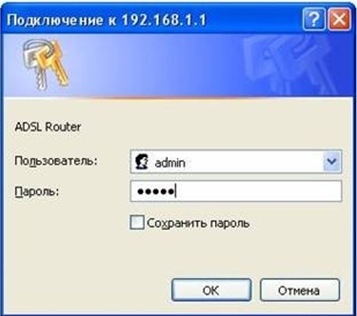
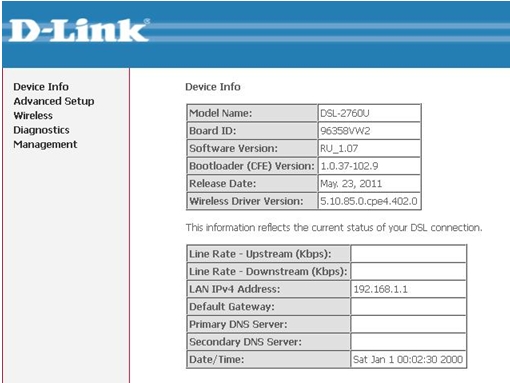
3. Если логин и пароль введены правильно, появится следующее окно:
Настройка DSL-2760U/BRU/D на работу в режиме маршрутизатора с использованием протокола PPPoE.
1. Вразделе«Advanced Setup»выберитепункт«Layer2 Interface», инажмитекнопку«Add»длясозданияDSL ATM интерфейса.
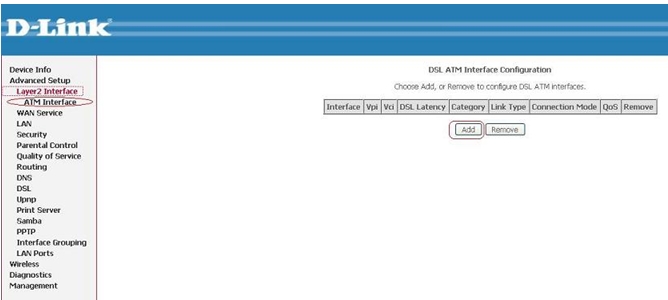
2. На появившейся странице укажите значения параметров VPI и VCI (значения данных параметров предоставляются провайдером) и нажмите кнопку «Apply/Save».
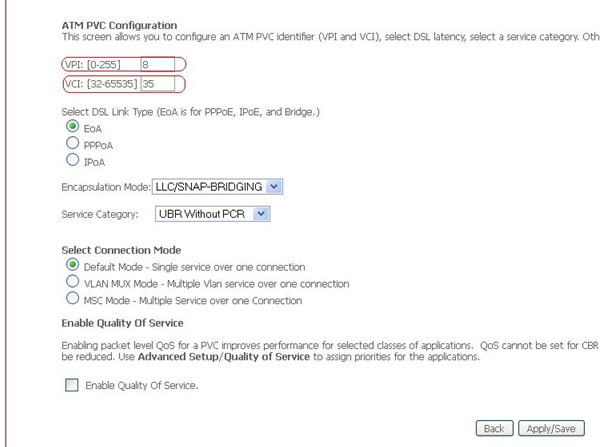
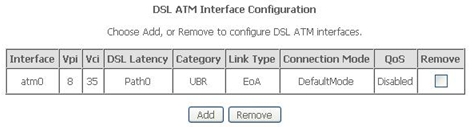
3. После нажатия кнопки «Apply/Save»увидите созданный вами ATMинтерфейс.
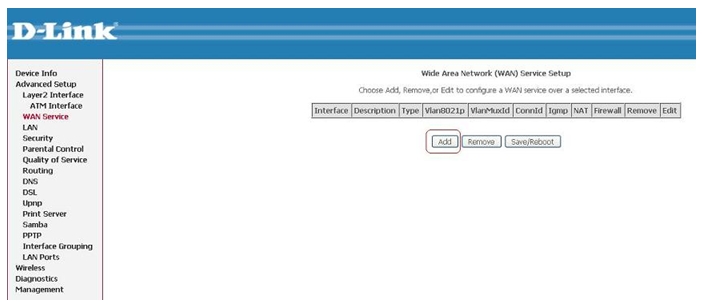
4. В разделе «Advanced Setup» выберите пункт «WAN Service», и нажмите кнопку «Add» для создания нового соединения.
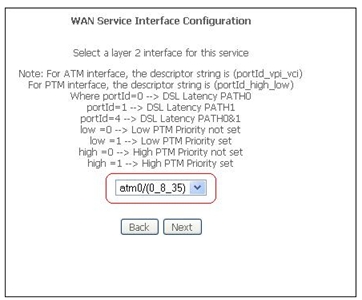
5. На появившейся странице нажмите кнопку Next.
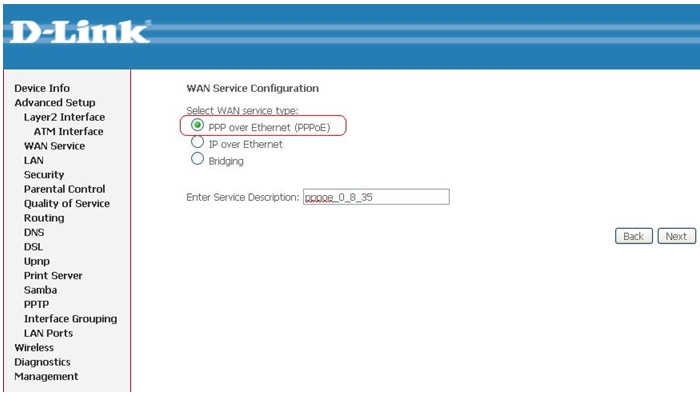
6. На следующей странице выберите вариант «PPP over Ethernet (PPPoE)» и нажмите кнопку «NEXT».
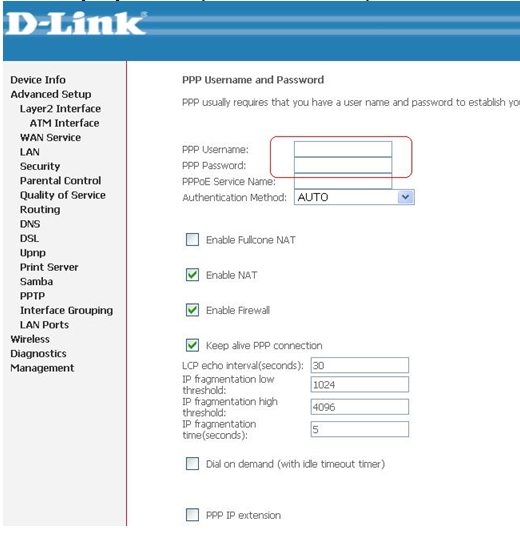
7.На следующей странице в полях «PPP Username» и «PPP Password» укажите логин и пароль, выданные провайдером. Остальные параметры оставьте по умолчанию и нажмите кнопку «NEXT».
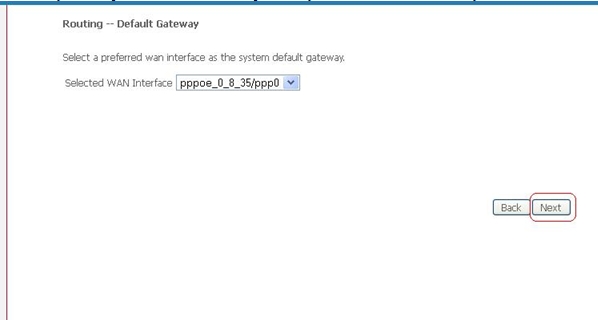
8. На следующей странице оставьте все настройки по умолчанию и нажмите кнопку «NEXT».
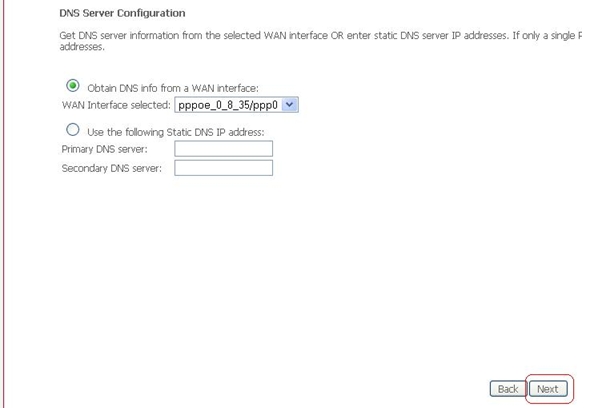
9. На следующей странице оставьте все настройки по умолчанию и нажмите кнопку «NEXT».
10. На следующей странице нажмите кнопку «Apply/Save».
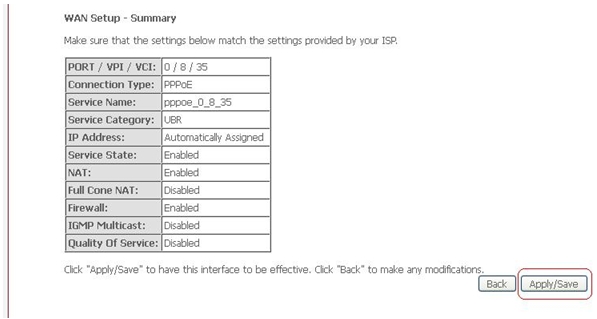
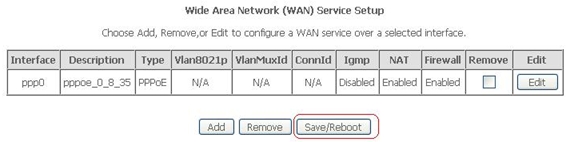
11. Далее вы увидите созданное подключение. Нажмите кнопку Save/Reboot.
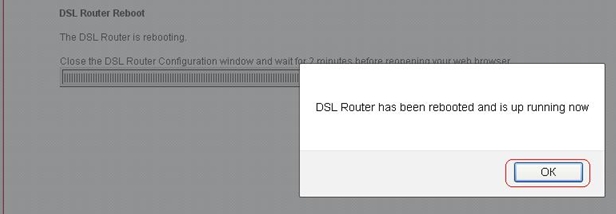
12. Далее произойдёт применение настроек и перезагрузка устройства. После перезагрузки нажмите кнопку OK.
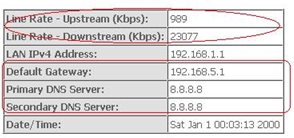
13. После перезагрузки устройства перейдите на страницу «Device Info».
Об успешном подключении будут свидетельствовать следующие параметры: Line Rate Upstream/Downstream (свидетельствует о том, что ADSL подключение установлено), IP адреса шлюза и DNS серверов, полученные в результате PPPoE подключения. На этом настройка устройства закончена.
НастройкаDSL-2760U/BRU/D врежимеMAC Encapsulation Routing (MER)
1.Вразделе«Advanced Setup»выберитепункт«Layer2 Interface», инажмитекнопку«Add»длясозданияDSL ATM интерфейса.
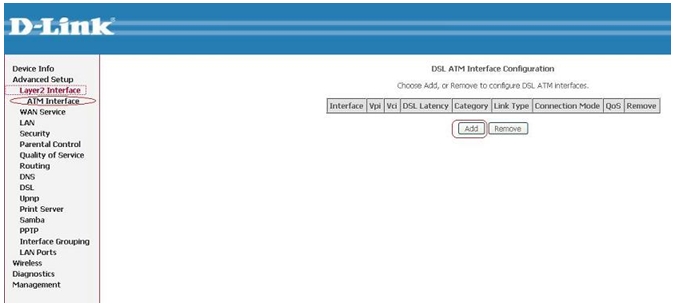
2. На появившейся странице укажите значения параметров VPI и VCI (значения данных параметров предоставляются провайдером) и нажмите кнопку «Apply/Save».
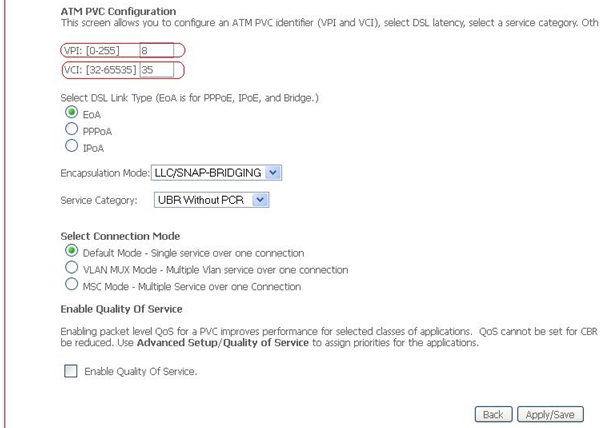
3. После нажатия кнопки «Apply/Save»увидите созданный вами ATMинтерфейс.
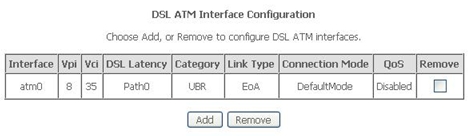
4. В разделе «Advanced Setup» выберите пункт «WAN Service», и нажмите кнопку «Add» для создания нового соединения.

5. На появившейся странице нажмите кнопку Next.
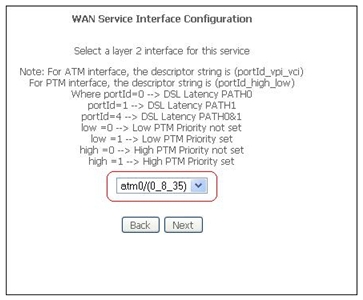
6. На следующей странице выберите вариант «IPoverEthernet)»и нажмите кнопку «NEXT».
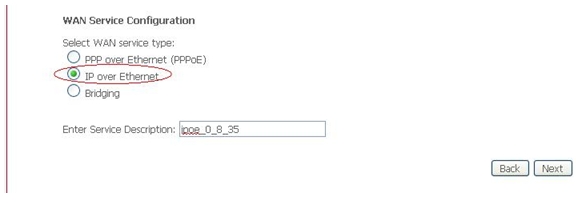
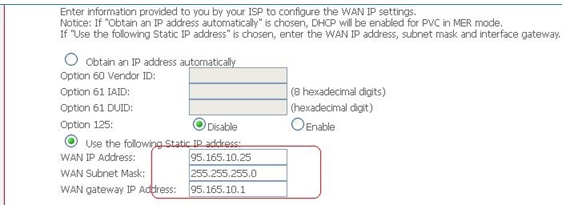
7. Напоявившейсястранице введитеWAN IP Address, WAN Subnet Mask, WAN gateway IP address выданныепоставщикомуслугинажмитекнопку«NEXT».
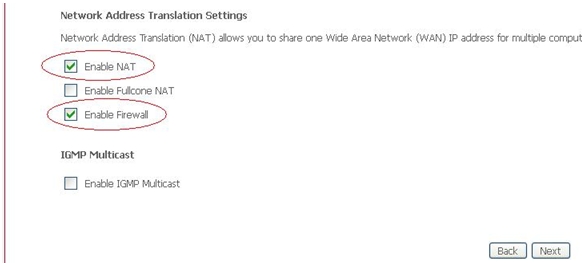
8. На появившейся странице убедитесь, что стоят галочки в пунктахEnable NAT и Enable Firewal. Остальные параметры оставьте по умолчанию и нажмите кнопку «NEXT».
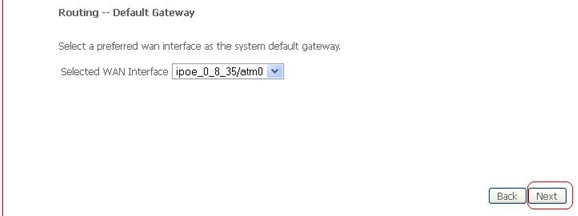
9. На следующей странице нажмите кнопку NEXT.
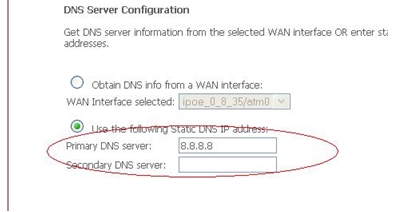
10. На появившейся странице, введите DNSадреса(если это необходимо) выданные поставщиком услуг интернета.
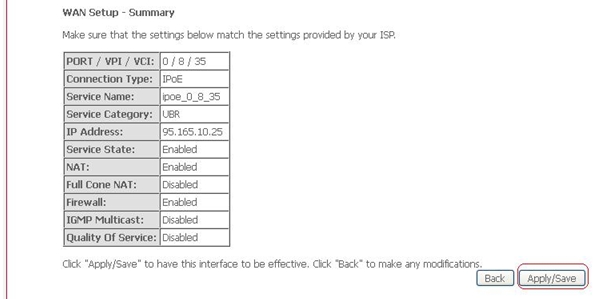
11. На следующей странице нажмите кнопку Apply/Save.
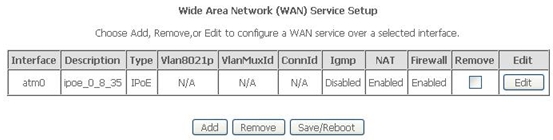
12. Далее вы увидите созданное вами подключение. Нажмите кнопку Save/Reboot.
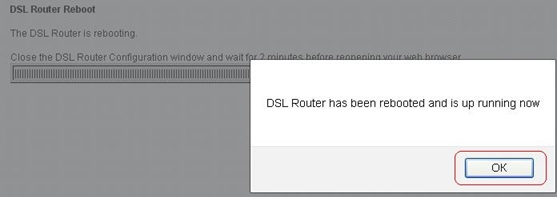
13. После применения настроек и перезагрузки устройства, нажмите кнопку ОК.
На этом настройка модема завершена.
Настройка DSL-2760U/BRU/D на работу в режиме Bridging (режим прозрачного моста)
1.Вразделе«Advanced Setup»выберитепункт«Layer2 Interface», инажмитекнопку«Add»длясозданияDSL ATM интерфейса.
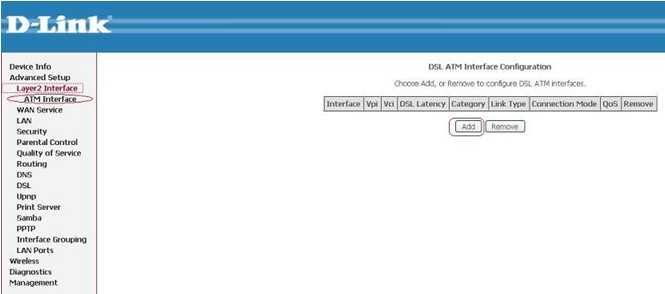
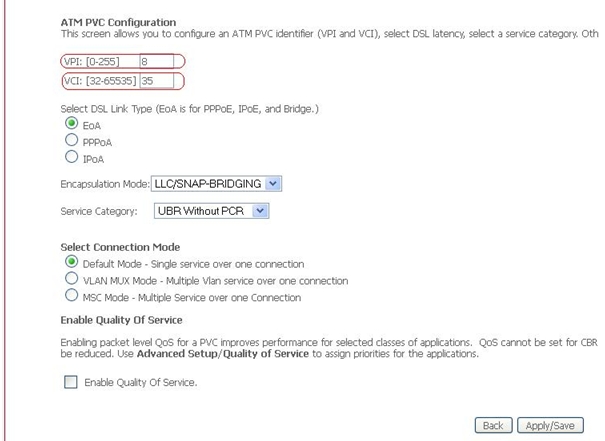
4. На появившейся странице укажите значения параметров VPI и VCI (значения данных параметров предоставляются провайдером) и нажмите кнопку «Apply/Save».
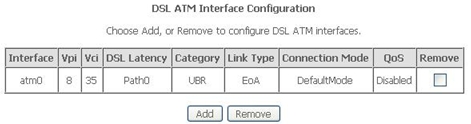
5. После нажатия кнопки «Apply/Save»увидите созданный вами ATMинтерфейс.
4. В разделе «Advanced Setup» выберите пункт «WAN Service», и нажмите кнопку «Add» для создания нового соединения.
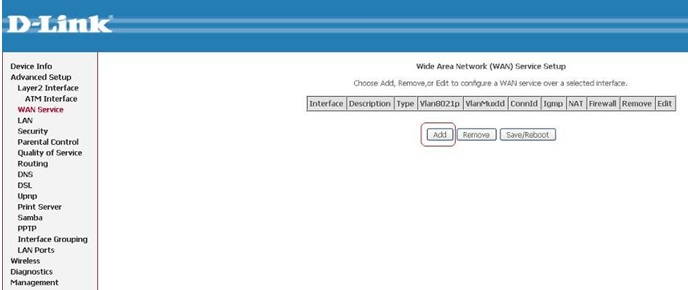
5. На появившейся странице нажмите кнопку Next.
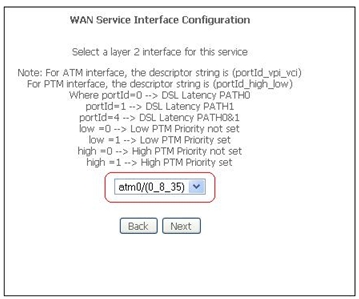
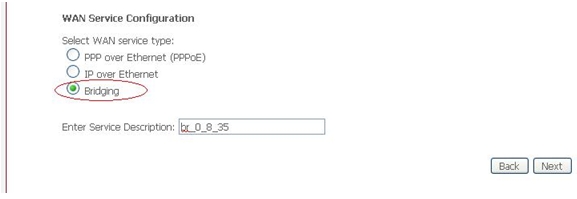
6. На следующей странице выберите вариант «Bridging)»и нажмите кнопку «NEXT».
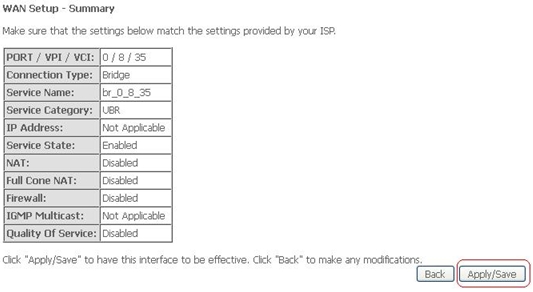
7. На следующей странице нажмите кнопку «Apply/Save».
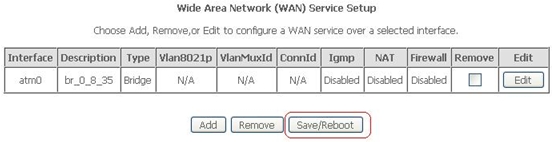
8. Далее вы увидите созданное подключение. Нажмите кнопку Save/Reboot.
9. После применения настроек и перезагрузки устройства, нажмите кнопку ОК.
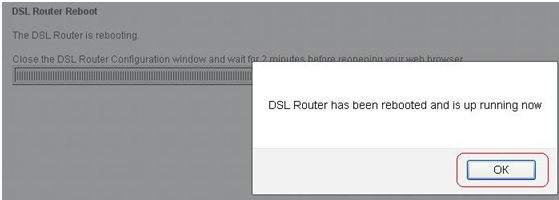
На этом настройка модема завершена.
Если модем настроен в режиме Bridge, то только один компьютер может иметь доступ к Internet.
Если провайдер использует авторизацию PPPoE, то необходимо настроить PPPoE соединение с помощью ОС компьютера.
Настройка PPPoE клиента на рабочей станции под управлением ОС Windows XP
1.Откройте«Панель управления», затем «Сетевые подключения» и выберите пункт «Создание нового подключения»
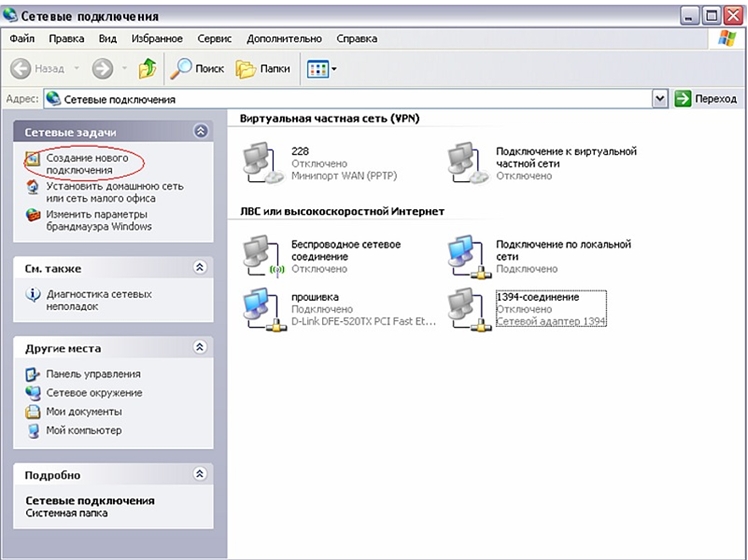
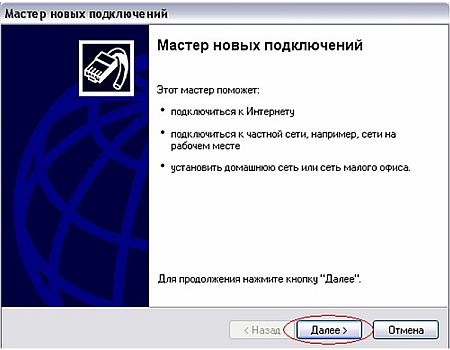
2.На появившемся окне нажмите «Далее»
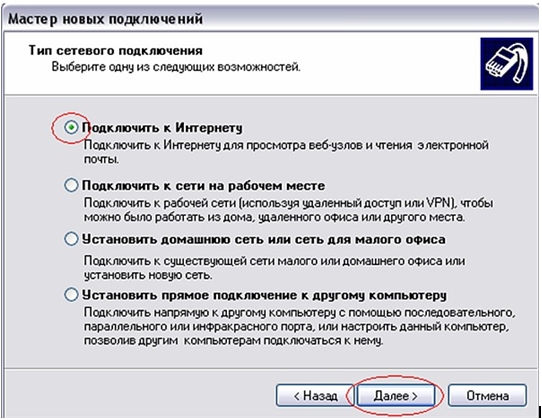
3. Выберите пункт «Подключить к Интернету» и нажмите «Далее»
4.Выберите пункт«Установить подключение вручную» и нажмите «Далее»
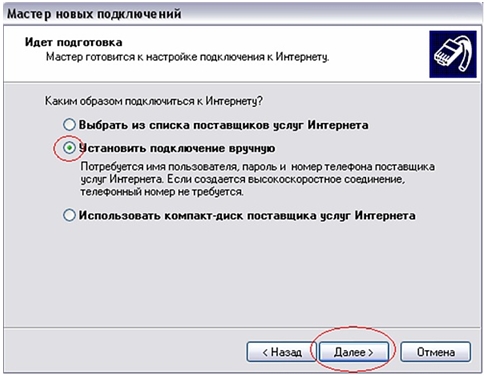
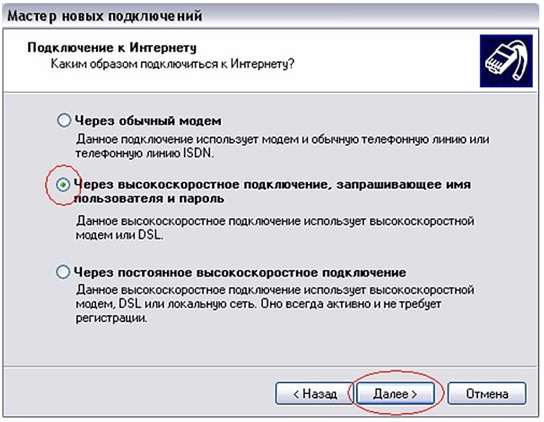
5.Выберите пункт «Через высокоскоростное подключение, запрашивающее имя пользователя и пароль» и нажмите «Далее»
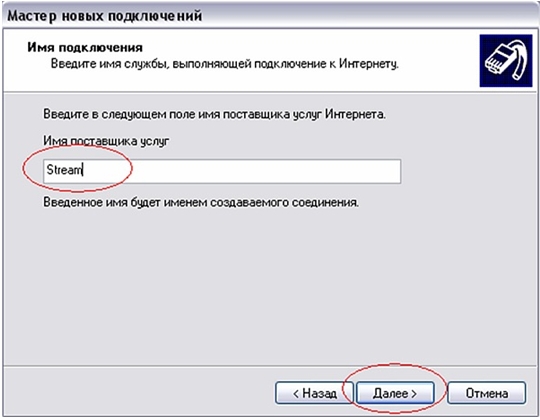
6.В строке «Имя поставщика услуг» наберите ЛЮБОЕ имя (например Stream). Так будет называться созданное подключение. Нажмите «Далее»
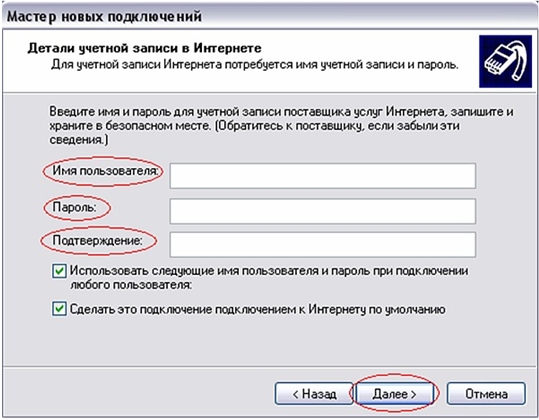
7.В строках «Имя пользователя» и «Пароль» наберите логин и пароль, предоставленные провайдером. В строке «Подтверждение» повторно наберите пароль. Нажмите «Далее».
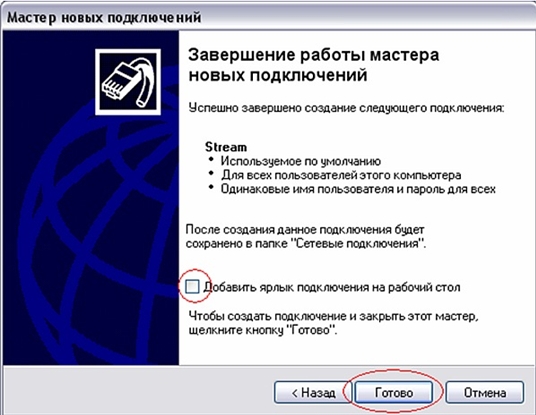
8.По желанию можно добавить ярлык подключения на рабочий стол. Для завершения работы мастера новых подключений нажмите «Готово»
Настройка PPPoE клиента на рабочей станции под управлением ОС Windows Vista
Если расположение меню выглядит по другому, и невозможно найти необходимые компоненты системы, обратитесь к документации операционной системы, для того, чтобы перевести её к классическому виду.
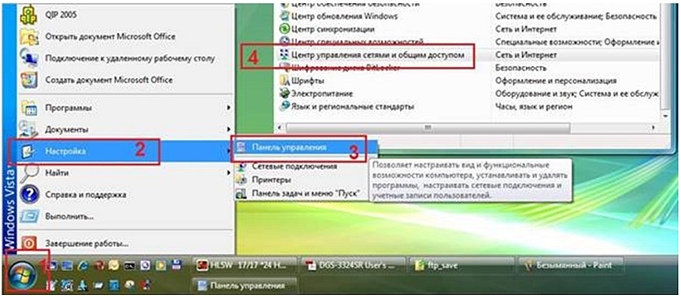
1. Нажмите Пуск [1] -> Настройки [2] -> Панель управления [3] -> Центр управления сетями и общим доступом [4] (Рисунок 1)
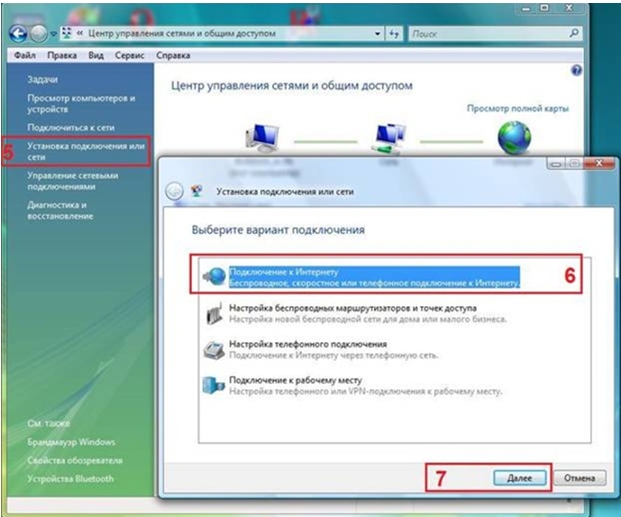
2. Нажмите Установка подключения или сети [5] -> Подключение к Интернет [6] -> Далее [7] (Рисунок 2)
3. Если появится сообщение, как на Рисунке 3, нажмите: Все равно создать новое подключение

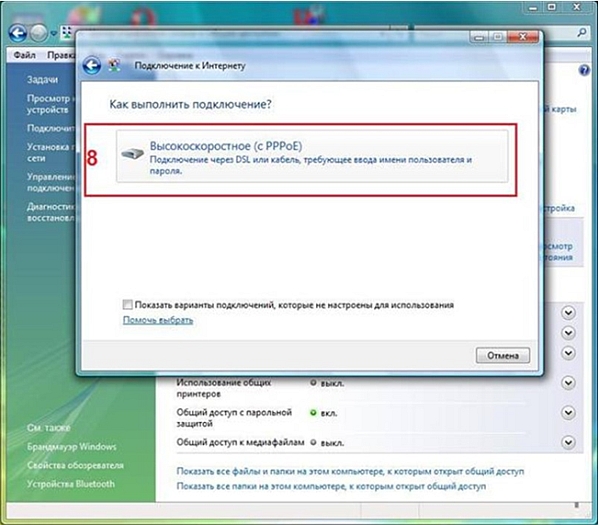
4. Выберите Высокоскоростное (с PPPoE) [8] (Рисунок 4)
5. ВведитеИмя пользователя [9], Пароль [10] и Имя подключения [12].
При желании установите галочку напротив: Запомнить этот пароль [11].
Нажмите Подключить [13] (Рисунок 5)
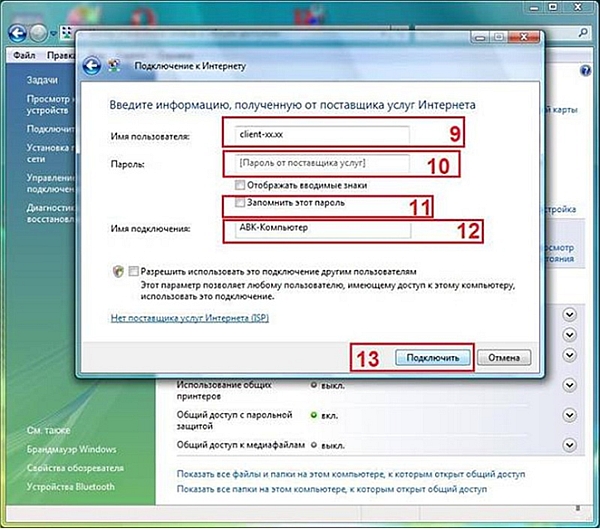
6. Если появится сообщение: «Не удалось проверить подключение к Интернету», всё равно нажмите: «Все равно создать подключение». После чего, проверьте физическое подключение. Такое сообщение может появляться только если ваш компьютер не видит PPPoE сервер. Также причиной может быть неправильно настроенный файервол.
5 страниц подробных инструкций и пользовательских руководств по эксплуатации
N МАРШРУТИЗАТОР ADSL.
БЕСПРОВОДНОЙ 802.11 N МАРШРУТИЗАТОР ADSL2+

Комплект поставки, Содержимое
СОДЕРЖИТ МАСТЕР УСТАНОВКИ И РУКОВОДСТВО
WIRELESS N ADSL2+ ROUTER
КАБЕЛЬ ETHERNET (CATS UTP)
ДЛЯ ПОДКЛЮЧЕНИЯ УСТРОЙСТВА К СЕТИ
Если что-либо из перечисленного отсутствует, пожалуйста,
обратитесь к поставщику

Установка, Мастер установки с cd-диска, Расширенная установка (доступ на основе 1р-адреса)
МАСТЕР УСТАНОВКИ С CD-ДИСКА
СО-ДИСК с МАСТЕРОМ УСТАНОВКИ
СО-диск содержит все инструкции, необходимые для
Вставьте диск в привод CD-ROM. Запуск Мастера установки
произойдет автоматически. Убедитесь, что Интернет-
соединение активно. (Не подключайте пока DSL-2760U).
Выберите нужный язык из списка и выполните шаги по
РАСШИРЕННАЯ УСТАНОВКА (ДОСТУП НА ОСНОВЕ 1Р-АДРЕСА)
Для настройки медиаплеера вручную (без СО-диска) подключите D8L-2760U к компьютеру
с помощью входящего в комплект поставки кабеля Ethernet, затем подключите кабель
питания к D8L-2760U. Индикатор питания загорится синим светом.
Откройте Internet Explorer и введите следующий IP-адрес в поле, используя следующую

Поиск и устранение, Неисправностей, Шифрования
Поиск и устранение неисправностей, Проблемы установки и настройки
поиск и УСТРАНЕНИЕ
НЕИСПРАВНОСТЕЙ
ПРОБЛЕМЫ УСТАНОВКИ И НАСТРОЙКИ
1. Как настроить маршрутизатор DSL-2760U при отсутствии компакт-диска
или проверить имя беспроводной сети (SSID) и ключ беспроводного
— Подключите компьютер к маршрутизатору с помощью кабеля Ethernet.
— Откройте Web-браузер и введите в адресную строку http://192.168.1.1
— Имя пользователя по умолчанию ‘admin’. Пароль по умолчанию ‘admin’.
— Если пароль был изменен и забыт, то необходимо перезагрузить маршрутизатор для
возврата настроек по умолчанию (шаги во 2 вопросе), где пароль будет таким ‘admin’.
2. Как восстановить в маршрутизаторе настройки по умолчанию?
— Убедитесь, что маршрутизатор включен.
— Нажмите и удерживайте кнопку Reset на передней панели устройства в течение 20 секунд.
Восстановление в маршрутизаторе настроек по умолчажю удалит
текущие конфигурационные настройки. Для повторной конфигурации настроек войдите
в маршрутизатор, как описано в 1 вопросе, затем запустите мастер установки (Setup
3. Как добавить новый беспроводной клиент или компьютер, если я не
помню имени беспроводной сети (SSID) или беспроводного ключа
— При подключении каждого компьютера к беспроводному маршрутизатсру, необходимо
убедигься в том, что используется правильное беспроводное имя сети (SSID) и ключ
шифрования, как на DSL-маршрутизаторе.
— С помощью Web-интерфейса (как описано в 1 вопросе выше) проверьте или выберите
— Убедитесь, что параметры записаны заранее, чтобы можно было их ввести с каждого
подключенного беспроводного компьютера. D-Link предоставляет удобные клеящиеся
стикеры для записи параметров и наклеивания их на маршрутизатор, или в другое
4. Что делать, если маршрутизатор работает некорректно?
— В руководстве пользователя содержится раздел с подробным описанием поиска
неисправностей, его можно скачать с Web-сайта D-Link (см. ниже), однако существует
несколько простых шагов, которые позволят быстро разрешить любые проблемы:
— Проверьте индикаторы на передней панели маршрутизатора. Индикаторы Power, WLAN,
DSL и Internet должны гореть. Один или более индикаторов LAN должны мигать.
— Проверьте надежность соединения всех кабелей на обоих концах.
— Отключите питание маршрутизатора на 20 секунд, и затем снова включите питание.

Техническая поддержка, Техническая поддержка 0-ь1пк, Техническая поддержка через интернет
Обновления программного обеспечения и документация доступны на Интернет-сайте О-Упк.
О-Упк предоставляет бесплатную поддержку для клиентов
в течение гарантийного срока.
Клиенты могут обратиться в группу технической поддержки 0-11пк по телефону или через
Техническая поддержка 0-Ь1пк:
Техническая поддержка через Интернет

Выделить → Я нашла инструкцию для своего роутера здесь! #manualza


 D-Link DSL-2760U
Инструкция по настройке Интернета на D—Link DSL 2760U (Routing).
Запустите интернет-браузер Internet Explorer и введите в адресной строке 192.168.1.1.
В окне авторизации введите логин и пароль.
По умолчанию логин – admin , пароль — admin.

Заходим Advanced Setup -> Нажимаем кнопку Add

Выставляем параметры VPI, VCI:
Для РБ: VPI=0, VCI=33.
В пункте Select DSL Link Type ставим точку на EoA.
Encapsulation Mode выбираем LLC/SNAP-BRIDGING.
В строке Service Category выбираем UBR Without PCR.
В пункте Select Connection Mode ставим точку на Default Mode – Single service over one connection.
Если есть галочка на Enable Quality Of Service необходимо ее снять.

Нажимаем кнопку Apply/Save.
После нажатия этой кнопки выйдет окно DSL ATM Interface Configuration с таблицей, в которой будет заполнена одна строка с настройками Интернета.

Далее выбираем в меню пункт WAN Service и нажимаем кнопку Add.

После выходит окно с выбранной по умолчанию конфигурацией интерфейса, созданного нами ранее.
Нажимаем Next.

В пункте Select WAN service type ставим точку на PPP over Ethernet (PPPoE). Нажимаем Next.

Далее необходимо из договора ввести в поле User Name ( Логин ) и в поле Password ( Пароль ).
Так же нужно обязательно проверить наличие галочек на пунктах:
— Enable NAT,
— Enable Firewall,
— Keep alive PPP connection.

Если все правильно нажимаем Next.
В разделе Routing – Default Gateway, в пункте Selected WAN Interface оставляем все по умолчанию.
Ничего не изменяя нажимаем кнопку Next.

В следующем окне ставим точку на строке Obtain DNS info from a WAN interface. Жмем Next.

Далее видим таблицу WAN Setup – Summary.
Для применения и сохранения настроек нажимаем Apply/Save.

Сохранив все параметры автоматически перенесет на таблицу с настройками. Обязательно перезагрузите модем кнопкой Save/Reboot!

После перезагрузки модем должен авторизоваться и выйти в интернет.
Инструкция по настройке IP—TV на D—Link DSL 2760U.
ВАЖНО!: Приставка должна быть подключена в первый порт модема, компьютер во второй!
Заходим Advanced Setup, нажимаем Add.

В появившимся окне выставляем параметры VPI, VCI:
VCI — 34
В пункте Select DSL Link Type ставим точку на EoA.
Encapsulation Mode оставляем по умолчанию LLC/SNAP—BRIDGING.
В строке Service Category выбираем CBR, ниже вводим параметр Peak Cell Rate – 620.
В пункте Select Connection Mode ставим точку на Default Mode – Single service over one connection.
Сохраняем все кнопкой Apply/Save.

После сохранения нас автоматически перекинет на таблицу DSL ATM Interface Configuration, в которой будет заполнено две строки с конфигурациями Интернета и IP-TV.

Далее заходим слева в WAN Service, нажимаем под таблицей на кнопку Add.

После выходит окно с выбранной по умолчанию конфигурацией интерфейса, созданного нами ранее.
Нажимаем Next.

В пункте Select WAN service type ставим точку на Bridging. Нажимаем Next.

Далее видим таблицу WAN Setup – Summary.
Для применения и сохранения настроек нажимаем Apply/Save.

Сохранив все параметры нас автоматически перенесет на таблицу с настройками.

Инструкция по разделению услуг по портам для модема D—link DSL 2760U.
Заходим в Advanced Setup, выбираем строку LAN Ports и попадаем в раздел LAN Ports Configuration.
Здесь ставим галочку напротив строки ENET(1-4) и сохраняем нажав на кнопку Apply/Save.

В таблице, находящейся ниже, должны добавиться строчки ENET 1, ENET 2, ENET 3, ENET 4.

Далее необходимо зайти в Interface Grouping и нажать кнопку Add.

В поле Group Name вводим название нашей группы, допустим IPTV.

Далее необходимо в поле Available interfaces выделить “ENET1” и переместить в левую колонку нажатием кнопки [
Смотрите также: