
 Если при загрузке компьютера или ноутбука вас достаёт эта ошибка, то вы пришли по адресу! Сейчас быстренько разберём по косточкам причины и возможные пути устранения ошибки «CPU fan error press F1».
Дословно это означает следующее: ошибка в работе вентилятора для процессора, нажмите «F1». Т.е., чтобы продолжить загрузку компьютера достаточно нажать кнопку «F1». Но сама проблема, из-за которой появилась эта ошибка, не исчезнет.
Вообще, при включении компьютера, его внутренняя программа опрашивает все устройства и проверяет их параметры. При обнаружении ошибок выводятся соответствующие сообщения. Одни ошибки критичны, и дальнейшая работа невозможна, а другие не критичны, как в нашем случае. Т.е., можно нажать кнопку и работать дальше, но нужно быть уверенным в своих действиях, т.к. если кулер процессора на самом деле не крутится, то компьютер может перегреться.
Причины сообщения «CPU fan error press F1»
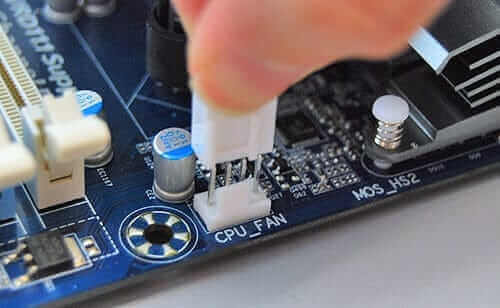
Вентилятор процессора подключён к специальному разъёму на материнской плате, который называется «CPU Fan». Бывают и другие разъёмы, например «Chassis Fan» или «Power Fan», к которым можно подключать корпусные или любые другие вентиляторы.
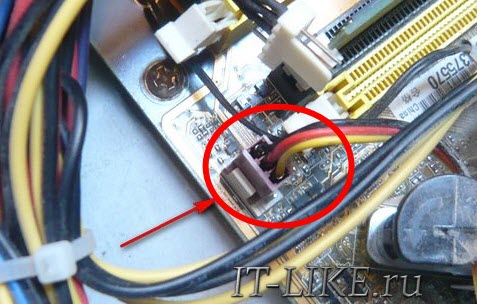
BIOS компьютера определяет работоспособность вентилятора по количеству его оборотов, т.е. если оборотов «ноль», то кулер считается нерабочим и выдаётся сообщение об ошибке. Так вот, очень часто вентилятор процессора подключают не к тому разъёму, и БИОС его попросту не видит! Чтобы решить проблему нужно просто переподключить провода в нужный разъём и всё!
Ещё бывает, что штекер кулера трёхконтактный, а разъём на материнской плате четырёхконтактный. Соединить их можно, и всё будет крутиться, но биос может не распознать датчик оборотов и будет всё та же ошибка. Такое бывает редко, и обычно всё нормально. Но если это ваш случай, то остаётся два варианта: либо подбирать совместимое оборудование, либо игнорировать ошибку (об этом ниже).
Если всё подключено правильно и раньше всё работало, то пора открыть крышку системного блока и проверить, крутится ли вентилятор процессора. Может быть бедняга уже забился пылью и больше не крутится 🙁 Или в лопасти попали провода и они не дают сдвинутся им с места.
Можно попробовать почистить вентилятор и радиатор, но потом всё равно нужно пойти и выбрать новую систему охлаждения. Как показывает практика, чистка помогает очень ненадолго, а если дошло до того, что кулер вообще перестал крутиться, то это и вовсе гиблое дело.
Как снять и установить систему охлаждения процессора смотрите в этом видео:
У меня дома было такое, что всё крутилось и было подключено правильно. Проблема оказалась в самом разъёме «CPU Fan». Он не считывал датчик вращения, просто не видел его, или видел лишь иногда. Мне ничего не оставалось делать, как подключить вентилятор к другому разъёму на материнской плате. Ошибку «CPU fan error press «F1»» я всё равно получал, но зато мог контролировать скорость вращения на другом разъёме. Для таких и подобных случаев, остаётся только выключить сообщение об ошибке.
Как игнорировать ошибку при загрузке компьютера
Благо, практически во всех биосах есть функция отключения слежения за скоростью вращения CPU Fan. В зависимости от версии биоса, находится опция может в разных местах, но называться будет примерно одинаково. Зайдите в биос, и поищите вкладку «Power»
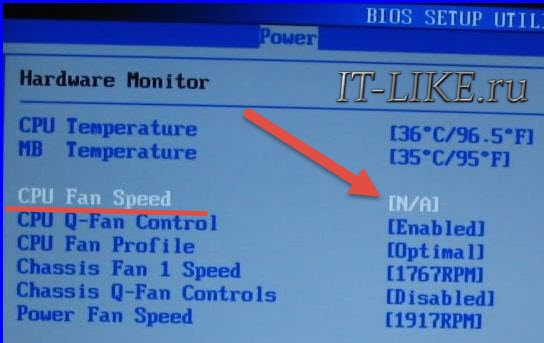
Для отключения слежения установите опцию «CPU Fan Speed» в состояние «N/A» или «Disabled». Но теперь вам придётся самостоятельно следить за тем, чтобы кулер работал. Т.е., периодически поглядывать крутится ли он, или наблюдать за количеством его оборотов на другом разъёме. Не лишним будет время от времени следить за температурой процессора.
Следить за параметрами компьютера удобно с помощью специальной программы. В A >Компьютер -> Датчики »
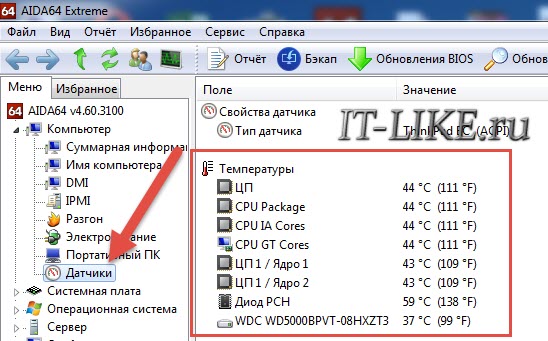
На моём ноутбуке не показывает скорость вращения, но видно все температуры. А вообще, средняя скорость кулеров около 1500-2500 оборотов в минуту (RPM). Не лишним будет настроить пороги автоматического отключения компьютера при перегреве. Это делается так же в BIOS.
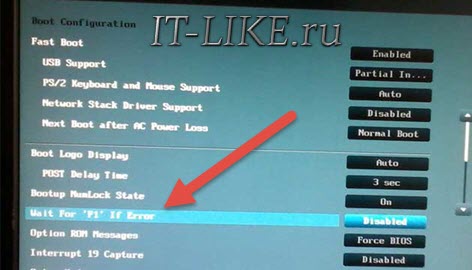
Также, бывает есть возможность вовсе отключить ожидание нажатия кнопки «F1» при любых некритических ошибках. Для этого используется опция «Wait For F1 if Error», которая по умолчанию включена
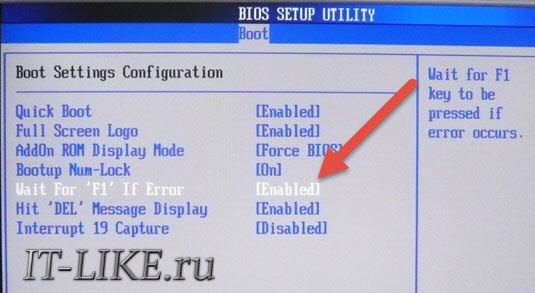
Для отключения установите в состояние «Disabled». В новых «биосах» UEFI эта опция находится в разделе «Boot»
Что в итоге
Мы разобрались отчего происходит ошибка при загрузке компьютера «CPU fan error press F1» и что делать чтобы она не повторялась при каждом включении. По статистике наибольшее количество проблем из-за неработающего или медленно работающего вентилятора. Когда он еле-еле крутится, то датчик вращения показывает ноль. Также, иногда его неправильно подключают.
При совсем неработающем кулере, процессор скорее всего не сгорит, но будет работать очень медленно, а в Windows могут быть разные ошибки, если он вообще загрузится)
- 5
- 4
- 3
- 2
- 1
( 92 голоса, в среднем: 4.7 из 5 )
Комментарии ( 41 )
Круто, беру на заметку. Как раз в последние время с головой погрузился в аппаратную часть ПК )))
QwertyBlack
Авг 08, 2018
Вот тебе ещё на заметку. В этой статье не сказано что эта ошибка может возникнуть в случае того, что ты перепутал порт корпусного вентилятора с вентилятором для cpu. В итоге комп ругается на отсутствие охлаждения для =)
Алексей Виноградов
Авг 09, 2018
об этом написано
Руслан
Июл 10, 2019
Ноут выключен а вентилятор постоянно работает, что может быть?
Алексей Виноградов
Июл 12, 2019
значит он не до конца выключился, вероятно проблемы с виндой и драйверами. Если его отключить от сети, вытащить батарею, потом включить и выключить, не загружая винду, то думаю вентилятор не будет крутиться.
Валерьян
Окт 07, 2019
Ещё на продвинутых мат платах может стоять минимальное число оборотов к примеру 1000, а ваш кулер крутит 800, из за этого та же ошибка, снизьте мин до 700
Полезная статья, НО… Хотелось бы кое что добавить:
Во-первых, не надо чинить то, что не сломалось
Во-вторых, не уверен — не вскрывай.
В третьих, отключая слежение за процессорным вентилятором вы рискуете компьютером и всей хранящейся в нём информацией. Причём следует помнить, что процессоры от AMD более чувствительны к перегреву, чем процессоры от Intel.
В четвёртых, вас должны насторожить ЛЮБЫЕ необычные звуки, доносящиеся из системного блока. Так как частицы пыли, попавшие во втулки осей вентилятора, растачивают втулки, что приводит к прецессии опирающейся на эти втулки оси и вентилятор начинает «зудеть».
Особое внимание следует обращать:
— владельцам стоящих на полу системных блоков, так как система охлаждения компьютера непрерывно прокачивает воздух сквозь системный блок, и пылевые фильтры (если они есть) помогают не всегда.
— владельцам домашних животных, так как частицы шерсти наших лохматых и пушистых любимцев прекрасно попадают внутрь системного блока, затрудняя теплообмен.
— владельцам котов и кошек: обратите особое внимание, не повадился ли ваш зверь В-) пузогрейничать на системном блоке…
— если ваш системный блок стоит на полу, лучше, всё таки его с пола приподнять на специальный или самостоятельно сделанный поддон.
Приведённая в статье AIDA64 программа платная. Из бесплатных альтернатив мог бы порекомендовать Speedfan, программу специально созданную для контроля за температурой компонентов компьютера и скоростью вращения вентиляторов.
Не некоторых материнских платах, например на Саблезубе от ASUS (Asus Sabertooth Z87) имеется два разъёма для управления вентиляторами системы охлаждения процессора,что необходимо учитывать при выполнении процедур, описанных уважаемым автором этой статьи.
У того же Зет-87-го Саблезуба встречается любопытный глюк: при полностью исправной и нормально функционирующей системе охлаждения процессора всё равно выдаётся сообщение «CPU fan error». Как правило, зайдя в UEFI BIOS мы видим, что всё в порядке, вентиляторы вращаются. В таком случае достаточно бывает при получении сообщения либо зайти в BIOS и, не трогая ничего, выйти или просто нажать «комбинацию из трёх пальцев»: Ctrl-Alt-Del — загрузка пройдёт нормально. Если сообщение начнёт слишком уж доставать, поиграйте с минимальной скоростью вращения процессорного вентилятора.
Георгий, спасибо большое за развёрнутое дополнение. По спидфану и теплообмену у меня есть отдельные статьи на сайте, ссылки на которые есть в этом посте.
Вне зависимости от версии, BIOS Setup имеет множество настроек и опций, отвечающих за состояние компьютера и его компонентов. Среди них существует функция, отвечающая за систему охлаждения процессора, под названием CPU Fan Control.
Описание
Данная опция отвечает за интеллектуальное управление оборотами вентилятора кулера. Она снижает скорость его вращения во время простоя и малой нагрузки ПК, когда рабочая температура процессора значительно падает.
Включение этой возможности положительно влияет на уровень шума системы охлаждения, а в некоторых версиях BIOS позволяет ручное переключение между интеллектуальным управлением и пользовательским режимом. Последний подразумевает назначение количества оборотов вентилятора в процентах от максимального допустимого самим владельцем компьютера.
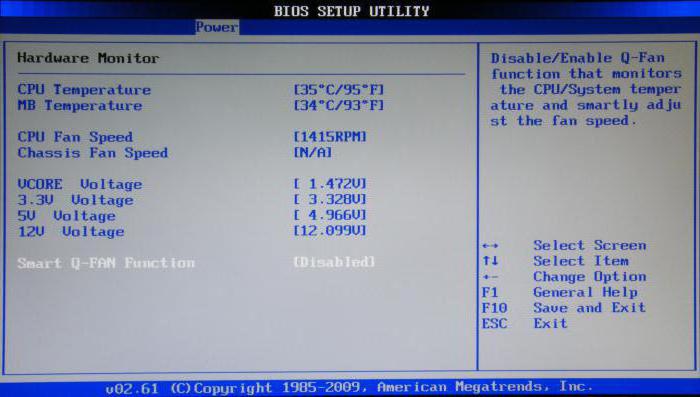
Также существует опция CPU Speed Fan, которая выводит текущую скорость вращения системы охлаждения ЦП. В некоторых случаях показатели сопровождаются цветовым выделением информации: синий сопутствует нормальному значению, красный — пониженному.
Однако предупреждения часто срабатывают ошибочно при использовании более современных бесшумных систем охлаждения. В этом случае контроль скорости вентиляторов лучше отключить.
CPU Fan Error — что это?
Сообщение о данной ошибке появляется при включении ПК на начальном этапе загрузки. Оно сигнализирует о неисправности в работе кулера центрального процессора, обнаруженной БИОС при диагностике параметров системы.
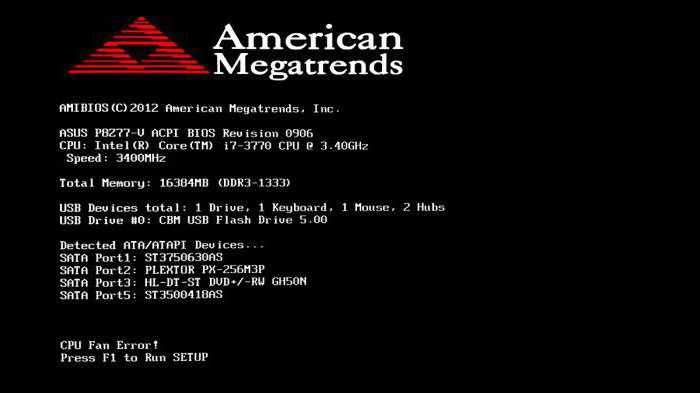
В целом проблему можно обойти без решения, нажав на клавишу, обозначенную в уведомлении, однако делать это придётся каждый раз при перезагрузке или включении компьютера, что несколько неудобно. Поэтому потребуется детально разобраться в причинах возникновения ошибки.
Некорректная работа BIOS
Наиболее распространённым источником сообщения CPU Fan Error являются неверные настройки БИОС. Иногда к такому результату приводит сброс к заводским параметрам, если кулер подключён к другому разъёму, неконтролируемому системой ввода-вывода, или при долгом сроке эксплуатации ПК.
В первом случае требуется переключить кабель системы охлаждения к нужному разъёму и выставить для CPU Fan Speed значение Auto. Если же проделать данную процедуру невозможно, то систему мониторинга требуется отключить, поскольку ошибочные предупреждения не прекратятся.
Если же дело в возрасте железа, то может помочь замена батарейки БИОС или установка максимального значения оборотов вентилятора, однако это значительно усилит уровень шума.
Неверные пользовательские настройки
Иногда ошибка, связанная с CPU Fan (что это, было написано в разделе выше), возникает при изменении скорости вращения кулера вручную самим пользователем, для снижения нагрузки на систему охлаждения. Чтобы избавиться от сообщения о проблеме, нужно вернуть значение параметров скорости к исходному или включить интеллектуальное управление кулером ЦП.
Если же пользователь ничего не менял в настройках системы охлаждения, следует совершить сброс BIOS к заводским установкам, поскольку они зачастую оптимальны для корректной работы ПК.
Физические причины неисправности
Указанный выше способ может помочь, однако иногда корень проблемы кроется именно в железе, а не его программной составляющей и сбое в параметрах опции CPU Fan. Таким образом, если манипуляции с BIOS не помогают, следует проверить, работает ли кулер вообще, вскрыв системный блок при включённом компьютере.
Если нет, то требуется найти причину данной неисправности. Ею может быть:
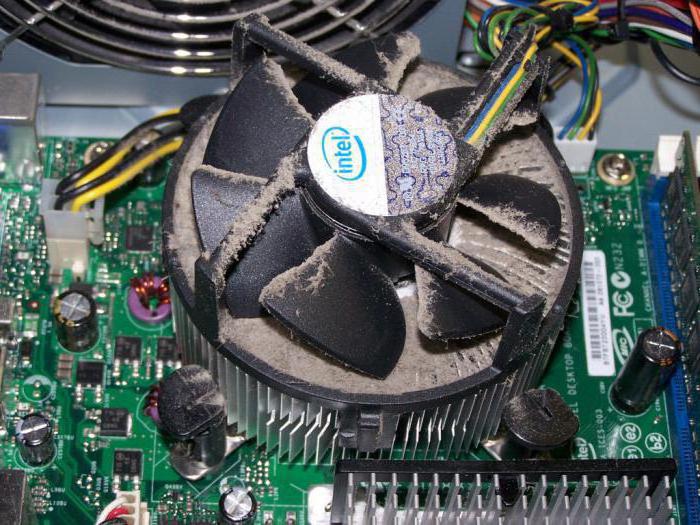
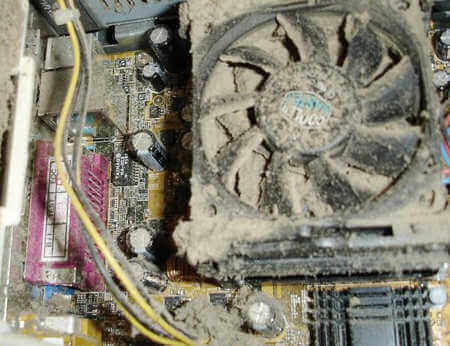
- Сильное загрязнение вентилятора. При обширных скоплениях пыли уменьшается скорость вращения, а порой кулер останавливается вовсе. В этом случае его требуется очистить и запустить компьютер снова, чтобы проверить, исправлена ли неполадка.
- Система охлаждения подключена к другому разъёму. Нужный коннектор имеет название cpu_fan и находится рядом с процессором: к нему и требуется присоединить кабель кулера.
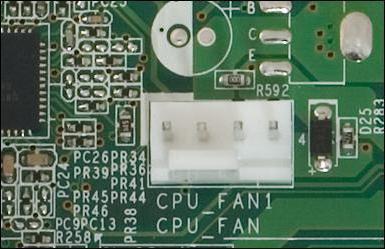
- Отсутствие подключения системы охлаждения к материнской плате. Решение в этом случае элементарно, потому описывать его здесь не имеет смысла.
- В крайне редких случаях встречается полная неисправность кулера, однако такое происходит лишь при превышенном сроке эксплуатации машины.
Если с настройками BIOS всё в порядке, система охлаждения исправна, но сообщение об ошибке по-прежнему присутствует, возможно, неисправен датчик, отслеживающий количество оборотов вентилятора. Его замена производится в сервисном центре, а при нежелании тратить деньги систему мониторинга скорости кулера просто отключают.
Временный способ обойти ошибку CPU Fan
Как было сказано выше, проблему можно игнорировать при работоспособном оборудовании. Для этого потребуется деактивировать службу контроля скорости кулера в BIOS, чтобы при каждой загрузке не нажимать на F1.
Начать лучше с отключения проверки системы охлаждения в разделе Power (или близком по смыслу). Названия данной функции могут незначительно различаться, но их всегда можно отыскать по словосочетанию CPU Fan или Speed Fan, почти всегда присутствующих в наименовании. Далее для параметра потребуется выставить значение Ignored или N/A.
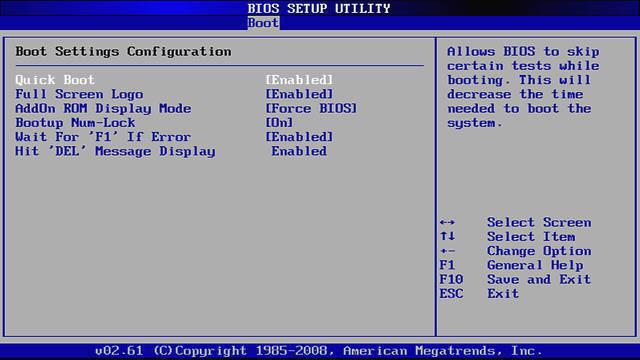
Если найти подобную функцию не получается, можно просто отключить запрос на нажатие определённой клавиши при обнаружении каких-либо ошибок во время загрузки. Однако подойдёт такой вариант только для полностью работоспособного оборудования, потому не стоит прибегать к описанной ниже инструкции, если система охлаждения не была проверена.
Итак, чтобы отключить данный параметр, следует зайти в БИОС и найти вкладку, отвечающую за выбор способа начальной загрузки ОС и настройку её параметров. Названия могут различаться в зависимости от версии системы ввода-вывода, но обычно в них присутствует слово Boot.
Затем нужно найти опцию под названием Wait for F1 If Error, которую нужно отключить, установив для неё значение Disable. После этого настройки требуется сохранить и перезагрузить компьютер.
При верном выполнении данной инструкции ошибка CPU Fan Error больше не будет беспокоить и отнимать дополнительное время при загрузке системы до следующего сброса настроек BIOS. Однако если данной опции в имеющейся реализации системы ввода-вывода нет, а все указанные выше способы не работают, то избавиться от неполадки без замены материнской платы не получится.
Во время включения ПК или ноутбука, вы можете обнаружить ошибку "CPU fan error press F1». А если быть точнее, то это не ошибка, а уведомление о том, что программа биос не смогла обнаружить или запустить вентилятор охлаждения процессора. Данное сообщение можно пропустить нажатием клавиши F1, после чего пойдет обычная загрузка Windows, но суть проблемы это не решит.
Что такое bios и его функция?
Для общего понимания могу сказать, что bios это программа зашитая в материнскую плату, которая отвечает за работу и проверку работоспособности всех ключевых компонентов компьютера. При включении ПК, он в первые 5-7 секунд определяет и проверяет все компоненты, и если в каком-то есть неисправность, биос оповестит вас уведомлением на экране, а если компьютер вовсе не запускается, он пропикает определенное количество раз (при наличии такой пищалки) в зависимости от вышедшей из строя запчасти. Сообщение "CPU fan error press F1 to resume" как раз одно из таких уведомлений о проблеме.
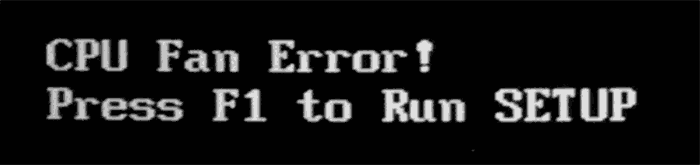
Причины возникновения сообщения "CPU fan error press F1 to Run SETUP"
Причин может быть несколько. Если раньше всё работало и при загрузке не было каких-либо подобных уведомлений, то скорее всего вентилятор на процессоре перестал крутиться. Он может забиться пылью, высохла смазка, вышел из строя или просто в кулере застрял один из проводов. В любом случае снимаем крышку системного блока, включаем компьютер и смотрим есть ли обороты на вентиляторе. В случае с ноутбуком, работу его кулера обычно слышно, если признаков работы нет, придется его разбирать и чистить или под замену.
В ситуации, когда ошибка "CPU fan error press F1 to resume" начала появляться после сборкиразборки ПК, нужно обратить внимание на правильность подключения самого вентилятора.
Кулер должен быть подключён к разъему, возле которого написано CPU_FAN, так как есть большая вероятность спутать его с похожими разъемами "Chassis Fan" или "Power Fan". При подключении к последним он тоже должен работать, но тогда будет высвечиваться как раз описанная в статье ошибка.
Если купили новый вентилятор охлаждения процессора, правильно подключили и после этого начала появляться данная ошибка, то может быть проблема в новом кулере или система не может его распознать. При этом он может работать нормально.
Разъемы подключения на материнской плате бывают 3 или 4 pin.
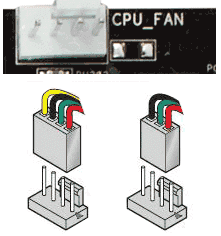
У меня была как-то раз такая ситуация. Заказал на алиэкспресс дешевый, 4х пиновый вентилятор охлаждения. Подключил к 4х пиновому разъему, а он не стартует вообще. Не знаю как мне в голову это пришло, но я попробовал обрезать последний 4й провод на пине. Таким образом я отключил ручное управление оборотами, но вентиль завелся с полу оборота).
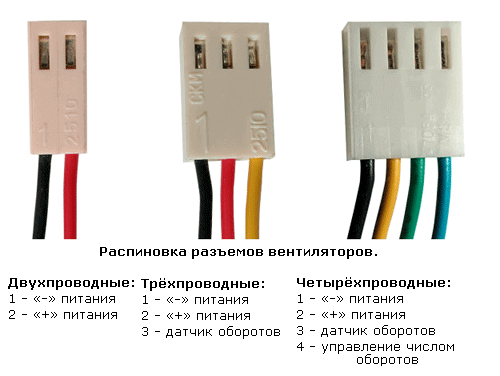
Возможно вентиль такой бракованный попался. Просто чтобы вы понимали что ситуаций может быть множество и нужно экспериментировать.
Отключение уведомления CPU fan error при загрузке компьютера
Если вы всё проверили, всё воткнуто туда куда надо, а ошибка все равно появляется, можно отключить это сообщение. Не могу сказать во всех ли bios есть такая функция, но в большинстве думаю есть.
Итак, заходим в биос и ищем пункт «CPU Fan Speed», его значение нужно перевести в "Disabled" или "Ignored".
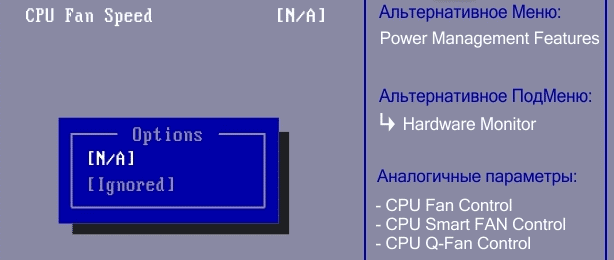
Таким образом мы отключаем в системе слежение за оборотами и работоспособностью кулера процессора. Теперь эту задачу предстоит выполнять вам).
Также можно отключить еще один пункт «Wait for F1 if error» переведя его значение в режим "Disabled".
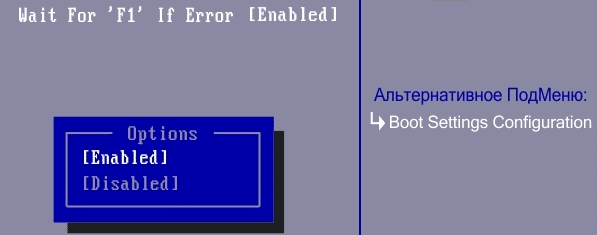
Эта функция позволяет при появлении ошибки приостановить дальнейшую загрузку ОС, и подождать пока пользователь нажмет клавишу F1 для продолжения загрузки.
После этих действий ошибка должна перестать появляться, но это не значит что проблема её возникновения решена. На этом всё, надеюсь смог вам помочь, удачи!


