Под термином «разгон» большинство пользователей подразумевает именно увеличение рабочих характеристик центрального процессора. В современных моделях материнских плат эту процедуру можно проводить в том числе из-под операционной системы, однако самым надёжным и универсальным методом является настройка через BIOS. Именно о нём мы сегодня и хотим поговорить.
Содержание
Разгоняем CPU через BIOS
Перед началом описания методик сделаем несколько важных замечаний.
- Оверклокинг процессора поддерживается в специальных платах: рассчитанных на энтузиастов или геймеров, поэтому в бюджетных моделях «материнок» такие опции зачастую отсутствуют, ровно как и в БИОСах ноутбуков.
- Разгон также увеличивает процент выделяемого тепла, поэтому перед процедурой увеличения рабочих частоты и/или вольтажа строго рекомендуется установка серьёзного охлаждения.
Читайте также: Делаем качественное охлаждение процессора
Собственно настройка БИОС начинается со входа в оболочку интерфейса. Если вы не знаете, каким образом это совершается на вашем устройстве, воспользуйтесь руководством по ссылке далее.
Внимание! Все дальнейшие действия вы совершаете на свой страх и риск!
Текстовые BIOS
Даже несмотря на популярность решения UEFI, многие производители по-прежнему используют вариант с текстовым интерфейсом.
AMI
Долгое время решения от компании American Megatrends предоставляли широкий функционал по разгону процессоров.
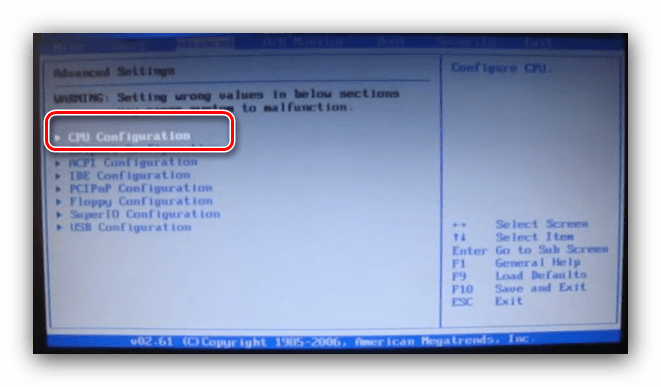
- Войдите в интерфейс микропрограммы, после чего переходите на вкладку «Advanced». Используйте опцию «CPU Configuration».
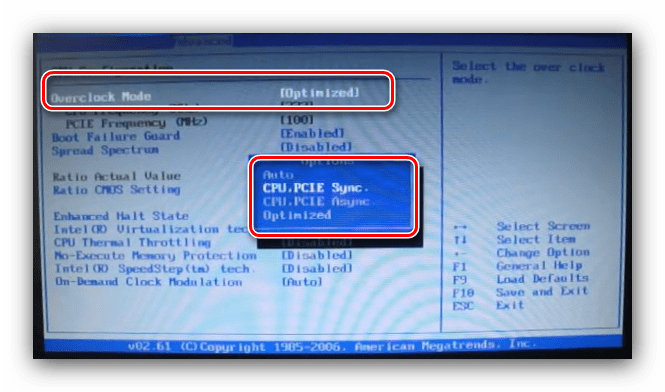
После этого перейдите к параметру «Ratio CMOS Setting». Числовое значение в этой опции – множитель, которым руководствуется процессор при установке частоты. Соответственно, для большей производительности следует выбирать более высокий множитель.
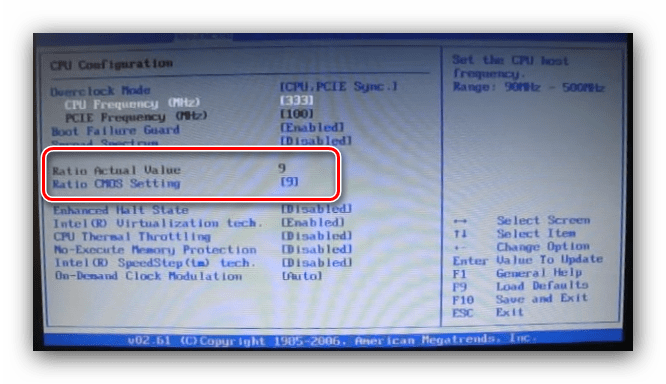
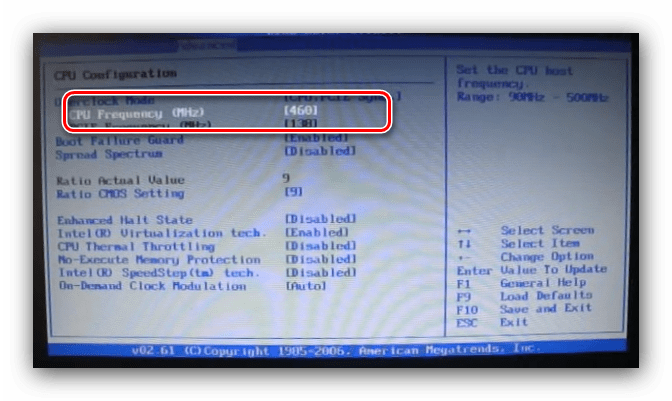
Далее переходим к пункту «CPU Frequency». Здесь задаётся минимальное значение, от которого работает упомянутый выше множитель. В некоторых вариантах частоту можно прописать вручную, но в большинстве решений доступны фиксированные значения. Соотношение тоже понятное: чем выше минимальная частота, тем больше будет максимальная, учитывая множитель.
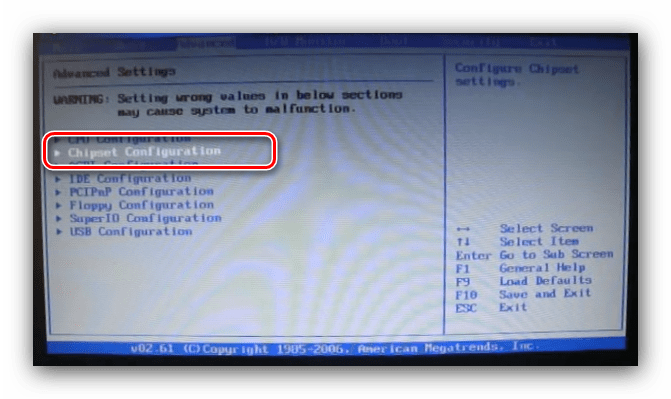
Также нелишним будет настроить питание – переходите к пункту «Chipset Configuration».
Перейдите к опциям вольтажа – памяти, процессора и питания. Универсальных значений нет, и устанавливать их нужно исходя из спецификаций и возможностей компонентов.
Award
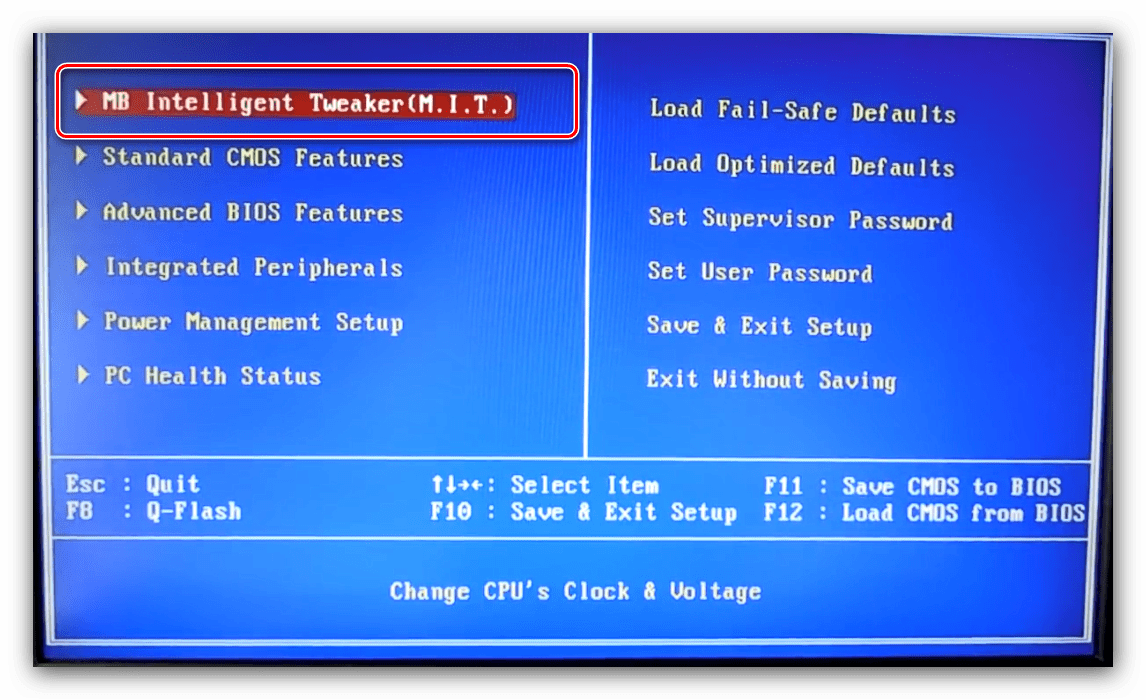
- После входа в БИОС перейдите к разделу «MB Intelligent Tweaker» и раскройте его.
Как и в случае с AMI BIOS, начать разгон стоит с установки множителя, за это отвечает пункт «CPU Clock Ratio». Рассматриваемый БИОС удобнее тем, что рядом с множителем указывает реально получаемую частоту.
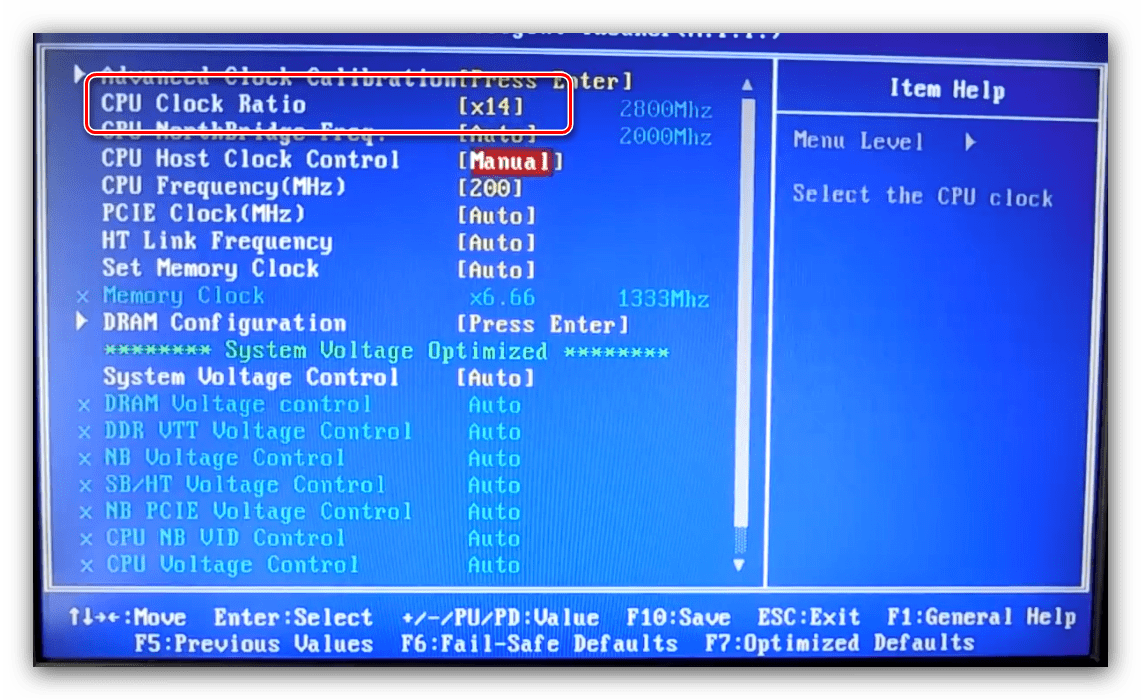
Для настройки стартовой частоты множителя переключите опцию «CPU Host Clock Control» в положение «Manual». 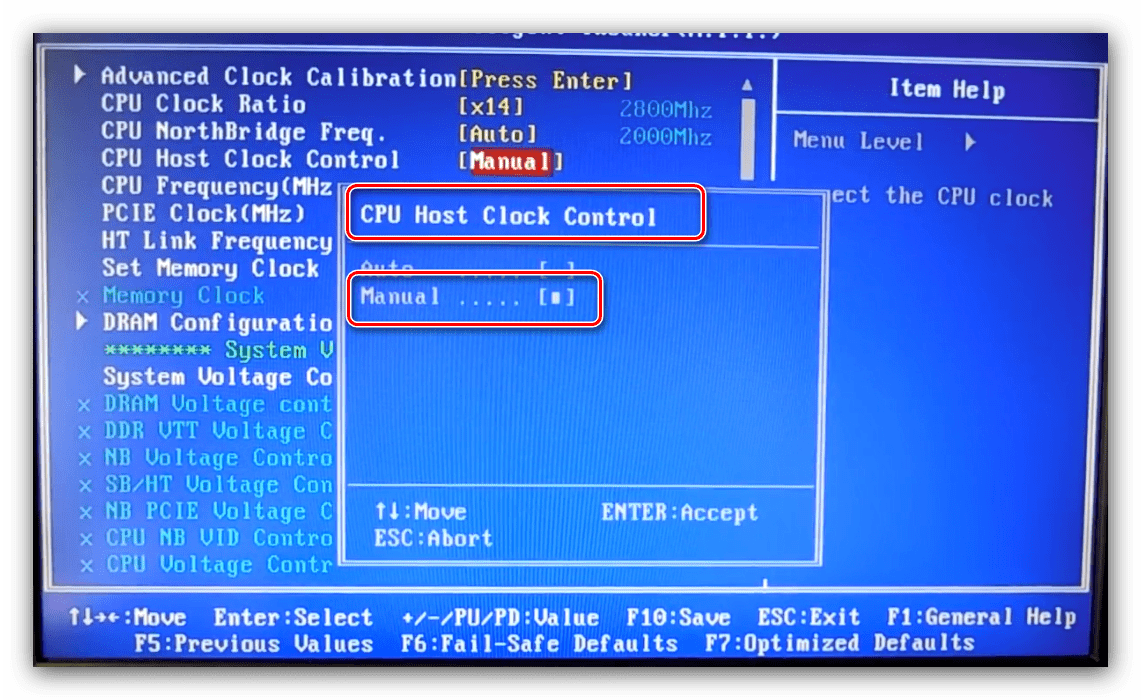
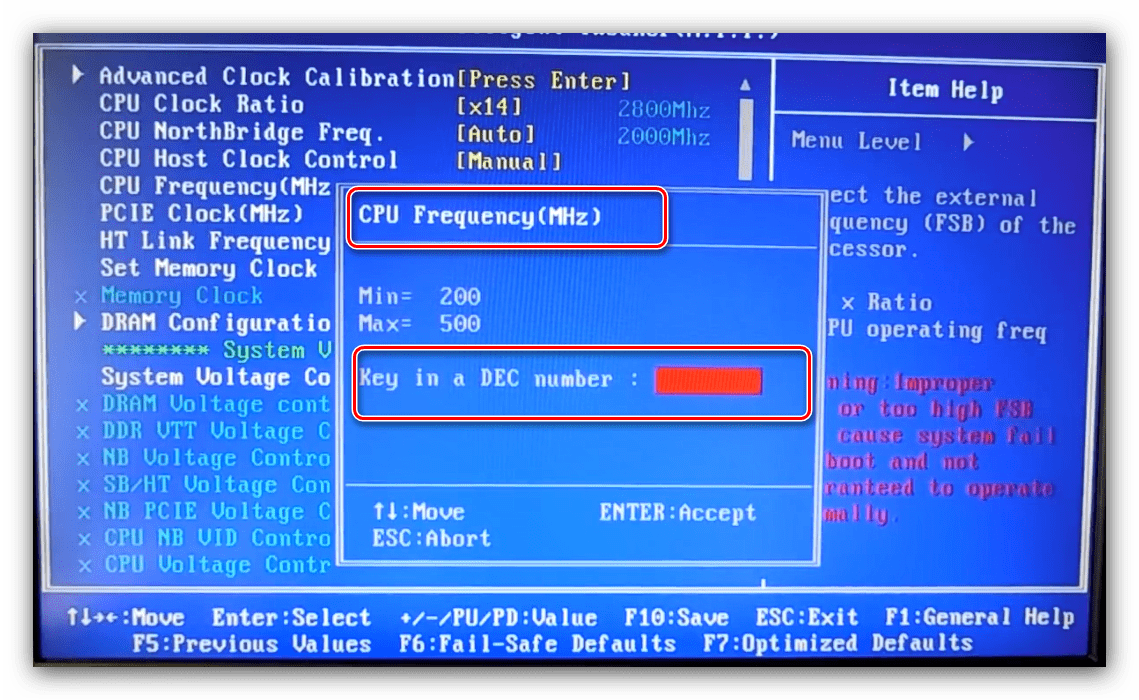
Далее воспользуйтесь настройкой «CPU Frequency (MHz)» – выделите её и нажмите Enter. 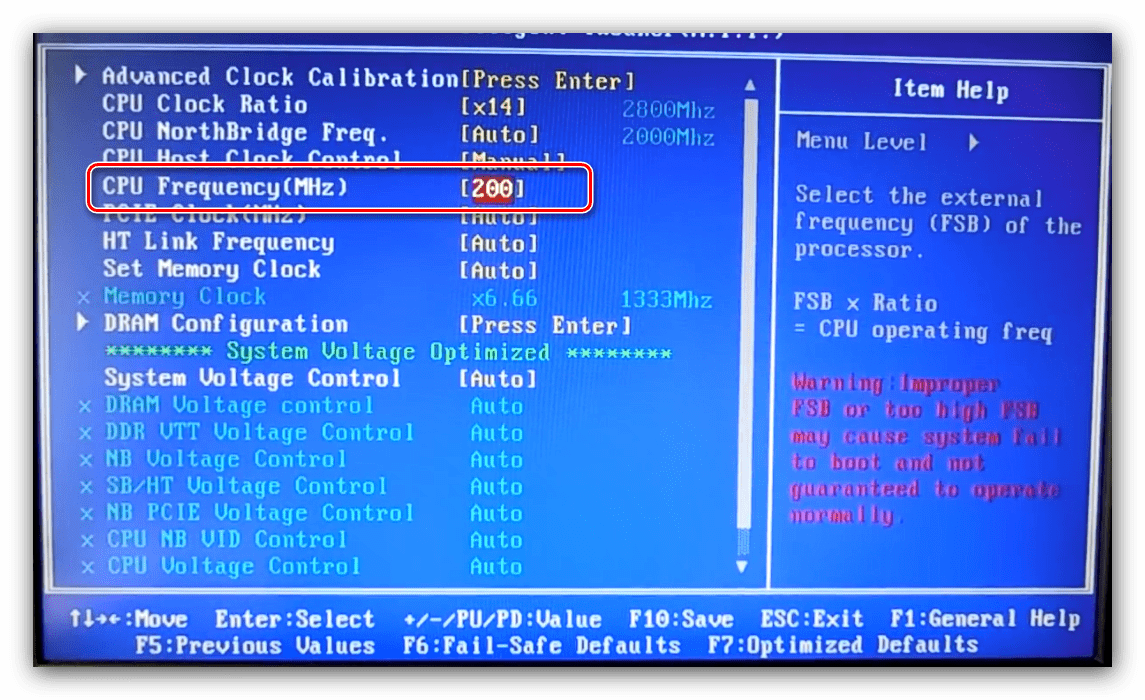
Пропишите желаемую стартовую частоту. Опять-таки, она зависит от спецификаций процессора и возможностей материнской платы.
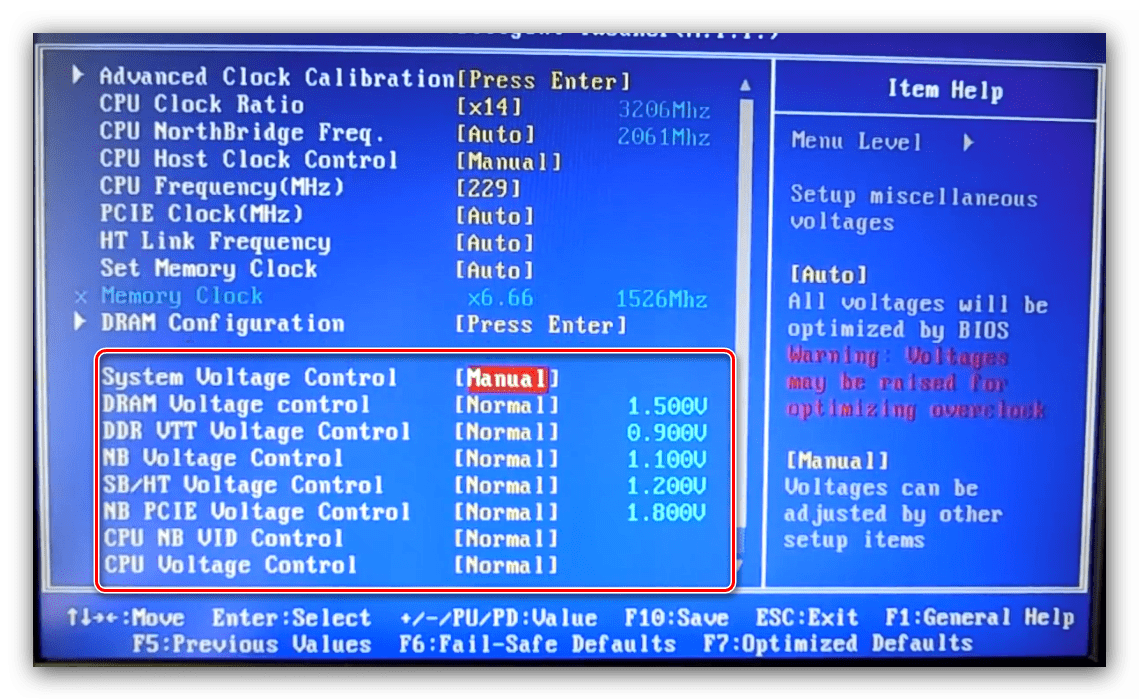
Дополнительная конфигурация вольтажа обычно не требуется, но при необходимости этот параметр тоже можно настроить. Для разблокировки этих опций переключите «System Voltage Control» в позицию «Manual». 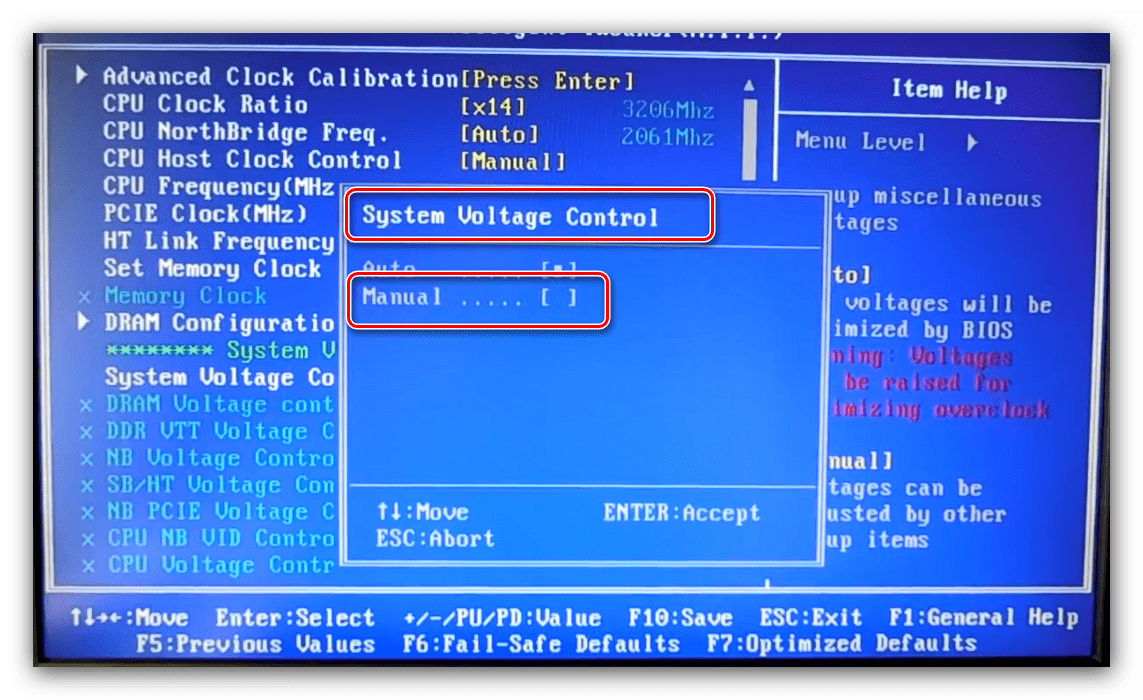
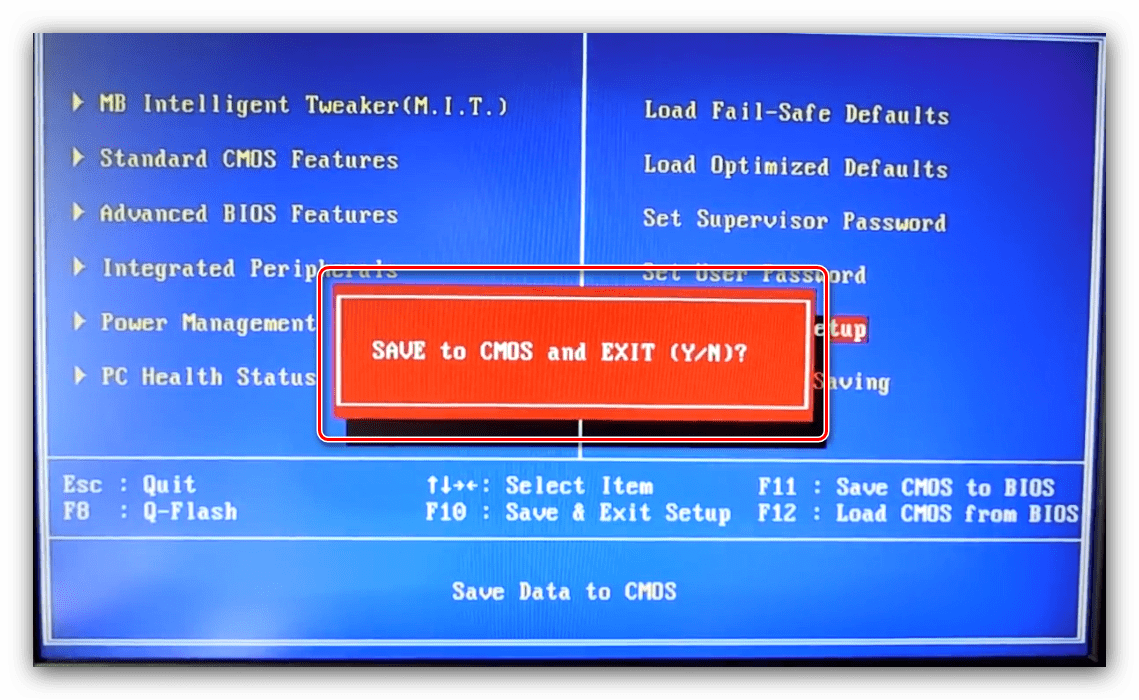
Настройте вольтаж отдельно для процессора, памяти и системных шин.
Phoenix
Данный тип микропрограммы чаще всего встречается в виде Phoenix-Award, поскольку уже много лет бренд Phoenix принадлежит компании Award. Поэтому настройки в данном случае во многом похожи на упомянутый выше вариант.
- При заходе в BIOS используйте опцию «Frequency/Voltage Control».
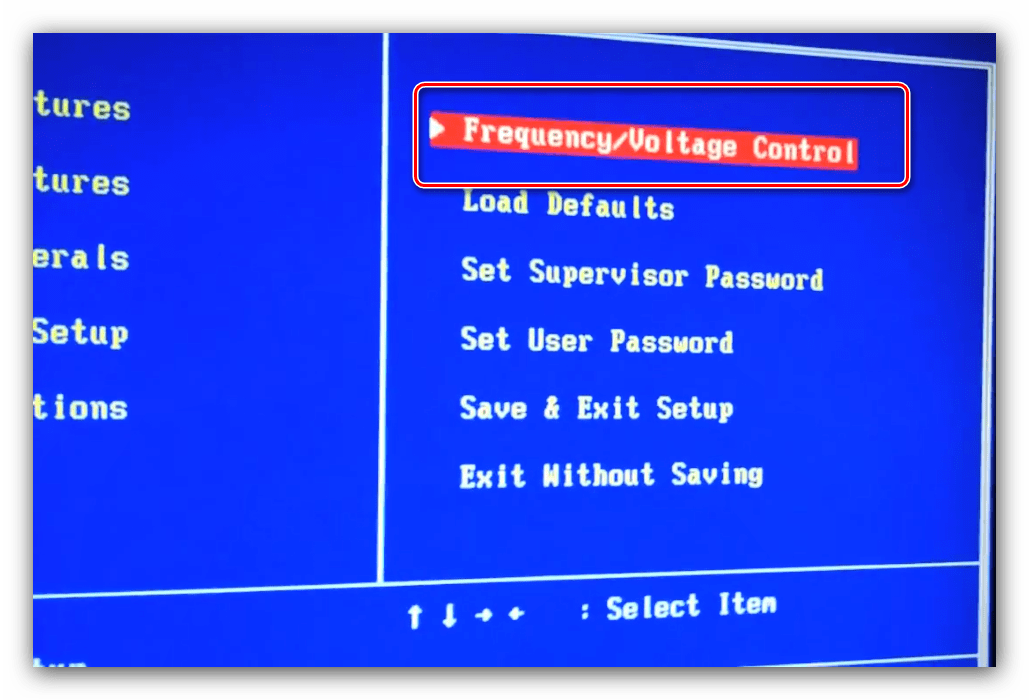
Первым делом установите требуемый множитель (доступные значения зависят от возможностей CPU).
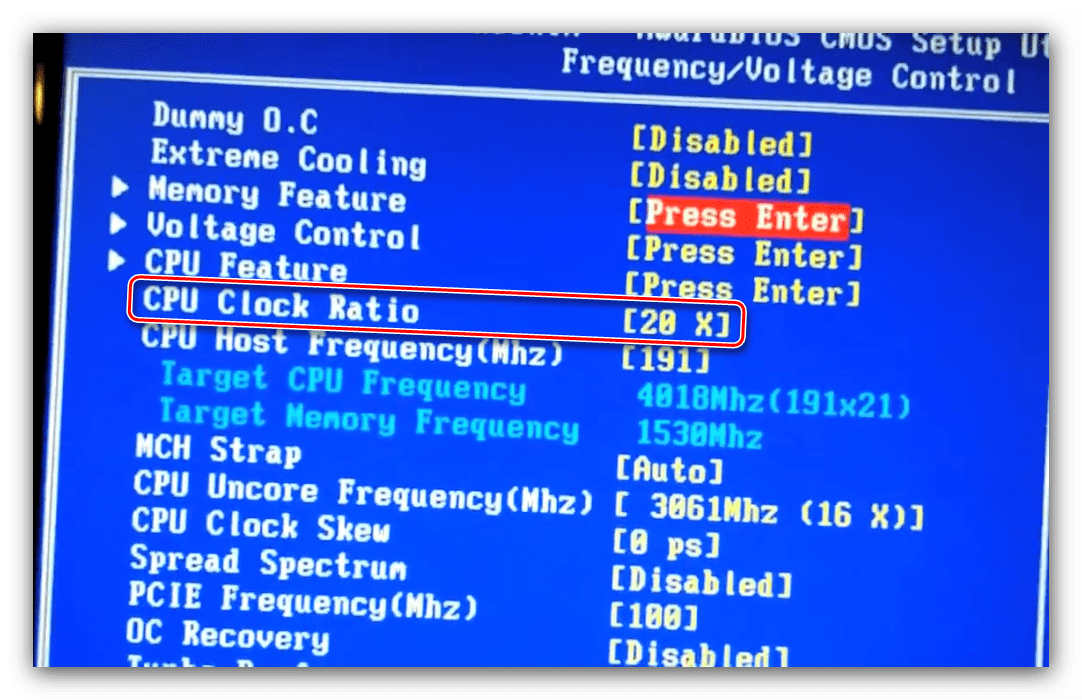
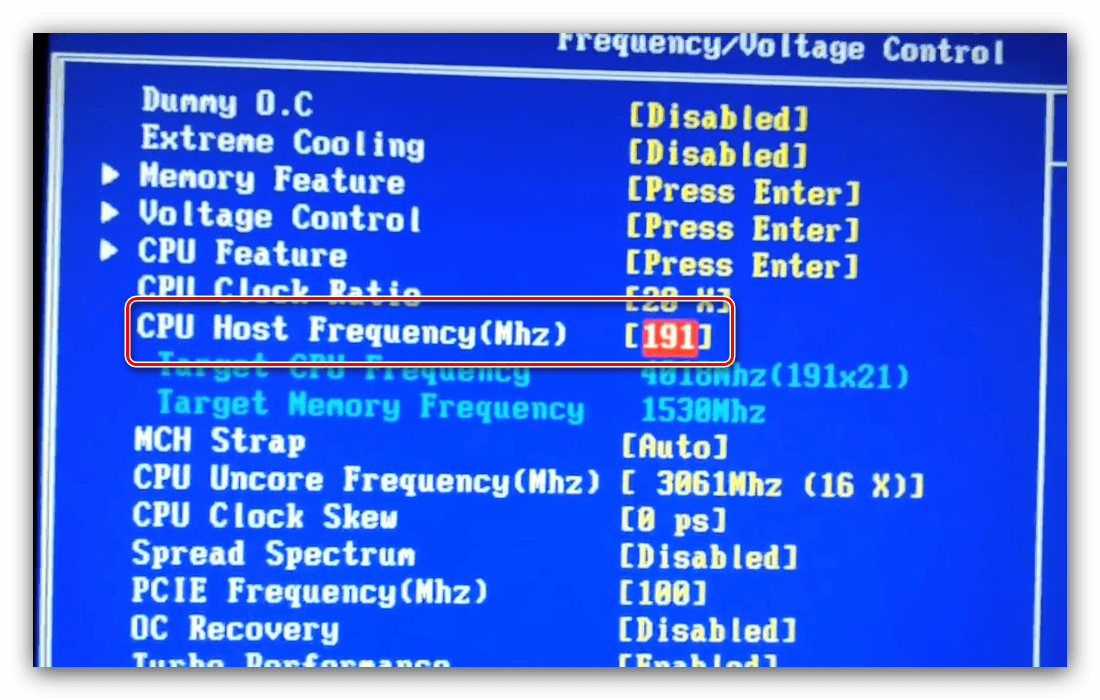
Далее задайте стартовую частоту посредством ввода нужного значения в опции «CPU Host Frequency».
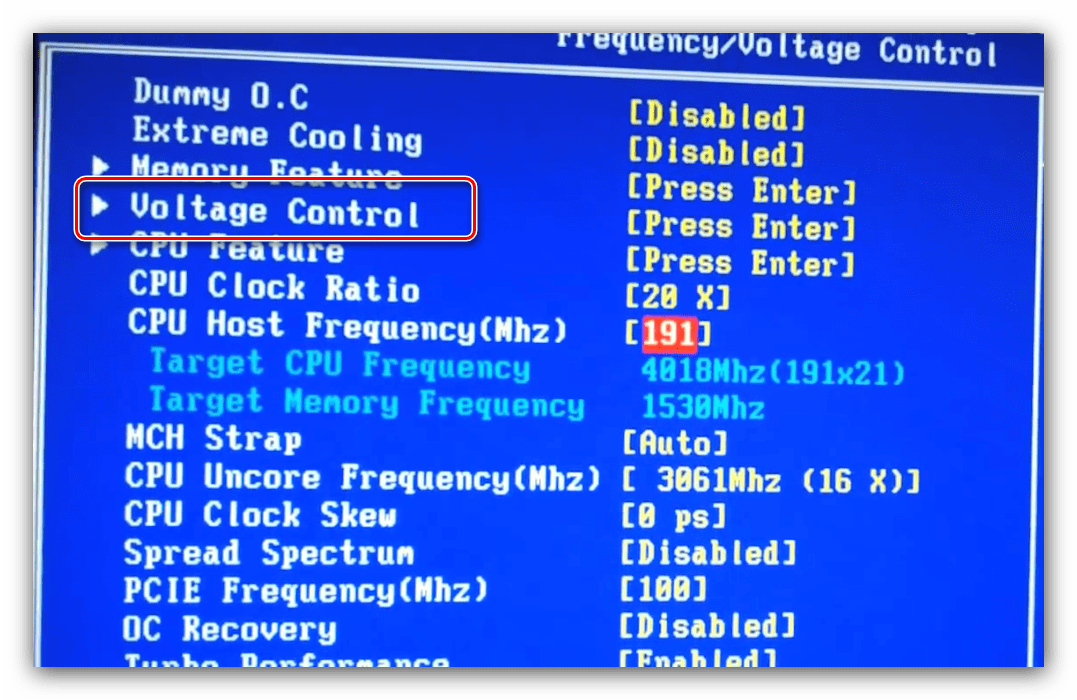
Если нужно, настройте вольтаж – настройки находятся внутри подменю «Voltage Control».
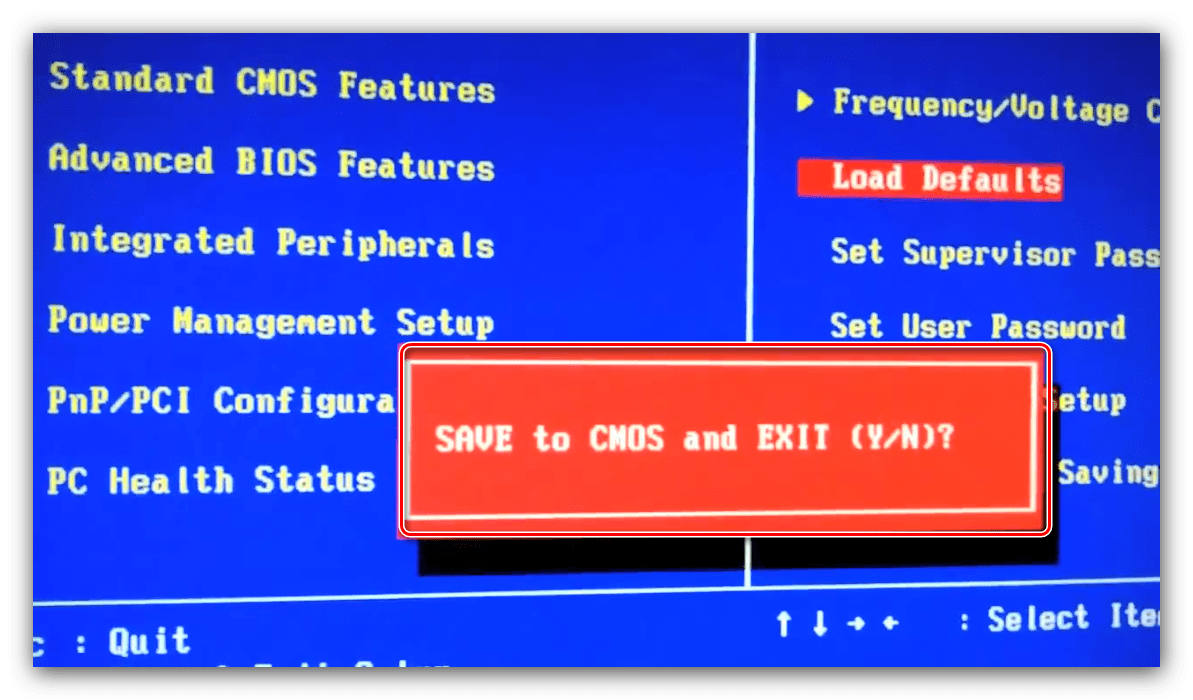
Обращаем ваше внимание – нередко упомянутые опции могут находится в разных местах или носить иное название — это зависит от производителя материнской платы.
Графические UEFI-интерфейсы
Более современным и распространённым вариантом оболочки микропрограммы является графический интерфейс, взаимодействовать с которым можно также посредством мыши.
ASRock
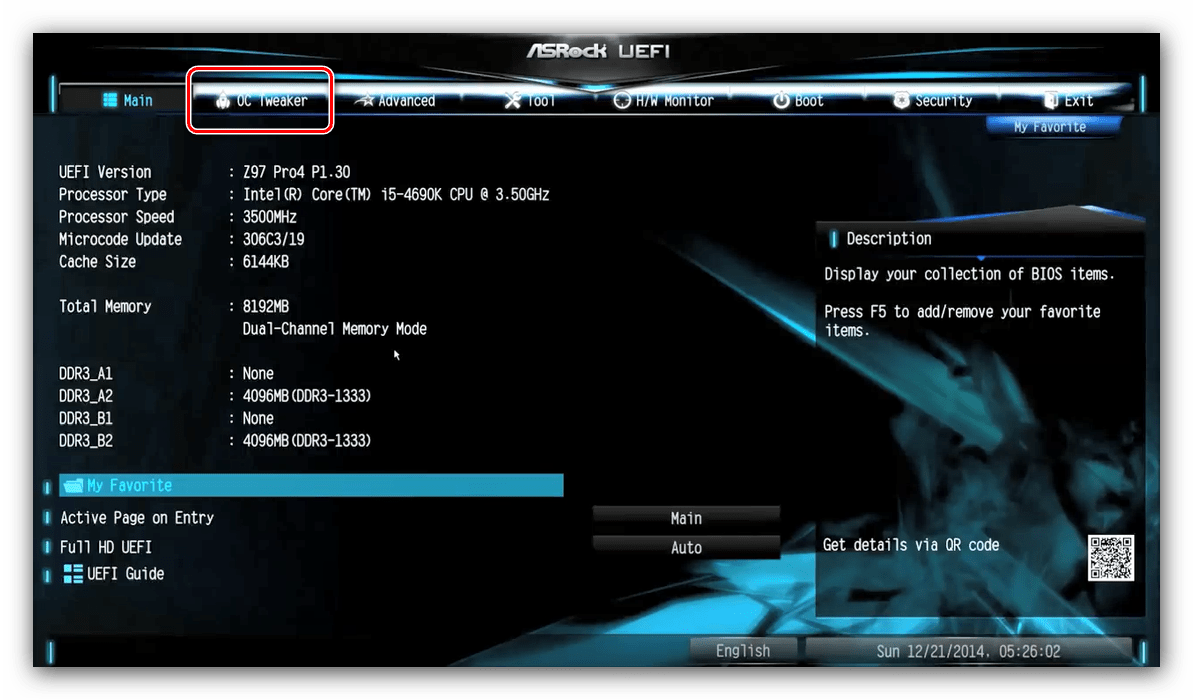
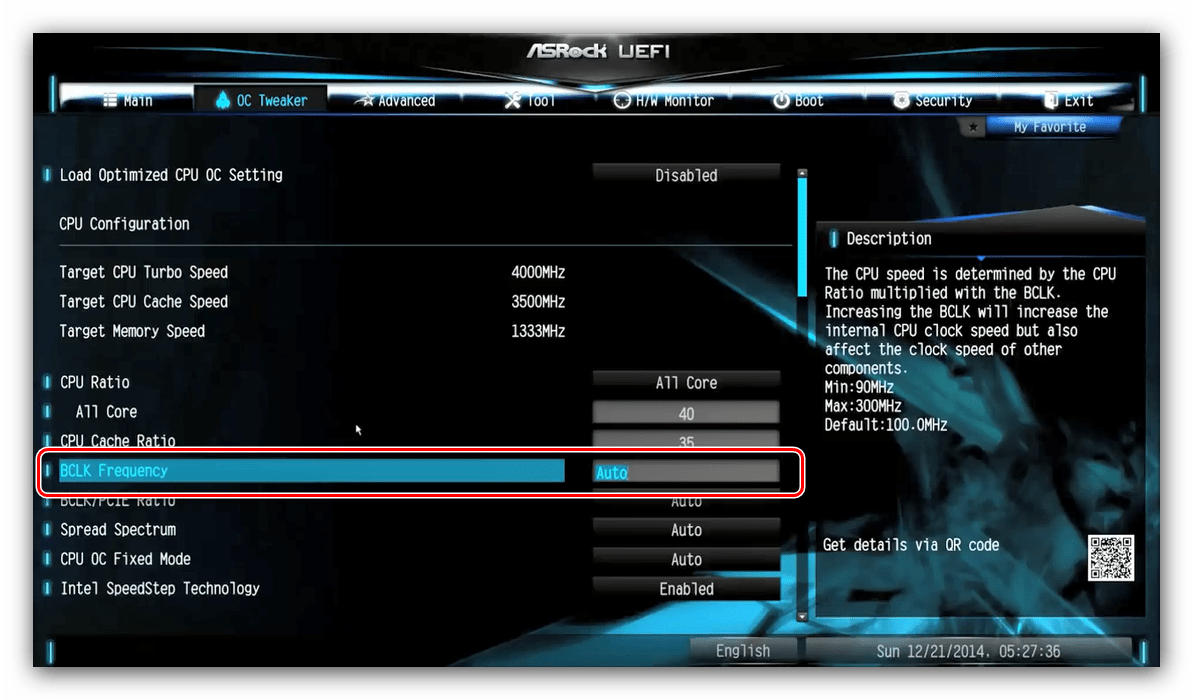
- Вызовите БИОС, после чего переходите ко вкладке «OC Tweaker».
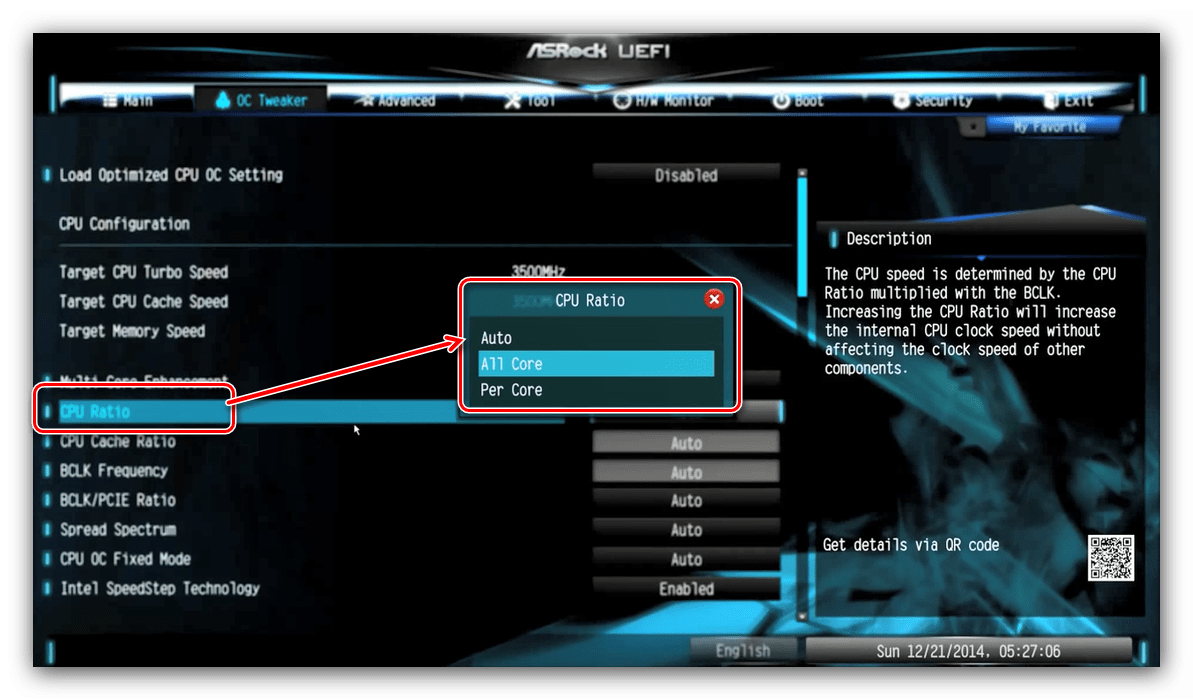
Найдите параметр «CPU Ratio» и переключите его в режим «All Core».
Затем в поле «All Core» введите желаемый множитель – чем больше будет введённое число, тем большей будет полученная в результате частота. 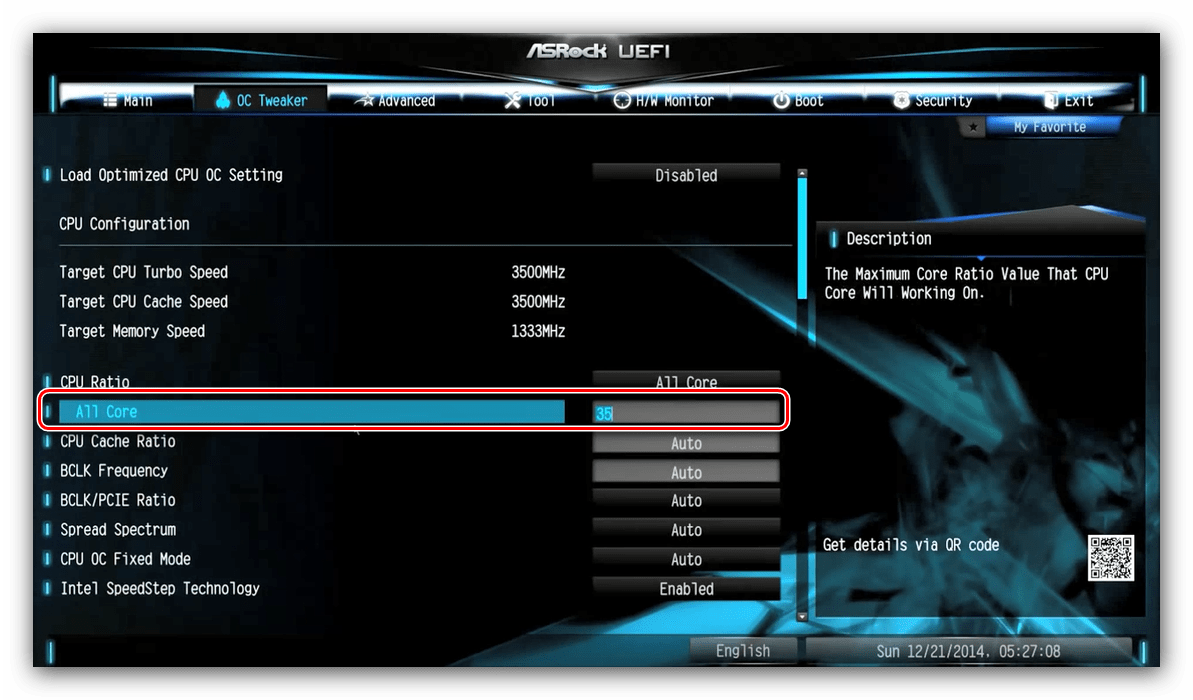
Параметр «CPU Cache Ratio» следует установить кратным значению «All Core»: например 35, если основное значение составляет 40.
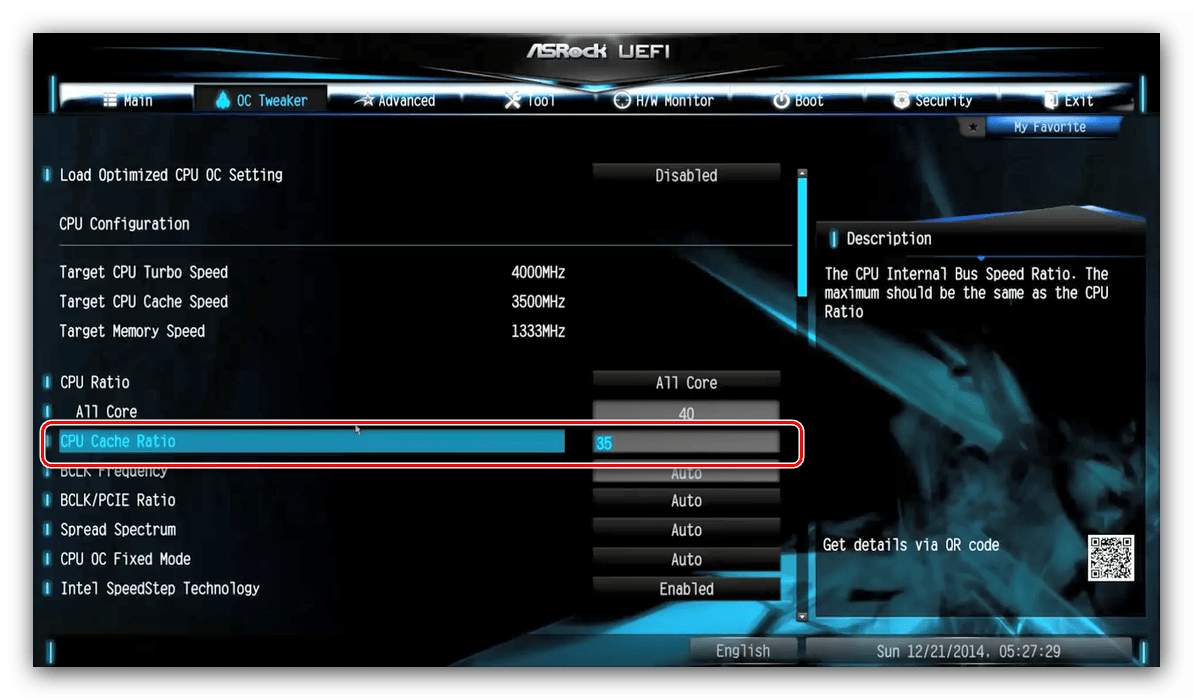
Базовую частоту для работы множителей следует установить в поле «BCLK Frequency».
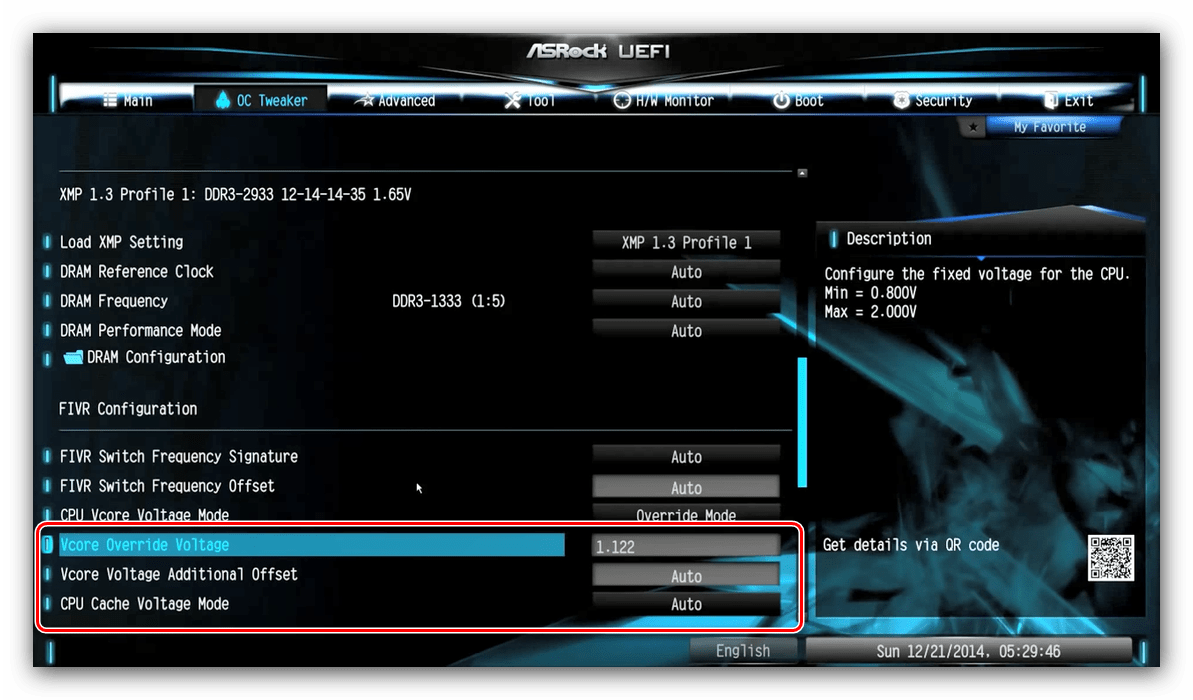
Для изменения вольтажа при необходимости прокрутите список параметров до опции «CPU Vcore Voltage Mode», которую нужно переключить в режим «Override». 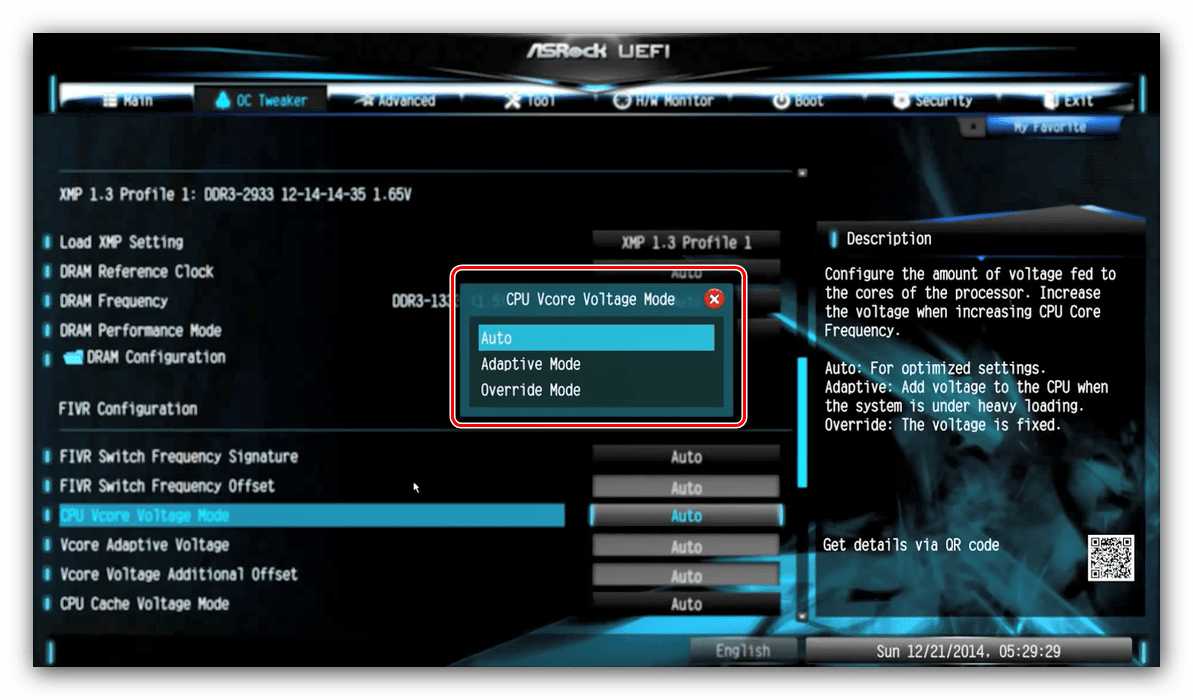
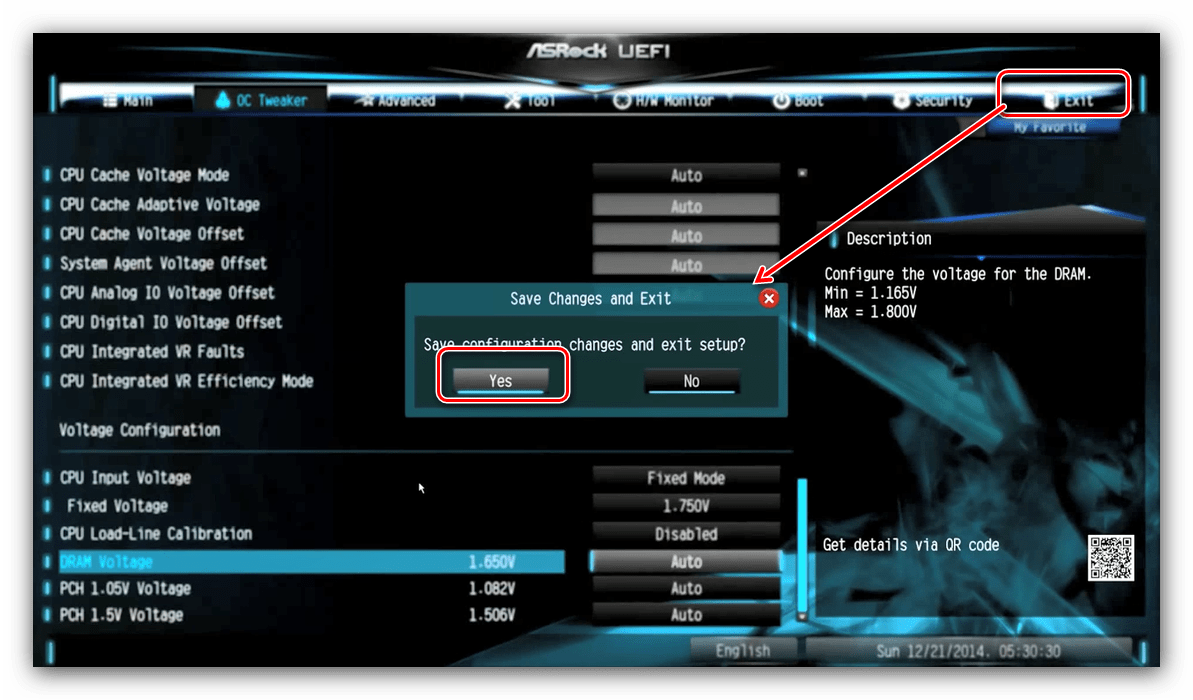
После этой манипуляции станут доступны пользовательские настройки потребления процессора.
ASUS
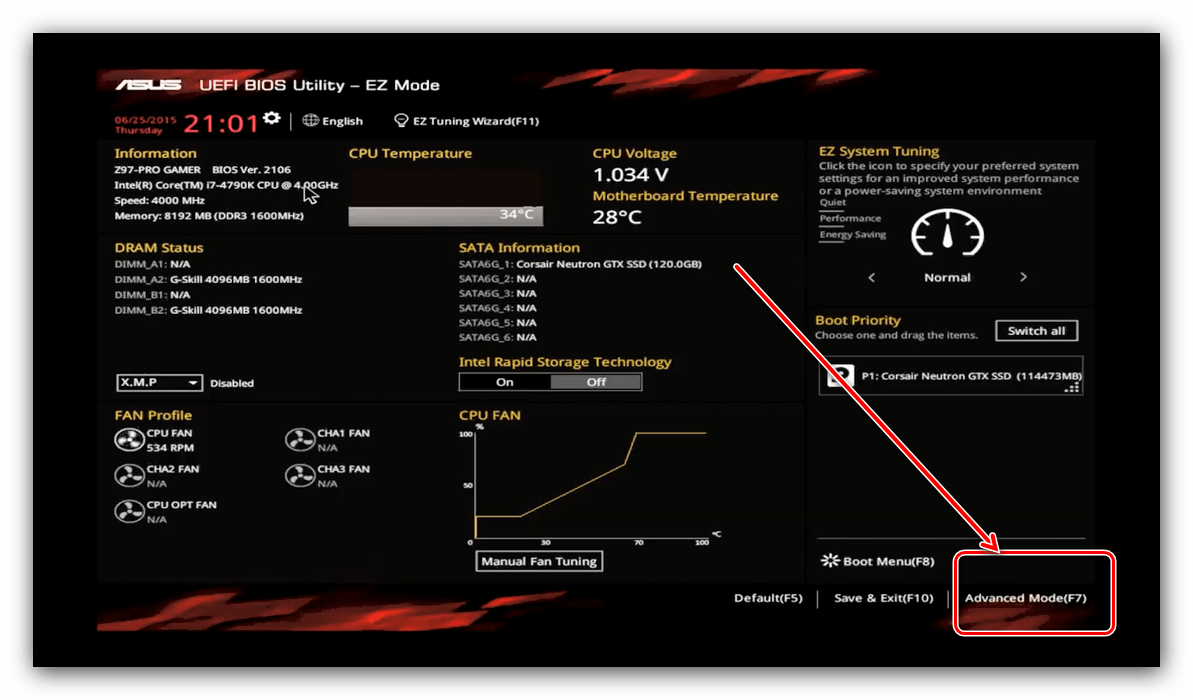
- Опции разгона доступны только в продвинутом режиме – переключитесь на него с помощью F7.
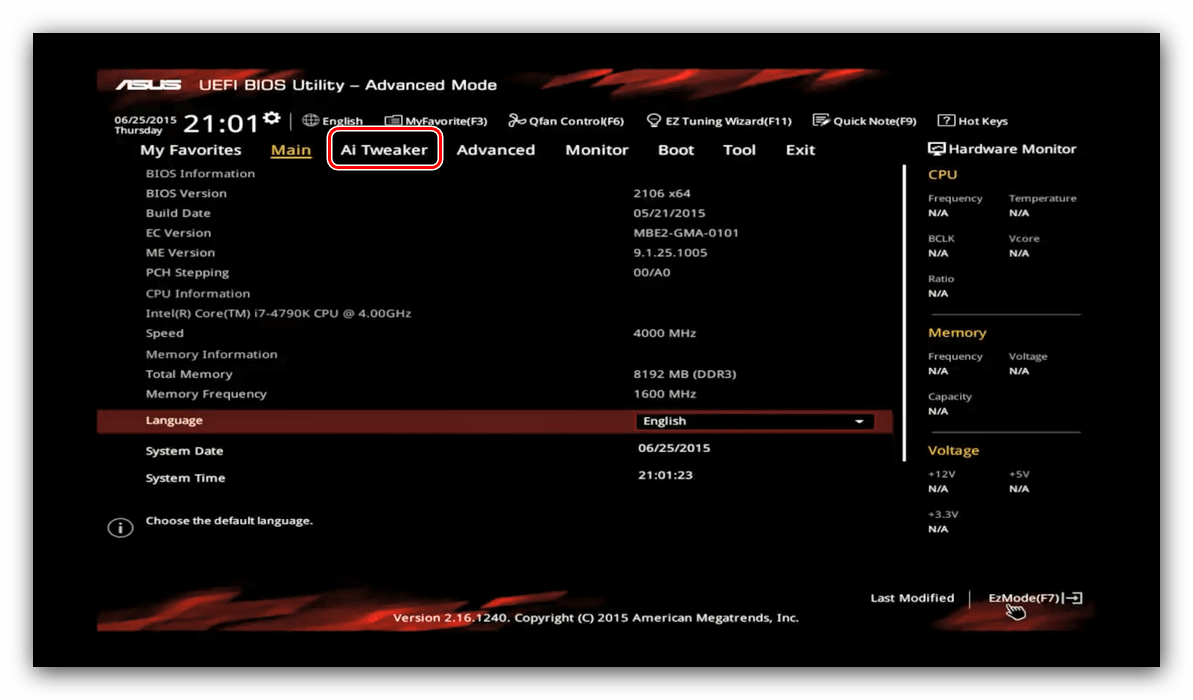
Переместитесь во вкладку «AI Tweaker».
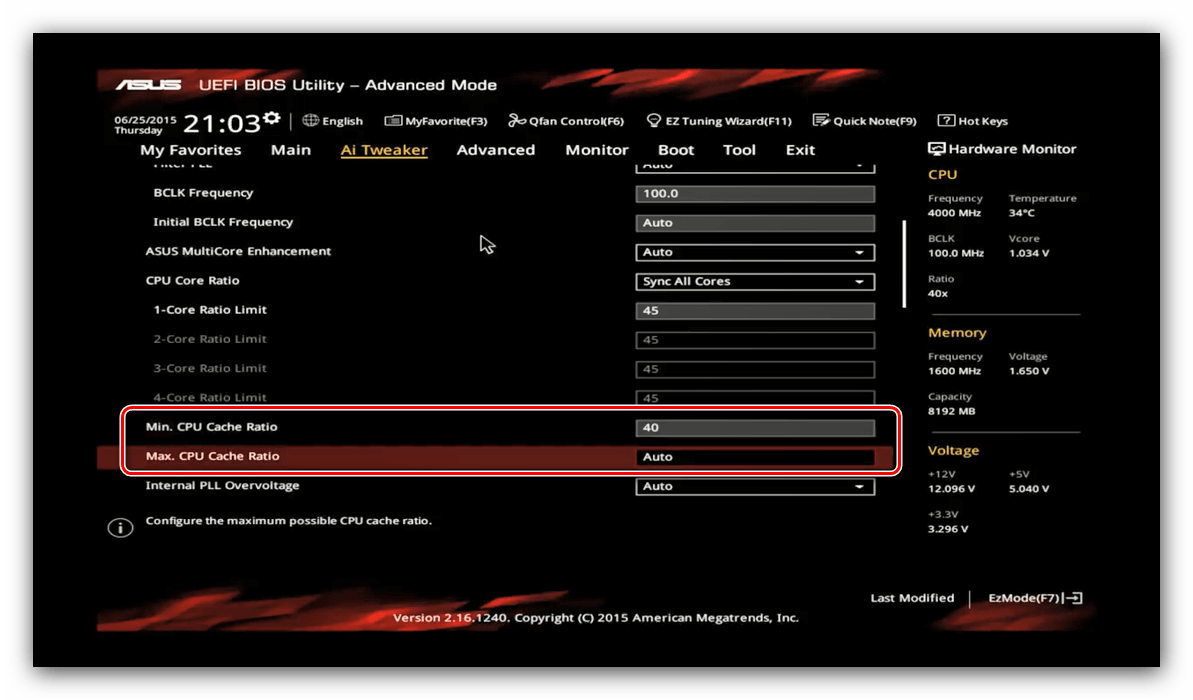
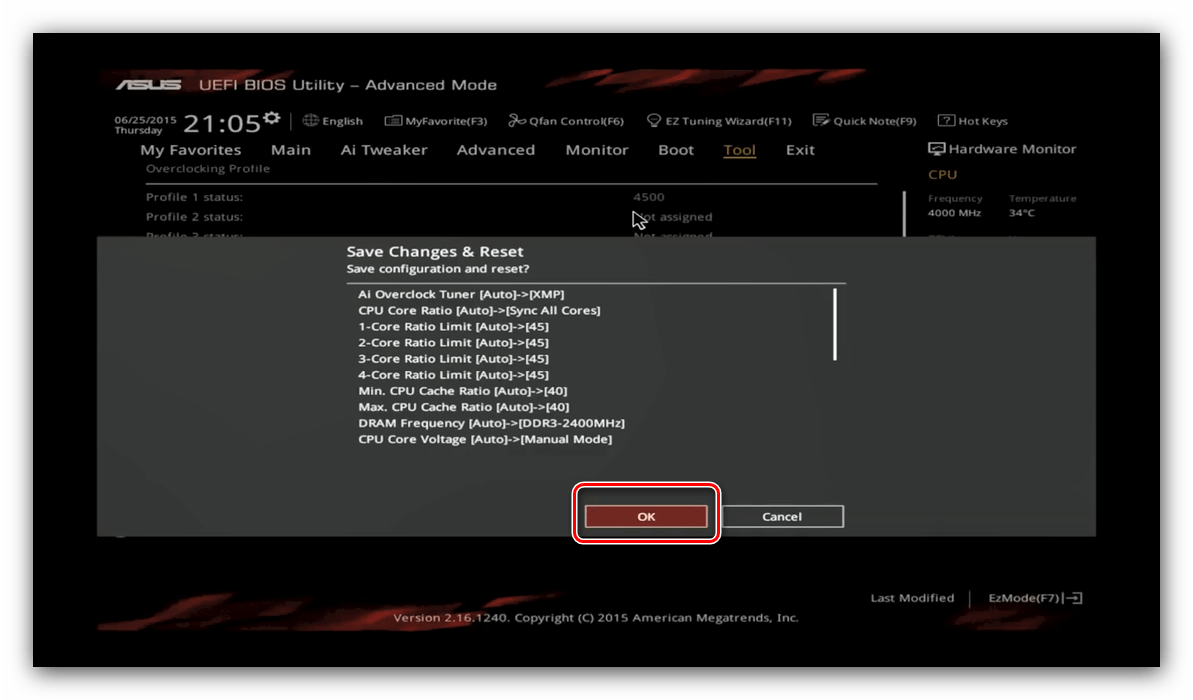
Переключите параметр «AI Overclock Tuner» в режим «XMP». Убедитесь, что функция «CPU Core Ratio» находится в положении «Sync All Cores».
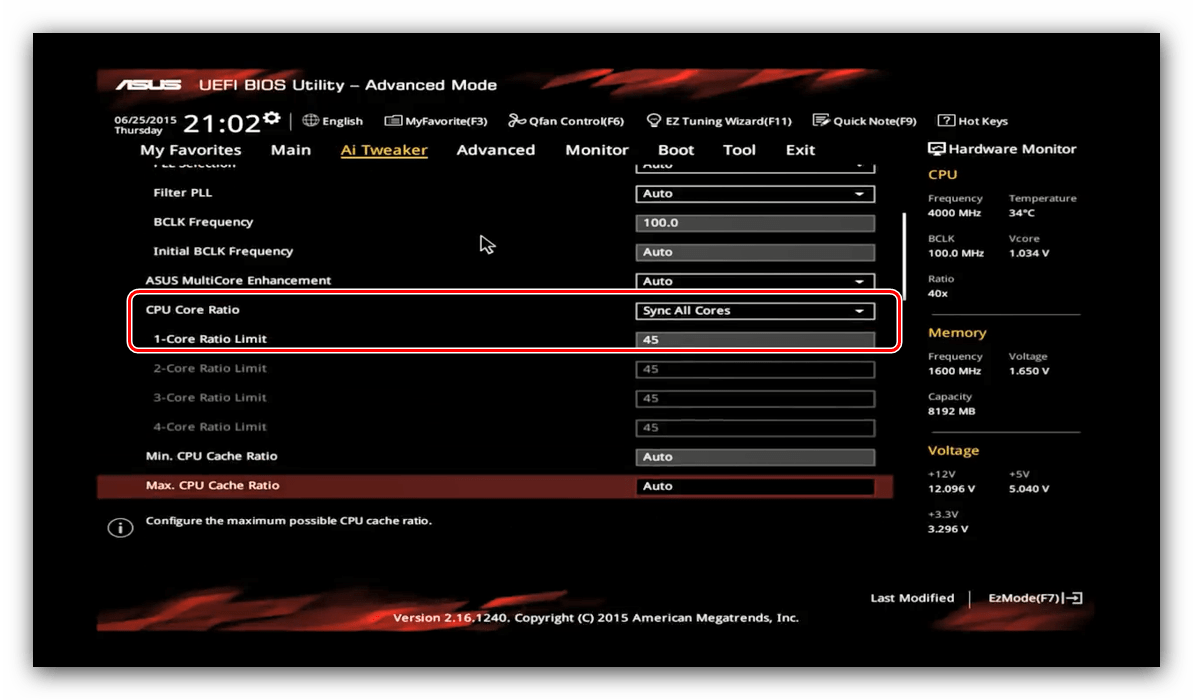
Настройте множитель частоты в строке «1-Core Ratio Limit» в соответствии с параметрами вашего процессора. Стартовая частота настраивается в строке «BCLK Frequency».
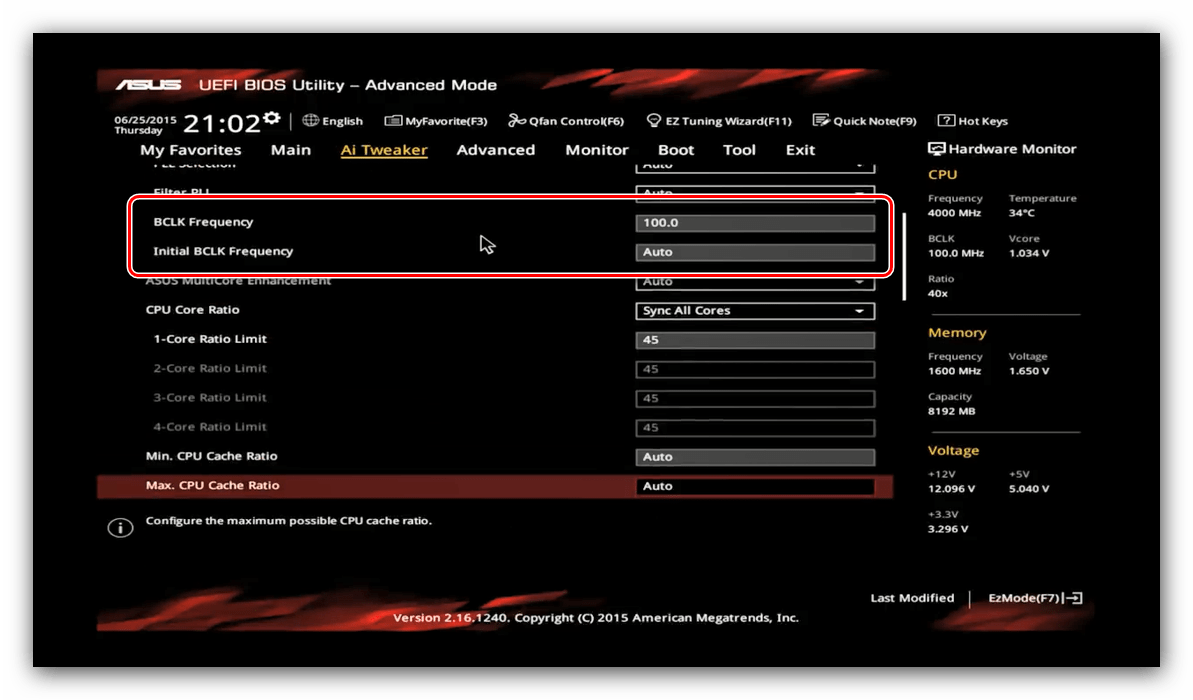
Также установите коэффициент в параметре «Min. CPU Cache Ratio» – как правило, он должен быть ниже множителя на ядро.
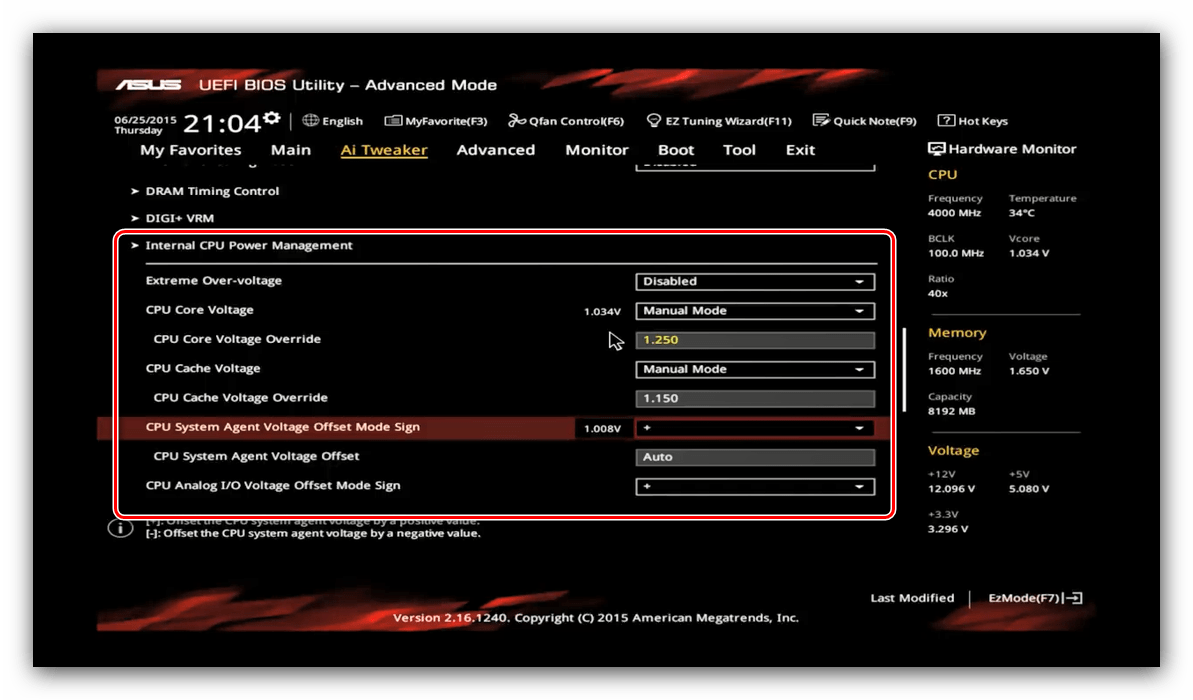
Настройки вольтажа находятся в подменю «Internal CPU Power Management».
Gigabyte
- Как и в случае с другими графическими оболочками, в интерфейсе от Gigabyte нужно перейти в расширенный режим управления, который здесь называется «Classic». Этот режим доступен по кнопке главного меню или по нажатию на клавишу F2.
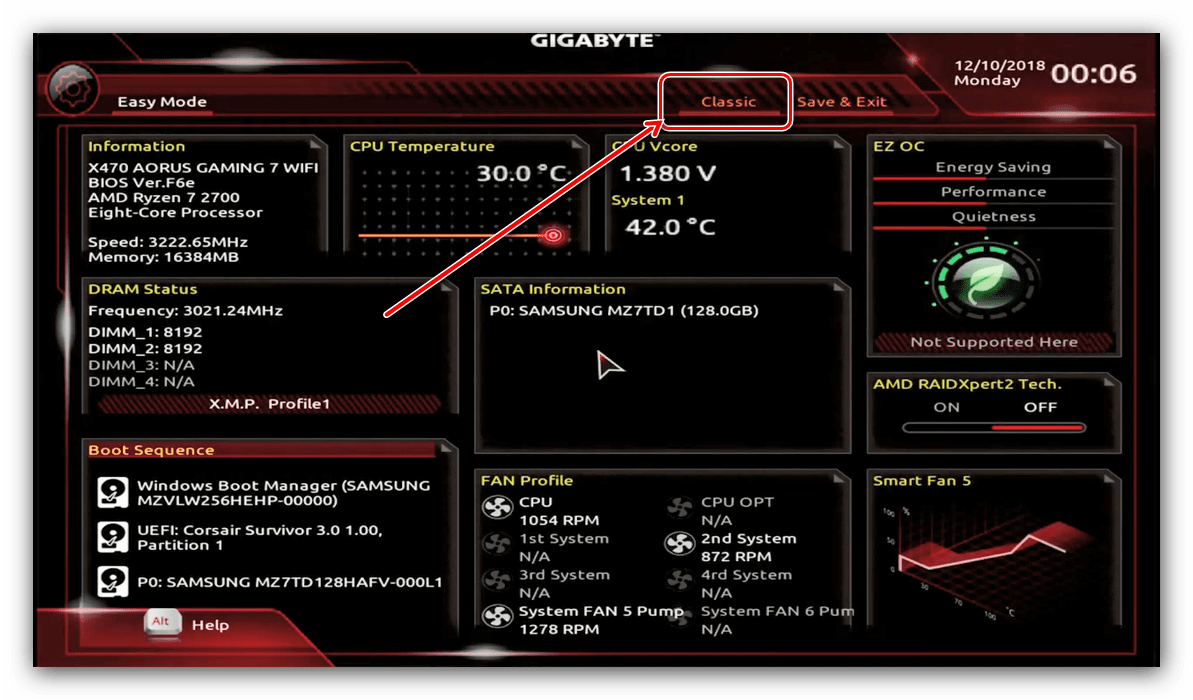
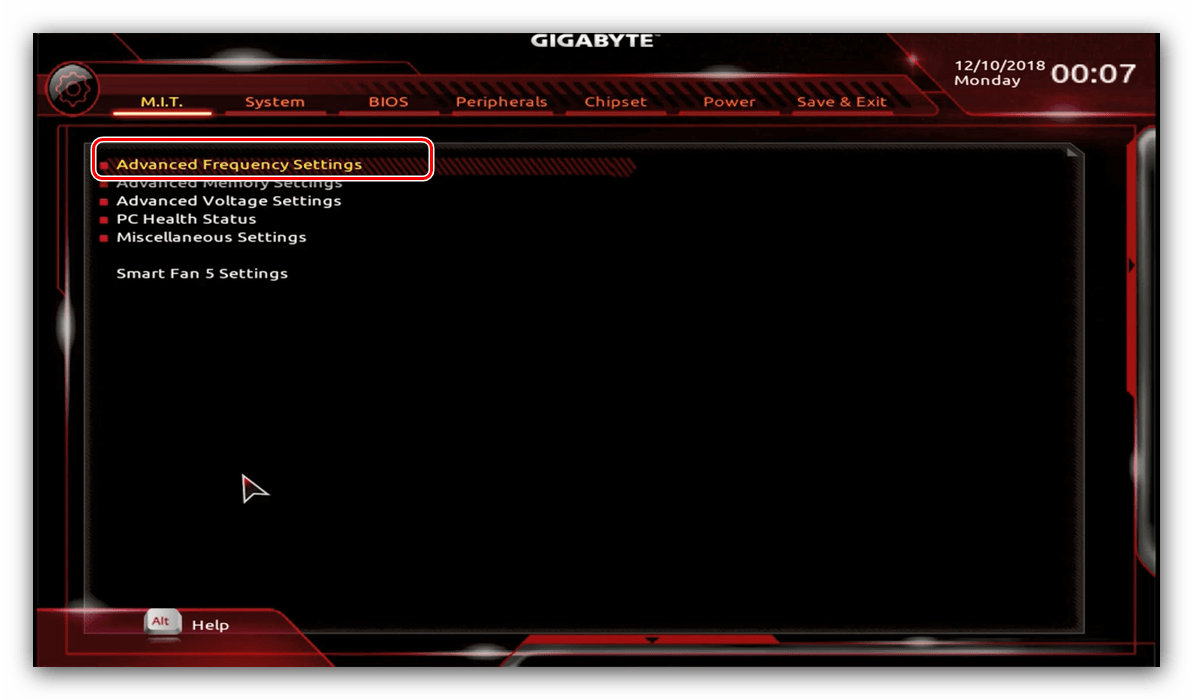
Далее перейдите в раздел «M.I.T.», в котором нас интересует в первую очередь блок «Advanced Frequency Settings», откройте его.
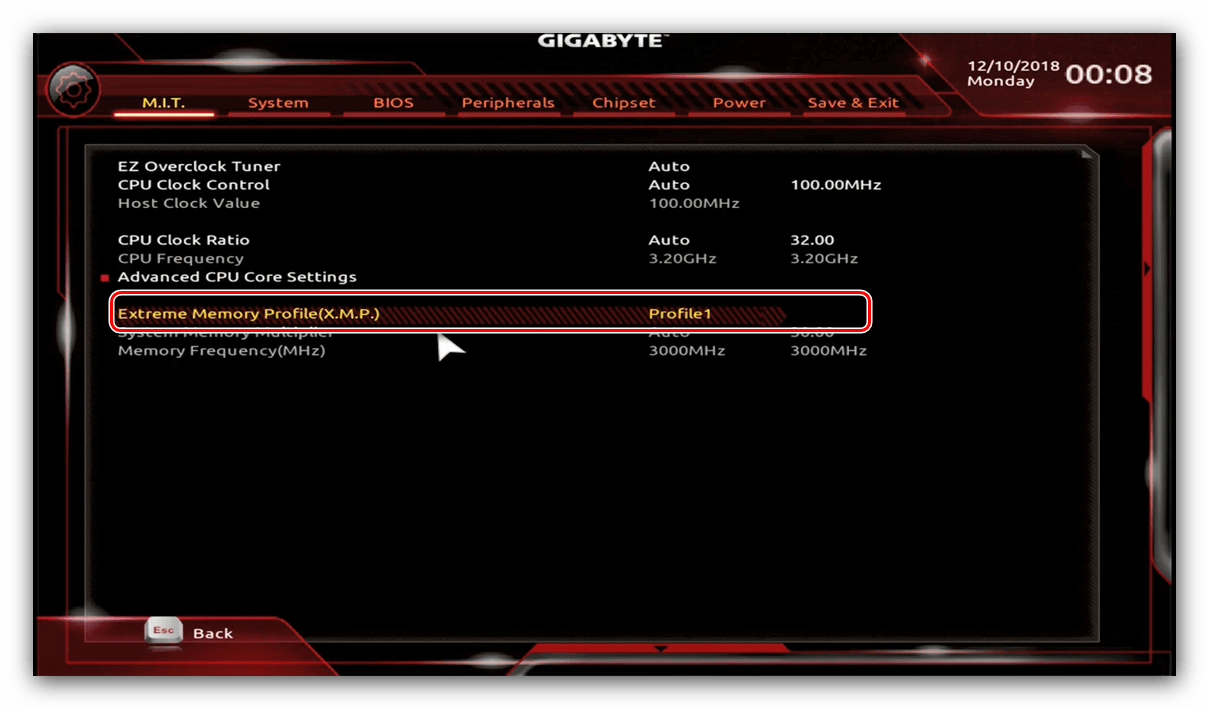
Первым делом выберите профиль в параметре «Extreme Memory Profile».
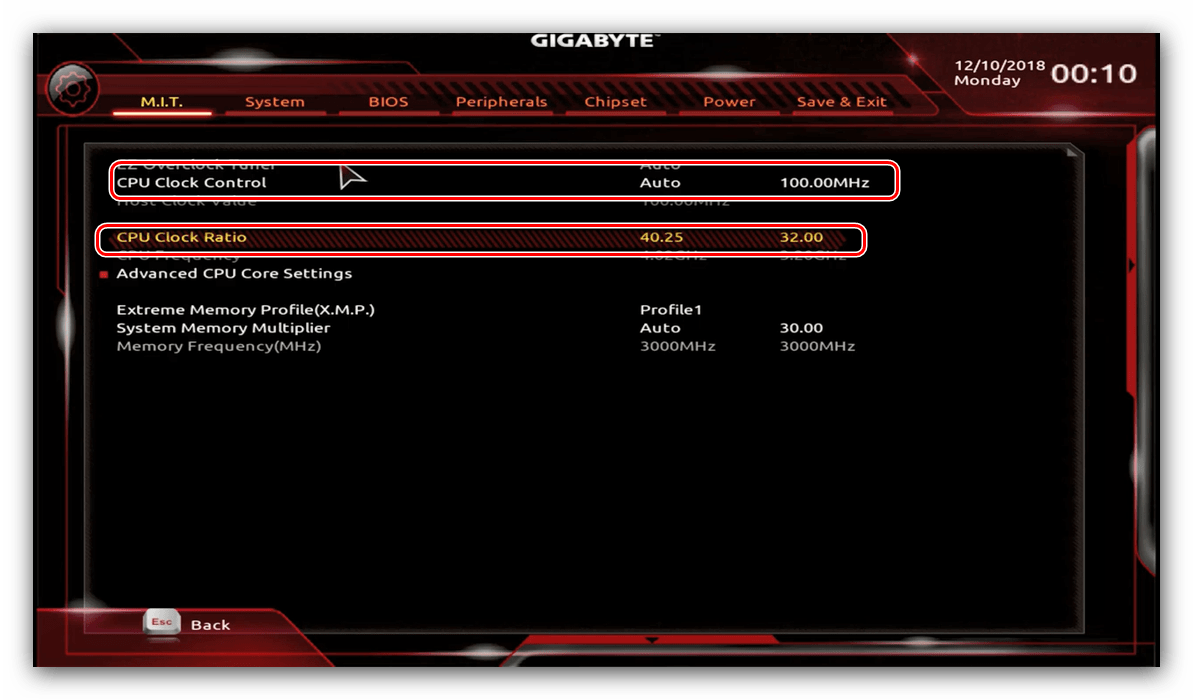
Далее выберите множитель – введите подходящее по спецификациям число в пункте «CPU Clock Ratio». Также можете установить значение базовой частоты, опция «CPU Clock Control».
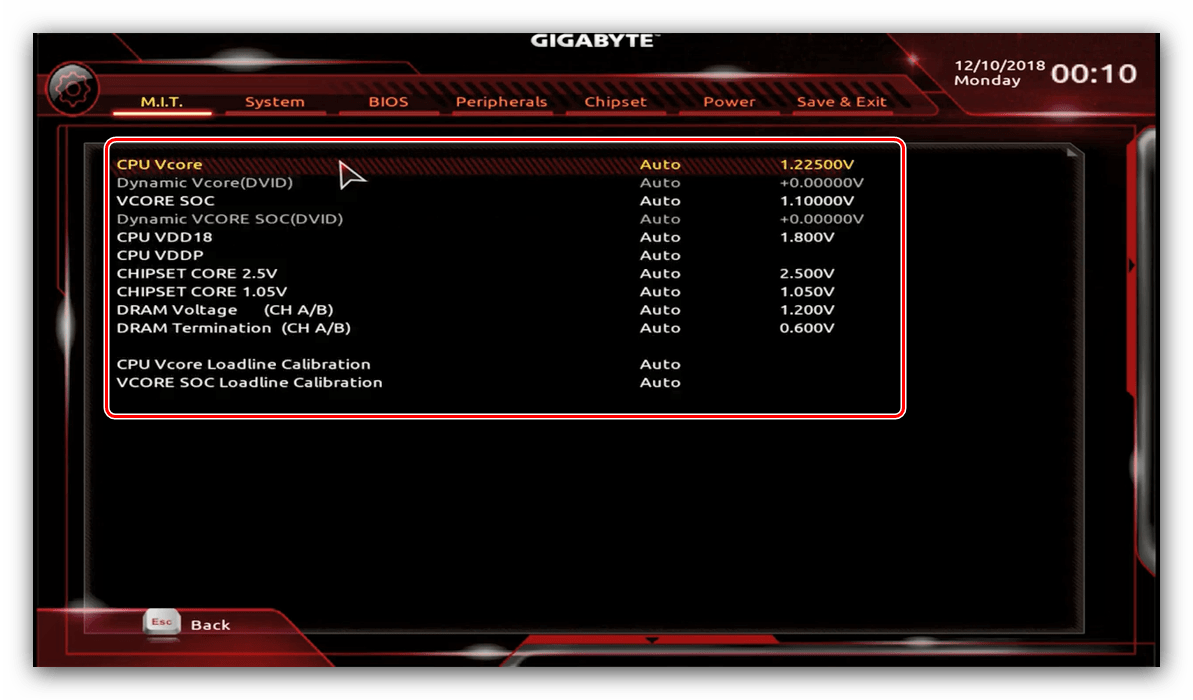
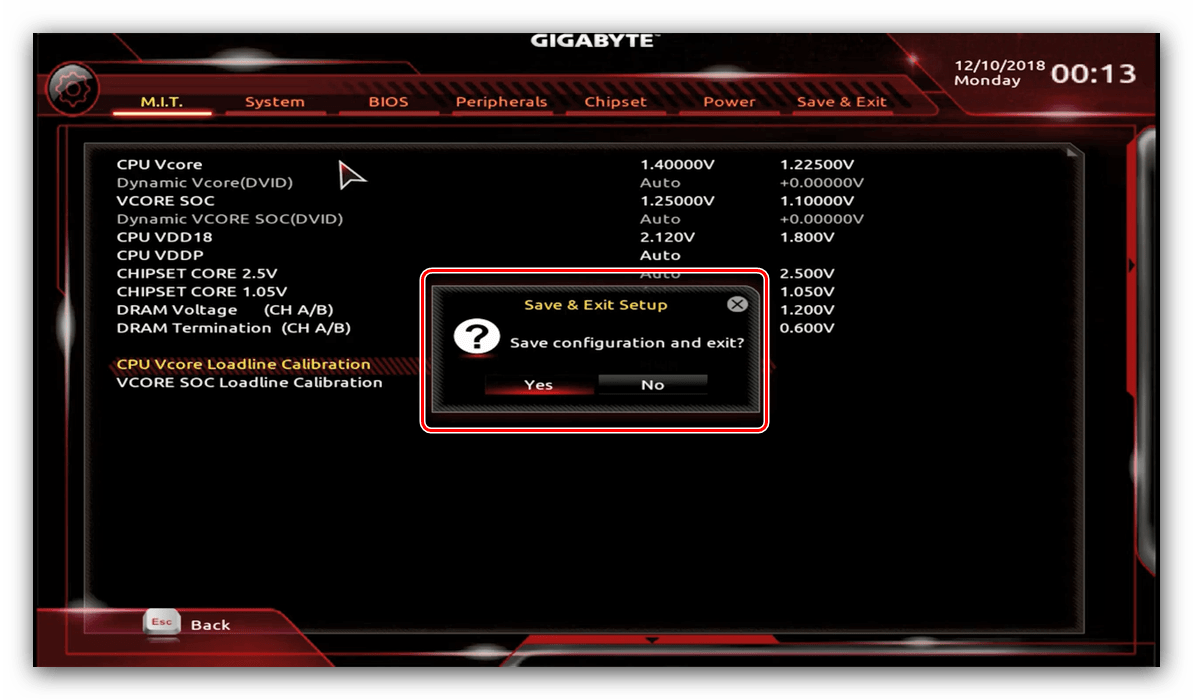
Настройки вольтажа находятся в блоке «Advanced Voltage Control» вкладки «M.I.T.». 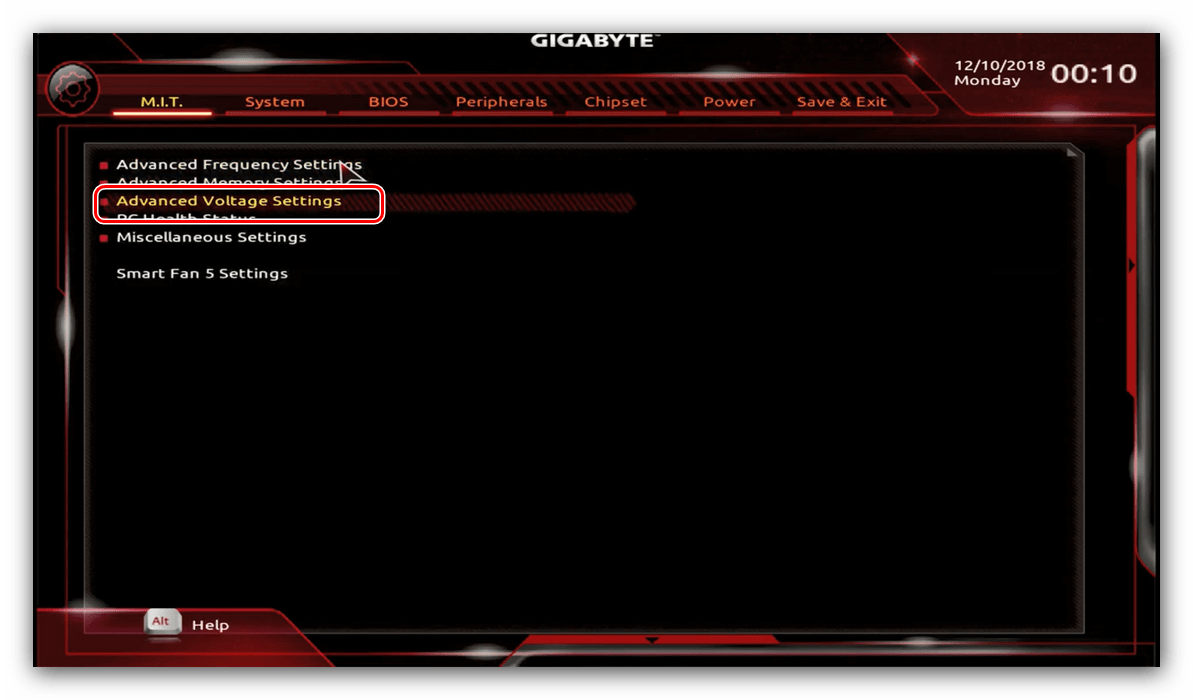
Измените значения на подходящие чипсету и процессору.
MSI
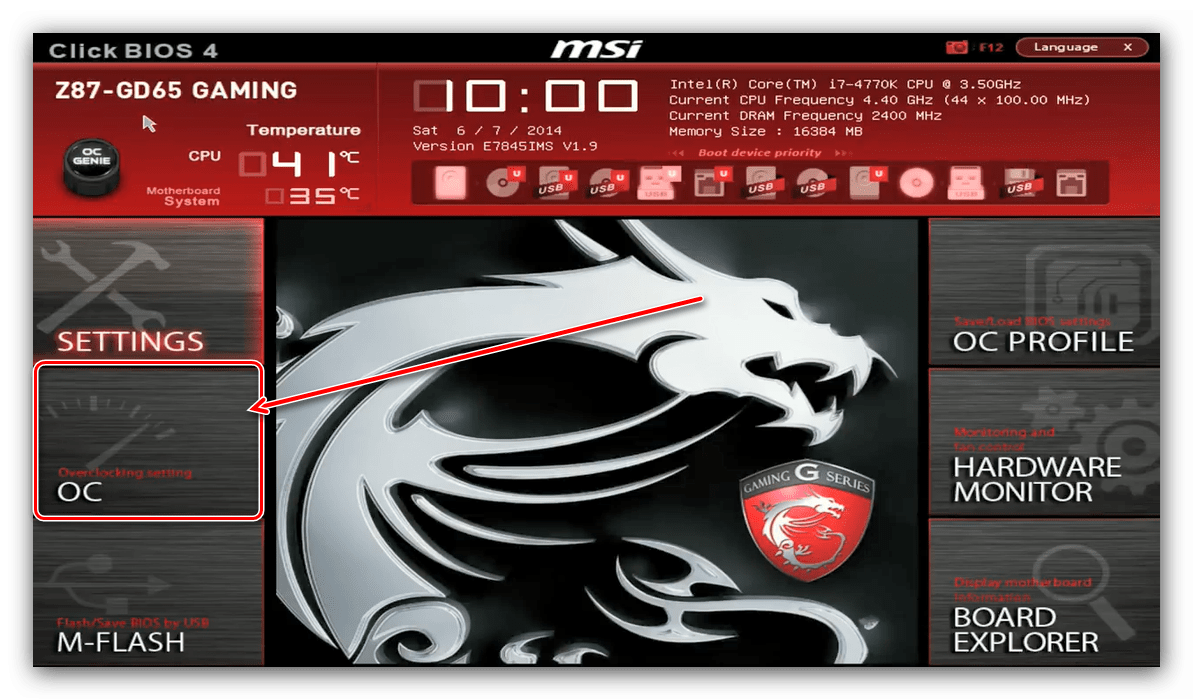
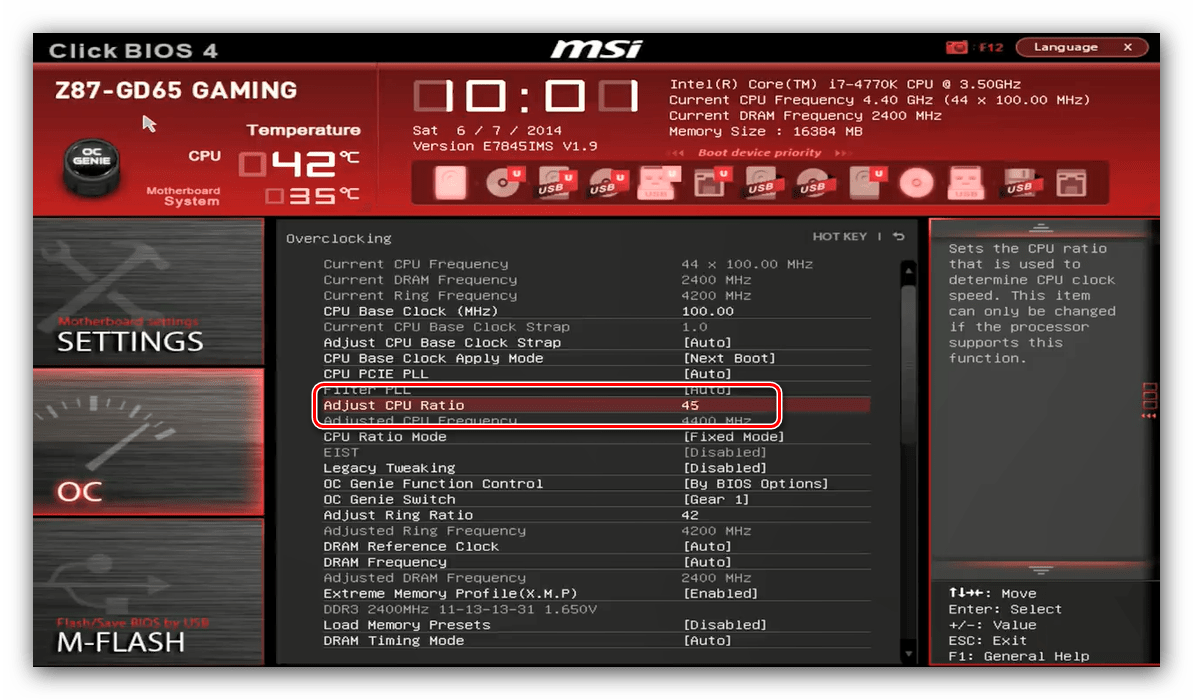
- Нажмите клавишу F7 для перехода к продвинутому режиму. Далее воспользуйтесь кнопкой «OC» для доступа к разделу оверклокинга.
Первый параметр, который следует настроить для разгона – базовая частота. За это отвечает опция «CPU Base Clock (MHz)», введите в неё нужное значение.
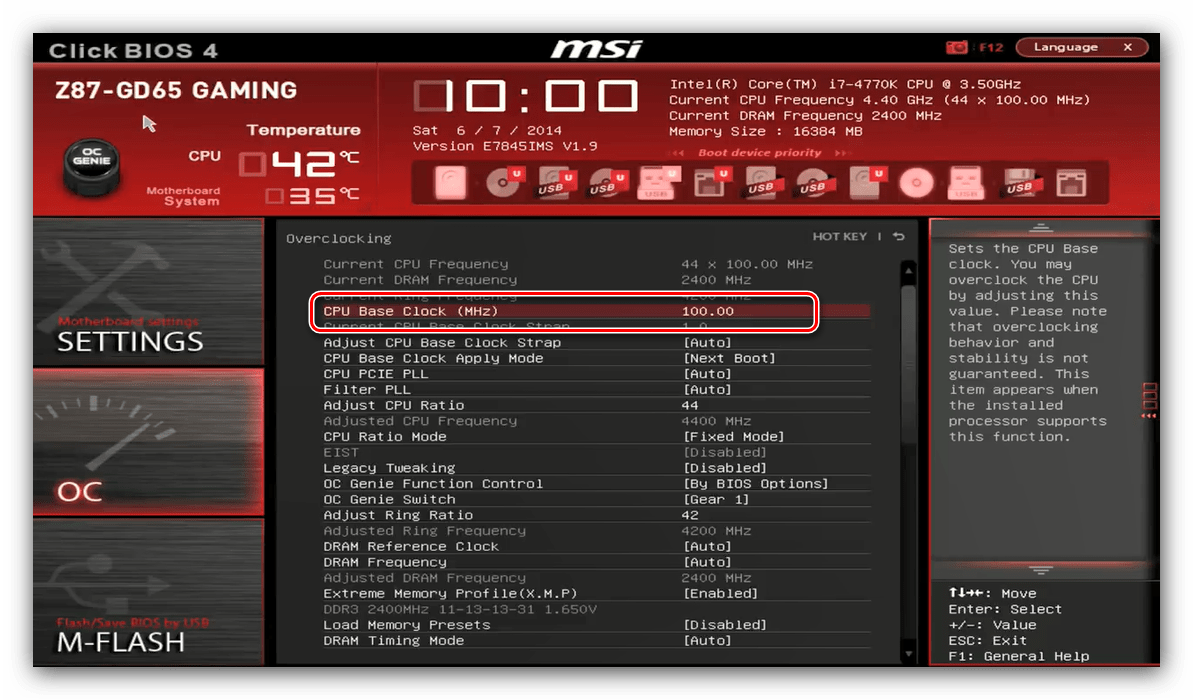
Далее выберите множитель и введите его в строке «Adjust CPU Ratio».
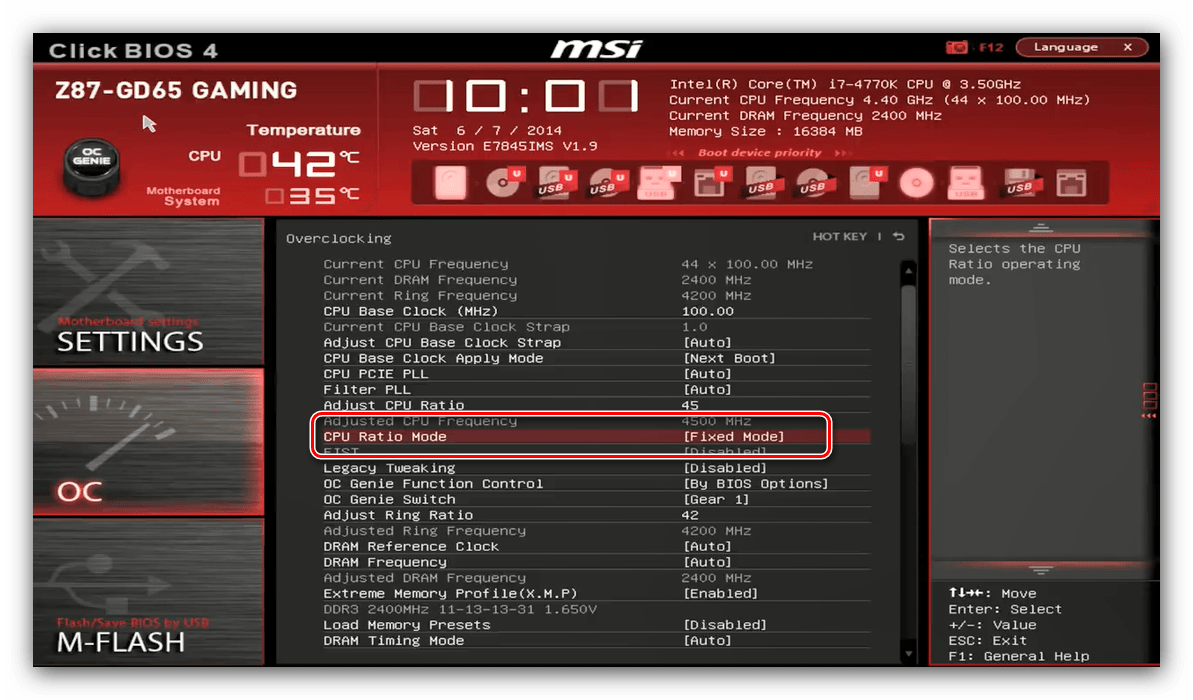
Убедитесь, что параметр «CPU Ratio Mode» находится в положении «Fixed Mode».
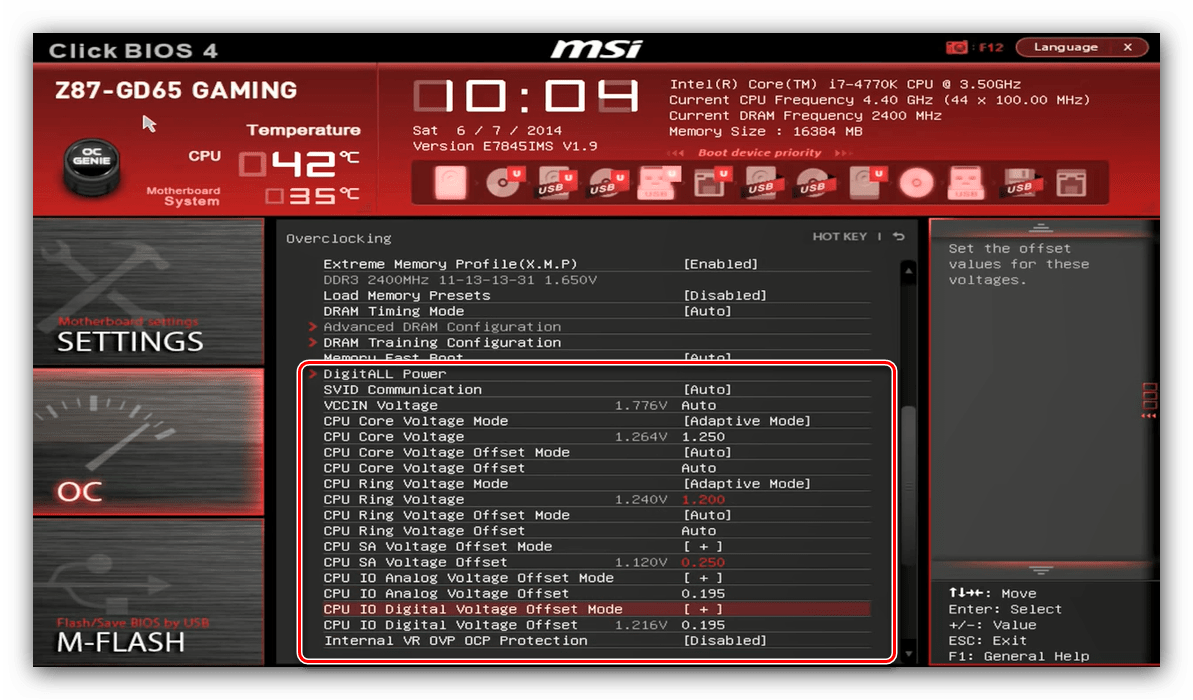
Параметры вольтажа расположены ниже по списку.
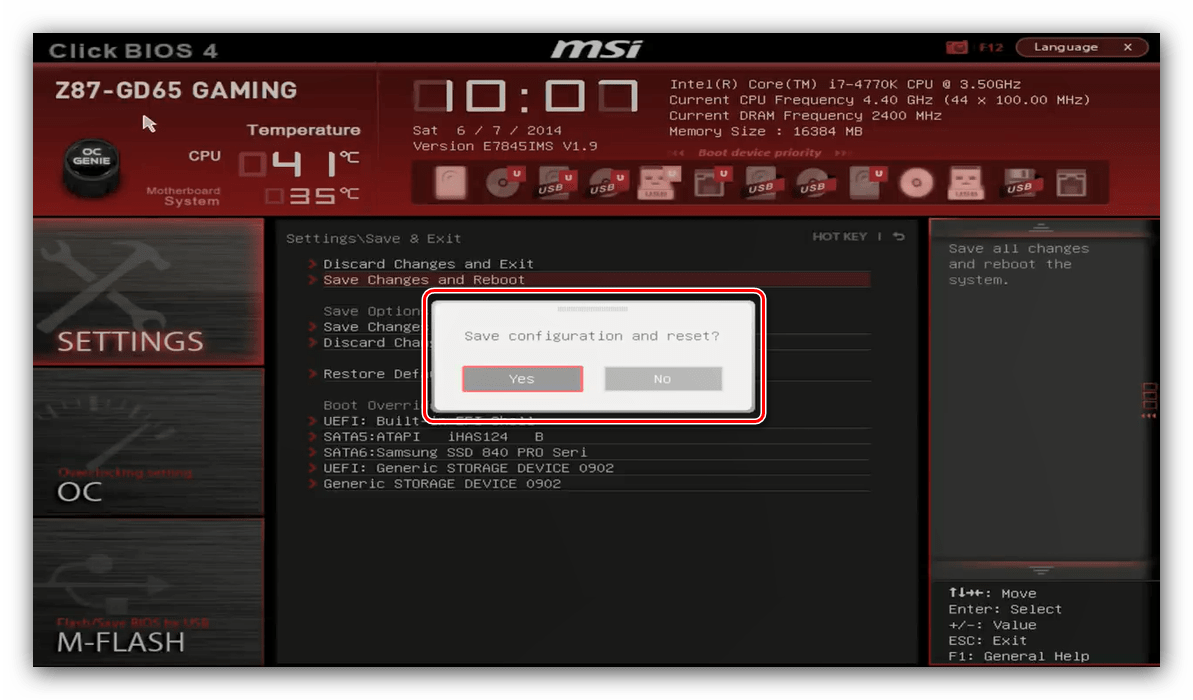
Заключение
Мы рассмотрели методику разгона процессора через BIOS для основных вариантов оболочек. Как видим, сама по себе процедура несложная, но все требуемые значения необходимо знать в точности до последней цифры.
Отблагодарите автора, поделитесь статьей в социальных сетях.
реклама
Оглавление
Вступление
Шумиха вокруг архитектуры Haswell сейчас в самом разгаре и по большей части отзывы об этом ядре нелестные. Пользователи ругают процессор в первую очередь за то, что он не принес ничего кардинально нового, при этом обзавелся более сильным нагревом, нежели Sandy Bridge и Ivy Bridge, из-за этого упал и потолок стабильной частоты под воздушным охлаждением. Да и обычному человеку, на мой взгляд, переходить на четвертое поколение с третьего и второго, особого смысла нет.
реклама
Недавно я протестировал десять экземпляров i7-4770K при использовании воздушного охлаждения и пришел к выводу, что данное поколение CPU требует повышенного внимания в вопросе выбора эффективного кулера. Как и было обещано, трех счастливчиков, показавших лучшие результаты, ждал экстремальный разгон с применением жидкого азота, который проводился при поддержке со стороны компании Регард. Изначально планировалось, что в дело пойдут подопытные №2, №4 и №7, но через два дня после проведенного тестирования известный оверклокер DeDaL предоставил мне инженерный образец аналогичного процессора. А совсем недавно испытуемый №2 чуть раньше времени был отправлен в Калининград, автору статей и участнику Team Russia – Ivan_FCB.
Поэтому в моем распоряжении оказались три Intel Core i7-4770K – №4, №7 и инженерный образец, который вызвал у меня особый интерес благодаря информации, что предсерийные процессоры гонятся лучше, нежели их серийные аналоги. Собственно, что касается воздушного охлаждения, так и произошло, инженерный образец проходил LinX на 4400 МГц при напряжении в 1.160 В, а при 1.210 В становился стабилен на 4600 МГц. Проще говоря, если брать разгон под воздушным охлаждением, то он показал результаты лучше, чем все десять серийных процессоров с батчем L311B411.
Тестовый стенд и ПО
Для процесса экстремального разгона была собрана следующая конфигурация:
- Материнская плата: ASUS Maximus VI Extreme Z87;
- Процессор: два экземпляра Core i7-4770K L311B411 и один ES;
- Система охлаждения: стакан для жидкого азота MiniGun v1.3;
- Термопаста: Arctic Silver Ceramique 2;
- Оперативная память: 2×4 Гбайта KIT G.Skill TridentX (F3-2666C11D-8GTXD);
- Видеокарта: ASUS EN7600 GS Silent/HTD/256M/A;
- Блок питания: Seasonic Platinum 520 Fanless, 520 Вт.
Программное обеспечение:
- Windows XP SP3;
- CPU-Z 1.64 ROG;
- TurboV Core (с диска ПО материнской платы).
Изначально была идея протестировать данные процессоры на той же материнской плате Gigabyte GA-Z87X-UD3H, на которой проводился отбор десяти i7-4770K «под воздухом». Но я решил немного подождать, и вскоре мне удалось получить ASUS Maximus VI Extreme. Оперативная память оставалась с прошлой статьи – Corsair Dominator Platinum (CMD8GX3M2A2666C11), помимо этого KAA передал мне дополнительный комплект памяти G.Skill TridentX (F3-2666C11D-8GTXD).
Настройки BIOS материнской платы ASUS Maximus VI Extreme
Приведу их в качестве списка.
- Ai Overclock Tuner – открывает доступ к возможностям разгона.
- CPU Strap – позволяет менять значения «страпа» для шины BCLK в пределах 100, 125, 167 и 250 МГц.
- Source Clock Tuner – доступны значения от 20 до 80 hm dbl, их необходимо выставлять в зависимости от выбранного «страпа». Значения для нужного «страпа» отображаются в правом верхнем углу при выборе данной опции.
- PLL Selection – можно выставить Auto, LC PLL или SB PLL. Рекомендую ставить SB PLL для поднятия частоты BCLK.
- Filter PLL – Auto, Low BCLK Mode и High BCLK Mode. Для значений шины BCLK выше 170 МГц рекомендуется выставлять High BCLK mode.
- BCLK/PEG Frequency – значение шины BCLK.
- ASUS MultiCore Enhancement – рекомендуется оставлять значение Enabled, данная опция позволяет материнской плате оптимизировать работу динамического управления множителями.
- CPU Core Ratio – управление множителем процессора, можно управлять множителем для всех ядер сразу или выставить для определенного числа ядер под нагрузкой свои настройки.
- Min/Max CPU Cache Ratio – значения множителя кольцевой шины или Uncore, как было принято называть это значение ранее. Частота работы CPU Cache считается путем умножения шины BCLK на множитель. Частота CPU Cache, чтобы не быть ограничителем производительности процессора, должна быть на 300–400 МГц ниже частоты CPU. При экстремальном разгоне на максимальную частоту советую ставить минимальное значение, а для прохождения 2D тестов подбирать частоту индивидуально.
- Internal PLL Overvoltage – включаем Enabled, для работы высоких множителей.
- CPU Bus Speed – значение для делителей памяти. Рекомендую оставлять в Auto для большего набора возможных частот памяти.
- Memory Frequency – частота работы оперативной памяти.
- iGPU Max. Frequency – частота работы встроенного графического ядра.
- OC Tuner – функция автоматического разгона.
- EPU Power Saving Mode – активация режима энергосбережения.
- DRAM Timing Control – меню управления таймингами оперативной памяти.
- GPU DIMM Post – раздел с информацией об установленных в материнской плате видеокартах.
- DIGI+ Power Control – раздел управления системой питания DIGI+.
- Tweakers` Paradise – раздел управления различными субнастройками материнской платы.
- CPU Power Managment – раздел управления энергосберегающими функциями процессора.
- Max Vcore – функция, позволяющая выбрать, с какого именно контроллера напряжения пойдет управление питанием процессора. Всего два контроллера питания CPU: внешний – установлен на самой печатной плате и интегрированный – внутри процессора. По умолчанию, питание ЦП осуществляется внешним контроллером, но при экстремальном разгоне нужно переключаться на внутренний контроллер питания CPU и управлять напряжением CPU с него. Для этого значение Max Vcore ставим в положение Enabled.
- CPU Cache Voltage – напряжение шины CPU Cache. При экстремальном разгоне ставим от 2 до 2.2 В. При работе с воздушным охлаждением лучше оставлять в режиме Auto.
- CPU System Agent Voltage – напряжение System Agent.
- CPU Analog I/O Voltage и CPU Digital I/O Voltage – I/O напряжения (соответственно аналоговые и цифровые).
- PCH Interfacing Voltage – при экстремальном разгоне ставим значения от 1.3 В до 1.5 В.
- Initial CPU Input Voltage – напряжение на процессоре, подаваемое с встроенного контроллера питания CPU, во время от момента старта POST до начала загрузки операционной системы.
- Eventual CPU Input Voltage – напряжение на процессоре, подаваемое с встроенного контроллера питания CPU, после загрузки операционной системы.
Настройки на время экстремального разгона
В BIOS стендовой платы ASUS Maximus VI Extreme были выставлены следующие настройки:
- CPU Strap – 100 МГц;
- PLL Selection – SB PLL;
- Filter PLL – High BCLK Mode;
- BCLK/PEG Frequency – 100/101.6 МГц;
- Min/Max CPU Cache Ratio – минимальное значение в 8x, на самом деле фиксируется частота чуть ниже, чем 4000;
- Internal PLL Overvoltage – Enabled;
- CPU Bus Speed – Auto;
- DRAM Timing Control – вручную выставлены заводские тайминги 11-13-13-35 при 1.65 В;
- Max Vcore – Enabled;
- CPU Cache Voltage – 2.2 В;
- PCH Interfacing Voltage – 1.3 В;
- Initial CPU Input Voltage – 1.75 В;
- Eventual CPU Input Voltage – 2.080 В и 2.144 В (в зависимости от экземпляра процессора).
Перемычка LN2 Mode выставлялась в положение «On».


реклама

Без включения данной функции в BIOS не появится настройка Max Vcore:

Одна из наиболее важных вещей, которая есть у топовой материнской платы серии ROG – переключатель в Slow Mode. Если поставить рычажок в положение «On», то множитель снизится до минимального, в 8x, а частота соответственно снизится до 800 МГц. Причем переключать его можно в любой момент: при прохождении POST, при загрузке Windows, при работе в Windows, в игре, и в прочих ситуациях.
реклама

Думаю, обычному пользователю данная функция не нужна, а для экстремального оверклокинга она порою просто необходима, поскольку заметно экономит азот, и на систему не создается дополнительная нагрузка, когда она не нужна.
Данный переключатель есть не только на самой плате. В комплект поставки ASUS Maximus VI Extreme входит некая панель управления:

реклама


Панель ROG подключается к материнской плате с помощью специального провода, который идет в комплекте. Это очень удобно, когда переключатель всегда находится под рукой. Если честно, со вторым переключателем я пока что не разобрался, было очень мало времени на тест. Помимо этого у нее есть несколько разъемов для подключения вентиляторов.
Рассмотрим настройки BIOS материнской платы ASUS PRIME Z370-A построенной на чипсете Intel Z370 Express.
При загрузке ПК удерживаем клавишу: Delete. И попадаем в UEFI BIOS, по-умолчанию в упрощенный режим: EZ Mode. На нем отображается основная информация о подключённых устройствах: памяти, SATA/PCIe NVMe -накопители, вентиляторы, процессор, а также температура и напряжение процессора, скорости вращения вентиляторов и режим работы системы.
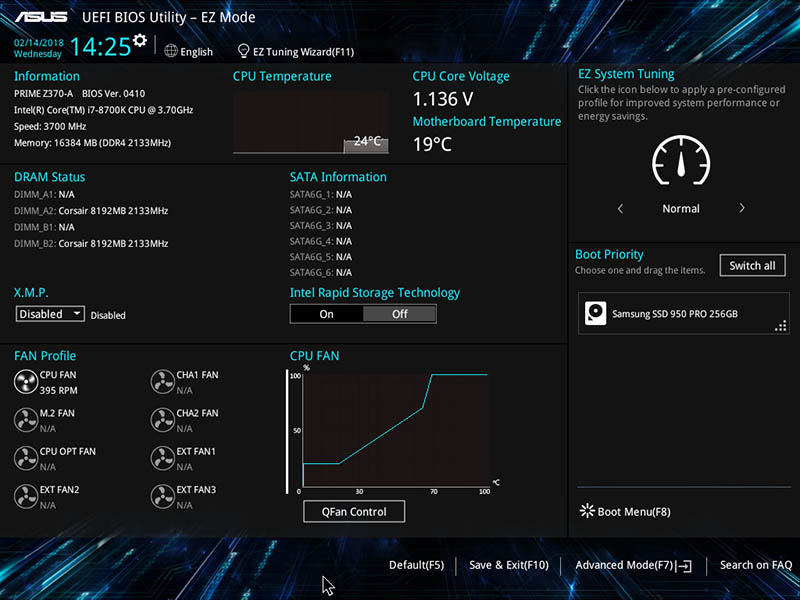
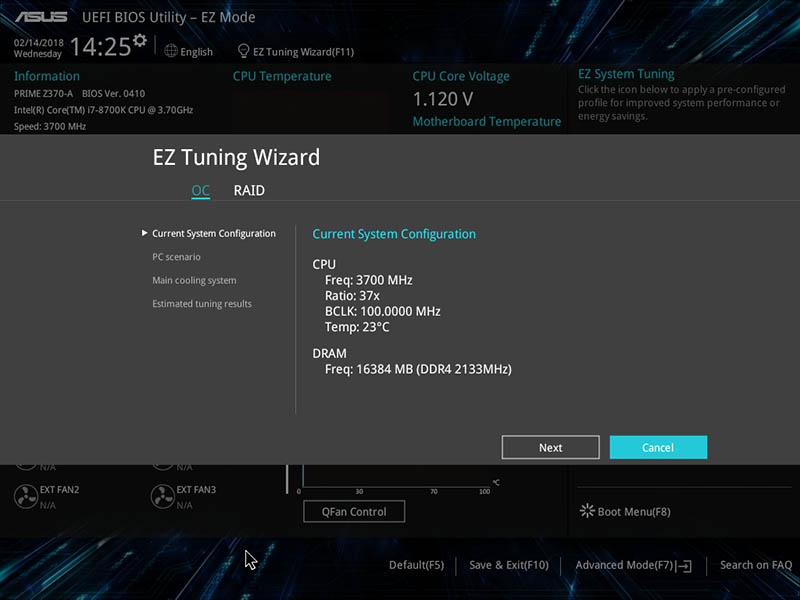
При нажатии горячей клавиши F11 появляется меню для разгона системы исходя из комплектующих, охлаждения и сценария использования системы. Здесь же можно произвести конфигурацию RAID массива.
EZ Tunning Wizard > OC > Current System Configuration — текущая системная конфигурация. Next.
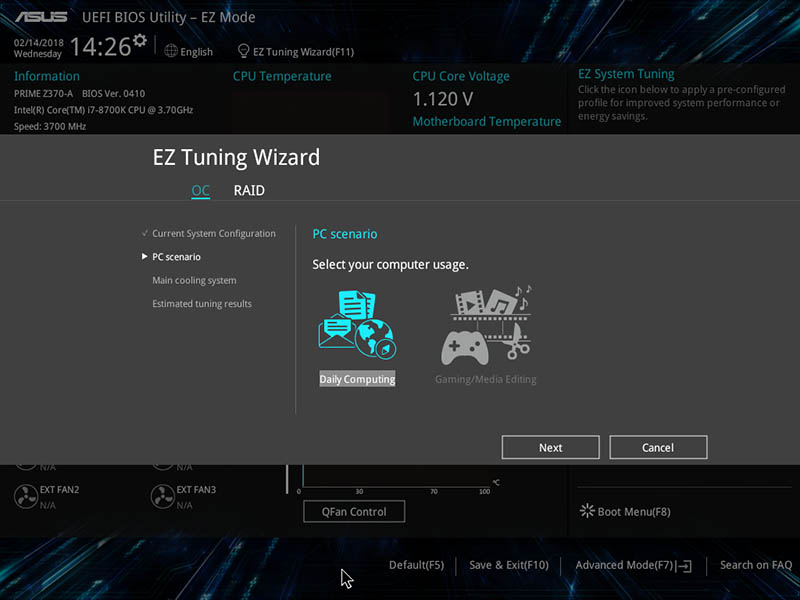
PC scenario > Daily Computing или Gaming/Media Editing. Next.
Main cooling system > Box cooler, Tower cooler или Water cooler. Next.

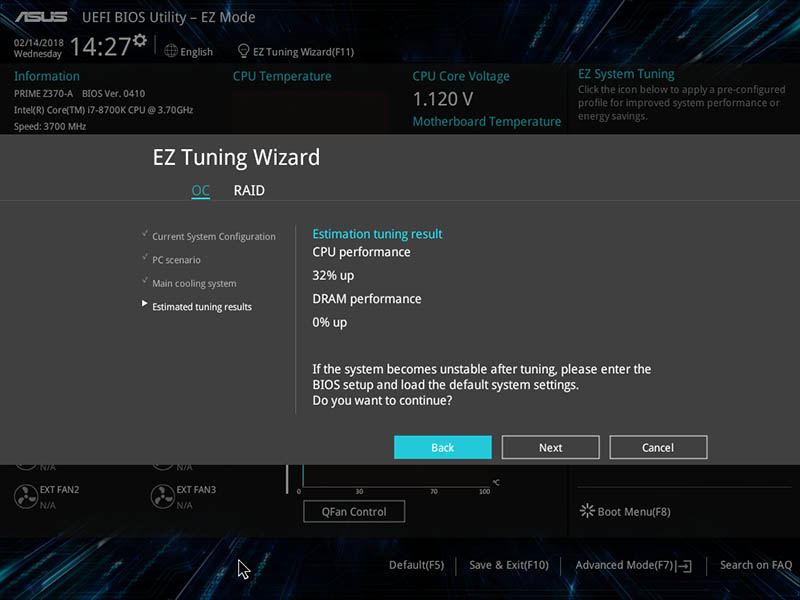
Estimated tuning results.
Для установленного набора памяти, выбираем профиль Extreme Memory Profiles (XMP). Для набора памяти CORSAIR Vengeance RGB CMR16GX4M2C3200C16 доступен только один Profile#1.
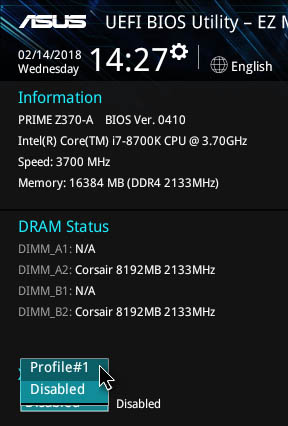
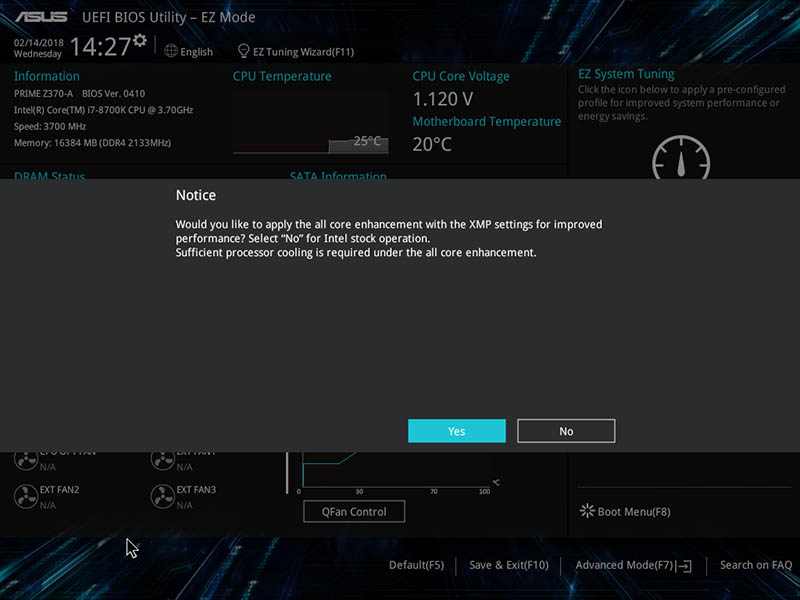
Появится сообщение: "Notice. Would you like to apply the all core enhancement with the XMP settings for improved performance? Select "No" for Intel stock operation. Sufficient processor cooling is required under the all core enhancement".
Нажимаем на кнопку: Yes (Да).
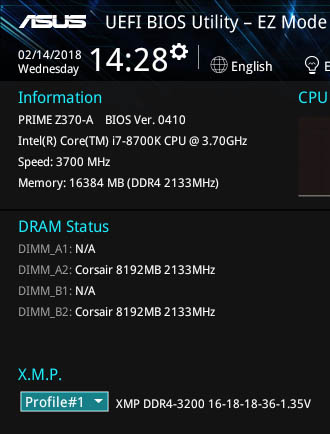
И получаем память XMP DDR4-3200 16-18-18-36-1.35V.
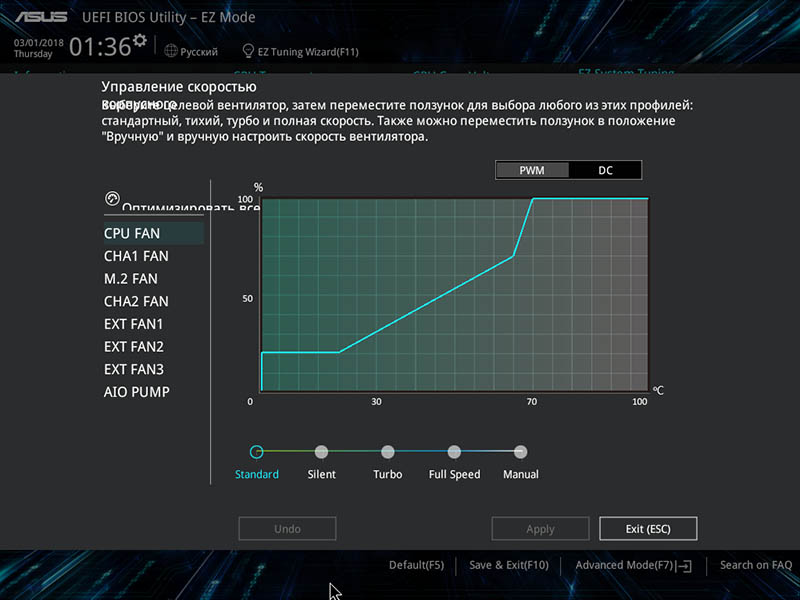
По нажатию кнопки QFan Control (F6) появится график настройки семи вентиляторов и одной помпы СВО.
Управление скоростью. Выберите целевой вентилятор, затем переместите ползунок для выбора любого из этих профилей: стандартный, тихий, турбо и полная скорость. Также можно переместить ползунок в положение "Вручную" и вручную настроить скорость вентилятора.
Переходим в расширенный режим: Advanced Mode (F7), в нем мы найдем 8х стандартных закладок (My Favorites, Main, Ai Tweaker, Advanced, Monitor, Boot, Tool, Exit). Закладка: My Favorites, сюда можно добавить любые параметры по своему усмотрению для ускоренного доступа к ним (для этого нажимаем на "My Favorite (F3)" сверху меню или используем горячую клавишу F3).
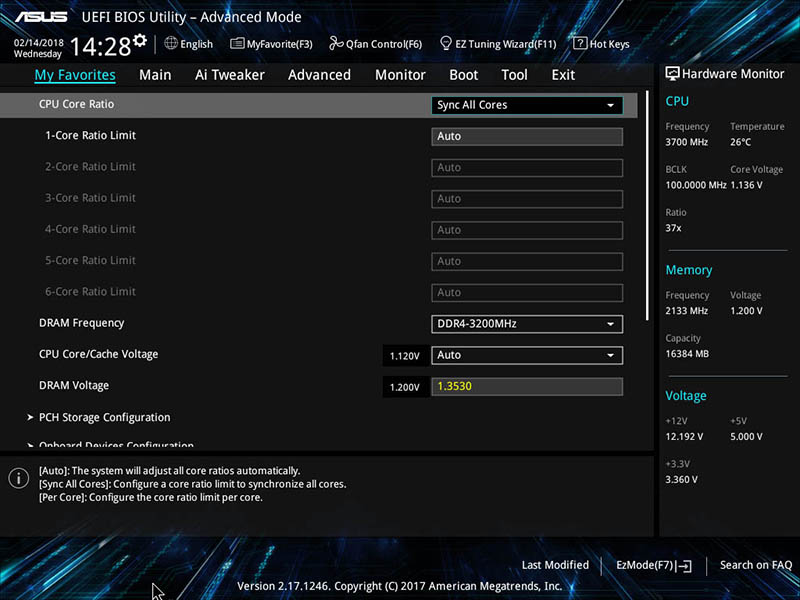
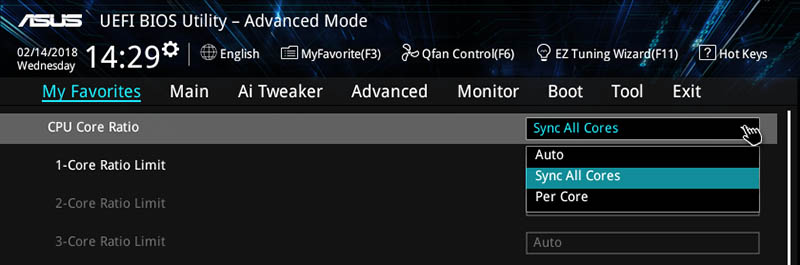
CPU Core Ratio позволяет выбрать три варианта: Auto, Sync All Cores, Per Core.
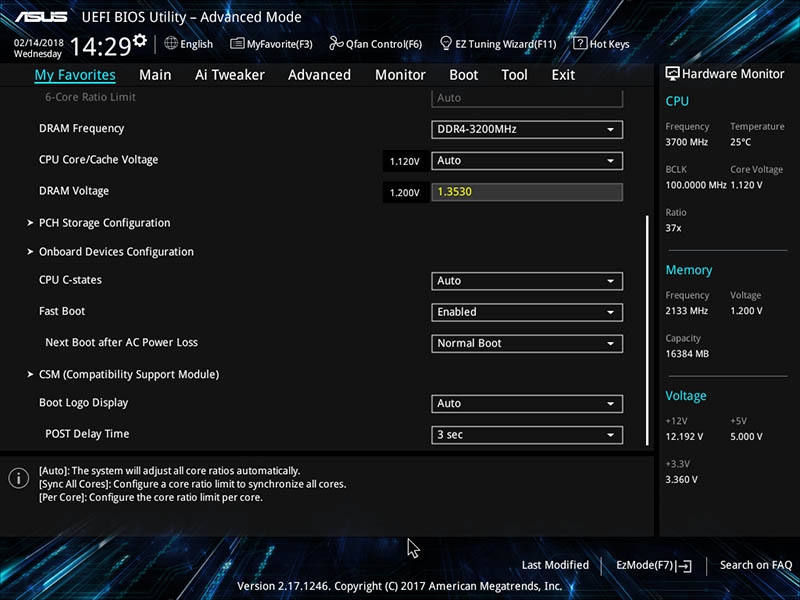
Остальные настройки в закладке My Favorites:
Закладка Main содержит основную информацию о системе: версия BIOS, установленная модель процессора и спецификации памяти, также здесь можно выбрать язык меню и т.д.

Закладка Ai Tweaker.
Ai Overclock Tuner – здесь выбираем из выпадающего списка тип разгона оперативной памяти: Auto (номинальные настройки без разгона), Manual (ручной режим) и XMP (разгон только памяти с использованием профиля XMP). В ручном и XMP режимах можно менять все настройки в BIOS. В автоматическом материнская плата сама подбирает нужные настройки ближе к оптимальным.
BCLK Frequency — частота системной шины (значение по-умолчанию: 100 МГц). Частота BCLK меняется до 650 МГц.
ASUS Multicore Enhancement – включение или отключение автоматического увеличения множителей процессора. В автоматическом режиме (Auto — занчение по умолчанию) плата старается повысить множители процессорных ядер до максимальных. В выключенном режиме загружаются рекомендованные параметры согласно спецификациям Intel.
AVX Instruction Core Ratio Negative Offset – установка отрицательных множителей для AVX инструкций. Такие задачи сильно нагружают ядра, поэтому иногда целесообразно для иных операций оставить высокую частоту процессора, но для AVX задач процессор будет работать с меньшей частотой теряя производительность. При этом не будут появляться ошибки и сохранится разгон. Диапазон значений: от 0 до 31 (частота 1600МГц).
CPU Core Ratio – тип управления множителями процессорных ядер: Auto — автоматический, Sync All Cores (все синхронизированы), Per Core — отдельно по каждому ядру (максимальный коэффициент умножения может быть равен 83) или задать поядерно в зависимости от нагрузки.
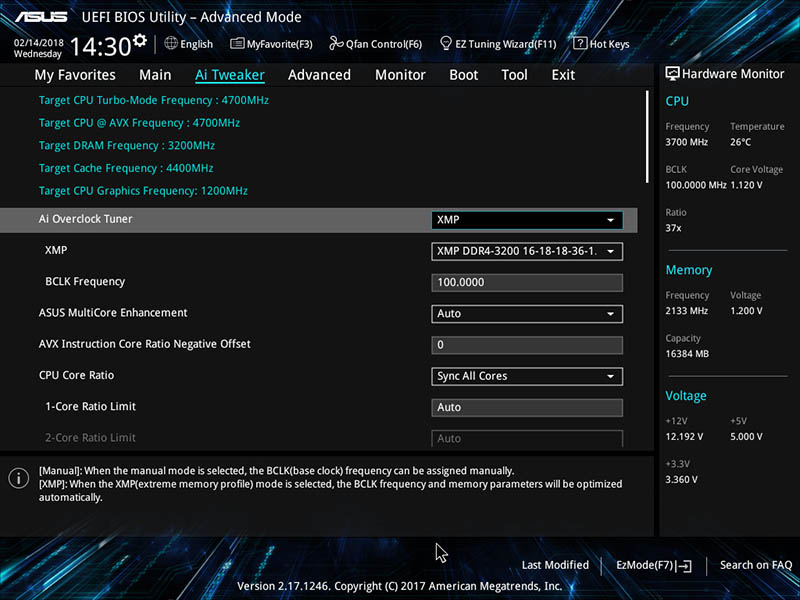
BCLK Frequency: Dram Frequency Ratio – выбор множителя для памяти (1:1 или 1:1,33).
Dram Frequency — доступны следующие частоты: 800-8533 МГц с шагом 100 или 133 МГц. Отображается текущая рабочая частота памяти.
TPU – функция автоматического разгона силами материнской платы. Задействуются заложенные в BIOS настройки памяти, частоты процессора, активация его лимитов и т.п. Разгон обычно происходит до максимального Turbo множителя. Есть 2 готовых сценария – с хорошей воздушной системой охлаждения, и с СВО. Значение по-умолчанию: Keep Current Settings.
Power-saving & Performance Mode – выбор режима работы системной платы. Со всеми энергосберегающими функциями или полностью их отключить.
Load CPU 5G OC Profile — профиль для автоматического разгона процессоров серии К, до тактовой частоты 5ГГц.
*Видео экспортировалось в формат H.264, процессор отработал нормально, никаких Имя модуля с ошибкой: mc_enc_avc.dll в программе Adobe Premiere Pro CC 2018.1, не появлялось при рендеринге. Т.е. нормально отработал и процессор и его система охлаждения Noctua NH-D15S.
CPU SVID Support – включение или выключение возможности общаться процессору с системой питания и управлять ей. Лучше выключить в разгоне.
Dram Timing Control – настройка таймингов памяти.
Digi+ VRM – расширенные настройки регуляторов напряжений процессора, памяти, PCH и т.д.
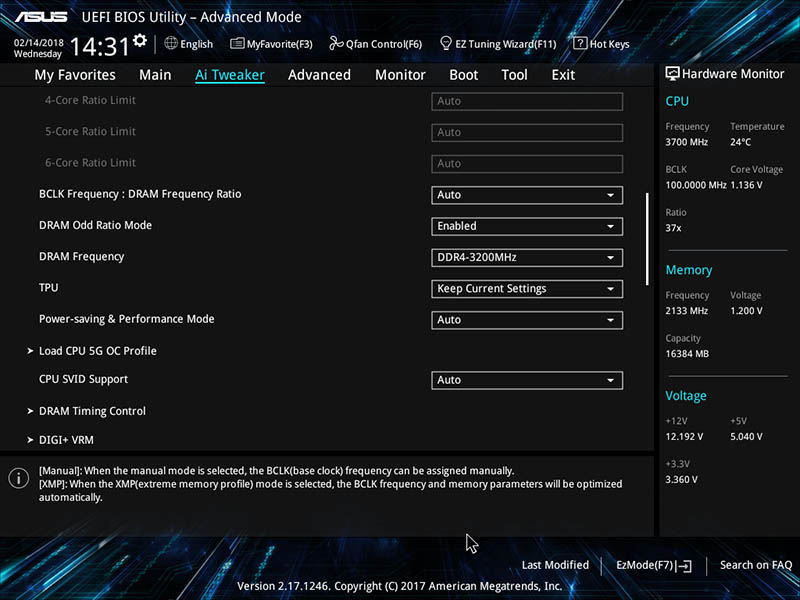
Internal CPU Power Management – управление функциями энергосбережения процессора и лимитами энергопотребления.
Tweaker’s Paradise – вспомогательные настройки для разгона (VPPDDR Voltage, DMI Voltage, Internal PLL Voltage, GT PLL Voltage, Ring PLL Voltage, System Agent PLL Voltage, Memory Controller PLL Voltage).
CPU Core/Cache Current Limit Max. – максимальная нагрузка на процессор задается условным значением.
Ring Down Bin – параметр бита, управляющего поведением процессора с множителями кольцевой шины. Можно оставить в автомате или задать максимальный и минимальный множитель. Max CPU cache и Min как раз отвечают за эти множители.
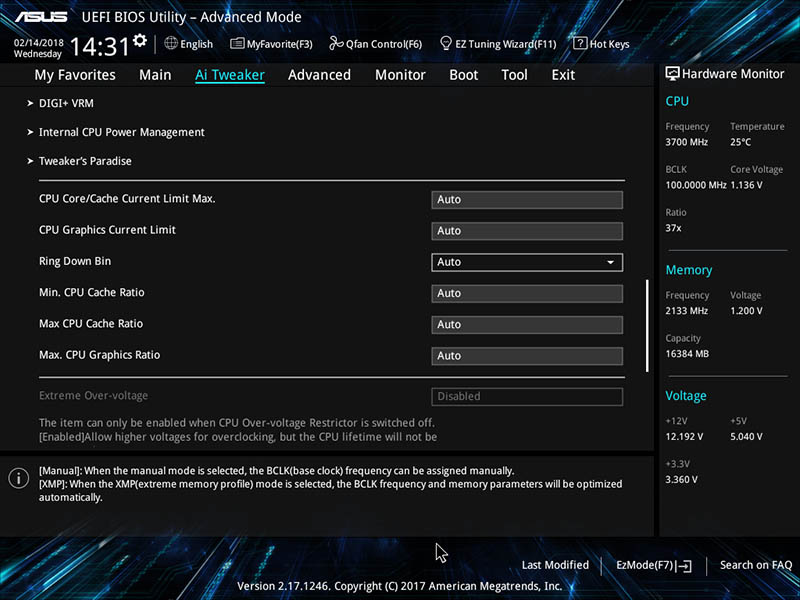
BCLK Aware Adaptive Voltage – вспомогательная настройка помогающая повысить стабильность при разгоне по шине BCLK.
CPU Core Voltage/Cache Control – настройка типа задания напряжения для процессора (автоматический, ручной и добавочный режим. В добавочном плата самостоятельно выставляет базовое напряжение, а вы либо добавляете относительно его, либо уменьшаете). Этим же параметром задается напряжение для кеш памяти процессора.
Dram Voltage – напряжение памяти, разбито по парным каналам – от 1,0 В до 2,0 В с шагом 0,0066 В.
CPU VCCIO Voltage – напряжение VCCIO от 0,9 В до 1,8 В с шагом 0,0125 В.
CPU System Agent Voltage — напряжение шины и контроллера шины процессора — от 0,7 В до 1,8 В с шагом 0,0125 В.
CPU Graphics Voltage — напряжение интегрированной графики процессора — от 0,7 В до 1,8 В с шагом 0,0125 В.
PCH Core Voltage – напряжение южного моста (PCH), от 0,7 В до 1,8 В с шагом 0,01 В.
CPU Standby Voltage — от 0,8 В до 1,8 В с шагом 0,01 В.