в том случае, если процессор поддерживает данную функцию. Если значение
установлено в "Auto", BIOS автоматически настроит этот параметр. [Опции:
Auto, 1.00, 1.25, 1.67]
CPU Base Clock Apply Mode [Auto]
Устанавливает способ применения изменений для корректировки базовой
Этот параметр будет настроен автоматически с помощью BIOS.
[Next Boot] Процессор перейдет на скорректированную базовую частоту ЦП
[Immediate] Процессор перейдет на скорректированную базовую частоту ЦП
CPU Ratio Mode [Auto]
Выбор множителя процессора.
Этот параметр будет настроен автоматически с помощью BIOS.
[Fixed Mode] Фиксирует множитель процессора.
[Dynamic Mode] Множитель процессора будет меняться в зависимости от
Adjust CPU Ratio [Auto]
Задание множителя процессора для установки его тактовой частоты процессора.
Изменение данного параметра возможно только в том случае, если процессор
поддерживает данную функцию.
Adjusted CPU Frequency
Показывает текущую частоту ЦП. Это значение нельзя изменять.
Включение или выключение технологии Enhanced Intel
Intel Turbo Boost [Enabled]
Включение или выключение Intel
Turbo Boost. Этот пункт появляется, когда
установленный процессор поддерживает данную функцию.
Включение этой функции приводит к автоматическому увеличению
[Disabled] Функция выключена.
Enhanced Turbo [Auto]
Функция Enhanced Turbo позволяет увеличивать частоту на всех ядрах
Этот параметр будет настроен автоматически с помощью BIOS.
Увеличение частоты всех процессорных ядер до максимального
[Disabled] Функция выключена.
OC Genie Switch [Gear1]
Выберите вид профиля разгона для функции OC Genie. Этот пункт доступен,
когда "OC Genie Function Control" устанавливается в [By BIOS Options].
Включает профиль разгона Режим 1.
Включает профиль разгона Режим 2 для экстремального разгона.
UEFI Setup
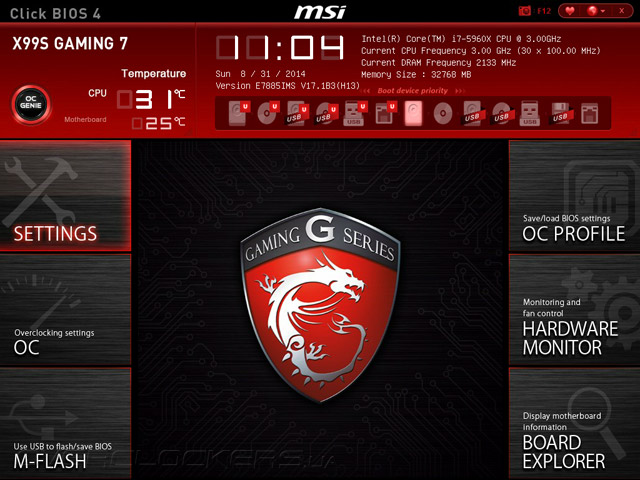
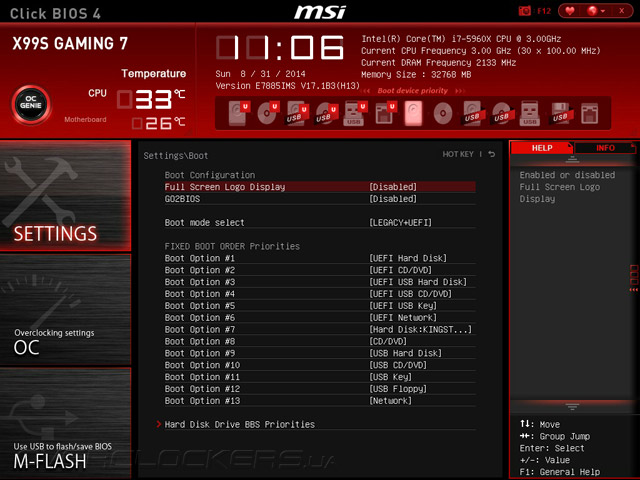
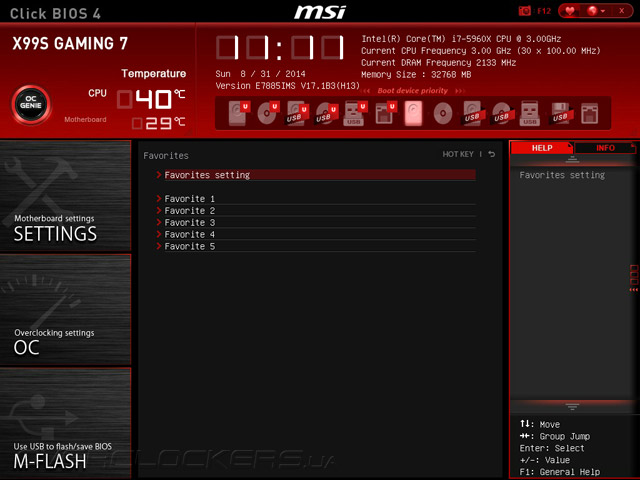
Прошивка X99S Gaming 7 базируется на управляющем микрокоде UEFI разработки AMI. После входа в меню настройки пользователей встречает интерфейс Click BIOS 4, хорошо знакомый нам по обзорам продуктов игровой серии MSI. В верхней части окна находится информационная панель, на которой отображаются температуры процессора и материнской платы, текущие дата и время, сведения о версии прошивки и ключевые параметры быстродействия, а также настраивается порядок инициализации загрузочных устройств и запускается автоматический разгон OC Genie.
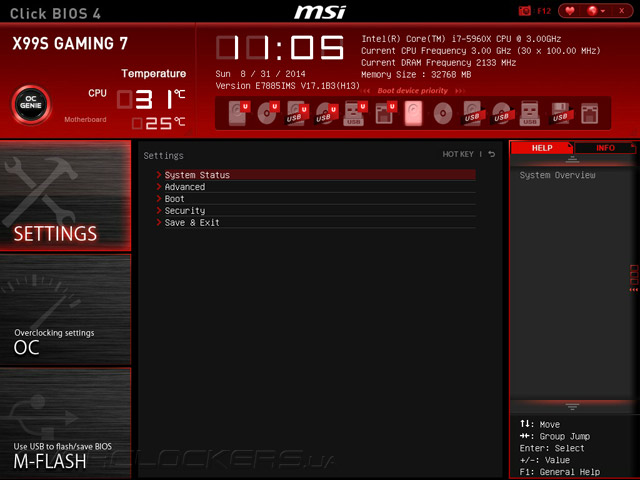
Управление функциями расширения и большая часть базовых настроек системной платы находятся в разделе SETTINGS.
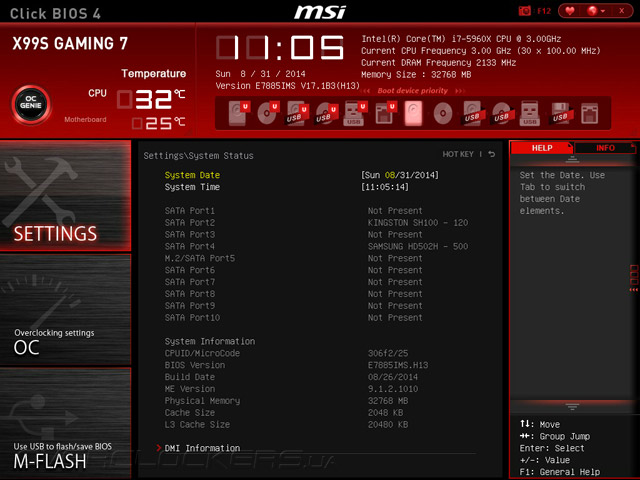
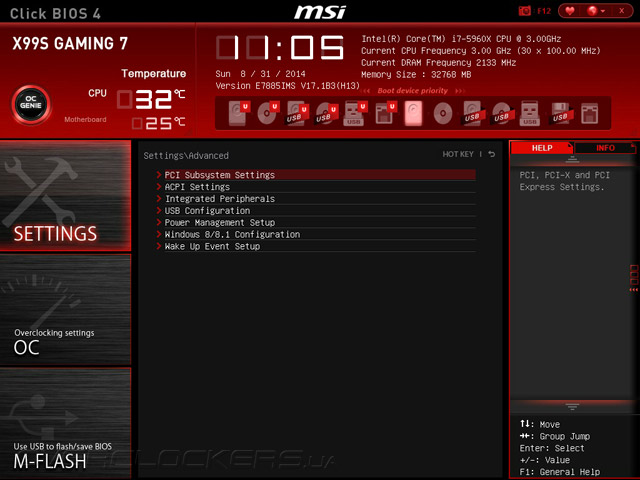
Во вкладке System Status задаются дата и время, отображается подробная информация о версии управляющего микрокода и конфигурации дисковой подсистемы, подменю Advanced отвечает за настройки системной логики и немногочисленных дополнительных контроллеров, а подраздел Boot, как следует из названия, предназначен для управления процессом загрузки
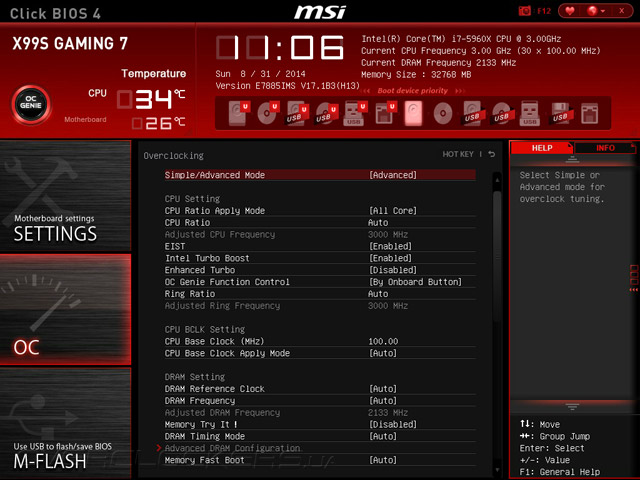
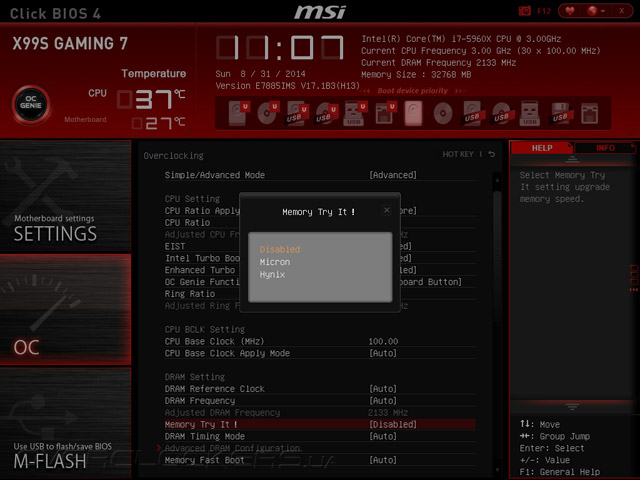
Вкладка ОС служит для управления быстродействием и разгоном, где пользователи могут задавать коэффициенты умножения вычислительных ядер и кольцевой шины, регулировать значение базовой частоты и параметра CPU Base Clock Apply Mode, который позволяет поднять BCLK до 125 МГц, 167 МГц и более, а также включить технологии энергосбережения и Turbo Boost, а также настроить режим работы подсистемы ОЗУ.
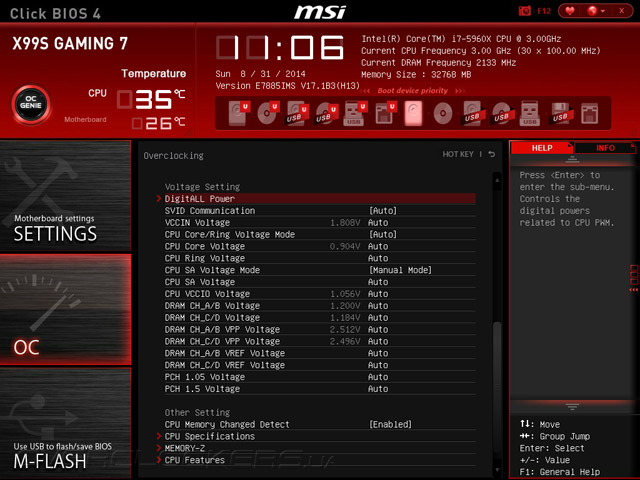
Прошивка MSI X99S Gaming 7 предлагает обширные возможности по управлению напряжениями питания на всех основных узлах системной платы. Перечень параметров, их диапазоны и шаг регулировки приведены в следующей таблице:
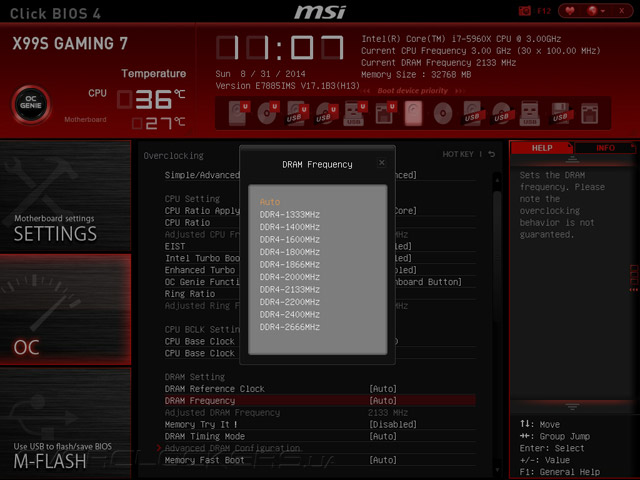
В меню настройки опция Memory Try It !, с помощью которой пользователи могут выбрать предустановленные профили для повышения быстродействия модулей памяти, построенных на чипах Hynix или Micron.
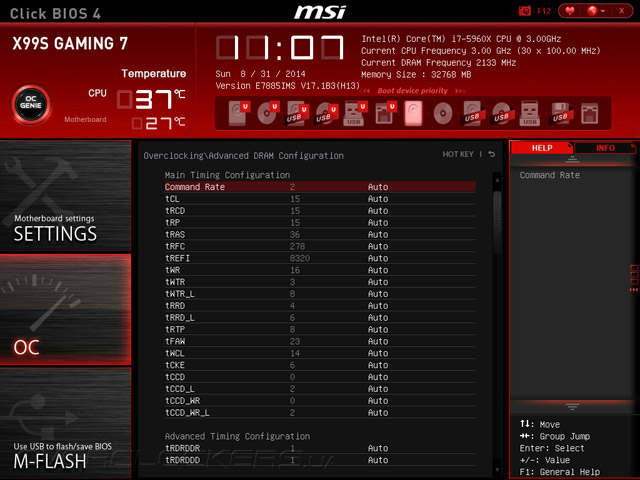
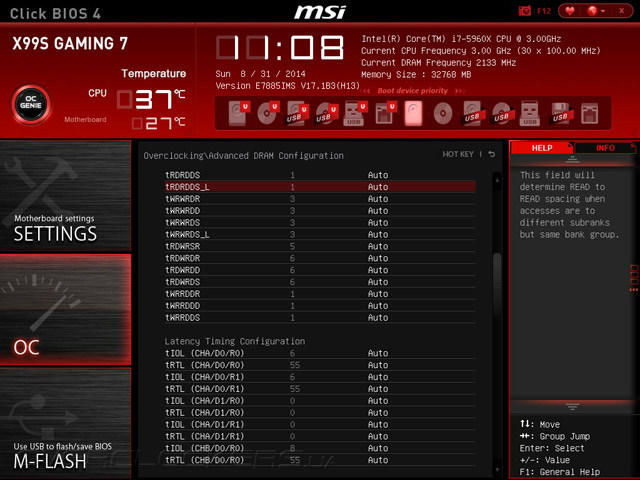
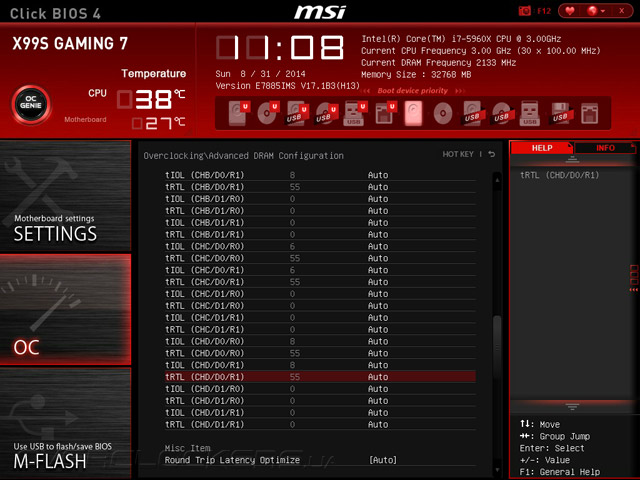
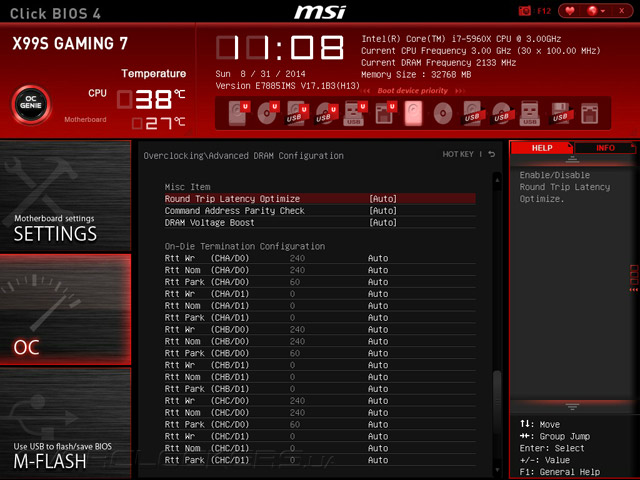
Ручные настройки таймингов и множества других параметров ОЗУ находятся в подменю Advanced DRAM Configuration.
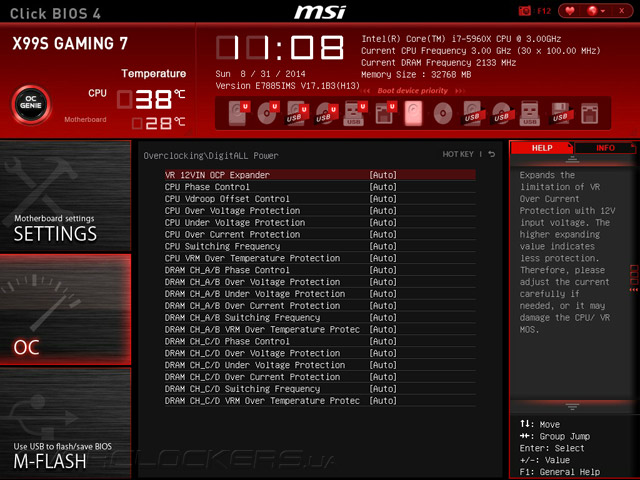
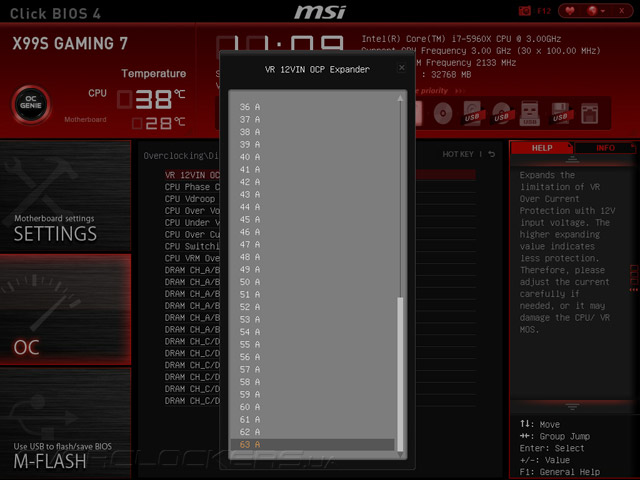
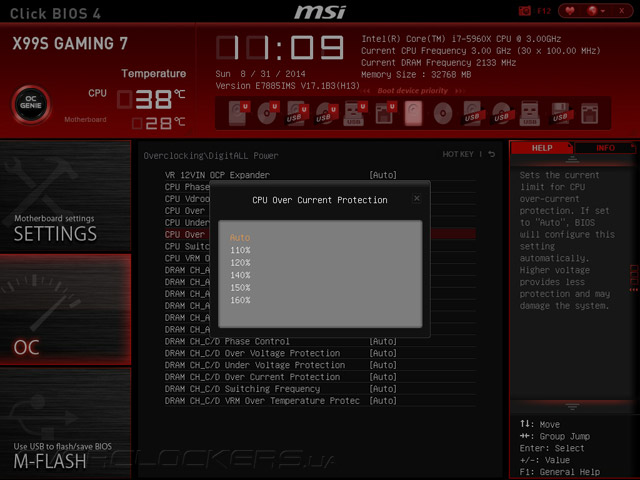
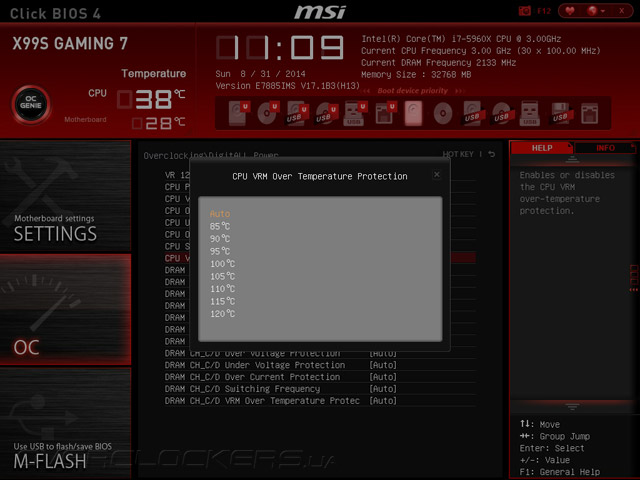
Для тонкой настройки цифрового преобразователя напряжения, отвечающего за формирование VCCIN и питание модулей оперативной памяти, служит вкладка DigitAll Power. Здесь пользователи могут задавать ограничение по току на входе VRM, управлять работой функции Vdroop Offset Control, препятствующей падению напряжения в нагрузке, регулировать частоту переключения силовых элементов, а также задавать пороги срабатывания защит от превышения тока и перегрева.
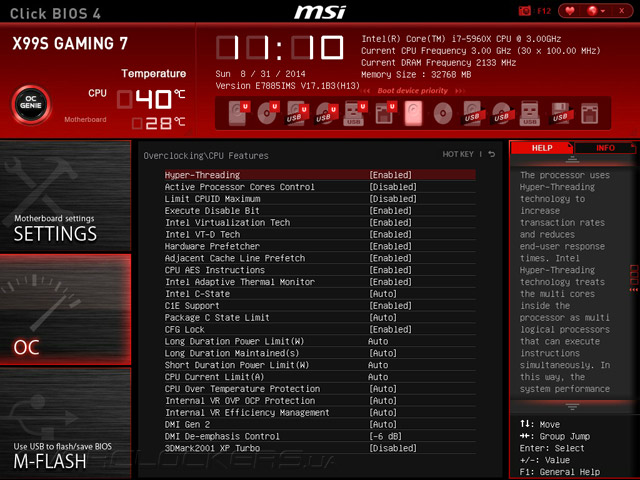
Управление процессорными функциями энергосбережения, работой встроенного регулятора напряжения и некоторых специфических технологий, таких как Hyper Threading, виртуализация или аппаратная защита то вирусов, а также управление лимитами потребляемой CPU мощности находятся в подменю CPU Features.
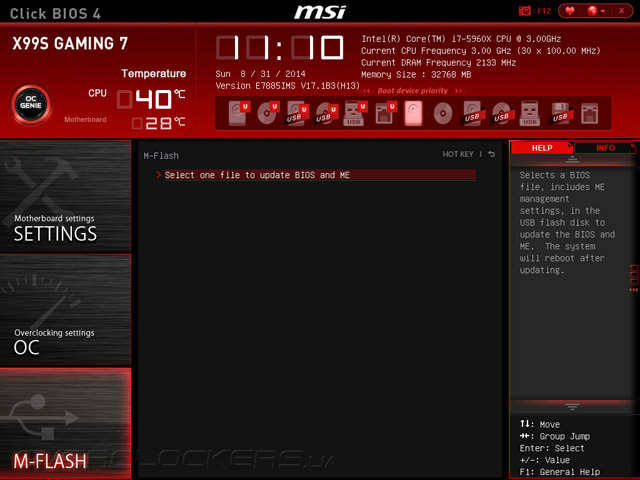
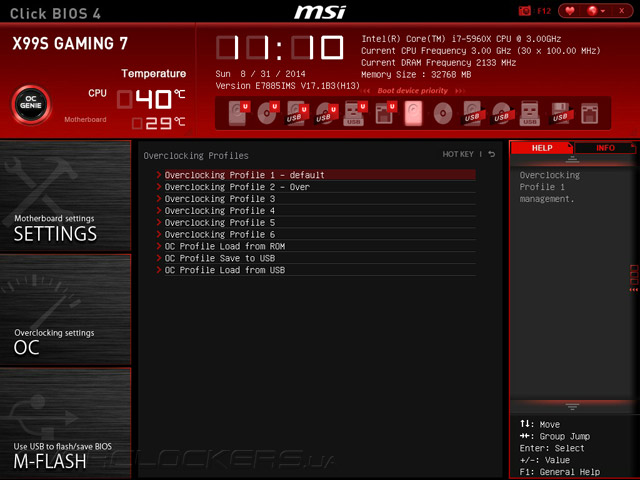
UEFI Setup новинки оснащено утилитой для обновления управляющего микрокода M-Flash и возможностью сохранять до шести профилей с настройками прошивки.
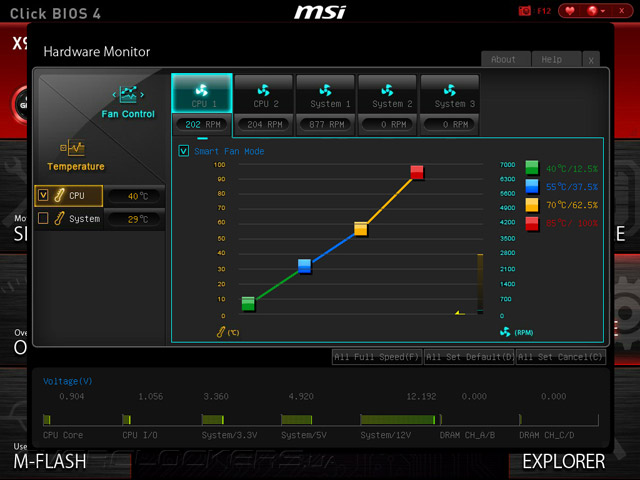
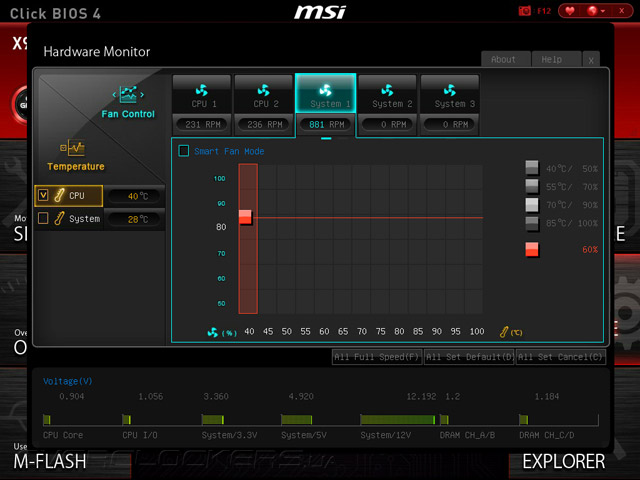
За управление работой вентиляторов и вывод параметров системного мониторинга отвечает раздел Hardware Monitor, где отображаются значения семи напряжений, скорости вращения пяти «карлсонов» и двух температурных сенсоров. Режим работы крыльчаток каждого из пяти охладителей можно настроить в зависимости от показания нагрева процессора и материнской платы, либо задать уровень оборотов вручную.
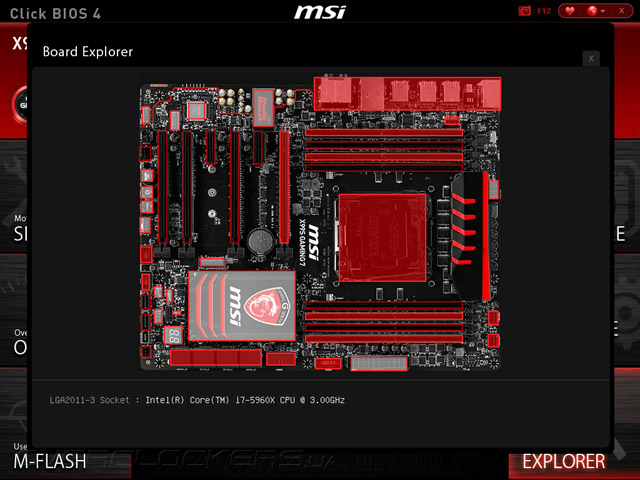
Среди дополнительных возможностей прошивки MSI X99S Gaming 7 следует отметить функцию Board Explorer, с помощью которой пользователи могут получать подробную информацию об установленных компонентах и подключенной периферии.
При нажатии клавиши F3 открывается вкладка Favorites, в ней пользователи могут составить пять групп наиболее часто используемых настроек.
Наконец, перед выходом из меню настройки прошивка дает возможность ознакомиться с перечнем изменений, которые будут применены при следующей загрузке.
Комплектное ПО
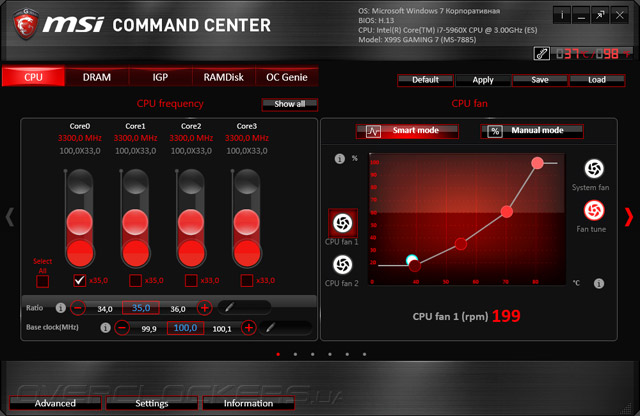
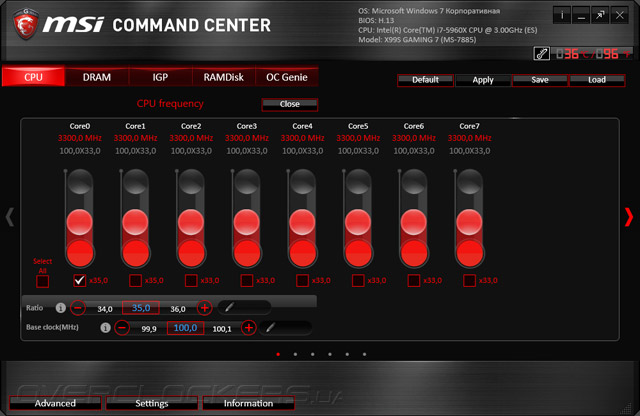
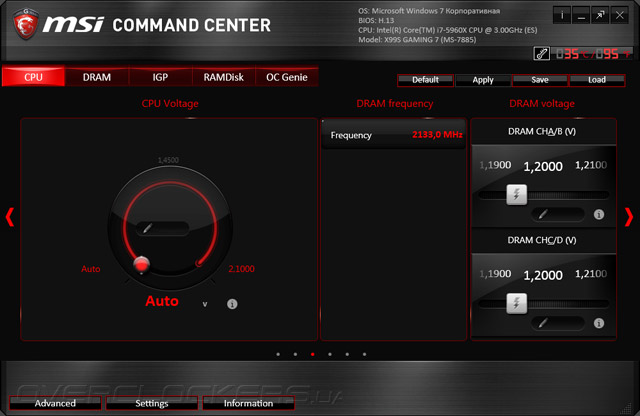
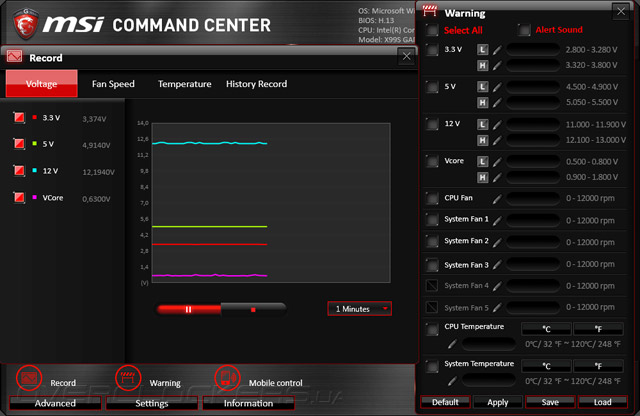
Набор комплектного ПО, поставляемый на DVD-диске вместе с материнской платой MSI X99S Gaming 7, содержит все необходимые драйверы и множество полезных утилит. Для разгона, системного мониторинга, управления вентиляторами и реализации дополнительных возможностей служит программный продукт Command Center. C его помощью можно задавать значение BCLK и коэффициента умножения вычислительных ядер, настраивать режим работы вентилятора процессорного кулера, а также управлять напряжением питания CPU.
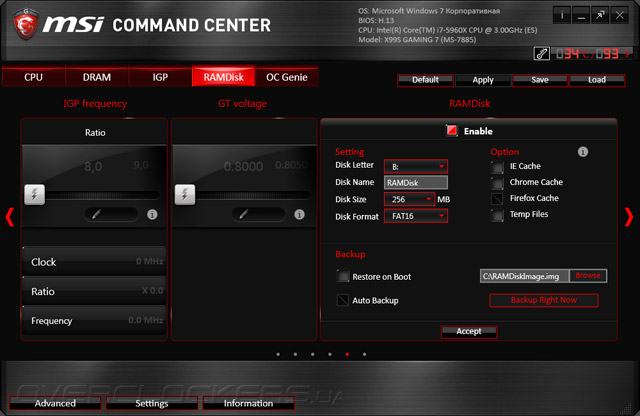
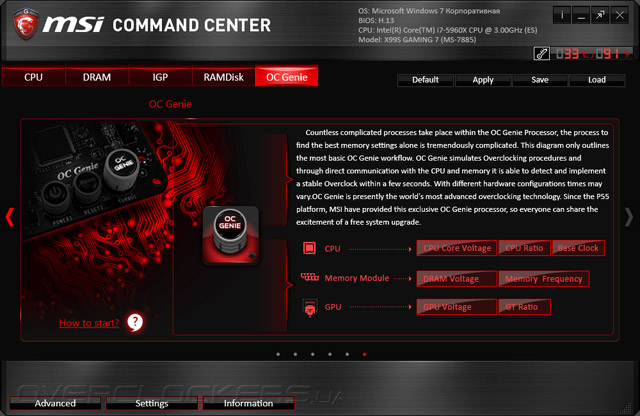
Программа позволяет создавать в области ОЗУ виртуальный логический диск и настраивать резервирование его содержимого на винчестере. Также, посредством Command Center включается функция автоматического разгона OC Genie.
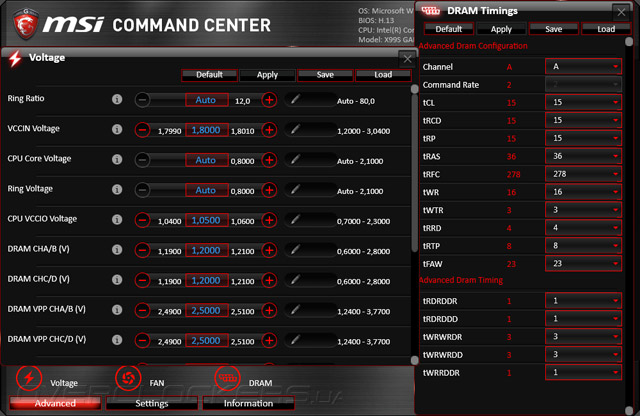
Утилита предоставляет широкие возможности по управлению напряжениями на всех основных компонентах системной платы и регулировке таймингов подсистемы ОЗУ.
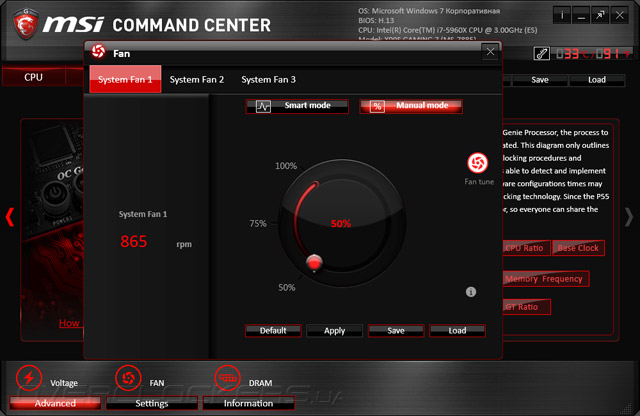
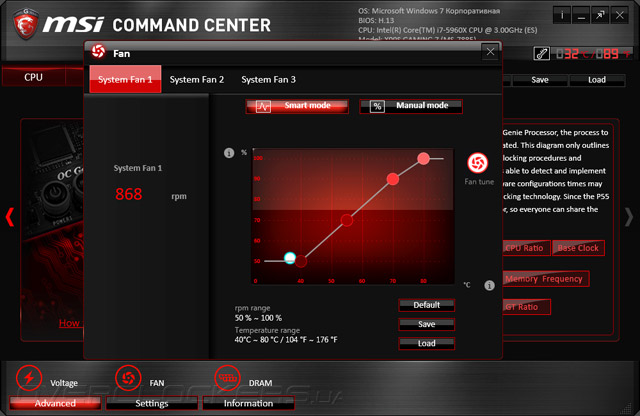
Для трех корпусных вентиляторов программа предусматривает настройку работы в зависимости от показаний процессорного температурного сенсора, либо в ручном режиме.
С помощью Command Center можно отслеживать динамику показаний датчиков системного мониторинга, а также задавать пороги, по достижении которых будет срабатывать сигнализация.
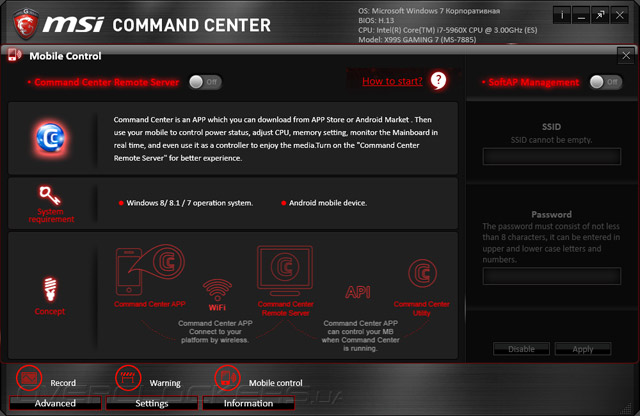
Уникальной особенностью фирменного программного обеспечения MSI является наличие модуля, обеспечивающего удаленное управление основными параметрами разгона и мультимедийными функциями материнской платы с мобильного устройства, на которое установлена специальная утилита.
В целом, функциональность Command Center находится на очень высоком уровне, из востребованных возможностей не хватает, разве что, управления тактовой частотой ОЗУ и тонкими настройками цифровой подсистемы питания. Для этих целей можно воспользоваться еще одной программой, предлагаемой в комплекте поставки MSI X99S Gaming 7 — Intel Extreme Tuning Utility. C ее помощью можно узнать подробные сведения об аппаратной конфигурации, настроить параметры разгона, в том числе такие специфические, как лимиты мощности центрального процессора, коэффициент умножения и напряжение L3-кэша, а также частота и тайминги модулей оперативной памяти. Также, в состав программы входить модуль для нагрузочного тестирования, который поможет проверить стабильность системы после разгона.
Возможности BIOS
»
Основной экран BIOS поделён на несколько зон. В верхней части показывается информация о версии прошивки, текущая дата и время, температуры процессора и материнской платы. На данный момент доступна бета версия 10.3, на которой и производилось тестирование. Справа три меню, содержащие браузер (доступен только после установки программного обеспечения), утилиты (обновления BIOS, обновление через интернет и создание образа жёсткого диска), и раздел, посвящённый безопасности. Последний используется для защиты системы и предотвращения изменения её настроек неавторизованным пользователем.
Интересующая нас часть расположена слева.
реклама
В предыдущем обзоре, посвящённом младшим платам, в меню ECO информации было меньше. Сегмент дорогих материнских плат обязал MSI серьёзнее подойти к вопросу отображения нужной информации и у пользователей появилась возможность лицезреть основные напряжения. Факт наличия в списке напряжения PCH 1.5 несомненно обрадует оверклокеров =»).
Меню» OC предназначено для опытных пользователей и предоставляет возможности для разгона системы.
Current CPU/ DRAM Frequency. Данные элементы отображают тактовую частоту CPU и быстродействие памяти.
CPU Base Clock позволяет установить тактовую частоту Base clock CPU (в МГц). Изменение этого параметра обеспечивает возможность разгона CPU. Значения выбираются из диапазона от 90 МГц до 200 МГц. По мере изменения значения автоматически изменяется коэффициент BCLK, если Adjust CPU Base Clock Ratio оставлен в положении Auto.
CPU Base Clock Strap показывает тактовую частоту Base Clock CPU.
Adjust CPU Base Clock Strap позволяет установить тактовую частоту Base clock CPU пользователем вручную. Доступны коэффициенты 1х, 1.25х, 1.67х.
Adjust CPU Ratio определяет множитель, используемый для определения внутренней тактовой частоты процессора. Доступность множителей напрямую зависит от типа процессора. Например, для Intel Core i7-3930X и i7-3960K множитель меняется от 12х до 60х, а вот сможете ли вы реализовать их на практике, зависит от экземпляра ЦП.
Adjusted CPU Frequency показывает текущую частоту CPU.
Internal PLL Overvoltage, задействуется схема повышения напряжения для PLL.
EIST. Технология Enhanced Intel SpeedStep позволяет установить уровень производительности процессора при электропитании от сети.
Intel Turbo Boost 2.0. Этот пункт используется для включения/ выключения одноименной технологии. Он повышает частоту процессора, когда прикладные программы требуют большей производительности, если это позволяет TDP процессора.
Enhanced Turbo. Настройка, благодаря которой вам позволено увеличивать множители процессора на всех ядрах под нагрузкой до максимальных значений 48х…53х. Увеличение происходит синхронно на всех ядрах.
OC Gene Button. Включает и выключает действие кнопки OC Genie.
DRAM Frequency. Этот пункт используется для настройки частоты DRAM. Доступны частоты от 800 МГц до 2400 МГц. Частоты выше 2133 МГц осиливают не все процессоры. При изменении частоты шины, она учитывается при выборе частоты памяти.
Extreme Memory Profile (X.M.P). Этот пункт позволяет включить или выключить Intel Extreme Memory Profile (XMP). Применение данной настройки на нескольких комплектах оперативной памяти с соответствующими частотами не приводило к изменениям BCLK. То есть вставив оперативную память с X.M.P. и частотой 800 (1066, 1333, 1600, 1866, 2133, 2400) МГц частота BCLK остаётся стандартной — 100 МГц. Правильные тайминги выставляются автоматически, после перезагрузки.
В Advanced DRAM Configuration выбираются настройки таймингов памяти. Задаются исключительно клавишами «+» или «-», ввод цифр не поддерживается.
Vdroop Control поддерживает неизменное значение напряжения CPU, не позволяя ему проседать. Доступны значения авторегулирования или семь настроек разной эффективности. Настройки подбираются опытным путём, в помощь оверклокерам выведены места для измерения напряжений. В авторежиме материнская плата неплохо справлялась в диапазоне напряжений от 1.2 В, до 1.4 В. Но в любом случае я бы советовал подбирать напряжение вручную и более тщательно, а значения, выставляемые платой автоматически, использовать как точку отсчёта.
CPU Core OCP expander, расширение порога срабатывания защиты процессора по силе тока.
CPU Core Engine Speed, выбор частоты работы ШИМ-контроллера системы питания процессора.
CPU Core Voltage, напряжение питания процессора. Доступны значения от 0.8 В до 1.8 В, с шагом в 0.005 В.
System Agent Voltage (SA), напряжение системного агента. Доступны значения от 0.85 В до 1.8 В, с шагом в 0.005 В.
CPU I/O Voltage, напряжение I/O. Доступны значения от 0.85 В до 1.69 В, с шагом в 0.02 В.
CPU PLL Voltage, напряжение PLL. Доступны значения от 1.4 В, до 2.5 В, с шагом в 0.1 В.
CPU Override Voltage, коррекция напряжения процессора относительно VID значения. Оно изменяется в сторону уменьшения или увеличения с шагом в 1/256 В, что в более привычном виде значит
0.0039 В.
DDR CH_A/B Voltage; DDR CH_C/D Voltage; DDR CH_A CA Vref Voltage; DDR CH_B CA Vref Voltage; DDR CH_C CA Vref Voltage; DDR CH_D CA Vref Voltage; DDR CH_A DQ Vref Voltage; DDR CH_B DQ Vref Voltage; DDR CH_C DQ Vref Voltage; DDR CH_D DQ Vref Voltage; PCH 1.1 Voltage; PCH 1.5 Voltage. — данные функции используются для регулировки напряжений памяти и чипсета.
Overclocking Profiles содержит несколько ячеек для сохранения настроек. Имя может содержать любые латинские символы и пробелы, что превращает его в строку с коротким описанием. Помимо названия ячейки, они содержат информацию, для какой версии прошивки было сделано сохранение, дату и время создания профиля, есть возможность сохранять настройки на внешний USB носитель или считывать с него.
реклама
По сравнению со старшими платами оказались «лишними» следующие настройки: Internal PLL Overvoltage, Adjust CPU Ratio in OC. «Internal PLL Overvoltage» мне ни разу не пригодился, поэтому его отсутствие прошло незамеченным, а пропажа «Adjust CPU Ratio in OC» вполне логична, поскольку кнопок физически нет на материнской плате.
Настройки – в данном меню можно задать собственные настройки для функций чипсета и загрузочных устройств, определить порядок загрузки с накопителей или из сети и прочее. Настроить режим работы встроенного контроллера жёстких дисков, а также дополнительного контроллера.
Выявленные недостатки интерфейса MSI BIOS:
Тянуть курсором мышки вниз приходиться очень деликатно, любое смещение с поля прокрутки останавливает перемещение, а чувствительность мыши не настраивается.
В большом списке устройств, с которых происходит загрузка, на каждый тип выделена всего одна переменная. И если в системе стоит несколько жёстких дисков, то в списке будет доступен только приоритетный жёсткий диск. Приоритетность выбирается в отдельном меню. С одной стороны, логично, но если уж приводится целый список, то не проще было бы позволить пользователю прямо в нем выбирать из всего перечня устройств обнаруженных при включении системы? Похвально, что материнская плата не меняет уровень приоритетности при обнаружении после перезагрузки иных источников загрузки. То есть, воткнув флешку, очерёдность загрузки не изменяется.
Местами скудное описание настроек, которое состоит лишь из самого названия функции. Например, вызываемая помощь по настройке OC Genie звучит, как OC Genie =»).» Толку от такого описания, естественно, немного. Расширенное описание настроек BIOS можно найти в программе ON CLICK II.
При достижении последнего пункта происходит возврат к первой строчке меню. Логичнее было бы останавливаться на последнем пункте, иначе, нажав клавишу вниз и добравшись до интересующего раздела, вы проскакиваете его.
Ввод значений в некоторые пункты можно осуществить клавишами «+» или «-», либо просто задав их с цифровой клавиатуры. Но почему частоту можно задать любым удобным способом, а напряжения только «+» или «-» .
Так как плата лишена некоторых фирменных бонусов MSI, а именно Direct OC Button, второго сетевого контроллера, FireWire и прочего, то таких пунктов в BIOS вы не найдёте. В остальном текущая версия прошивки мало чем отличается от функциональных возможностей MSI Big Bang XPowerII / X79A-GD65 (8D), что не может не радовать покупателей, желающих сэкономить средства на покупке материнской платы.
Проверка разгона
Процесс разгона очень прост. Обновляете BIOS, заходите в него и нажимаете F6, применяются оптимальные настройки. По желанию меняем приоритет загрузки и прочие параметры, не относящиеся к процессору и памяти. И из-за двух разновидностей разгона поступим следующим образом. Сначала рассмотрим тот тип, который предусматривает сохранение энергосберегающих функций процессора. Ввиду схожести BIOS между рассмотренными ранее материнскими платами MSI проще обратиться к уже описанной процедуре.
Вкратце — после нажатия клавиши F6 в BIOS и применения стандартных настроек вам понадобится изменить множитель процессора. Активируем Enhanced Turbo, если хотите чтобы в нагрузке множитель процессора оставался максимальным, согласно Turbo режиму. То есть для i7-3960X – это 39х, для i7-3930K – это 38х и так далее. Если выключить, то плата будет соответствовать требованиями Intel, снижая множитель в зависимости от нагрузки и количества загруженных ядер. За напряжением процессора плата пусть сама следит.
Как показала практика, она его увеличивает максимально до 1.3 В. Vdroop Control в режиме auto завышает напряжение относительно заданного материнской платой в BIOS. Таким образом, вместо 1.3 В, на выходе вы получите +0.025-0.035 В. Vdroop в ручном варианте может принимать вид от Level 0 до Level 7 На отметке Level 2..3 выставляемое напряжение начинает соответствовать требуемому. Остальные напряжения оставляем в положении «авто». Для умеренного разгона хватает установки OverSpeed Protection во включённом виде. Даже на частоте 4800 МГц его отключение не потребовалось. Хотя в некоторых случаях можно попробовать дезактивировать данную функцию.
При таких настройках энергосберегающие функции процессора работают в полном объёме. Хотите большего, тогда в BIOS изменяйте только основной множитель CPU Ratio, остальное не трогайте. Напряжения 1.3 В хватит для частот порядка 4.3-4.6 ГГц, в зависимости от экземпляра ЦП. Если же напряжения банально не хватает, то в случае его увеличения плата перестаёт снижать напряжение в простое, тем самым выключая важную часть энергосбережения. CPU Override Voltage как раз должна компенсировать этот недостаток, прибавляя напряжение к VID значению под нагрузкой, но, увы, в текущем виде толку от неё мало.
Перейдём ко второму типу разгона, задаём напряжения вручную. Цель — ранее определённая стабильная частота – 4.8 ГГц.
ECO раздел. Повторяем настройки.
Выставляем множитель 45х, а уровень компенсации напряжения в Level 0. Можно оставить и «авто», что равноценно.
реклама
Напряжения увеличиваем до 1.45-1.465 В, для этого процессора понадобилась последняя величина. И самое важное, выставляем вручную PLL -1.84-1.86 В. Вы, наверное, удивитесь, почему множитель вместо расчётных 48Х стал 45Х. Причина проста.
Все попытки заставить материнскую плату осилить разгон с частотами 4600, 4700 или 4800 МГц окончились неудачно. При достижении уровня тепловыделения >160-165 ватт система перезагружалась. Ни новый образ BIOS, ни снятие защиты OCP, ни повышение лимитов на плату не повлияли. Дошло до смешного — если процессор на любой частоте с любым напряжением превышал отметку 160-165 ватт, то рано или поздно система перезагружалась. Никаких BSOD, сама по себе. Мой вывод был прост — MSI таким странным образом разграничивает модельный ряд.
Немногим позже на соответствующий запрос я получил ответ инженеров компании. Дело в том, что на тестирование была предоставлена материнская плата – «предсерийник», и наличие данной ошибки всего лишь физическое ограничение конкретного экземпляра. Мне пообещали предоставить серийную версию, на которой данного ограничения уже нет, хотя это еще надо проверить. Результаты испытания будут позже выложены в ветке конференции, посвящённой обсуждению обзора.
Естественно никуда не делись «пляшущие» относительно тех, что выставлены в BIOS, напряжения. Для сравнения результатов с ранее протестированными платами пришлось снизить разгон до 3.8-3.9 ГГц, чтобы не превышать отметку 160 ватт. Под нагрузкой vCPU из выставленного в BIOS 1.465 В превратилось в 1.473 В, а CPU-Z вообще показывал 1.448 В. System Agent Voltage (SA) вместо 0.872 В было 0.88 В. CPU I/O Voltage – 1.04 В, в тестах поднималось до 1.06 В. CPU PLL Voltage выставленное в 1.84 определялось средствами материнской платы как 1.826, а замеры мультиметром показали 1.85 В.
реклама
С такими настройками процессор прошёл тест стабильности без проблем.
Итоговые результаты разгона следующие:
Максимально стабильная частота без разгона шины – 4500 МГц.
реклама
Максимально стабильная частота шины – 103 МГц.
А при следующем коэффициенте – 131 МГц.
Так как процессор позволяет работать в нескольких диапазонах частоты шины, то проверка показала следующее «многообразие» доступных режимов:
Попробуем проверить работу функции OC Genie. Производитель рекомендует данную опцию начинающим оверклокерам, что ж, тем более интересно будет узнать, насколько близко алгоритм приближен к реальным возможностям разгона системы опытным человеком. Скорость определения настроек почти космическая: 3-10 секунд и система стартует. А после загрузки операционной системы можно увидеть следующее:
Частота процессора 4 ГГц, напряжение
1.344 В, в реальности 1.353 В, частота памяти 1600 МГц, задержки 7-8-7-20 2Т, что довольно-таки близко к профилю XMP и возможностям памяти.
Аналогично MSI Big Bang XPower II / X79A-GD65 (8D) в тестируемую плату встроена защита от перегрева микросхем Dr.MOS. По достижению температуры в
100°C загорается диод, оповещающий о перегреве системы питания процессора. Если загружена программа MSI Control Center, то появится всплывающее сообщение о перегреве. А в случае продолжения роста температуры система автоматически отключается.
реклама
Значение
Vdroop 7
Vdroop6
Vdroop 5
Vdroop 4
Vdroop 3
Vdroop 2
Vdroop 1
Vdroop 0
Vdroop AUTO
Нагрузка 1.3 В, мультиметр
1.247
1.255
1.263
1.271
1.28
1.289
1.297
1.306
1.306
Нагрузка 1.35 В, мультиметр
1.293
1.301
1.31
1.319
1.328
1.338
1.347
1.357
1.357
Нагрузка 1.4 В, мультиметр
1.338
1.348
1.356
1.366
1.376
1.386
1.396
1.406
1.406
Простой 1.3 В, мультиметр
1.285
1.288
1.291
1,294
1.298
1.3
1.304
1.307
1.307
Простой 1.35 В, мультиметр
1.333
1.336
1.339
1.343
1.347
1.349
1.353
1.357
1.357
Простой 1.4 В, мультиметр
1.38
1.384
1.387
1.391
1.396
1.399
1.403
1.407
1.407
И сравните с результатами, полученными на MSI Big Bang XPower II.
реклама
Значение
Vdroop 7
Vdroop6
Vdroop 5
Vdroop 4
Vdroop 3
Vdroop 2
Vdroop 1
Vdroop 0
Vdroop AUTO
Нагрузка 1.3 В, мультиметр
1.275
1.281
1.288
1.294
1.301
1.308
1.316
1.323
1.323
Нагрузка 1.35 В, мультиметр
1.322
1.329
1.337
1.344
1.351
1.358
1.366
1.374
1.374
Нагрузка 1.4 В, мультиметр
1.37
1.377
1.385
1.393
1.4
1.408
1.416
1.425
1.425
Простой 1.3 В, мультиметр
1.299
1.301
1.303
1.305
1.306
1.308
1.31
1.312
1.312
Простой 1.35 В, мультиметр
1.348
1.35
1.353
1.355
1.356
1.358
1.36
1.362
1.362
Простой 1.4 В, мультиметр
1.397
1.399
1.402
1.404
1.406
1.407
1.41
1.412
1.412
Отчётливо видно, что напряжение в простое и под нагрузкой совпадает в положении Vdroop Level 0. Изменение напряжения несет линейный характер и хорошо поддаётся пониманию того, что происходит. Но если в случае с XPower II вы все же можете под нагрузкой повышать напряжение, то GD45 (8D) лишена этой возможности. Усложним ситуацию и посмотрим, что произойдёт, если процессор разогнать больше, до 4.5 ГГц.
Значение
Vdroop 7
Vdroop6
Vdroop 5
Vdroop 4
Vdroop 3
Vdroop 2
Vdroop 1
Vdroop 0
Vdroop AUTO
Нагрузка 1.4 В, 4 ГГц, мультиметр
1.37
1.377
1.385
1.393
1.4
1.408
1.416
1.425
1.425
Нагрузка 1.4 В, 4.5 ГГц, мультиметр
1.367
1.375
1.384
1.392
1.4
1.408
1.418
1.426
1.426
Простой 1.4 В, 4 ГГц, мультиметр
1.397
1.399
1.402
1.404
1.406
1.407
1.41
1.412
1.412
Простой 1.4 В, 4.5 ГГц, мультиметр
1.397
1.399
1.402
1.404
1.406
1.408
1.41
1.412
1.412
Угол наклона кривой напряжения увеличился. Но совпадение происходит на той же позиции — Level 0. А автоматический режим аналогичен Level 0.
реклама
Для простоты понимания приведу вам соотношение vCPU между тем, что показывает популярная программа CPU-Z и мультиметр.