Изображения и объекты можно изменить путем удаления областей. Например, можно удалить часть объекта, чтобы изменить его форму или показать дополнительную часть слоя ниже. Можно также стереть области изображения для выявления фонового цвета или частично стереть результат последнего действия, примененного для изображения.
Инструменты, используемые для удаления, имеют множество параметров, напоминающих параметры кистей, которые контролируют размер, форму и прозрачность для создания уникальных эффектов. Например, можно применить растровую заливку ко всему изображению, увеличить значение прозрачности инструмента ластика, а также создать эффект наложения, частично удалив заливку (последнее действие). Кроме того, можно удалить области изображения на основе цвета. Цвет фона заменяет удаляемый цвет переднего плана.
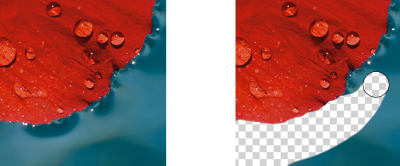
| Удаление части объекта |

| 1 . | Выделите объект . |
| 2 . | Выберите инструмент Ластик  . . |
| 3 . | На панели свойств укажите требуемые параметры. |
| 4 . | Перетащите курсор в область, которую требуется удалить. |


Чтобы сохранить форму объекта, нажмите кнопку Блокировать прозрачность объекта  в окне настройки Диспетчер объектов. Если окно настройки Диспетчер объектов закрыто, выберите Окно
  Окна настройки Диспетчер объектов.
Чтобы интерактивно изменить прозрачность, удерживайте нажатой клавишу Alt и щелкните окно изображения, не отпуская кнопку мыши, для отображения регулятора прозрачности.
Чтобы интерактивно изменить размытие, удерживайте нажатыми клавиши Ctrl + Alt и щелкните окно изображения, не отпуская кнопку мыши, ля отображения регулятора размытия.
| Удаление областей изображения и выявление фонового цвета |
| 1 . | Выберите инструмент Ластик . |
| 2 . | На панели свойств укажите требуемые параметры. |
| 3 . | Перетащите курсор по области изображения, которую требуется удалить. |
Чтобы интерактивно изменить прозрачность, удерживайте нажатой клавишу Alt и щелкните окно изображения, не отпуская кнопку мыши, для отображения регулятора прозрачности.
Чтобы интерактивно изменить размытие, удерживайте нажатыми клавиши Ctrl + Alt и щелкните окно изображения, не отпуская кнопку мыши, ля отображения регулятора размытия.
| Стирание результатов последнего действия, примененного для изображения |
| 1 . | В наборе инструментов выберите инструмент Отмена  . . |
| 2 . | На панели свойств укажите требуемые параметры. |
| 3 . | Перетащите курсор в область, которую требуется удалить. |
Если требуется полностью удалить последнее действие, нажмите кнопку Отмена  на стандартной панели инструментов. Для получения дополнительных сведений об отмене см. раздел Отмена, возврат, повтор и затухание действий.
Можно также стереть результат последнего действия, примененного для объекта, но для удаления самого объекта необходимо использовать инструмент Ластик .
Чтобы интерактивно изменить прозрачность, удерживайте нажатой клавишу Alt и щелкните окно изображения, не отпуская кнопку мыши, для отображения регулятора прозрачности.
Чтобы интерактивно изменить размытие, удерживайте нажатыми клавиши Ctrl + Alt и щелкните окно изображения, не отпуская кнопку мыши, ля отображения регулятора размытия.
| Замена цвета переднего плана цветом фона |
| 1 . | В наборе инструментов выберите инструмент Кисть замены цветов  . . |
| 2 . | Выберите форму кончика в меню выбора Форма кончика на панели свойств. |
| 3 . | Введите значение в поле Допуск для указания отклонения цвета на основе подобия цвета. |
| 4 . | В области управления цветом набора инструментов дважды щелкните образец Цвет переднего плана и выберите цвет. |
| 5 . | Перетащите курсор в окне изображения. |
Можно выбрать цвет переднего плана изображения, выбрав инструмент Пипетка  и щелкнув цвет в окне изображения. Выбранный цвет отображается в поле образца Цвет переднего плана.
Можно быстро выбрать квадратную или круглую форму кисти с помощью кнопки Круглый кончик  или Квадратный кончик
  на панели свойств.
Чтобы интерактивно изменить прозрачность, удерживайте нажатой клавишу Alt и щелкните окно изображения, не отпуская кнопку мыши, для отображения регулятора прозрачности.
Чтобы интерактивно изменить размытие, удерживайте нажатыми клавиши Ctrl + Alt и щелкните окно изображения, не отпуская кнопку мыши, ля отображения регулятора размытия.

Не все компоненты программы доступны в пробной версии, версиях для образовательных учреждений и для OEM-партнеров. К неподдерживаемым компонентам могут относиться приложения и функции Corel, утилиты сторонних поставщиков и файлы с дополнительным содержимым. Тем не менее, некоторые из этих компонентов могут упоминаться в приложениях и документации.
Copyright 2017 Corel Corporation. Все права защищены.
Сегодня мы рассмотрим еще один замечательный вариант удаления лишнего фона и обрезки нужного нам объекта. Мы возьмем цветочные фоторамки для того, чтобы узнать как вырезать белый фон, для создания композиции.
Мы уже удаляли фон с помощью Выделения Волшебной палочкой и с помощью спецэффекта — Прозрачность цвета.
Чтобы убрать белый фон мы используем для выреза объекта, т.е. фоторамки — Лабораторию вырезов программы Corel Photo-Paint.
Аналогичная лаборатория есть и в программе фотошоп (Photoshop). Принцип работы один.
Итак, открываем файл цветочной рамки в Corel Photo-Paint.
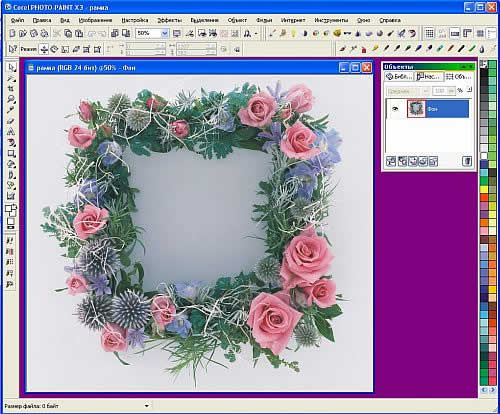
Зачастую, чтобы более точно убрать фон, нужно увеличить контрастность и насыщенность нашей картинки.
Для этого в Corel Photo-Paint есть Лаборатория по корректировке изображений.
Открыть ее мы можем со Строки Меню выбрав команду — Настройка / Лаборатория по корректировке изображений.
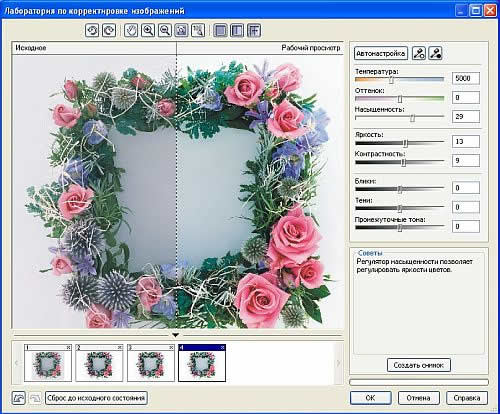
Получаем более насыщенное и сочное изображение.
Хотя, в принципе, это дело вкуса.
Вот теперь мы займемся конкретно вырезанием цветочной рамки и удалением лишнего фона.
На Строке Меню выбираем команду — Изображение/Лаборатория вырезов.
Смотрим, что у нас открылось.
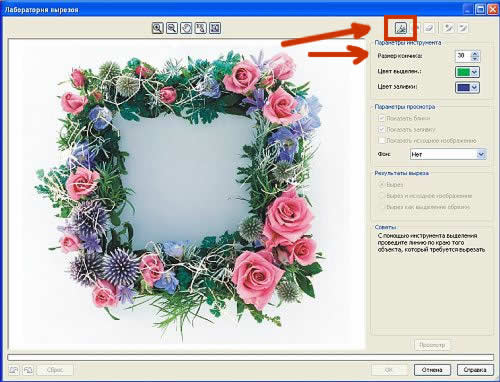
В левой части окна у нас расположено наша фоторамка, а справа находятся инструменты выреза, настройки и параметры изменения настроек.
Что нас интересует, прежде всего?
Верхний правый угол окна, где мы найдем — Инструмент выделения (маски).
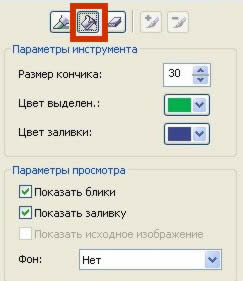
Сделаем его активным — просто отожмем.
Далее нам надо выбрать размер кончика. В данном случае возьмем — 30.
Цвет выделения и цвет заливки даны по умолчанию, но их можно менять.
Теперь рисуем курсором — указателем в виде круглой кисти по рамке.
Просто обводим контур рамки, чтобы края рамки были внутри этой зеленой обводки.
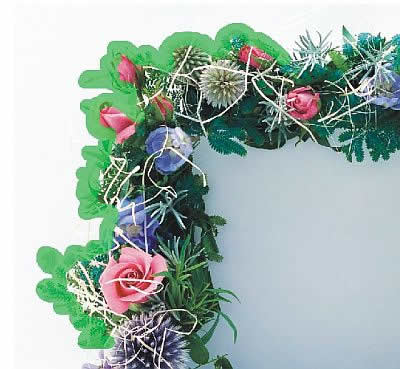
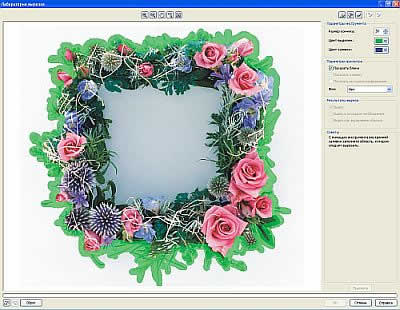
Мы полностью обводим и замыкаем контур рамки, чтобы удалить фон в кореле .
Но у нас есть еще внутренняя область рамки и ее тоже нужно обвести аналогичным образом.
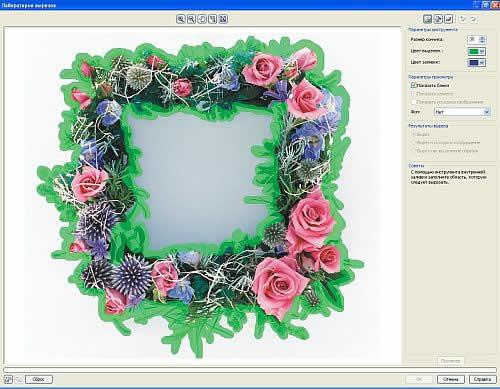
Замечательно. Мы проделали главную работу.
Теперь — Заливка выделения.
Снова смотрим в правый верхний угол.
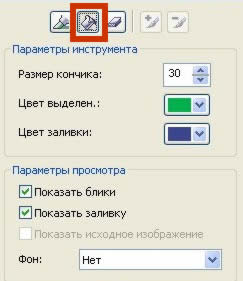
Мы выбираем инструмент заливки — Ведерко.
Просто курсором — ведерко делаем щелчок внутри выделенной нами области.
Внутренняя часть сразу же окрашивается в фиолетовый цвет.
Все идет по плану.
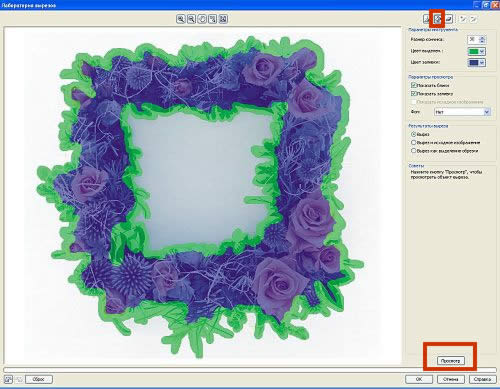
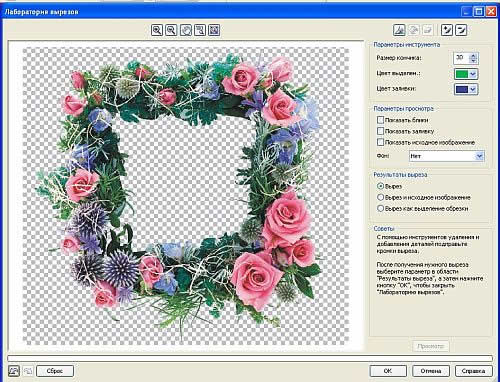
Все получилось очень хорошо.
И нам только остается выбрать — Результат выреза.
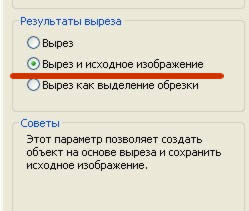
Из трех предложенных вариантов мы выберем — Вырез и исходное изображение.
На всякий случай сохраним и нашу исходную рамку.
Вот теперь можно отжимать кнопку — ОК.
И смотрим результат.
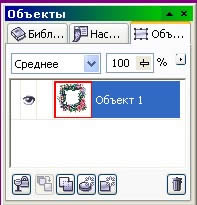
Обратим внимание на Свиток объектов на Рабочем поле программы.
У нас остался исходный слой с рамкой и появился новый слой уже с вырезанной рамкой.
Закроем глазок у слоя — Фон.
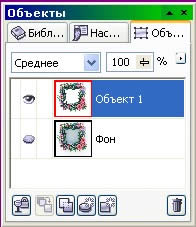
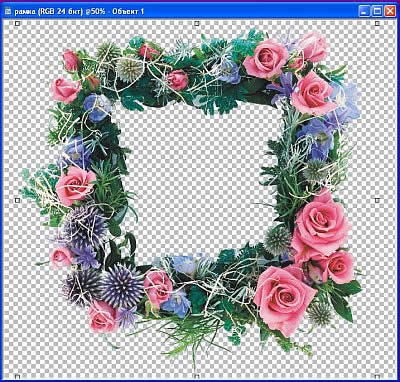
Если мы увеличим масштаб и посмотрим часть цветочной рамки, то увидим, что наш результат очень даже хороший.
Вырез фоторамки довольно качественный.
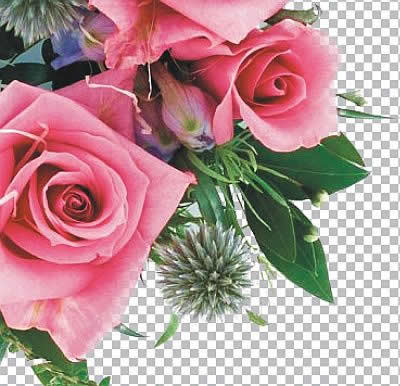
Ну, вот и все — наша рамка готова к дальнейшей работе и любым графическим преобразованиям.
Можем для удобства совсем удалить слой — Фон.
У нас останется один слой с рамкой без фона.
И сохраним этот файл в формате .cpt, т.е. в формате программы Corel Photo-Paint.
Пишите ваши вопросы, отзывы. Все ли получается.
Ссылки по теме
 | |
| Задать вопрос | |
| программы | |
| обучение | |
| экзамены | |
| компьютеры | |
| |
| Бесплатный звонок | |
| |
| ICQ-консультанты | |
| |
| Skype-консультанты | |
| Общая справка | |
| Как оформить заказ | |
| Тарифы доставки | |
| Способы оплаты | |
| Прайс-лист | |
| Карта сайта | |
| |
| Популярные статьи |
| Информационная безопасность Microsoft Офисное ПО Антивирусное ПО и защита от спама Eset Software |
| Бестселлеры |
 | Курсы обучения "Atlassian JIRA — система управления проектами и задачами на предприятии" |
 | Microsoft Office 365 для Дома 32-bit/x64. 5 ПК/Mac + 5 Планшетов + 5 Телефонов. Подписка на 1 год. Электронный ключ |
 | Microsoft Windows 10 Профессиональная 32-bit/64-bit. Все языки. Электронный ключ |
 | Microsoft Office для Дома и Учебы 2019. Все языки. Электронный ключ |
 | Курс "Oracle. Программирование на SQL и PL/SQL" |
 | Курс "Основы TOGAF® 9" |
 | Microsoft Windows Professional 10 Sngl OLP 1 License No Level Legalization GetGenuine wCOA (FQC-09481) |
 | Microsoft Office 365 Персональный 32-bit/x64. 1 ПК/MAC + 1 Планшет + 1 Телефон. Все языки. Подписка на 1 год. Электронный ключ |
 | Windows Server 2016 Standard |
 | Курс "Нотация BPMN 2.0. Ее использование для моделирования бизнес-процессов и их регламентации" |
 | Антивирус ESET NOD32 Antivirus Business Edition |
 | Corel CorelDRAW Home & Student Suite X8 |
| О нас |
| Интернет-магазин ITShop.ru предлагает широкий спектр услуг информационных технологий и ПО. На протяжении многих лет интернет-магазин предлагает товары и услуги, ориентированные на бизнес-пользователей и специалистов по информационным технологиям. Хорошие отзывы постоянных клиентов и высокий уровень специалистов позволяет получить наивысший результат при совместной работе. Для тех кто хочет обменяться ссылками, стучите 353521939 Фон вокруг растровых изображений — вечная проблема вектоьрных графических редакторов. Справиться с этой проблемой вы можете разными способами. Например, если рисунок имеет только белый фон, т.е больше нет белых участков, то можно применить Bitmap Color Mask в CorelDRAW. Но наиболее гармотным и простым является использование Corel PHOTO-PAINT для создания маски.
Для этого необходимо открыть ваш растровый рисунок в Corel PHOTO-PAINT. Воспользуемся Magic Wand (Волшебная палочкой — горячая клавиша W) для создания маски фона. Определите допуск выделения равным 5 и, удерживая клавишу SHIFT, выделите весь ваш белый фон. После этого воспользуйтесь командой меню Маска -> Инвертировать, для того чтобы выделить сам объект, в нашем случае это поезд (горячие клавиши CTRL+SHIFT+I).
Воспользуемся командой меню Объект -> Создать -> Объект Вырезать Выделение, для того чтобы создать новый объект через вырезку. Теперь сохраните файл в формате CPTи импортируйте в CorelDRAW (горячие клавиши Ctrl+I). Теперь просто удалите не нужный фон, превратившийся в объект.
Кроме того, вы можете показать прозрачность оконного стекла нашего поезда. Вернитесь опять в Corel PHOTO-PAINT и с помощью волшебной палочки выделите стекло. Теперь воспользййтесь тем же приемом для создания нового объекта через вырезку и настройте его позрачность (горячая клавиша — 1). После работы с каждым из окно снова импоритирйте оъект в CorelDRAW и создайте фон для рисунка, поместив его на задний план (горячая клавиша SHIFT+PgDown). Обычно это технологией пользуется компания ООО «Экспо-ЛесСтрой», они занимаются постройкой и продажей домов, в основном это брусовые дачные дома. Для проэктирования своих моделей они используют Corel Photopaint для перезентации их заказчику. Разместил : Vulko |