Сегодня мы рассмотрим еще один замечательный вариант удаления лишнего фона и обрезки нужного нам объекта. Мы возьмем цветочные фоторамки для того, чтобы узнать как вырезать белый фон, для создания композиции.
Мы уже удаляли фон с помощью Выделения Волшебной палочкой и с помощью спецэффекта — Прозрачность цвета.
Чтобы убрать белый фон мы используем для выреза объекта, т.е. фоторамки — Лабораторию вырезов программы Corel Photo-Paint.
Аналогичная лаборатория есть и в программе фотошоп (Photoshop). Принцип работы один.
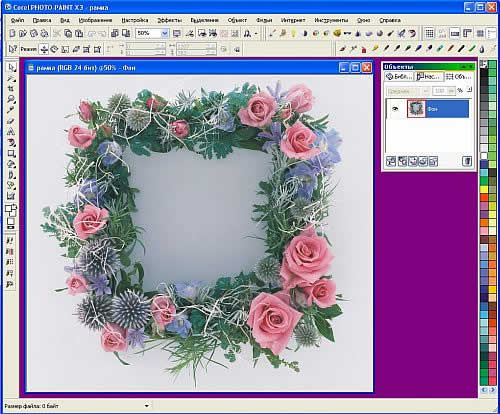
Итак, открываем файл цветочной рамки в Corel Photo-Paint.
Зачастую, чтобы более точно убрать фон, нужно увеличить контрастность и насыщенность нашей картинки.
Для этого в Corel Photo-Paint есть Лаборатория по корректировке изображений.
Открыть ее мы можем со Строки Меню выбрав команду — Настройка / Лаборатория по корректировке изображений.
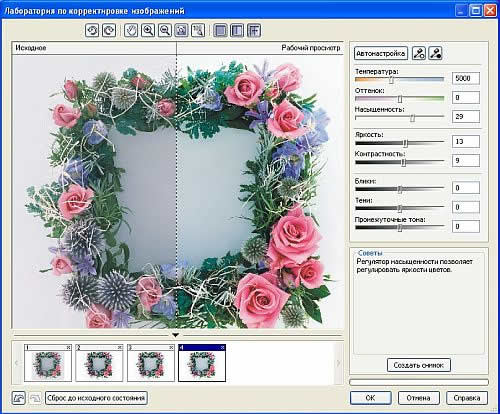
Получаем более насыщенное и сочное изображение.
Хотя, в принципе, это дело вкуса.
Вот теперь мы займемся конкретно вырезанием цветочной рамки и удалением лишнего фона.
На Строке Меню выбираем команду — Изображение/Лаборатория вырезов.
Смотрим, что у нас открылось.
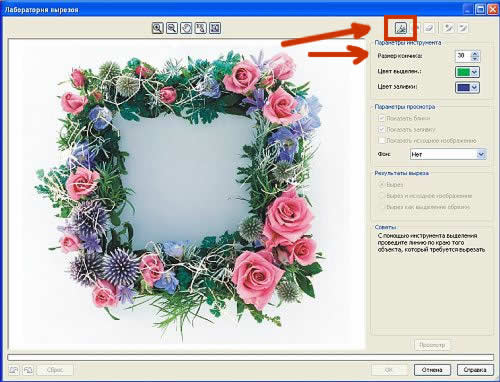
В левой части окна у нас расположено наша фоторамка, а справа находятся инструменты выреза, настройки и параметры изменения настроек.
Что нас интересует, прежде всего?
Верхний правый угол окна, где мы найдем — Инструмент выделения (маски).
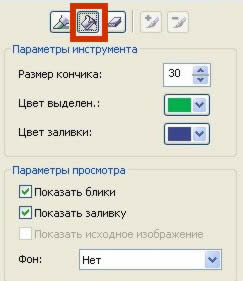
Сделаем его активным — просто отожмем.
Далее нам надо выбрать размер кончика. В данном случае возьмем — 30.
Цвет выделения и цвет заливки даны по умолчанию, но их можно менять.
Теперь рисуем курсором — указателем в виде круглой кисти по рамке.
Просто обводим контур рамки, чтобы края рамки были внутри этой зеленой обводки.
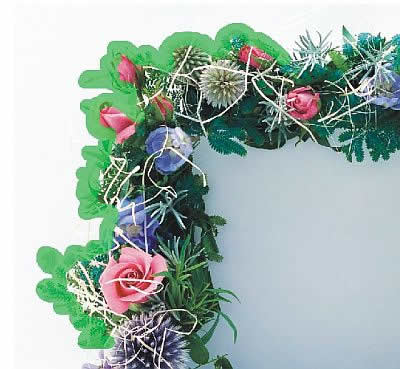
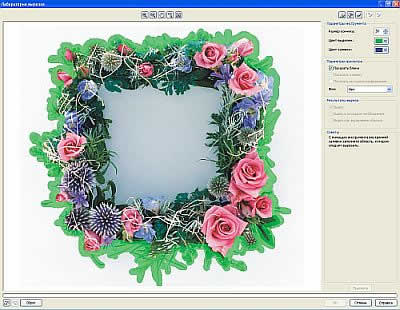
Мы полностью обводим и замыкаем контур рамки, чтобы удалить фон в кореле .
Но у нас есть еще внутренняя область рамки и ее тоже нужно обвести аналогичным образом.
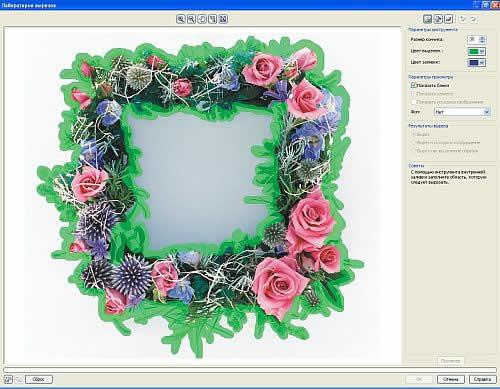
Замечательно. Мы проделали главную работу.
Теперь — Заливка выделения.
Снова смотрим в правый верхний угол.
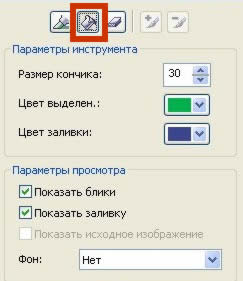
Мы выбираем инструмент заливки — Ведерко.
Просто курсором — ведерко делаем щелчок внутри выделенной нами области.
Внутренняя часть сразу же окрашивается в фиолетовый цвет.
Все идет по плану.
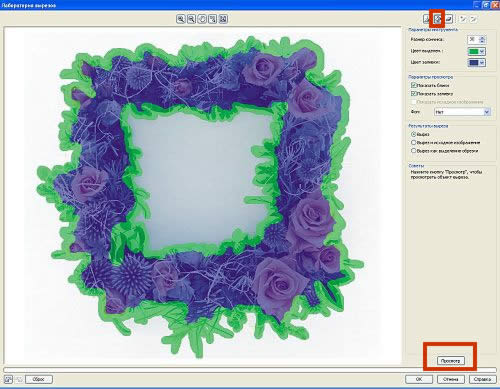
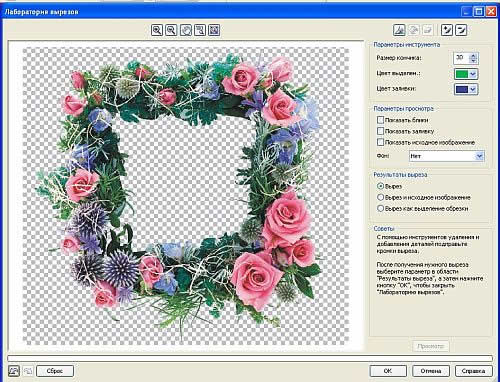
Все получилось очень хорошо.
И нам только остается выбрать — Результат выреза.
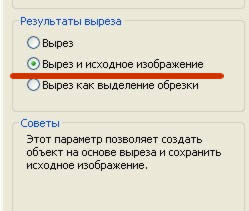
Из трех предложенных вариантов мы выберем — Вырез и исходное изображение.
На всякий случай сохраним и нашу исходную рамку.
Вот теперь можно отжимать кнопку — ОК.
И смотрим результат.
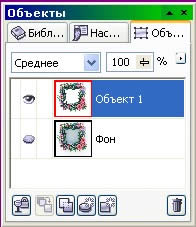
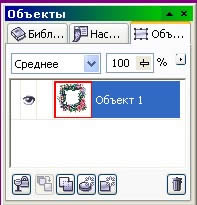
Обратим внимание на Свиток объектов на Рабочем поле программы.
У нас остался исходный слой с рамкой и появился новый слой уже с вырезанной рамкой.
Закроем глазок у слоя — Фон.
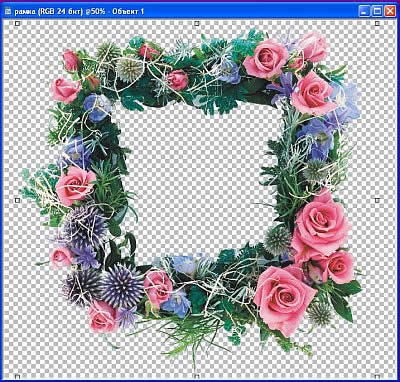
Если мы увеличим масштаб и посмотрим часть цветочной рамки, то увидим, что наш результат очень даже хороший.
Вырез фоторамки довольно качественный.
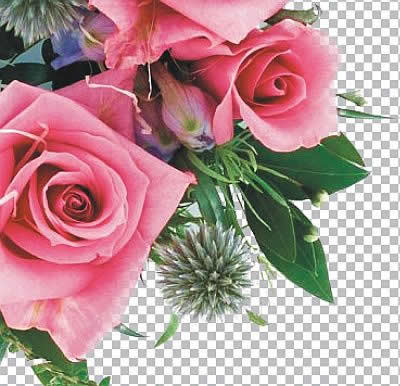
Ну, вот и все — наша рамка готова к дальнейшей работе и любым графическим преобразованиям.
Можем для удобства совсем удалить слой — Фон.
У нас останется один слой с рамкой без фона.
И сохраним этот файл в формате .cpt, т.е. в формате программы Corel Photo-Paint.
Пишите ваши вопросы, отзывы. Все ли получается.
Ссылки по теме
 | |
| Задать вопрос | |
| программы | |
| обучение | |
| экзамены | |
| компьютеры | |
| |
| Бесплатный звонок | |
| |
| ICQ-консультанты | |
| |
| Skype-консультанты | |
| Общая справка | |
| Как оформить заказ | |
| Тарифы доставки | |
| Способы оплаты | |
| Прайс-лист | |
| Карта сайта | |
| |
| Популярные статьи |
| Информационная безопасность Microsoft Офисное ПО Антивирусное ПО и защита от спама Eset Software |
| Бестселлеры |
 | Курсы обучения "Atlassian JIRA — система управления проектами и задачами на предприятии" |
 | Microsoft Office 365 для Дома 32-bit/x64. 5 ПК/Mac + 5 Планшетов + 5 Телефонов. Подписка на 1 год. Электронный ключ |
 | Microsoft Windows 10 Профессиональная 32-bit/64-bit. Все языки. Электронный ключ |
 | Microsoft Office для Дома и Учебы 2019. Все языки. Электронный ключ |
 | Курс "Oracle. Программирование на SQL и PL/SQL" |
 | Курс "Основы TOGAF® 9" |
 | Microsoft Windows Professional 10 Sngl OLP 1 License No Level Legalization GetGenuine wCOA (FQC-09481) |
 | Microsoft Office 365 Персональный 32-bit/x64. 1 ПК/MAC + 1 Планшет + 1 Телефон. Все языки. Подписка на 1 год. Электронный ключ |
 | Windows Server 2016 Standard |
 | Курс "Нотация BPMN 2.0. Ее использование для моделирования бизнес-процессов и их регламентации" |
 | Антивирус ESET NOD32 Antivirus Business Edition |
 | Corel CorelDRAW Home & Student Suite X8 |
| О нас |
| Интернет-магазин ITShop.ru предлагает широкий спектр услуг информационных технологий и ПО. На протяжении многих лет интернет-магазин предлагает товары и услуги, ориентированные на бизнес-пользователей и специалистов по информационным технологиям. Хорошие отзывы постоянных клиентов и высокий уровень специалистов позволяет получить наивысший результат при совместной работе. Если вы по своей сути являетесь творческим человеком, которому к тому же важно разобраться в возможностях графического редактора CorelDraw, тогда вам полезно будет ознакомиться с нашими рекомендациями. Такая программа позволяет эффективно редактировать изображение, видоизменяя фон, удаляя и добавляя новые объекты. В процессе выполнения таких творческих заданий иногда возникает перед начинающим веб-дизайнером проблема, когда он никак не может понять, как в CorelDraw сделать прозрачный фон.
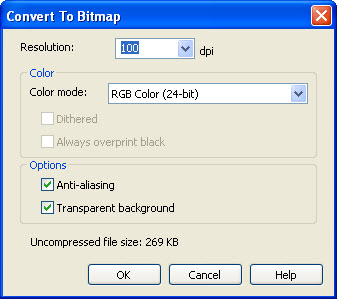
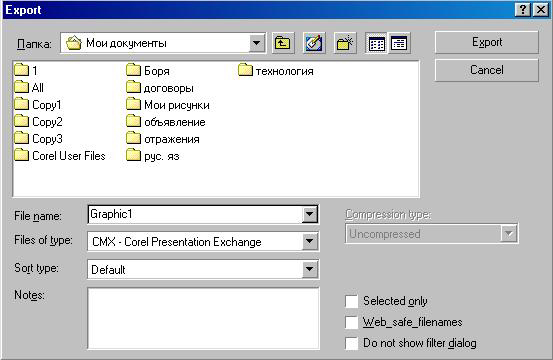
Узнайте, как в CorelDraw сделать прозрачный фон правильно Если и вы попали в творческий тупик, не понимая, как добиться прозрачности фона в Кореле, тогда рекомендуем вам тщательно ознакомиться с последовательностью выполнения определённых действий, по завершении которых удастся получить новое фото, сделать прозрачный фон. Способы создания прозрачного фонаГрафический редактор CorelDraw уникален тем, что не ограничивает возможностей пользователя, позволяет достигать обозначенной цели несколькими способами. Вы тоже можете ознакомиться с несколькими инструкциями, как в Кореле сделать прозрачность фона, а затем выбрать тот способ, который будет более приемлем вашему творческому началу. Первый способИтак, прежде чем вы начнёте знакомиться с нашими рекомендациями, как сделать прозрачный фон в CorelDraw, сначала убедитесь, что наимощнейший графический инструмент, в качестве которого выступает программа Корел, инсталлирован на вашем компьютере. Если она отсутствует, закачайте загрузочный файл и осуществите инсталляцию. Если же вы ранее позаботились об установке этой программы, тогда вам можно сразу приступать к выполнению основной задачи. Запустите CorelDraw, в ней создайте любой векторный рисунок. Далее, зайдите в пункт меню «Файл», выберите параметр «Экспорт», после появления окна установите формат PNG для созданного вами рисунка, после этого кликните по кнопке «Экспорт». После нажатия на эту кнопку на экране вновь возникнет очередное окно, в котором вам потребуется внести некоторые изменения. В частности, возле строки выбора цветового режима выберите параметр «RGB Color (24 bit)», а в чекбоксе рядом со строкой «Прозрачный фон» установите галочку.
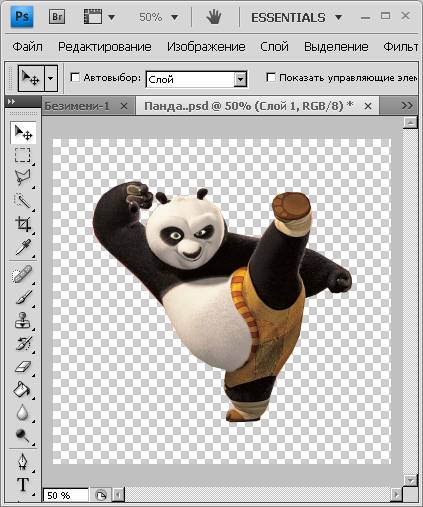
В строке программы «Прозрачный фон» установите галочку После выполнения таких несложных манипуляций кликните по кнопке Ok, чтобы графический редактор завершил все вами обозначенные задачи. Созданный рисунок откройте в программе Adobe Photoshop, теперь вы сможете наглядно убедиться, что в ней отображается только рисунок, поскольку вам удалось для фона сделать прозрачность.
В результате вы получите прозрачный задний план на картинке Второй способМожно получить прозрачность в CorelDraw, воспользовавшись иными способами решения такой графической задачи. Чтобы воспользоваться вторым способом, предварительно необходимо ваш векторный рисунок переформатировать в растровый. Не переживайте, что это будет выполнить сложно. CorelDraw — уникальная программа, сопровождаемая большим количеством успешных инструментов, при помощи которых удаётся решать многие задачи, при этом разобраться, как их применять, не так уж и сложно. Назначить иной формат вам удастся, если вы проследуете уже по знакомому для вас пути, выбрав «Файл», а затем совершив переход в параметр «Экспорт». Только в этом случае вам нужно остановить свой выбор на «CPT — Corel Photo-Paint Image». Можете придумать для создаваемого рисунка новое название, далее не забудьте установить галочку в чекбоксе рядом с параметром Selected only.
Открывая рисунок, поставьте галочку возле вкладки Selected only Теперь графический редактор предложит вам внести ещё несколько изменений в открывшемся новом окне. В частности, вам нужно будет определиться с размером создаваемого изображения, внести желаемые параметры в соответствующие поля. А также в этом окне будут находиться две строки:
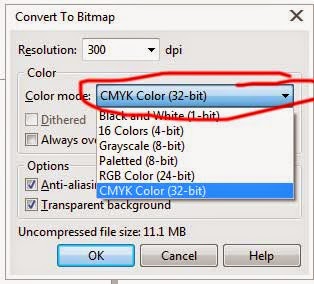
В чекбоксах возле этих параметров установите галочку. Это позволит смягчить края рисунка, а также обеспечить прозрачность его фону.
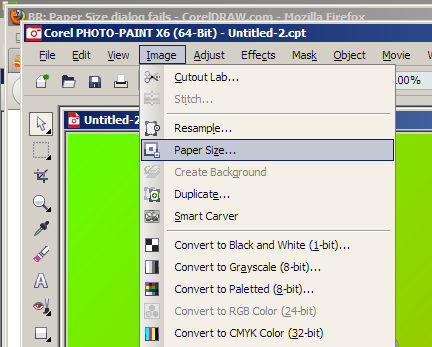
Возле параметров Anti-aliasing и Transparent background установите галочки Работа в редакторе Corel Photo-PaintВсе дальнейшие действия нам предстоит продолжить в растровом редакторе Corel Photo-Paint. Открыть в нём редактируемое изображение можно привычным способом, кликнув «Файл» и выбрав пункт «Открыть». После того как изображение будет открыто, перейдите в пункт меню «Изображение», а затем выберите Paper Size. В открывшемся окне программа предложит вам выбрать один из вариантов фона. Мы предлагаем выбрать Magenta.
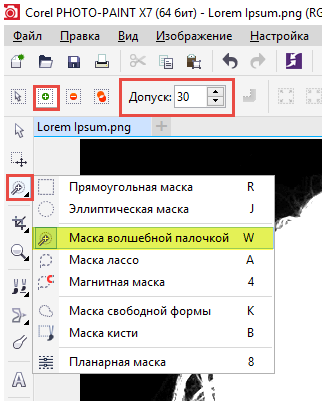
Мы предлагаем выбрать вариант фона Magenta Теперь вам нужно в принципе свести само изображение с выбранным вами фоном. Для этого выберите пункт «Объект», а затем перейдите в параметр «Совмещение», напоследок выберите строку «Совместить все объекты с фоном». После таких настроек изображение будет наложено на фон, определённый вами. Создайте маску и подготовьтесь поработать с ещё одним интересным инструментом «Волшебная палочка». Параметр Anti-aliasing в этот момент сделайте неактивным, а значение параметра Tolerance установите равным 0. Инструмент «Волшебная палочка» позволит создать фон с цветовым оттенком, близким к красноватому.
Менять фон можно также инструментом Маски волшебной палочкой Далее, вам нужно сохранить картинку в формате .gif. После этого можете порадоваться результату, поскольку созданная вами картинка в формате .gif теперь сопровождается прозрачным фоном. Итак, вы вновь могли убедиться, что алгоритм действий, как в Корел Дро сделать прозрачность, несложен для понимания. Все манипуляции просты и позволяют пользователю быстро достичь желаемого результата. Создание прозрачного фона посредством интернет-сервисаЕсли нужно использовать картинку для украшения страницы вашего блога, вам тоже может понадобиться выполнить действия, направленные на придание прозрачности основному фону. В качестве отличного инструмента для выполнения такой задачи может выступить интернет-ресурс Pixlr. Мы также поможем вам разобраться, как сделать эффектное фото на прозрачном фоне.
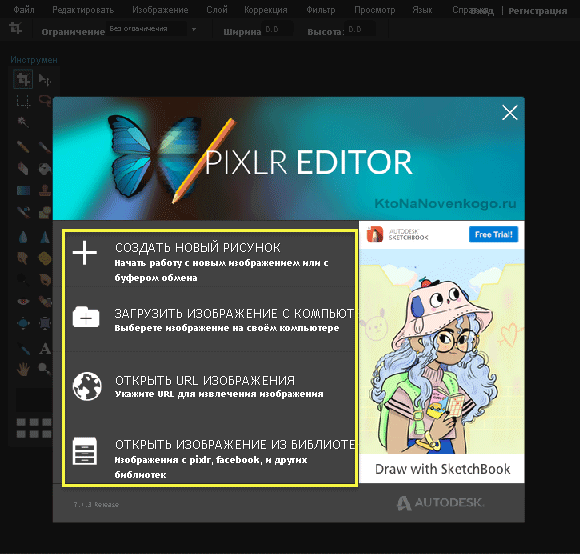
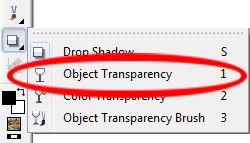
Pixlr — это бесплатный онлайн-фотошоп на русском языке Алгоритм действийБольшинство картинок, сохранённых в формате .png, уже сопровождаются прозрачным фоном. Если же вам приглянулось изображение в формате .jpeg, тогда полезно вникнуть в то, как убрать ненужную фоновую основу. Откройте интернет-сервис Pixlr, воспользовавшись поиском. На открывшейся странице можно ознакомиться с полезной информацией относительно возможностей этого сервиса. Визуально можно сразу выявить, что такой ресурс является аналогом графического редактора Adobe Photoshop. Откройте изображение, указав путь, где сохранён рисунок на вашем ПК. После того как изображение загрузится, кликните по параметру «Слои». Теперь вы увидите слои, один из которых будет сопровождаться маленьким замочком. Чтобы разблокировать этот слой, вам достаточно дважды кликнуть по нему левой клавишей мышки. Возьмите знакомый уже теперь вам инструмент «Волшебная палочка», установите для него значение, равное 23. Кликните по фону, чаще всего сопровождающемуся белым цветом, он сразу выделится, а вам останется нажать на кнопку Delete. На этом преобразования изображения завершаются, остаётся сохранить полученный результат. Итак, изучив подробно все способы, как сделать прозрачный фон в Корел Дро, вы сможете с лёгкостью изменять любые изображения, решая возникающие перед вами графические задачи. Для создания различных композитных изображений часто приходится манипулировать прозрачностью объектов, для создания определенных эффектов, эффекта плавного перехода одного объекта в другой и т. п. В Photo-Paint для этих целей имеется целый ряд средств. Некоторые из них мы уже рассматривали. Хотя можно сразу оговориться, что для использования прозрачности не нужно каких-то особых навыков, глубоких познаний. Конечный результат больше зависит от ваших личных предпочтений, т. е. какой вариант вы выберите сами, так конечное изображение и будет выглядеть. А управление прозрачностью в Photo-Paint пожалуй одно из наиболее несложных действий. Самый простой способ изменить прозрачность всего объекта, это настроить прозрачность всего объекта в докере Objects (Объекты) с помощью параметра Opacity (Непрозрачность), о котором мы говорили в главе V. И хотя об этом параметре мы говорили вскользь, рассматривать его подробно нет особого смысла, т. к. с ним все предельно просто и вы сами немного поэкспериментировав с ним, поймете где и как его использовать, и на что он влияет. Однако применять этот параметр приходится не так уж и часто, т. к. он влияет на весь объект, а обычно приходится изменять прозрачность в определенных частях объекта или по его краям. Единственно, что я напомню, так это, что значения параметра меняются от 0 до 100. Значение 100 соответствует полной непрозрачности объекта, а значение равное 0 делает объект совершенно прозрачным. Инструмент Object Transparency (Прозрачность объекта)Инструмент Object Transparency (Прозрачность объекта) находится на панели Toolbox (Набор инструментов), в группе инструментов Interactive/Transparency Tools (Инструменты интерактивной прозрачности) (рис. 1).
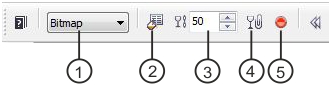
Этот инструмент оказывает влияние на прозрачность всего объекта. Он имеет некоторое сходство с командой Fill (Заливка) из меню Edit (Правка). Панель свойств этого инструмента (рис. 2) также позволяет выбрать тип прозрачности из раскрывающегося списка Fill type (Тип заливки).
1. Раскрывающийся список Fill type (Тип заливки) – позволяет выбрать тип заливки применяемый к объекту и в то же время выбрать тип прозрачности. Элементы управления на Панели свойств и их назначение весьма очевидны, однако раскрывающийся список Edit fill (Изменить заливку) несколько специфичен, особенно если учесть его название. На самом деле, в этом списке задается не тип заливки, а тип прозрачности (раньше этот список так и назывался) и лишь последние два пункта имеют отношение к заливке. Сам инструмент также носит на мой взгляд, не совсем правильное название. Наверно было бы правильно назвать его Интерактивной прозрачностью объекта. Этот инструмент используется для слияния (перетекания) объекта с фоном или с другим объектом, другими словами, можно использовать перетекание прозрачности. Эту процедуру можно применить сразу к нескольким объектам. Она выполняется поочередно для всех выделенных объектов, в соответствии с их положением относительно выбранных начальной и конечной точек. Можно выбрать различные формы перетекания прозрачности, например, линейную, радиальную, коническую и текстурную. Для слияния объекта с фоном: 1. Выделите один или несколько объектов. Начальная и конечная точки могут располагаться в любом месте изображения, не обязательно на объекте. В любом случае, реальное изменение прозрачности можно увидеть только в границах объекта. Инструмент Object Transparency Brush (Кисть прозрачности объекта)Этот инструмент полезно использовать в том случае, когда вам нужно более точно контролировать процесс применения прозрачности, имеется ввиду случай, когда вам нужно сделать прозрачной определенную часть объекта. Применение этого инструмента было рассмотрено в примере выше, в этой главе. Управление прозрачностью с помощью диалогового окна Object Properties (Свойства объекта)В Photo-Paint имеется еще одно средство управления прозрачностью. Однако оно находится в несколько неочевидном месте и имеет довольно замысловатый вид и элементы управления. Однако оно достаточно гибкое и позволяет достичь интересных результатов и получать интересные эффекты.
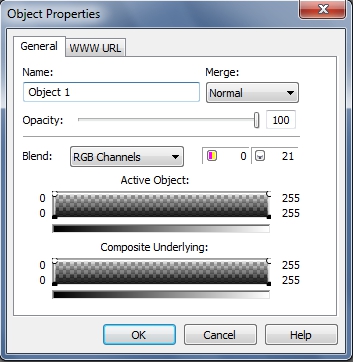
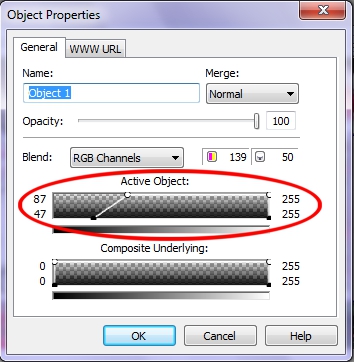
Как видно из рисунка, в этом диалоговом окне имеется два «замысловатых» элемента управления: Active Object (Активный объект) и Composite Underlying (Совмещение изображений). Вы можете использовать оси Х (управляющие точки) графиков Active Object (Активного объекта) и Composite Underlying (Совмещения изображений) чтобы указать значения для пикселей объекта на шкале от 0 (черный) до 255 (белый). Значения по оси Y указывают значения прозрачности пикселей от 0 (прозрачный) до 100 (непрозрачный). Пиксели Активного объекта выпадающие за пределы указанного диапазона скрыты, таким образом пиксели нижележащего объекта становятся видимыми. Кроме управления прозрачностью всего объекта, можно определить прозрачность пикселей определенного канала, выбрав нужный канал из раскрывающегося списка Blend (Доля). Чтобы лучше понять действие элементов управления этого окна, рассмотрим пример.
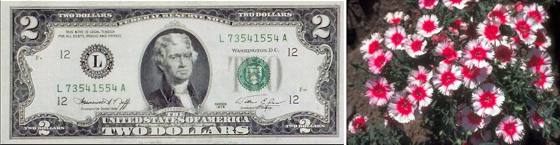
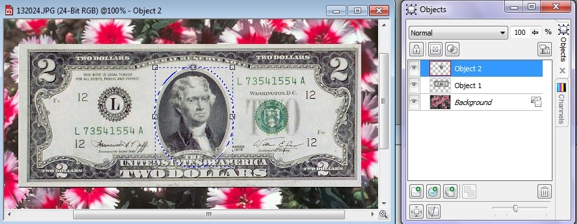
Исходное изображение доллара меньше, чем изображение с цветами (на рисунке цветы были уменьшены). Это то, что нам подходит.
5. Щелкните в докере Objects (Объекты) на объекте – доллар, чтобы выделить его. Затем щелкните на нем правой кнопкой мыши и выберите пункт Properties (Свойства). В открывшемся диалоговом окне Object Properties (Свойства объекта) перетащите верхнюю левую управляющую точку элемента вправо, пока значение параметра не станет равным 87. Далее перетащите левый нижний маркер вправо, до значения 47 и щелкните ОК (рис. 6).
Пара слов о том, что мы только что сделали. Т. к. нам нужно было сделать прозрачными темные части изображения доллара, то поэтому мы и выбрали левые управляющие точки, которые соответствуют пикселям со значениями от 0 и выше. Кроме этого, нас интересовал только объект-доллар, поэтому нам достаточно было изменить значения только в элементе управления Active Object (Активный объект). |