
Профессиональное программное обеспечение для работы на Windows и Mac: графика, иллюстрация, макетирование и управление шрифтами
С CorelDRAW Graphics Suite 2019 вы можете не только заниматься созданием дизайн-проектов где угодно, но и работать в удобном для вас формате — на Windows или Mac — в интуитивном интерфейсе, специально разработанном для каждой из этих платформ. Независимо от направления ваших проектов — будь то пиксельная графика, изготовление точных материалов для вывода на печать или макетирование страниц — с нашим продуктом вы сможете работать быстрее и эффективнее, поскольку будете иметь в своем распоряжении полный набор профессиональных инструментов для разработки графического дизайна, а новое приложение CorelDRAW.app™ обеспечит удаленный доступ ко всем вашим материалам!
Теперь у вас есть возможность опробовать лидирующее программное обеспечение Corel для разработки графического дизайна совершенно бесплатно!
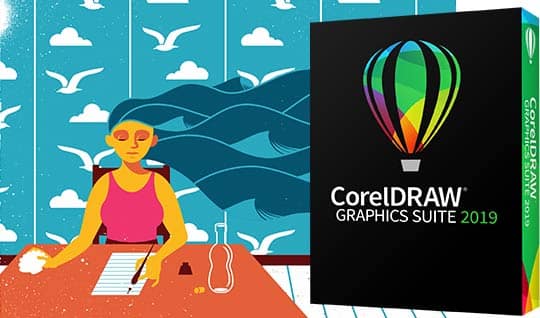
CorelDRAW Graphics Suite 2019
- Комплексный пакет инструментов для разработки материалов для печати и интернета
- Средства создания вывесок, логотипов, наклеек для автомобилей, текстовых материалов, иллюстраций и многого другого
- Инструменты для редактирования фотографий, управления шрифтами и верстки многостраничных документов
- Комфортная рабочая дизайн-среда позволяет быстро освоиться и приступить к работе
Бесплатная 15-дневная демоверсия графического программного обеспечения.
Кредитная карта не требуется.
ПО для разработки графического дизайна
Другие бесплатные дизайн-решения
CorelDRAW
Technical Suite 2019
Загрузить
Новые возможности*
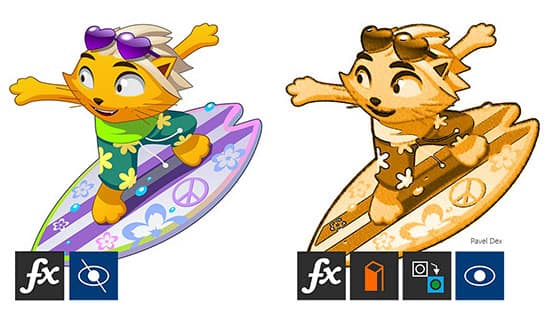
НОВОЕ! Недеструктивные эффекты
Недеструктивные эффекты, представленные в CorelDRAW, позволяют модифицировать растровые эффекты и применять их как к растровым, так и к векторным изображениям, сохраняя при этом исходное изображение или объект.
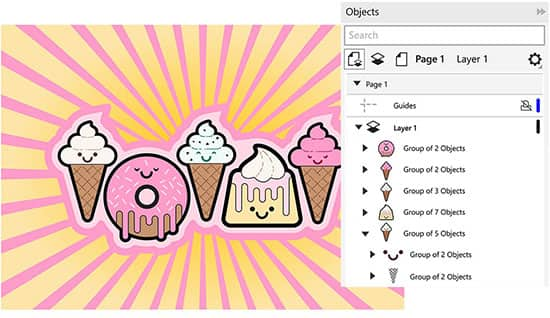
УЛУЧШЕНО! Уровень контроля при работе с объектами
Новое окно настройки «Объекты» (Windows) / Инспектор объектов (Mac) позволяют работать еще быстрее и эффективнее, поскольку обеспечивают как прямой контроль над структурой документа, так и быстрый доступ ко всем его компонентам.
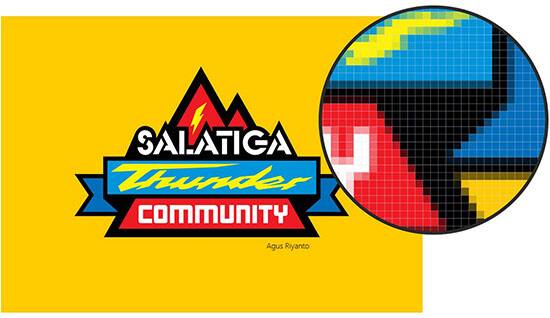
НОВОЕ! Дизайн с точностью до пикселя
Убедитесь в высоком уровне точности вашей веб-графики. Выравнивание пиксельной сетки по краю страницы позволяет гарантировать наличие четких границ у каждого экспортируемого графического элемента, а новая кнопка выравнивания по пиксельной сетке позволяет без труда улучшить форму объектов.

НОВОЕ! Современные шаблоны
Обновленные шаблоны помогут вам в разработке материалов профессионального уровня. Для создания уникальных проектов шаблоны можно без труда кастомизировать.
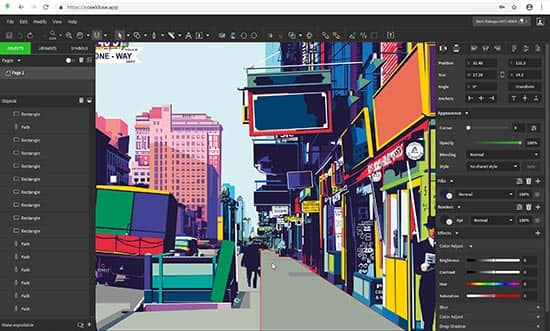
НОВОЕ! CorelDRAW.app
Чтобы получить доступ ко всем вашим проектам, достаточно просто войти в ваш аккаунт CorelDRAW.app. Это новое мощное веб-приложение позволяет работать в удаленном формате, а также без труда демонстрировать заказчикам ваши материалы на устройствах «2 в 1» или других мобильных устройствах.
*Примечание: новый компонент пакета (со времени выпуска последней версии CorelDRAW Graphics Suite для Windows).
Что входит в пакет
Основные приложения
- CorelDRAW® 2019 — векторная графика и макеты страниц
- Corel PHOTO-PAINT® 2019 — редактирование изображений
- Corel Font Manager™ 2019 — поиск и систематизация шрифтов
- PowerTRACE™ — трассировка растровых изображений в векторную графику (является частью приложения CorelDRAW 2019)
- CONNECT™ — поиск контента (является частью приложения CorelDRAW 2019)
- CAPTURE™ — средство захвата экрана (только в версии для Windows)
- CorelDRAW.app™ — разработка графического дизайна онлайн через веб-браузер
- AfterShot™ 3 HDR* — редактирование фотографий в формате RAW
- BenVISTA PhotoZoom Pro 4* — плагин для увеличения цифровых изображений
Контент*
- 7000 картинок, цифровых изображений и шаблонов для оформления транспортных средств
- 1000 цифровых фотографий в высоком разрешении
- Более 1000 шрифтов TrueType и/или OpenType
- 150 профессиональных шаблонов
- Более 600 фонтанных, векторных и растровых заливок
Документация*
- Руководство по началу работы
- Краткий справочник
- Файлы справки (онлайн)
Обучение*
- Учебные видео (онлайн)
- Окно настройки «Советы»
- Новые файлы «Как осуществить» доступны на вкладке «Начало работы» на экране приветствия
*Примечание: подключение к интернету требуется для активации CorelDRAW Graphics Suite и доступа к онлайн-контенту, а также к некоторым функциям и компонентам, входящим в состав ПО.

Понятие векторных изображений подавляющему числу рядовых пользователей ПК не говорит ровным счетом ничего. Дизайнеры же, в свою очередь, все больше склоняются к использованию именно такого типа графики для своих проектов.
Раньше, чтобы работать с SVG-картинками, вам обязательно пришлось бы установить на свой компьютер одно из специализированных десктопных решений вроде Adobe Illustrator или Inkscape. Теперь же подобные инструменты доступны онлайн, без необходимости скачивания.
Как работать с SVG онлайн
Выполнив соответствующий запрос в Google, вы сможете ознакомиться с огромным количеством всевозможных векторных онлайн-редакторов. Но подавляющее большинство таких решений предлагают довольно скудные возможности и чаще всего не позволяют работать с серьезными проектами. Мы же рассмотрим лучшие сервисы для создания и редактирования SVG-изображений прямо в браузере.
Конечно, онлайн-инструменты не могут полностью заменить соответствующие десктопные приложения, однако большинству пользователей предлагаемого набора функций будет более чем достаточно.
Способ 1: Vectr
Продуманный векторный редактор от создателей знакомого многим сервиса Pixlr. Этот инструмент будет полезен как новичкам, так и опытным пользователям в работе с SVG.
Несмотря на обилие функций, потеряться в интерфейсе Vectr будет достаточно сложно. Для начинающих предусмотрены подробные уроки и объемные инструкции по каждой из составляющих сервиса. Среди инструментов редактора имеется все для создания SVG-картинки: фигуры, иконки, рамки, тени, кисти, поддержка работы со слоями и т.п. Нарисовать изображение можно с нуля либо же загрузить собственное.
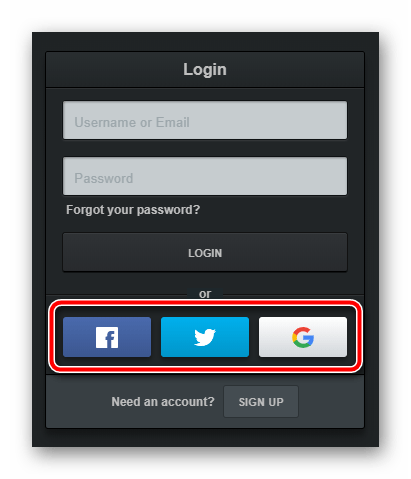
- Перед началом пользования ресурсом желательно авторизоваться в нем при помощи одной из доступных соцсетей или создать учетную запись на сайте с нуля.

Это не только позволит загружать результаты вашей работы на компьютер, но и в любой момент сохранять изменения в «облаке». - Интерфейс сервиса максимально прост и понятен: слева от холста расположены доступные инструменты, а справа — изменяемые свойства каждого из них.
Поддерживается создание множественного числа страниц, для которых имеются размерные шаблоны на любой вкус — от графических обложек под соцсети, до стандартных листовых форматов. - Экспортировать готовое изображение можно, нажав на кнопку со стрелкой в панели меню справа.
- В открывшемся окне определите параметры загрузки и щелкните «Download».
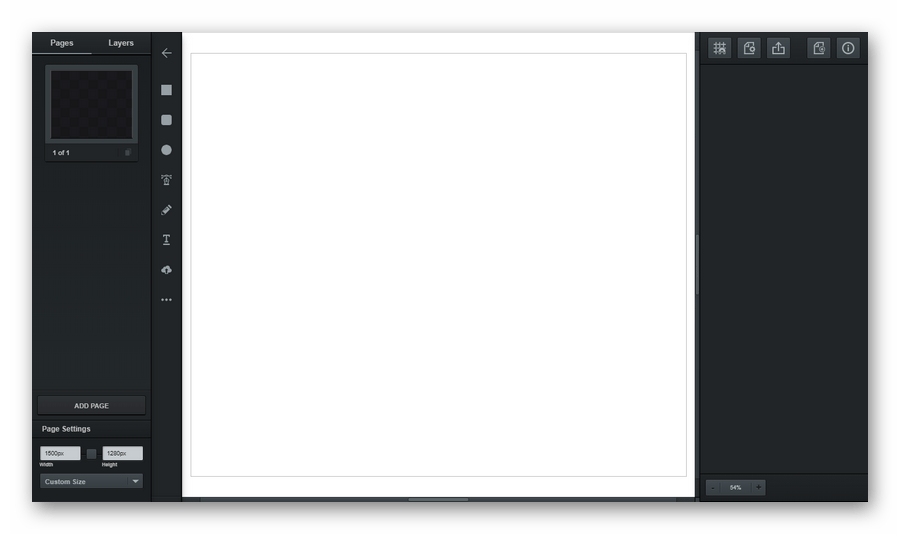

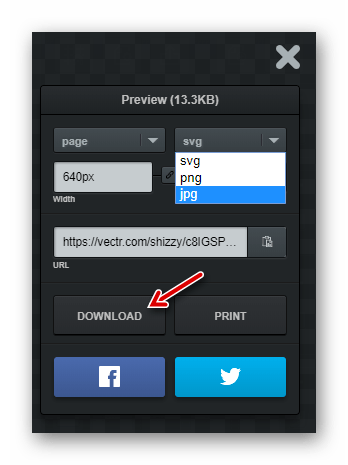
К возможностям экспорта относится также одна из наиболее отличительных возможностей Vectr — поддержка прямых ссылок на SVG-проект в редакторе. Многие ресурсы не позволяют загружать векторные картинки к себе напрямую, но тем не менее разрешают их удаленное отображение. В этом случае Вектр можно использовать как самый настоящий хостинг SVG, чего другие сервисы делать не позволяют.
Следует отметить, что редактор не всегда корректно обрабатывает сложную графику. По этой причине некоторые проекты могут открываться в Vectr с ошибками или визуальными артефактами.
Способ 2: Sketchpad
Простой и удобный веб-редактор для создания SVG-изображений, основанный на платформе HTML5. Учитывая набор доступных инструментов, можно утверждать, что сервис предназначен исключительно для рисования. С помощью Sketchpad вы можете создавать красивые, тщательно проработанные картинки, но не более.
Инструмент располагает широким ассортиментом настраиваемых кистей различных форм и типов, набор фигур, шрифтов и стикеров для наложения. Редактор позволяет полноценно манипулировать слоями — контролировать их размещение и режимы смешивания. Ну и в качестве бонуса, приложение полностью переведено на русский язык, так что никаких сложностей с его освоением у вас возникнуть не должно.
- Все что нужно для работы с редактором — браузер и доступ в сеть. Механизм авторизации на сайте не предусмотрен.
- Чтобы скачать готовую картинку на компьютер, нажмите на значок дискеты в панели меню слева, а затем выберите нужный формат во всплывающем окне.
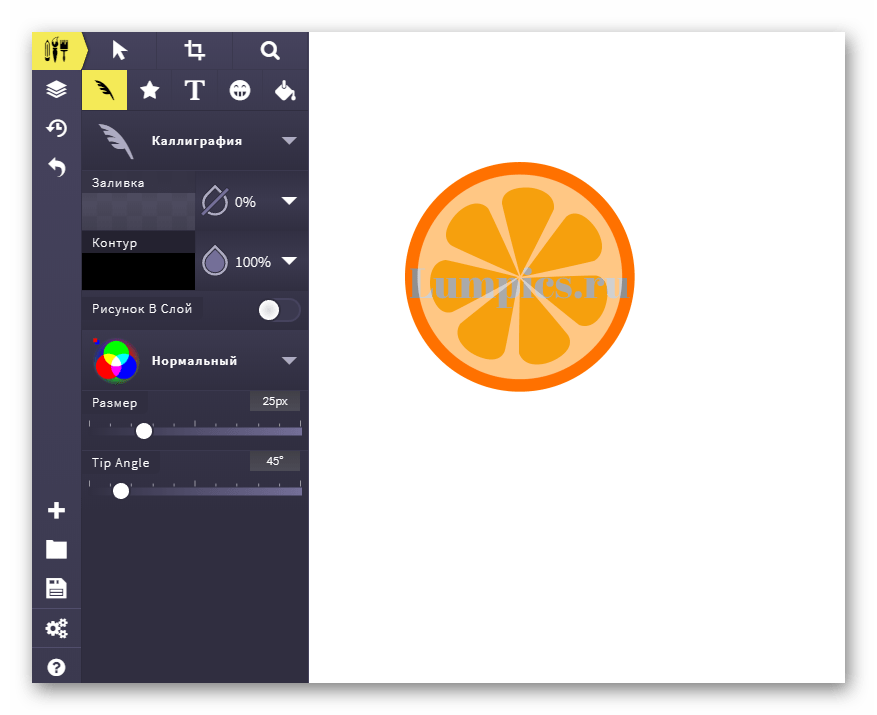
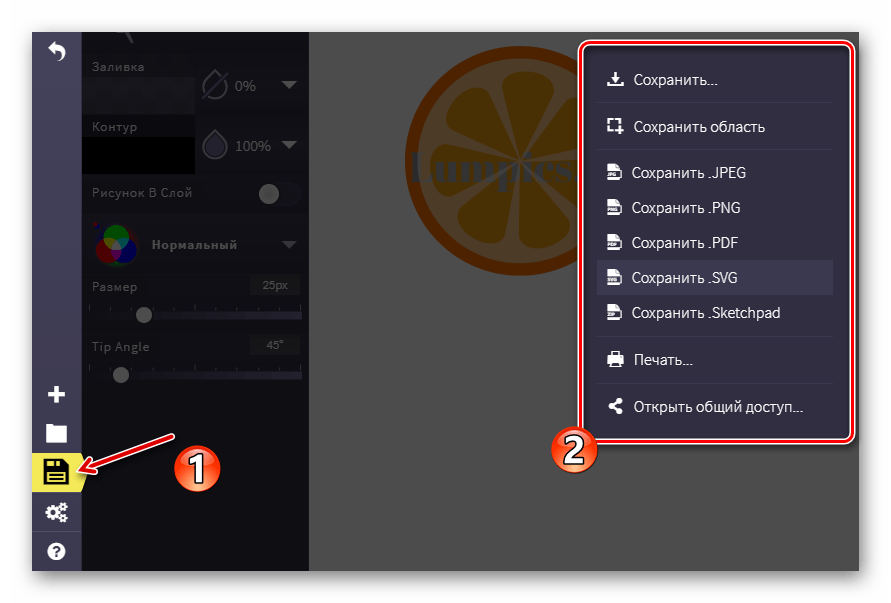
При необходимости вы можете сохранить незавершенный рисунок как проект Sketchpad, а затем в любой момент закончить его редактирование.
Способ 3: Method Draw
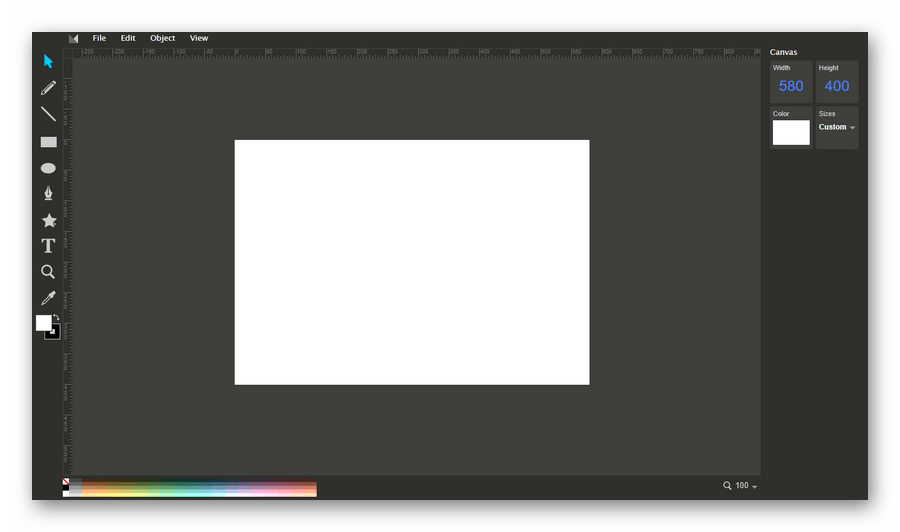
Это веб-приложение предназначено для базовых операций с векторными файлами. Внешне инструмент напоминает десктопный Adobe Illustrator, но по части функционала здесь все значительно проще. Впрочем, есть в Method Draw и некоторые особенности.
Помимо работы с SVG-изображениями, редактор позволяет импортировать растровые картинки и создавать на их основе векторные. Делать это можно на основе ручной трассировки контуров при помощи пера. Приложение содержит все необходимые инструменты для компоновки векторных рисунков. Имеется расширенная библиотека фигур, полноцветная палитра и поддержка клавиатурных сокращений.
- Ресурс не требует от пользователя регистрации. Просто переходите на сайт и работаете с уже имеющимся векторным файлом либо создаете новый.
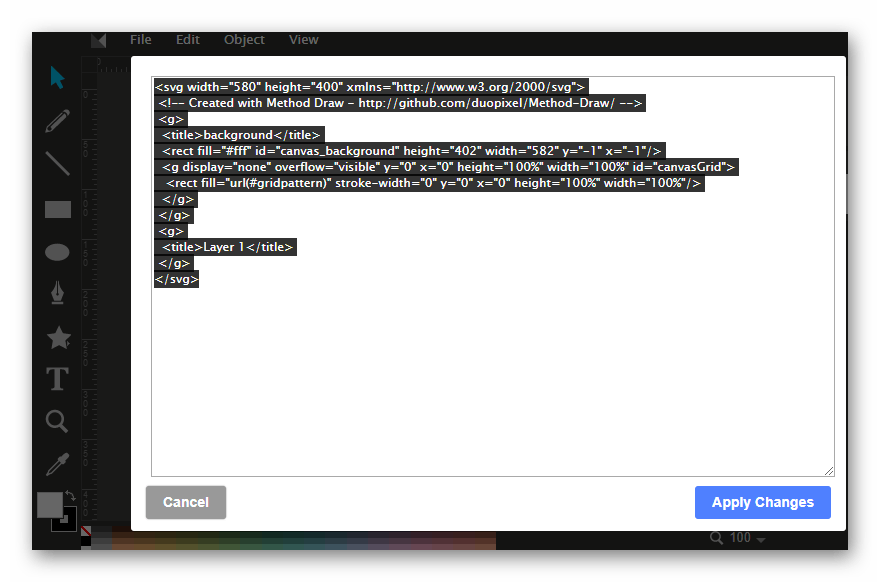
- Помимо создания SVG-фрагментов в графической среде, вы также можете редактировать изображение непосредственно на уровне кода.
Для этого перейдите в «View» — «Source…» или воспользуйтесь сочетанием клавиш «Ctrl + U». - Закончив работу над картинкой, ее можно сразу сохранить на компьютер.
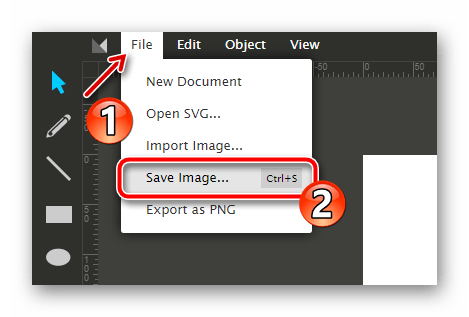
Чтобы экспортировать изображение, откройте пункт меню «File» и нажмите «Save Image…». Либо же используйте шорткат «Ctrl+S».
Method Draw однозначно не подойдет для создания серьезных векторных проектов — причиной тому нехватка соответствующих функций. Но благодаря отсутствию лишних элементов и грамотно организованному рабочему пространству, сервис может отлично служить для быстрого редактирования или точечной доработки простых SVG-картинок.
Способ 4: Gravit Designer
Бесплатный веб-редактор векторной графики для продвинутых пользователей. Многие дизайнеры ставят Gravit в один ряд с полноценными настольными решениями, как тот же Adobe Illustrator. Дело в том, что этот инструмент является кроссплатформенным, то есть в полном объеме доступен на всех компьютерных ОС, а также в качестве веб-приложения.
Gravit Designer находится в стадии активной разработки и регулярно получает новые функции, которых уже и так хватает для компоновки сложных проектов.
Редактор предлагает вам всевозможные инструменты для рисования контуров, фигур, путей, наложения текста, заливок, а также различных настраиваемых эффектов. Имеется обширная библиотека фигур, тематических картинок и значков. Каждый элемент в пространстве Gravit имеет перечень свойств, доступных для изменения.
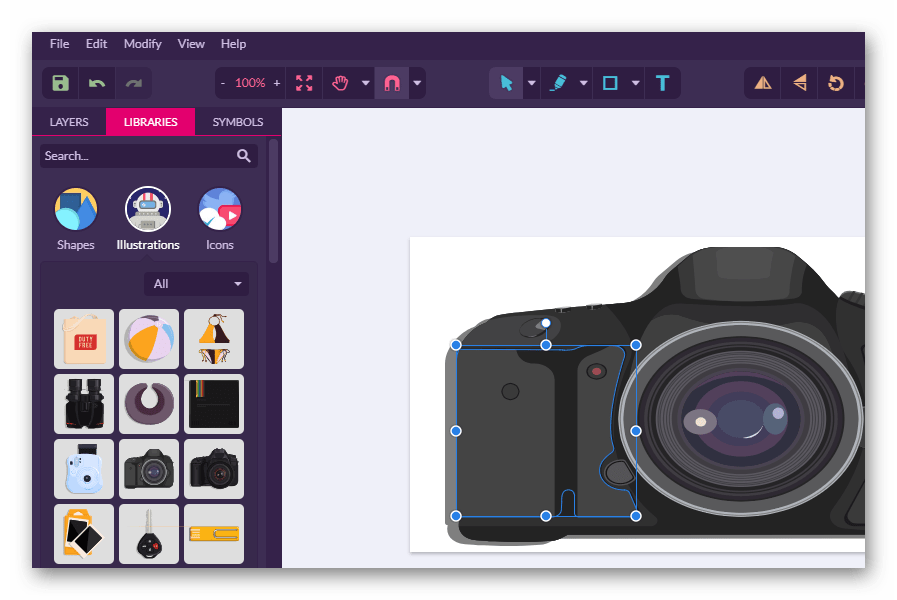
Все это разнообразие «упаковано» в стильный и интуитивно понятный интерфейс, так, что любой инструмент доступен буквально в пару кликов.
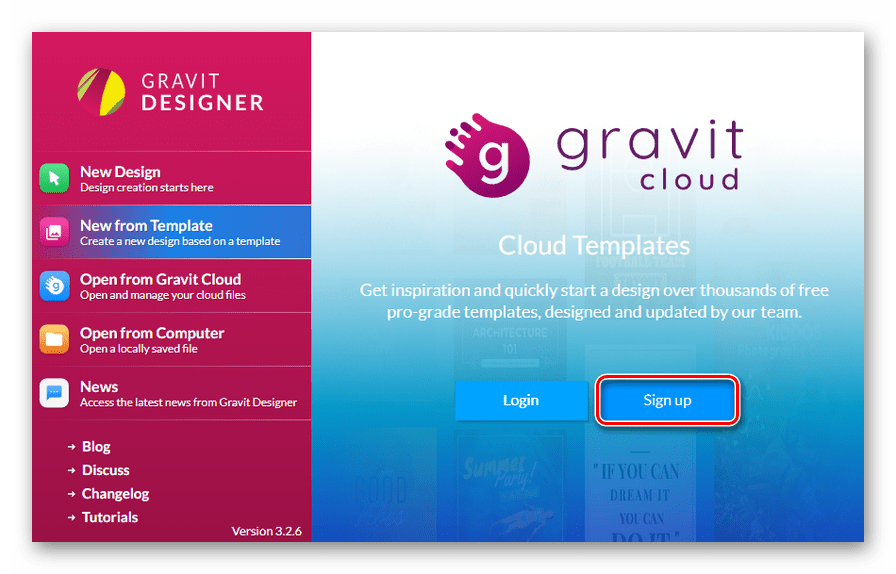
- Чтобы приступить к работе с редактором, вам не обязательно создавать аккаунт в сервисе.
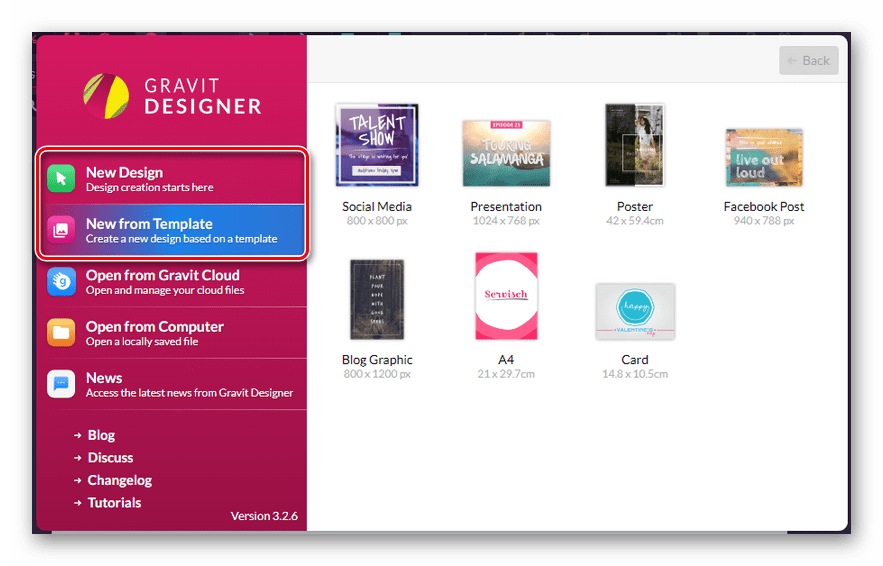
Но если вы желаете использовать готовые шаблоны, придется завести бесплатную «учетку» Gravit Cloud. - Для создания нового проекта с нуля в приветственном окне перейдите на вкладку «New Design» и выберите требуемый размер холста.
Соответственно, для работы с шаблоном откройте раздел «New from Template» и выберите нужную заготовку. - Gravit умеет автоматически сохранять все изменения при выполнении вами действий над проектом.
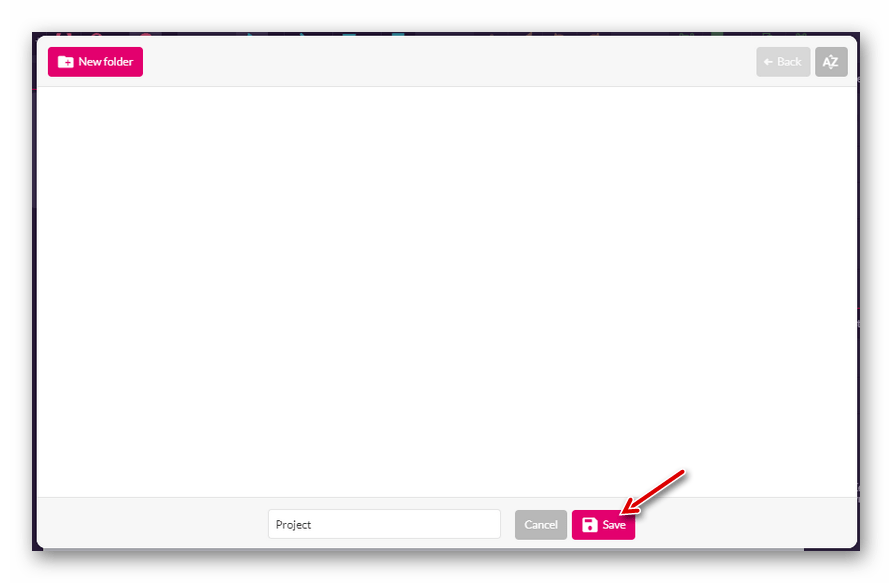
Чтобы активировать эту возможность, воспользуйтесь сочетанием клавиш «Ctrl+S» и в появившемся окне дайте название рисунку, после чего щелкните по кнопке «Save». - Итоговое изображение вы можете экспортировать как в векторном формате SVG, так и в растровых JPEG или PNG.

Кроме того, есть вариант сохранения проекта как документ с расширением PDF.
Учитывая то, что сервис предназначен для полноценной работы с векторной графикой, его смело можно рекомендовать даже профессиональным дизайнерам. С помощью Gravit вы можете редактировать SVG-рисунки вне зависимости от платформы, на которой это делаете. Пока что данное утверждение применимо лишь для настольных ОС, но вскоре этот редактор появится и на мобильных устройствах.
Способ 5: Janvas
Популярный среди веб-разработчиков инструмент для создания векторной графики. Сервис содержит ряд инструментов для рисования с детально настраиваемыми свойствами. Главная особенность Janvas — возможность создания интерактивных SVG-картинок, анимированных с помощью CSS. А в связке с JavaScript сервис и вовсе позволяет строить целые веб-приложения.
В умелых руках этот редактор является действительно мощным инструментом, тогда как новичок из-за обилия всевозможных функций скорее всего просто не поймет, что к чему.
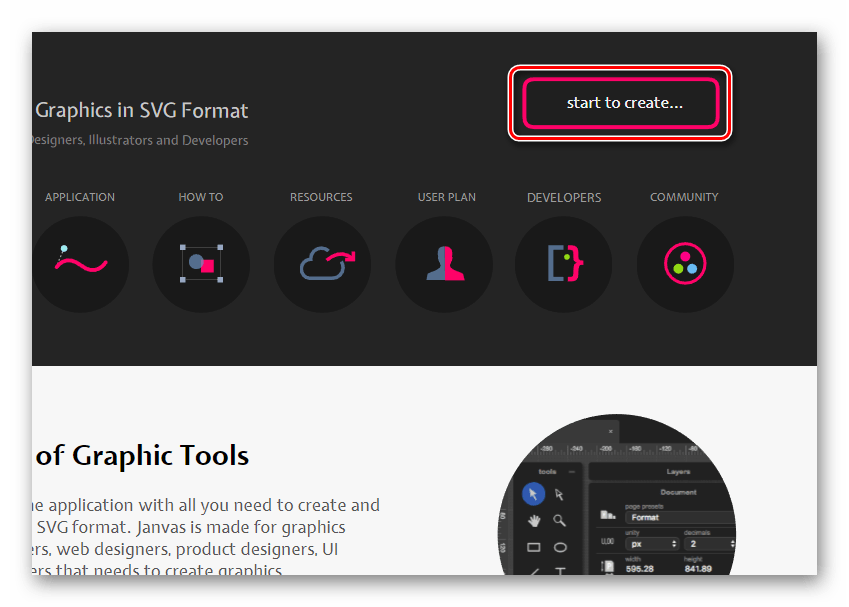
- Для запуска веб-приложения в своем браузере перейдите по ссылке выше и щелкните по кнопке «Start to create».
- В новом окне откроется рабочая область редактора с холстом в центре и панелями инструментов вокруг него.
- Экспортировать готовое изображение можно лишь в выбранное вами облачное хранилище, и лишь в том случае, если вы приобрели подписку на сервис.
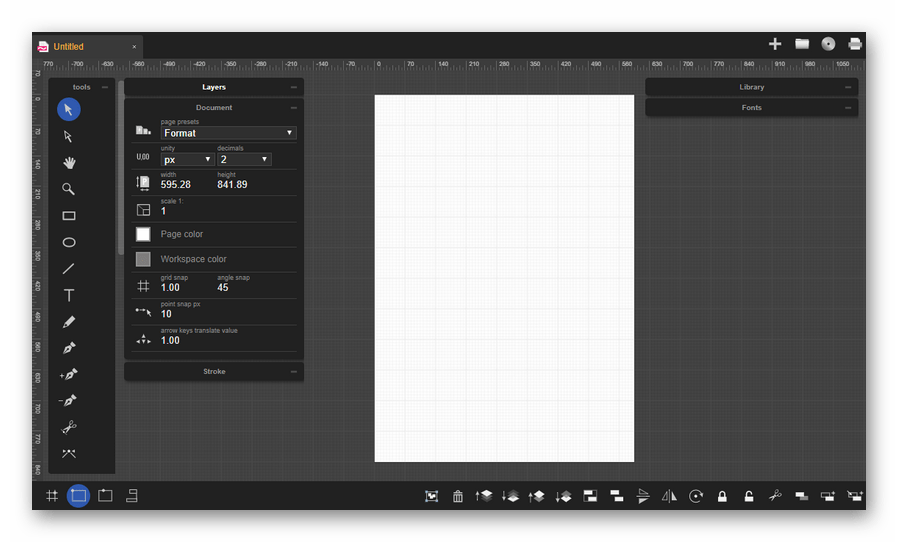

Да, инструмент, к сожалению не бесплатный. Но это профессиональное решение, которое и пригодится далеко не каждому.
Способ 6: DrawSVG
Удобнейший онлайн-сервис, позволяющий вебмастерам максимально просто создавать качественные SVG-элементы для своих сайтов. Редактор содержит внушительную библиотеку фигур, иконок, заливок, градиентов и шрифтов.
С помощью DrawSVG можно конструировать векторные объекты любого вида и свойств, изменять их параметры и рендерить в качестве отдельных картинок. Имеется возможность встраивать в SVG сторонние мультимедийные файлы: видео и аудио с компьютера или сетевых источников.
Этот редактор, в отличие от большинства других, не похож на браузерный порт настольного приложения. Слева расположены основные инструменты для рисования, а сверху — элементы управления. Основное пространство занимает холст для работы с графикой.
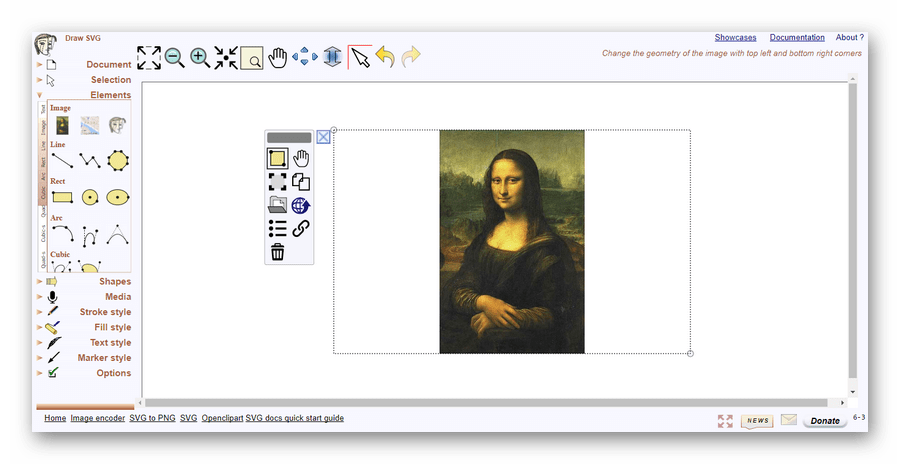
Окончив работу с картинкой, вы можете сохранить результат как SVG или в качестве растрового изображения.
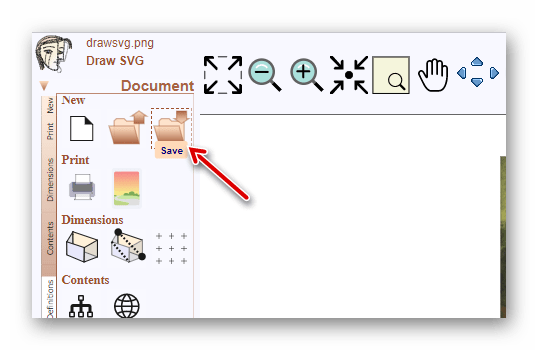
- Для этого найдите в панели инструментов иконку «Save».
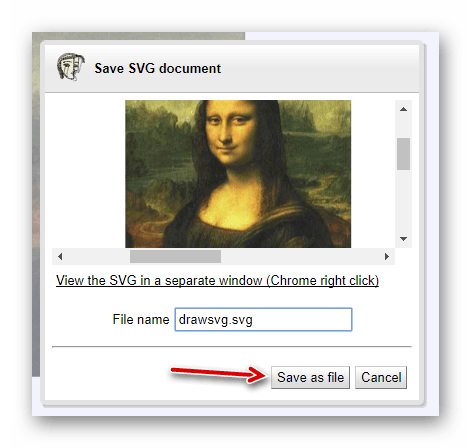
- По щелчку на этот значок откроется всплывающее окно с формой для загрузки SVG-документа.
Введите желаемое название файла и нажмите «Save as file».
DrawSVG можно назвать облегченной версией Janvas. Редактор поддерживает работу с атрибутами CSS, но в отличие от предыдущего инструмента, не позволяет анимировать элементы.
Перечисленные в статье сервисы — отнюдь не все доступные в сети векторные редакторы. Однако здесь мы собрали по большей части бесплатные и проверенные онлайн-решения для работы с SVG-файлами. При этом некоторые из них вполне способны конкурировать с десктопными инструментами. Ну а то, каким пользоваться, зависит лишь от ваших потребностей и предпочтений.
Отблагодарите автора, поделитесь статьей в социальных сетях.
Самое популярное
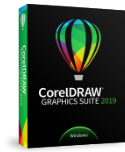
CorelDRAW Graphics Suite 2019 (Windows)
Профессиональное решение для разработки графического дизайна для Windows
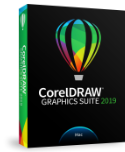
CorelDRAW Graphics Suite 2019 (Mac)
Профессиональное решение для разработки графического дизайна для Mac
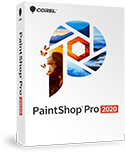
PaintShop Pro 2020
Программное обеспечение для редактирования фотографий и разработки графического дизайна
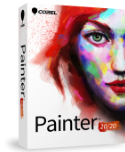
Painter 2020 (Windows/Mac)
Откройте для себя реалистичное профессиональное ПО для работы с цифровой графикой и живописью
VideoStudio 2019
Превратите ваши фото и видео в великолепные фильмы с простым в освоении и интересным в работе видеоредактором VideoStudio!
VideoStudio 2019
Вы скачаете 30-дневную, полнофункциональную пробную версию VideoStudio 2019. Это пробное программное обеспечение доступно и для 32-разрядной, и для 64-разрядной версий. 64-разрядная версия оптимизирована для тех, у кого 64-разрядные версии Windows 8, Windows 7 или Windows Vista. Спасибо, что пробуете программное обеспечение Corel.
VideoStudio 2019 Пробная Версия (32-разрядная)
VideoStudio 2019 Пробная Версия (64-разрядная)
Загружая пробную версию этого продукта, вы даете согласие на получение маркетинговых сообщений от нас и/или наших поставщиков. Вы можете изменить свои предпочтения в отношении получения этих сообщений. Для этого щелкните по ссылке «Отказаться от подписки» в любом полученном от нас сообщении, или войдите в свою учетную запись на сайте Corel с использованием своих учетных данных (адреса электронной почты и пароля) и выберите раздел «Настройки сообщений».
CorelCAD 2019 (Windows/Mac)
Мощная и недорогая САПР предлагает поддержку .DWG и инструменты для 2D проектирования и 3D моделирования.


