
Приведённые практические работы по программированию могут быть использованы при изучении элементов выбора Visual Basic. Списки целесообразно изучать после знакомства с переключателями (OptionButton) и флажками (CheckBox).
При объяснении нового материала удобно использовать распечатки с изложением теоретического материала и примерами программ, которые выдаются каждому студенту (ученику), либо методические пособия (мы используем авторское пособие “Практикум по решению задач в среде Visual Basic”, часть 1, 2).
Приведённые практические работы рассчитаны на 3 занятия по 2 часа. Задания самостоятельной работы можно использовать в качестве домашних заданий.
В Visual Basic существует 2 вида списков:
- комбинированный список ComboBox;
- список ListBox.
1. Комбинированный список ComboBox
Комбинированный список представляет комбинацию раскрывающегося списка и текстового поля. Пользователь имеет возможность выбрать определенное значение какого-либо параметра в раскрывающемся списке или ввести необходимое значение в текстовое поле. Если элементы не помещаются в границах стандартного окна, то автоматически появляются полосы прокрутки, с помощью которых можно выбирать требуемый элемент в списке.
Свойство Style задаёт внешний вид комбинированного списка (по умолчанию оно равно 0 — элемент ComboBox отображается в виде текстового поля со стрелкой справа, позволяющей развернуть весь список и выбрать требуемое значение). Если Style = 1, то постоянно отображается весь список (или список с полосой прокрутки).
Основные свойства ComboBox
Название
Описание
List
ListIndex
ListCount
NewIndex
Sorted
Style
0 — Dropdown Combo (раскрывающийся комбинированный список);
1 — Simple Combo (простой комбинированный список);
2 — Dropdown List (раскрывающийся список).
Text
AddItem
Clear
RemoveItem
Для добавления нового элемента в список используется метод AddItem.
Пример: Combo1.AddItem “Пение” — добавить в список Combo1 слово Пение.
Добавляемые в список элементы имеют тип String; [index] — порядковый номер в списке, под которым будет находиться новый элемент (необязательный параметр).
Добавить элементы в комбинированный список можно также на этапе разработки с помощью свойства List. Для добавления очередного элемента в список нужно ввести этот элемент в свойстве List и нажать комбинацию клавиш Ctrl + Enter.
2. Список ListBox
Данный элемент применяется в том случае, когда пользователю необходимо выбрать один элемент из имеющегося списка для выполнения определенных действий. Объекты ListBox используются обычно в сочетании с управляющими кнопками, которые позволяют обрабатывать элементы списка (добавлять, удалять и т. д.).
В отличие от ComboBox список ListBox можно создать многоколончатым и осуществлять выбор нескольких элементов одновременно.
Свойство MultiSelect позволяет задать режим множественного выбора элементов в списке. В режиме MultiSelect = 1 добавление элемента в выделенную группу или исключение из нее осуществляется с помощью щелчка мыши или нажатия пробела. Если MultiSelect = 2, то в этом случае выделение элементов выполняется по аналогии с программой Проводник:
- щелчок мыши при нажатой клавише Shift позволяет выделить несколько подряд расположенных элементов;
- щелчок мыши при нажатой клавише Ctrl даёт возможность выделять группу несмежных элементов списка.
Основные свойства элемента ListBox
Название
Описание
Columns
0 — одноколончатый список с вертикальной прокруткой;
1 — одноколончатый список с горизонтальной прокруткой;
>1 — многоколончатый список с горизонтальной прокруткой
Selected
MultiSelect
0 — None (обычный список);
1 -Simple (простой множественный выбор — щелчок мыши или нажатие Пробел выделяет очередной элемент или снимает выделение);
2 — Extended (расширенный множественный выбор) — выделение с использованием вспомогательных клавиш.
см. табл. 2.53
Методы ListBox аналогичны методам ComboBox.
Практическая работа 1. Проект “Результаты сессии”
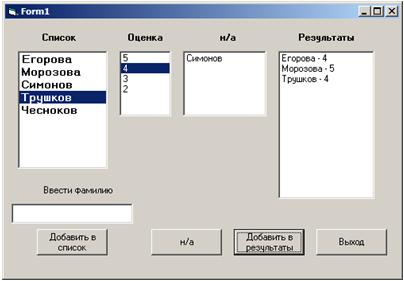
Задание: создать проект, содержащий 3 списка: список студентов группы; список студентов, получивших зачёт и список неаттестованных. Двойным щелчком мыши в списке студентов (List1) выбирается фамилия и добавляется в список “Зачёт” (List2). Двойным щелчком в списке “Зачёт” фамилия возвращается назад. Кнопкой “Добавить в список” фамилия, введённая в текстовое поле Text1, заносится в список List1. Кнопка “н/а” заносит выбранную фамилию из списка студентов в список List3 ( н/а).
Private Sub Form_Load() ‘загрузка формы
List1.AddItem "Чесноков": List1.AddItem "Симонов"
List1.AddItem "Трушков": List1.AddItem "Морозова"

Private Sub List1_DblClick() ‘перенести из списка в зачёт
List1.RemoveItem List1.ListIndex ‘удалить из списка
Private Sub List2_DblClick() ‘перенести назад в Список из Зачёт
Private Sub List3_DblClick() ‘перенести назад в список из н/а
Private Sub Command1_Click() ‘добавить в список из текст. поля
Private Sub Command3_Click() ‘добавить в н/а
List1.RemoveItem List1.ListIndex ‘удалить из списка
Задания
- Добавьте в проект список оценок (2, 3, 4, 5) – List4.
- Измените проект таким образом, чтобы можно было добавлять в результаты фамилию и оценку ученика.
- Создайте кнопку “Очистить результаты”.
Примерный вид формы показан на рисунке.
Практическая работа 2. Проект “Переводчик”
Задание: создать проект для проверки знания иностранных слов (англо-русский и русско-английский переводчик).
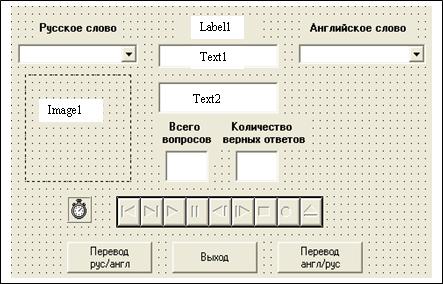
Элементы интерфейса проекта:
- Комбинированные списки Combo1 и Combo2 – для хранения русских и английских слов. Индексы русских слов в списке должны соответствовать индексам соответствующих им английских слов.
- Текстовое поле Text1 — для вывода случайного слова из списка, которое необходимо перевести.
- Текстовое поле Text2 — для вывода комментария “Верно” или “Неверно”.
- Текстовые поля Text3, Text4 — для вывода количества вопросов и верных ответов.
- Таймер Timer1 – для временной задержки при выводе очередного вопроса.
- Image1 – для вывода рисунка, соответствующего слову.
- Элемент MMControl1 — для воспроизведения звука.
Элемент MMControl является дополнительным компонентом VB (Activ X). Для его установки необходимо:
- Открыть в меню Проект – Компоненты вкладку Управление (Control);
- Установить флажок MicrosoftMultimedia Control 6.0;
- На панели элементов управления появится новый значок MMControl.
Рисунки к проекту сохраните в папке с проектом в порядке следования слов в списке Combo1:
Ris0.jpg – рисунок к первому слову списка;
Ris1.jpg – рисунок ко второму слову списка и т.д.
Для определения имени файла рисунка в проекте используем переменную Path:
Path = "Ris" & Mid(Str(n), 2, 1) & ".jpg"
Функция Mid используется для того, чтобы убрать пробел перед числом в имени файла, т.к. функция Str(n) для положительного числа формирует строку с пробелом перед числом. Таким образом, получаем неверное имя файла Ris 0.jpg, вместо Ris0.jpg.
Рассмотрим основные процедуры проекта.
1) В процедуре загрузки формы нужно заполнить списки русских и английских слов.
Dim n, k, z, p As Integer, Path As String
‘n – индекс слова в списке; k – количество верных ответов; z – кол. вопросов; p – признак направления перевода; Path – путь к файлу с рисунком на диске
Private Sub Form_Load()
Combo1.AddItem "собака": Combo1.AddItem "дельфин"
Combo1.AddItem "осёл": Combo1.AddItem "красный"
Combo1.AddItem "зеленый": Combo2.AddItem "Dog"
Combo2.AddItem "Dolphin": Combo2.AddItem "Donkey"
Combo2.AddItem "Red": Combo2.AddItem "Green"
k = 0 ’количество верных ответов
z = 0 ‘количество вопросов
2) При выборе кнопки “Перевод рус/англ” должно появляться русское слово. Для данного слова нужно найти перевод в списке английских слов. Список русских слов при этом должен скрываться.
Private Sub Command5_Click() ‘Перевод рус/англ
p = 1 ‘признак перевода – рус/англ
Combo1.Visible = False ‘скрыть список русских слов
Combo2.Visible = True ‘показать список англ. слов
Label1.Caption = "Русское слово"
Timer1.Enabled = True ‘включить таймер
3) В процедуре таймера случайным образом определяем индекс слова в списке слов. Если p=1, то было выбрано направление перевода рус/англ., поэтому слово выбирается из списка русских слов Combo1.
Private Sub Timer1_Timer()
z = z + 1 ‘подсчёт кол. вопросов
n = Int(Rnd * 4) ‘случайный выбор индекса слова в списке слов
If p = 1 Then Text1.Text = Combo1.List(n)
4) Для выбора перевода заданного русского слова пользователь делает щелчок по списку английских слов. Если индекс исходного русского слова n совпадает с индексом слова-перевода, выбранного пользователем, то ответ верный.
Private Sub Combo2_Click() ‘список англ. слов
If n = Combo2.ListIndex Then ‘если ответ верный
Image1.Visible = True ‘показать рисунок
MMControl1.FileName = "da.wav" ‘загрузить звуковой файл
Path = "Ris" & Mid(Str(n), 2, 1) & ".jpg"
Image1.Picture = LoadPicture(Path) ‘загрузить файл с соответствующим рисунком
Else ‘если ответ неверный
MMControl1.Command = "sound" ‘воспроизвести звук. файл
Задания:
- Создайте процедуру кнопки “Перевод англ/рус”.
- Добавьте кнопку Сброс.
- Подберите 2 звуковых файла для подтверждения верного и неверного ответа, подключите эти файлы к проекту.
- Создайте заставку к проекту.
Самостоятельная работа
- Создать проект “Выбор шрифта”, позволяющий выбрать с помощью списков тип шрифта, размер, начертание (свойства): жирный, подчёркнутый, курсив. Выбранные параметры должны применяться к метке Образец.
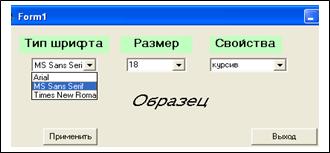
Свойства шрифта в метке задаются следующими командами:
Label1.Font.Italic = True – установить курсив
Label1.Font.Bold = False – отменить жирный шрифт
Label1.Font.Underline = True – установить подчёркнутый шрифт
Label1.Font = Combo1.Text – применить к метке тип шрифта, выбранный в комбинированном списке 1
Label1.Font.Size = Combo1.Text — применить к метке размер шрифта, выбранный в комбинированном списке 1
Литература
- Глушаков С.В. , Мельников В.В., Сурядный А.С. Программирование в среде Windows. Visual Basic 6.0. М.: ООО “Издательство АСТ”, 2001
- Браун С. Visual Basic. Учебный курс. – Спб.: Питер, 2002
Элемент управления пользовательской формы ComboBox для выбора и ввода информации в VBA Excel. Свойства поля с раскрывающимся списком, заполнение, извлечение данных, примеры кода.
Элемент управления ComboBox

| UserForm.ComboBox – это элемент управления пользовательской формы, предназначенный для передачи в код VBA информации, выбранной пользователем из раскрывающегося списка или введенной с клавиатуры. |
ComboBox представляет из себя комбинацию двух элементов управления: текстового поля (TextBox) и списка (ListBox), поэтому его еще называют «комбинированным списком» или «полем со списком». Также ComboBox сочетает в себе свойства этих двух элементов управления.
Изначально комбинированный список прорисовывается на форме в виде текстового поля с кнопкой для отображения раскрывающегося списка. Далее по тексту будем использовать слово «поле» в значении текстового поля в составе элемента управления ComboBox, а словосочетание «раскрывающийся список» – в значении списка в составе элемента управления ComboBox.
Поле со списком используется в тех случаях, когда необходимо добавить в форму информацию, которая заранее известна, а ее отдельные позиции можно сгруппировать в список, а также для ручного ввода с клавиатуры или вставки из буфера обмена, если необходимое значение в списке отсутствует.
Элемент управления ComboBox незаменим при больших списках. При списках из нескольких позиций его можно заменить на ListBox, который отображает позиции для выбора сразу после загрузки формы, не требуя дополнительных действий от пользователя.
Свойства поля со списком
| Свойство | Описание |
| AutoSize | Автоподбор размера комбинированного поля. True – размер автоматически подстраивается под длину выбранной или введенной строки. False – размер элемента управления определяется свойствами Width и Height. |
| AutoTab | Включение автоматической табуляции – передачи фокуса следующему элементу управления при достижении максимального числа символов при значениях свойства MaxLenght > 0. True – автоматическая табуляция включена, False – выключена. |
| ColumnCount | Указывает количество столбцов в раскрывающемся списке. Значение по умолчанию = 1. |
| ColumnHeads | Добавляет строку заголовков в раскрывающийся список. True – заголовки столбцов включены, False – заголовки столбцов выключены. Значение по умолчанию = False. |
| ColumnWidths | Ширина столбцов в раскрывающемся списке. Значения для нескольких столбцов указываются в одну строку через точку с запятой (;). |
| ControlSource | Ссылка на ячейку для ее привязки к элементу управления ComboBox. |
| ControlTipText | Текст всплывающей подсказки при наведении курсора на элемент управления. |
| Enabled | Доступ пользователя к полю и раскрывающемуся списку. True – доступ разрешен, False – доступ запрещен*. Значение по умолчанию = True. |
| Font | Шрифт, начертание и размер текста в поле. |
| Height | Высота элемента управления ComboBox. |
| Left | Расстояние от левого края внутренней границы пользовательской формы до левого края комбинированного списка. |
| List | Позволяет заполнить ComboBox данными из одномерного или двухмерного массива, а также обращаться к отдельным элементам раскрывающегося списка по индексам для записи и чтения. |
| ListIndex | Номер выбранной пользователем строки в раскрывающемся списке. Нумерация начинается с нуля. Если ничего не выбрано, ListIndex = -1. |
| ListRows | Количество видимых строк в раскрытом списке. Если общее количество строк больше ListRows, появляется полоса прокрутки. Значение по умолчанию = 8. |
| Locked | Запрет на отображение раскрывающегося списка, ввод и редактирование данных в поле. True – ввод и редактирование запрещены**, False – ввод и редактирование разрешены. Значение по умолчанию = False. |
| MaxLenght | Максимальная длина строки в поле. Значение по умолчанию = 0, что означает – ограничений нет. |
| RowSource | Источник строк для раскрывающегося списка (адрес диапазона на рабочем листе Excel). |
| TabIndex | Целое число, определяющее позицию элемента управления в очереди на получение фокуса при табуляции. Отсчет начинается с 0. |
| Text | Текстовое содержимое (значение) поля (=Value). |
| TextAlign | Выравнивание текста в поле: 1 (fmTextAlignLeft) – по левому краю, 2 (fmTextAlignCenter) – по центру, 3 (fmTextAlignRight) – по правому краю. |
| Top | Расстояние от верхнего края внутренней границы пользовательской формы до верхнего края комбинированного списка. |
| Value | Текстовое содержимое (значение) поля (=Text). |
| Visible | Видимость поля со списком. True – ComboBox отображается на пользовательской форме, False – ComboBox скрыт. |
| Width | Ширина элемента управления. |
* При Enabled в значении False пользователь не может раскрывать список, а также вводить или редактировать данные в поле.
** Для элемента управления ComboBox действие свойства Locked в значении True аналогично действию свойства Enabled в значении False.
В таблице перечислены только основные, часто используемые свойства поля со списком. Еще больше доступных свойств отображено в окне Properties элемента управления ComboBox, а все методы, события и свойства – в окне Object Browser.
Вызывается Object Browser нажатием клавиши «F2». Слева выберите объект ComboBox, а справа смотрите его методы, события и свойства.
Свойства BackColor, BackStyle, BorderColor, BorderStyle отвечают за внешнее оформление комбинированного списка и его границ. Попробуйте выбирать доступные значения этих свойств в окне Properties, наблюдая за изменениями внешнего вида элемента управления ComboBox на проекте пользовательской формы.
Способы заполнения ComboBox
Используйте метод AddItem для загрузки элементов в поле со списком по одному:
Используйте свойство List, чтобы скопировать одномерный массив значений в элемент управления ComboBox:
Вместо функции Array можно использовать переменные одномерных и двухмерных массивов. При загрузке значений из двухмерного массива, требуется предварительно указать количество столбцов в комбинированном списке.
Используйте свойство RowSource, чтобы загрузить в ComboBox значения из диапазона ячеек рабочего листа:
При загрузке данных из диапазона, содержащего более одного столбца, требуется предварительно указать количество столбцов в комбинированном списке:
В качестве имени листа используется имя ярлыка. Если имя листа содержит пробелы, оно заключается в одинарные кавычки.
Подробнее о заполнении элемента управления ComboBox вы можете ознакомиться в отдельной статье с наглядными примерами. И еще более подробно – в статье о заполнении ListBox, так как ListBox заполняется теми же способами, что и ComboBox.
Привязка поля со списком к ячейке
Чтобы привязать комбинированный список к ячейке на рабочем листе Excel, необходимо свойству ControlSource присвоить адрес ячейки. Это можно сделать непосредственно в окне Properties элемента управления ComboBox или в коде VBA:
UserForm1.ComboBox1.ControlSource = "Лист1!B2"
Имя листа для составного адреса ячейки берется из названия ярлыка. Если имя листа содержит пробелы, оно заключается в одинарные кавычки. При указании адреса без имени листа, ComboBox привязывается к ячейке на активном листе.
В результате привязки образуется взаимосвязь между свойством Value комбинированного списка и значением ячейки. Все изменения в поле ComboBox дублируются в привязанной ячейке и наоборот, изменения в ячейке приводят к изменению текста в поле.
Чтобы протестировать результаты привязки ячейки к полю со списком ComboBox1, разместите на пользовательской форме UserForm1 еще какой-нибудь элемент управления и запустите следующий код VBA Excel:
В результате работы кода пользовательская форма откроется в немодальном окне со значением в поле, скопированном из ячейки «A1» активного листа. Немодальное окно формы позволит редактировать ячейку «A1», не закрывая форму.
Меняйте значение ячейки «A1», нажимайте клавишу «Tab» или «Enter», поле комбинированного списка примет значение ячейки. Меняйте значение поля ComboBox1 с помощью клавиатуры или выбирайте из раскрывающегося списка, нажимайте клавишу «Tab» или «Enter», ячейка «A1» примет значение поля со списком.
Дополнительный элемент управления на форме нужен для передачи ему фокуса нажатием клавиши «Tab» или «Enter», чтобы завершить ввод значения в поле ComboBox1. Иначе новое значение поля будет передано в ячейку «A1» только при закрытии формы.
Значение ComboBox по умолчанию
В раскрывающийся список элемента управления ComboBox1 загружены названия семи основных цветов:
Есть несколько вариантов сделать так, чтобы при открытии пользовательской формы в поле ComboBox1 было отображено значение по умолчанию. Код следует вставлять перед строкой «End With».
Кроме значения по умолчанию, в свойства комбинированного списка можно добавить текст всплывающей подсказки, который будет отображаться при наведении на ComboBox курсора:
UserForm1.ComboBox1.ControlTipText = "Выберите значение из списка"
Извлечение информации из ComboBox
Первоначально элемент управления ComboBox открывается с пустым полем или значением по умолчанию. Свойства Value и Text в этом случае возвращают пустую строку или текст по умолчанию.
Если пользователь выбрал новое значение из раскрывающегося списка или ввел его с клавиатуры, оно перезапишет значения свойств Value и Text. Из этих свойств мы с помощью кода VBA Excel извлекаем информацию, выбранную или введенную пользователем:
Вторую строку кода можно записать myTxt = UserForm1.ComboBox1 , так как Value является свойством поля со списком по умолчанию.
Если вас интересует, как извлечь значение из многостолбцового раскрывающегося списка, смотрите об этом в статье с описанием элемента управления ListBox. Извлечение данных из комбинированного поля аналогично извлечению данных из ListBox. Знакомясь со статьей, следует учесть, что у ComboBox отсутствует многострочный выбор.
Иногда перед загрузкой в ComboBox требуется отобрать уникальные элементы из имеющегося списка. Смотрите, как это сделать с помощью объектов Collection и Dictionary.

VBA Excel. ComboBox (заполнение поля со списком)
Способы заполнения ComboBox данными с помощью кода VBA Excel. Добавление значений в поле со списком методом AddItem, из массива и из диапазона рабочего листа.
З аполнение ComboBox методом AddItem
Создайте пользовательскую форму UserForm1 и разместите на ней поле со списком ComboBox1. Используйте метод AddItem для заполнения элемента управления значениями:
Скопируйте код и запустите его выполнение, на открывшейся форме раскройте поле со списком, в результате увидите, что элемент управления ComboBox1 заполнен соответствующими значениями:

З аполнение ComboBox значениями из массива
Для заполнения элемента управления ComboBox значениями из массива будем использовать свойство поля со списком List и функцию Array:
.ComboBox1.List = Array("Кружка", "Стакан", "Бокал", "Пиала", "Фужер")
Результат выполнения кода будет таким же, как и на предыдущем изображении.
Таким же образом можно использовать не только функцию Array, но и переменную массива, предварительно объявленную и заполненную значениями:
Dim a(4) As String
З аполнение ComboBox значениями из ячеек
Для заполнения поля со списком значениями из диапазона ячеек рабочего листа будем использовать свойство комбинированного списка RowSource, предварительно заполнив диапазон "A1:A5" активного листа уже известными значениями:
Чтобы присвоить элементу управления ComboBox значения из диапазона ячеек любого рабочего листа, добавьте ссылку на него перед наименованием диапазона, например, замените "A1:A5" на "Лист1!A1:A5", и поле со списком будет заполнено значениями ячеек "A1:A5", расположенных на листе с именем "Лист1".
Эти же способы используются и для заполнения значениями элемента управления ListBox.
Иногда возникает необходимость заполнения элементов управления ListBox и ComboBox уникальными значениями из диапазона ячеек с повторяющимся содержимым. Смотрите, как отсортировать уникальные элементы из списка. Опубликовано 14.03.2018 Автор Время не ждёт Рубрики VBA Excel


