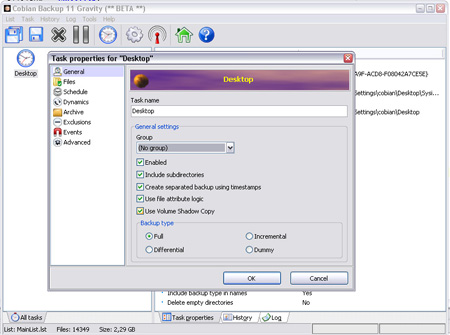
В поисках бэкап-решений на просторах Интернета вы можете встретить множество программ, среди которых скорее всего заметите Cobian Backup и Exiland Backup со схожими, на первый взгляд, возможностями. В данной статье подробно рассмотрим их и сравним, чтобы понять, какая больше подойдет именно вам.
Кратко о Cobian и Exiland
Cobian Backup
Exiland Backup
Кобиан или Exiland? Сравним возможности.
| Cobian Backup 11 Gravity | Exiland Backup Professional 5 | |
| Официальный сайт | cobiansoft.com (Английский) | exiland-backup.com (Русский) |
| Год выпуска свежей версии | 2012 | 2018 |
| Интерфейс | Времен Windows XP, староват | Современный, все элементы в одном стиле |
| Полный бэкап (Full backup) | Есть | Есть |
| Добавочный (Incremental backup) | Есть | Есть |
| Разностный (Differential) | Есть | Есть |
| Синхронизация папок | Есть | Есть |
| Бэкап образа диска | Нет. Только на уровне файлов | Нет. Только на уровне файлов |
| Многопоточное копирование (влияет на скорость) | Нет | Есть, с равномерной загрузкой ядер процессора |
| Теневое копирование залоченных файлов (VSS) | Есть. Ставит дополнительно службу инициатора теневого копирования и требует держать запущенной службу теневого копирования | Есть. Ничего дополнительно не ставит и не требует держать запущенной службу теневого копирования |
| Подключение к сетевым папкам под заданными учетными записями для копирования данных с разных ПК | Есть. Но для каждого ПК придется создать отдельное задание | Есть. Можно указать в одном задании сразу несколько исходных папок на разных ПК |
| Возможность задать приоритет | Есть. Для каждого задания в отдельности | Есть. Приоритет общий, на всю программу |
| Поддержка SFTP (SSH) | Нет | Есть |
| Выходной формат резервной копии | ZIP, 7-Zip | ZIP с шифрованием или без сжатия (на выбор) |
| Работа с облаками (бэкап и синхронизация) | Нет | Есть. Яндекс.Диск, планируют добавить другие облака |
| Запуск заданий из командной строки | Есть | Есть. Не обязательно держать в памяти Exiland Backup, об этом здесь |
| Автоматическое дублирование бэкапов в неограниченное количество мест | Есть | Есть |
| Проверка условий выполнение заданий (если папка/файл существует, есть/нет процесса в памяти, доступен определенный хост..) | Нет | Есть |
| Журнал (Log) бэкапа | Есть. Выглядит несколько перегруженным | Есть. Проще, понятнее. |
| Работа с файлами > 2 Гб | Есть | Есть |
| Работа в виде службы Windows | Есть | Есть |
| Сервисные функции | Почти нет (минимум) | Возможность просканировать исх.папки для подсчета объема данных до выполнения заданий. Управление очередью заданий. Шаблон именования резервных копий. |
| Прочие фишки | Особых удобств не замечено | Возможность указать в пути имя тома вместо буквы диска (актуально для сменных носителей и флешек, т.к. они могут распознаваться каждый раз под разной буквой диска) |
| Выпуск новых версий и обновлений | Нет | Периодически, 3-4 версии в год |
| Техническая поддержка | По e-mail, но фактически разработчик не отвечает. Форум разве что может помочь | По E-mail, форма обратной связи на сайте, online-консультант на сайте, Skype, форум. Скорость ответа от 1 мин. |
| Заслуги, награды, рейтинги | findmysoft.com | PCMagazine 2016, а в 2018-м году Exiland Backup прошла гос.регистрацию в Роспатент (Свидетельство № 2018613145 от 05.03.2018), а также была включена в реестр российского ПО на сайте Минкомсвязи РФ и доступна для гос.закупок (приказ Минкомсвязи России № 347 от 05.07.2018) |
| Стоимость | Бесплатно | Платно, для тестов используйте Free или Prof-демо |
Кто быстрее? Измеряем скорость копирования.
Для наглядности проведем 3 теста.
Итак, у нас имеется 2 ПК в локальной сети и 1 удаленный FTP сервер (на нем файлы сайта — куча мелких файликов), сервер удален на 2800 км. Ping до него составляет 48 мс. Проверим:
- Копирование 1 большого файла размеров 10 Гб по локальной сети с одного ПК на другой.
- Копирование 20 тысяч файлов размером от 100 байт до 20 мб по локальной сети с одного ПК на другой.
- Забор файлов по FTP с сервера на локальный ПК (бэкап сайта)
Тесты запустим в равных условиях и с одинаковыми параметрами. Перед каждым тестом перезагрузим компьютеры для чистоты эксперимента.
Тест 1: Копирование 1 большого файла размеров 10 Гб) по локальной сети с одного ПК на другой
- Исходных данных : 10 Гб (10 148 281 байт), файлов: 1
- Кобиан Backup : 14 мин. 32 сек
- Exiland Backup : 14 мин. 12 сек.
Тест 2: Копирование 20000 файлов размером от 100 байт до 20 мб по локальной сети с одного ПК на другой
- Исходных данных : 4,21 Гб (4 517 981 478 байт), файлов: 20015
- Кобиан Backup : 14 мин. 15 сек.
- Exiland Backup : 10 мин. 37 сек.
Тест 3: Забор файлов по FTP с сервера на локальный ПК (бэкап сайта)
- Исходных данных : 316,96 Мб (332 357 855 байт), файлов: 6243
- Кобиан Backup : 28 мин. 52 сек.
- Exiland Backup (потоков копирования: 10) : 7 мин. 3 сек.
Как видим, во всех 3 тестах Exiland Backup превзошел Cobian. Существенный выигрыш по скорости у него перед аналогами (не только перед Кобиан Бэкап) заметен при копировании по FTP, SFTP (SSH), на Яндекс.Диск, когда требуется копировать кучи мелких файлов, как это чаще всего и бывает. Вероятно это из-за специального алгоритма сканирования папок/подпапок на сетевых устройствах.
Заключение и выводы
Если использовать утилиту для себя, например дома и не требуется делать бэкап в облака, то сойдет и Кобиан, и Exiland Backup Free.
Если же смотреть в будущее или делать бэкап файлов в организациях, Exiland Backup Professional выглядит более чем перспективно, поскольку продукт живет и развивается, появляются новые и новые возможности, быстро устраняются ошибки. Чаще всего, версию Professional используют на круглосуточно работающих серверах, чтобы бэкапы создавались ночью, когда нагрузка на сеть и сервер минимальна.
С кобианом же замечен ряд технических проблем, на которые жалуются пользователи, например здесь, здесь и здесь. + еще иногда сбиваются настройки и есть проблема с упаковыванием в ZIP (вроде как создается "кривой" zip-архив судя по жалобам на форуме). Exiland Backup в этом плане работает стабильно, корректно обрабатывает все ошибки, разрывы связи и докачивает файлы.
Суммируя плюсы и минусы обеих утилит можно сказать, что Exiland куда более привлекательна, чем Сobian. Однако, версия Exiland Backup Professional 5.0 платная, а CobianBackup11 Gravity, как и Exiland Backup Free — бесплатная.
Возможно, именно недостаток финансирования и загубил Cobian как и другие бесплатные продукты. Все же Кобиан 11.2 использовать можно еще некоторое время, но с выходом каждой новой версии Windows, количество технических проблем с ним может увеличиться.
Приветствую, дорогие друзья, знакомые и прочие личности. Мы как-то давненько не обсуждали с Вами бекапы, т.е. создание резервных копий данных, хотя время сейчас для этого особенно актуальное.

Как Вы знаете, существует бесконечное количество программ для резервного копирования. Из популярных, например, тот же Acronis (который ушел на платные рельсы почти окончательно). Если выбирать попроще, то можно попытаться взять нечто вроде старого-доброго FBackup.
Хотя, в принципе, да, можно-то вообще не заморачиваться с программами и писать bat’ники, но это накладно и не всегда удобно. Иногда хочется комфорта и спокойствия.
В принципе, я сторонник того, чтобы все ценные данные (документы, почту и прочее) держать в облачных сервисах.. По поводу почты, кстати, даже уже почти отказался от использования Thunderbird, хотя статью, как просили, по плагинам еще напишу. Ну, либо пользуюсь RA > 1 (либо RAID 01 , либо RAID 10 ), который сам по себе уже, так сказать, является неплохим бекапом..
Ладно, речь сейчас не об этом, т.е. не о моих предпочтениях.
Сегодня я расскажу Вам о неплохой программе Cobian Backup.
Загрузка, установка и вводная
Собственно, программа уже условно стара, но зато полностью бесплатна, удобна в обращении и вполне эффективна. Исходные коды, к сожалению (или к счастью) , выставлены на продажу, но это не меняет сути. Поддержка русского языка в наличии, работа вполне себе хороша. Так что.. Скачать можно по этой ссылке.
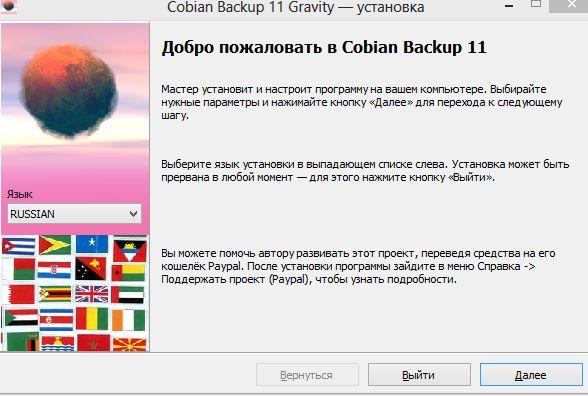
Собственно, установка проста (если, конечно, быть ленивым и жать " Далее-Далее-Далее " :)) так что, думаю, справиться каждый.. Это я шучу.. Само собой, без объяснений никак, а посему обязательно сейчас подскажу, что и куда. 😉
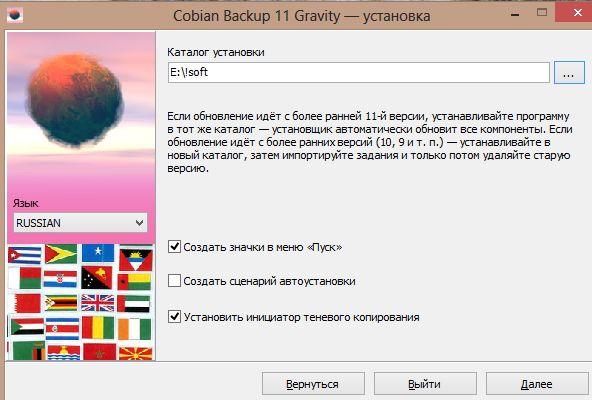
Галочку " Установить инициатор теневого копирования " каждый может ставить на своё усмотрение (если галочку оставляете, то Вам обязательно надо иметь на компьютере .NET Framework 3.5 ). Я не сторонник ничего.. эээ.. теневого и люблю, когда всё делается с моей подачи и по моему расписанию, попросту говоря, люблю, когда всё делается мною вручную (запустил программу, включил, пускай работает под моим надзором). С другой стороны, теневое копирование предполагает создание резервных копий данных, которые открыты в данный конкретный момент и с которыми ведется, собственно, работа, пусть даже на уровне системы (а не Вами лично). В общем.. Думаем и жмем " Далее ".
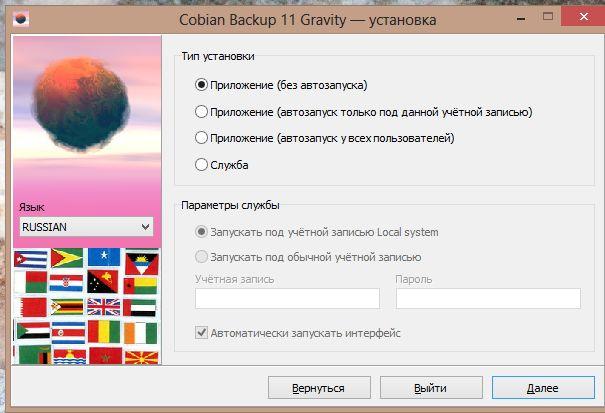
Здесь выбор не всем очевиден. Глобально, если Вы придерживаетесь моей позиции в отношении подобного софта, то можно брать первый пункт, т.е. " Без автозапуска ", чтобы ничего никуда без Вас не резервировалось, программа не использовала излишне ресурсы при загрузке системы и так далее. Если Вам нужен автозапуск и наличие авторезервирования, а так же копирование по расписанию, то лучше выбирать с автозапуском или в режиме службы. Чтобы не заморачиваться с учетной записью и правами доступа, то лучше запускать как " Приложение ", хотя служба стартует раньше и работает на другом уровне прав.
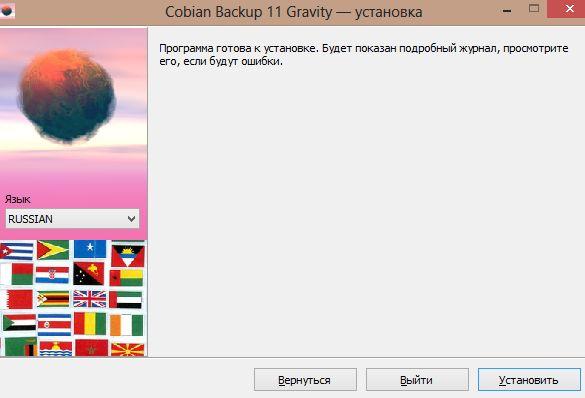
Дальше жмём кнопочку " Установить " и дожидаемся окончания процесса. По результатам, скорее всего, у Вас в трее (это возле часов) появится такая вот иконка:
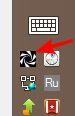
Двойной клик по ней откроет главное окно программы. Даже если сего не произойдет — не отчаивайтесь, Вы всегда можете найти программу в папке, куда она была установлена, или в панели " Пуск ".
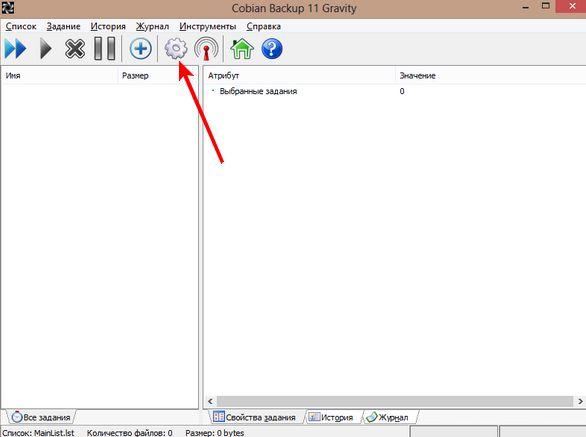
Как Вы видите на картинке выше, интерфейс предельно прост и незамысловат, хотя в нём можно немного и затеряться с непривычки. Для начала, традиционно, давайте кратко пройдемся по настройкам, нажав на шестеренку.
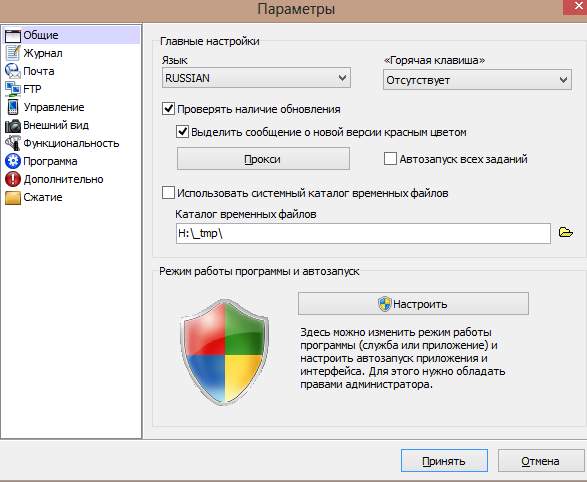
Нас, в общем-то, интересует тут мало что, но есть полезные штуки. На вкладке " Общие " я бы рекомендовал снять галочку " Использовать системный каталог временных файлов " и указать новый каталог (папку) на самом большом и быстром из доступных в компьютере дисков.
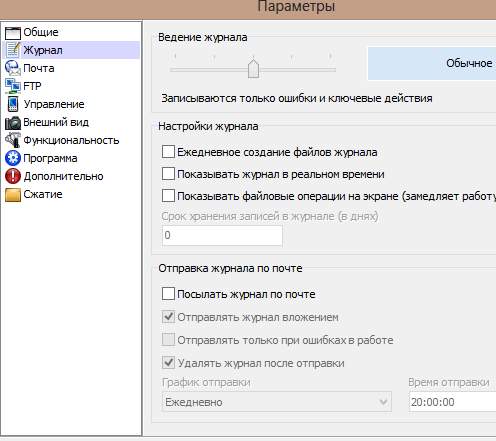
Вкладка " Журнал " позволяет настроить ведение журнала. Я предпочитаю отключать его, ибо сам знаю, что, где и когда делалось. А так.. Индивидуально думайте.
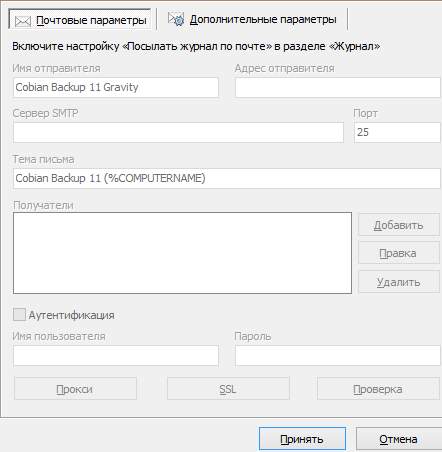
Вкладка " Почта " отвечает за отсылку журнала по почте. Бывает полезно, если Cobian стоит на удаленной машине.
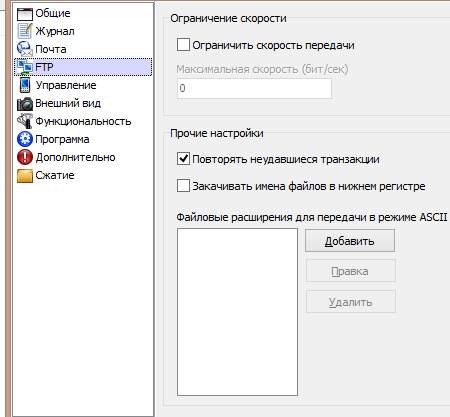
Вкладка "FTP", собственно, предполагает настройки передачи по FTP -протоколу.
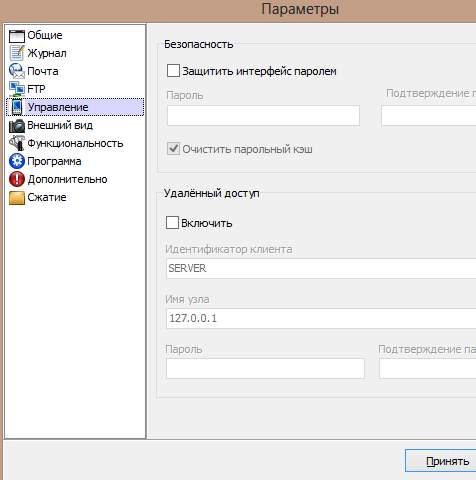
Вкладка " Управление ", как видите, отвечает за защиту интерфейса паролем и за удаленный доступ. Кстати, удаленный доступ всё-таки крайне удобен, если всё это чудо программистской мысли находится на удаленной машине.
Вкладка " Внешний вид ", думаю, очевидна для всех 🙂
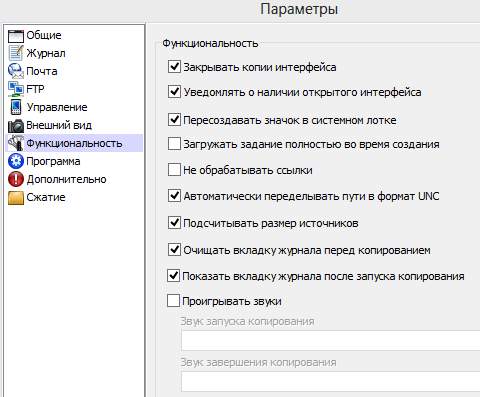
По поводу вкладки " Функциональность ".. Я бы рекомендовал оставить как на скриншоте выше, т.е. по умолчанию. Набор этих параметров, в общем-то, разумен и актуален, особенно очистка журнала (если, конечно, он у Вас включен) и отслеживание копий интерфейса.
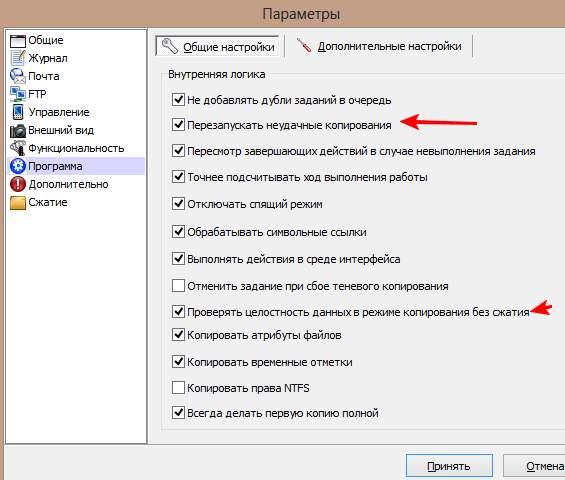
Вкладка " Программа ". Здесь, если Вам важно, то лучше поставить галочку " Перезапускать неудачные копирования " и " Проверять целостность данных в режиме копирования без сжатия ". Это создаст лишнюю нагрузку и возможные проблемы по временным затратам, но даст больше надежности конечной создаваемой резервной копии.
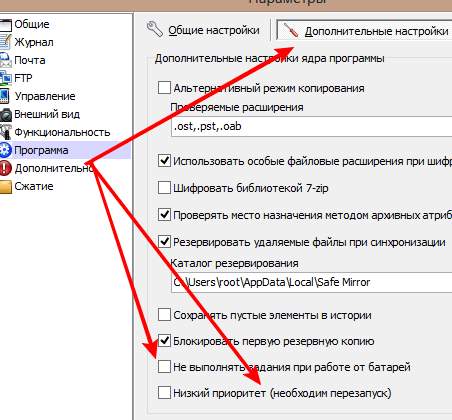
Там же, но на подвкладке " Дополнительные настройки " можно поставить галочки " Не выполнять задания при работе от батарей " (если у Вас таки ноутбук) и " Низкий приоритет " (тогда программа будет отъедать меньше ресурсов, если Вы параллельно делаете что-то на компьютере).
Вкладки " Дополнительно " и " Сжатие ", думаю, не должны никого пугать, так что их комментировать не буду.
Не забываем нажать кнопочку " Принять " и переходим к использованию.
Создание резервных копий
Нам потребуется кнопочка с плюсиком, чтобы создать задание и приступить к резервному копированию.
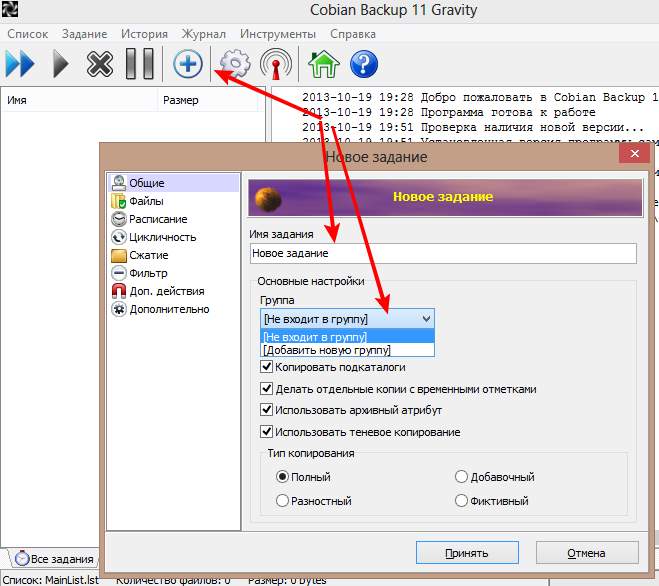
Вкладка " Общие " позволит нам назвать задание и настроить его параметры. Ну, например, Вы решили кратко сделать резервные копии документов.. Вот можете и назвать этот процесс как-нибудь очевидно для Вас. Или не кратко, а сделать бекапы всего и вся.. Думаю, что логика ясна. Здесь же настраивается " Тип копирования " и прочая атрибутика. Давайте по порядку в этой вкладке:
- "Группа" — отвечает за.. Группу, в которой находится задание. Ну, можно создать группу " Сервер " или " Документы ", или еще как. Условно говоря, штука служит для наглядности.
- "Выполнять задание" — думаю, очевидно. Выполнять или не надо 🙂
- "Копировать подкаталоги" — отвечает за копирование всей структуры. Т.е. если у Вас папка в папке и папкой погоняет, а надо сделать копии всего этого, то галочку оставляем. Если же не надо папки внутри копировать, то снимаем.
- " Делать отдельные копии с временными отметками " — каждый раз создаёт временную пронумерованную копию. Если отключить, то резервная копия будет существовать только штучно.
- " Использовать архивный атрибут " — оставляем. Необходим для определения, какие файлы надо копировать в разностном или добавочном типе копирования.
- Про " Теневое копирование " кратко выше разобрал.
По типам копирования здесь же:
- "Полный" — копирует все файлы по указанному пути.
- "Добавочный" — копирует изменившиеся файлы, т.е. не занимается перезаписью всего и вся, а только с точки зрения разницы с момента последнего копирования.
- "Разностный" — то же самое, что и добавочный, только с момента полного копирования.
- "Фиктивный" — используется для выполнения дополнительных действий.
Вот так, если кратко и доступно 🙂
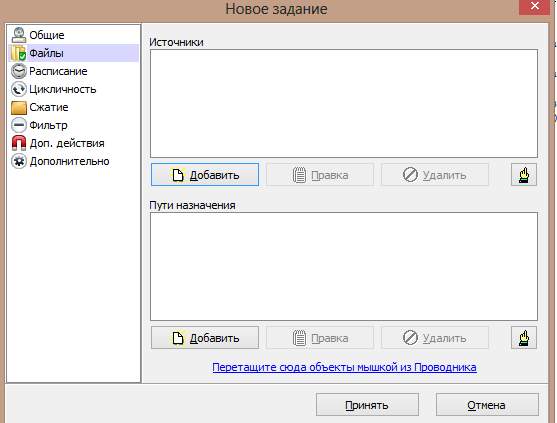
Дальше.. Ну, вкладка " Файлы " отвечает за, собственно, файлы и каталоги, которые мы хотим спасти. Ничего сложного тут нет.
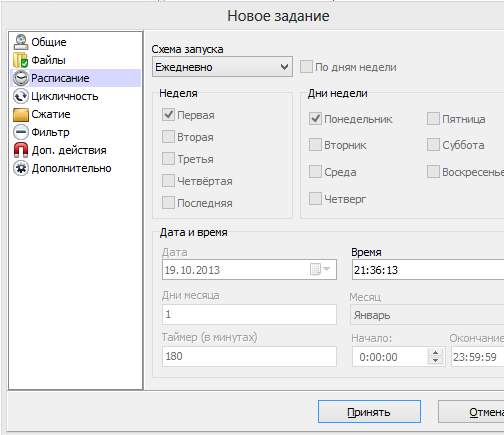
Вкладка " Расписание " отвечает за то, как часто нужно выполнять задание. Здесь можно настроить частоту создания резервных копий выбранных Вами папок, т.е. настроить временные рамки резервного копирования и частоту повторов. К слову, почти туда же относится и вкладка " Цикличность ".
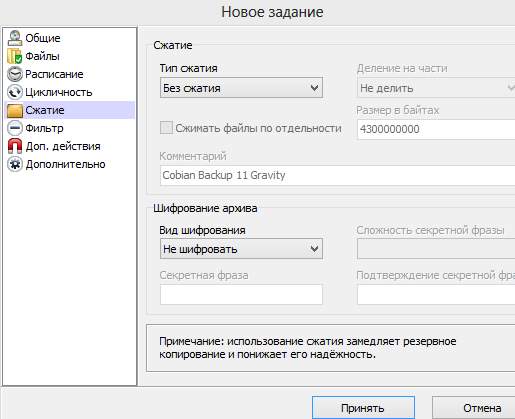
Вкладка " Сжатие ".. Логично, что отвечает за сжатие 🙂 Я вообще сжимать ничего не люблю, ибо и при сжатии может какая-нибудь беда случиться, да и времени само сжатие (и распаковка) отнимает драгоценные единицы жизни. Короче, тот еще процесс. Плюс, если ставить шифрование.. В общем, опять же думайте, какие у Вас цели и задачи.
Думаю, что вкладки " Фильтр " и " Доп.действия " сенсорно-очевидны. Если нет, то, как всегда, комментарии к Вашим услугам 🙂
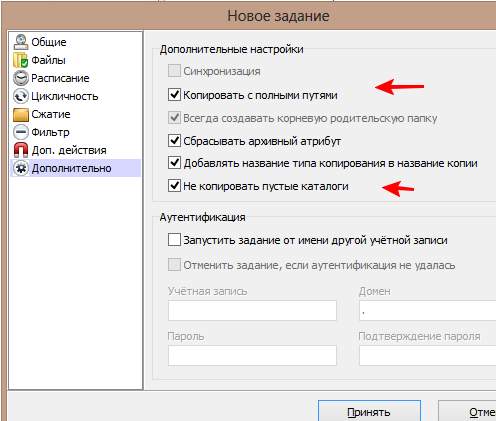
Ну и.. На вкладке " Дополнительно " стоит поставить галочку " Копировать с полными путями " (чтобы сохранялась структура, если у Вас много подпапок) и, вполне вероятно, " Не копировать пустые каталоги " (если, конечно, они Вам не нужны).
По настройкам более-менее разобрались. Подскажу, что если навести мышку на строку настройки и подождать, то появляется подсказка к функции, так что, думаю, разберетесь. Либо, опять же, спрашивайте в комментариях.
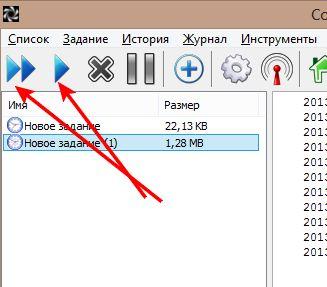
Теперь нам остается самая малость, а именно: либо выделить задания, которые мы хотим запустить, и нажать кнопочку с одним треугольничком, либо, если мы хотим запустить все задания, нажать стрелочку с двумя треугольничками, либо, собственно, дождаться расписания, если Вы его настроили.
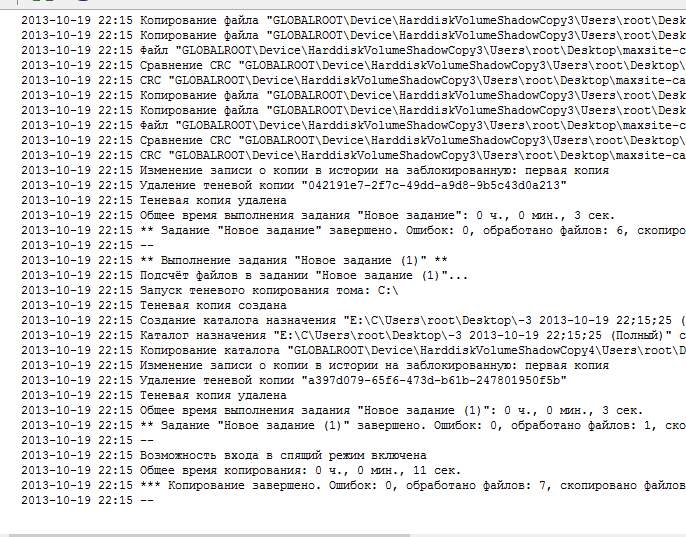
Ну и, собственно.. Всё, ждем окончания процесса и радуемся жизни! 🙂
Послесловие
Вот такие пироги. На самом деле программа реально крайне проста и очень удобна. Особенно при своей бесплатности — это почти чудо из чудес.
Как и всегда, если есть какие-то вопросы, дополнения, критика, мнения и прочее, то пишите в комментариях к этой записи. Буду рад услышать мнения или помочь.
Оставайтесь с нами.. И пусть Ваши данные будут в сохранности.
-The home of Cobian Backup
". If you are looking for a stable and reliable application to safeguarding your data, Cobian Backup will not disappoint you. Give it a try. " — From a Softoxi review.
Update: The new owner is James Sweeney. I retain the rights to my freeware versions up to version 11 (Gravity).
Cobian Backup is a file-backup program that can be used to make automatic backups for your directories and files. Cobian Backup can be run as a service or as a regular application. It can backup to some other location in the same computer, to the network and even to an FTP server. The program supports compression and encryption.
Cobian Backup is freeware and can be used for free even in a commercial environment. Donations to help keeping this site alive are welcome!
 Cobian Backup 11 (Gravity)
For Windows XP, 2003, Vista, 2008, Windows 7, Windows 8, Windows 10
Latest version: 11.2.0.582
 Cobian Backup 10 (Boletus)
For Windows XP, 2003, Vista, 2008, Windows 7
Latest version: 10.1.1.816
 Cobian Backup 9 (Amanita)
For Windows NT, 2000, XP, 2003, Vista
Latest version: 9.5.1.212
 Cobian Backup 8 (Black Moon)
For Windows NT, 2000, XP, 2003, Vista
Latest version: 8.4.0.202
 Cobian Backup 7 (Luz de Luna)
For Windows 95*, 98, ME, NT, 2000, XP, 2003
Latest version: 7.6.0.353
Screenshot: