
    Команда RunAS используется для запуска приложения под учетной записью пользователя, имя которого передается в качестве параметра командной строки. В Windows 7, и более поздних, данная команда, при стандартных настройках безопасности, не позволяет получить администраторские привилегии, как это происходит в режиме "Запустить от имени Администратора". Для запуска приложения от имени администратора потребуется выполнение некоторых настроек системы. Универсальный способ запуска приложений и командных файлов от имени администратора без запроса системы контроля учетных записей UAC с использованием стандартного Планировщика заданий описан в статье Запуск из командного файла приложений от имени Администратора без запроса UAC.
Формат командной строки RUNAS:
RUNAS [ [/noprofile | /profile] [/env] [/savecred | /netonly] ] /user:имя пользователя программа
RUNAS [ [/noprofile | /profile] [/env] [/savecred] ] /smartcard [/user:имя пользователя] программа
RUNAS /trustlevel:уровень доверия программа
Параметры командной строки:
/noprofile — Не загружать профиль пользователя. Это приводит к более быстрой загрузке приложения, но может стать причиной неправильной работы некоторых приложений.
/profile — Загружать профиль пользователя. Этот параметр установлен по умолчанию.
/env — Использовать текущие параметры среды.
/netonly — Учетные данные предназначены только для удаленного доступа.
/savecred — Использовать учетные данные, сохраненные пользователем. Этот вариант не доступен в выпусках Windows 7 Домашняя или Windows 7 Начальная и будет проигнорирован.
/smartcard — Для указания учетных данных используется смарт-карта.
/user — имя пользователя должно быть в виде USER@DOMAIN или DOMAINUSER
/showtrustlevels — Отобразить список уровней доверия, которые можно использовать в качестве аргументов параметра /trustlevel.
/trustlevel — Значение "уровень доверия" должно быть перечислено в списке уровней доверия.
программа — Командная строка для EXE. См. примеры ниже.
runas /user:mymachineadministrator cmd.exe — запустить интерпретатор команд cmd.exe от имени пользователя "administrator" компьютера "mymachine". При выполнении команды, будет запрошен пароль пользователя, от имени которого должна выполняться задача.
runas /noprofile /env /user:mydomainadmin " mmc %windir%system32diskmgmt.msc " — запустить консоль mmc с оснасткой "Управление дисками" от имени пользователя "admin" в домене "mydomain". Профиль пользователя не загружается, и используются текущие переменные среды. Загрузка профиля пользователя необходима только тогда, когда будет выполняться задача, которой требуются какие-либо данные из него. Если задан параметр "/env" то переменные окружения наследуются из среды текущего пользователя.
runas /savecred /user:admin@mydomain regedit.exe — запустить редактор реестра "regedit.exe" от имени пользователя "admin" домена "mydomain" с запоминанием введенного пароля. При наличии параметра "/savecred", введенный пароль запоминается в реестре в зашифрованном виде и в дальнейшем запрашиваться не будет .
runas /showtrustlevel — отобразить уровни доверия, существующие в системе. В ответ будет отображаться перечень в виде:
В системе доступны следующие уровни доверия:
0x20000 (Обычный пользователь)
Кроме значения trustlevel равного 0x20000 можно пользоваться значениями 0x10000 , соответствующему минимальному набору привилегий и 0x40000 , стандартному для данного пользователя набору. Для просмотра отличий разных уровней доверия можно воспользоваться командой Whoami , выполняя ее в сеансе командного процессора, запускаемого с каждым из уровней trustlevel
runas /trustlevel:0x20000 cmd.exe — запустить командный процессор cmd.exe с использованием уровня доверия, полученного в предыдущем примере.
runas /trustlevel:0x40000 cmd.exe — запустить командный процессор cmd.exe с использованием стандартного уровня доверия.
Примечание: в сеансе командной строки, запущенной с использованием параметра /trustlevel, список привилегий соответствующий каждому уровню доверия можно получить с использованием команды whoami /priv , а полные сведения об учетной записи — whoami /ALL
Примечание: параметр /profile несовместим с параметром /netonly .
Примечание: параметр /savecred несовместим с параметром /smartcard .
Для запуска приложений от имени администратора с использованием runas.exe необходимо изменить стандартные настройки безопасности системы:
— включить учетную запись Администратора ( по умолчанию, она отключена);
— задать пароль для пользователя Администратор ;
Для проверки наличия прав администратора использовался командный файл с именем who-admin.bat следующего содержания:
WHOAMI /PRIV | find /i "SeRemoteShutdownPrivilege"
if %ERRORLEVEL% == 0 goto admin
echo NOT have admin rights!
Принцип анализа привилегий основан на использовании команды whoami с параметром /priv . В зависимости от наличия прав администратора, командный файл выводит сообщение "NOT have admin rights!", или — ". ADMIN . " и ожидает нажатия клавиши на клавиатуре. Подробности найдете в описании команды whoami по ссылке из полного списка команд.
runas /savecred /user:Администратор C:scriptswho-amdmin.bat — запуск от имени администратора командного файла who-amdmin.bat , находящегося в папке C:scripts . При первом запуске будет запрошен пароль Администратора, при последующих запусках ( с параметром /savecred ) — ввод пароля не требуется.
Пароли, запоминаемые при использовании утилиты RUNAS.EXE с параметром /savecred можно изменить или удалить с помощью оснастки управления сохраненными паролями:
При наборе ключевых значений нужно соблюдать регистр символов.
Командная строка от имени Администратора — режим запуска утилиты командной строки в операционной системе Windows с полными административными правами. Командная строка — инструмент для выполнения административных задач на компьютере, без использования графического интерфейса.
Приложение Командная строка работает в операционной системе Windows в двух режимах: обычного пользователя или администратора компьютера. Командная строка, запущенная от имени администратора Windows, предоставляет полный доступ к выполнению любых команд на компьютере, в отличие от режима обычного пользователя, где работают не все команды.
При работе на компьютере, часто возникает необходимость использовать командную строку (cmd.exe) в режиме повышенных прав администратора. Для применения тех или иных настроек системы, необходимо иметь полные административные права, например, на компьютере появились неполадки, пользователь нашел способ решить проблему, а для этого потребуется использовать командную строку.
Для решения проблемы, запустите командную строку с правами администратора, выполните необходимые действия в интерфейсе командной строки (интерпретаторе командной строки).
В инструкциях этой статьи мы рассмотрим разные способы, как открыть командную строку от имени администратора в операционной системе Windows: в Windows 10, в Windows 8.1, в Windows 8, в Windows 7. Здесь вы найдете 5 универсальных способов, работающие во всех версиях Виндовс, и некоторые способы, применимые только для некоторых версий ОС.
Содержание
- Запуск командной строки от имени администратора Windows — 1 способ
- Как включить командную строку от имени администратора — 2 способ
- Как вызвать командную строку от имени администратора — 3 способ
- Как запустить командную строку с правами администратора — 4 способ
- Запуск командной строки с правами администратора — 5 способ
- Командная строка Windows 10 от имени администратора
- Командная строка от имени администратора Windows 8.1
- Командная строка от имени администратора Windows 8
- Командная строка от имени администратора Windows 7
- Выводы статьи
- Простой компьютерный блог для души)
Запуск командной строки от имени администратора Windows — 1 способ
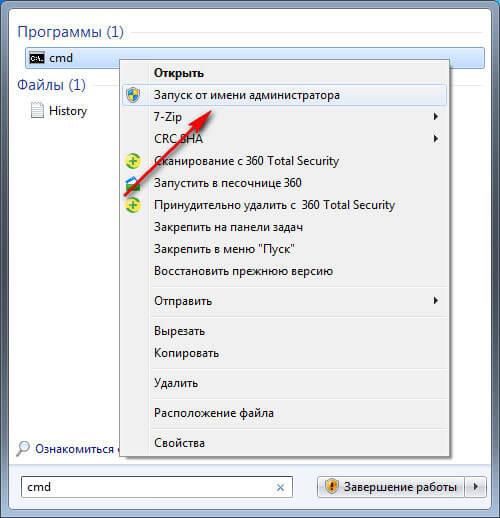
Данный способ подойдет для всех версий Windows: Windows 10, Windows 8.1, Windows 8, Windows 7. Для вызова командной строки с полными административными привилегиями, используется функция поиска в операционной системе.
В Windows 7 войдите в меню «Пуск», в Windows 8 и Windows 8.1 поведите курсор мыши к правому верхнему или нижнему краю Рабочего стола, в Windows 10 поле поиска находится на Панели задач.
- Введите в поисковое поле выражение «cmd» или «командная строка».
- Нажмите правой кнопкой мыши по приложению, показанному в результатах поиска, выберите «Запуск от имени администратора».
Как включить командную строку от имени администратора — 2 способ
Следующий способ, позволяющий открыть командную строку с полными правами, в разных версиях операционной системы Windows: запуск утилиты из меню «Пуск».
- Войдите в меню «Пуск» (в Windows1 и в Windows 8 нужно перейти на экран «Приложения»).
- Среди программ, в папке «Служебные — Windows» (в Windows 7 – «Стандартные») найдите программу «Командная строка».
- Щелкните по приложению правой кнопкой мыши, выберите «Запустить от имени администратора».

Как вызвать командную строку от имени администратора — 3 способ
Есть еще один способ для открытия командной строки от имени администратора в любой версии Windows. Для этого потребуется запустить утилиту cmd.exe непосредственно из папки, где она находится в операционной системе.
- Откройте в Проводнике системный диск «C:».
- Войдите в папку «Windows», перейдите в папку «System32».
- Кликните правой кнопкой мыши по приложению «cmd», в контекстном меню выберите «Запуск от имени администратора».

Как запустить командную строку с правами администратора — 4 способ
Другой универсальный способ, работающий во всех версиях Windows, начиная с Windows 8, выполняется с помощью Диспетчера задач.
- Запустите Диспетчер задач.
- Войдите в меню «Файл», выберите «Запустить новую задачу».
- В окне «Создание задачи», в поле открыть введите «cmd» (без кавычек), поставьте флажок напротив пункта «Создать задачу от имени администратора», а затем нажмите на кнопку «ОК».

Запуск командной строки с правами администратора — 5 способ
В этом способе мы создадим специальный ярлык для запуска приложения cmd.exe с правами администратора.
- Войдите в папку по пути: «C:WindowsSystem32».
- Нажмите на приложение «cmd» правой кнопкой мыши, в контекстном меню выберите «Отправить», далее «Рабочий стол (создать ярлык)».
- Щелкните по ярлыку правой кнопкой мыши, выберите «Свойства».
- В окне «Свойства», во вкладке «Ярлык» нажмите на кнопку «Дополнительно…».
- В окне «Дополнительные свойства» установите галку, напротив пункта «Запуск от имени администратора», нажмите на кнопку «ОК».

Командная строка Windows 10 от имени администратора
В начальных версиях Windows 10 можно было легко вызвать командную строку. Затем, Майкрософт несколько изменила свою политику: вместо командной строки предлагается использовать Windows PowerShell (более продвинутый аналог командной строки), поэтому некоторые способы запуска командной строки, перестали работать в операционной системе.
Вернуть командную строку на прежнее место, вместо Windows PowerrShell, можно по инструкции из этой статье.
- Одновременно нажмите на клавиши «Win» + «X».
- В открывшемся окне вы увидите пункт «Командная строка (администратор)», находящийся на прежнем месте.

Командная строка от имени администратора Windows 8.1
Самый простой способ запуска командной строки в операционной системе Windows 10: из меню «Пуск» на Рабочем столе.
- На Рабочем столе кликните правой кнопкой мыши по меню «Пуск».
- В открывшемся меню нажмите на пункт «Командная строка (администратор)».

Командная строка от имени администратора Windows 8
Этот способ работает в операционных системах Windows 8 и Windows 8.1. В Проводнике Windows 10, вместо командной строки, нам предлагают использовать Windows PowerShell.
- Запустите Проводник Windows.
- Войдите на какой-нибудь диск или откройте любую папку.
- В окне Проводника щелкните левой кнопкой мыши по меню «Файл».
- В контекстном меню выберите сначала «Открыть командную строку», а затем «Открыть командную строку как администратор».

Командная строка от имени администратора Windows 7
В операционной системе Windows 7 работают все универсальные способы, описанные в этой статье:
- В меню «Пуск» введите «cmd» или «командная строка», кликните по приложению правой кнопкой, запустите от имени администратора.
- Войдите в меню «Пуск», далее «Все программы», затем «Стандартные», потом «Командная строка», с помощью правой кнопки запустите командную строку с правами администратора.
- Запуск «cmd.exe» из папки по пути: «C:WindowsSystem32».
- Открытие командной строки с помощью задания в Диспетчере задач.
- Со специально созданного ярлыка на Рабочем столе.
Выводы статьи
В случае необходимости, пользователь может запустить инструмент «командная строка» с полными правами от имени администратора в операционной системе Windows. В статье описаны разные способы запуска командной строки от имени администратора, работающие в операционных системах: Windows 10, Windows 8.1, Windows 8, Windows 7.
Простой компьютерный блог для души)
 Всем привет. Ребята, в этой заметке я вам расскажу о том как запустить cmd в Windows 7 с админскими правами и еще маленький трюк покажу, как это все дело провернуть с …батником. Да, и расскажу что такое батник. Итак, для начала немного инфы так бы сказать вводной. Если простыми словами, то командная строка это черное окно, куда можно вводить всякие команды, которые могут помочь в настройке винды. Батник это файл, в который команды эти можно записать, их можно несколько там написать и все они будут по очереди выполняться. То есть батник это что-то типа сценария.
В батнике можно делать много полезных вещей, но нужно шарить в командах cmd. Но самое что интересное, в принципе, как мне кажется, то достаточно разобраться в одном — это понимать справку cmd, там есть справка к любой команде =)
ВНИМАНИЕ. Ребята, если вам нужно запустить команду от имени администратора, то сначала нужно саму командную строку запустить от админа! А в ней уже все команды будут АВТОМАТОМ от имени администратора! Я об этом тут и написал!
Ребята, скажу сразу — задача с батником провалилась, я про запуск батника с админскими правами. Я думал что это просто, оказалось что это вроде как вообще нереально..
Значит зажимаете Win + R, но вставляете уже это:
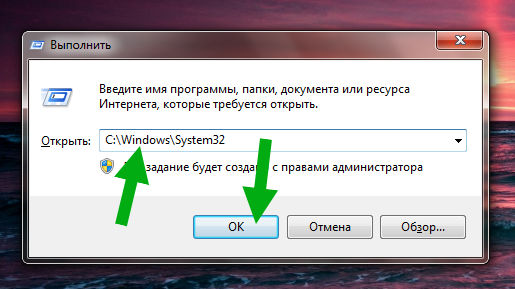
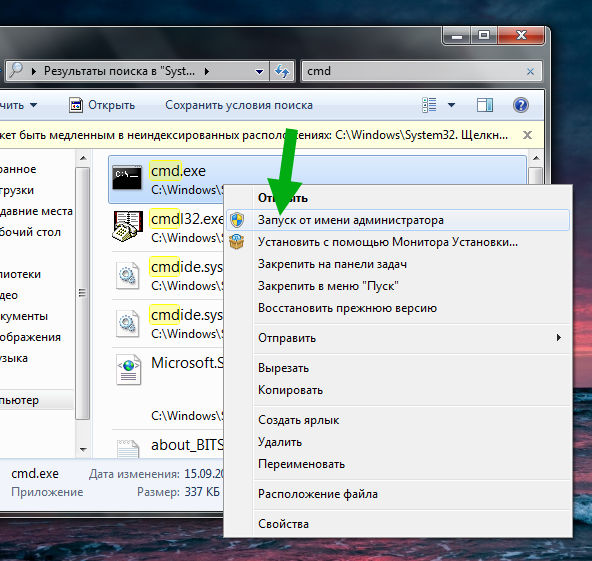
Потом у вас откроется папка, вы там в правом верхнем углу пишите cmd, потом чуть подождите и будет сразу результат:
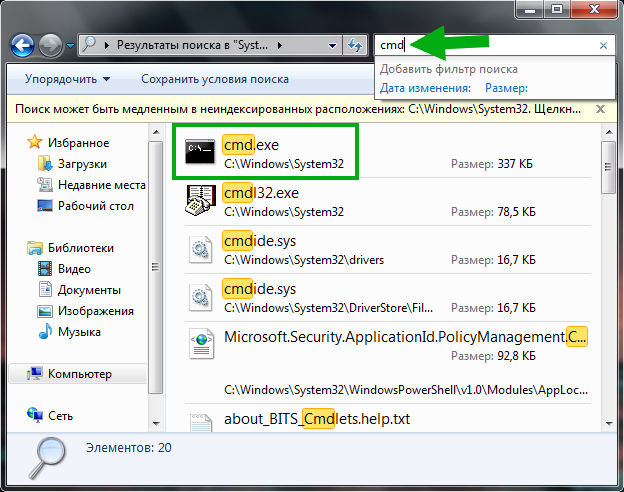
И теперь вам нужно просто нажать правой кнопкой по cmd и выбрать запуск от имени админа:
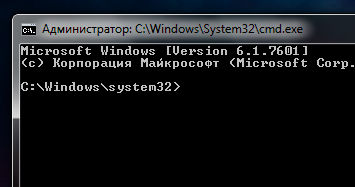
И все, потом запустится командная строка и там в заголовке должно быть слово Администратор:
Так, я еще обещал показать как запустить эту командную строку от админа при помощи батника. Хм, вот тут сложняк, но смотрите, для начала создадим батник с названием cmd_admin.bat, я его создам на рабочем столе:
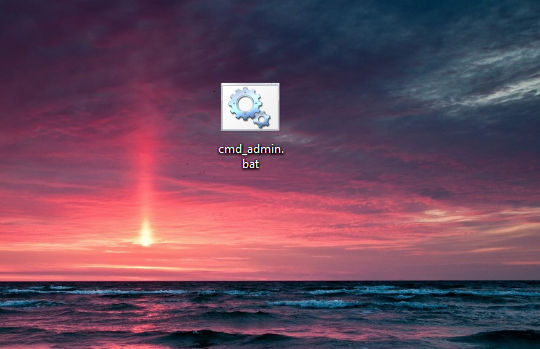
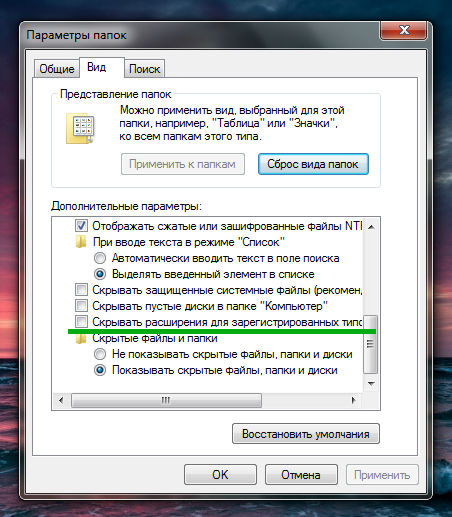
Как создать батник знаете? Правой кнопкой по рабочем столу, потом создаете текстовый документ. Название его, то есть Новый текстовый документ.txt, полностью меняете на название батника, в нашем случае это cmd_admin.bat, все просто. Если вы не видите расширения, то есть последнее в название, что идет после точки, ну я имею ввиду .txt или .bat, то вам нужно включить отображение расширений файлов. Для этого идете в панель управления, там находите значок Параметры папок и там на вкладке Вид в самом низу снимаете эту галочку:
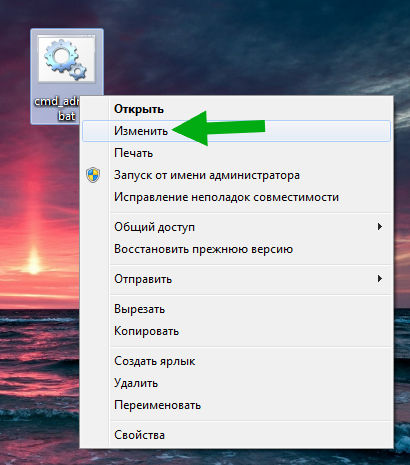
Думаю понятно =) Итак, мы создали батник, что дальше? Нажимаем по нему правой кнопкой и выбираем Изменить:
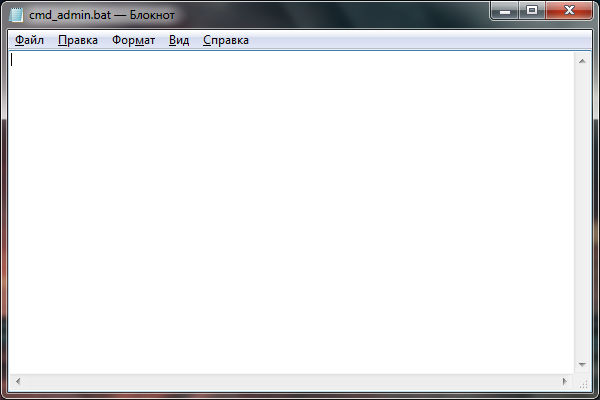
И откроется пустой батник:
Значит ребята.. у меня для вас плохая новость, к сожалению, вроде как это невозможно.. я думал что можно, но оказывается нет. Все что я нашел, это команда эта:
runas /savecred /user:"Администратор" cmd.exe
runas /savecred /user:administrator "cmd.exe"
Вторую я вставил в батник, запустил, но оно требует пароль:
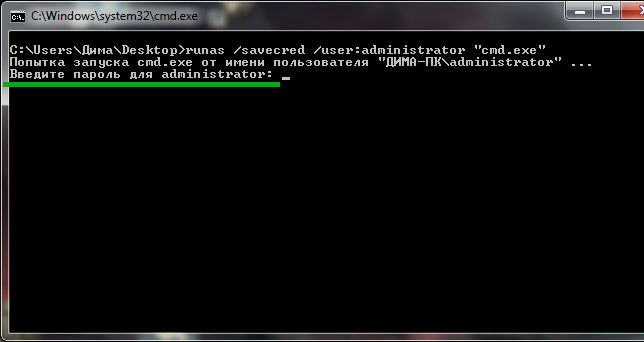
О каком пароле идет речь, я даже не знаю… Не, ну можно запустить и так батник, (но я думаю вы не это имели ввиду):
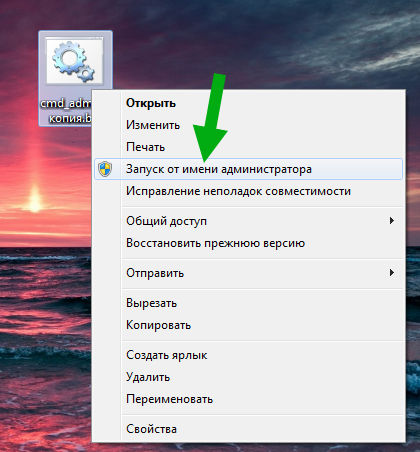
И если при этом в самом батнике прописать cmd, то командная строка запустится от имени админа.. но это все не то, я знаю.. Не, ну можно еще зайти в свойства батника и там на вкладке Совместимость поставить внизу галочку чтобы запускалось только от админа.. но это не то.. =(
Ребята, сори, но.. увы.. я о батнике. Правда есть еще не очень хорошая новость — если подумать логически.. то вроде это и невозможно без сторонних модулей, если на чистом батнике, без VBS, то я думаю это невозможно сделать и все из-за того что так устроена безопасность =( Удачи вам, извините что не получилось, но вы не печальтесь.. до встречи друзья!


