
Очередь просмотра
Очередь
- Удалить все
- Отключить
YouTube Premium

Хотите сохраните это видео?
- Пожаловаться
Пожаловаться на видео?
Выполните вход, чтобы сообщить о неприемлемом контенте.
Понравилось?
Не понравилось?
Текст видео
Synology Cloud Station Server. In this video I show how to set up a Dropbox-like private cloud using Synology’s Cloud Station Server.
Please subscribe to this channel — https://goo.gl/dRbTqD
If you would like to support the channel to help keep the content flowing, consider making a donation at http://paypal.me/quiktechsolutionsllc. Thank you.
Amazon Affiliate Links:
Synology DS218+ — http://amzn.to/2CgVTZ1
Disclaimers:
I participate in the Amazon Affiliate Program. When purchasing using my Amazon Affiliate links, your price doesn’t change. You pay the same, but I do get a small percentage of the sale in commission. This helps the channel to continue creating content.
All images used in this video are my own. The music Yeah Yeah is from the YouTube’s free music library. Yeah Yeah by Audionautix is licensed under a Creative Commons Attribution license (https://creativecommons.org/licenses/. )
Artist: http://audionautix.com/.
About Tony:
I am a retired educator of 32 years. I started out as an instrumental music teacher and evolved into technology support. After many years of providing technology support to teachers and students, the last ten years of my career, I was in a leadership position of Technology Coordinator and also Supervisor of Technology. My passion has always been helping people. I hope to continue helping people in my youtube community.
Contact Tony at:
quiktechreview@gmail.com
Follow me on:
Twitter @quiktechreview
Facebook @quiktechsolutionsllc
Hope you enjoyed this video. Please subscribe, like, & share.
Обзор
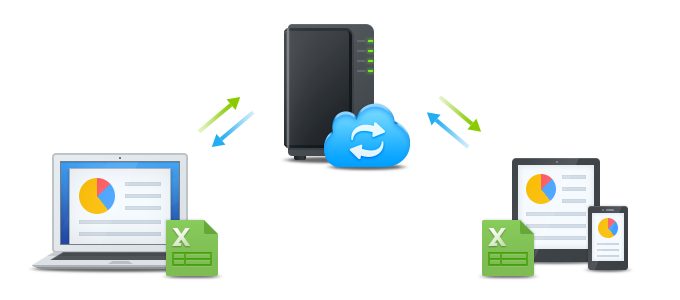
Cloud Station для Synology NAS — это приложение для синхронизации файлов Synology NAS с другими устройствами: компьютерами или мобильными устройствами (с приложением DS cloud). Установите Cloud Station Server на Synology NAS, а Cloud Station Drive на компьютере для автоматической синхронизации на компьютере с Synology NAS.
Настройка подключения между Synology NAS и компьютером
- Откройте Центр пакетов, найдите Cloud Station Server и нажмите Установить.
- Запустите Cloud Station Server.
- На вкладке Обзор нажмите кнопку в разделе Cloud Station Drive, чтобы скачать Cloud Station Drive для операционной системы. (Вы также можете скачать Cloud Station из Центра загрузок Synology.)

- Запустите на компьютере средство установки и следуйте инструкциям на экране.
- После установки запустите Cloud Station на компьютере. Нажмите Запустить сейчас.
- Введите адрес Synology NAS, на котором установлено приложение Cloud Station (или QuickConnect />
- Нажмите нужный файл правой кнопкой мыши и выберите Synology Cloud Station >Обзор предыдущих версий.
- Выберите версию для скачивания и нажмите на значок скачивания.


Скачивание и восстановление предыдущей версии синхронизированного файла из Cloud Station Server
- Выберите Cloud Station Server>Журнал версий и найдите файл или папку для восстановления.
- Выберите файл для извлечения и нажмите Действие >Обзор предыдущих версий.
- Выберите версию файла, которую вы хотите скачать, и нажмите Скачать. Если вы хотите восстановить выбранную версию файла, нажмите Восстановить, чтобы перезаписать текущую версию файла.


Важно!
- Обязательно сохраняйте предыдущие версии файла — так вы сможете его восстановить в случае случайного удаления или перезаписи.
- В меню Глобальные настройки можно настроить действия, которые будут выполняться на NAS при удалении файла с компьютера: извлечение версии файла или полное его удаление.
- Не копируйте вручную файлы с ПК на NAS и наоборот. Для того чтобы последующая синхронизация данных была эффективной, Cloud Station нужно просканировать каждый синхронизированный файл на наличие изменений. Таким образом, завершение начальной синхронизации может занять продолжительное время. Временные затраты зависят от качества файлов и от производительности NAS и ПК или Mac. Подробные сведения о работе Cloud Station представлены в технических документах здесь.
Синхронизация данных с мобильными устройствами
DS cloud можно бесплатно скачать из Apple App Store и Google Play Store. Также можно просканировать QR-код для мгновенного скачивания.
Люди делятся на две группы: одни не делают бэкапы, другие делают. Вторые знают, что резервные копии можно хранить на внешнем жёстком диске. Но лучше на сетевом накопителе, ведь современные NAS способны на гораздо большее, чем служить простым хранилищем фильмов и музыки. В этом обзоре мы расскажем про недорогую и функциональную модель NAS — Synology DS115j. Этот сетевой накопитель позволяет получать доступ к файлам, где бы вы ни находились и с любых устройств: смартфонов, планшетов, ноутбуков и даже медиаприставок. Помимо этого он может служить в качестве медиасервера и наделён другими полезными функциям.
Технические характеристики Synology DiskStation DS115j
- Процессор: Marvell Armada 370, 800 МГц
- Операционная система: DSM
- Оперативная память: 256 МБ
- Жёсткий диск: 3,5" HDD SATA2/SATA3, до 10 ТБ
- Файловые системы: EXT4 (внутренний накопитель), EXT3, FAT, NTFS (внешние накопители)
- Беспроводные интерфейсы: нет
- Габариты: 166x71x224 мм
- Вес: 710 граммов (без накопителя)
Внешний вид и комплектация
NAS Synology поставляется в простой картонной коробке, внутри которой, кроме самого гаджета, находятся блок питания, патч-корд и набор винтов для корпуса и крепления накопителя. Установка HDD в устройство максимально проста: достаточно сдвинуть боковую крышку корпуса, подключить накопитель, закрепить его комплектными винтами, после чего поставить крышку на место.

Корпус устройства выполнен из белого глянцевого пластика, из-за чего пыль и мелкие царапины, которые неизбежно появятся со временем, не будут видны. На передней панели NAS находится кнопка включения и три светодиодных индикатора — статуса работы устройства, сети и работы с диском.

Сзади расположены два порта USB 2.0, Ethernet, разъём блока питания и замок Кенсингтона. Здесь же находится отверстие для кулера.

На нижней грани размещены четыре массивные нескользящие ножки, которые обеспечивают устойчивость устройства (что весьма важно при узком и высоком корпусе).


Интерфейс
Попасть в web-интерфейс устройства при первом включении можно с помощью ручного ввода IP-адреса в адресную строку браузера. Более удобно сделать это, если открыть страничку http://find.synology.com или скачать и установить на ПК программу Synology Assistant. При первоначальной настройке на гаджет будет установлена последняя версия операционной системы DiskStation Manager — на данный момент это DSM 6.1. Затем вам будет предложено настроить свой аккаунт и задать адрес, по которому будет доступен web-интерфейс NAS. Ярлык для него можно будет поместить на рабочий стол или сохранить в закладках браузера.

Web-интерфейс DiskStation не слишком отличается от других операционных систем: в нём есть и рабочий стол с ярлыками, и панель задач, и даже аналог кнопки «Пуск». Отдельным окном на рабочем столе отображается панель виджетов: туда можно поместить различную информацию о работе системы и накопителей — загрузку процессора, количество свободного места на диске и так далее. Если у вас вдруг возникли трудности, вы можете воспользоваться встроенной в DSM подробной справкой. Помимо общих инструкций, она содержит информацию по настройке NAS для выполнения различных задач, будь то резервное копирование данных с ПК, настройка домашнего кинотеатра или полноценный облачный сервис.

В базовые функции DSM входят только основные возможности по управлению учётными записями и настройке протоколов файлового обмена SMB, AFS, NFS и FTP. Это даёт возможность использовать DiskStation как сетевое хранилище для загрузки файлов и резервных копий прямо «из коробки», но для дополнительных функций, в первую очередь, мультимедийных, Synology предлагает использовать дополнительные приложения. Дополнительные программы от Synology и сторонних разработчиков доступны в Центре пакетов. Большинство приложений бесплатные, и лишь за некоторые разработчики просят деньги (например, за поддержку накопителей с файловой системой exFAT, права на которую принадлежат Microsoft). Помимо официального репозитория Synology, вы можете подключить к Центру пакетов и сторонние ресурсы с множеством полезных приложений.


Возможности
Конечно, главное предназначение DiskStation — это хранение данных. Например, у автора дома три ноутбука и несколько смартфонов и планшетов, которые не могут похвастаться большим объёмом встроенной памяти, но нет ни одного ПК. В таких условиях NAS не просто удобен, а необходим. К тому же, NAS, в отличие от большого накопителя на ПК, позволяет пользователям обращаться к данным с любого устройства, в том числе и вне дома. Где бы вы ни находились, вам будет доступен web-интерфейс DiskStation, а, значит, и все загруженные на него фильмы, музыка и фотографии. Ну и, конечно же, в современном мире никак нельзя без резервных копий: будет очень обидно потерять собираемую в течение нескольких лет коллекцию редких изданий музыкальных альбомов, фотографии или документы. Копировать файлы на NAS можно по старинке, используя протоколы SMB или FTP, а можно воспользоваться приложением Cloud Station Server.

Синхронизация и резервное копирование. Cloud Station Server позволяет синхронизировать данные с любых устройств на Windows, iOS и Android. Для Windows предусмотрено сразу два клиента, каждый для своих целей. Приложение Cloud Station Drive мгновенно синхронизирует папку или несколько пар папок на вашем ПК и на NAS при изменениях файлов. Из полезных настроек имеется возможность создания правил фильтрации файлов, а также одностороннее копирование файлов с NAS на ПК.


Второй клиент, Cloud Station Backup, предназначен уже именно для резервирования. Программа позволяет выбирать любые папки на ПК, содержимое которых при изменении будет автоматически загружено на NAS. При этом во время синхронизации в NAS будет скопирован весь путь к файлу, начиная с буквы диска, так что восстановить данные в случае повреждения накопителя на ПК не составит никаких проблем. Самое главное, что Cloud Station Backup защищает и от случайного удаления файлов: создание резервных копий работает только в одну сторону и не затрагивает файлы, хранящиеся на NAS. Это делает удобным использование программы для резервирования музыки, фотографий и видеозаписей.

Медиасервер. Неплохо DiskStation справится и с работой в качестве медиасервера. Для стриминга фильмов и сериалов у Synology есть собственное приложение Video Station. Также можно воспользоваться бесплатным приложением Plex, которое доступно в «Центре пакетов». При первом подключении медиасервер автоматически просканирует папку с мультимедиа и добавит фильмы в библиотеку, а заодно найдёт к ним постеры, подробные описания и другую полезную информацию.
С помощью Video Station можно просматривать фильмы на большом экране — приложение поддерживает приставки Apple TV, Chromecast и телевизоры с Android на борту. А установив на планшет или смартфон мобильное приложение DS Video вы сможете в пути смотреть любимые фильмы и сериалы в хорошем качестве.
В зависимости от возможностей ваших клиентских устройств (планшеты, медиаплееры, «умные» телевизоры) вы можете и вовсе не использовать приложения на NAS, а воспроизводить видео по протоколам SMB или UPnP, благо эти возможности DSM поддерживает «из коробки».
Конечно же, у NAS Synology есть ещё множество полезных применений. С помощью бесплатных пакетов вы можете легко превратить NAS в аналог Google Docs с поддержкой совместного редактирования документов, сервер видеонаблюдения для записи потока с IP-камер, «торрентокачалку» или даже небольшой web-сервер с блогом на WordPress. Словом, всё зависит от ваших потребностей и фантазии.
Облачный сервис и мобильные приложения
Любой современный NAS немыслим без возможности получить к нему доступ откуда угодно и с любого устройства, включая смартфон. Для этого Synology предлагает сервис QuickConnect, дающий вашему гаджету адрес в Интернете, и целый набор мобильных приложений для Android и iOS. Все мобильные клиенты обладают интересной особенностью, а именно — умеют подключаться и передавать файлы по защищённому протоколу HTTPS. Ваши файлы не только хранятся на доступном только вам устройстве, но ещё и передаются с использованием защищённого канала связи.


Из предлагаемых Synology приложений мы выбрали несколько наиболее полезных. Одно из них облачный клиент DS Cloud. Он работает по типу Dropbox или Google Drive, но с одним важным отличием: программа поддерживает двустороннюю синхронизацию файлов. То есть, вы можете выбрать несколько пар папок на NAS и мобильном устройстве, после чего все файлы в них будут обновляться при изменении на одном из устройств. Разумеется, вы сможете изменить тип синхронизации на односторонний, когда файлы будут только скачиваться или только загружаться на NAS. Также программу стоит похвалить за гибкие настройки передачи файлов: вы можете выбрать для синхронизации только определённые типы файлов, указать максимальный размер или включить синхронизацию подпапок. Все перечисленные настройки устанавливаются отдельно для каждой связи, а синхронизация может проводиться либо автоматически (в этом случае вы можете активировать опцию «Только по Wi-Fi»), либо вручную.


Ещё одно полезное приложение — файловый менеджер DS File. Автор нередко сталкивался с ситуацией, когда срочно нужен файл, оставшийся на домашнем ПК, и связка Synology DiskStation + DS File эту проблему отлично решает. Папка с рабочими документами в настольном компьютере синхронизируется с NAS. Затем, с помощью хоть смартфона, хоть ноутбука на которые установлено приложение DS File, вы получаете доступ к сетевому хранилищу извне.


Также Synology предусмотрела сразу три мультимедийных приложения — DS Photo, DS Audio и DS Video для просмотра фотографий, прослушивания музыки и проигрывания фильмов. Программы объединяет удобный интерфейс, возможность просмотра библиотек в различном виде и различные функции сортировки — словом, они ни в чём не уступают другим подобным приложениям.


На этом список мобильных приложений от Synology не заканчивается: используя другие программы, вы можете легко превратить NAS в сервер загрузок или почтовый сервер. А DS Note с web-приложением Note Station позволяет развернуть на NAS сервис заметок с поддержкой блокнотов и сложного форматирования текста, который с лёгкостью заменит сервис наподобие Evernote.


Заключение
Модель Synology DS115j из линейки DiskStation за свою цену — практически идеальный NAS для домашнего использования. Устройство умеет хранить бэкапы, синхронизировать данные между устройствами, в том числе мобильными, организовывать общий и удалённый доступ к файлам, а также множество других вещей, реализуемых приложениями из Центра пакетов. Неплохой у гаджета и мультимедийный потенциал: развлекательный контент воспроизводится «из коробки». В статье мы перечислили далеко не все возможности устройства: в зависимости от конфигурации, NAS может стать и простым web-сервером, и облачным редактором документов а-ля Google Drive, и VPN-сервером.
Плюсы:
- красивый и удобный web-интерфейс;
- возможность доступа к устройству из любой точки мира;
- множество программ, расширяющих возможности NAS.
Минусы:
- нет поддержки файловой системы exFAT «из коробки»;
- маркий корпус.
Автор текста: Владимир Терехов
Фото устройства: Дарья Нестеровская


