По данным NetMarketShare — Гугл Хром занимает лидирующие позиции как среди десктопных, так и среди мобильных интернет-обозревателей. Его доля составляет более 67% для ПК и 63% для мобильных устройств. Но безоговорочное лидерство не исключает его непомерную прожорливость. Гигабайты ОЗУ тают прямо на глазах, даже при открытых каких-нибудь 2-3 вкладках. Давайте разберемся, почему Гугл Хром занимает много оперативной памяти и как это исправить.
Причины
Сегодня интернет отличается от того, который был 10 лет назад — это уже давно не статичные страницы только на одном HTML. Сейчас это полноценные веб-приложения. Обратите внимание — большую часть дня у вас запущен браузер, фоном играет музыка в ВК, ещё одна вкладка с Google Таблицами, ждёт на паузе смешной ролик в Ютубе, а еще браузерная игра «Инди Кот и Клубок судьбы» (куда же без нее).
Для каждой вкладки обозреватель запускает отдельный процесс. В случае, если на одной странице зависнет скрипт, это не приведет к аварийному закрытию браузера и вы не потеряете несохраненные данные. Чтобы весь этот медийный контент быстро работал, мгновенно воспроизводилось видео, быстро погружались сценарии — все это должно храниться в ОЗУ. Помимо основной информации обозреватель подгружает и хранит невостребованные ресурсы, которые, как он «считает» могут быть востребованы пользователем позже.
Пользователи, перешедшие на Гугл Хром, и столкнувшиеся с непомерными аппетитами обозревателя часто жалуются на то, что в диспетчере задач много запущенных процессов только одного браузера, даже если открыта всего одна вкладка. Но не обращают внимание на установленные расширения — типа антивируса, дополнений для создания скриншотов, различных инструментов разработчика, переводчиков и многое другое. Вот и получается, что одна открытая вкладка и с десяток «крайне нужных» расширений, и Google Chrome уже благополучно съел 2 Гб ОЗУ.
Решение
Использование браузером Google Chrome памяти, это не всегда плохо. Неиспользуемая память бесполезна. Конечно, если в ПК или ноутбуке изначально установлено мало ОЗУ и при работе браузера с несколькими вкладками компьютер начинает сильно тормозить, тогда стоит задуматься — может пришло время для апгрейда?
В противном случае, если компьютер не заражен вирусом, не виснет при переключении между вкладками, адекватно работает с ресурсоемкими, интерактивными веб-приложениями — все хорошо, не стоит переживать из-за того, что Google Chrome потребляет много памяти. Объекты, находящиеся в ОЗУ можно быстро извлечь и работать с ними, а не ждать несколько секунд пока страница или сценарий подгрузится с сервера.
В остальных случаях, когда возникают зависания при работе браузера и вы не знаете, как уменьшить потребление оперативной памяти Google Chrome можно периодически очищать ОЗУ с помощью специальных программ. Например, Advanced SystemCare, при установке которой на рабочий стол помещается специальный виджет, очищающий память от неиспользуемых процессов в один клик, тем самым ускоряя производительность ПК.
Расширения
Чтобы сократить потребление ОЗУ в браузере Гугл Хром следует избавиться от дополнений, которые вы не используете регулярно. Многие из них имеют десктопные аналоги, которые можно использовать по мере необходимости, и они не будут забирать память.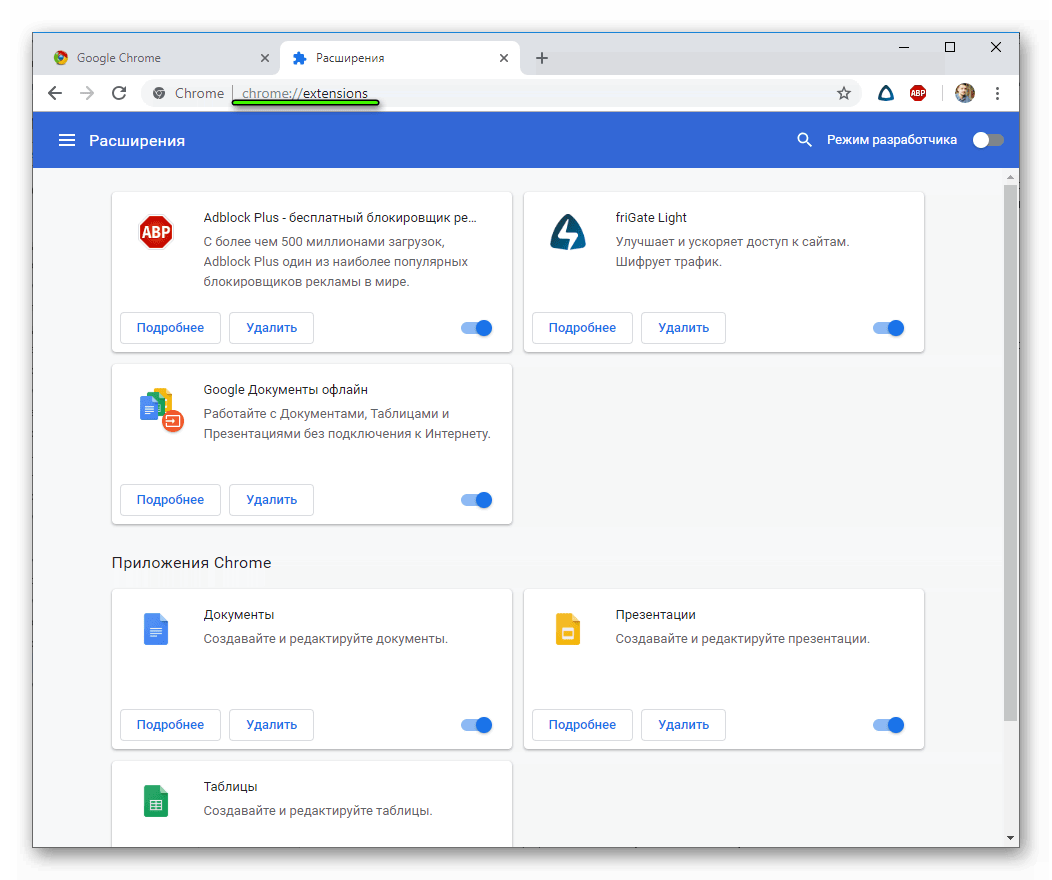
Заключение
Несмотря на прожорливость браузера, механизм запуска для каждой вкладки и расширения отдельного изолированного процесса обеспечивает более высокий уровень безопасности и стабильной работы. Оставаться с Хром или выбрать браузер, который потребляет меньше памяти — выбор за вами.

Chrome прошел долгий путь, c тех пор, как была выпущена его первая бета-версия в 2008 году. В настоящее время он занимает первое место среди пользователей настольных компьютеров и мобильных устройств. Браузер Chrome от Google является гибким, функциональным и кросс-платформенным. Но при всей его популярности Chrome также известен своей особенностью расходовать много оперативной памяти и ресурсов батареи на ноутбуках.
Причиной этого частично являются так называемая изоляция процессов, которая и делает Chrome более стабильным и безопасным. Благодаря выделению каждой вкладки, плагина и расширения в отдельный процесс, даже если один плагин или сайт дает сбой, то весь браузер не «падает». Аналогичным образом, по этой же логике, если атака происходит на одной вкладке, то вирусу труднее получить доступ к данным на другой вкладке.
Вот почему вы видите несколько задач для Chrome, когда вы открываете Диспетчер задач на компьютере, и поскольку браузеру приходится дублировать некоторые задачи для каждой вкладки, то процессы суммируются, а следовательно, потребление памяти увеличивается. Некоторые плагины и расширения могут также способствовать увеличению использования памяти. Некоторые фоновые улучшения, например, функция предварительной отрисовки Chrome помогает ускорить загрузку веб-страницы, предсказывая, куда вы перейдете дальше, но использует некоторый дополнительный объём оперативной памяти.
Хорошо, если у вас достаточно памяти, в этом случае Chrome будет работать быстро и комфортно. Проблема в том, что использование оперативной памяти в Chrome ограничивает доступный для других приложений объем памяти.
Компания Google понимает эту проблему и постоянно совершенствуется в этой области. В Chrome 55 внесены новые изменения, которые значительно сокращают объем оперативной памяти, в частности благодаря обновленному движку JavaScript V8.
Есть некоторые вещи, которые вы можете сделать, чтобы уменьшить использование оперативной памяти и, при этом сделать работу Chrome быстрой и комфортной. В этой статье мы поделимся некоторыми «секретными» приемами, которые помогут вам использовать по максимуму возможности вашего браузера.
Завершите процессы вручную
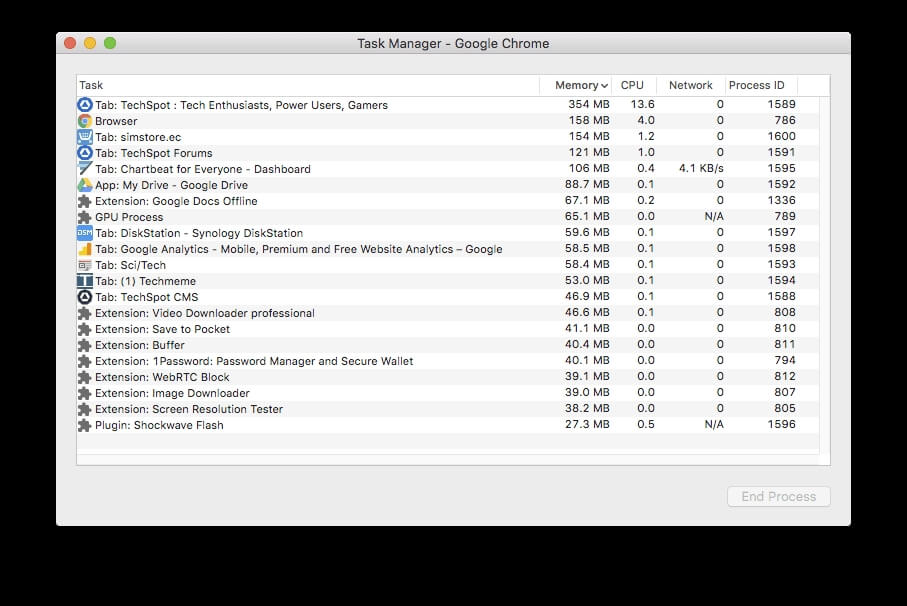
Это первое, что вы должны сделать, когда Chrome начинает зависать. Чтобы просмотреть список запущенных процессов, просто перейдите в Диспетчер задач, нажав Shift + Esc в Windows или в меню «Окно», если используете Mac. Отсортируйте процессы по использованию памяти и закройте те, которые вам не нужны.
Избавьтесь от расширений, которые вы не используете
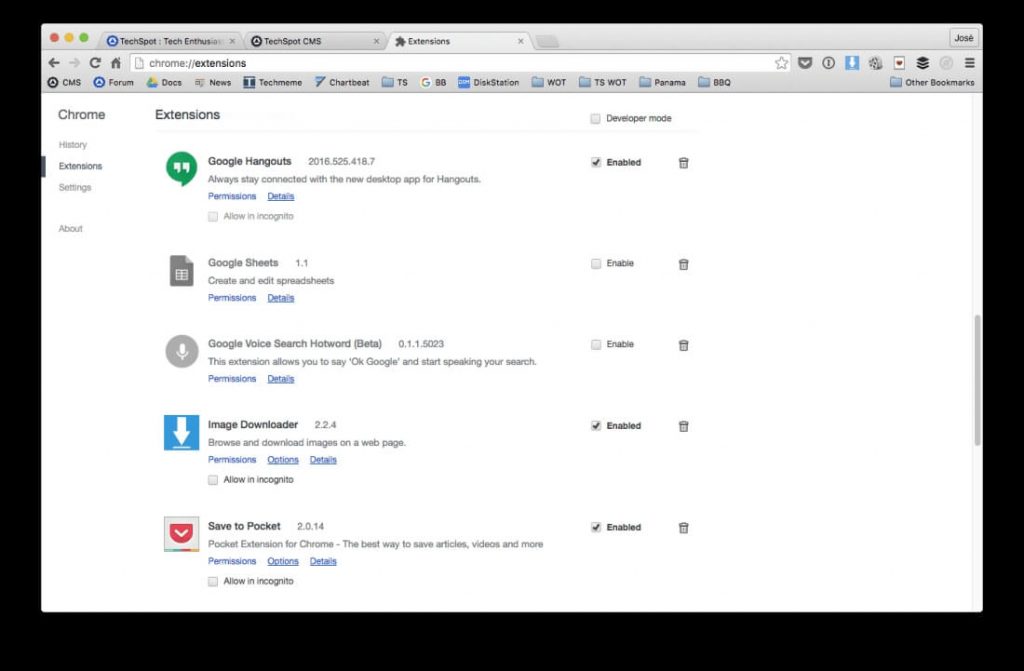
Просто потому, что вам нужно было какое-то расширение для загрузки встроенного видео один раз, это не значит, что вам нужно, чтобы оно работало все время. Будьте избирательны в отношении расширений, которые вы устанавливаете, и особенно тех, которые вы храните. Вам, скорее всего, действительно нужны несколько основных компонентов. Введите chrome://extensions в адресную строку и отключите те расширения, которые вам не нужны постоянно, но которые вы бы хотели сохранить, и удалите те, которые вам не нужны совсем.
Установите запрос разрешения на запуск плагинов
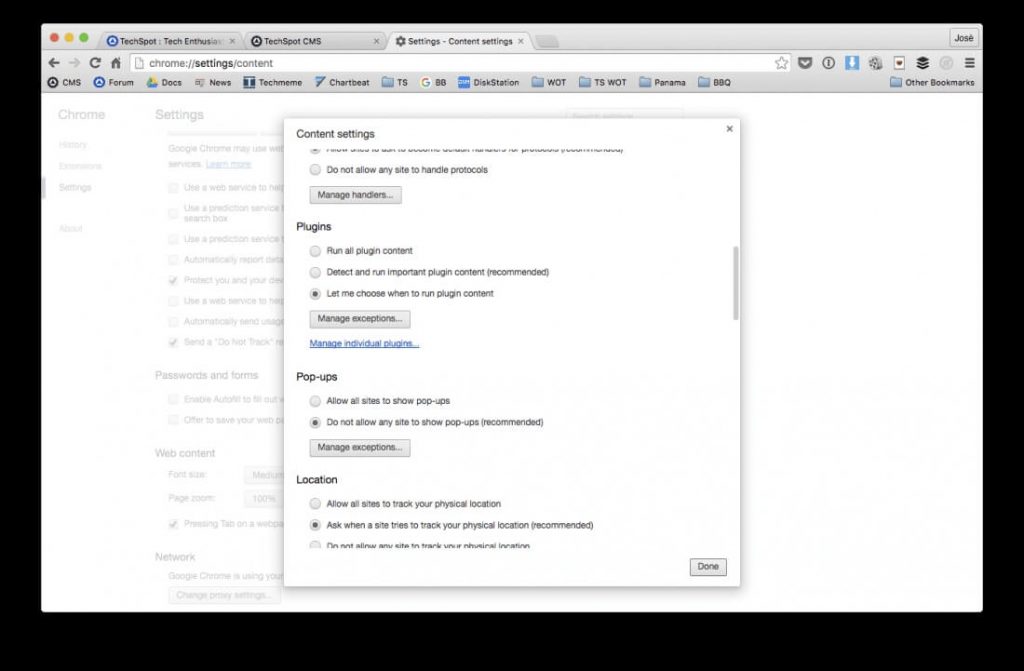
Chrome уже начал блокировать Flash-рекламу и начнет блокировать Flash по умолчанию в конце этого года, за исключением нескольких крупных веб-сайтов. Но в браузере уже есть встроенная функция запуска по разрешению, которая работает для каждого плагина.
Чтобы включить его, перейдите в chrome://settings, нажмите «Показать дополнительные параметры», а затем «Настройки контента» в разделе «Конфиденциальность и безопасность». Прокрутите вниз до раздела «Плагины» и выберите «Всегда спрашивать разрешение на доступ».
Убедитесь, что в chrome://plugins не включено «Всегда разрешено запускать», поскольку, похоже, эта настройка обходит функцию запуска по разрешению. Кроме того, если вы видите ненужные плагины в списке, вы также можете отключить или удалить, как мы это делали с расширениями.
Расширения One Tab и The Great Suspender
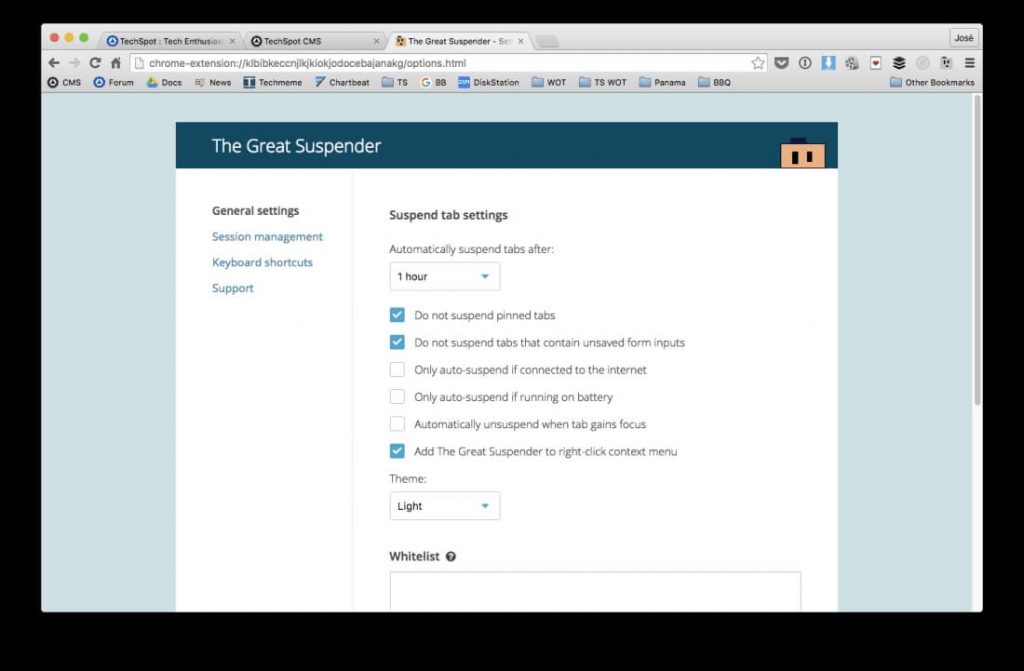
Если вы обычно открываете много вкладок и не намерены отказываться от этой привычки, есть несколько расширений, которые могут помочь. Два самых популярных – One Tab и The Great Suspender.
One Tab, по сути, позволяет вам закрывать каждую открытую вкладку щелчком мыши и преобразует закрытые вкладки в список. Каждый раз, когда вам нужно снова получить доступ к вкладкам, вы можете восстановить их все сразу или по отдельности, нажав соответствующую ссылку. Вы также можете легко экспортировать и импортировать свои вкладки в виде списка URL-адресов. В зависимости от количества запущенных вами вкладок и количества скриптов внутри ваших вкладок перемещение их в OneTab может значительно повысить производительность браузера.
Great Suspender предлагает больше возможностей, он автоматически приостанавливает процессы на вкладках, которые не использовались какое-то время, таким образом, освобождая память и ресурсы процессора, потребляемые вкладкой. Вкладки сохраняют свой значок и текст заголовка и могут быть восстановлены щелчком в любом месте страницы, когда это необходимо. Вы можете настроить период времени, по истечении которого вкладка будет приостановлена и появится список.
Следует отметить, что Google тестирует функцию сброса вкладок в Chrome, начиная с версии 45, которая более или менее воспроизводит то, что делает The Great Suspender, что, безусловно, является долгожданным улучшением. Если эта функция включена, вкладки автоматически сбрасываются, когда системная память низкая, и перезагружаются щелчком мыши. В будущем Chrome планирует добавить сериализацию вкладок, с помощью которой после сброса вкладки и ее перезагрузки вы можете вернуться туда, где вы были, а не загружать страницу заново.
Доступ к экспериментальным функциям Chrome
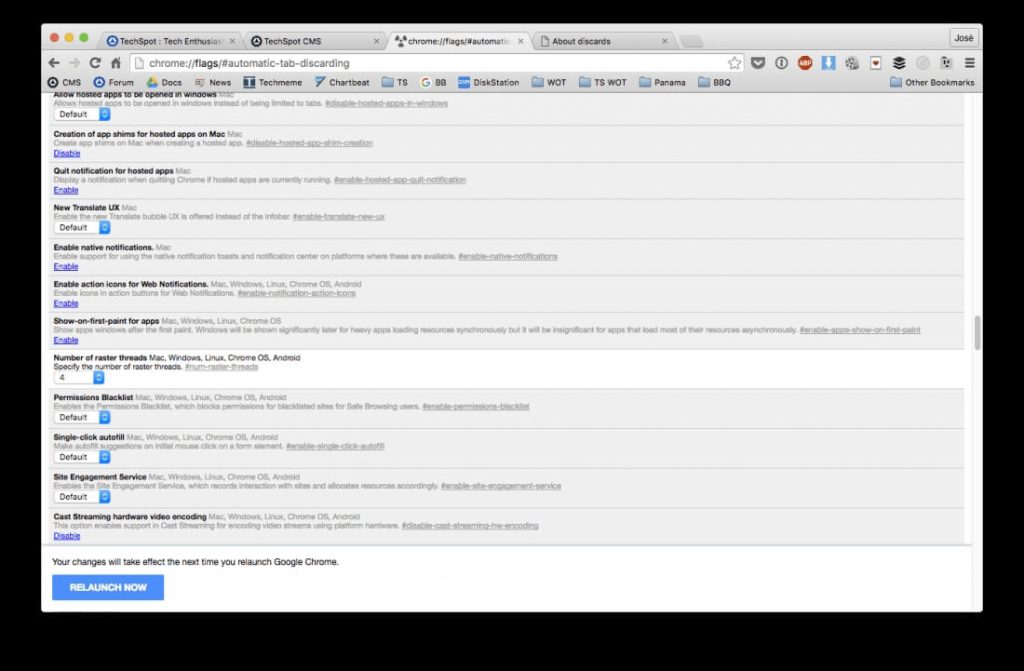
Если вы любите открывать что-то новое, то можете попробовать экспериментальные функции, тестируемые Google, но не являющиеся частью основной работы браузера. Для доступа к ним введите chrome://flags в адресную строку. Вы увидите короткое предупреждение о том, что эти экспериментальные функции могут измениться, дать сбой или исчезнуть в любое время. Вот некоторые, которые мы рекомендуем попробовать:
- Количество растровых потоков: изменение их количества с «по умолчанию» на «4» ускорит отрисовку изображений.
- Включить быстрое закрытие вкладки / окна: включение функции приведет к тому, что обработчик JavaScript Chrome будет работать независимо от графического интерфейса, и ускорит закрытие вкладок.
- Включить экспериментальные возможности холста: это позволяет Chrome использовать непрозрачные холсты, чтобы ускорить время загрузки веб-страницы, сделав определенные предположения о том, что будет отображаться, например, автоматически будет удалять содержимое под пикселями холста, потому что оно не будет видно пользователям.
- Автоматическое отключение вкладок: если эта функция включена, то вкладки автоматически будут сбрасываться из памяти, когда системная память низкая. Отброшенные вкладки будут видны на полосе вкладок и будут загружены щелчком мыши. Информацию о сброшенных вкладках можно просмотреть на chrome://discards.
- (Бонус) Вкладка аудиоуправляемого интерфейса: эта функция не влияет на скорость, но, безусловно, удобна. После включения функции на полосе вкладок появятся индикаторы звука для вкладок, таким образом, вам не нужно будет переключаться между вкладками, чтобы отключить звук на одной из них.
Существует более ста различных экспериментальных функций, и Google, в рамках тестирования, постоянно добавляет и удаляет новые функции. Выберите из них нужные вам и нажмите кнопку перезапуска в нижней части экрана, чтобы применить настройки.
Расширение Data Saver
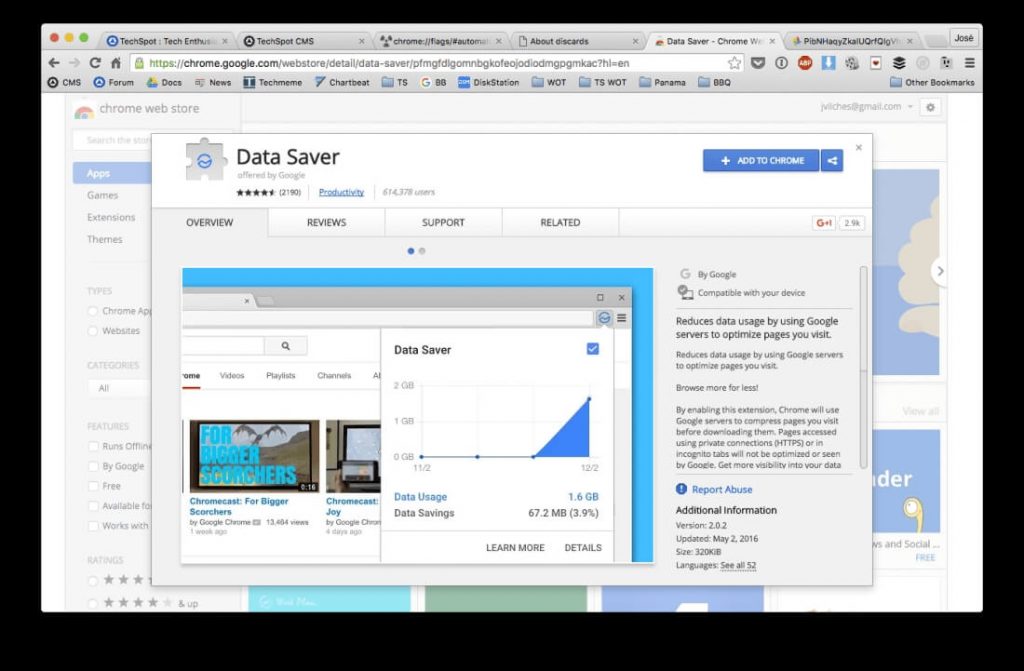
Если вы используете медленное соединение, это расширение, созданное Google, может помочь сократить использование данных, используя серверы компании для сжатия посещаемых страниц перед их загрузкой. Страницы, доступ к которым осуществляется с помощью частных подключений (HTTPS) или на вкладках инкогнито, не будут оптимизированы или обнаружены Google.
Другие хорошие практики
Вы также можете удалить кэш браузера, чтобы освободить место, если это необходимо, и избегать использования настраиваемых тем, поскольку в этом случае вы будете использовать больше системных ресурсов без необходимости. Вы также можете ускорить работу, освоив и используя быстрые клавиши Chrome.
Обязательно попробуйте другие браузеры. Safari – отличная альтернатива для пользователей Mac, поскольку она тесно интегрирована с операционной системой, что делает ее быстрой и эффективной. Microsoft также создает Edge, который обещает стать серьезным соперником нынешним популярным браузерам, если вы используете Windows 10, и, хотя, он по-прежнему не имеет некоторых базовых функций, компания уже рекламирует его эффективность по сравнению с Chrome, Firefox и Opera.
Chrome, зачем тебе много оперативной памяти?
Интернет стал совершеннее и следовательно, страницы стали занимать больше оперативной памяти. На смену веб-страницам со статичным содержимым пришли полноценные веб-приложения. Если у вас в трех вкладках открыты статья, соцсеть и видео, то у вас открыты три разных приложения. Следовательно они требуют больше оперативной памяти, чем статичные веб-страницы.
Google Chrome требует много места в оперативной памяти из-за особенности своей работы — все дело в многопроцессном режиме. При обработке данных браузер разделяет каждую страницу, плагин и расширение на отдельный процесс, поэтому программа во время работы занимает больший объем оперативной памяти. Чтобы убедиться в этом, откройте контекстное меню и пройдите по «Дополнительные инструменты» —> «Диспетчер задач». У каждой страницы и расширения будет свой файл .exe, это и есть процессы.
Многопроцессность дает два преимущества:
- стабильную работу браузера — если одна страница зависнет, другие все равно продолжат стабильно работать.
- быструю загрузку веб-страниц. Веб-сайты, плагины и плееры создаются по разным технологиям, и браузеру нужно по-разному их обрабатывать. Разделяя каждую страницу на отдельный процесс, браузер упрощает себе работу и быстрее загружает их.
Противовес — в режиме многопроцессности браузер требует большого объема ОЗУ, поэтому его сложно использовать одновременно с другими запущенными программами.
Только ли Chrome доставляет проблемы с оперативной памятью?
And THIS is your RAM on Chrome. pic.twitter.com/zI9DRh53Ng
Нет, это касается многих браузеров. Не один «Хром» работает в многопроцессном режиме. По такому же принципу обрабатывают страницы Mozilla Firefox, и браузеры на базе Chromium: Opera и прочие.
«Хром» занимает оперативную память не больше других. Мы открыли 5 одинаковых вкладок на нем и Firefox, все расширения отключили. Вышло, что Mozilla занимает больше места, чем браузер Google. Аналогичный результат получил автор Make Use Of Гэвин Филлипс: он открыл одни и те же вкладки в 5 браузерах одновременно, Firefox и Safari заняли больше места, чем «Хром».
История Mozilla подтвердила, что многопроцессный режим — удачное решение. Разработчики также добавили его для более стабильной работы клиента, хотя в настройках оставили возможность переключиться на однопроцессный режим. В итоге браузер начал занимать больше оперативной памяти, но стал надежнее.
Так Chrome прожорливее других браузеров?
Все равно да. Помимо оперативной памяти, он сильно нагружает центральный процессор и аккумулятор. Нажмите на кнопку батареи на компьютере и посмотрите список программ с высоким потреблением энергии. Там обязательно будет «Хром», если вы им пользуетесь.
Тем не менее, Google работает над устранением проблемы. Энергопотребление все равно высокое, но оно снижается. В январе этого года тест показал, что Microsoft Edge потребляет энергии на 19% меньше, чем «Хром», тогда как в апреле прошлого года ему требовалось на 70% заряда меньше. Так что Google работает над снижением энергопотребления, и разрыв сокращается.
Как решить проблему?
Вопрос особенно важен при пользовании одновременно требовательным приложением вроде графического редактора, и браузером. В этом случае актуальны три решения:
Выбирайте компьютер с большим объемом оперативной памяти. Ноутбуки с 8 ГБ ОЗУ долго не справятся с работой требовательного софта и браузера Google одновременно. Если в приоритете профессиональные задачи, рассматривайте устройства с объемом оперативной памяти от 16 ГБ.
Докупайте оперативную память. Если вы пользуетесь сборочным ПК, нетрудно докупить RAM. Если выбираете ноутбук, смотрите предыдущий пункт. Замена комплектующей на лэптопе проходит сложнее, а при вскрытии корпуса теряется гарантия.
Закрывайте вкладки (Ну а как?). Если среди открытых страниц есть те, что отложены на потом, добавьте их в закладки и закройте. С ними быстрее заревут кулеры и начнется троттлинг, нормально поработать не сможете.
Также помните, что тип открытых страниц также прямо влияет на объем занятой оперативной памяти. Если у вас активны три вкладки с видео, перепиской и новостной лентой, нагрузка будет значительно больше, чем если бы это были три вкладки со статьями.
Следите за сайтами и расширениями. Откройте контекстное меню и перейдите в «Дополнительные инструменты» —> «Диспетчер задач». Вам откроется список запущенных процессов и какой объем оперативной памяти они используют. Из-за сбоев в конфигурации сайт или расширение могут занимать гораздо больше места, чем положено. Если замечаете подобное, нажмите «Отключить».
При этом расширения могут быть полезны: некоторые как раз занимаются тем, что автоматически вырубают процессы с открытыми вкладками, пока вы вновь не перейдете на них. Одно из наиболее популярных расширений такого плана, имеющее меню на русском — The Great Suspender.