«Гугл Хром» – продукт одной из самых мощных поисковых систем «Гугл». Датой основания корпорации считается 1998 год. Браузер «Хром» от «Гугл» начинает работать в 2008 году. Набирая свою аудиторию хорошими темпами, становится одним из самых популярных браузеров для компьютерных и мобильных устройств. Сейчас количество его пользователей насчитывает сотни миллионов человек. Браузер используют практически на каждом втором компьютере в мире. Рассмотрим подробнее, что такое «Хром», как его правильно установить и какими возможностями он обладает.
Всем известно, что «Гугл» – это, прежде всего, поисковая система. На сегодняшний день «Гугл» является огромной транснациональной корпорацией, имеющей офисы во многих странах, и главный — в Соединенных Штатах.
А начиналось все в далеком 1996 году. Двое калифорнийских студентов — Сергей Брин и Ларри Пейдж — занимались научным проектом, призванным разработать новые технологии для цифровой универсальной библиотеки. В ходе исследований студенты изучали математические свойства уже существовавшей тогда Всемирной сети. Так был создан их поисковый робот, который находил нужные сайты, предлагал их список, оценивая, прежде всего, важность информации, а не наибольшее количество определенного слова, встречающего на сайте, как это делали существующие тогда поисковики.
После этого нашлись инвесторы для такого детища студентов. Новая поисковая система, претерпев множество доработок, стала очень быстро завоевывать сердца пользователей.
Рождение нового браузера
Что такое "Хром"? Сначала руководство корпорации «Гугл» и не помышляло о создании нового браузера, ведь ниша была уже достаточно заполнена. И откровенно говоря, творцы мощной корпорации боялись громкого провала браузера-проекта. Но, обладая мощными финансовыми возможностями, они решили все же попробовать набросать проект и вынести его на суд руководства. Как ни странно, он был одобрен — благодаря простоте, понятности и приятному пользованию.
Осенью 2008 года выходит первая версия браузера «Гугл Хром» для операционной системы Windows. Благодаря огромному бюджету, вложенному в новое детище, браузер быстро преодолевает путь от никому не известного до очень популярного.
Браузер «Гугл Хром». Что это такое
Браузер «Хром» от корпорации «Гугл» разработан на основе свободного браузера Chromium, являющего «отцом» многих существующих браузеров. Разработчиками программы было принято решение использовать в основе ее работы движок Webkit, но в 2013 году браузер «Гугл Хром» переходит на движок Blink.
Сейчас браузер «Гугл Хром» позиционирует себя как простой, быстрый и безопасный программный продукт. Безусловно, он доказывает это своей популярностью, удобным, не загроможденным интерфейсом, высоким уровнем безопасности, о котором можно вести речь отдельно, множеством приложений и расширений на любой вкус. Можно также отметить, что такой браузер, как «Хром», не стоит на месте, постоянно совершенствуя свои многочисленные сервисы.
Преимущества браузера «Хром»
Следуя поговорке «Все гениальное – просто», «Гугл Хром» имеет множество преимуществ, давших ему такую популярность. Среди них можно отметить и быстрый просмотр страниц, и минималистичный дизайн, в котором от веб-страницы ничего не отвлекает.
Если вы не хотели бы, чтобы после пользования просматривалась история посещений страниц, конфиденциальность обеспечит режим «инкогнито». Благодаря тому что поисковая строка совмещена с адресной, отпадает необходимость вводить полный адрес сайта. Для синхронизации пользовательских данных «Гугл» связывает эти данные между собой, сохраняя их на облачном сервере. При необходимости можно зайти в свой аккаунт с любого компьютера и получить доступ к закладкам и нужной информации. Эта удобная функция пригодится, если браузер удален.
Контроль сбоя программы не позволит прервать работу в неподходящий момент. Также радует универсальность браузера для всех операционных систем. Наверное, многим известно, что «Хром» — такой браузер, который можно установить на любую операционную систему и электронное устройство. Для обеспечения безопасности своих пользователей «Гугл Хром» ведет черный список вредоносных сайтов, а также уведомляет о возможной угрозе при переходе на ту или иную неизвестную страницу. Достоинств у этого браузера множество, но главным в работе «Хрома» является его высокая скорость.

Установка
Скачивается браузер «Гугл Хром» бесплатно. Лучше всего это делать с официальной страницы. Перед скачиванием убедитесь, что ваше устройство соответствует системным требованиям. Так, Windows для «Хром» должен начинаться с седьмой версии. Процессор Intel Pentium должен быть в четвертом или более позднем поколении. Чтобы установить «Хром» на мобильное устройство на базе Android, следует использовать версию операционной системы, которая не может быть раньше Android 4.1. Система iOS должна начинаться с 9 и более поздних версий.
После того как установочный файл «Хрома» бесплатно скачан, необходимо нажать кнопку «Выполнить» или «Сохранить». Затем двойным кликом мыши запустить в работу сохраненный установленный файл и пользоваться браузером «Гугл Хром».
Импортирование настроек
При необходимости в установленный браузер «Гугл Хром» можно импортировать пользовательские настройки из других браузеров, после чего будет доступна такая информация, как стартовая страница, история просмотров, закладки, пароли от учетных записей.
Перед импортированием нужно закрыть все открытые браузеры , запустить «Хром», в его правом верхнем углу зайти в меню настроек, которое изображено как три вертикально расположенных точки. Последовательно нажмите «Закладки», затем «Импорт закладок и настроек» и выберете браузер, из которого необходимо импортировать данные. Если в представленном списке нет нужного браузера, необходимо экспортировать закладки из него в HTML-формат, а затем при импорте в «Хром» выбрать позицию «HTML-файл с закладками». При нажатии кнопки «Импорт» все настройки из предыдущего браузера будут перемещены в «Хром».
Обновление
Браузер «Хром» обновляется автоматически при перезагрузке или в фоновом режиме. Но при постоянно включенном состоянии можно пропустить его обновление. Чтобы увидеть, доступна ли более новая версия «Хрома», необходимо обратить внимание на цвет индикатора меню «Настройки и управление Гугл Хром» в правом верхнем углу экрана. Зеленый цвет будет означать, что новая версия выпущена около двух дней назад, оранжевый – четыре дня назад, красный — семь дней назад.
Для обновления «Хрома» вручную нужно открыть браузер, зайти в меню «Настройка и управление "Гугл Хром"», выбрать позицию «Обновить Google Chrome» (отсутствие такой позиции означает, что версия у браузера и так новая) и нажать «Перезапустить». Все открытые окна и закладки в браузере сохранятся и загрузятся автоматически при повторном его запуске. Перезапуск можно отложить, нажав кнопку «Не сейчас».
Удаление
При возникшей необходимости удаления браузера «Хром» необходимо выйти из него, зайти в панель управления вашей операционной системы (в левом нижнем углу). Затем открыть «Параметры (Настройки)», выбрать позицию «Приложения», найти «Гугл Хром» и выбрать действие «Удалить» (для Windows 8 и 10). Для Windows 7 или Vista в позиции «Параметры» выберите «Панель управления», затем перейдите к «Удалить программу» или «Программы и компоненты». Двойным кликом мыши нужно нажать на Google Chrome. Браузер будет удален нажатием кнопки «Удалить».
Чтобы очистить данные профиля, необходимо нажать "Также удалить данные о работе в браузере". Но если синхронизировать данные и вновь войти в ваш аккаунт «Гугл», часть вашей информации будет доступна, так как она сохраняется на сервере «Гугла». Чтобы очистить все полностью, необходимо очистить историю. Сделать это можно, зайдя в меню «Настройка и управление Гугл Хром», затем выбрать «Дополнительные инструменты», а затем «Удаление данных о просмотренных страницах». Указав необходимый временной диапазон, установите галочки для типа информации, которую требуется удалить, затем нажмите «Очистить историю».
Приложения и расширения
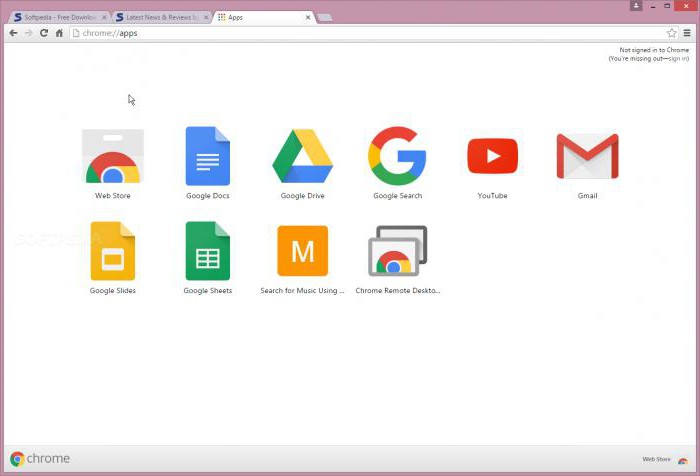
Браузер «Хром» от «Гугл» предлагает массу различных расширений, плагинов и приложений для пользователей, как платных, так и бесплатных. Фактически благодаря расширениям на любой вкус можно сконструировать браузер «Хром» под себя. Найти необходимое приложение или расширение можно в официальном интернет-магазине.
Если расширения – это добавление и совершенствование функций браузера, то приложения – отдельные программы, которые работают прямо в браузере.
Как добавить, удалить приложение или расширение
Чтобы добавить в браузер «Хром» расширения или дополнения, необходимо в интернет-магазине «Хром» в левом столбце выбрать «Расширения» или «Приложения». Затем выбрать из открывшегося каталога то, что вам нужно, при этом можно воспользоваться поиском. Рядом с позицией нужного приложения или расширения появится кнопка «Установить». Если вы добавляете расширение, то нужно проверить, к каким данным будет у него доступ, затем нажать «Установить расширение». После этого установленные приложения «Хром» появятся на панели запуска, а появившиеся расширения можно увидеть в виде кнопок на панели инструментов «Хрома».
Чтобы удалить ненужное расширение, необходимо зайти в меню «Настройка и управление "Гугл Хром"», затем выбрать позицию «Дополнительные инструменты» и из нее – «Расширения». В открывшемся списке выбрать удаляемое расширение и нажать на кнопку «Удалить из Chrome», после чего еще раз нажать «Удалить». Приложение можно удалить из «Панели инструментов» на рабочем столе.
Полезные расширения и приложения
Те, кто идет в ногу со временем, давно уже используют в своем браузере удобные и полезные расширения и приложения. Функционал у них может быть разнообразным – от помощников в работе до игр и развлечений. Рассмотрим несколько интересных расширений и приложений от «Гугл Хрома»:
DataSaver – ваш верный помощник в экономии трафика. Имеет функцию сжатия загружаемых страниц, текста и изображений. Очень удобен для мобильных устройств. Уже является встроенным в версии для Android или iOS («Настройки» – «Экономия трафика»).
AdBlock Plus – заблокирует навязчивую рекламу более чем на 90% и позволит наслаждаться пребыванием в Сети, не отвлекаясь на нее.
Quick Notes – блокнот, всплывающий онлайн в виде окна по вашему требованию. Помогает моментально записать мысль, посетившую вас на какой-либо странице Сети.
XTranslate – это расширение предоставит мгновенный перевод как отдельных слов, так и целых веб-страниц, достаточно только выделить необходимый текст.
Gmail Offline – позволяет работать с почтой при отсутствии интернета. Правда, он все же необходим для получения и отправки писем. Зато напечатать ответ можно не спеша.
Save to Pocket – сохранит веб-страницу для последующего прочтения, при этом очистит от рекламы и ненужных элементов, оставив только текст и изображение. Страница сохранится в кэше и будет доступна даже без интернета.
В заключение
Итак, что такое "Хром"? Это современный и полезный браузер. Обзор востребованных приложений и расширений для него можно продолжать до бесконечности. Однако только вам решать, какое именно приложение или расширение вам необходимо. Большой выбор, их разнообразие и доступность для браузера «Гугл Хром» делает нашу жизнь проще и ярче, помогает в работе, учебе или позволяет скоротать время за приложениями-играми.
Браузер прожорлив, сажает батарею ноутбука, сливает ваши данные в Google. И это лишь часть его недостатков.
Chrome невероятно популярен. Он лёгкий и быстрый — во всяком случае, такую репутацию он завоевал себе с первого своего релиза. Для многих Chrome — первое приложение, устанавливаемое на новой системе. Он великолепно интегрирован с сервисами Google и синхронизируется между вашими устройствами. Чего ещё можно хотеть от браузера?
Тем не менее Chrome не безупречен. И то, что его выбрали Browser & Platform Market Share. April 2018 больше 60% пользователей интернета, ещё не значит, что он идеально подходит именно вам.
1. Chrome следит за вами
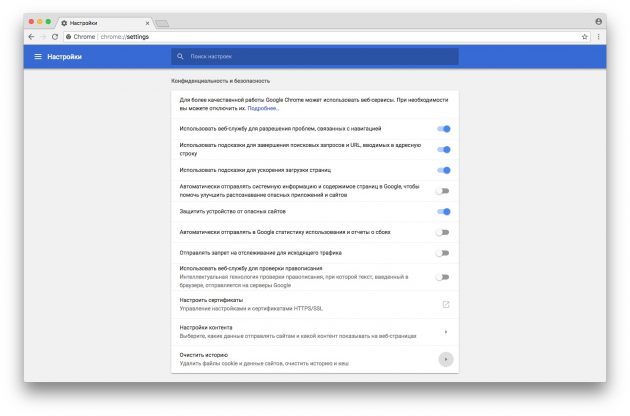
Вряд ли можно сказать, что Chrome уважает вашу личную жизнь. Браузер старательно передаёт Google всё, что только возможно, — ваше местоположение, историю поиска, историю набранных URL и ещё кучу всего. Всё это, чтобы показывать вам таргетированную рекламу и «улучшать» Chrome специально для вас.
Если вы стесняетесь внимания такой большой корпорации к своей персоне, вы можете настроить Chrome для большей конфиденциальности. Или, что лучше, вовсе прекратить его использовать.
Установите Firefox с функцией Do Not Track, которая вдобавок ещё и ускоряет загрузку страниц, или Chromium, или Opera, или Vivaldi. У этих браузеров с конфиденциальностью всё куда лучше. Или — в хардкорном варианте — обратите внимание на Tor Browser и Epic. Вот уж там приватность возведена в абсолют. Tor Browser даже предупреждает вас, когда вы разворачиваете окно на весь экран, что вас могут узнать по диагонали монитора.
2. Chrome позволяет себе лишнее

А я удивлялась, почему мой компьютер так часто глючит в последнее время. Когда я гуглила коды ошибок, то получала советы удалить сторонние антивирусы, и до сих пор я даже не подозревала, что у меня такой есть… в Chrome. Причём оказалось, что Chrome начал выполнять антивирусное сканирование ещё с прошлой осени.
Chrome — больше, чем просто браузер. Это практически ОС внутри вашей ОС. И живёт он своим умом. К примеру, пользователи Chrome заметили, что браузер сканирует их документы и файлы. Как выяснилось, Chrome выполнял антивирусное сканирование. Разрешения на это он не спрашивал.
Вам действительно нравится, что браузер шарит по вашим личным файлам, пусть и с самыми благими намерениями?
3. Chrome пожирает батарею вашего ноутбука
У батарей ноутбуков есть один маленький недостаток: они быстро теряют заряд. Это вполне ожидаемо, если вы смотрите видео или запускаете ресурсоёмкие приложения. Но что если вы просто скроллите страницы в браузере?
Chrome поедает заряд вашей батареи, как бешеный. Да что там, даже Edge оказался скромнее него в плане энергопотребления. Firefox и Opera с фичей «сохранения батареи» и вовсе не оставляют Chrome шансов.
А если вы пользователь macOS, то наиболее энергоэффективный браузер для этой системы у вас уже имеется — это Safari. В одном из тестов Getting the new MacBook? Avo > , опубликованном Cult of Mac, MacBook с запущенным Safari продержался на 35% дольше, чем с Chrome.
4. Chrome занимает слишком много системных ресурсов
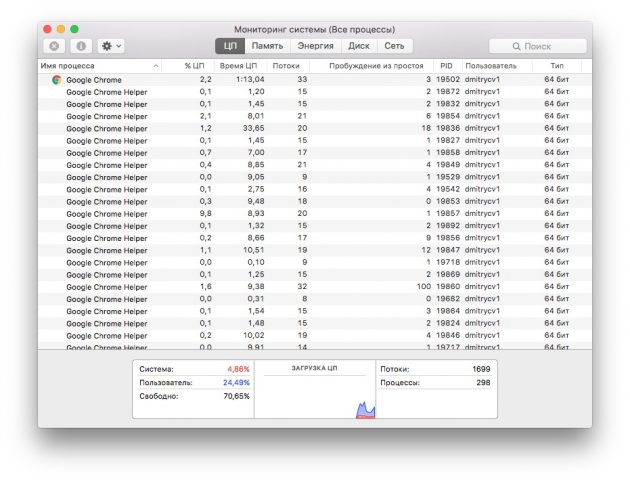
Помимо заряда батареи, Chrome также съедает память и процессор. Если вы в разгар работы запустите «Диспетчер задач», то можете оценить, сколько там процессов Сhrome. Браузер генерирует отдельный процесс для каждой вкладки или расширения, а также выполняет предварительный рендеринг страниц, что способствует их скорейшей загрузке.
Да, такой метод позволяет Chrome не падать, если зависнет одна вкладка, и вообще прибавляет стабильности и отзывчивости. До тех пор, пока у вас много оперативной памяти. А ещё Chrome может оставаться работать в фоновом режиме даже после закрытия окна, чтобы «радовать» вас своими приложениями.

Это сумасшествие, что Chrome заставляет вентиляторы моего Macbook Pro вовсю крутиться, в то время как Final Cut и Adobe Premier — нет.
Да, существуют способы понизить аппетиты Chrome. Но зачем, когда Firefox и даже Edge занимают куда меньше Who’s Winning The Browser Memory Usage War? памяти, чем Chrome?
5. Chrome уже не самый быстрый браузер
Когда-то Chrome был действительно самым быстрым браузером в мире, но эти времена давно прошли. Откройте Лайфхакер в Chrome, Firefox, Opera, Vivaldi и Edge — и скорость загрузки страницы будет практически одинакова во всех браузерах.
Да, различия есть, но они проявляются только в синтетических тестах, и речь идёт о миллисекундах. Вы действительно держите в руке секундомер, когда щёлкаете по ссылкам?
Chrome показывает лучшие результаты в тестах, связанных с поддержкой стандартов HTML5, но Firefox и Edge ненамного ему в этом уступают. А при загрузке веб-страниц Firefox в некоторых случаях обгоняет Chrome. В тестах The best web browsers DigitalTrends браузеры Edge, Opera и Vivaldi обошли Chrome в трёх бенчмарках.
Обычным пользователям, которым ничего не говорят мудрёные словечки вроде JetЅtream, Octane и Kraken, Chrome покажется быстрым. Ровно настолько же, насколько и остальные браузеры.
Руководство пользователя Google Chrome
Здесь можно найти полезные ссылки, решения проблем и ответы на часто задаваемые вопросы по браузеру Google Chrome. Есть чем дополнить? Пишите нам.
Оглавление
Общее описание браузера и полезная информация:
Инструкции:
Решение известных проблем:
Популярные вопросы:
Школа по разработке расширений и приложений:
Обновление Google Chrome
Запомните, браузер Google Chrome обновляется автоматически сам и без вашего участия. Он никогда не попросит отправить СМС или что-то купить. Не попадайтесь на уловки мошенников.
Главное, чтобы он был установлен из официального источника. Для вашего удобства мы собрали все официальные ссылки на разные версии браузера на одной странице тут. Рекомендуем выбирать ссылку на online установщик стабильной версии (отмечена словом Рекомендуется).
Какие версии Google Chrome бывают?
В разнообразии версий браузера Google Chrome не трудно запутаться. К сожалению, самые разнообразные порталы-помойки бесплатного софта не пытаются разобраться в версиях Хрома и называют их на свой лад, распространяя при этом версии, которые устарели и не способны обновиться.
Цикл разработки браузера выглядит следующим образом: в основе всего открытый проект Chromium, на основе которого собираются разнообразные браузеры, в том числе и Google Chrome. Разработчики собирают из него самые нестабильные ежедневные сборки Google Chrome Canary (Канарейка). Затем выпускают Google Chrome Dev примерно раз в неделю. Она ориентирована на разработчиков веб-приложений, которым необходимо знать, что появится в будущих версиях. Когда все новые фишки добавлены и исправлены самые грубые ошибки, то выпускают Beta версию. А после ее тестирования и проверки для всех пользователей выпускается стабильная версия Stable. Подробнее можете прочитать в нашей статье.
Горячие клавиши в браузере
Горячие клавиши для всего браузера можно найти у нас здесь. Для управления закладками также рекомендуем посмотреть здесь.
Мультипрофильность в браузере Google Chrome
Если у вас за компьютером работают несколько человек (к примеру, члены вашей семьи), то было бы удобно, чтобы у каждого был свой профиль в браузере Google Chrome, свои закладки, свои пароли и своя история. Сделать это очень просто! В настройках браузера в разделе "Пользователи" создавайте новых пользователей. Переключаться между ними можно по клику на картинку профиля, которая появится в углу браузера. У каждого из них можно подключить свою синхронизацию.
Кстати, на каждого такого пользователя можно создать по ярлыку, чтобы запускать сразу нужный. Описано это в нашей статье.
Как грамотно переустановить Google Chrome при помощи синхронизации
В случае возникновения проблем с браузером Хром зачастую помогает самая обычная переустановка. Но делать это надо грамотно. Чтобы сохранить свои данные, но при этом гарантированно удалить источник проблем.
Для сохранения своих данных необходимо использовать синхронизацию.
Подробная инструкция по грамотной переустановке браузера уже написана нами и доступна здесь.
Решение проблем с плагином Flash в Google Chrome
Иногда встроенный в Google Chrome плагин Adobe Flash Player ведет себя крайне плохо и приводит к различным проблемам при просмотре видео или при посещении некоторых сайтов. Пропадает звук, пропадают кнопки в плеере или ролик зависает или тормозит. Симптомов может быть много. Предлагаем два способа решения проблемы: менее радикальный и более радикальный.
На странице chrome:plugins (вбивайте вручную) вы можете просмотреть список всех плагинов, используемых браузером. Чтобы увидеть подробную информацию кликните на "Подробнее". Теперь найдите там "Adobe Flash Player". Их может быть два или три. Найдите тот, который имеет тип "PPAPI". И нажмите "Отключить". Перезапустите браузер и готово. Если не помогло, то идем дальше.
Закрываем браузер. Идем на официальный сайт Adobe и загружаем системный плагин. Устанавливаем его. Теперь запускаем браузер и переходим опять на chrome:plugins, где опять же в подробном режиме находим наш плагин. Обратите внимание на "Расположение" всех версий плагина. Найдите там тот, который установлен не в браузере (т.е. в его расположении не должно быть слов google или chrome). Вот картинка-пример. Теперь отключите все остальные флеш плагины. Перезапустите браузер. Готово.