

Социальная сеть Инстаграм развивается быстрыми темпами, предоставляя пользователям новые возможности и обходя конкурентов. Сначала мы добавляли в свой профиль только фотографии, затем видео, сегодня уже можем делать разнообразный контент, каждый день выкладывать Истории и живые эфиры.
Появляется все больше личных аккаунтов и страничек для продвижения бизнеса. Но скачать чужой контент из Instagram нельзя, а так хочется. Особенно тот, что бесследно исчезнет через сутки. Поэтому сегодня поговорим о том, как скачать Историю из Инстаграма.
Онлайн-сервис
Это удобное решение, так как не нужно устанавливать дополнительное ПО. Один из популярных ресурсов – weynstag.com. Чтобы воспользоваться им, откройте социальную сеть в браузере и скопируйте имя пользователя, чью Историю вы хотите сохранить.

Теперь заходим на сайт weynstag.com и идем в специальный раздел.

Затем вставляем текст из буфера обмена в строку и нажимаем Enter.
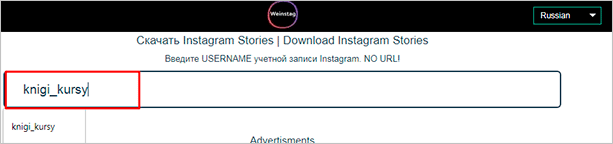
Сервис покажет 5 последних доступных публикаций в Stories. Под каждой из них будет ссылка на скачивание. Файлы загружаются по одному.
Основные преимущества такого способа: высокая скорость работы и отсутствие необходимости устанавливать какие-либо программы.
- доступно только 5 записей, а пользователь мог опубликовать, к примеру, 20 за последние сутки;
- довольно навязчивая реклама;
- скачивание по одному файлу.
Попробуйте, возможно, вам понравится такой метод. Мне же ближе другой вариант.
Расширение для браузера
Самый простой и быстрый способ скачивания Сторис из Инстаграма, на мой взгляд, – это установка специального дополнения к веб-обозревателю. Преимущества таких программ:
- они в основном безопасны и проходят проверку на вирусы;
- установить их нужно один раз и можно использовать без ограничений;
- каждый раз, заходя на сайт социальной сети, можно быстро воспользоваться расширением, его не нужно специально запускать, оно работает в автоматическом режиме. Открыли браузер – включилось дополнение.
Для разных веб-обозревателей разработаны свои программные продукты.
Google Chrome
Я уже примерно полгода пользуюсь расширением Chrome IG Story, и этот продукт меня вполне устраивает. С его помощью я могу загрузить прямые эфиры и Истории из интересных мне профилей, чтобы пересматривать их, когда это нужно. Для установки нужно зайти в раздел дополнений.
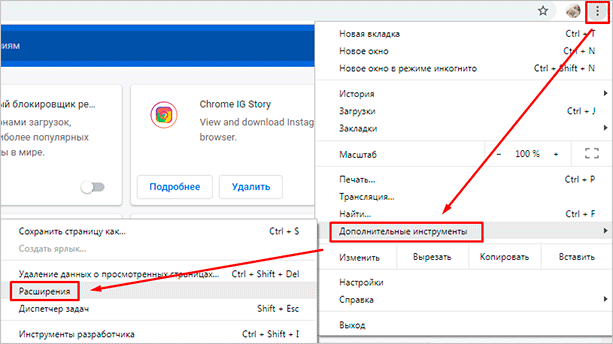
Затем нажимаем на три полоски слева вверху и идем по ссылке, которая расположена внизу окна.
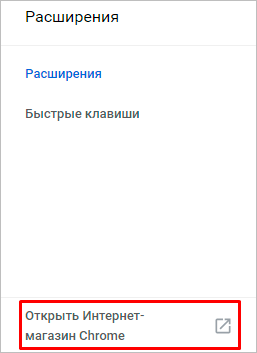
Находим нужное расширение и жмем на большую зеленую кнопку «Установить». После этого в верхней панели браузера должна появиться пиктограмма расширения.

Если вы авторизованы в Инстаграме, то не нужно даже заходить на сайт, просто нажимаете на этот значок, и программа показывает все Истории и прямые эфиры из ваших подписок за последние сутки. Нажимаете на кнопку, и начинается скачивание файлов.

История сохраняется на жесткий диск в виде архива, в котором находятся файлы формата mp4 или jpg в зависимости от вида контента, записанного в Сторис.
Mozilla Firefox
Если вы пользуетесь этим браузером, зайдите в раздел дополнений.
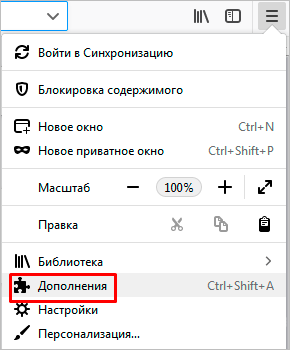
В строку поиска впишите “IG Helper” и добавьте его в Firefox.

Вверху окна появится розовая пиктограмма, значит, все установилось и работает. Теперь заходим в Инстаграм и открываем Историю, которую нужно скачать. Наводим курсор на правый верхний угол и кликаем по иконке расширения. Файл тут же начнет скачиваться на жесткий диск.
Opera
Для этого браузера есть хорошее дополнение InstaSaver. Оно сохраняет фотографии и видеофайлы из Stories и обычных публикаций. Заходим в меню обозревателя и находим нужный раздел.
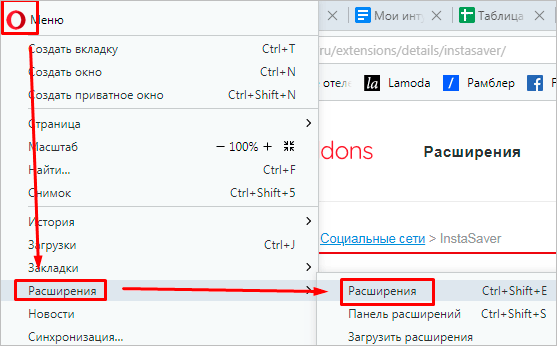
Теперь в панели слева нажимаем на ссылку «Добавить расширения». В строке поиска пишем название и затем устанавливаем нужный нам программный продукт.
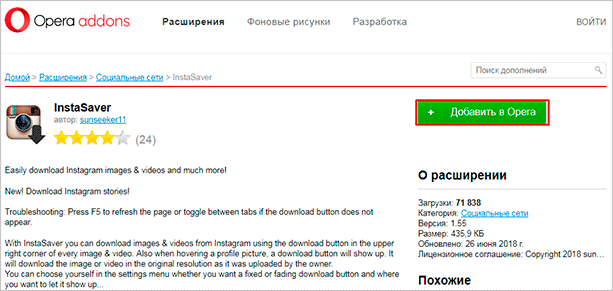
Нужно разрешить программе доступ к Инстаграму.
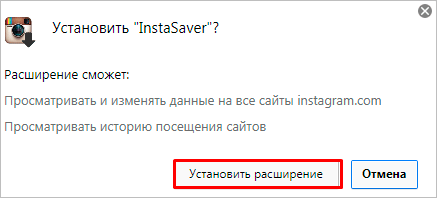
После установки появится соответствующее сообщение и яркая пиктограмма в правом верхнем углу. Теперь заходим в социальную сеть и в правом верхнем углу публикаций видим ссылку для скачивания.

Если значок не появляется, нажмите на миниатюру расширения и проверьте настройки. Обновите страницу в Инстаграме. После этого все должно заработать.
Яндекс.Браузер
Для этого обозревателя устанавливается расширение InstaSaver и работает оно точно так же, как описано выше для Opera. Чтобы перейти в нужный раздел, откройте меню.
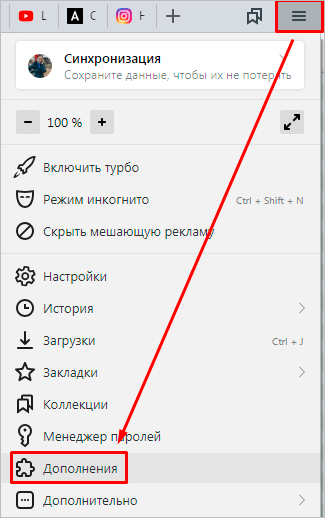
Спуститесь вниз и перейдите к расширенному списку программ.
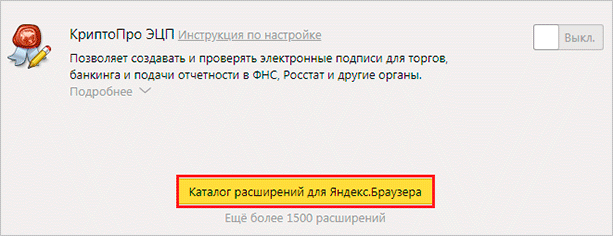
Ищем нужный продукт и нажимаем на большую зеленую кнопку.
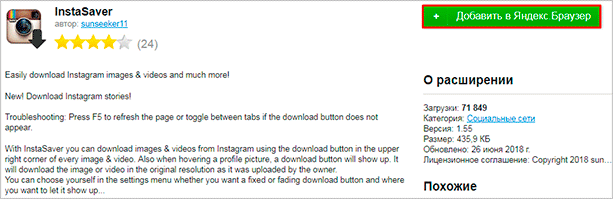
Теперь идем в Инстаграм и скачиваем понравившиеся медиафайлы.
Приложения для телефонов на Android
Для устройств, работающих с ОС Android, есть 2 хороших программных продукта: Story Saver для Instagram и Story Save. Работают они примерно одинаково. Устанавливаем продукт из Play Маркета, заходим в приложение и проходим авторизацию через него в Инстаграме.
Как сохранить Историю через Story Saver для Instagram
После авторизации в социальной сети на экране появится список ваших подписок. Если нужно скачать файлы одного из этих людей, нажмите на имя, но не на аватарку.

Откроются Сторис. Нажимаем на интересующую запись, тапаем по экрану и в меню выбираем «Save».

Если вы не подписаны на аккаунт, найдите пользователя через строку поиска и откройте его Истории.
Как скачать фото и видео через Story Save
С этой программой работать еще проще. Открываем публикацию и внизу видим кнопку для скачивания.

После этого в Галерее появится папка с именем пользователя, туда будут «падать» все скачанные из его профиля видеоролики и фотографии.
Приложения для Айфонов
Самое простое бесплатное приложение – это Repost for Instagram Story. Скачайте приложение из App Store и запустите на своем устройстве. Авторизуйтесь в Инстаграме через программу для скачивания Историй.
Теперь через поиск найдите интересующего вас человека или организацию. На экране появятся все доступные для сохранения файлы. Нажмите на значок «Поделиться», и начнется загрузка фото или видео.
Также вы можете попробовать программы:
- InstaStory,
- Repost Stories for Instagram,
- Repost and Save for Instagram,
- Ins Story Repost.
Последние два продукта платные.
Бот в Telegram
Это еще один способ получить чужой Stories. Добавьте @Instasave_bot в список контактов. Затем зайдите в социальную сеть, скопируйте ник пользователя, начиная с символа @ и отправьте сообщение боту. Затем выберите номер записи и получите ссылку на видео или фото, которое можно скачать из мессенджера.
Честно скажу, я к такому способу не прибегала, мне достаточно расширения для браузера и приложения в телефоне. Если испытаете этот метод, поделитесь впечатлениями в комментариях.
Заключение
Мы разобрали множество способов сохранить чужую Историю на свой компьютер и телефон. Протестируйте их и выберите тот, что подходит вам больше всего. Я буду рада, если вы поделитесь в комментариях своим любимым и надежным способом загрузки файлов из Сторис. Посмотрим, какой способ лидирует.
Но помните, что использовать и распространять чужие фото и видео запрещено законом и морально-этическими нормами поведения в интернете. Давайте уважать авторские права друг друга.
Если вы хотите создавать свой классный контент для подписчиков, читайте статью о том, как сделать Историю в Instagram.
Истории Instagram (Instagram stories) довольно популярная функция, позволяющая делиться с подписчиками яркими моментами своей жизни. Как скачать Историю Instagram?
Наверное самый популярный вопрос среди подписчиков в Instagram, с момента появления Историй или сторис, «как скачать фото или видео?» «как скачать сторис из инстаграма?», ведь они будут автоматически удалены через 24 часа.
Instagram не позволяет сохранять чужие «Истории», а только свои! Но не стоит расстраиваться, я расскажу вам несколько способов и научу сохранять как чужие истории, так и свои!
Как сохранить свою Историю Instagram
Чтобы сохранить свою историю Instagram, вам необходимо:
- Открыть историю и вызвать дополнительное меню
- Теперь можно сохранить видео или фото «Истории»
Как скачать (сохранить) чужую Историю Instagram?
На данный момент, чтобы скачать чужую «Историю» существует несколько способов. Одни по моему мнению более безопасные, но менее удобные, другие более продвинутые, но нужно регистрироваться на стороннем сервисе. Какой выбрать? Решать вам!
Способ 1 — скриншот, скринкаст экрана
Самый простой и доступный способ сохранить «Историю Instagram» это сделать скриншот своего экрана или записать видео (грубо говоря скачать видео из истории инстаграм) в тот момент когда открыта «история».
Способ 2 — приложения для Android
Ниже я представил вам два лучших приложения, на данный момент, для платформ Android, позволяющие сохранять «Instagram stories».
В приложение Инстраграм в 2016 году была введена функция, именуемая Stories или же истории. Она позволяет на двадцать четыре часа опубликовать на своей странице определенные фото либо видеофрагменты. После истечения этого срока все опубликованные материалы удаляются. Главным преимуществом этой функции является то, что все публикуемые материалы в течение суток превращаются в единую ленту. Это достаточно удобная функция для ведения повествования либо хроники для своих друзей, подписчиков и гостей страницы. Большое применение находит в руках не только обычных пользователей, но и блогеров, путешественников и даже в бизнес-сфере.
Кроме того, данная функция является достаточно удобным и полезным инструментом для тех, кто занимается продвижением в сети Instagram и раскручивает свою страницу. Однако смотреть сторис своих друзей либо других пользователей можно только в мобильной версии, поскольку на компьютере эта функция официально не работает.
Известно, что в браузере на ПК историю деятельности в Инстраграм смотреть не представляется возможным, поскольку данные не отображаются. Для того чтобы исправить эту ситуацию, пользователи могут воспользоваться:
- специализированными программами;
- приложениями;
- плагинами и расширениями.
О некоторых основных способах решения данной проблемы и пойдет речь далее в этой статье. Это достаточно простые способы, с которыми справятся пользователи любого уровня.

Просмотр истории Инстаграма при помощи расширения для браузеров
Открыть доступ к просмотру историй с компьютера, можно используя любой браузер на основе Chromium, к примеру: Google Chrome и Яндекс. Для этого достаточно загрузить специальное и бесплатное расширение для браузера. Одним из таких является IG Story, скачать официальную версию которого можно найти в предлагающихся в браузерах магазинах.
Chrome IG story для браузера Chrome
При поиске расширения IG Story можно получить несколько результатов, однако скачивать необходимо то, которое имеет большее количество скачиваний и множество оценок. После того, как загруженное расширение будет добавлено, что происходит в автоматическом режиме, оно окажется полностью готово к работе. Узнать о том, что плагин работает корректно, можно по значку Инстаграма, который появится в верхнем правом углу браузера. В некоторых случаях, если значок не отобразился после установки приложения, то необходимо перезагрузить браузер либо очистить свою панель от лишних значков.
После этого просматривать раздел «история» в Инстаграме можно уже и через компьютер. Достаточно только кликнуть по значку расширения и выбрать соответствующую вкладку. Процесс просмотра историй не настолько удобен, как на смартфоне, и требует дополнительного перелистывания с помощью стрелок по бокам. Также нет возможности одновременно просматривать материалы с нескольких страниц, делать это придется строго последовательно. Отличительной особенностью является возможность не только просматривать материалы, но и сохранить историю и скачивать их на компьютер, в том числе и видео.
Внимание! Материалы в ленте историй при серфинге Инстаграма с компьютера могут отображаться иначе, нежели на смартфоне. Это та цена, которую приходится платить за получение доступа к story непосредственно с компьютера.
Возможно, что сразу после установки расширение не будет работать, не показывает сторис. В таком случае необходимо попробовать переустановить расширение, браузер и перезагрузить компьютер. Некоторые защитные программы, в том числе антивирусы, могут воспрепятствовать правильной инсталляции приложения, а потому их рекомендуется отключить на момент установки.

Instasaver для Яндекс браузера и Opera
Несмотря на большую популярность Google Chrome, у него имеются и не менее популярные конкуренты, такие как Яндекс.браузер и Opera. Для этих браузеров имеются собственные варианты расширений, которые позволяют решить рассматриваемую в данной статье проблему. Одним из наиболее лучших вариантов является расширение, именуемое Instasaver.
Этот плагин можно легко отыскать и установить в свой браузер. После этого, при посещении онлайн сайта Инстаграма с компьютера, он позволит не только просмотреть скрытые ранее истории, но и скачивать их. В правом верхнем углу изображения либо видеопроигрывателя появится соответствующая кнопка, при нажатии которой начнется скачивание.
Примечательным является тот факт, что скачиваемые материалы никаким образом не искажаются и скачиваются в оригинальном качестве и разрешении. По умолчанию, все скачанные файлы можно отыскать по месту расположения данных, скачиваемых из браузера иными способами.

IG helper для Mozilla Firefox
Пользователи Mozilla Firefox также не остаются обделенными в средствах решения вопроса, как просматривать сториз в Инстаграм с компьютера. Для данного браузера предлагается расширение IG Helper, имеющее подобный функционал рассмотренным выше вариантам.
Посмотреть историю с помощью эмуляторов
Помимо расширений для браузеров, имеется возможность использовать специальные программы, которые называются эмуляторами. Они предназначены для того, чтобы, соответственно, «эмулировать», то есть воссоздавать мобильные приложения непосредственно на компьютере пользователя.
Принцип действия эмуляторов позволяет адаптировать многие мобильные приложения для удобного их использования с компьютера, где не имеется сенсорных элементов. Зачастую такие программы используют для запуска игровых приложений, однако с Инстаграм также можно поэкспериментировать.
Стоит быть готовым к тому, что при запуске на компьютере знакомое приложение может иметь иную визуализацию либо пониженную производительность. Это побочные эффекты работы эмулятора, которые иногда имеют место быть.
BlueStacks
Одним из наиболее эффективных и популярных вариантов среди всех эмуляторов является BlueStacks. Он позволяет воссоздать операционную систему android при непосредственной работе на компьютере, что очень удобно. Скачать эту программу можно бесплатно с её официального сайта, а затем инсталлировать на жесткий диск.
Внимание! Программа для просмотра Инстаграм не занимает много места, а также не выдвигает серьезных требований к компьютеру, что обуславливает её популярность и востребованность.
После установки и запуска эмулятора откроется Play Store. Здесь в поисковой строке понадобится задать запрос «Instagram», перейти на страницу приложения и установить его. Данное приложение будет полностью скопировано со своей оригинальной мобильной версии. Таким образом, пользователю BlueStacks, посетившему с его помощью Инстаграм, будет доступен полный функционал и весь спектр возможностей, доступные в Play Market.
Примечательным является также тот факт, что при использовании приложений, запускаемых через эмулятор операционной системы android, можно использовать тот же свой аккаунт, что и в Play Market на смартфоне. Это позволяет не только постоянно оставаться на связи, но и синхронизировать свои данные при работе на любом устройстве.

Nox является ещё одним популярным и надежным эмулятором позволяющим имитировать андроид при работе с Виндоус. Nox App Player – это полное название рассматриваемой здесь программы, которую можно легко скачать и установить на свой компьютер. Программа отличается достаточно хорошей производительностью, а среди недостатков можно отметить то, что она работает с устаревшими версиями андроид.
Программа готова к полноценной работе сразу после установки, и никаких дополнительных настроек не потребуется. Здесь также можно использовать собственный Гугл аккаунт либо же создать новый. Затем, при помощи внутреннего магазина, понадобится отыскать приложение Инстаграм и установить его на компьютер.
В большинстве случаев, когда программа не работает или выдаёт ошибки, решением проблемы является переустановка эмулятора.
Заключение
В данной статье были представлены различные способы, позволяющие посетителям сайта Инстаграм с персонального компьютера получать полноценный доступ ко всему функционалу. Для этой цели были рассмотрены и проанализированы некоторые программные способы, а также специализированные плагины.


