

Некоторые пользователи во время своего взаимодействия с браузером часто вынуждены переходить по одним и тем же страницам. Для удобства в таких ситуациях создаются специальные визуальные закладки. Однако иногда требуется, чтобы можно было гибко настроить такие панели и придать самой странице с ними уникальный вид. Тогда приходится устанавливать дополнительные средства от сторонних разработчиков, которые как раз и нацелены на реализацию подобных действий. Сегодня в нашей статье речь пойдет о Quick Dial (раньше дополнение называлось Fast Dial). Это приложение мы разберем на примере инсталляции в Mozilla Firefox.
Используем расширение Quick Dial в Mozilla Firefox
Принцип использования Quick Dial практически ничем не отличается от других подобных программ, однако здесь для добавления директорий или закладок придется выполнить немного непривычные действия, воспользовавшись контекстным меню. Об этом всем более подробно мы расскажем в соответствующих шагах далее, а сейчас давайте начнем с первого действия — инсталляции.
Шаг 1: Установка в браузер
Процесс установки тоже является стандартным, однако для некоторых юзеров Quick Dial будет первым расширением, инсталлируемым в веб-обозреватель. В таких ситуациях мы советуем ознакомиться со следующей инструкцией, чтобы разобраться в алгоритме добавления приложений.
- Откройте главное меню обозревателя, кликнув по кнопке в виде трех горизонтальных полос, которая расположилась справа вверху. Здесь вас интересует раздел «Дополнения».
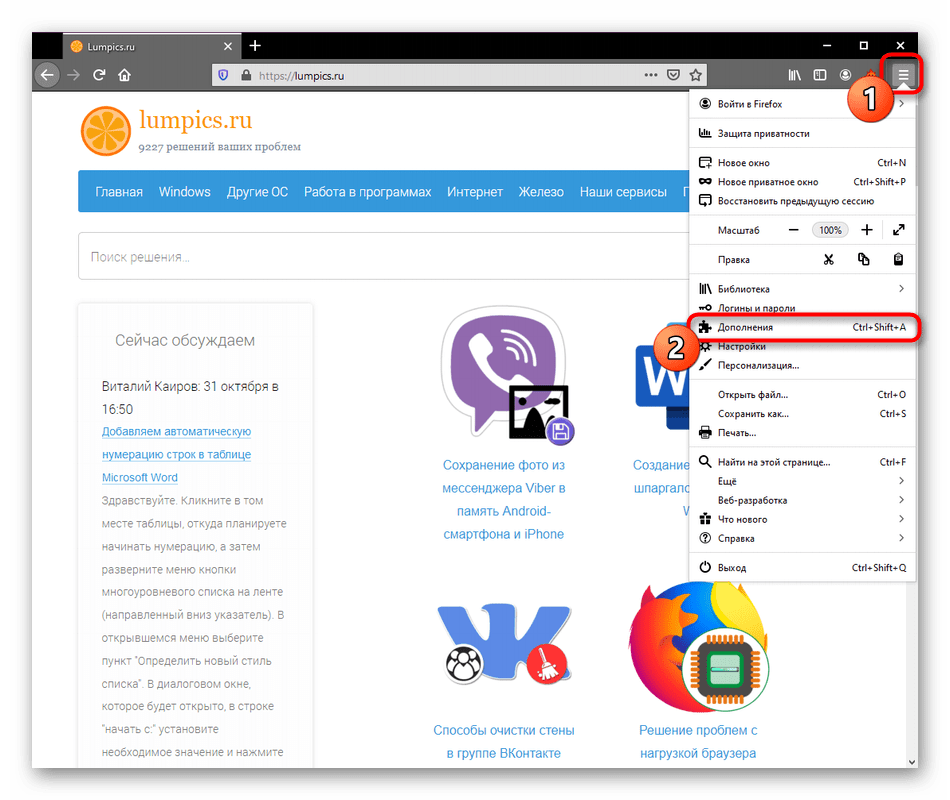
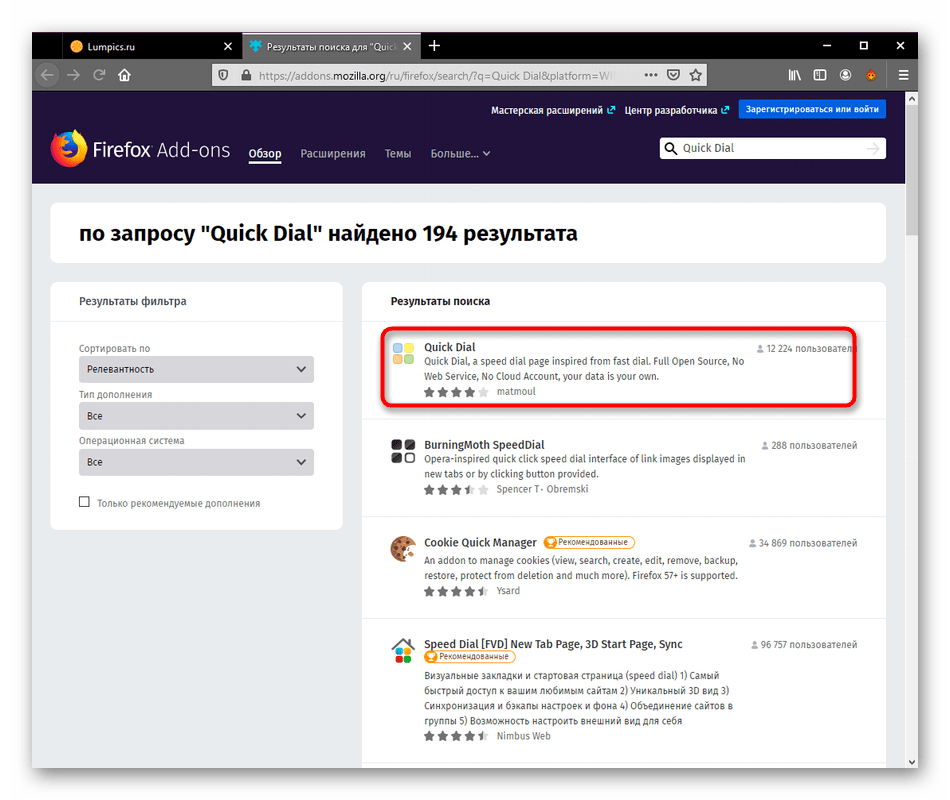
Задействуйте строку поиска, чтобы перейти к официальному магазину расширений Firefox и найти там Quick Dial.

Среди результатов отыщите подходящее дополнение и кликните по нему левой кнопкой мыши.
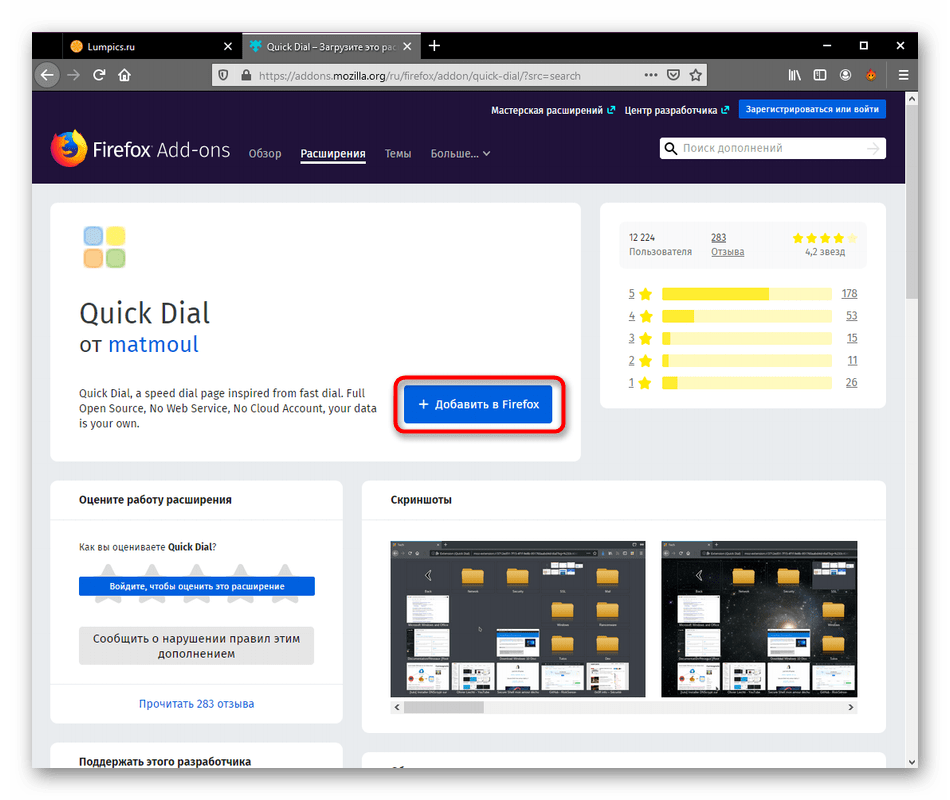
Ознакомьтесь с запрашиваемыми разрешениями и подтвердите их.

Об успешном добавлении расширения будет свидетельствовать появившееся всплывающее уведомление.

Теперь страница с визуальными закладками будет открываться при создании новой вкладки или нажатии на значок Quick Dial, который был выведен на верхнюю панель браузера.
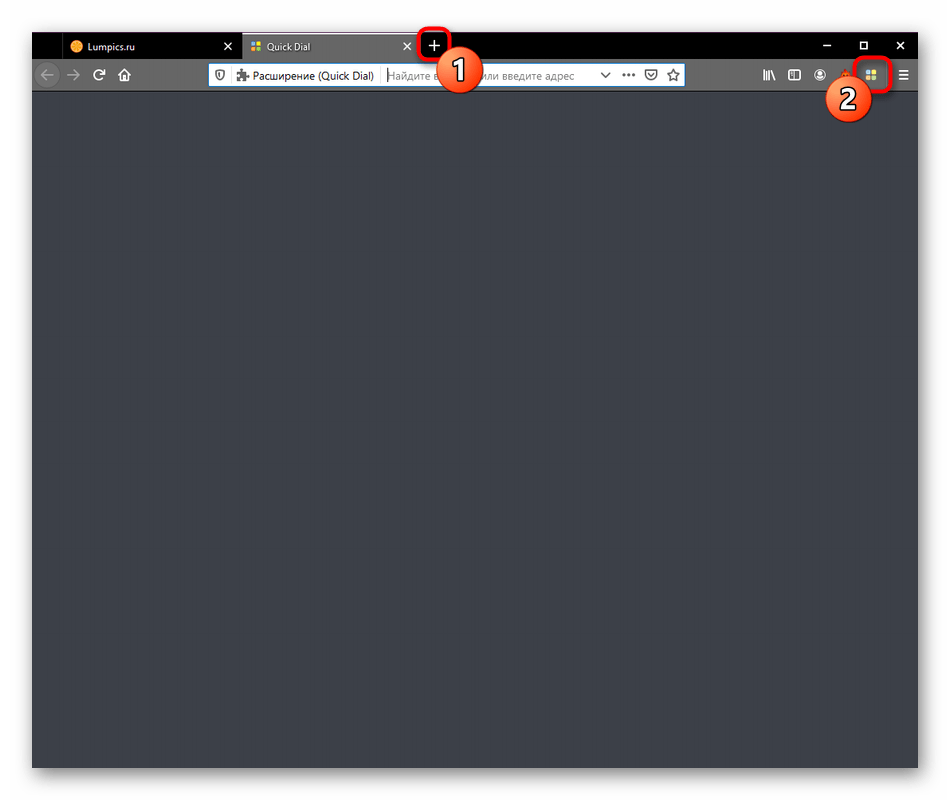
Как видно на скриншоте выше, сейчас поле с визуальными закладками пустое. Здесь не создается сразу несколько плиток с часто посещаемыми или популярными сайтами в отличие от других подобных расширений, поэтому придется делать это самостоятельно, чему и будут посвящены следующие два этапа.
Шаг 2: Создание визуальной закладки
Приступим к главной задачей Quick Dial — созданию визуальных закладок. Как уже было сказано ранее, выполнение этой процедуры отличается от аналогов тем, что все действия производятся через контекстное меню.
- Откройте вкладку Quick Dial, щелкните по пустому месту правой кнопкой мыши и выберите пункт «Добавить».
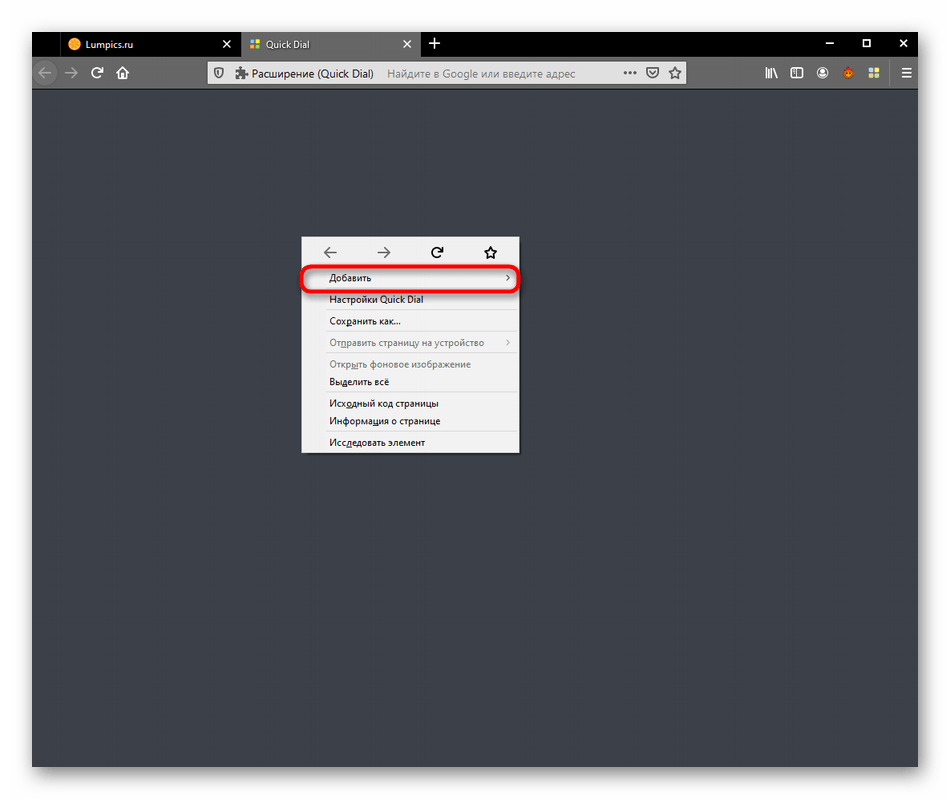
Справа отобразятся два варианта. Сперва будем создавать «Закладку».
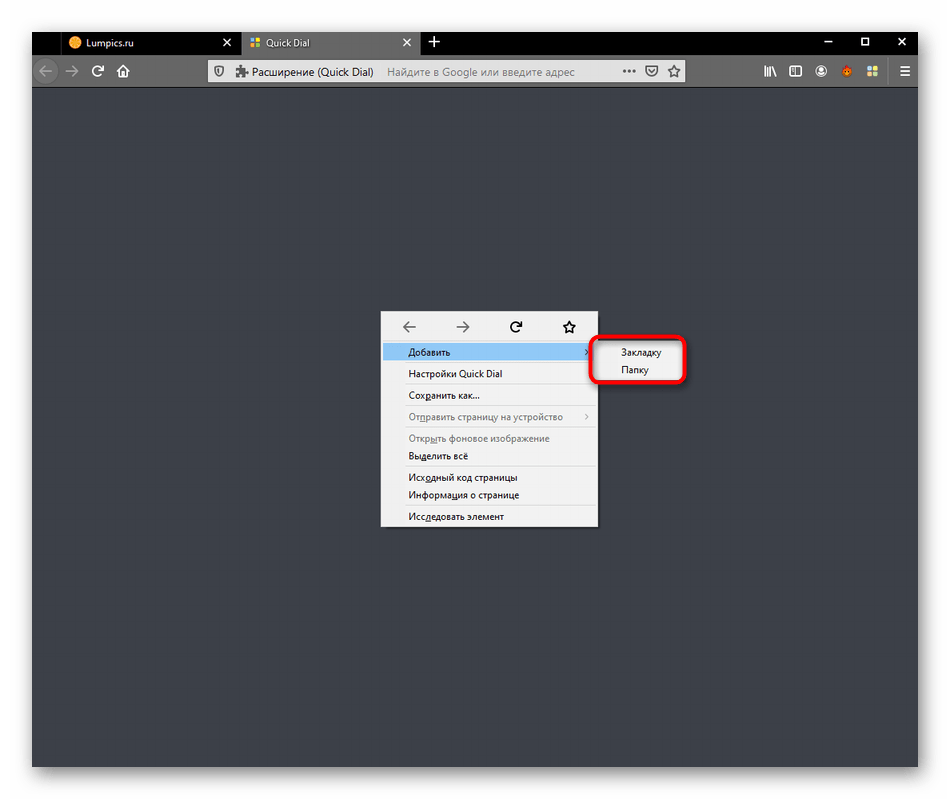
В появившемся небольшом окне потребуется вручную ввести ссылку на страницу или скопировать ее из адресной строки. После остается только перепроверить название и нажать на «ОК».

Слева вы увидите одну созданную плитку с логотипом самой страницы. Внизу отображается название закладки, которое по умолчанию повторяет ссылку.
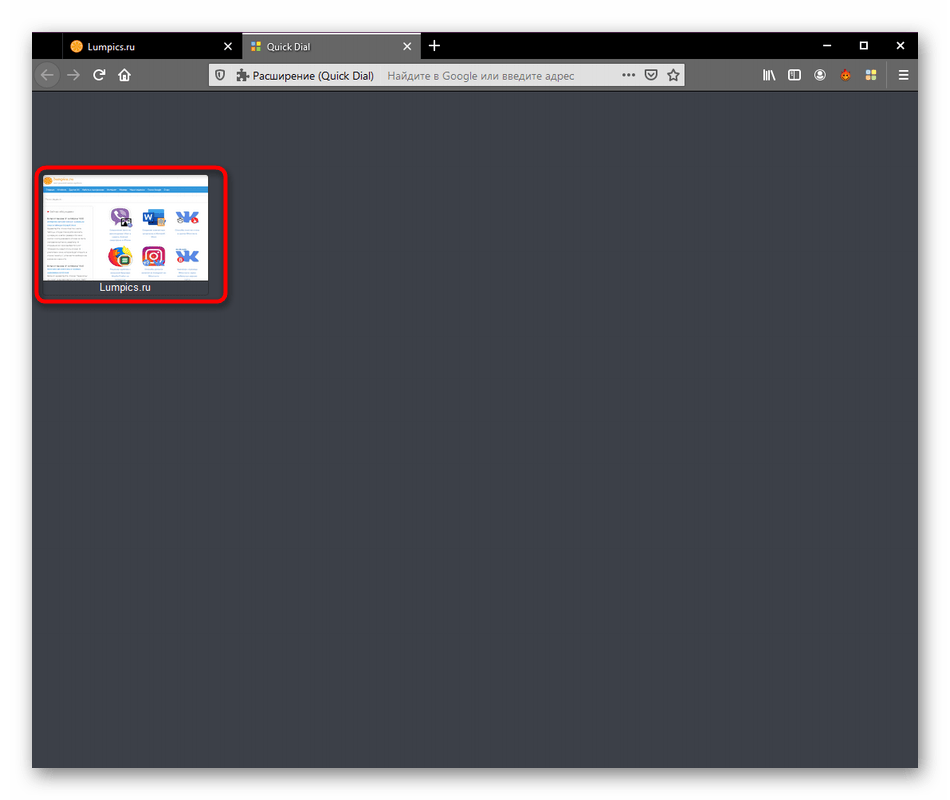
Точно таким же образом добавляйте все остальные закладки на главную панель. О редактировании каждой из них мы поговорим немного позже, поскольку не все функции, доступные для выполнения, отображаются при непосредственном создании плитки.
Шаг 3: Создание папок
В предыдущем этапе вы видели, что при наведении курсора на «Добавить» появляется и второй вариант под названием «Папку». Директории в Quick Dial позволяют создавать тематические группы, помещая туда определенные закладки. Дополнительно ничего не мешает добавлять и неограниченное количество папок внутрь другой папки, что делает возможным реализацию неограниченного количества закладок через рассматриваемую программу. Что касается создания директории, то это производится буквально в два клика:
- Вызовите контекстное меню и в «Добавить» нажмите на «Папку».
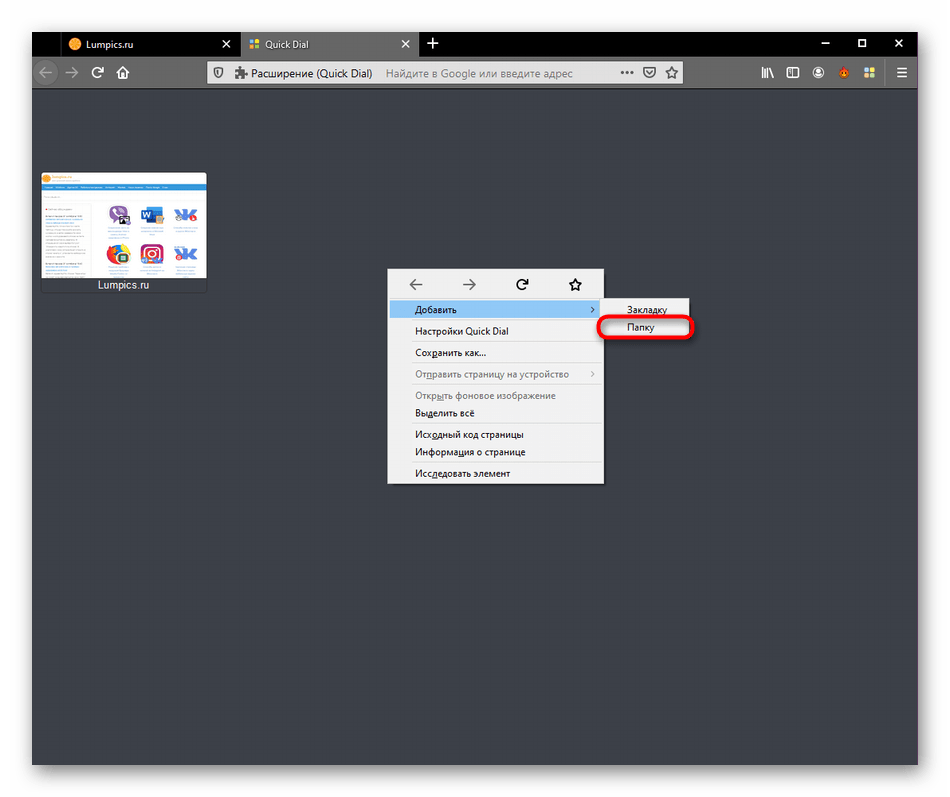
Задайте ей произвольное тематическое название и подтвердите добавление.
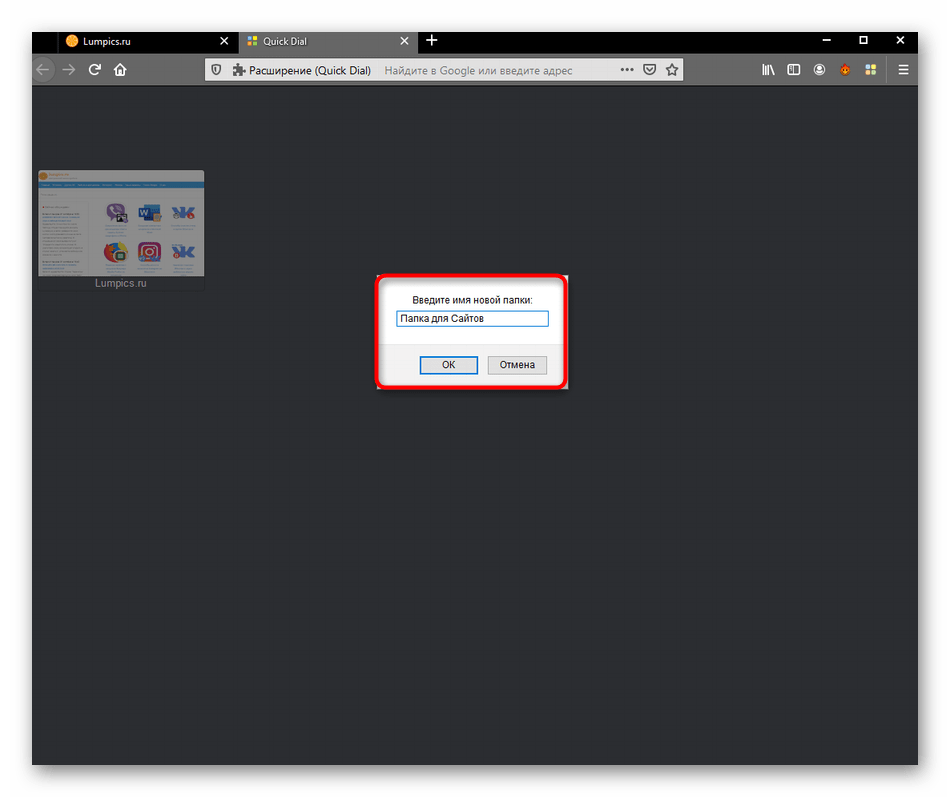
После этого папке будет присвоен стандартный значок и она отобразится справа всех ранее созданных элементов.
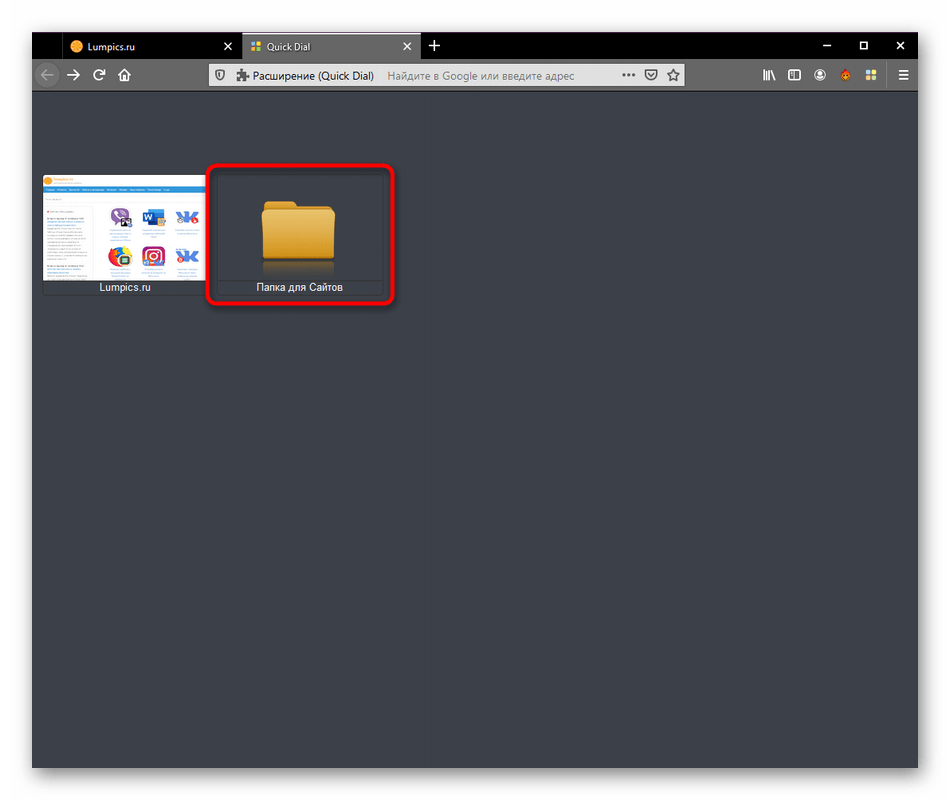
При переходе в папку вы можете создать там закладки или еще директории по тому же принципу, как это уже было показано ранее.

Существуют опции, позволяющие редактировать внешний вид папки и ее название. Об этом мы тоже поговорим в следующем шаге.
Шаг 4: Редактирование закладок и директорий
Добавленные стандартным способом закладки и директории не всегда имеют должное отображение, поскольку вместо заставок отображается превью страницы или же обычный значок директории. Разработчики позволяют юзеру вручную настроить оптимальный внешний вид.
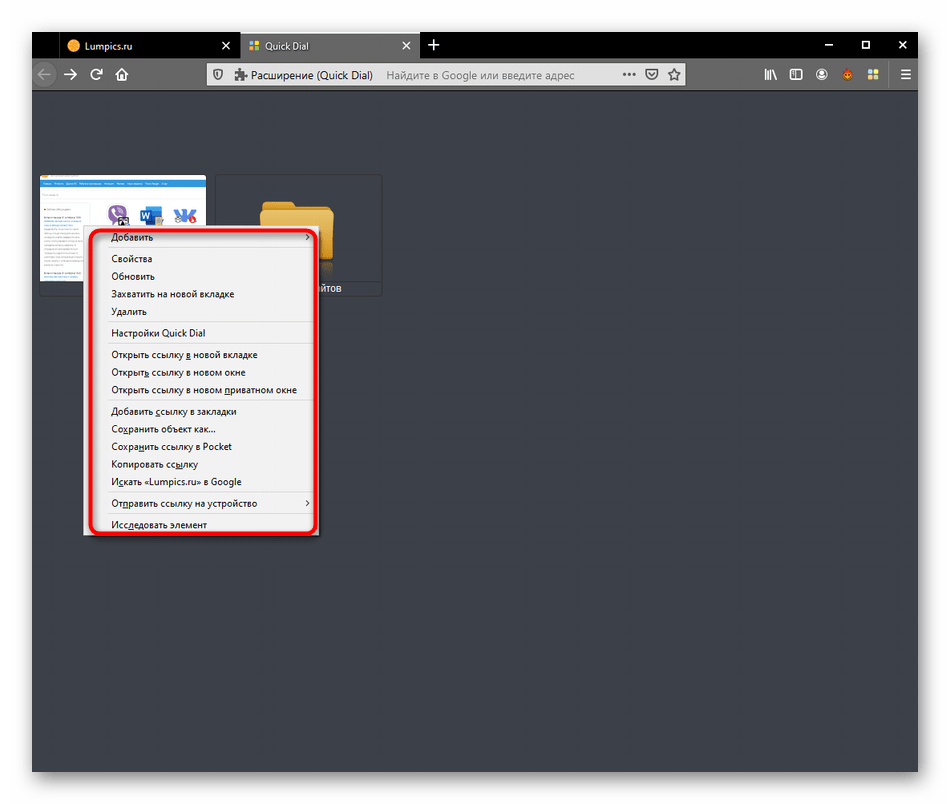
- Выберите подходящую плитку и кликните по ней правой кнопкой мыши. Здесь существует целый список строк, позволяющих открыть страницу или скопировать ее содержимое, но нам нужен пункт «Свойства».
Здесь можно поменять название плитки, редактировать ссылку, установить положение изображения или загрузить свою картинку, выбрав ее через «Проводник» из локального хранилища.
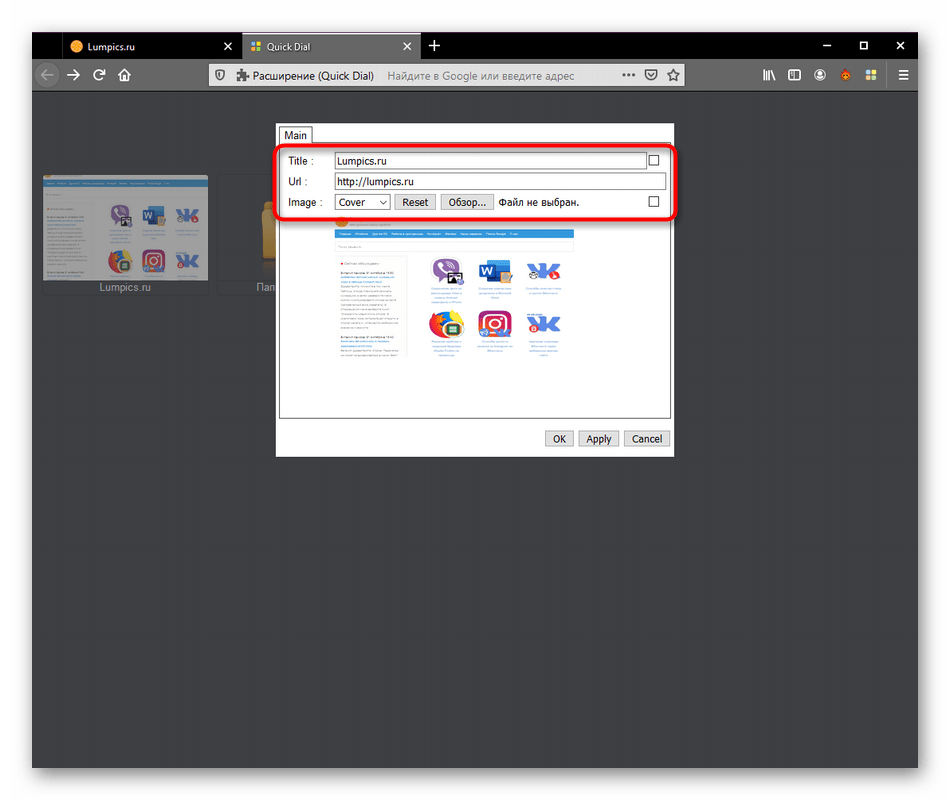
После внесения всех изменений останется только применить их, нажав на «Apply».
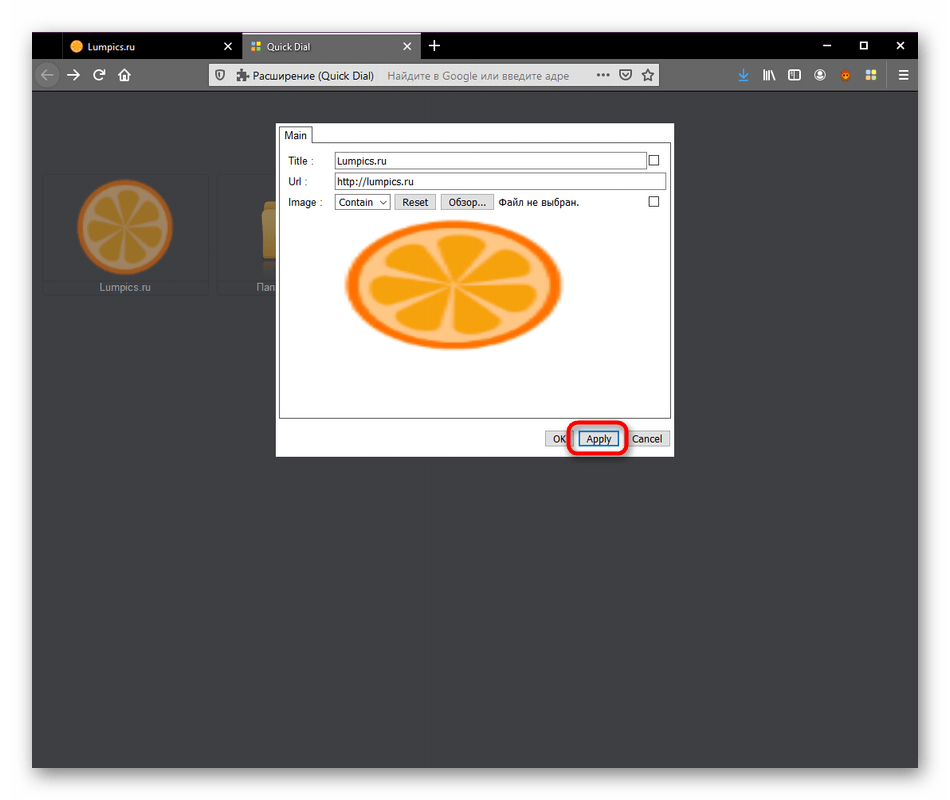
Вы видите, как преобразилось изображение закладки. Если вы использовали картинку без заднего фона в формате PNG, то здесь он тоже не будет отображаться, что придаст лучшего эффекта.
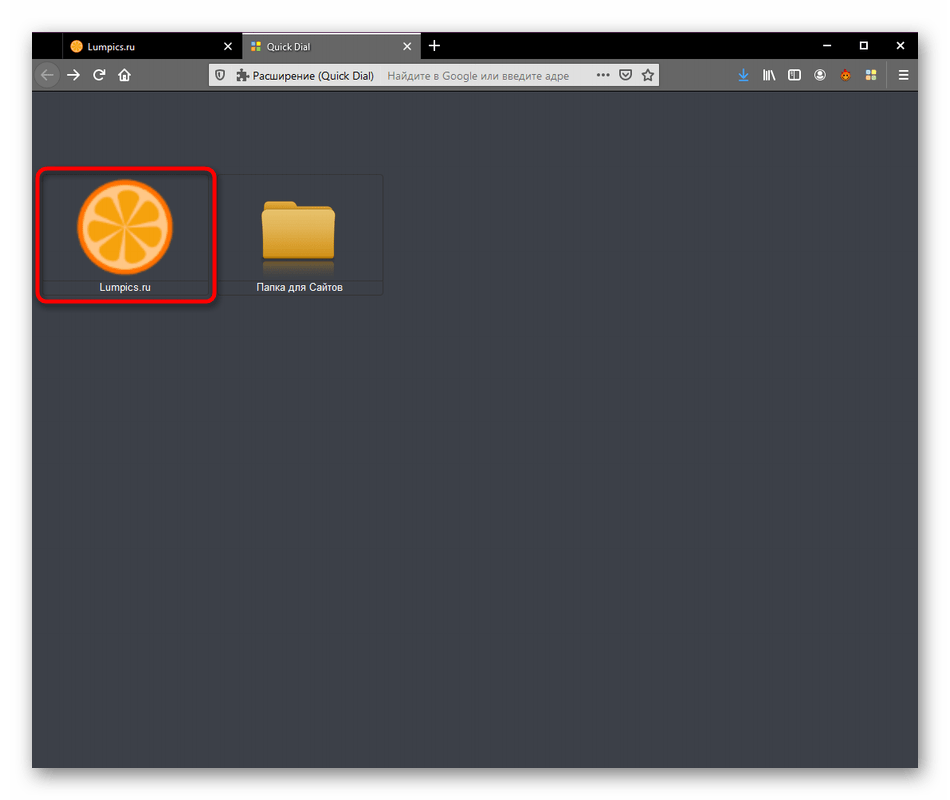
Примерно такое же редактирование осуществляется и с директорией. Вы можете изменить название или установить картинку на свое усмотрение.

Это были все конфигурационные моменты, которые касаются индивидуальных настроек закладок и директорий. Все остальные параметры относятся только к общим настройкам самого расширения, о чем более детально мы поговорим в следующем этапе.
Шаг 5: Настройка расширения
В Quick Dial нет огромного количества полезных опций, но существующие базовые позволят видоизменить интерфейс, установив подходящий фон, размеры и расположение плиток, а также отображение шрифтов. Все это осуществляется через отдельное меню.
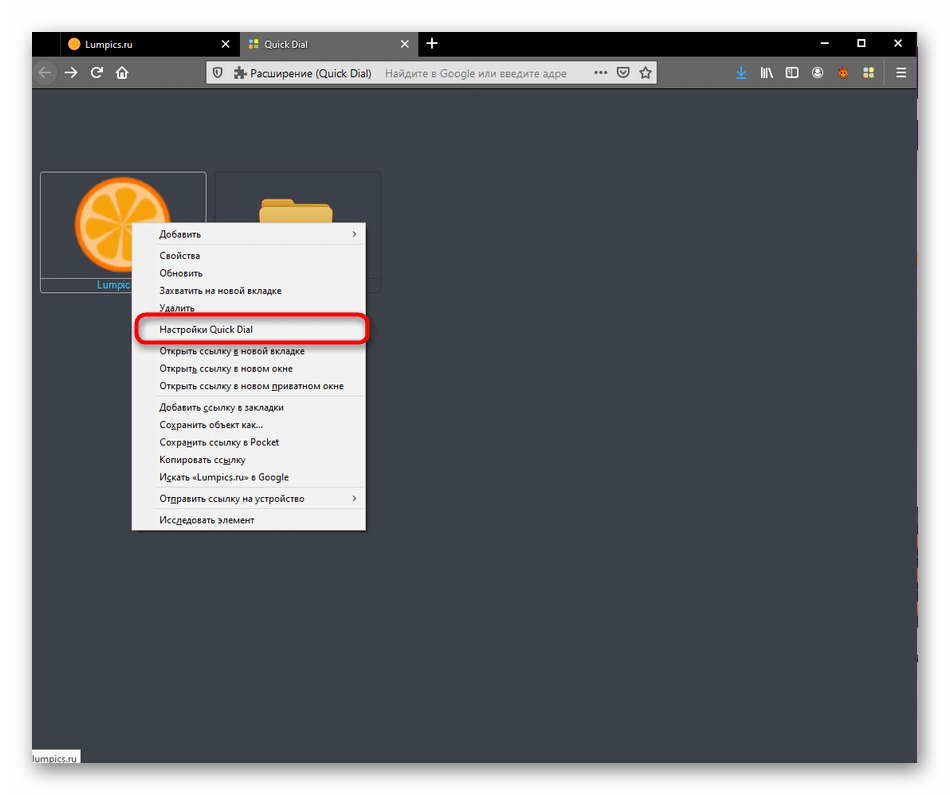
- Щелкните по любой из плиток ПКМ и в появившемся контекстном меню выберите «Настройки Quick Dial».
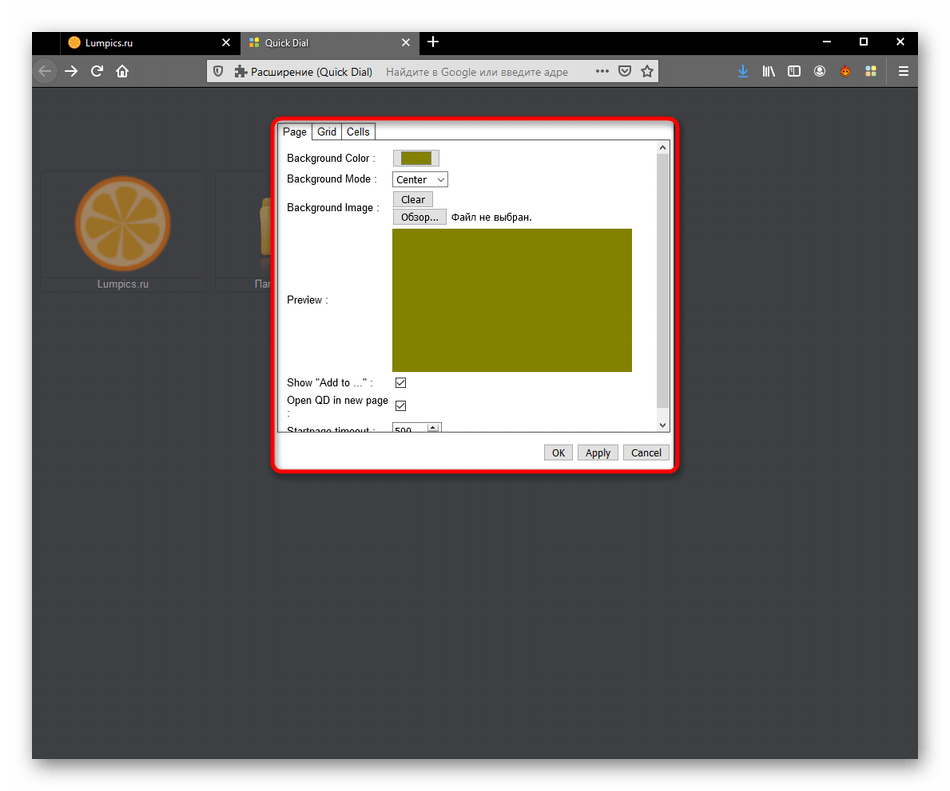
Откроется окно с тремя вкладками. В первой вы можете установить изображение, которое будет выступать в качестве фона, загрузив свою картинку или выбрав сплошной цвет. При использовании личных изображений не забудьте настроить центрирование.
На второй вкладке настраивается сетка и закладки. Установите принцип открытия плиток, например, в этой же или новой вкладке, а также стандартные значки стрелок и директорий.
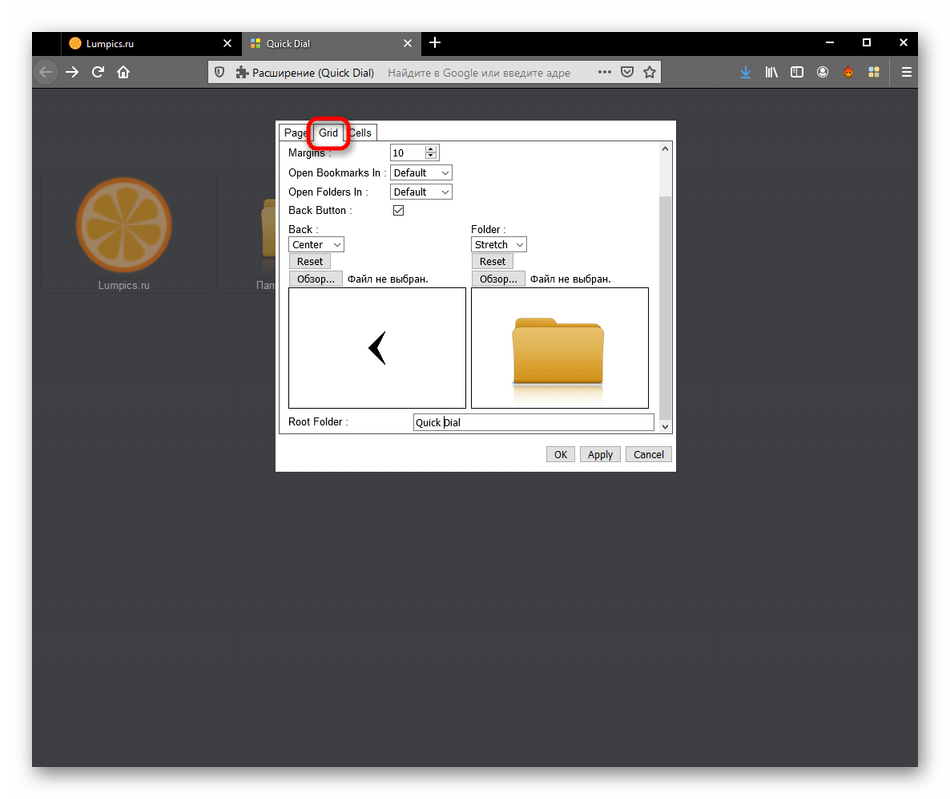
Последний раздел «Cells» отвечает за корректировку шрифтов. Здесь вы можете поставить подходящий размер и цвет для каждого типа надписей. Все они выделены в отдельные строки, поэтому разобраться с этим получится быстро.

После внесения изменений не забудьте их все применить, нажав на «Apply», иначе вся конфигурация будет сброшена до той, которая была при переходе в меню.
Шаг 6: Разрешение работы в приватном режиме
В качестве последнего шага сегодняшней статьи мы хотим рассказать об активации работы Quick Dial в приватных окнах. Сейчас многие пользователи задействуют именно этот режим, поэтому корректное функционирование приложения бывает важным.
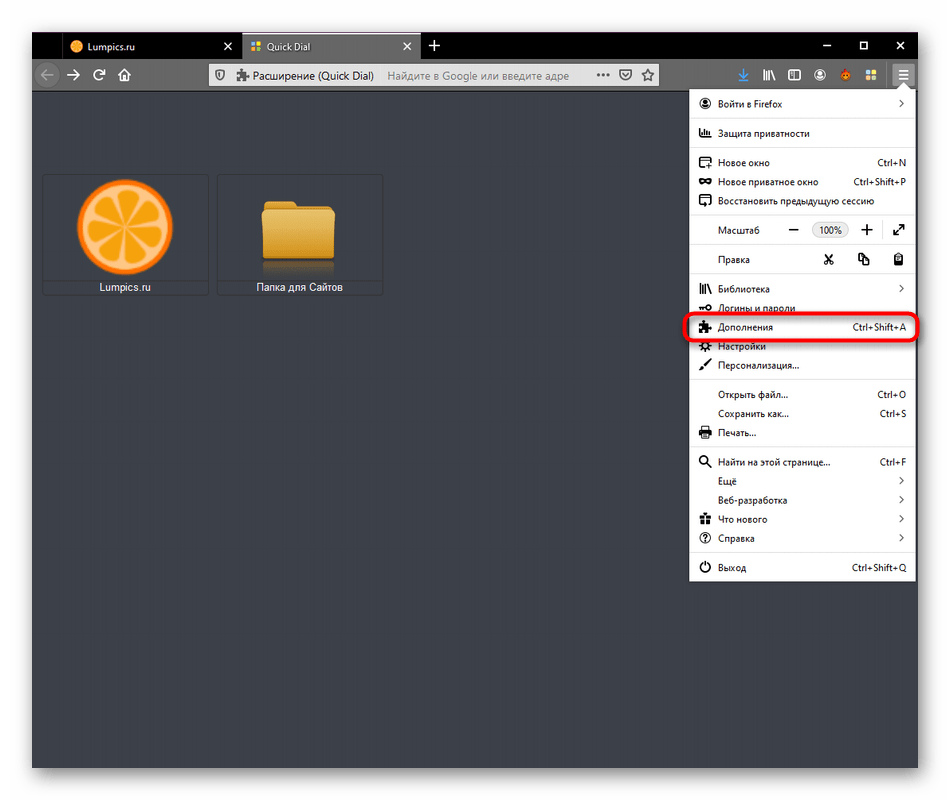
- Для настройки необходимого параметра перейдите в раздел «Дополнения» через меню браузера.
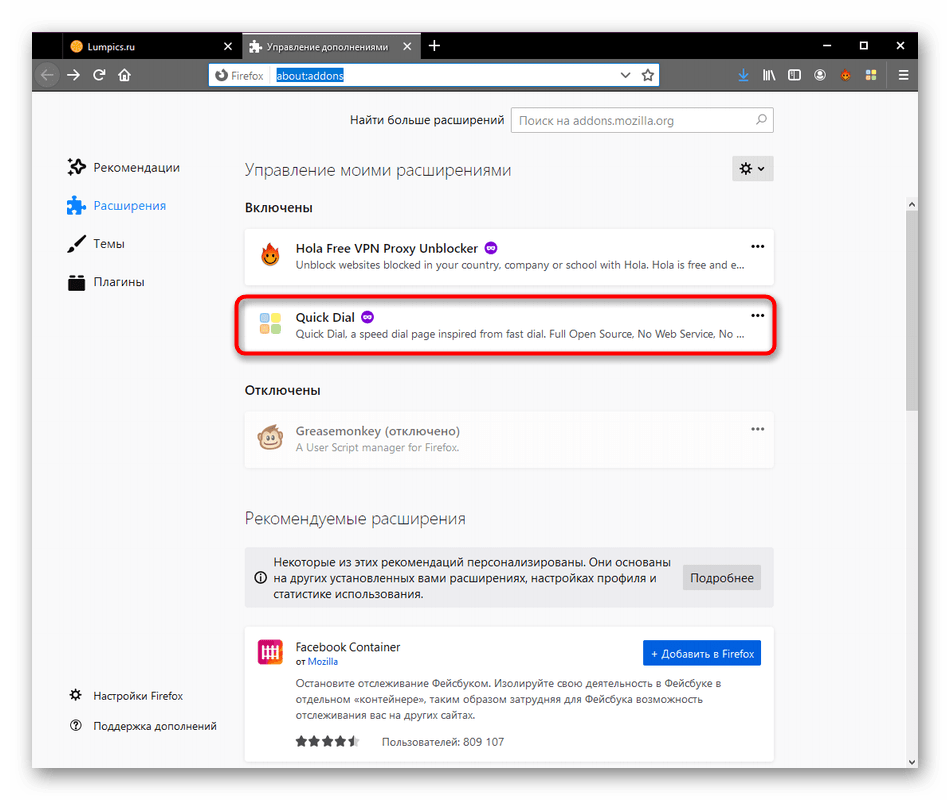
В списке установленных дополнений выберите Quick Dial, нажав по соответствующей плитке.

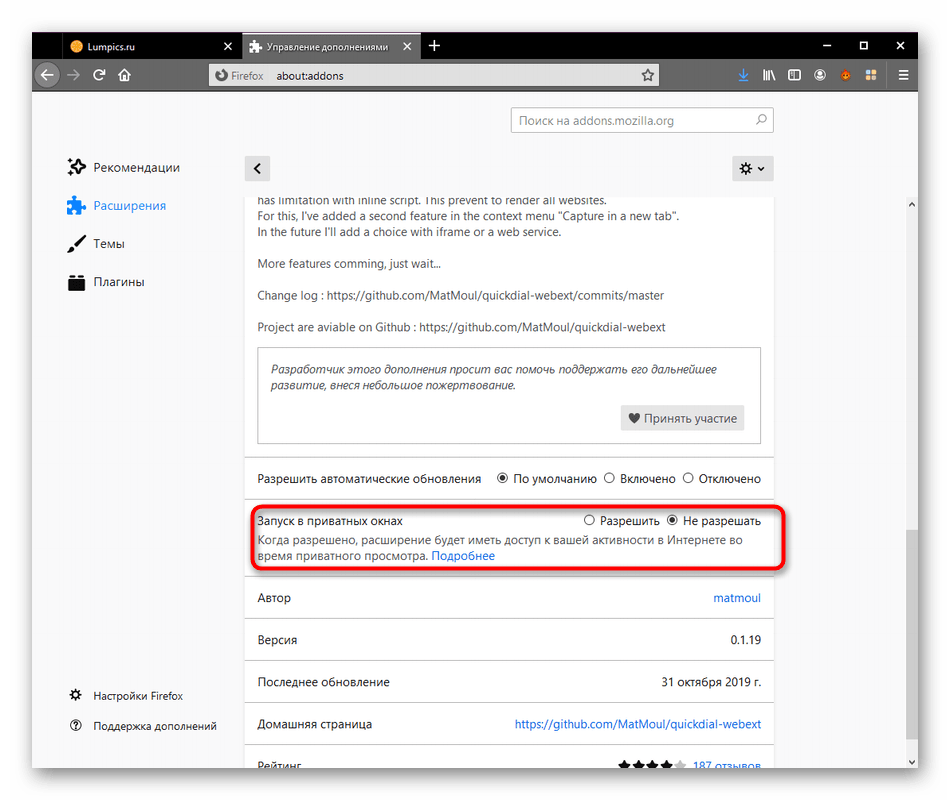
Установите маркер возле «Запуск в приватных окнах» в состояние «Разрешить».
После этого перейдите к списку всех дополнений. Здесь вы справа от названия увидите значок приватности. Это и значит, что Quick Dial теперь будет функционировать в этом режиме.
Запустите приватное окно, чтобы убедиться в этом.

Вы разобрались с использованием Quick Dial в Mozilla Firefox. На основе увиденных инструкций можно сделать выводы, стоит ли загружать это расширение и задействовать его на постоянной основе. Если вы решили, что оно не стоит того, предлагаем ознакомиться с аналогами в другой нашей статье далее.
Отблагодарите автора, поделитесь статьей в социальных сетях.
Работу с браузерами существенно упрощает создание закладок, с помощью которых можно быстро перейти на нужный ресурс. Фаст Диал для Файерфокс помогает сделать этот процесс намного удобнее и эффективнее.
Fast Dial является специальным дополнением для браузера Мозилла и повышает удобство работы с помощью визуальных закладок.
Как установить Fast Dial для Mozilla Firefox
Вы можете воспользоваться вышеуказанной ссылкой, либо самостоятельно отыскать актуальную версию Fast DIal. Для этого сделайте следующее:
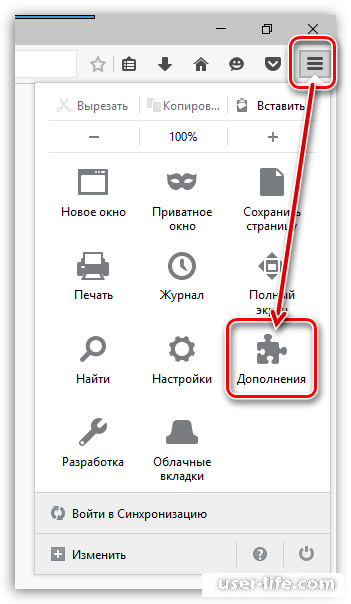
1. В правом верхнем углу Mozilla нажмите по кнопке меню, затем в появившемся окне откройте раздел "Дополнения".
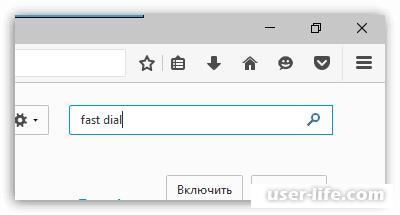
2. В поисковую строку, расположенную в правом верхнем углу введите название дополнения (Fast Dial), затем воспользуйтесь клавишей Enter, чтобы начать поиск.
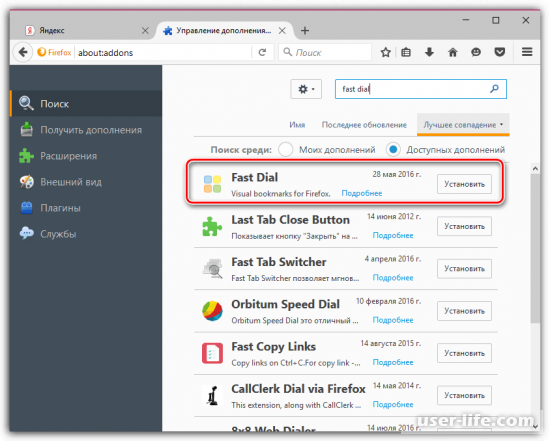
3. Нужное расширение должно быть на вершине списка — щелкните по кнопке установить, расположенной справа от иконки.
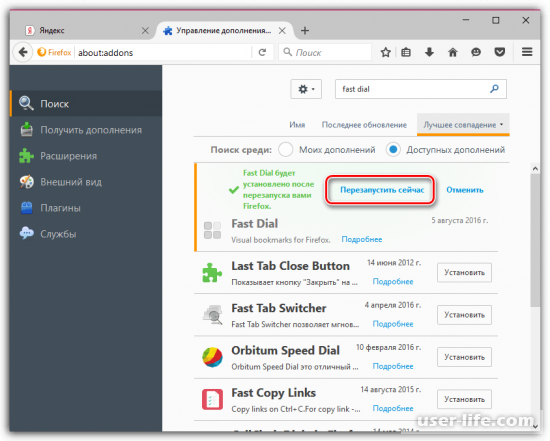
4. Чтобы изменения вступили в силу, вам необходимо перезагрузить браузер. Сделать это можно соответствующей кнопкой, либо вручную.
Как пользоваться Fast Dial
Окно дополнения будет появляться автоматически каждый раз, когда вы будете добавлять новую вкладку в браузере. Примерно так будет выглядеть стартовое окно Fast Dial:
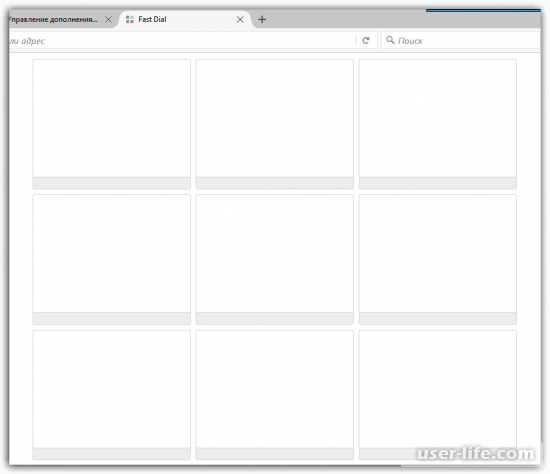
Как видно выше, теперь нам необходимо заполнить пустые места закладками.
Как добавить закладку в Fast Dial
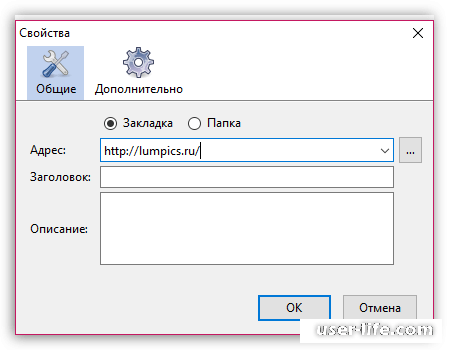
1. Щелкните по любому пустому окошку левой кнопкой мыши, затем в появившемся окне введите соответствующие данные. Адрес — URL страницы, Заголовок — наименование закладки.
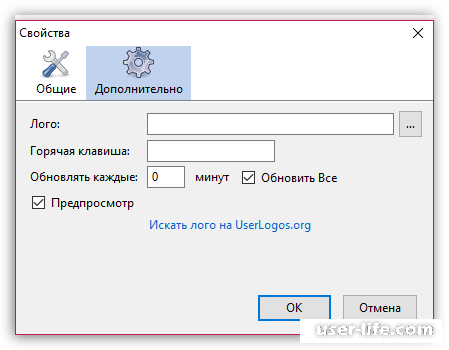
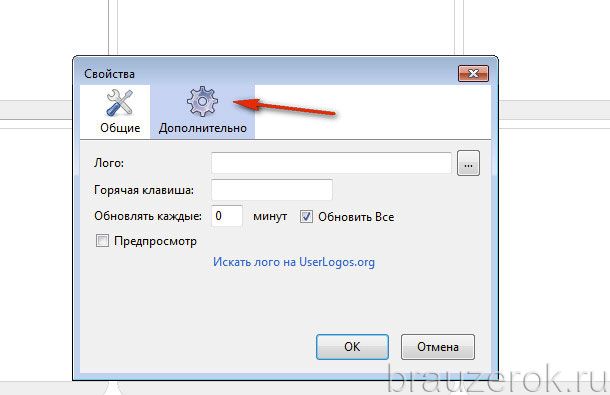
2. С помощью вкладки "Дополнительно" появляется возможность загрузить собственное изображение на каждую закладку. Функция "Предпросмотр" отвечает за отображение миниатюрной страницы в окне закладки. С помощью "Горячей клавиши" вы сможете назначить любой символ на клавиатуре, с помощью которого получите моментальный доступ к данному ресурсу. После внесения изменений нажмите "ОК".
Как сортировать закладки
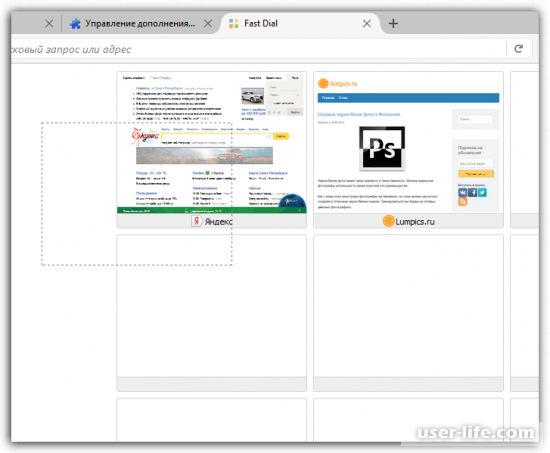
1. При желании все закладки можно отсортировать в удобном порядке. На странице визуальных закладок зажмите нужное окошко левой кнопкой мышки и переместите в новое положение.
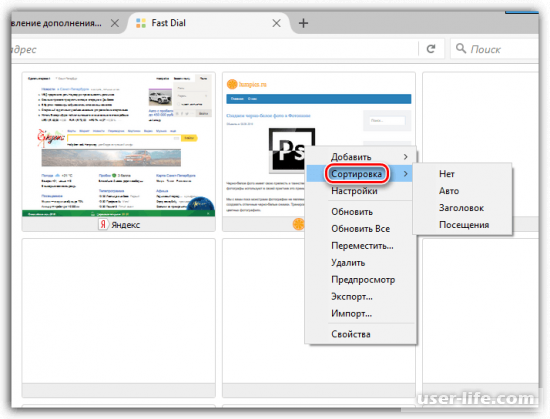
2. Не исключена возможность автоматической сортировки. Для этого щелкните правой кнопкой мыши по любой закладке и в появившемся меню перейдите к пункту "Сортировка". Здесь вы сможете выбрать подходящий вариант.
Как экспортировать и импортировать закладки
В Fast Dial есть возможность обмениваться закладками между двумя компьютерами, на которых присутствует данное дополнение. Чтобы воспользоваться этой функцией, сделайте следующее:
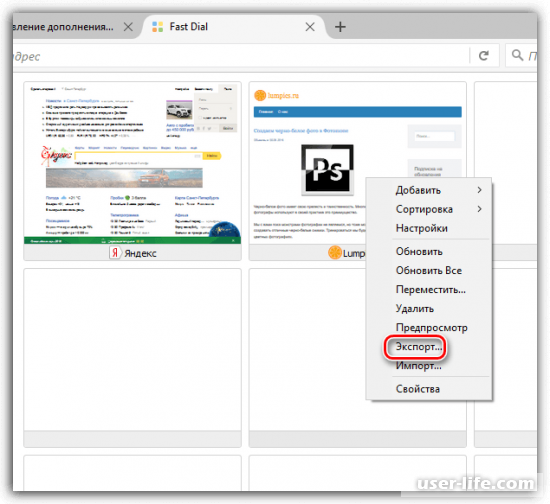
1. Щелкните правой кнопкой мыши по нужной закладке, затем в появившемся меню перейдите в "Экспорт".
2. С помощью проводника укажите место, в которое сохранится данный файл. В этом же окне можно задать название закладке.
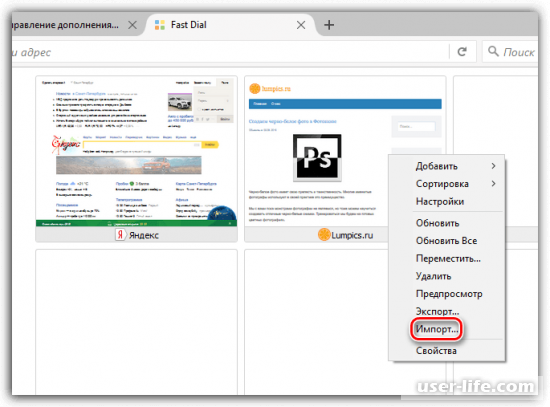
3. Чтобы импортировать закладки, щелкните по пустому окну правой кнопкой мыши и выберите пункт "Импорт". Далее с помощью проводника укажите путь к раннее сохраненному файлу с закладками.
Как удалять ненужные закладки
1. Для удаления закладки вам нужно кликнуть по ней правой кнопкой мыши, затем в появившемся окне выбрать пункт "Удалить".
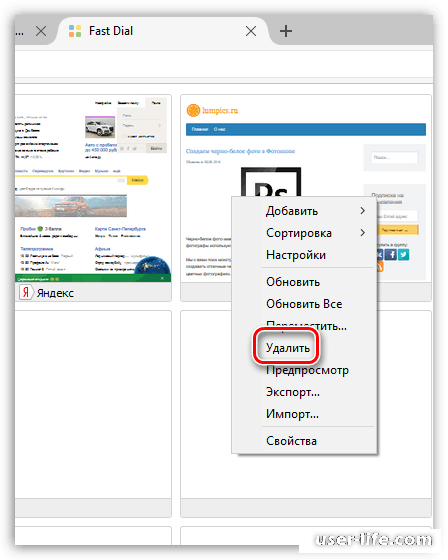
2. Подтвердите ваше действие и на этом полное удаление закладки будет завершено.
Как добавлять папки
Закладки можно группировать с помощью папок. Для создания папки сделайте следующее:
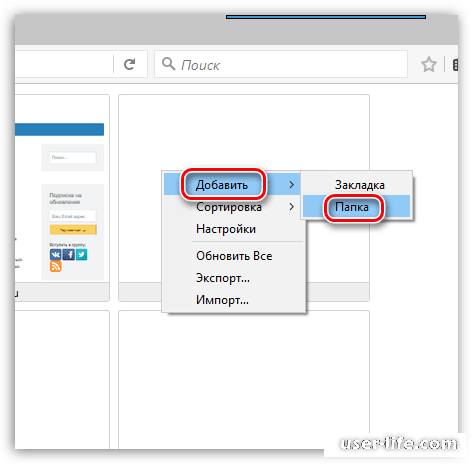
1. Щелкните правой кнопкой мыши по пустому окошку, затем "Добавить" — "Папка".
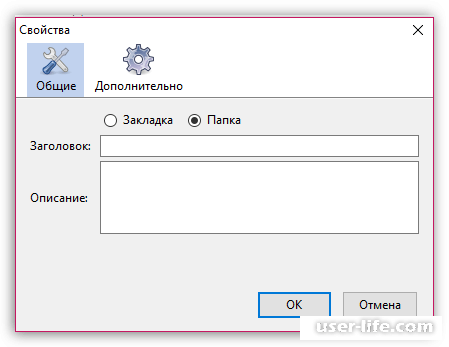
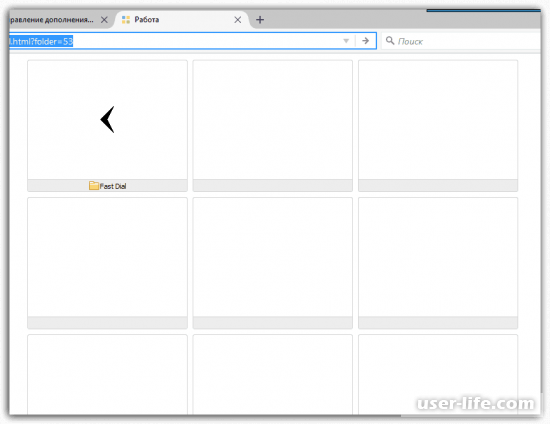
При нажатии на созданную папку перед вами появятся новые пустые окна, которые нужно заполнить визуальными закладками.
Fast Dial является отличным помощником для тех, кто работает с большим количеством закладок. Возможность группировки и визуализации делает процесс поиска намного приятнее. Надеемся, вам помогла наша статья.

Fast Dial для Firefox создаёт на пустой вкладке браузера визуальные закладки. Предоставляет возможность помещать в блоки любые адреса. Оснащён дополнительными настройками внешнего вида: изменение размера экспресс-панели и отдельных блоков (миниатюр указанных веб-сайтов), загрузка, создание фона и т.д. Обеспечивает быстрый доступ к любимым страничкам и веб-порталам: запуск загрузки выбранного домена осуществляется за один клик мышкой. Скачать Фаст Диал можно бесплатно с официального сервиса аддонов Mozilla Firefox.
Эта статья поможет вам установить и настроить Fast Dial.
Инсталляция
Чтобы скачать Fast Dial, необходимо выполнить следующие операции:
1. В меню браузера клацнуть раздел «Инструменты» и перейти в подраздел «Дополнения».
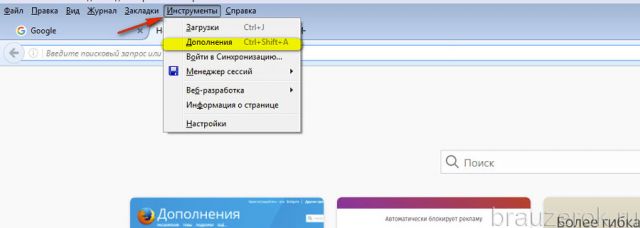
2. В перечне слева выберите «Расширения».
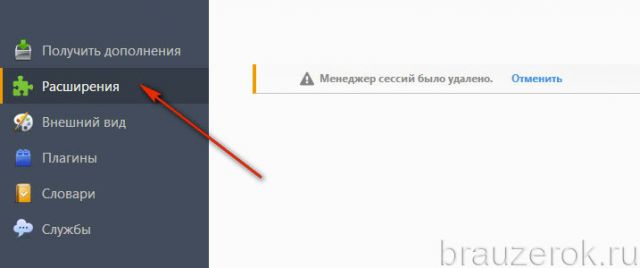
3. В поисковой строке справа введите запрос — fast dial.
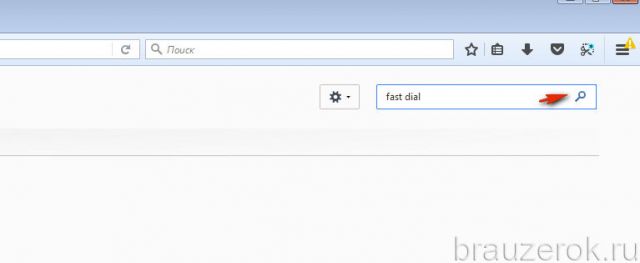
4. В поисковой выдаче, блоке аддона, кликните кнопку «Установить».
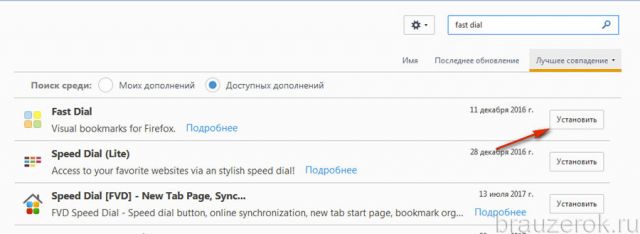
5. Перезапустите FF.
Также инсталляцию можно выполнить и через официальный сайт приложений:
1. Перейдите на страничку — https://addons.mozilla.org/ru/firefox/
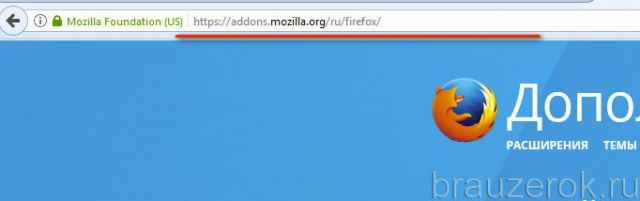
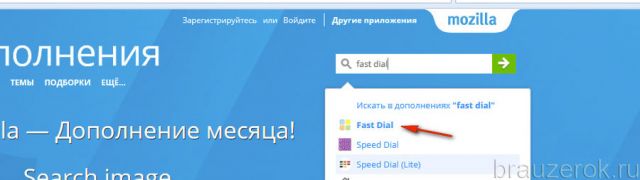
2. В поле поиска наберите название аддона. В выпавшем списке подсказок щёлкните «Fast Dial».
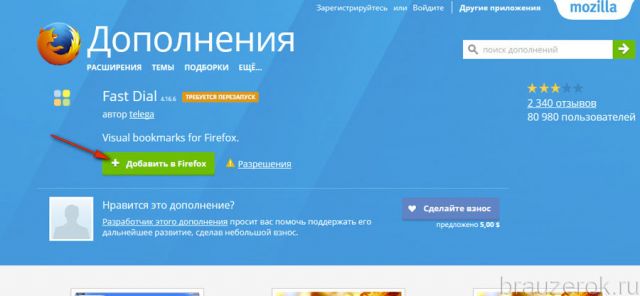
3. На страничке расширения нажмите кнопку «Добавить».
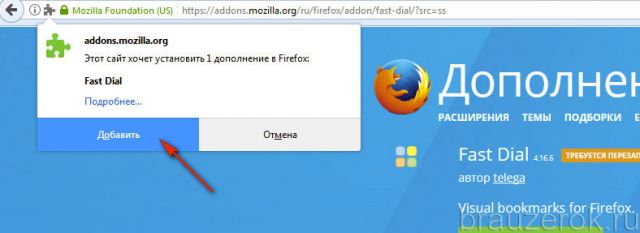
4. В открывшемся слева окне клацните «Добавить».
5. Кликните «Перезапустить сейчас».
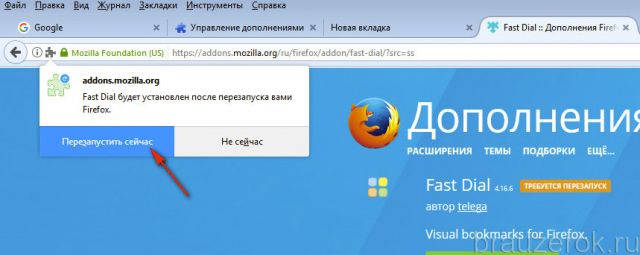
Подготовка к запуску
- Клацните иконку «три полоски» вверху слева окна браузера.
- В плиточном меню нажмите «Настройки».
- На вкладке «Основные», в строке «При запуске…. », задайте значение «Показать домашнюю страницу».
- В строку «Домашняя страница» вставьте ссылку — chrome://fastdial/content/fastdial.html.
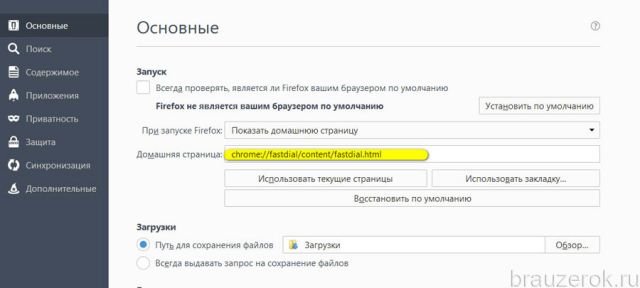
Добавление ссылок в экспресс-панель
1. Предварительно скопируйте ссылку, которую хотите вставить в блок визуальных закладок расширения:
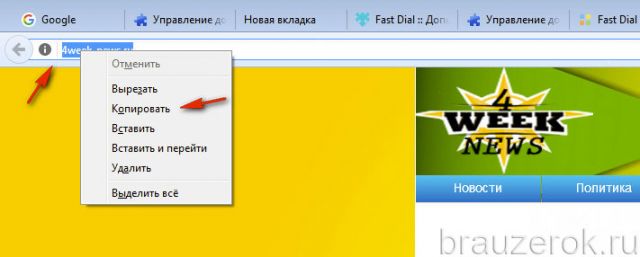
- выделите URL в адресной строке;
- нажмите по нему правой кнопкой мыши;
- в панели выберите «Копировать».
2. Откройте новую вкладку. Кликните по пустому блоку экспресс-панели.
3. В окне «Свойства», в строке «Адрес», вставьте скопированный URL (установите курсор в строку и нажмите вместе клавиши Ctrl + V).
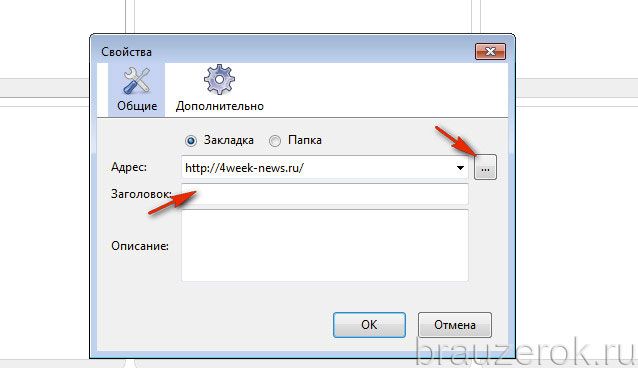
На вкладке «Дополнительно» окна «Свойства» можно загрузить Лого для закладки (миниатюру для блока), назначить горячую клавишу для быстрого запуска.
Второй вариант добавления закладки — через контекстное меню расширения:
1. Щёлкните мышкой по блоку панели, в котором желаете разместить ссылку.
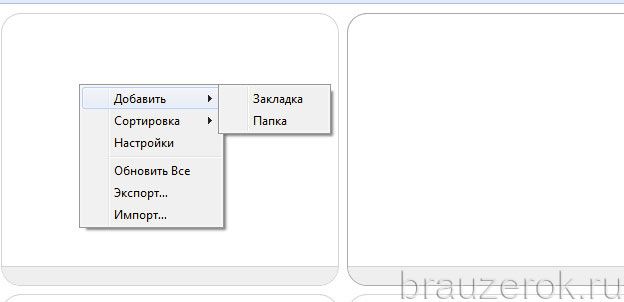
2. Наведите курсор на пункт «Добавить», в открывшемся подменю нажмите «Закладка».
3. Далее заполните данные в окне «Свойства», как и в предыдущем способе.
Настройка закладок
Чтобы выполнить какие-либо действия над созданной закладкой, щёлкните по ней правой кнопкой мышки. А затем выберите необходимую команду:
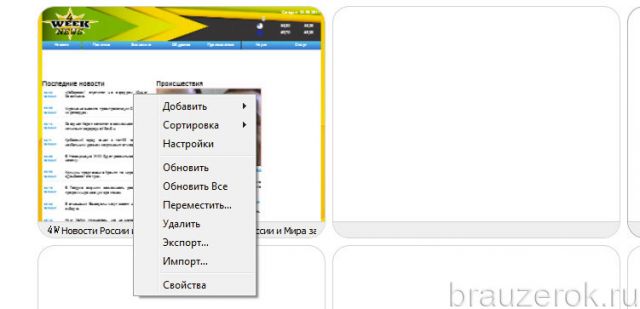
- «Сортировка» — сортирование ссылок в панели по заданному признаку;
- «Настройки» — изменение внешнего вида (подробней смотрите следующий блок статьи);
- «Обновить/Обновить всё» — обновление одной или все закладок;
- «Переместить» — перемещение ссылки в другую директорию;
- «Удалить» — удаление закладки;
- «Экспорт/Импорт» — экспортирование/импортирование URL в панели дополнения;
- «Свойства» — изменение ссылки, лого блока.
Отстройка панели
Кликните правой кнопкой по пространству пустой вкладки, где нет блоков. Выберите «Настройки».
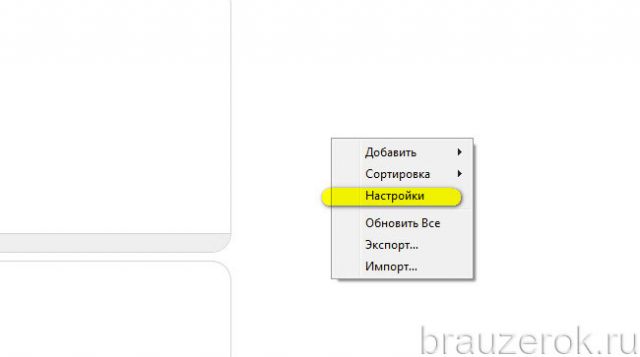
На вкладке «Общие», чтобы изменить папку хранения ссылок, добавленных в панель, клацните «Выбрать», а затем в появившемся окне укажите директорию или нажмите «Новая Папка» и выберите на диске место размещения URL.
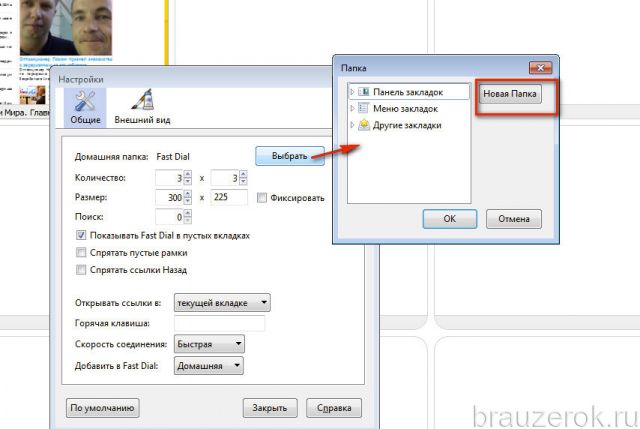
Если требуется корректировка матрицы панели, в строке «Количество», в окошках задайте количество блоков по вертикали и горизонтали.
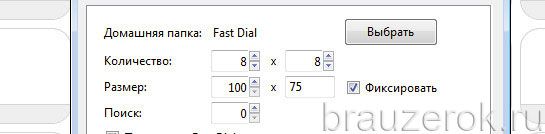
В опции «Размер» устанавливается размер блока в пикселях. При включенной настройке «Фиксировать» (в этой же строке) блоки закрепляются на вкладке.
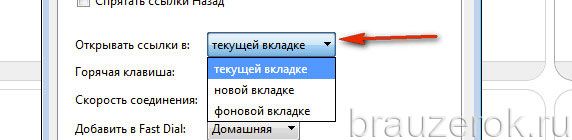
В строке «Открывать ссылки в» указывается, на какой вкладке будут открываться ссылки, помещённые в панель (текущая, новая, фоновая).
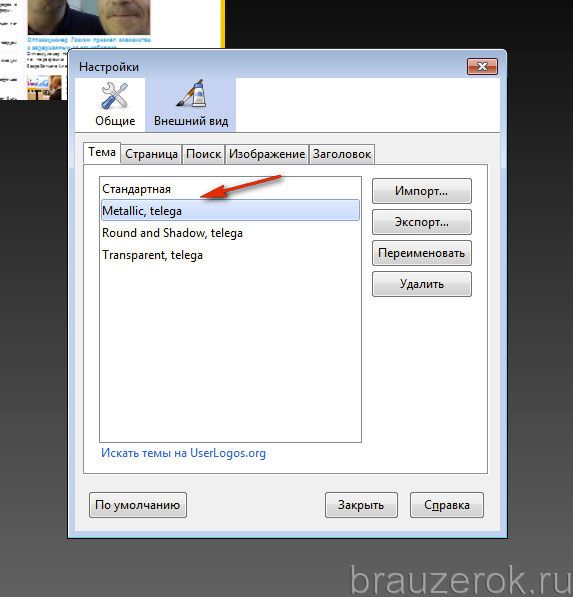
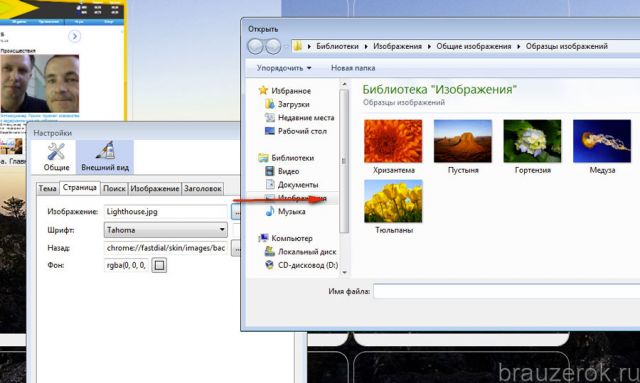
На вкладке «Внешний вид» выполняется корректировка графического дизайна:
Раздел «Тема» — установка альтернативной графической темы для фона и блоков экспресс-панели;
«Страница» — загрузка картинки с компьютера для фона блока визуальных ссылок. Нажмите кнопку «три точки», выберите и загрузите изображение с винчестера.
Управление дополнением
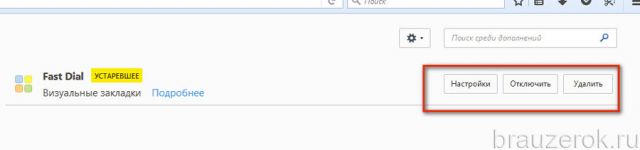
Нажмите кнопку «три полоски» (меню) вверху слева, клацните иконку «Дополнения». В блоке «Fast Dial» нажмите «Отключить», чтобы временно деактивировать приложение, или нажмите «Удалить», чтобы полностью его деинсталлировать.
C Fast Dial можно всегда держать любимые сайты под рукой — торрент-трекеры, соцсети, форумы, онлайн-игры и т.д. Они все всегда будут отображаться в пустой вкладке. Установка и настройка этого аддона займёт у вас не более 15-20 минут. При этом вы сэкономите солидное количество времени на поиске и запуске необходимых сайтов в процессе веб-сёрфинга.


