
Без мобильного интернета сложно представить полноценную работу смартфона. По сети передается служебная информация, пользователь постоянно переписывается с кем то, смотрит новости, погоду и делает еще кучу нужных вещей. Но в один прекрасный день возникает загадочная надпись «чтобы включить режим модема обратитесь в carrier». При этом пропадает возможность раздавать Интернет со смартфона, из меню исчезает пункт «Режим модема», а владелец айфона или айпада впадает в ступор и не знает что предпринять. В этой статье попробуем доходчиво объяснить читателям как быстро и без особых проволочек вернуть все на свои места.
Carrier — что за зверь такой
Для начала немного теории и разъяснений. В общем понимании слово carrier означает «оператор», в нашем случае это значит ТЕЛЕ2, МТС, Мегафон и прочие известные бренды. Пугаться появления надписи check carrier на iphone не стоит, это означает, что необходимо произвести некоторые манипуляции с параметрами телефона.
Сперва заходим в меню «Настройки → Об устройстве → строка Оператор», убедившись, что надпись carrier присутствует, проверяем есть ли пункт меню «Режим модема». Если его нет, тогда точно, телефон просит обратиться к вашему оператору связи, чтобы перенастроить кое какие нюансы.
Появление надписи возможно во всех версиях iOs, начиная в 6. Сейчас проблема «карриер» особенно актуальна для новых 7-ок и 8-ок с ios 10 и 11 соответственно.

Причины
Первое, и самое частое, почему возникает надпись «чтобы включить режим модема обратитесь в carrier», была заменена сим карта на новую, от другого оператора и параметры сети еще не успели подгрузиться. Стоит немного подождать и на телефон поступят нужные данные, если же торопитесь, можно позвонить своему оператору и попросить тех. поддержку выслать параметры в индивидуальном порядке.
На заре внедрения LTE по России, подобные проблемы были не редкостью. Сотовые компании еще не разослали нужные параметры на устройства, а iPhone и другие гаджеты уже во всю пытались найти LTE интернет.

Вторая причина, встречается намного реже — сбой настроек в результате внезапной перезагрузки смартфона или действия вредоносных программ, в том числе злополучный «джейлбрейк».
Третья причина, сервисного плана. Надпись может высвечиваться после переустановки прошивки или полного восстановления из резервной копии.
В любом случае, решение этому есть и оно достаточно простое. Как убрать check carrier расскажем в следующих разделах, и по традиции выложим видео-инструкцию.
Риски
Для работы устройства в целом, появление сообщения «чтобы включить режим модема обратитесь в carrier», ничем не грозит. Аппаратная часть в данном случае никак не задействована, так что перепаивать ничего не придется.
Работа 3G, LTE, egde, прочих протокол передачи информации на iPhone, будет нарушена. Вполне вероятно, оператор не сможет корректно рассчитывать ваши расходы и выставит счет за не существующие услуги.
Простое решение
Решение «check carrier» простое до безобразия, но полазить по меню настроек все же придется. У всех версий iOS делается это одинаково, мучиться в поисках нужных полей не придется. Приступаем.
Необходимо прописать настройки интернета в виде так называемого APN, принятого стандарта во всем мире. Выполняем инструкцию строго по пунктам:
- Нажимаем «Настройки → Сотовая связь → Параметры данных → Сотовая сеть передачи данных»;
- Указываем настройки полученные от технической поддержки оператора или скопируйте из списка ниже, нужные вам параметры. Забивайте значения «Имя пользователя», «Пароль» и значение «APN» четко по строчкам, не перепутайте, иначе будут проблемы со связью. Вводим с строчках «Сотовые данные» и «Режим модема»
- Выключаем айфон.


После включения смартфона, интернет 3G или LTE должен заработать корректно, в меню появиться пункт «Режим модема», а надпись «Чтобы включить режим модема, обратитесь в Carrier» больше не будет появляться.
Список настроек
Приведем параметры для основных сотовых операторов России, они помогут вам восстановить работоспособность айфона, если слетели выданные ранее настройки.
MTS Россия
APN: internet.mts.ru
Пользователь: mts
Пароль: mts
Tele2 Россия
APN: internet.tele2.ru
Пользователь: ничего не вводим
Пароль: ничего не вводим
Beeline
APN: internet.beeline.ru
Пользователь: beeline
Пароль: beeline
MegaFon
APN: internet
Пользователь: gdata
Пароль: gdata

После обязательно производим перезагрузку! Иначе проблемы так и останется до выключения системы. Если настройки не работают, стоит обратиться к своему оператору и уточнить актуальность информации, возможно что то изменилось.
Другие варианты
Если выше описанные способы, не помогают вернуть к жизни раздачу интернета на смартфонах iphone 7 или iphone 8, тогда стоит сменить сим карту на новую. Чем современнее сим карта, тем больше ячеек памяти на ней, где и хранятся файлы с нужными для работы параметрами. Не бойтесь потерять номер телефона, сейчас это не проблема, даже при переходе от одного оператора у другому.

Крайне редко приходится прибегнуть к помощи iTunes. С помощью программы обновляем систему iOs до актуальной версии. Сразу после обновления, айтюнс автоматически скачает и загрузит на аппарат актуальные значения «APN», необходимые что бы раздавать интернет с айфона.
Заключение
В статье разобрали какие действия предпринять, чтобы настроить режим модема на iphone 4, 5, 6, 7, 8, при появлении ошибки «Чтобы включить режим модема, обратитесь в Carrier». Привели параметры APN для «большой четверки» провайдеров беспроводной голосовой и интернет связи. С помощью картинок и видео-инструкции вы справитесь. Надеюсь мы вам помогли, до встречи на страницах сайта!
Видео-инструкция
Любой айфон в пункте «Об устройстве» в своих настройках имеет загадочный пункт «Carrier», рядом с которым находится какая-либо цифра. Пользователь, обнаружив это название, обычно теряется и не может понять, что оно означает, ведь, по идее, на этом месте должен быть логотип оператора связи и его название. В этой статье будет рассказано, что такое Carrier в iPhone, что означает эта ситуация и как ее исправить.
Чтобы разобраться в сущности этого понятия, следует привести дословный перевод слова, его обозначающего. Так, в переводе с английского языка термин «carrier» переводится как курьер, носитель, перевозчик. Технический перевод этого слова подразумевает компанию – оператора мобильной связи, т.е. под «носителем» понимается тот, что предоставляет услуги связи.
Итак, с переводом термина все понятно. Но почему же в строчке настроек вместо наименования оператора стоит «Carrier», а не Мегафон, Билайн или другая компания, которой отдал предпочтение пользователь айфона?
Развеять это недоразумение просто. Все дело в том, что владельцем гаджета не были получены (или не установлены) файлы с настройками сети, в которых находятся спецификации определенного оператора, данные по настройке интернета и другие, не менее важные данные.
По этой причине, если файлы с конфигурацией пользователь не получил (или неверно установил или в процессе установки произошла ошибка), то мобильное устройство (в нашем случае – айфон), вместо настроек компании связи предлагает собственные настройки. В большинстве случаев последние работают с ошибками, что вполне понятно.
Из-за всех вышеназванных причин вместо наименования оператора связи в соответствующей строчке появится надпись «Carrier». Цифра, которая будет рядом с этим словом, означает всего лишь конкретную версию настроек.
Причины неполадок в настройках iPhone
Теперь, зная, что означает термин «Carrier», мы уже не будем пугаться незнакомой надписи в окне устройства «Обратитесь в Carrier». Но чтобы неполадки с настройками возникали как можно реже, необходимо выяснить причины, которые могут их вызвать. Обычно файл с настройками сети компания связи присылает абоненту на автомате, при первом его подключении к сети. Но если этого по каким-то причинам не произошло, значит, что-то могло препятствовать этому процессу.
Причины возникновения дисфункции настроек связи на iPhone:
- Ошибки в процессе синхронизации настроек.
- Устаревший формат симки.
- Отсутствие договоренности между компанией связи и производителем «яблочных» девайсов о предоставлении пользователю соответствующих настроек. Такое может случится с новыми компаниями, недавно вышедшими на рынок услуг связи. С проверенными, известными операторами такого происходить не должно.
Выше были приведены 3 основные причины, из-за которых сбои в системе настроек сети в айфонах происходят чаще всего. А сейчас перейдем к способам разрешения проблемных ситуаций с Carrier.

Carrier: способы исправления на iPhone
Каждому пользователю «яблочного» девайса должно быть известно, как исправить Carrier, ведь он негативно сказывается на работе устройства и может стать причиной утери важных данных. О качестве интернет-соединения в такой ситуации не приходится и мечтать.
Для исправления проблемы Carrier, пользователю рекомендуется выполнить следующие действия:
- Включить ПК или ноутбук и запустить айтюнс (утилита должна быть самой новой версии).
- Подсоединить смартфон через оригинальный шнур USB к компьютеру.
- Утилитой будут обнаружены устаревшие файлы с настройками, после чего программа автоматически удалит их.
- Айтюнс предложит пользователю обновить настройки, с чем тому следует согласиться, нажав на специальную клавишу во всплывшем меню.
После выполнения этих несложных действия проблема должна благополучно разрешиться. Если этого не произошло, попробуйте другие способы, о которых речь пойдет далее.
Возможно, источник проблемы кроется в устаревшем формате симки, которая стоит в вашем айфоне. Поэтому такую карту лучше заменить на новую. Для этого нужно обратиться в любое отделение оператора связи, услугами которого вы пользуетесь, где вам выдадут новую симку, и, если хотите, с тем же номером.
После получения и установки сим-карты нового формата, проделайте следующие шаги:
- Обновите операционную систему айфона до самой новой версии (иногда причина проблемы кроется именно в этом).
- Попробуйте осуществить загрузку настроек оператора связи самостоятельно.
- Сделайте подключение к сети.
- Войдите в настройки и кликните по пункту основные, а затем по разделу. Где содержится информация о вашем телефоне. Ожидайте некоторое время.
В случае доступности настроек, компания связи вышлет на телефон сообщение с предложением их установки или обновления.
Как правило, после выполнения всех названных выше действий, ситуация с Carrier на смартфоне от эппл разрешается успешно.
В заключение, еще пару слов о сущности Carrier. Наверняка многим будет интересно подробнее узнать об истории происхождения этого программного продукта. На самых ранних версиях операционной системы айфонов Carrier устанавливал сам производитель с целью отслеживания приложений, запускаемых пользователем. Но не только за такого рода операциями наблюдал Carrier, но и за другими видами активных действий, пересылая собранные сведения в компанию для улучшения в последующем функций устройства. По сути, это была шпионская программа, вызывавшая, разумеется, негативное отношение у пользователей, которые разными способами боролись с ней. Это привело к тому, что «яблочная» компания в новых версиях iOS перестала внедрять эту программу.
Подведем итог
В этой статье была сделана попытка разобраться в сущности Carrier на айфоне. В подавляющем большинстве случаев появление этого слова вместо наименования оператора связи, сим-карта которого установлена в устройстве, означает, что возникли проблемы с установкой настроек сети или с их обновлением. Чтобы исправить эту ситуацию, нужно применить описанные выше способы, но если ничто не помогло, то стоит обратиться непосредственно к компанию связи, чтобы получить грамотную консультацию и привести настройки интернета на вашем девайсе в порядок.
Если интернет на айфоне требуется срочно, попробуйте включить режим модема на iPhone 6 или другой версии девайса.
Всем привет! Вы давно заходили в настройках своего iOS-гаджета в раздел «об устройстве»? Скорей всего, вы сделали это буквально только что (прямо перед прочтением статьи) и наверняка были немало удивлены тем, что напротив строчки оператор указано не привычное название вроде Билайн, Мегафон или МТС, а непонятное слово «Carrier» и какие-нибудь цифры.
Если быть точнее, то слово, конечно же, вполне себе понятное — ведь его легко перевести с английского языка как «оператор». Но вот откуда оно взялось? Почему написано именно «Carrier», что с ним делать, стоит ли беспокоиться, как его исправить и нужно ли всем этим заморачиваться? Вопросов много — ответов пока нет. Но это ненадолго.
Что это за надпись «Carrier» и откуда она взялась?
Начнем с самого главного. Для iPhone или iPad существует так называемый файл настроек сотовой сети оператора (конфигурации интернета, ммс, различные профили и т.д). В большинстве случаев он «прилетает» на устройство автоматически и владелец просто не замечает этого.
Так вот, если напротив слова оператор (Меню — Настройки — Об устройстве) вашего iPhone или iPad написано слово «Carrier», то это значит что эти самые настройки сети не загружены в устройство.
А iPhone (iPad) просто подставляет настройки сотовой сети из своей памяти, которые, как он считает, наиболее похожие на те, которые используются Вашим оператором. Так как операторов много, то и цифры после «Carrier» могут быть абсолютно разными.
С чем это связано? Вариантов много:
- Старая сим.
- Оператор не согласовал с Apple настройки (так было в свое время с появлением LTE в РФ).
- Какой-либо сбой при синхронизации.
А почему же тогда все работает? На самом деле не обязательно все, просто можно чего-то не замечать, ведь для многих звонки совершает и то хорошо.
Чем грозит «Carrier» и как с этим бороться?
Собственно проблемы могут быть с любым из действий, связанных с сотовой связью. Интернет, звонки, смс и т.д. Большинство пользователей сталкиваются с затруднением в раздаче интернета через Wi-Fi с помощью iPad или iPhone, так называемый «режим модема». Без правильных настроек от оператора он просто не работает.
Что можно сделать для исправления? Для начала поменять сим-карту — это всегда полезно. В случае, если менять не хочется или просто нет возможности, то стоит поступить вот так:

После этих действий надпись «Carrier» пропадет и на ее месте появится название Вашего оператора связи.
P.S. Пиши в комментариях что получилось а что нет! Лень писать? Ну тогда ставь «лайк»- это легко и просто!:)
В iOS есть замечательная функция «Режим модема» (точки доступа), которая позволяет раздать интернет с iPhone или iPad на любые устройства — другие смартфоны, ноутбуки или стационарный компьютер. С помощью функции расшарить интернет можно через Wi-Fi или посредством USB-кабеля и Bluetooth.
Как включить «Режим модема» на iPhone или iPad
Проверив, запускаем приложение «Настройки», переходим в раздел «Режим модема» и активируем функцию. После этого следует задать пароль для подключения.
Теперь девайс работает в «Режиме модема» и нам просто нужно подключиться к нему с устройства, с которого необходимо выйти в интернет.
Как раздать интернет с iPhone через Wi-Fi
Для раздачи интернета с iPhone или iPad через Wi-Fi на другое устройство необходимо в его настройках отыскать имя раздающего Интернет iOS-девайса. Затем указать пароль при запросе.
Как раздать интернет с iPhone через Bluetooth
Раздача интернета с iPhone, iPad по USB-кабелю
Затем операционная система сама определить новое устройство, которое можно будет выбрать в сетевых службах и подключиться к сети интернет. Далее в списке сетевых служб на ПК выберите свой iPhone, iPad.
Проблемы могут возникнуть в том случае, если, при подключении через кабель, ваш iOS-гаджет не всегда определяется системой. В остальном трудностей возникнуть не должно.
Как настроить 3G/LTE интернет на iPhone, iPad. Настройки APN сотовых операторов
Для начала должна быть подключена соответствующая услуга у вашего оператора – мобильный интернет.
Следуем по пути Настройки > Сотовая связь
Тут необходимо включить:
- Сотовые данные
- 3G/LTE
Вот и все! В верхнем левом углу статусбара вашего iPhone, iPad должна появиться иконка 3G/LTE.
Иногда может потребоваться ввести настройки APN вашего оператора, если они еще не заполнены автоматически. Для этого идем в Настройки > Сотовая связь > Сотовая сеть передачи данных
- APN: internet
- Имя пользователя: [оставляем пустым]
- Пароль: [оставляем пустым]
Билайн:
- APN: internet.beeline.ru
- Имя пользователя: beeline
- Пароль: beeline
МТС:
- APN: internet.mts.ru
- Имя пользователя: mts
- Пароль: mts
Если вы не нашли ответа на свой вопрос или у вас что-то не получилось, а в комментаряих ниже нет подходящего решения, задайте вопрос через нашу
Зайдя в пункт «Об устройстве» настроек своего iPhone, некоторые из пользователей могут встретить в строке оператора слово «Carrier» с какой-либо цифрой. Что это такое пользователь не знает, и почему слово «Carrier» стоит вместо названия оператора тоже не представляет. В этой статье я постараюсь рассказать, что это такое carrier на Aйфоне , поясню, почему пользователь видит данное слово вместо названия своего оператора, а также поведаю, как исправить данную ситуацию.
Для понимания, что это Carrier на Aйфоне, нам следует сначала определиться с переводом этого слова. В переводе с английского «carrier» означает «носитель, перевозчик, курьер ». В данном конкретном случае под термином «carrier» понимается мобильный оператор, услугами которого мы пользуемся.
В таком случае возникает вполне закономерный вопрос: почему же в строке оператора настроек телефона стоит именно «Carrier», а не знакомое название нашего оператора? Разгадка тут проста – пользователь по какой-то причине не получил (или корректно не установил) файл настроек оператора сети , в котором содержатся спецификация мобильной сети, профили, настройки интернета и прочие важные данные.
Потому, если данный конфигурационный файл по какой-то причине не был получен (или не правильно установлен), то ваш аппарат вместо настроек оператора подставляет свои настройки, причём в некоторых случаях они могут работать не совсем корректно (что вполне объяснимо).
Соответственно, теперь вместо названия оператора будет стоять «Carrier», а цифра после данного слова означает определённую версию этих самых настроек.

Вместо названия оператора — Carrier с цифрой
Carrier на Aйфоне – причины дисфункции настроек
После того, как мы определились, что значит Carrier на смартфоне Aйфон, нужно обозначить причины, почему наш файл настроек (который обычно высылается оператором автоматически) не был задействован в нашем аппарате.
Причины могут быть следующие:
- Сбой при синхронизации настроек;
- Старая версия сим-карты;
- Ваш оператор не договорился с компанией Apple о соответствующих настройках для iPhone (прецеденты подобного были, особенно в случае если ваш оператор новый и только вышел на рынок).
Как исправить Carrier на Aйфоне
Теперь, когда вы знаете, что такое Carrier на Aйфоне, следует перечислить те действия, которые нужно предпринять для исправления данной ситуации. Если этого не сделать, то пользователь может столкнуться с дисфункцией своего аппарата в самый неподходящий момент, и какая-либо важная информация (или звонок) могут быть потеряны (это уже не говоря уже о нестабильности в работе интернет-связи).
Итак, чтобы исправить ситуацию выполните следующие:
- Запустите самую свежую версию iTunes, затем подключите ваш смартфон к компьютеру. Программа сама определит устаревшие настройки оператора (при наличии) и предложит их обновить , кликнув на соответствующую клавишу в появившемся меню.


Обычно после выполнения данных действий проблема с Carrier на Aйфоне бывает решена.
Ещё немного о Carrier (IQ)
Понимание того, что означает Carrier, было бы неполным без упоминания программного продукта под названием «Carrier IQ».
Данный софт устанавливался на более ранних версия iOS и отслеживал все запускаемые пользователем приложения, используемый порядок клавиш и прочую активность, а потом и пересылал собранные данные третьим лицам «для улучшения функционала». Борьба множества пользователей с подобным шпионским софтом привела к тому, что Apple прекратила поддержку Carrier IQ в последних версиях iOS.

Заключение
В данном материале я постарался пояснить, в чём суть Carrier на Aйфон. В большинстве случаев появление слова Carrier в информации об операторе демонстрирует какие-либо проблемы с настройками оператора и операторскими обновлениями на вашем смартфоне. Для исправления этой ситуации следует выполнить все описанные выше рекомендации, а если ничего не помогает – тогда стоит обратиться в местный офис вашего оператора для получения дополнительных консультаций по проблематике вашей ситуации.
Айфоны – универсальные устройства. Они позволяют не только совершать звонки и посещать интернет, но также могут сами выступать в качестве модема. С их помощью можно раздавать трафик выбранным абонентам, в пределах радиуса действия сети (или длины USB — кабеля). Для этого предусмотрен специальный режим, достаточно его активировать и настроить, чтобы снабдить интернетом любые устройства: от смартфонов или «умных» часов, до компьютера.
Нет модемного режима?
Часто после установки в iPhone очередных обновлений, без видимых причин «слетают» некоторые сетевые настройки . Так перестаёт работать режим модема, или система бесконечно виснет на окне запущенного процесса. Но проблема не нова, каждый раз ситуация повторяется с разной частотой и от неё никто не застрахован.
Не избежала подобных неполадок и следующая – девятая по счёту версия iOS. После обновления, у пользователей, просто пропал соответствующий пункт в меню, или при попытке его включения – смартфон надолго зависал в состоянии запуска.
Но по факту сама-то функция модемной раздачи никуда не делась. Оказалось, Apple просто отключила по умолчанию этот режим – мол, им всё равно редко кто пользуется. Ну и конечно отчасти это было сделано, чтобы избежать ответственности за его работу, учитывая особенности интернет-настроек операторов разных стран мира. Ведь объяснять это пользователям каждый раз требует от службы техподдержки массу времени. А так владелец iPhone, на свой страх и риск, открывает сторонним лицам доступк нему, и значит претензий к производителю – нет никаких.
Однако, на деле, многие пользователи привыкли использовать айфон как точку доступа, и теперь они чувствуют себя как без рук. Например, в дороге гораздо удобнее работать на ноутбуке, получая трафик со смартфона «по воздуху» или через кабель, без дополнительного маршрутизатора. Так что давайте разбираться, как вернуть возможность раздачи интернета посредством вашего iPhone.
Как активировать?
Если в iOS 9 не работает соединение в режиме модема, нужно будет сначала его включить и затем вручную прописать данные вашего оператора.
Итак, для этого находим в настройках раздел сотовой связи , листаем до пункта — Режим модема, и ставим напротив- «включить».
Готово, режим модема активирован. Теперь нужно внести настройки своего оператора в предусмотренные для этого вкладки сотовых данных. На приведённом ниже примере указаны сетевые настройки Мегафона.
Также предлагаем соответствующие настройки для самых популярных отечественных операторов связи.
Во всех устройствах под управлением iOS после обновления произошла одна неприятная вещь – пропал режим модема в настройках. Опция была действительно удобной, и многие ею активно пользовались. Теперь же она полностью исчезла из раздела настроек, а вместо нее пользователь видит сообщение: «Чтобы включить режим модема, обратитесь в Carrier». Эта надпись вводит в ступор, но решить проблему можно довольно легко. Сегодня мы поговорим о том, как вернуть возможность раздавать Интернет.
Что такое Carrier
Во-первых, вы наверняка растерялись, увидев сообщение: «Чтобы включить режим модема, обратитесь в Carrier». Куда обращаться и что это за непонятное слово? Сейчас объясним.
Давайте проделаем следующие действия: зайдите в «Настройки» – «Об устройстве». В строке «Оператор» как раз должно быть написано «Carrier», вместо привычных вам МТС, Билайн, Мегафон и т.д. Дело в том, что в переводе с английского это слово как раз и означает «оператор». То есть вместо названия самого оператора используется общее слово. Поэтому, когда вы видите подобное сообщение, устройство просит обратиться к оператору.
Почему это случилось и чем грозит?
Причин может быть множество, но самая распространенная из них – это несогласованность с глобальными настройками от Apple. То есть ваш оператор не загрузил правильные настройки сети на смартфон. Часто такое сообщение видели пользователи, когда в России только стали внедряться сети LTE – сим-карты были неспособны с ними работать, а устройства Apple уже вовсю их использовали.
Грозит это проблемами с сотовой связью со стороны устройства. Начиная от звонков и СМС и заканчивая доступом в Интернет. Как раз это и является причиной появления соответствующего сообщения на iOS 7 и более поздних версиях. Кроме того, оператор не мог корректно отследить работу устройства, вследствие чего у некоторых возникало множество претензий по оплате за использование связи.
Как решить проблему
Был придуман достаточно простой и лаконичный способ решения, как избавиться от данного ограничения на iOS 8.3 и других операционных системах. Достаточно прописать APN, и все встанет на свои места.
Для этого необходимо осуществить следующие действия:
- Переходим в «Настройки» и выбираем «Сотовая связь»;
- Затем нажимаем «Сотовая сеть передачи данных»;
- В разделе «Режим модема» необходимо прописать «Имя пользователя», «Пароль» и значение «APN», которые были присвоены вашим оператором;
- Перезагружаем устройство.
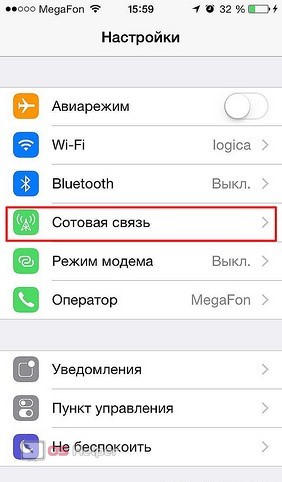
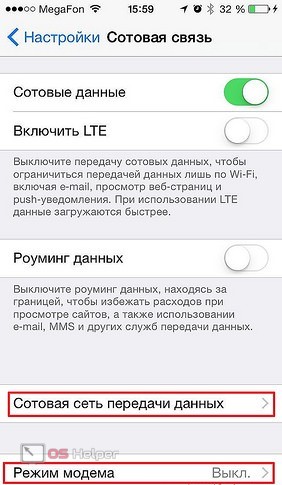
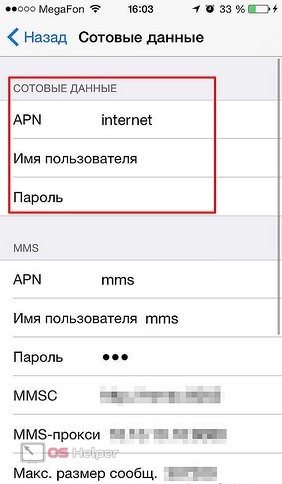
После таких нехитрых манипуляций все должно заработать, и сообщение «Чтобы включить режим модема, обратитесь в Carrier» должно исчезнуть, а вместо него появится активная функция «Режим модема».
Возникает логичный вопрос, что же вводить в поля данных? Мы подготовили настройки, которые используют основные операторы России:
MTS Россия
APN: internet.mts.ru
Пользователь: mts
Пароль: mts
Tele2 Россия
APN: internet.tele2.ru
Пользователь: ничего не вводим
Пароль: ничего не вводим
Beeline
APN: internet.beeline.ru
Пользователь: beeline
Пароль: beeline
MegaFon
APN: internet
Пользователь: gdata
Пароль: gdata
Если вы ввели эти настройки, но по-прежнему ничего не работает – проверьте их правильность и обратитесь к своему оператору, который подскажет актуальные параметры.
Если ничего не помогает
В редких случаях описанные выше действия ни к чему не приводят, и сообщение по-прежнему мешает вам раздавать Интернет. В таком случае необходимо обновить настройки оператора или поменять сим-карту. Второй вариант самый простой – срабатывает в 100% случаев. Если такой возможности нет, тогда:
- Подключаем устройство к компьютеру, предварительно скачав и установив на него iTunes;
- Компьютер должен быть подключен к Интернету – тогда программа сама предложит обновить настройки оператора;
- Если такого предложения не поступает, обновитесь до последней версии прошивки iOS и повторите процедуру.
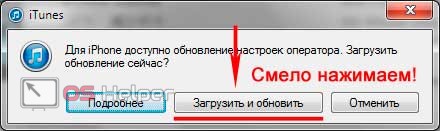
Такие манипуляции должны привести к успеху, и ваше устройство заживет полноценной жизнью. Остались вопросы? Добро пожаловать в комментарии!


