Открываем msc windows оснастки через командную строку
Открываем msc windows оснастки через командную строку

msc windows оснастки
Добрый день уважаемые читатели и подписчики блога, сегодня мы с вами поговорим на тему как открыть msc windows оснастки через командную строку, для чего это может быть вам нужно и как это поможет в повседневной практике системного администратора. Поверьте полученные знания в этой статье, в будущем смогут вам сэкономить огромное количество времени и нервных клеток, не говоря уже о возможности блеснуть задротскими знаниями перед вашими коллегами, просто если вы активно используете linux системы и знаете основные команды в консоли, то вам будет интересны и эти. Всегда по возможности стремитесь изучать по мимо GUI интерфейсов, еще и альтернативные методы настройки, так как при настройке Windows Server, все чаще выбирают режим core с минималистическим интерфейсом.
Что такое msc оснастка
И так msc в Windows расшифровывается как Microsoft System Console, еще проще это окна или как их еще называют оснастки, для управления теми или иными функциями операционной системы. Ранее я вас уже знакомил с методом создания удобной оснастки mmc, в которой мы добавляли все, что нужно системному администратору для повседневного администрирования.
И вы наверно спросите, а при чем тут командная строка и все такое, а вот при чем. Представим себе ситуацию, у вас в организации существует домен Active Directory, рядовые пользователи не имеют прав локального администратора на своих рабочих станциях, все идет и работает как часы, случается ситуация, что например вам нужно у пользователя поменять какие либо настройки, и сделать нужно сейчас, так что искать эти настройки в групповой политике нет времени. Что делать заходить под собой не вариант, так как нужно произвести изменения в другом профиле пользователя, и как открыть например оснастку Управление компьютером или Система.
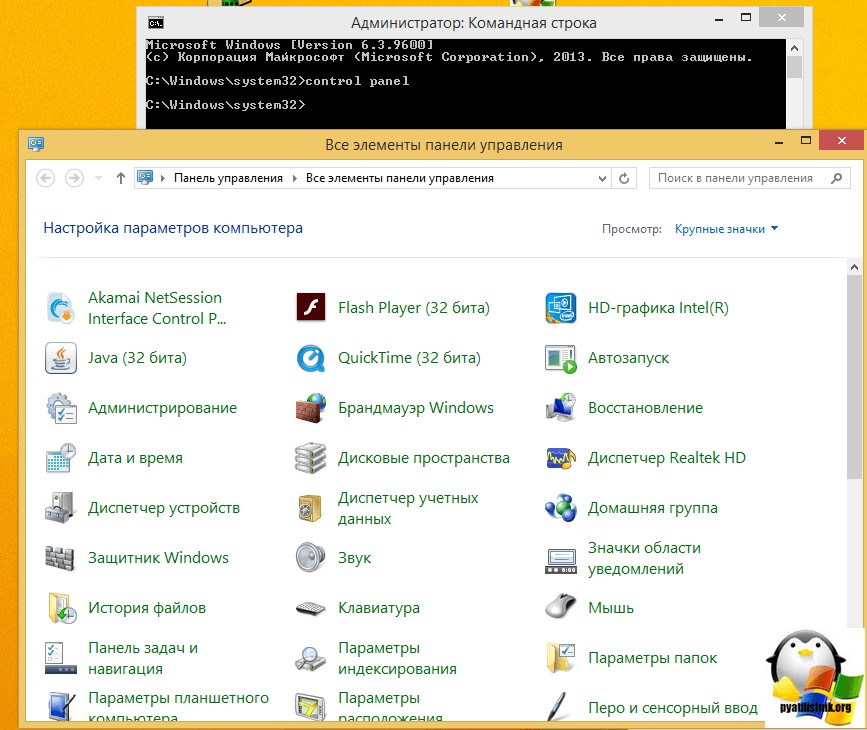
Во тут нам и поможет знание названия msc windows оснасток и командная строка. Все что вам нужно это открыть командную строку от имени администратора и ввести нужное название msc оснастки. Ниже представлен список. Как видите открыв командную строку cmd.exe я для примера ввел значение открывающее панель управления с правами администратора системы.
Элементы оснастки Консоли управления msc
- appwiz.cpl — Установка и удаление программ
- certmgr.msc — Сертификаты
- ciаdv.msc — Служба индексирования
- cliconfg — Программа сетевого клиента SQL
- clipbrd — Буфер обмена
- compmgmt.msc — Управление компьютером
- dcomcnfg — Консоль управления DCOM компонентами
- ddeshare — Общие ресурсы DDE (на Win7 не работает)
- desk.cpl — Свойства экрана
- devmgmt.msc — Диспетчер устройств
- dfrg.msc — Дефрагментация дисков
- diskmgmt.msc — Управление дисками
- drwtsn32 — Dr.Watson
- dxdiag — Служба диагностики DirectX
- eudcedit — Редактор личных символов
- eventvwr.msc — Просмотр событий
- firewall.cpl — настройки файерволла Windows
- gpedit.msc — Груповая политика
- fsmgmt.msc — Общие папки
- fsquirt — Мастер передачи файлов Bluetooth
- chkdsk — Проверка дисков (обычно запускается с параметрами буква_диска: /f /x /r)
- control printers — Принтеры и факсы — запускается не всегда
- control admintools — Администрирование компьютера — запускается не всегда
- control schedtasks — Назначенные задания (планировщик)
- control userpasswords2 — Управление учётными записями
- compmgmt.msc — Управление компьютером (compmgmt.msc /computer=pc — удаленное управление компьютером pc)
- lusrmgr.msc — Локальные пользователи и группы
- mmc— создание своей оснастки
- mrt.exe — Удаление вредоносных программ
- msconfig — Настройка системы (автозапуск, службы)
- mstsc — Подключение к удаленному рабочему столу
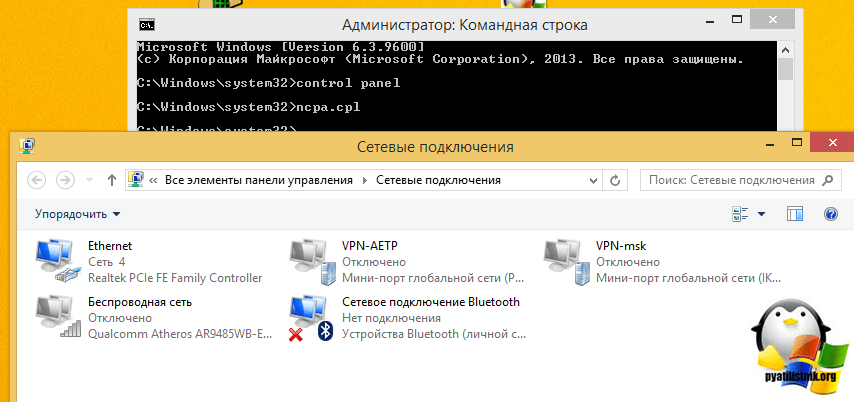
- ncpa.cpl — Сетевые подключения
- ntmsmgr.msc — Съёмные ЗУ
- mmsys.cpl — Звук
- ntmsoprq.msc — Запросы операторов съёмных ОЗУ (для XP)
- odbccp32.cpl — Администратор источников данных
- perfmon.msc — Производительность
- regedit — Редактор реестра
- rsop.msc — Результатирующая политика
- secpol.msc — Локальные параметры безопасности (Локальная политика безопасности)
- services.msc — Службы
- sfc /scannow — Восстановление системных файлов
- sigverif — Проверка подписи файла
- sndvol — управление громкостью
- sysdm.cpl — Свойства системы
- syskey — Защита БД учётных записей
- taskmgr — Диспетчер задач
- utilman Диспетчер служебных программ
- verifier Диспетчер проверки драйверов
- wmimgmt.msc — Инфраструктура управления WMI
Список msc оснасток для Windows Server
Давайте рассмотрим как запускаются Административные оснастки Windows из командной строки cmd.exe
- domain.msc — Active Directory домены и доверие
- dsa.msc — Active Directory Пользователи и компьютеры (AD Users and Computers)
- tsadmin.msc — Диспетчер служб терминалов (Terminal Services Manager)
- gpmc.msc — Консоль управления GPO (Group Policy Management Console)
- gpedit.msc — Редактор объектов локальной политики (Group Policy Object Editor)
- tscc.msc — Настройка терминального сервера (TS Configuration)
- rrasmgmt.msc — Маршрутизация и удаленый доступ (Routing and Remote Access)
- dssite.msc — Active Directory Сайты и Доверие (AD Sites and Trusts)
- dompol.msc — Политика безопасности домена (Domain Security Settings)
- dсpol.msc — Политика безопасности контроллера домена (DC Security Settings)
- dfsgui.msc — Распределенная файловая система DFS (Distributed File System)
- dnsmgmt.msc — DNS
- iscsicpl.exe — Инициатор ISCSI
- odbcad32.exe — Администратор источника данных ODBC 32 бита
- odbcad64.exe — Администратор источника данных ODBC 64 бита
- powershell.exe -noexit -command import-module ActiveDirectory — Модуль powershell Active Directory
- dfrgui.exe — Оптимизация дисков
- taskschd.msc /s — Планировщик заданий
- dsac.exe — Центр администрирования Active Directory
- printmanagement.msc — Управление печатью
- vmw.exe — Средство активации корпоративных лицензий
- eventvwr.msc /s — Просмотр событий
- adsiedit.msc — Редактор ADSIedit
- wbadmin.msc — Система архивации данных Windows Server
- ServerManager.exe — Диспетчер серверов
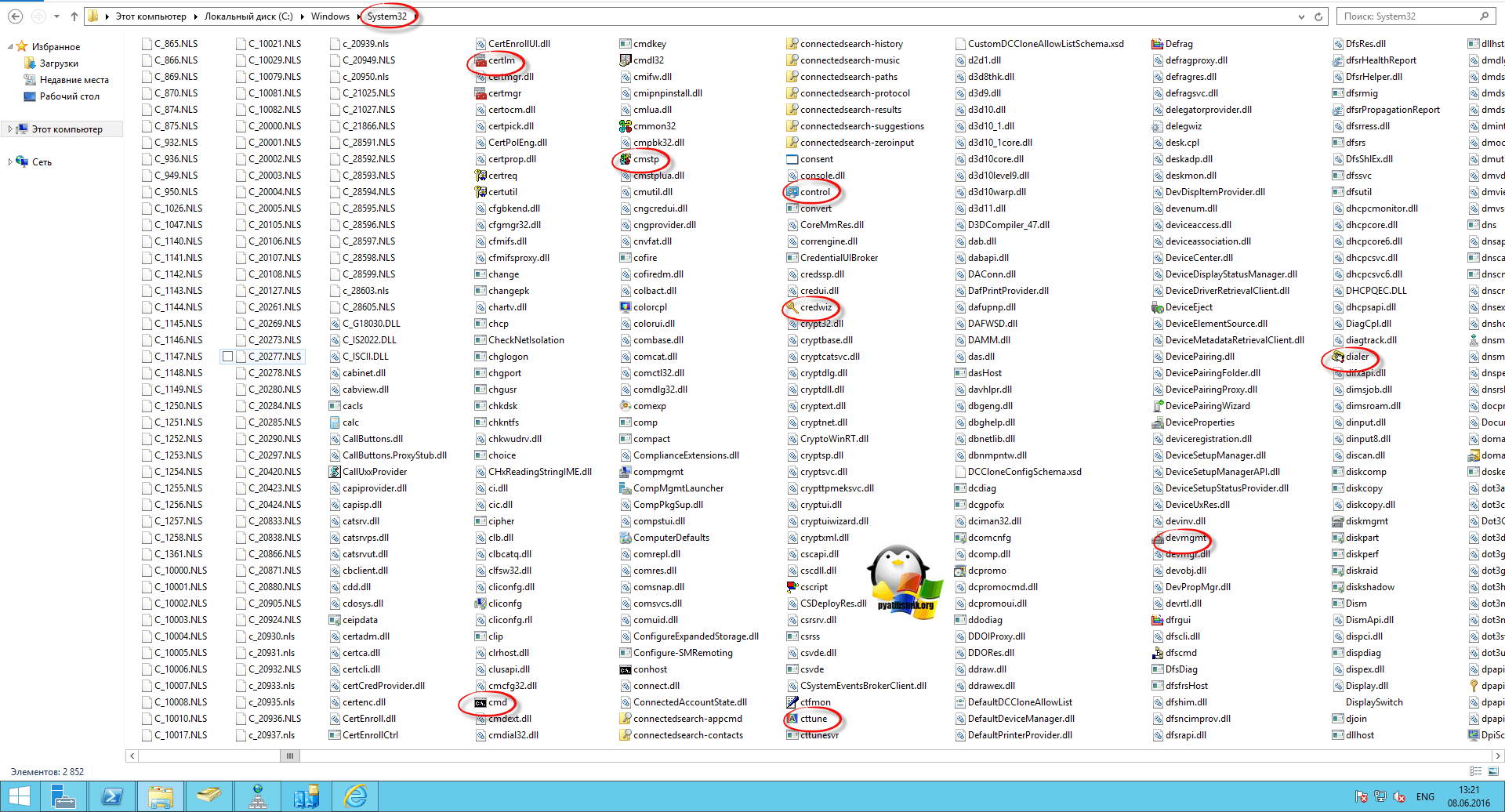
Как видите msc windows оснастки очень полезные инструменты системного администрирования. Мне даже некоторые оснастки быстрее открыть чем щелкать мышкой по куче окон, особенно если сервер или компьютер тормозит или нет мышки. Да и в любом случае знать такие вещи всегда полезно. Большая часть всего, что мы используем хранится в c:WindowsSystem32. Если вы пройдете в эту папку то сможете обнаружить очень много интересного.
nbtstat -a pc — имя пользователя работающего за удаленной машиной pc
net localgroup group user /add — Добавить в группу group, пользователя user
net localgroup group user /delete — Удалить пользователя из группы
net send pc »текст ‘‘ — отправить сообщение пользователю компьютера pc
net sessions — список пользователей
net session /delete — закрывает все сетевые сессии
net use l: \имя компапапка — подключить сетевым диском l: папку на удаленном компьютере
net user имя /active:no — заблокировать пользователя
net user имя /active:yes — разблокировать пользователя
net user имя /domain — информация о пользователе домена
net user Имя /add — добавить пользователя
net user Имя /delete — удалить пользователя
netstat -a — список всех подключений к компьютеру
reg add — Добавить параметр в реестр
reg compare — Сравнивать части реестра.
reg copy — Копирует из одного раздела в другой
reg delete — Удаляет указанный параметр или раздел
reg export — Экспортировать часть реестра
reg import — Соответственно импортировать часть реестра
reg load — Загружает выбранную часть реестра
reg query — Выводит значения заданной ветки реестра
reg restore — Восстанавливает выбранную часть реестра из файла
reg save — Сохраняет выбранную часть реестра
reg unload — Выгружает выбранную часть реестра
shutdown — выключение компьютера , можно удаленно выключить другой.
SystemInfo /s machine — покажет много полезного об удаленной машине
Списка команд элементов Панели управления Windows
- control /name Microsoft.AutoPlay — Автозапуск
- control /name Microsoft.OfflineFiles — Автономные файлы
- control /name Microsoft.AdministrativeTools — Администрирование
- control /name Microsoft.BackupAndRestore — Архивация и восстановление
- control /name Microsoft.WindowsFirewall — Брандмауэр Windows Windows
- control /name Microsoft.Recovery — Восстановление
- control /name Microsoft.DesktopGadgets — Гаджеты рабочего стола
- control /name Microsoft.DateAndTime — Дата и Время
- control /name Microsoft.DeviceManager — Диспетчер устройств
- control /name Microsoft.CredentialManager — Диспетчер учетных данных
- control /name Microsoft.HomeGroup — Домашняя группа
- Windowscontrol /name Microsoft.WindowsDefender — Защитник Windows
- control /name Microsoft.Sound — Звук
- control /name Microsoft.NotificationAreaIcons — Значки области уведомлений
- control /name Microsoft.GameControllers — Игровые устройства
- Keyboardcontrol /name Microsoft.Keyboard — Клавиатура
- control /name Microsoft.Mouse — Мышь
- control /name Microsoft.TaskbarAndStartMenu — Панель задач и меню «Пуск»
- control — Панель управления
- control /name Microsoft.Fonts — Папка «Fonts»
- control /name Microsoft.IndexingOptions — Параметры индексирования
- control /name Microsoft.FolderOptions — Параметры папок
- control /name Microsoft.PenAndTouch — Перо и сенсорные устройства
- control /name Microsoft.Personalization — Персонализация
- control /name Microsoft.RemoteAppAndDesktopConnections — Подключения к удаленным рабочим столам
- control /name Microsoft.GetPrograms — Получение программ
- control /name Microsoft.GettingStarted — Приступая к работе
- control /name Microsoft.ProgramsAndFeatures — Программы и компоненты
- сontrol /name Microsoft.DefaultPrograms — Программы по умолчанию
- control /name Microsoft.SpeechRecognition — Распознавание речи
- control /name Microsoft.ParentalControls — Родительский контроль
- control /name Microsoft.InternetOptions — Свойства обозревателя
- control /name Microsoft.TextToSpeech — Свойства речи
- control /name Microsoft.System — Система
- control /name Microsoft.ScannersAndCameras — Сканеры и камеры
- control /name Microsoft.PerformanceInformationAndTools — Счетчики и средства производительности
- control /name Microsoft.PhoneAndModem — Телефон и модем
- control /name Microsoft.ColorManagement — Управление цветом
- control /name Microsoft.Troubleshooting — Устранение неполадок
- control /name Microsoft.DevicesAndPrinters — Устройства и принтеры
- control /name Microsoft.UserAccounts — Учетные записи пользователей
- control /name Microsoft.MobilityCenter — Центр мобильности
- control /name Microsoft.WindowsUpdate — Центр обновления
- control /name Microsoft.ActionCenter — Центр поддержки
- control /name Microsoft.SyncCenter — Центр синхронизации
- control /name Microsoft.EaseOfAccessCenter — Центр специальных возможностей
- control /name Microsoft.NetworkAndSharingCenter — Центр управления сетями и общим доступом
- control /name Microsoft.BitLockerDriveEncryption — Шифрование диска
- control /name Microsoft.Display — Экран
- control /name Microsoft.PowerOptions — Электропитание
- control /name Microsoft.RegionAndLanguage — Язык и региональные стандарты
Если у вас есть чем дополнить список msc канонических имен, то пишите пожалуйста в комментариях я их допишу.
Диспетчер сертификатов (Certmgr.exe) предназначен для управления сертификатами, списками доверия сертификатов (CTL) и списками отзыва сертификатов (CRL). The Certificate Manager tool (Certmgr.exe) manages certificates, certificate trust lists (CTLs), and certificate revocation lists (CRLs).
Диспетчер сертификатов устанавливается автоматически вместе с Visual Studio. The Certificate Manager is automatically installed with Visual Studio. Для запуска программы используйте Командные строки. To start the tool, use the Command Prompts.
Диспетчер сертификатов (Certmgr.exe) является служебной программой командной строки, в то время как сертификаты (Certmgr.msc) — это оснастка консоли управления (MMC). The Certificate Manager tool (Certmgr.exe) is a command-line utility, whereas Certificates (Certmgr.msc) is a Microsoft Management Console (MMC) snap-in. Поскольку файл Certmgr.msc обычно находится в системном каталоге Windows, при вводе certmgr в командной строке может загрузиться оснастка консоли управления (MMC) "Сертификаты", даже если открыта командная строка разработчика для Visual Studio. Because Certmgr.msc is usually found in the Windows System directory, entering certmgr at the command line may load the Certificates MMC snap-in even if you have opened the Developer Command Prompt for Visual Studio. Это происходит потому, что путь к оснастке предшествует пути к диспетчеру сертификатов в переменной среды PATH. This occurs because the path to the snap-in precedes the path to the Certificate Manager tool in the PATH environment variable. При возникновении этой проблемы команды Certmgr.exe можно выполнить, указав путь к исполняемому файлу. If you encounter this problem, you can execute Certmgr.exe commands by specifying the path to the executable.
Эта программа автоматически устанавливается вместе с Visual Studio. This tool is automatically installed with Visual Studio. Чтобы применить этот инструмент, воспользуйтесь командной строкой разработчика для Visual Studio (или командной строкой Visual Studio в Windows 7). To run the tool, use the Developer Command Prompt for Visual Studio (or the Visual Studio Command Prompt in Windows 7). Дополнительные сведения см. в разделе Командные строки. For more information, see Command Prompts.
Общие сведения о сертификатах X.509 см. в разделе Работа с сертификатами. For an overview of X.509 certificates, see Working with Certificates.
В командной строке введите следующее. At the command prompt, type the following:
Синтаксис Syntax
Параметры Parameters
| Аргумент Argument | ОПИСАНИЕ Description |
|---|---|
| sourceStorename sourceStorename | Хранилище сертификатов, содержащее существующие сертификаты, списки доверия сертификатов (CTL) и списки отзыва сертификатов (CRL) для добавления, удаления, сохранения или отображения. The certificate store that contains the existing certificates, CTLs, or CRLs to add, delete, save, or display. Это может быть файл хранилища или хранилище систем. This can be a store file or a systems store. |
| destinationStorename destinationStorename | Конечное хранилище сертификатов или файл. The output certificate store or file. |
| Параметр Option | ОПИСАНИЕ Description |
|---|---|
| /add /add | Добавляет сертификаты, CTL и CRL в хранилище сертификатов. Adds certificates, CTLs, and CRLs to a certificate store. |
| /all /all | Добавляет все записи при использовании параметра /add. Adds all entries when used with /add. Удаляет все записи при использовании параметра /del. Отображает все записи при использовании без параметров /add или /del. Deletes all entries when used with /del. Displays all entries when used without the /add or /del options. Параметр /all нельзя использовать вместе с параметром /put. The /all option cannot be used with /put. |
| /c /c | Добавляет сертификаты при использовании параметра /add. Adds certificates when used with /add. Удаляет сертификаты при использовании параметра /del. Сохраняет сертификаты при использовании параметра /put. Deletes certificates when used with /del. Saves certificates when used with /put. Отображает сертификаты при использовании без параметра /add, /del или /put. Displays certificates when used without the /add, /del, or /put option. |
| /CRL /CRL | При использовании с параметром /add добавляет списки отзыва сертификатов (CRL). Adds CRLs when used with /add. При использовании с параметром /del удаляет списки отзыва сертификатов (CRL). Сохраняет списки CRL при использовании с параметром /put. Deletes CRLs when used with /del. Saves CRLs when used with /put. Отображает списки отзыва сертификатов (CRL) при использовании без параметра /add, /del или /put. Displays CRLs when used without the /add, /del, or /put option. |
| /CTL /CTL | При использовании с параметром /add добавляет списки доверия сертификатов (CTL). Adds CTLs when used with /add. При использовании с параметром /del удаляет списки доверия сертификатов (CTL). Сохраняет списки CTL при использовании с параметром /put. Deletes CTLs when used with /del. Saves CTLs when used with /put. Отображает списки доверия сертификатов (CTL) при использовании без параметра /add, /del или /put. Displays CTLs when used without the /add, /del, or /put option. |
| /del /del | Удаляет сертификаты, CTL и CRL из хранилища сертификатов. Deletes certificates, CTLs, and CRLs from a certificate store. |
| /e encodingType /e encodingType | Указывает тип шифрования сертификата. Specifies the certificate encoding type. Значение по умолчанию — X509_ASN_ENCODING . The default is X509_ASN_ENCODING . |
| /f dwFlags /f dwFlags | Задает открытый флаг хранилища. Specifies the store open flag. Это параметр dwFlags, передаваемый методу CertOpenStore. This is the dwFlags parameter passed to CertOpenStore. По умолчанию используется значение CERT_SYSTEM_STORE_CURRENT_USER. The default value is CERT_SYSTEM_STORE_CURRENT_USER. Этот параметр обрабатывается, только если задан параметр /y. This option is considered only if the /y option is used. |
| /h[elp] /h[elp] | Отображает синтаксис команд и параметров программы. Displays command syntax and options for the tool. |
| /n nam /n nam | Задает общее имя добавляемого, удаляемого или сохраняемого сертификата. Specifies the common name of the certificate to add, delete, or save. Этот параметр может применяться только для сертификатов, его нельзя задавать для CTL и CRL. This option can only be used with certificates; it cannot be used with CTLs or CRLs. |
| /put /put | Сохраняет в файл сертификат X.509, CTL или CRL из хранилища сертификатов. Saves an X.509 certificate, CTL, or CRL from a certificate store to a file. Файл сохраняется в формате X.509. The file is saved in X.509 format. Чтобы сохранить файл в формате PKCS #7, можно использовать параметр /7 с параметром /put. You can use the /7 option with the /put option to save the file in PKCS #7 format. За параметром /put должен следовать параметр /c, /CTL или /CRL. The /put option must be followed by either /c, /CTL, or /CRL. Параметр /all нельзя использовать вместе с параметром /put. The /all option cannot be used with /put. |
| /r location /r location | Указывает расположение системного хранилища в реестре. Identifies the registry location of the system store. Этот параметр обрабатывается, только если задан параметр /s. This option is considered only if you specify the /s option. Параметр location должен иметь одно из следующих значений. location must be one of the following: |
— currentUser означает, что хранилище сертификатов находится в разделе HKEY_CURRENT_USER. — currentUser indicates that the certificate store is under the HKEY_CURRENT_USER key. Это значение по умолчанию. This is the default.
— localMachine означает, что хранилище сертификатов находится в разделе HKEY_LOCAL_MACHINE. — localMachine indicates that the certificate store is under the HKEY_LOCAL_MACHINE key.
Примечания Remarks
Основные функции программы Certmgr.exe. Certmgr.exe performs the following basic functions:
Отображение сведений о сертификатах, CTL и CRL на консоли. Displays certificates, CTLs, and CRLs to the console.
Добавляет сертификаты, CTL и CRL в хранилище сертификатов. Adds certificates, CTLs, and CRLs to a certificate store.
Удаляет сертификаты, CTL и CRL из хранилища сертификатов. Deletes certificates, CTLs, and CRLs from a certificate store.
Сохраняет в файл сертификат X.509, CTL или CRL из хранилища сертификатов. Saves an X.509 certificate, CTL, or CRL from a certificate store to a file.
Программа Certmgr.exe работает с двумя типами хранилищ сертификатов: системным и StoreFile. Certmgr.exe works with two types of certificate stores: StoreFile and system store. Указывать тип хранилища необязательно, поскольку программа Cedrtmgr.exe может автоматически определить тип хранилища и выполнить соответствующие действия. It is not necessary to specify the type of certificate store; Certmgr.exe can identify the store type and perform the appropriate operations.
При запуске программы Certmgr.exe без параметров выполняется оснастка "certmgr.msc" с графическим интерфейсом пользователя, облегчающим управление сертификатами, что также можно сделать из командной строки. Running Certmgr.exe without specifying any options launches the certmgr.msc snap-in, which has a GUI that helps with the certificate management tasks that are also available from the command line. В графическом интерфейсе пользователя имеется мастер импорта, копирующий сертификаты, CTL и CRL с диска в хранилище сертификатов. The GUI provides an import wizard, which copies certificates, CTLs, and CRLs from your disk to a certificate store.
Чтобы найти имена хранилищ X509Certificate для параметров sourceStorename и destinationStorename , можно скомпилировать и выполнить следующий код. You can find the names of X509Certificate stores for the sourceStorename and destinationStorename parameters by compiling and running the following code.
Дополнительные сведения см. в разделе Работа с сертификатами. For more information about certificates, see Working with Certificates.
Примеры Examples
Следующая команда выводит подробные сведения о содержимом системного хранилища my , используемого по умолчанию. The following command displays a default system store called my with verbose output.
Следующая команда добавляет все сертификаты из файла myFile.ext в новый файл newFile.ext . The following command adds all the certificates in a file called myFile.ext to a new file called newFile.ext .
Следующая команда добавляет сертификат в файле testcert.cer в хранилище системы my . The following command adds the certificate in a file named testcert.cer to the my system store.
Следующая команда добавляет сертификат в файле TrustedCert.cer в хранилище корневых сертификатов. The following command adds the certificate in a file named TrustedCert.cer to the root certificate store.
Следующая команда сохраняет сертификат с общим именем myCert в системном хранилище my в файл newCert.cer . The following command saves a certificate with the common name myCert in the my system store to a file called newCert.cer .
Следующая команда удаляет все CTL из системного хранилища my и сохраняет полученное хранилище в файл newStore.str . The following command deletes all CTLs in the my system store and saves the resulting store to a file called newStore.str .
Следующая команда сохраняет сертификат в системном хранилище my в файл newFile . The following command saves a certificate in the my system store in the file newFile . Программа запросит у пользователя номер сертификата из хранилища my , который следует поместить в файл newFile . You will be prompted to enter the certificate number from my to put in newFile .
Начиная с Windows Server 2012 и Windows 8 появилась возможность быстрого доступа к хранилищам сертификатов через консоль MMC для локального компьютера (Local Computer) и текущего пользователя (Current User). Теперь больше не нужно в оснастке MMC каждый раз вручную добавлять оснастку сертификаты для локального компьютера.
Для того, чтобы открыть хранилище сертификатов для локального компьютера (Local Computer) используем команду
certlm в PowerShell или командной строке:


Для запуска из меню «Пуск» необходимо дописать расширение msc:
certlm.msc

В меню выполнить также:

Для текущего пользователя используем certmgr