
You now have two ways to consume the CentOS platform, CentOS Linux and CentOS Stream. CentOS Linux is a rebuild of the freely available sources for Red Hat Enterprise Linux (RHEL). CentOS Stream is a midstream distribution that provides a cleared-path for participation in creating the next version of RHEL. Read more in the CentOS Stream release notes .
As you download and use CentOS Linux, the CentOS Project invites you to be a part of the community as a contributor. There are many ways to contribute to the project, from documentation, QA, and testing to coding changes for SIGs, providing mirroring or hosting, and helping other users.
ISOs are also available via Torrent.
How to verify your iso
If you plan to create USB boot media, please read this first to avoid damage to your system.
If the above is not for you, alternative downloads might be.
The CentOS Linux 8 release notes and CentOS Stream release notes are continuously updated to include issues and incorporate feedback from users.
Need a Cloud or Container Image?
If you’re looking for a specific (or geographically local) mirror, please check out our list of current mirrors
To check the status of a mirror, please visit mirror-status.centos.org
Older Versions
Legacy versions of CentOS are no longer supported. For historical purposes, CentOS keeps an archive of older versions. If you’re absolutely sure you need an older version then click here »
Need the Source?
In order to help ease the workload for our primary mirror network, the source rpms are not kept in the same tree as the binary packages. If you need the source packages used to build CentOS, you can find them in our vault vault.centos.org »
Export Regulations
By downloading CentOS software, you acknowledge that you understand all of the following: CentOS software and technical information may be subject to the U.S. Export Administration Regulations (the “EAR”) and other U.S. and foreign laws and may not be exported, re-exported or transferred (a) to any country listed in Country Group E:1 in Supplement No. 1 to part 740 of the EAR (currently, Cuba, Iran, North Korea, Sudan & Syria); (b) to any prohibited destination or to any end user who has been prohibited from participating in U.S. export transactions by any federal agency of the U.S. government; or (c) for use in connection with the design, development or production of nuclear, chemical or biological weapons, or rocket systems, space launch vehicles, or sounding rockets, or unmanned air vehicle systems. You may not download CentOS software or technical information if you are located in one of these countries or otherwise subject to these restrictions. You may not provide CentOS software or technical information to individuals or entities located in one of these countries or otherwise subject to these restrictions. You are also responsible for compliance with foreign law requirements applicable to the import, export and use of CentOS software and technical information.
© 2019 The CentOS Project | Legal | Privacy

Любая работа по администрированию сервера начинается с самого очевидного и обязательного процесса — инсталляции необходимой ОС, чем мы и займемся. Скачаем и установим CentOS 7 server в конфигурации minimal или netinstall с загрузочной флешки или по сети на обычный диск или raid раздел. Перед этим выполним небольшую подготовительную работу и познакомимся с подробностями нашего дистрибутива, которые могут быть полезны в будущем.
Цели статьи
- Кратко рассказать о системе Centos 7.
- Объяснить различия установочных образов.
- Показать, как сделать загрузочную флешку с Centos для установки с флешки или по сети.
- Подробно описать все этапы установки Centos 7 на сервер.
- Показать установку Centos на программный рейд mdadm на тех серверах, где нет физического рейд контроллера.
Данная статья является частью единого цикла статьей про сервер Centos.
Cистемные требования CentOS 7
7 июля 2014 года увидел свет релиз дистрибутива CentOS 7. Перед его установкой рекомендуется ознакомиться с системными требованиями. Подробно посмотреть полный список максимальных и минимальных системных требований можно на официальном wiki. Я же приведу только самые важные параметры:
| Поддержка i386 архитектуры | нет |
| Минимальное количество памяти | 1GB |
| Рекомендуемое количество памяти | 1GB на каждое ядро процессора |
| Минимальное место на диске | 10GB |
| Рекомендуемое место на диске | 20GB |
| Максимальный размер файла (ext3) | 2TB |
| Максимальный размер файловой системы (ext3) | 16TB |
| Максимальный размер файла (ext4) | 16TB |
| Максимальный размер файловой системы (ext4) | 50TB |
Это официальные данные с сайта CentOS. У RHEL они такие же, я проверял. У меня лично на VDS благополучно все работает и с 512MB памяти, меньше не пробовал ставить, думаю и с 256 заведется.
Типы iso образов CentOS 7
Релиз CentOS содержал в себе несколько видов iso образов. Подробное описание каждого из них представлено в таблице:
| CentOS-7-x86_64-DVD | Этот DVD образ содержит все пакеты, которые могут быть установлены с помощью инсталлера. Рекомендуется для большинства пользователей. |
| CentOS-7-x86_64-NetInstall | Этот NetInstall образ для установки по сети и для восстановления. Инсталлятор спросит, откуда будет производиться установка пакетов. Удобно использовать, если у вас есть локальный репозиторий пакетов. |
| CentOS-7-x86_64-Everything | В этом Everything образе содержится полный набор пакетов CentOS 7. Он может быть использован для установки, либо обновления локального зеркала. Для этого образа требуется двухсторонний DVD, либо флешка на 8 Гб. |
| CentOS-7-x86_64-LiveGNOME CentOS-7-x86_64-LiveKDE | Эти два образа являются LiveCD CenOS 7. В зависимости от названия используется та или иная графическая оболочка. Они разработаны для тестирования окружения CentOS 7. Они не устанавливаются на жесткий диск, если вы не собираетесь этого делать принудительно. Набор установленного программного обеспечения поменять нельзя, это можно сделать только на установленной операционной системе с помощью yum. |
| CentOS-7-x86_64-Minimal | С помощью этого Minimal образа можно установить базовую систему CentOS с минимальным набором пакетов, необходимых для работоспособности системы. Все остальное можно доустановить позже с помощью yum. Набор пакетов в этом образе будет такой же, как и на DVD при выборе установки minimal. |
Я обычно использую для установки либо minimal образ, либо netinstall.
Cкачать CentOS 7
Скачать свежую на текущий момент версию CentOS 7.2.1511 можно двумя способами:
- Через torrent сеть
- С ближайшего зеркала
Я в качестве такого зеркала предпочитаю использовать CentOS Yandex Mirror:
| Torrent | Yandex Mirror | Размер |
| Скачать CentOS 7 DVD torrent | Скачать CentOS 7 DVD iso | 4G |
| СкачатьCentOS 7 NetInstall torrent | СкачатьCentOS 7 NetInstall iso | 360M |
| СкачатьCentOS 7 Everything torrent | СкачатьCentOS 7 Everything iso | 7G |
| СкачатьCentOS 7 LiveGNOME torrent | СкачатьCentOS 7 LiveGNOME iso | 1G |
| СкачатьCentOS 7 LiveKDE torrent | СкачатьCentOS 7 LiveKDE iso | 1G |
| СкачатьCentOS 7 Minimal torrent | СкачатьCentOS 7 Minimal iso | 634M |
Напоминаю, что 32 bit или i386 редакции CentOS 7 не существует. Все дистрибутивы только x86_64, то есть 64 bit.
Загрузочная флешка для CentOS 7
Последнее время лично я практически не пользуюсь обычными CD, предпочитая им загрузочные флешки. Они удобнее, занимают меньше места, проще обновить дистрибутив на них. Но иногда приходится заморочиться для создания загрузочной флешки. Например, для создания загрузочной флешки CentOS 6 я раньше пользовался программой unetbootin, но с 7-й версией этот номер не прошел. Созданная в ней флешка не позволяет установить CentOS 7, так как сам инсталлятор в какой-то момент не видит источник установки на флешке.
Но на выручку пришла бесплатная программа Win32DiskImager. С ее помощью без проблем удается создать загрузочную флешку CentOS 7. Вот как это делается:
- Скачиваем дистрибутив программы.
- Скачиваем дистрибутив CentOS 7. Я для теста использовал версию Minimal.
- Вставляем чистую флешку, запускаем программу и указываем настройки:
- Нажимаем Write и ждем окончания записи.
- Загрузочная флешка CentOS 7 готова.
Этого достаточно для создания флешки. Теперь ей можно пользоваться для установки операционной системы с флешки.
Установка CentOS 7 с флешки
После создания загрузочной флешки, можно приступить к установке. Вставляем флешку в сервер, указываем в качестве источника загрузки USB и запускаем компьютер. Нас встречает начальное меню установки CentOS:
Выбираем первый пункт: Install CentOS 7 и жмем enter . После загрузки инсталлера, нас встречает окно с выбором языка, который будет использоваться во время установки. Я всегда выбираю Еnglish , мне так привычнее:
Дальше загружается страница с выбором основных параметров установки. Она уже будет отличаться в зависимости от типа ISO образа, с которого происходит установка центос.
CentOS 7 minimal
Если вы используете диск centos minimal iso, то увидите следующий экран:
Здесь вам предлагают указать параметры установки. Восклицательным знаком помечен раздел, без настройки которого продолжение невозможно. Для настройки доступны следующие параметры установки:
- Выбор часового пояса centos.
- Выбор раскладки клавиатуры.
- Поддержка каких языков будет осуществляться на сервере.
- Откуда будет происходить установка. Так как у нас дистрибутив centos minimal, установка будет с локального iso.
- Выбор пакетов для установки. В образе minimal доступен только минимальный набор софта.
- Разбивка жесткого диска. Подробнее коснемся этого пункта, когда будем разбирать установку на ra >Для продолжения установки необходимо выполнить как минимум разбивку жесткого диска. Без этого продолжение установки невозможно. Но мы пройдемся по всем параметрам и установим необходимые для нас значения.
Итак, нажимаем на DATE & TIME и настраиваем параметры времени:
- Указываем регион.
- Выбираем город.
- Включаем при необходимости службу времени для синхронизации часов centos с внешними серверами.
Это возможно сделать только если вы уже настроили сетевые параметры. Если нет, то вернитесь к этой настройке позже. - Выбираем список внешних серверов для синхронизации времени:
- Указываем формат, в котором будет отображаться текущее время.
- При необходимости изменяем дату сервера.
После завершения настроек жмем сверху синюю кнопку Done .
Идем в следующую настройку — KEYBOARD LAYOUT :
- Добавляем необходимые раскладки. Я добавил Russian .
- Нажимаем Options и выбираем, как будет происходить переключение раскладок.
- Тестируем раскладки и переключение. Если все в порядке, идем дальше.
Нажимаем LANGUAGE SUPPORT :
Выбираем дополнительные языки, которые будет поддерживать система. Чаще всего мне это не нужно, но для примера добавим поддержку русского языка. Это может пригодиться, например, при создании файлового архива с русскими названиями в файлах. С поддержкой русского языка можно работать в консоли с русскими названиями папок и файлов. Если у вас, к примеру, сервер настраивается для работы в качестве шлюза, поддержка дополнительных языков скорее всего не пригодится. После выбора снова жмем Done .
Теперь выполним сетевые настройки. Идем в раздел NETWORK & HOSTNAME . Подробно о настройке сетевых интерфейсов я указывал в одной из своих статей, поэтому останавливаться на этом вопросе не буду. Включаем ползунок в положение ON и получаем автоматически настройки по dhcp:
- Включение ползунка в положение ON активирует интерфейс, он получает настройки по dhcp.
- Если вы хотите изменить эти настройки, нажимаете Configure.
- Указываете hostname . Если забудете, то после установки этот параметр можно изменить.
Завершаем настройку нажатием на Done . Теперь можно вернуться в настройки часов и активировать Network Time .
Теперь перейдем в раздел INSTALLATION SOURCE . При установке centos minimal менять этот параметр нет необходимости. Там по-умолчанию установлен локальный источник, нам это подходит. Можно ничего не трогать:
В разделе SOFTWARE SELECTION при minimal установке тоже нечего выбрать, уже указан единственно возможный вариант:
Нам осталось рассмотреть последнюю обязательную настройку, без которой установка centos не начнется — INSTALLATION DESTINATION . Зайдя в нее вы увидите список подключенных к серверу дисков. В моем случае это один жесткий диск.
Если ваш диск определился правильно, выбираете его и нажимаете Done . Выскакивает окошко с предупреждением, что для установки системе понадобится примерно 1 Гб места на жестком диске, а на вашем жестком диске нет необходимого свободного места. Это происходит потому, что раньше на этом диске была установлена другая система и она занимала весь жесткий диск. Нам нужно удалить всю старую информацию для установки новой системы. Делаем это, нажимая Reclaim space:
Выбираем диск и удаляем все существующие разделы на нем — жмем сначала Delete all, а потом Reclaim space:
После этого установщик выберет весь диск в качестве диска для установки. После этого можно начать непосредственно установку centos, нажав кнопку Begin Installation.
Дальше рассмотрим вариант, когда вы выполняете установку с образа netinstall.
CentOS 7 netinstall
Установка Centos 7 с образа netinstall отличается от прочих только одним моментом. Во время подготовки к установке по сети в разделе INSTALLATION SOURCE вам вместо локального источника необходимо указать путь к образу, расположенному где-то в сети. Очевидно, что перед этим необходимо выполнить настройку сети и убедиться, что у компьютера есть доступ в интернет.
В качестве источника для установки я буду использовать упомянутое ранее зеркало яндекса. CentOS netinstall url — https://mirror.yandex.ru/centos/7/os/x86_64/
Указываем путь и жмем Done . После проверки доступности источника, в разделе SOFTWARE SELECTION можно выбрать необходимый для установки набор софта:
Дальше можно начинать установку, указав все остальные параметры, которые мы рассмотрели выше.
CentOS 7 установка на raid
Теперь рассмотрим наиболее сложный вариант установки. Мы будем ставить CentOS 7 на программный рейд. Для примера возьмем 2 диска и ra >INSTALLATION DESTINATION .
Подключаем 2 диска к системе, загружаемся с установочного диска и идем в раздел разбивки диска. Видим 2 жестких диска. Выбираем оба и отмечаем пункт I will configure partition:
Жмем Done . Открывается немного кривое окно управления разделами жесткого диска.
Здесь мы первым делом удаляем все существующие разделы:
И создаем свои новые, нажимая плюсик. Нам нужно создать 3 раздела: boot , swap и корень / . Размеры разделов выбирайте сами, исходя из своих потребностей и оперативной памяти на сервере. Для раздела boot достаточно 500Мб, для swap хватит объема оперативной памяти. Все остальное можно либо заполнить одним корневым разделом, либо создать несколько, если в этом есть необходимость. Device Type ставим RAID . Тип файловой системы выбирайте на свое усмотрение. Что лучше — xfs или ext4 зависит от конкретной ситуации. Считается, что xfs работает лучше с большими файлами, ext4 с кучей мелких. Это тема отдельного разговора. RA >RA >.
Должно получиться примерно так:
Нажимаем Done , когда закончим. В новом окне подтверждаем разбивку диска, нажимая Accept Сhanges:
Все остальные параметры выставляем как было рассказано выше. Теперь можно начинать установку CentOS 7 на программный raid, который мы только что создали.
Во время установки нужно указать пароль root , либо создать дополнительных пользователей. Пароль рекомендую установить, пользователей по необходимости.
После завершения установки на raid зайдем в систему и проверим состояние массива:
Посмотрим информацию о корневом массиве:
Все в порядке, установка сервера закончена. Рейд раздел нормально функционирует, обеспечивая отказоустойчивость сервера.
Я очень рекомендую использовать софтовый raid линукса mdadm в повседневной деятельности. Он намного надежнее, понятнее и стабильнее встроенных в материнскую плату контроллеров. Отдавать предпочтение аппаратному рейду следует только в том случае, если он действительно аппаратный, он имеет батарейку и он действительно увеличивает производительность сервера. Во всех остальных случаях рекомендую пользоваться mdadm.
Напоминаю, что данная статья является частью единого цикла статьей про сервер Centos.

Что надо сделать перед конфигурированием любого сервера? Верно, сначала необходимо выполнить установку операционной системы, на котором он будет работать. Устанавливать будем CentOS 7 server в конфигурации minimal с загрузочной флешки или CD/DVD.
Оглавление:
1. Системные требования CentOS 7
2. Создание загрузочной флешки для CentOS 7 или запись на CD/DVD
3. Установка CentOS 7 с флешки или cd/dvd
4. Заключение
Системные требования CentOS 7
| Поддержка i386 архитектуры | нет |
| Минимальное количество памяти | 1GB |
| Рекомендуемое количество памяти | 1GB на каждое ядро процессора |
| Минимальное место на диске | 10GB |
| Рекомендуемое место на диске | 20GB |
| Максимальный размер файла (ext3) | 2TB |
| Максимальный размер файловой системы (ext3) | 16TB |
| Максимальный размер файла (ext4) | 16TB |
| Максимальный размер файловой системы (ext4) | 50TB |
Создание загрузочной флешки для CentOS 7 или запись на CD/DVD
Перед тем, как создавать загрузочную флешку с CentOS 7 или записывать ее на CD/DVD, нам необходимо скачать сам образ операционной системы. Если у вас уже есть образ данной операционной системы, можете приступать к следующему пункту.
Итак, у нас есть 2 способа скачать образ. Либо с http, либо через торрент.
Переходим на зеркало яндекса по ссылке — http://mirror.yandex.ru/centos/7/isos/x86_64/ и выбираем CentOS-7-x86_64-Minimal-1611.iso или CentOS-7-x86_64-Minimal-1611.torrent
Версии, приведенные выше, являются актуальными на момент написания статьи. Возможно, когда вы будите скачивать образ, будут более свежии сборки.
Итак, вы скачали образ. теперь нам необходимо записать его на внешний носитель для установки его на сервер. Для этого подойдет флешка объемом от 1ГБ или CD-диск, или DVD-диск.
Создание загрузочной флешки для CentOS 7
Тут все очень просто. Нам потребуется сама флешка и бесплатная программа Win32 Disk Imager, которую бесплатно можно скачать тут.
Итак, для начала скачиваем программу Win32 Disk Imager и устанавливаем ее.
Вставляем чистую флешку, запускаем программу и указываем — слева путь до нашего образа, либо нажимаем на иконку «папка» и выбираем наш образ, Device: устройство (флешка) на которую будет записан образ

Нажимаем Write и ждем окончания записи.
Загрузочная флешка CentOS 7 готова.
Запись CentOS 7 на CD/DVD
Если у вас нет флешки или вам необходим именно диск, то можно записать centos 7 на него.
Для это нам потребуется сам диск, на который будет идти запись и бесплатная программа CDBurnerXP, которая прекрасно справляется с данной задачей. Скачиваем программу, устанавливаем и запускаем ее.
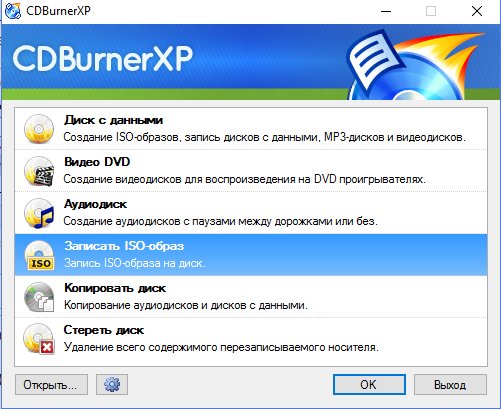
В главном окне программы выбираем «Записать ISO-образ» и нажимаем ОК

В появившемся оке нажимаем «Browse…» и выбираем образ нашей ОС. Так же выбираемся устройство, которым будет производится запись, количество копий и скорость записи. Я думаю что достаточно выбрать образ и все, все остальное оставить по умолчанию. Нажимаем «Записать диск«.
Дожидаемся завершения процесса записи. Все. Наш диск с CentOS 7 готов. Можем приступать к установке.
Установка CentOS 7
Итак. Мы подготовили загрузочную USB флешку или CD/DVD с CentOS 7. Теперь можем переходить непосредственно к установке операционной системы на наш ПК или сервер.
Устанавливаем флешку или диск в наш ПК или сервер. Выставляем в BIOS загрузку с нашего источника.
Нас приветствует окно выбора. Мы можем установить CentOS 7 или протестировать наш ПК на совместимость с операционной системной и после перейти к установке. Я выбираю первый пункт. Нажимаем Enter.

Загружается графический интерфейс установки. Система спрашивает, на каком языке мы хотим продолжить установку? Я обычно выбираю английский, и вам совету. выбрать так же.
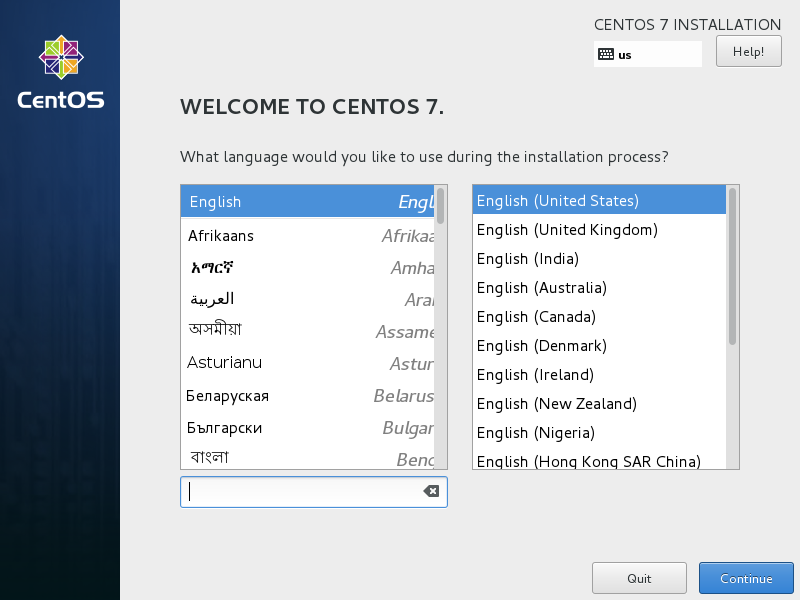
После выбора языка сразу же переходим к основным пунктам установки и настройки. Обо всем по порядку:
DATE & TIME — настройка времени, даты, часового пояса
KEYBOARD — настройка способов ввода (выбор языков ввода)
LANGUAGE SUPPORT — какие языки будет поддерживать система

SECURITY POLICY — настройки безопасности
INSTALLATION SOURCE — откуда будет вестить установка
SOFTWARE SELECTION — выбор пакетов установки
INSTALLATION DESTANATION — куда будем устанавливать (на какое устройство)
NETWORK & HOSTNAME — сетевые настройки

Нажимаем INSTALLATION DESTANATION и выбираем жесткий диск, на который будем устанавливать нашу операционную систему

Заходим в настройки сети. У нас определилась сетевая карта, показывает ее MAC и скорость. Для ее активации необходимо переместить ползунок справа с OFF на ON
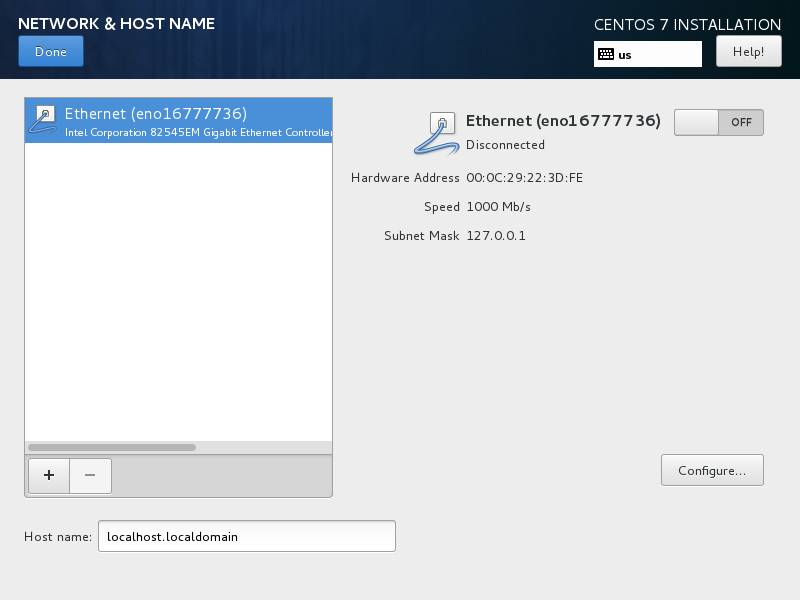
После этого заходим в Configure… Если вы хотите использовать статический IP, то переходите на вкладку IPv4 Settings и в поле Method выбирайте Manual и ниже вводите ваш IP, маску, шлюз, DNS.

Так же, для автоматического запуска сетевого подключения переходим на вкладку General и ставим галочку «Automatically connect to this network when it is avalible» — Автоматическое подключение к сети, когда это возможно.

На вкладке SOFTWARE SELECTION у нас нет выбора, так как мы устанавливаем версию minimal

Заходим на владку LANGUAGE SUPPORT и добавляем языки, которые нам необходимо, чтобы система поддерживала. Например я добавил Русский.

После того, как вы сделали основные настройки на главной станице внизу справа нажимаем Begin Istallation.
Сразу после нажатия данной кнопки, операционная система начала устанавливаться. И пока она копирует файлы, нам предлагают придумать ROOT пароль и создать пользователя для работы с системой.

Нажимаем создать пользователя. Нам предлагают ввести полное имя пользователя, его username (логин), сделать ли его администратором, и ввести ему пароль. Если вы читаете данную инструкцию, то в кнопочку Advanced… вам пока лучше не заходить.

Ну и точно так же задается пароль от ROOT. После создания пароля и пользователя остается только дождаться, пока система установится. Как только система установится, она предложит внизу справа нажать на кнопку Reboot.
Извлекаем наше устройство, с которого производилась установка, флешка или диск, и нажимаем кнопку Reboot и ждем загрузки операционной системы.

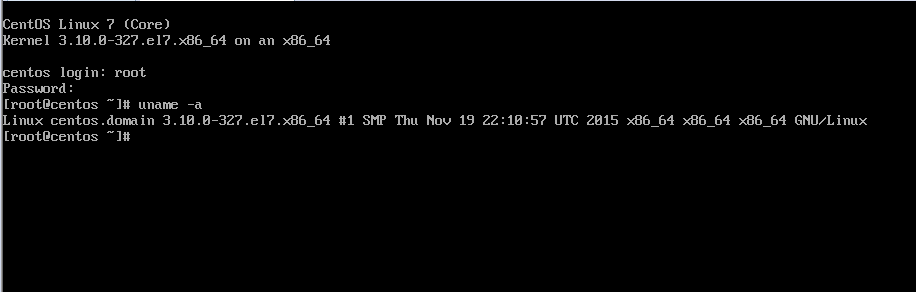
После перезагрузки осталось только авторизоваться в системе и проверить, то ли мы установили?
Заключение
Вот и все дорогие друзья. Мы с вами закончили установку CentOS 7. Как видите, это оказало совсем не сложно. В принципе в последнее время практическую любую ОС установить — проста задача. Все компании и все разработчики все делают для пользователей. Если у вас остались какие-либо вопросы, исправления или дополнения, прошу задавать их в комментарии. С удовольствием на все отвечу.


