man — эта команда выводит справочную информация по нужной вам команде, такую как синтаксис, ключи, описание и т.д. Синоним info.
sudo — переход в режим суперпользователя (после первой команды sudo необходимо ввести пароль пользователя).
Для запуска в терминале команды с правами администратора просто наберите перед ней sudo. Пример: sudo reboot
reboot — перезагрузка системы
poweroff — выключение компьютера
reset — очищает окно терминала, работает даже если вы потеряли курсор
passwd — позволяет пользователю поменять свой пароль, а суперпользователю — поменять пароль любого зарегистрированного в
системе пользователя
free — получить информацию об оперативной памяти (всего, занято, свободно, в swap).
Команды для работы с файлами
pwd – показать текущий каталог
cd — переход в заданную папку
ls — показывает список файлов текущей папки, с ключом -l показывает дополнительные сведения о файлах
cp — копирование файлов/папок
mv — перемещение файлов/папок
rm — удаление файлов/папок, с ключем -R удаляет и все вложенные папки
mkdir — создать папку
rmdir — удаление пустой папки
chmod — изменить права доступа к файлу.
Команды для работы с пакетами
Это одна команда (утилита) с разными ключами.
apt-get update — обновление информации о пакетах из репозиториев
apt-get upgrade — обновление всех пакетов
apt-get clean — очищает локальный репозиторий, т.е. удаляет всё, что вы ранее скачивали. Очень полезно иногда прогонять для очистки диска.
apt-get autoremove — удаление ранее скачаных, но более ненужных пакетов
apt-get remove — удаление пакета из системы, с сохранением его конфигурационных файлов
apt-get purge — удаление пакета со всеми зависимостями
apt-get install — установка пакета.
ps — показывает текущие активные процессы
kill — команда отправляет сигнал прекращения работы тому или иному процессу, используется для прекращения работы зависшего приложения
killall — прекращение работы всех процессов, соответствующих заданным параметрам
top — интерактивный список текущих процессов, отсортированных по % использования центрального процессора.
ifconfig — выводит информацию о сетевых интерфейсах (в windows используется ipconfig)
pppoeconf — комманда настройки подключения к интернет
ping host – пропинговать host и вывести результат
whois domain – получить информацию whois для domain
route host — показать путь прохождения пакетов, от вас к host
wget file – скачать file
ssh user@host – подключится к host как user
ufw enable — включить фаервол
ufw disable — выключить фаервол.
Прочее команды терминала
clear — очищает окно терминала
nano — текстовый редактор файлов. есть аналог — gedit
uname -a — выводит информацию об операционной системе
who — показывает, кто сейчас в системе
whoami — показывает под каким именем зарегистрирован текущий пользователь
finger user – показать информацию о user.
Команда Описание
Системная информация
arch отобразить архитектуру компьютера
uname -m
uname -r отобразить используемую версию ядра
dmidecode -q показать аппаратные системные компоненты — (SMBIOS / DMI)
hdparm -i /dev/hda вывести характеристики жесткого диска
hdparm -tT /dev/sda протестировать производительность чтения данных с жесткого диска
cat /proc/cpuinfo отобразить информацию о процессоре
cat /proc/interrupts показать прерывания
cat /proc/meminfo проверить использование памяти
cat /proc/swaps показать файл(ы) подкачки
cat /proc/version вывести версию ядра
cat /proc/net/dev показать сетевые интерфейсы и статистику по ним
cat /proc/mounts отобразить смонтированные файловые системы
lspci -tv показать в виде дерева PCI устройства
lsusb -tv показать в виде дерева USB устройства
date вывести системную дату
cal 2007 вывести таблицу-календарь 2007-го года
date 041217002007.00 установить системные дату и время ММДДЧЧммГГГГ.СС (МесяцДеньЧасМинутыГод.Секунды)
clock -w
сохранить системное время в BIOS
Остановка системы
shutdown -h now Остановить систему
init 0
telinit 0
shutdown -h hours:minutes & запланировать остановку системы на указанное время
shutdown -c отменить запланированную по расписанию остановку системы
shutdown -r now перегрузить систему
reboot
logout выйти из системы
Файлы и директории
cd /home перейти в директорию ‘/home’
cd .. перейти в директорию уровнем выше
cd ../.. перейти в директорию двумя уровнями выше
cd перейти в домашнюю директорию
cd
Опубликовано: 1 год, 5 месяцев назад
А у нас на работе случилось тестирование по знанию команд linux 🙂
На самом деле это круто, когда работа мотивирует изучать что-то новое и постоянно развиваться. Тем более, ребята подготовили неплохие конспекты и даже тем, кто с терминалом был "на вы" при минимальных усилиях разобраться в происходящем оказалось не очень сложно.
Глядя на эти конспекты, мне стало немного грустно — работа имеет свойство меняться, а терять такую крутую подборку не хотелось бы. Да и формат меня местами не устраивал. В итоге было решено переработать материал в такую простыню-шпаргалку, частично используя материалы для подготовки к тестированию, частично — расширяя своими заметками.
В этом посте осуществлена попытка собрать необходимый минимум полезных команд, часто используемых при решении типовых задач в ОС Linux, в частности — дистрибутивов Red Hat Enterprise Linux / Cent OS 7.
Содержание
- Структура каталогов
- / — корень
- /bin (binaries) — бинарные файлы пользователей
- /boot — файлы загрузчика
- /dev (devices) — файлы устройств
- /etc (etcetera) — конфигурационные файлы
- /home — домашние директории пользователей
- /lib (library) — системные библиотеки
- /media — съёмные носители
- /mnt (mount) — точки монтирования
- /opt (optional applications) — дополнительные приложения
- /proc (process) — информация о процессах
- /run — процессы
- /sbin (system binaries) — системные исполняемые файлы
- /srv (server) — сервер
- /sys (system) — информация о системе
- /tmp (temp) — временные файлы
- /usr — (user applications) программы пользователя
- /var (variable) — изменяемые файлы
- Пользователи и группы
- Работа с файловой системой: навигация, создание-перемещение-удаление файлов, ссылки
- Управление процессами и потоками, отправка сигналов, kill
- SSH и передача файлов
- Перенаправление ввода/вывода
- Работа с текстовыми файлами, find и grep
- Информация о размерах файлов и директорий, свободном пространстве
- Переменные окружения
- Работа с сетью
- Работа со службами
- Менеджер пакетов YUM
- Содержание:
- # Как настроить статический IP-адрес в CentOS 7
- # Как настроить адрес по DHCP в CentOS 7
- # Как настроить DNS в CentOS 7
- # Как настроить основной шлюз в CentOS 7
- # Как изменить hostname в CentOS 7
- # Как перезапустить сеть в CentOS 7
- # System config network tui в CentOS 7
- Заключение
Структура каталогов
Основные каталоги и структура файловой системы Linux регламентируются FHS — Filesystem Hierarchy Standard. FHS поддерживается Free Standards Group — некоммерческой организацией, в составе которой находятся крупные разработчики программного и аппаратного обеспечения, такие как HP, Red Hat, IBM и Dell.
/ — корень
Главный каталог, по сути — файловая система Linux. Только root может менять и читать файлы в этом каталоге.
/bin (binaries) — бинарные файлы пользователей
Содержит исполняемые файлы, которые можно использовать когда не подключен каталог /usr. В основном — общие команды, например cat / ls / ps и др.
/boot — файлы загрузчика
Cодержит ядро и другие файлы, используемые при загрузке системы.
/dev (devices) — файлы устройств
В Linux все устройства являются файлами в каталоге /dev. Инициализируется при запуске системы — сканируются подключенные устройства и для них создаются специальные файлы.
/dev/null — псевдоустройство, в которое можно записать все что угодно и оно исчезнет навсегда.
Используя его, можно, например подавить вывод на stdout:
/dev/shm — раздел файловой системы, размещенный в оперативной памяти
Может быть использован для увеличения производительности приложений. При перезагрузке информация в разделе стирается.
/etc (etcetera) — конфигурационные файлы
Здесь хранятся конфигурационные файлы всех установленных в системе программ, скрипты запуска и завершения системных демонов, монтирования файловых систем и авторазгрузки программ.
/home — домашние директории пользователей
В этой папке хранятся домашние каталоги всех пользователей. В них они могут хранить свои личные файлы, настройки программ и т д.
/lib (library) — системные библиотеки
Содержит файлы системных библиотек, которые используются исполняемыми файлами в каталогах /bin и /sbin.
Библиотеки имеют имена файлов с расширением *.so и начинаются с префикса lib*. Например, libncurses.so.5.7. Папка /lib64 в 64 битных системах содержит 64 битные версии библиотек из /lib.
/media — съёмные носители
В этот каталог система монтирует все подключаемые внешние накопители — флешки, оптические диски и другие носители информации.
/mnt (mount) — точки монтирования
В этот каталог могут быть смонтированы внешние или дополнительные файловые системы.
/opt (optional applications) — дополнительные приложения
В эту папку устанавливаются проприетарные программы, игры или драйверы.
/proc (process) — информация о процессах
Содержит информацию о запущенных процессах, обновляемую в реальном времени. Также там есть информация об использовании системных ресурсов (/proc/cpuinfo, /proc/meminfo, /proc/uptime).
/run — процессы
Еще один каталог, содержащий PID файлы процессов, похожий на /var/run, но в отличие от него, он размещен в TMPFS, а поэтому после перезагрузки все файлы теряются.
/sbin (system binaries) — системные исполняемые файлы
Также как /bin содержит исполняемые файлы, доступные на ранних этапах загрузки, но здесь — программы, выполняемые только с правами суперпользователя — системные утилиты.
/srv (server) — сервер
В этом каталоге содержатся файлы серверов и сервисов. Например, могут содержаться файлы веб-сервера apache.
/sys (system) — информация о системе
Назначение каталогов Linux из этой папки — получение информации о системе непосредственно от ядра. Это еще одна файловая система, организуемая ядром и позволяющая просматривать и изменить многие параметры работы системы, например, работу swap, контролировать кулеры и многое другое.
/tmp (temp) — временные файлы
В этом каталоге содержатся временные файлы, созданные системой, любыми программами или пользователями. Все пользователи имеют право записи в эту директорию.Файлы удаляются при каждой перезагрузке.
/usr — (user applications) программы пользователя
/usr/bin — исполняемые файлы
Содержит исполняемые файлы различных программ, которые не нужны на первых этапах загрузки системы, например, музыкальные плееры, графические редакторы, браузеры и так далее.
/usr/lib— библиотеки
Содержит библиотеки для программ из /usr/bin или /usr/sbin.
/usr/local — пользовательские программы, библиотеки и настройки
Содержит файлы программ, библиотек, и настроек созданные пользователем. Например, здесь могут храниться программы собранные и установленные из исходников и скрипты, написанные вручную.
/usr/sbin — системные исполняемые файлы
Содержит двоичные файлы программ для системного администрирования, которые нужно выполнять с правами суперпользователя. Например, таких как Gparted, sshd, useradd, userdel и т д.
/var (variable) — изменяемые файлы
Содержит постоянно изменяемые файлы, генерируемые процессами во время работы. Здесь есть системные журналы, кеши, базы данных и т.п.
/var/log — файлы логов
Содержит большинство логов всех установленных в операционной системе программ.
/var/lib — базы данных
Содержит файлы баз данных, пакеты и т.п.
/var/lock — блокировки
Файлы, расположенные здесь, означают, что ресурс, файл или устройство занято и не может быть использовано другим процессом.
/var/run — PID процессов
Содержит идентификаторы процессов, которые могут использоваться для взаимодейстия между программами. В отличие от /run данные сохраняются после перезагрузки.
Пользователи и группы
ОС UNIX предлагает базовые средства защиты и совместного использования файлов на основе отслеживания пользователя и группы, владеющих файлом, трех уровней доступа (для пользователя-владельца, для пользователей группы-владельца, и для всех остальных пользователей) и трех базовых прав доступа к файлам (на чтение, на запись и на выполнение). Базовые средства защиты процессов основаны на отслеживании принадлежности процессов пользователям.
Для отслеживания владельцев процессов и файлов используются числовые идентификаторы. Идентификатор пользователя и группы — целое число (обычно) в диапазоне от 0 до 65535. Присвоение уникального идентификатора пользователя выполняется при заведении системным администратором нового регистрационного имени. Среди пользователей системы выделяется один пользователь — системный администратор или суперпользователь, обладающий всей полнотой прав на использование и конфигурирование системы. Это пользователь с идентификатором 0 и регистрационным именем root.
Учетные записи пользователей, как и большинство другой информации о конфигурации системы UNIX, по традиции, представлена в виде текстовых файлов: /etc/passwd, /etc/group и /etc/shadow (в системах с теневым хранением паролей).
Основные команды для работы с пользователями и группами (часть команд указанных ниже будет требовать sudo для выполнения):
В современных дистрибутивах Linux вместо root аккаунта для администрирования как правило используется утилита sudo (substitute user and do), позволяющая выполнить команду от лица пользователя root.
Все настройки sudo находятся в файле /etc/sudoers. Здесь можно настроить очень много параметров, начиная от кому будет позволено выполнять команды от имени суперпользователя и заканчивая ограничением набора доступных команд. Неправильный синтаксис, добавленный в этот файл, может полностью нарушить распределение прав между пользователями. Потому для работы с этим файлом используется утилита visudo, которая открывает файл в обычном текстовом редакторе, но во время сохранения файла проверяет его синтаксис. Это позволяет избежать ошибок в конфигурации.
Работа с файловой системой: навигация, создание-перемещение-удаление файлов, ссылки
Основные команды, используемые для навигации по файловой системе из окна терминала, создание, перемещение и удаление файлов и каталогов:
В ОС Linux существует два вида ссылок.
Жесткие ссылки привязываются к иноду, таким образом, файл присутствует в системе под несколькими разными именами. Файл существует до тех пор, пока с его инодом связано хотя бы одно имя. Понятия «жёсткая ссылка на файл» и «имя файла» являются синонимами.
Жесткие ссылки могут быть только на файлы, не на директории. Также нельзя создать жесткую ссылку на файл в другой файловой системе (у каждой ФС свой набор инодов).
Cимволические ссылки (или симлинки) — специальный вид файла, который ссылается на другой файл по имени, а не напрямую на инод. Симлинки не предохраняют файл от удаления. Если файл удалить, то симлинк на него станет нерабочим (или битым).
Симлинки создаются командой ln с опцией ‘-s’:
При работе с большим количеством файлов бывает удобно использовать маски — т.н. wildcards.
Wildcard "*" соответствует нулю или большему количеству символов:
Wildcard "?" заменяет один любой символ:
Шаблон "[]" позволяет явно указать набор символов — будут найдеты совпадения, содержащие один из указанных в скобках символов. Также в можно указать диапазон символов (для этого используется символ –/дефис) или несколько диапазонов подряд, тогда шаблон будет совпадать с одним любым символом из этого диапазона:
Управление процессами и потоками, отправка сигналов, kill
Процесс (process) — некая виртуальная среда, инкапсулирующая в себе ресурсы (открытые файлы, файлы отображенные в память. ) и их дескрипторы, потоки и т.д. Каждый процесс имеет как минимум один поток. Также каждый процесс имеет свое собственное виртуальное адресное пространство и контекст выполнения, а потоки одного процесса разделяют адресное пространство процесса. Некоторые приложения могут создавать несколько процессов одновременно.
Каждому процессу в системе назначаются числовые идентификаторы PID (Process Identifier) в диапазоне от 1 до 65535 и идентификаторы родительского процесса PPID (Parent Process Identifier).
Сигнал в операционных системах семейства Unix — асинхронное уведомление процесса о каком-либо событии.
Когда сигнал послан процессу, операционная система прерывает выполнение процесса, при этом, если процесс установил собственный обработчик сигнала, операционная система запускает этот обработчик, передав ему информацию о сигнале, если процесс не установил обработчик, то выполняется обработчик по умолчанию.
По умолчанию отправляется сигнал SIGTERM. Для безусловного завершения процесса можно отправить SIGKILL. Т.к. в большинстве систем SIGKILL имеет идентификатор 9, часто встречается команда в сокращенной форме записи:
SSH и передача файлов
SSH (Secure Shell) — защищенный протокол для удаленного доступа к компьютерам. В *nix-подобных системах (Linux, macOS) ssh-клиент обычно установлен по умолчанию и подключаться можно напрямую из терминала. Для подключения нужно указать адрес сервера и, опционально, имя пользователя и порт.
Простейший вариант — подключение по паролю. В таком случае система будет запрашивать пароль каждый раз при подключении.
Для подключения без ввода пароля можно использовать ключи: приватный (закрытый) и публичный (открытый). Эти ключи связаны друг с другом таким образом, что зашифровав информацию одним ключом, расшифровать ее можно только другим.
Для создания ключей необходимо выполнить команду:
Опционально можно ввести passphrase.
Будут созданы два файла:
/.ssh/id_rsa — приватный ключ.Его нельзя никому передавать.
/.ssh/id_rsa.pub — публичный ключ. Можно спокойно распространять.
Для загрузки публичного ключа на сервер нужно выполнить на локальной машине команду:
Другой вариант — добавить на удаленной машине в файл
/.ssh/authorized_keys содержимое публичного ключа.
Для более удобной работы с ключами можно добавить ключ к ssh-агенту. После этого для него больше не будет спрашиваться passphrase (если был задан) и не нужно будет вводить ключ вручную — он будет автоматически использован при соответствующем подключении.
ssh-agent привязан к сессии. Поэтому, например, если перезагрузить компьютер, то ключи нужно будет добавлять в агент заново.
Протокол SSH можно использовать для передачи файлов на удалённый сервер и загрузки их оттуда.
Перенаправление ввода/вывода
Процесс взаимодействия с пользователем выполняется в терминах записи и чтения в файл. Вывод на экран представляется как запись в файл, а ввод — как чтение файла. Файл, из которого осуществляется чтение, называется стандартным потоком ввода, а в который осуществляется запись — стандартным потоком вывода. Существует еще и стандартный поток ошибок, на который выводятся все сообщения об ошибках и те информативные сообщения о ходе работы программы, которые не могут быть выведены в стандартный поток вывода.
Можно организовать конвейер (pipe) выполняемых команд.
В примере выше вывод команды cat, т. е. текст из файла myfile, будет направлен на вход команды grep, которая выделит только строки, содержащие слово "Linux". Вывод команды grep будет, в свою очередь, направлен на вход команды wc -l, которая подсчитает число таких строк. Статус выхода из канала совпадает со статусом выхода, возвращаемым последней командой.
Работа с текстовыми файлами, find и grep
less — программа для просмотра содержимого текстовых файлов с возможностью его прокрутки. Умеет искать текст по шаблону и подсвечивать результат. Быстро работает с файлами больших размеров, т.к. не нуждается в чтении всего файла перед стартом.
После открытия текстового файла внутри утилиты можно набирать разные команды (они отображаются в левом нижнем углу), рассмотрим некоторые из них.
Для вызова справки внутри утилиты воспользуйтесь клавишей h.
Поиск внутри утилиты:
В режиме поиска:
tail — утилита, выводящая несколько последних строк файла, head — несколько первых строк.
Отображение последних 10 строк файла:
По умолчанию tail выводит именно 10 последних строк.
iconv — преобразование кодировки файла
Find — команда для поиска файлов и каталогов на основе специальных условий.
Команда grep — поиск по шаблону в файле.
Информация о размерах файлов и директорий, свободном пространстве
Для того, чтобы получить информацию о доступном в системе пространстве, можно использовать утилиту df (disk free):
Для оценки занимаемого файлом или директорией дискового пространства используется утилита du (disk usage):
Переменные окружения
Переменные окружения в Linux — специальные переменные, определенные оболочкой и используемые программами во время выполнения. Могут быть определены как системой, так и пользователем. Переменные являются парамти ключ — строковое значение. Несколько значений разделяются двоеточием, если в значении присутствует пробел — нужно использовать кавычки.
Существует три типа переменных окружения:
— локальные переменные окружения (environmental variables) — определены только для текущей сессии, будут безвозвратно стерты по ее завершении. Вывести текущие переменные окружения — команда printenv или env без параметров
— пользовательские переменные окружения (shell variables) — определяются для конкретного пользователя и устанавливаются при входе в систему или удаленном подключении. Хранятся в файлах конфигурации .bashrc, .bash_profile, .bash_login, .profile и других, размещенных в директории пользователя. Для просмотра используется команда set.
— системные переменные окружения — доступны всем пользователям, загружаются при старте системы из файлов /etc/environment, /etc/profile, /etc/profile.d/ /etc/bash.bashrc.
Конфигурационные файлы переменных окружения:
- .bashrc — переменные конкретного пользователя, загружается каждый раз при создании пользователем терминального сеанса
- .bash_profile — загружается каждый раз при удаленном подключении по SSH
- /etc/environment — файл для работы с переменными окружения на системном уровне, будут доступны всем пользователям системы, в том числе при удаленном подключении
- /etc/bashrc — выполняется для всех локальных пользователей при создании сессии в терминале
- /etc/profile — выполняется для всех удаленных пользователей при открытии терминала
Команды для работы с переменными окружения:
Работа с сетью
Основные команды для работы с сетью:
Адаптер lo (loopback) в выводе ifconfig используется системой для обращения к самой себе.
Работа со службами
В RHEL7 для управления службами в операционной системе используется утилита systemd, приносящая концепцию юнитов.
Юниты находятся в конфигурационных файлах, расположенных в директориях (указаны по возрастанию приоритета):
- /usr/lib/systemd/system/ — юниты из установленных покетов RPM
- /run/systemd/system/ — юниты, созданные в рантайме
- /etc/systemd/system/ — юниты, созданные и управляемые системным администратором с помощью команды systemctl enable.
Юниты содержат информацию о системных сервисах, прослушиваемых сокетах, сохраненных снапшотах состояний системы и других обьектах, относящихся к системе инициализации.
Типы юнитов systemd:
- .service – системный сервис,
- .target — группа юнитов systemd,
- .automount – точка автомонтирования файловой системы,
- .device – файл устройства, распознанного ядром,
- .mount – точка монтирования файловой системы,
- .path – файл или директория в файловой системе,
- .scope – процесс, созданный извне,
- .slice – группа иерархически организованных юнитов, управляющая системными процессами,
- .snapshot – сохраненное состояние менеджера systemd,
- .socket – сокет межпроцессного взаимодействия,
- .swap – свап-устройство или свап-файл (файл подкачки),
- .timer – таймер systemd.
Основные команды для работы со службами:
Менеджер пакетов YUM
Менеджер пакетов YUM — высокоуровневое решение по управлению RPM-пакетами. Основные преимущества YUM:
— хранение пакетов в централизованных репозиториях с определяющими зависимости метаданными. Если для установки одного пакета нужно докачать пакеты из других репозиториев — YUM будет об этом знать заранее
— автоматически разрешаются взаимосвязи между пакетами как при установке (докачать нужное) так и при удалении (удалить ставшее ненужным)
— возможность обновить одной командой все пакеты в системе

Для CentOS это актуальный вопрос. Тут немного изменили параметры настройки. А кто то их и вовсе не знал. Сегодня будем разбирать, как провести первоначальную настройку сети из командной строки.
В данной статье разберем, как настроить или изменить уже имеющиеся настройки локальной сети на CentOS 7.
Вообще первоначальная настройка сети производилась, когда осуществлялась установка CentOS 7, но если ставили не вы или вам надо что то изменить, то данная статья точно для вас!
Содержание:
1. Как настроить статический IP-адрес в CentOS 7
2. Как настроить адрес по DHCP в CentOS 7
3. Как настроить DNS в CentOS 7
4. Как настроить основной шлюз в CentOS 7
5. Как изменить hostname в CentOS 7
6. Как перезапустить сеть в CentOS 7
7. System config network tui в CentOS 7
# Как настроить статический IP-адрес в CentOS 7
Итак, вы хотите посмотреть настройки сети, но вы устанавливали сборку «minimal» то по привычному запросу ifconfig вы в ответ получите вот такое:
Это говорит нам о том, что у нас нет такого пакета. Для работы его работы и прочими сетевыми утилитами нужно установить пакет net-tools. Для этого выполним следующую команду:
Теперь попробуем снова ввести ifconfig:
Если вы не хотите устанавливать дополнительные пакеты или на данном этапе у вас не работает сеть/интернет, то можно воспользоваться командой ip с параметром addr:
Тут мы увидели наши параметры, название нашей сетевой карты. В моем случае — eno16777736, и IP адрес.
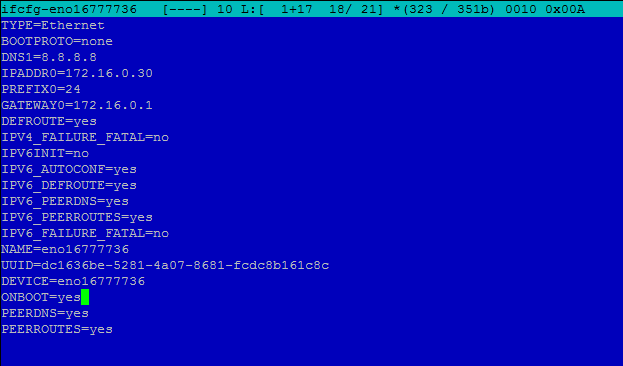
Теперь давайте ее отредактируем. Допустим, нам нужно сменить или установить ip адрес. Для этого переходим в директорию /etc/sysconfig/network-scripts и открываем на редактирование файл ifcfg-eno16777736. Этот файл имеет примерно следующее содержание:
Для установки статического IP адреса нам необходимо на строчке BOOTPROTO установить BOOTPROTO=none
Указать ДНС:
DNS1=8.8.8.8
Прописываем IP:
IPADDR0=172.16.0.30
Указываем нужную маску:
PREFIX0=24
Прописываем шлюз по умолчанию:
GATEWAY0=172.16.0.1
И чтобы у нас сетевая карта «поднималась» при запуске ОС, необходимо в этом файле найти параметр ONBOOT и прописать ему yes.
В итоге у нас должно получится что то типа этого:
Для немедленного применения изменений перезапустим сеть:
Проверяем, все ли мы сделали верно:
Видим что наши параметры применились. Значит все было сделано верно.
# Как настроить адрес по DHCP в CentOS 7
Предположим что у вас сетевая карта настроена на статический IP, а вы хотите получать настройки по DHCP. Тут будем действовать в обратном порядке. переходим в папку /etc/sysconfig/network-scripts и открываете файл на редактирование с названием вашей сетевой картой. Название сетевой можно посмотреть командой ifconfig или ip addr. Находим там и удаляем параметры DNS, IPADDR, PREFIX, GATEWAY а в параметре BOOTPROTO указываем значение «dhcp».
Для немедленного применения изменений перезапустим сеть:
Проверяем, все ли мы сделали верно:
# Как настроить DNS в CentOS 7
Производить настройки DNS будет все в том же файле/etc/sysconfig/network-scripts/название_вашей_сетевой_карты
В данный файл можно добавить столько DNS серверов, сколько требуется. Например:
Сохраняем файл и перезапускаем сеть.
# Как настроить основной шлюз в CentOS 7
Проверим, какой у нас шлюз по умолчанию установлен в системе:
Строка с Destination 0.0.0.0 определяет адрес шлюза. Если у вас ее нет, либо в поле Gateway установлен неверный шлюз, то можно это изменить. Устанавливаем шлюз по-умолчанию:
# Как изменить hostname в CentOS 7
Если вы не сменили при установке Hostname или вы хотите его изменить, то сделать это совсем не сложно. Для начала давайте проверим, какой hostname у нас установлен:
В моем случае это centos.home. Допустим мы хотим сделать имя: superserver.work, для этого необходимо отредактировать фай /etc/hostname
После того, как изменили имя, давайте проверим, что у нас получилось:
Как видим, имя сменилось. Значит мы все сделали верно. Как видите, это сделать не так сложно.
P.S.: Для смены hostname перезагрузка не требуется.
# Как перезапустить сеть в CentOS 7
Я уже выше несколько раз описывал как это сделать, но повторюсь еще раз. Чтобы применить новые настройки сетевой карты, не обязательно перезагружать весь сервер. Для этого можно просто перезапустить сетевые интерфейсы следующей командой:
Выполнив данную команду сетевые интерфейсы перезапускаются и считывают настройки из их конфигов.
# System config network tui в CentOS 7
Так же для управления сетевыми интерфейсами и настройками в CentOS можно воспользоваться графической утилитой nmtui. Это сделать очень просто. Достаточно запустить ее в консоли:
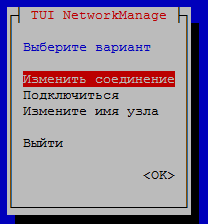
Допустим, мы хотим изменить IP адрес через графический интерфейс, выбираем «Изменить соединение»
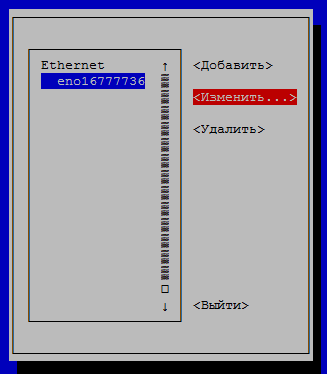
Выбираем сетевое подключение, в моем случае оно одно, и нажимаем «Изменить …»
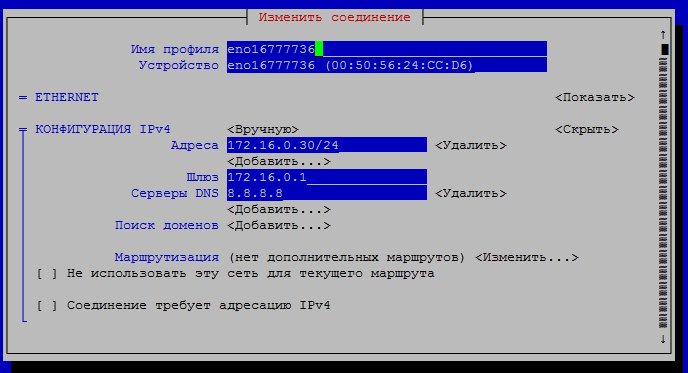
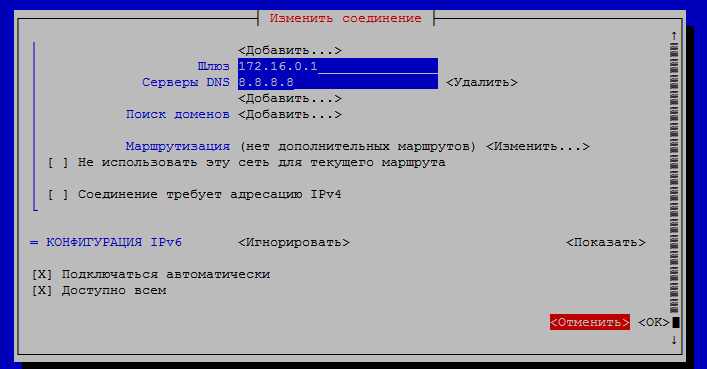
Меняем настройки, которые вы хотите изменить и нажимаем «ОК«.
Вот так просто через графический интерфейс можно настраивать сеть. Если по какой то причине у вас не установлен данный пакет, то установить его можно следующей командой:
Заключение
В данной статье я постарался подробно рассмотреть основные первоначальные настройки сети в CentOS 7. Если у вас возникли какие-либо трудности, задавайте их в комментарии, я постараюсь ответить на все ваши вопросы.