
Многие и не подозревают, что все сервисы и услуги, которыми мы пользуемся в Сети, базируются на точно таких же компьютерах, что работают в наших квартирах, только настроены совершенно иначе, не могут похвастать красивым графическим интерфейсом и управляются с помощью специализированных команд. Эти компьютеры именуются серверами. Люди осведомленные, конечно, знают, как произвести настройку и «поднять» собственный сервер. Тем же, кто в этом деле новичок, необходимо проштудировать не один форум, чтобы окончательно освоиться. Одно известно точно: для настройки недорогого и стабильного сервера необходимо выбрать такую же недорогую и стабильную основу, а именно операционную систему на основе Linux. Выбор большинства падает на CentOS 7. В данном материале собрана краткая информация о том, как произвести установку CentOS 7 и создать на ее основе базовый сервер.
Что такое CentOS?
CentOS — это дистрибутив Linux, главным достоинством которого является стабильность. Данная система, как и ближайший конкурент Fedora, была построена на исходном коде платного дистрибутива Red Hat Linux. Последний, в свою очередь, является идеальным инструментом для системных администраторов, в работе которых требуется предсказуемость, стабильная работа и удобное управление.
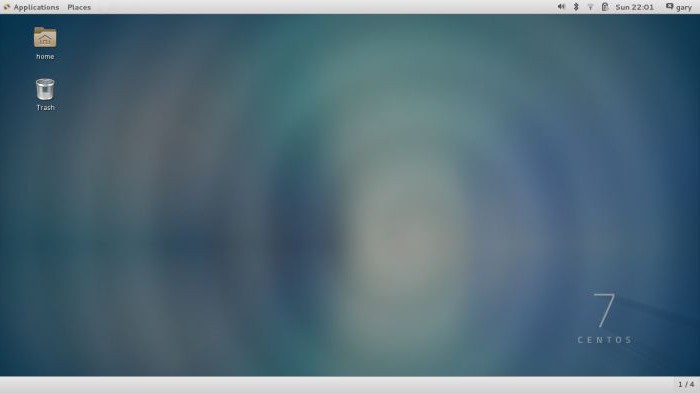
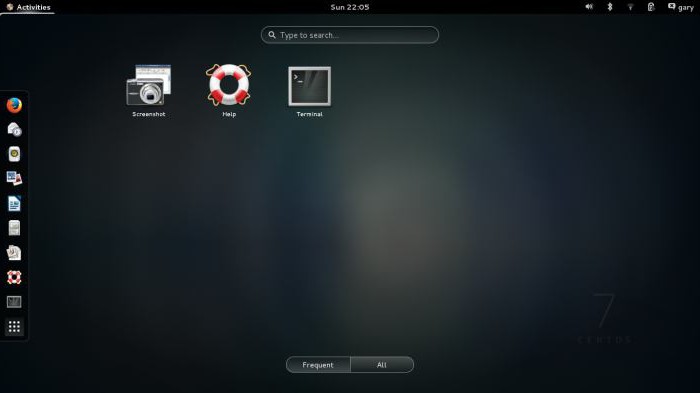
CentOS не может похвастать самыми последними версиями пакетов, в отличие от той же Fedora, но каждый системный администратор будет этому только рад, когда Fedora или другой современный дистрибутив со своими свежими пакетами «упадет», а CentOS продолжит спокойно работать независимо от обстоятельств. В данном материале вкратце описывается процесс настройки и установки CentOS 7, основные особенности системы и рабочая среда.
Загрузка CentOS 7
Перед установкой CentOS 7 необходимо загрузить дистрибутив операционной системы на официальном сайте.
Существует несколько вариантов загрузки:
- ISO-файл для записи на диск – идеальный вариант для большинства с полноценной системой и графическим интерфейсом;
- ISO-файл для установки с жесткого диска и USB-флешки – самый полный комплект пакетов;
- ISO для минимальной выгрузки – содержит в себе только базовую операционную систему с минимальным набором пакетов и без графического интерфейса (на этой версии дистрибутива можно без проблем «поднять» сервер, не устанавливая ничего лишнего).
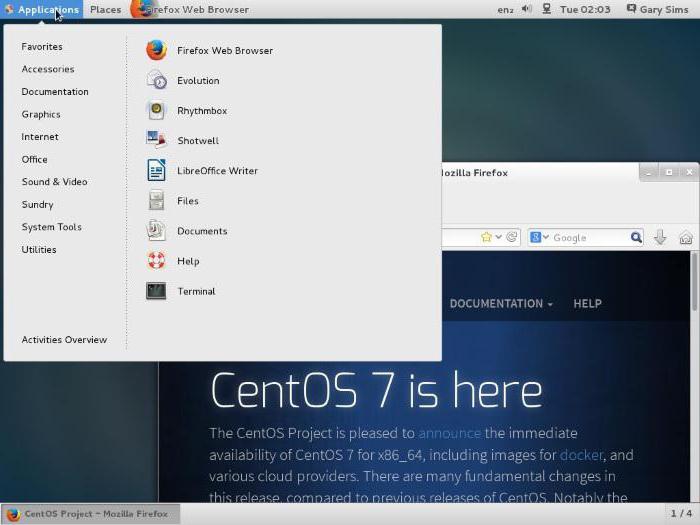
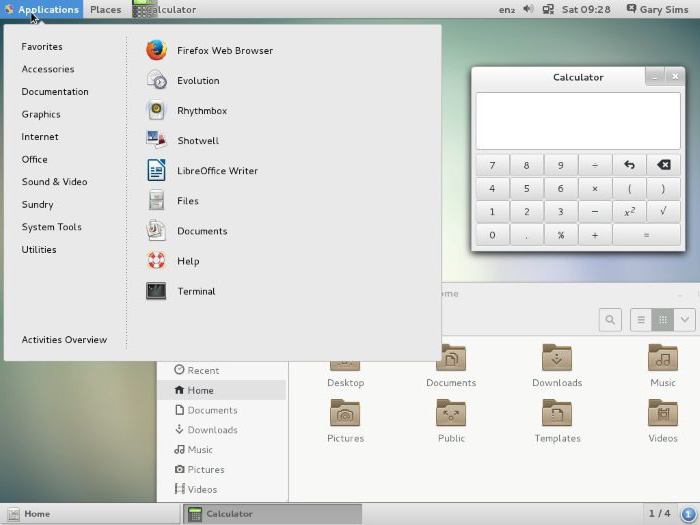
В числе загрузочных файлов можно отыскать два «живых» образа диска с двумя разными рабочими средами (KDE и Gnome). Эти образы подойдут тем, кто хочет опробовать систему в деле до установки на жесткий диск.
Установка CentOS 7
Даже при выборе минимального образа CentOS 7 предложит воспользоваться графическим интерфейсом для установки системы на жесткий диск.
Процесс этот проходит в 6 основных шагов:
- Настройка даты и времени – на этом этапе достаточно выбрать свой часовой пояс, и время будет выставлено автоматически.
- Настройка языка и раскладки – необходимо выбрать один основной язык системы и один дополнительный, а также указать необходимые раскладки клавиатуры для них.
- Источник установки – на данном этапе можно ничего не менять, тогда файлы для установки будут взяты с носителя с системой.
- Программное обеспечение для установки – на этом этапе необходимо выбрать минимальный пакет программ, так как нам нужно развернуть сервер без рабочего стола и графического интерфейса.
- Место установки – на этом этапе выбираем жесткий диск, на который будет произведена установка, а также разметку.
- Настройка интернета – здесь нужно внести данные о подключении к Сети.
После введения данных необходимо будет создать профиль пользователи и указать пароль Root. После завершения процесса установки компьютер перезагрузится и предложит запустить новую операционную систему.
Установка сервера CentOS 7
Здесь вкратце поговорим о том, как развернуть универсальный сервер на базе CentOS 7 с минимальным набором необходимых инструментов, которые требуются для его полноценной работы.
Итак, для начала необходимо отыскать сам сервер. Его можно либо нанять в Сети (от 250 рублей), либо настроить на локальной машине. Единственное, что потребуется, – это данные SSH, которые будут использоваться для входа на сервер. Возьмем в качестве примера абстрактный почтовый адрес root@centos.com и имя пользователя c паролем тоже centos.
Начать конфигурацию стоит с создания пользователя и выдачи ему всех необходимых прав:
- Добавляем пользователя командой useradd centos;
- Создаем для него уникальный пароль – passwd centos;
- Заставляем систему отправлять root-почту этому пользователю – vi /etc/aliases;
- Даем пользователю права sudo командой visudo (командная строка отзовется подтверждением операции).
Далее необходимо указать имя хоста. Это можно сделать командой hostnamectl set-hostname server1.centos.net.
После нужно отключить Firewall и SeLinux. Это необходимо сделать для того, чтобы случайно не лишить себя прав доступа к серверу. Приостановить работу Firewall можно, используя команды systemctl stop firewalld и systemctl disable firewalld. Ситуация с SeLinux немного сложнее: необходимо открыть соответствующий конфигурационный файл в текстовом редакторе Vi с помощью команды vi /etc/selinux/config, разыскать там строку SELINUX=enabled и заменить на SELINUX=disabled. Затем нужно перезагрузить систему.
Следующим этапом настройки будет установка SSH.
Для этого необходимо:
- Добавить соответствующие ключи с севера командой ssh-copy-id root@centos.com.
- Изменить порт в конфигурационном файле /etc/ssh/sshd_config на Port 222.
- Запретить вход на сервер без прав Root, вписав строку PermitRootLogin without-password.
- И перезагрузить сервер командой systemctl restart sshd.
Также нужно обновить все системы и установить хранилища epel и rpmforge. Для этого необходимо:
- Обновить все системные элементы командой yum update.
- Загрузить новые системные компоненты командой yum -enablerepo=cr update.
- Если существующих компонентов недостаточно, можно загрузить более современные версии epel и rpmforge, для этого вводим команду yum -y install *адрес репозитория, где хранится нужная версия программного обеспечения* (подходящий репозиторий можно легко найти на профильных ресурсах).
Проверка сервисов, настройка Apache и PHP
Для установки дополнительных компонентов в существующий каркас сервера потребуется проверка и отключение некоторых сервисов и MTA-служб.
Для этого нужно:
- Проверить, что из служб уже запущено, командой systemctl -t service.
- Отключить все ненужные и запретить их запуск, например для установки почтовых служб потребуется отключение postfix командами systemctl stop postfix и systemctl disable postfix.
Затем нужно загрузить Apache и PHP, необходимые для полноценного функционирования нашего сервера.
- Устанавливаем пакет Apache командой yum -y install httpd.
- Вносим изменения в конфигурационный файл (там необходимо указать адрес сервера, имя, подписи и прочее).
- Запускаем Apache и включаем функцию автозапуска командами systemctl start httpd и systemctl enable httpd.
- Затем добавляем PHP командой yum -y install php php-mbstring php-near.
- Перезагружаем Apache командой systemctl restart httpd.
Установка системы управления БД MySql
Перед тем как произвести установку MySql в CentOS 7, стоит уточнить, что при использовании стандартного менеджера загрузок Yum система скачает альтернативную версию программы под название MariaDB, поэтому в случае с CentOS придется идти обходным путем.
Для установки MySql необходимо:
- Загрузить клиент MySql с официального репозитория утилиты с помощью команды wget *ссылка на файл с клиентом MySql*.
- Затем установить его в систему командами sudo rpm –ivh *полное название rpm файла с нужной версией MySql* и sudo yum install mysql-server.
- Затем дважды подтвердить операцию, введя в командную строку Y.
Установка системы мониторинга Zabbix
Для установки Zabbix в CentOS 7 необходимо найти свежую версию клиента на официальном сайте разработчика и затем инсталлировать его в системе.
Для этого необходимо:
- Добавить репозиторий командой rpm Uvh *ссылка на rpm-файл с актуальной версией Zabbix*.
- Обновить список доступного программного обеспечения командой yum update.
- Затем установить клиент Zabbix в систему командой yum install zabbix-agent.
- После остается проверить версию клиента (нужна третья) и утвердительно ответить на все запросы, вводя Y в командной строке.
Установка почтового сервера Zimbra
Перед тем как произвести установку Zimbra в CentOS 7, необходимо подготовить для этого систему.
Учебный портал
Сразу после установки любого дистрибутива Linux рекомендуется провести обновление системы.
В операционной системе CentOS, которая так же представляет собой один из дистрибутивов Linux, обновление выполняется командой
sudo yum update
Однако, сразу же после установки, результат выполнения этой команды неверный.

В подсказке мы видим что для выполнения этой команды необходимы привилегии администратора, или как нередко говорят, необходимы root-права.
Выполнить любую команду с привилегиями администратора можно дописав в начало sudo

Затем вводим пароль пользователя обладающего root-привилегиями.
Но даже это не помогает, поскольку появляется ошибка. Некоторые неопытные администраторы считают что раз операционная система выдала много букв, то все хорошо, но если внимательно вглядеться в ответ операционной системы, то можно понять что обновление не произошло.

Выясним в чем причина. Для начала проверим настройки сетевых интерфейсов. Это можно сделать с помощью команды
Выполнив ее мы видим что интерфейс с названием ens160 есть, однако, ip-адрес ему не присвоен. 
Но мы точно знаем что ip-адрес должен быть присвоен интерфейсу DHCP-сервером. Проверим конфигурацию сетевого адаптера.
Для этого будем использовать встроенный в CentOS редактор vi. Файл конфигурации сетевого интерфейса называется ifcfg-ens160 и располагается в папке /etc/sysconfig/network-scripts/. Открываем его командой
Содержимое файла появится на экране

Для нас представляет интерес последняя строка ONBOOT=no. Она говорит о том что интерфейс будет неактивным после загрузки. исправив no на yes мы включим сетевой интерфейс.
Для внесения изменений в редакторе vi нужно нажать клавишу Insert на клавиатуре. Но мы увидим предупреждение системы говорящее что мы пытаемся изменить файл, который доступен только для чтения.

Редактировать файлы сетевых интерфейсов необходимо с правами администратора, поэтому выходим из режима редактирования (клавиша Esc), нажимаем клавишу двоеточие, затем клавишу q и Enter, и снова открываем файл конфигурации сетевого адаптера, но уже с правами суперпользователя
sudo vi /etc/sysconfig/network-scripts/ifcfg-ens160
нажимаем клавишу Insert на клавиатуре, заменяем ONBOOT=no на ONBOOT=yes, нажимаем Esc, двоеточие, w, q и Enter;
если все прошло успешно то на экране появится соответствующее сообщение

и теперь необходимо перезапустить сетевую службу командой
лучше сразу выполним ее с root-правами
sudo /etc/init.d/network restart

Выполнив команду ip a убедимся в том, что сетевой интерфейс получил адрес

Пробовать получать обновления все рано еще рано, поскольку репозитории располагаются на удаленных серверах, то для их работы необходимо подключение к сети интернет. Необходимо авторизоваться на прокси сервере организации.
Настройки прокси сервера изменяются в файле /etc/yum.conf, отредактируем его
sudo vi /etc/yum.conf
Нажимаем Insertm, добавляем три строчки
proxy=http://172.16.0.249:8080
proxy_username=net
proxy_password=password

Выходим из режима редактирования (клавиша Esc), нажимаем двоеточие, w, q и Enter.
И вот теперь если все сделано как нужно можем обновить систему
sudo yum update

В какой то момент система попросит подтвердить установку пакетов, отвечаем y то есть yes.

После загрузки всех обновлений мы получаем самую новую версию операционной системы
Установим более удобный текстовый редактор nano и файловый менеджер midnight commander.
sudo yum install nano
sudo yum install mc
Установить эти программы можно было и одной командой
sudo yum install nano mc.
Проверим работу файлового менеджера с помощью команды mc.

Любая работа по администрированию сервера начинается с самого очевидного и обязательного процесса — инсталляции необходимой ОС, чем мы и займемся. Скачаем и установим CentOS 7 server в конфигурации minimal или netinstall с загрузочной флешки или по сети на обычный диск или raid раздел. Перед этим выполним небольшую подготовительную работу и познакомимся с подробностями нашего дистрибутива, которые могут быть полезны в будущем.
Цели статьи
- Кратко рассказать о системе Centos 7.
- Объяснить различия установочных образов.
- Показать, как сделать загрузочную флешку с Centos для установки с флешки или по сети.
- Подробно описать все этапы установки Centos 7 на сервер.
- Показать установку Centos на программный рейд mdadm на тех серверах, где нет физического рейд контроллера.
Данная статья является частью единого цикла статьей про сервер Centos.
Cистемные требования CentOS 7
7 июля 2014 года увидел свет релиз дистрибутива CentOS 7. Перед его установкой рекомендуется ознакомиться с системными требованиями. Подробно посмотреть полный список максимальных и минимальных системных требований можно на официальном wiki. Я же приведу только самые важные параметры:
| Поддержка i386 архитектуры | нет |
| Минимальное количество памяти | 1GB |
| Рекомендуемое количество памяти | 1GB на каждое ядро процессора |
| Минимальное место на диске | 10GB |
| Рекомендуемое место на диске | 20GB |
| Максимальный размер файла (ext3) | 2TB |
| Максимальный размер файловой системы (ext3) | 16TB |
| Максимальный размер файла (ext4) | 16TB |
| Максимальный размер файловой системы (ext4) | 50TB |
Это официальные данные с сайта CentOS. У RHEL они такие же, я проверял. У меня лично на VDS благополучно все работает и с 512MB памяти, меньше не пробовал ставить, думаю и с 256 заведется.
Типы iso образов CentOS 7
Релиз CentOS содержал в себе несколько видов iso образов. Подробное описание каждого из них представлено в таблице:
| CentOS-7-x86_64-DVD | Этот DVD образ содержит все пакеты, которые могут быть установлены с помощью инсталлера. Рекомендуется для большинства пользователей. |
| CentOS-7-x86_64-NetInstall | Этот NetInstall образ для установки по сети и для восстановления. Инсталлятор спросит, откуда будет производиться установка пакетов. Удобно использовать, если у вас есть локальный репозиторий пакетов. |
| CentOS-7-x86_64-Everything | В этом Everything образе содержится полный набор пакетов CentOS 7. Он может быть использован для установки, либо обновления локального зеркала. Для этого образа требуется двухсторонний DVD, либо флешка на 8 Гб. |
| CentOS-7-x86_64-LiveGNOME CentOS-7-x86_64-LiveKDE | Эти два образа являются LiveCD CenOS 7. В зависимости от названия используется та или иная графическая оболочка. Они разработаны для тестирования окружения CentOS 7. Они не устанавливаются на жесткий диск, если вы не собираетесь этого делать принудительно. Набор установленного программного обеспечения поменять нельзя, это можно сделать только на установленной операционной системе с помощью yum. |
| CentOS-7-x86_64-Minimal | С помощью этого Minimal образа можно установить базовую систему CentOS с минимальным набором пакетов, необходимых для работоспособности системы. Все остальное можно доустановить позже с помощью yum. Набор пакетов в этом образе будет такой же, как и на DVD при выборе установки minimal. |
Я обычно использую для установки либо minimal образ, либо netinstall.
Cкачать CentOS 7
Скачать свежую на текущий момент версию CentOS 7.2.1511 можно двумя способами:
- Через torrent сеть
- С ближайшего зеркала
Я в качестве такого зеркала предпочитаю использовать CentOS Yandex Mirror:
| Torrent | Yandex Mirror | Размер |
| Скачать CentOS 7 DVD torrent | Скачать CentOS 7 DVD iso | 4G |
| СкачатьCentOS 7 NetInstall torrent | СкачатьCentOS 7 NetInstall iso | 360M |
| СкачатьCentOS 7 Everything torrent | СкачатьCentOS 7 Everything iso | 7G |
| СкачатьCentOS 7 LiveGNOME torrent | СкачатьCentOS 7 LiveGNOME iso | 1G |
| СкачатьCentOS 7 LiveKDE torrent | СкачатьCentOS 7 LiveKDE iso | 1G |
| СкачатьCentOS 7 Minimal torrent | СкачатьCentOS 7 Minimal iso | 634M |
Напоминаю, что 32 bit или i386 редакции CentOS 7 не существует. Все дистрибутивы только x86_64, то есть 64 bit.
Загрузочная флешка для CentOS 7
Последнее время лично я практически не пользуюсь обычными CD, предпочитая им загрузочные флешки. Они удобнее, занимают меньше места, проще обновить дистрибутив на них. Но иногда приходится заморочиться для создания загрузочной флешки. Например, для создания загрузочной флешки CentOS 6 я раньше пользовался программой unetbootin, но с 7-й версией этот номер не прошел. Созданная в ней флешка не позволяет установить CentOS 7, так как сам инсталлятор в какой-то момент не видит источник установки на флешке.
Но на выручку пришла бесплатная программа Win32DiskImager. С ее помощью без проблем удается создать загрузочную флешку CentOS 7. Вот как это делается:
- Скачиваем дистрибутив программы.
- Скачиваем дистрибутив CentOS 7. Я для теста использовал версию Minimal.
- Вставляем чистую флешку, запускаем программу и указываем настройки:
- Нажимаем Write и ждем окончания записи.
- Загрузочная флешка CentOS 7 готова.
Этого достаточно для создания флешки. Теперь ей можно пользоваться для установки операционной системы с флешки.
Установка CentOS 7 с флешки
После создания загрузочной флешки, можно приступить к установке. Вставляем флешку в сервер, указываем в качестве источника загрузки USB и запускаем компьютер. Нас встречает начальное меню установки CentOS:
Выбираем первый пункт: Install CentOS 7 и жмем enter . После загрузки инсталлера, нас встречает окно с выбором языка, который будет использоваться во время установки. Я всегда выбираю Еnglish , мне так привычнее:
Дальше загружается страница с выбором основных параметров установки. Она уже будет отличаться в зависимости от типа ISO образа, с которого происходит установка центос.
CentOS 7 minimal
Если вы используете диск centos minimal iso, то увидите следующий экран:
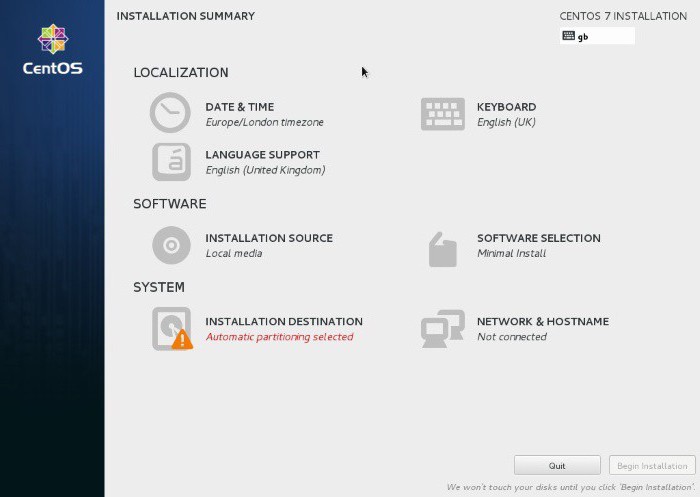
Здесь вам предлагают указать параметры установки. Восклицательным знаком помечен раздел, без настройки которого продолжение невозможно. Для настройки доступны следующие параметры установки:
- Выбор часового пояса centos.
- Выбор раскладки клавиатуры.
- Поддержка каких языков будет осуществляться на сервере.
- Откуда будет происходить установка. Так как у нас дистрибутив centos minimal, установка будет с локального iso.
- Выбор пакетов для установки. В образе minimal доступен только минимальный набор софта.
- Разбивка жесткого диска. Подробнее коснемся этого пункта, когда будем разбирать установку на ra >Для продолжения установки необходимо выполнить как минимум разбивку жесткого диска. Без этого продолжение установки невозможно. Но мы пройдемся по всем параметрам и установим необходимые для нас значения.
Итак, нажимаем на DATE & TIME и настраиваем параметры времени:
- Указываем регион.
- Выбираем город.
- Включаем при необходимости службу времени для синхронизации часов centos с внешними серверами.
Это возможно сделать только если вы уже настроили сетевые параметры. Если нет, то вернитесь к этой настройке позже. - Выбираем список внешних серверов для синхронизации времени:
- Указываем формат, в котором будет отображаться текущее время.
- При необходимости изменяем дату сервера.
После завершения настроек жмем сверху синюю кнопку Done .
Идем в следующую настройку — KEYBOARD LAYOUT :
- Добавляем необходимые раскладки. Я добавил Russian .
- Нажимаем Options и выбираем, как будет происходить переключение раскладок.
- Тестируем раскладки и переключение. Если все в порядке, идем дальше.
Нажимаем LANGUAGE SUPPORT :
Выбираем дополнительные языки, которые будет поддерживать система. Чаще всего мне это не нужно, но для примера добавим поддержку русского языка. Это может пригодиться, например, при создании файлового архива с русскими названиями в файлах. С поддержкой русского языка можно работать в консоли с русскими названиями папок и файлов. Если у вас, к примеру, сервер настраивается для работы в качестве шлюза, поддержка дополнительных языков скорее всего не пригодится. После выбора снова жмем Done .
Теперь выполним сетевые настройки. Идем в раздел NETWORK & HOSTNAME . Подробно о настройке сетевых интерфейсов я указывал в одной из своих статей, поэтому останавливаться на этом вопросе не буду. Включаем ползунок в положение ON и получаем автоматически настройки по dhcp:
- Включение ползунка в положение ON активирует интерфейс, он получает настройки по dhcp.
- Если вы хотите изменить эти настройки, нажимаете Configure.
- Указываете hostname . Если забудете, то после установки этот параметр можно изменить.
Завершаем настройку нажатием на Done . Теперь можно вернуться в настройки часов и активировать Network Time .
Теперь перейдем в раздел INSTALLATION SOURCE . При установке centos minimal менять этот параметр нет необходимости. Там по-умолчанию установлен локальный источник, нам это подходит. Можно ничего не трогать:
В разделе SOFTWARE SELECTION при minimal установке тоже нечего выбрать, уже указан единственно возможный вариант:
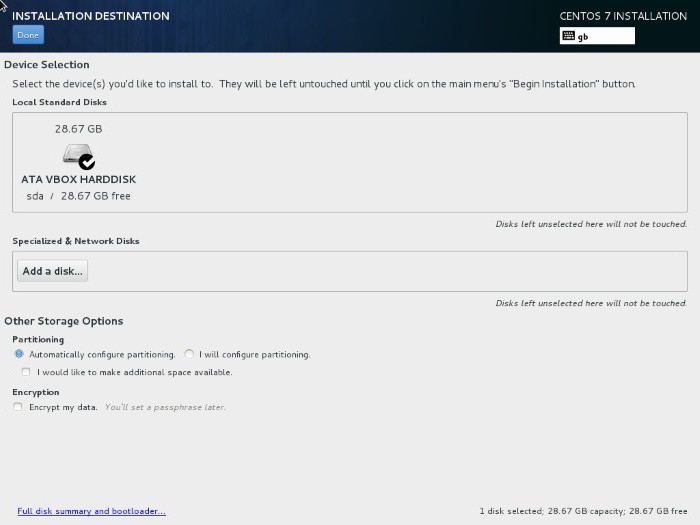
Нам осталось рассмотреть последнюю обязательную настройку, без которой установка centos не начнется — INSTALLATION DESTINATION . Зайдя в нее вы увидите список подключенных к серверу дисков. В моем случае это один жесткий диск.
Если ваш диск определился правильно, выбираете его и нажимаете Done . Выскакивает окошко с предупреждением, что для установки системе понадобится примерно 1 Гб места на жестком диске, а на вашем жестком диске нет необходимого свободного места. Это происходит потому, что раньше на этом диске была установлена другая система и она занимала весь жесткий диск. Нам нужно удалить всю старую информацию для установки новой системы. Делаем это, нажимая Reclaim space:
Выбираем диск и удаляем все существующие разделы на нем — жмем сначала Delete all, а потом Reclaim space:
После этого установщик выберет весь диск в качестве диска для установки. После этого можно начать непосредственно установку centos, нажав кнопку Begin Installation.
Дальше рассмотрим вариант, когда вы выполняете установку с образа netinstall.
CentOS 7 netinstall
Установка Centos 7 с образа netinstall отличается от прочих только одним моментом. Во время подготовки к установке по сети в разделе INSTALLATION SOURCE вам вместо локального источника необходимо указать путь к образу, расположенному где-то в сети. Очевидно, что перед этим необходимо выполнить настройку сети и убедиться, что у компьютера есть доступ в интернет.
В качестве источника для установки я буду использовать упомянутое ранее зеркало яндекса. CentOS netinstall url — https://mirror.yandex.ru/centos/7/os/x86_64/
Указываем путь и жмем Done . После проверки доступности источника, в разделе SOFTWARE SELECTION можно выбрать необходимый для установки набор софта:
Дальше можно начинать установку, указав все остальные параметры, которые мы рассмотрели выше.
CentOS 7 установка на raid
Теперь рассмотрим наиболее сложный вариант установки. Мы будем ставить CentOS 7 на программный рейд. Для примера возьмем 2 диска и ra >INSTALLATION DESTINATION .
Подключаем 2 диска к системе, загружаемся с установочного диска и идем в раздел разбивки диска. Видим 2 жестких диска. Выбираем оба и отмечаем пункт I will configure partition:
Жмем Done . Открывается немного кривое окно управления разделами жесткого диска.
Здесь мы первым делом удаляем все существующие разделы:
И создаем свои новые, нажимая плюсик. Нам нужно создать 3 раздела: boot , swap и корень / . Размеры разделов выбирайте сами, исходя из своих потребностей и оперативной памяти на сервере. Для раздела boot достаточно 500Мб, для swap хватит объема оперативной памяти. Все остальное можно либо заполнить одним корневым разделом, либо создать несколько, если в этом есть необходимость. Device Type ставим RAID . Тип файловой системы выбирайте на свое усмотрение. Что лучше — xfs или ext4 зависит от конкретной ситуации. Считается, что xfs работает лучше с большими файлами, ext4 с кучей мелких. Это тема отдельного разговора. RA >RA >.
Должно получиться примерно так:
Нажимаем Done , когда закончим. В новом окне подтверждаем разбивку диска, нажимая Accept Сhanges:
Все остальные параметры выставляем как было рассказано выше. Теперь можно начинать установку CentOS 7 на программный raid, который мы только что создали.
Во время установки нужно указать пароль root , либо создать дополнительных пользователей. Пароль рекомендую установить, пользователей по необходимости.
После завершения установки на raid зайдем в систему и проверим состояние массива:
Посмотрим информацию о корневом массиве:
Все в порядке, установка сервера закончена. Рейд раздел нормально функционирует, обеспечивая отказоустойчивость сервера.
Я очень рекомендую использовать софтовый raid линукса mdadm в повседневной деятельности. Он намного надежнее, понятнее и стабильнее встроенных в материнскую плату контроллеров. Отдавать предпочтение аппаратному рейду следует только в том случае, если он действительно аппаратный, он имеет батарейку и он действительно увеличивает производительность сервера. Во всех остальных случаях рекомендую пользоваться mdadm.
Напоминаю, что данная статья является частью единого цикла статьей про сервер Centos.


