
Сегодня Phase One представили новый Capture One Pro 11 и это одно из самых серьезных обновлений RAW конвертера за последние годы.
Программа выглядит практически так же, инструменты принципиально не поменялись, но поверьте — Capture One Pro 11 полностью изменит ваш процесс обработки RAW.
Более того, думаю, именно с выходом Capture One Pro 11 начнется массовая волна миграции фотографов из других программ.
А теперь давайте разбираться, чем же так интересен Capture One Pro 11.
Capture One Pro 11 выводит работу в слоях в RAW на совершенно новый уровень:
- У слоев теперь можно регулировать прозрачность.
- Стили и пресеты заработали в слоях.
- Color Balance (Цветовой Баланс) и Levels (Уровни) тоже получили поддержку слоев.

Если вы следили за эволюцией Capture One, то вы, вероятно, обратили внимание, что все последние годы Phase One развивала обработку, ориентированную на работу в слоях. Но только с выходом Capture One Pro 11 стало понятно, к чему это привело в итоге.
Я тестирую Capture One Pro 11 уже месяц и все еще под впечатлением от того, насколько изменилась моя работа с фотографиями.
Но первое, что вы заметите, запустив Capture One Pro 11, это обновленный интерфейс.
Начнем с того, что вкладки Local Adjustments (Локальные Коррекции) теперь просто нет.
Разработчики ее убрали, так как в Capture One Pro 11 лишь несколько инструментов не работают в слоях: Black & White (Ч/Б), Vignetting (Виньетирование) и Film Grain (Пленочное зерно). Кадрирование и прочие подобные инструменты не в счет — их работа в слоях невозможна просто по определению.
Но все основные инструменты программы теперь можно использовать в слоях, включая Уровни и Цветовой Баланс. По сути вы можете делать всю основную обработку полностью в слоях.

Инструмент Local Adjustments теперь называется просто Layers (Слои) и по умолчанию он находится во вкладках Экспозиция, Цвет и Детали. Хотя, как и с любым другим инструментом Capture One, вы всегда можете поместить его там, где вам это удобно.

Второе значительное изменение — опции Adjust Selected Layer (Корректировать выбранный слой) больше нет. Как только вы переключаетесь на слой, у инструментов автоматически появляется иконка «кисточки» и они воздействуют только на выбранный слой. В целом, это скорее правильное решение — теперь не будет путаницы с включением/выключением режимов для каждого инструмента, а процесс обработки стал интуитивнее и проще.

Так, с интерфейсом разобрались, теперь переходим к самому интересному:
Да, в Capture One Pro 11 у слоев появилась прозрачность — Opacity. Этого ждали все фотографы, работающие в Capture One, которых я знаю.
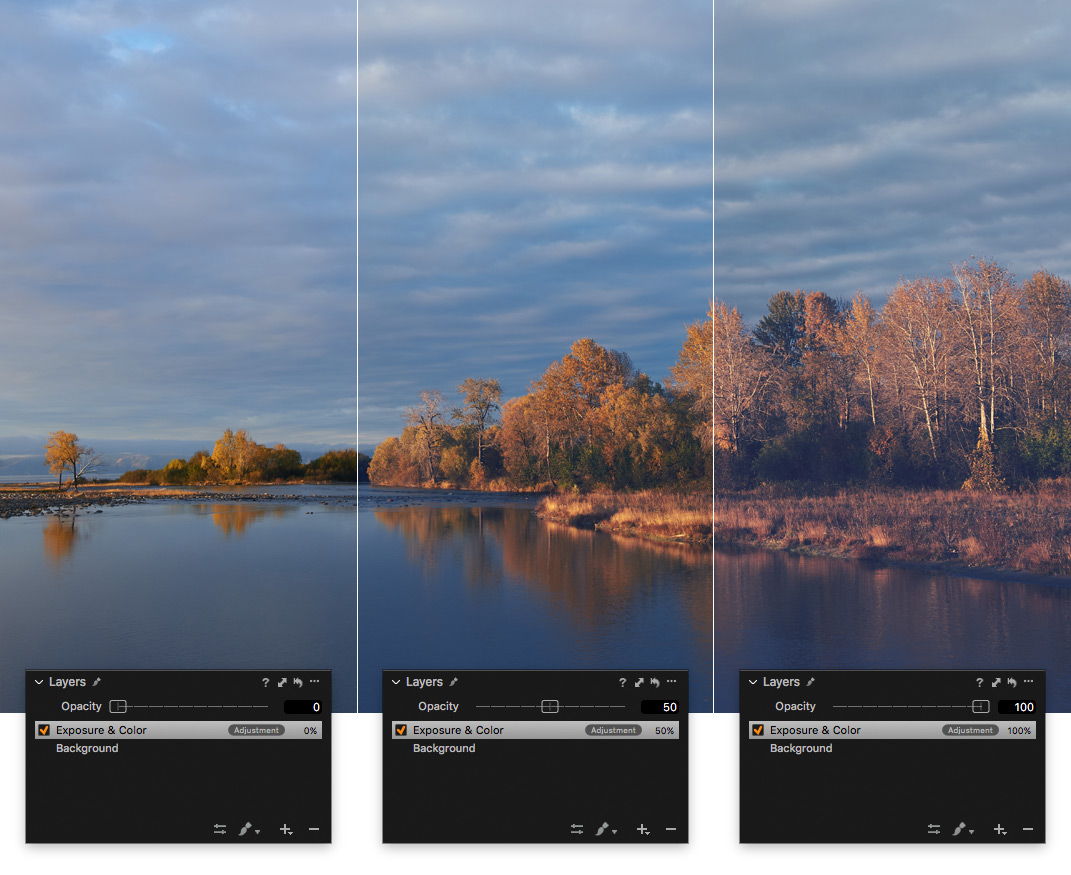
Прозрачность слоев принципиально меняет подход к работе с RAW, просто представьте: теперь практически вся обработка может быть построена в слоях, а ее «силу воздействия» можно изменить в любой момент. Более того — можно задавать разную прозрачность для каждого из 16 доступных слоев. На RAW файле.
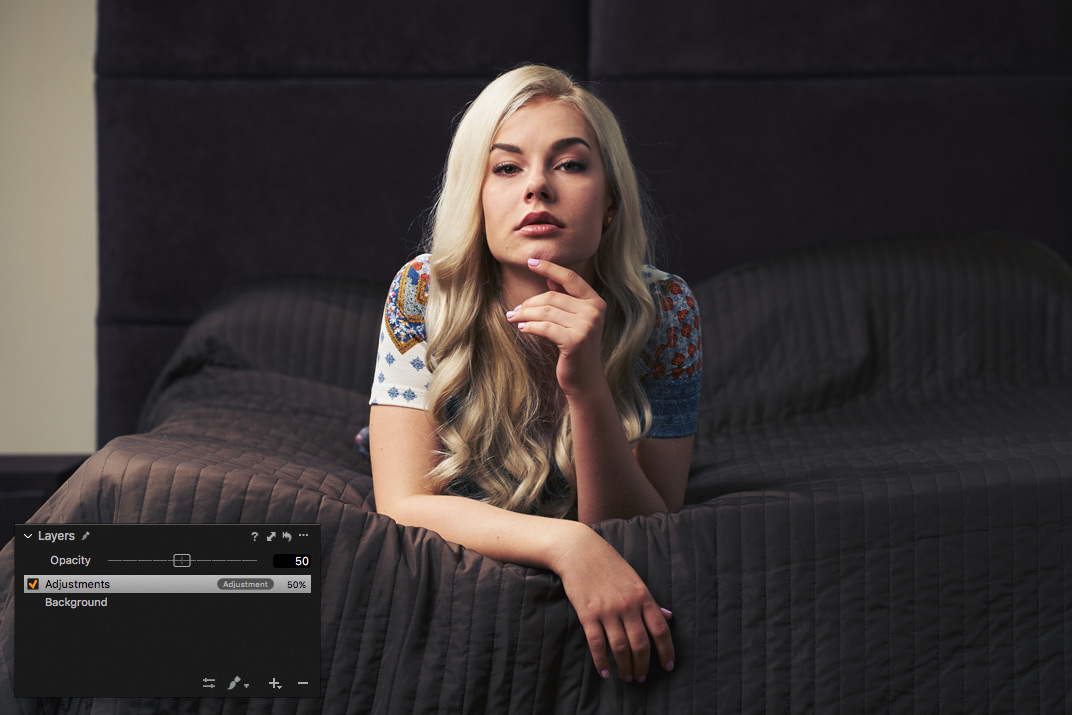
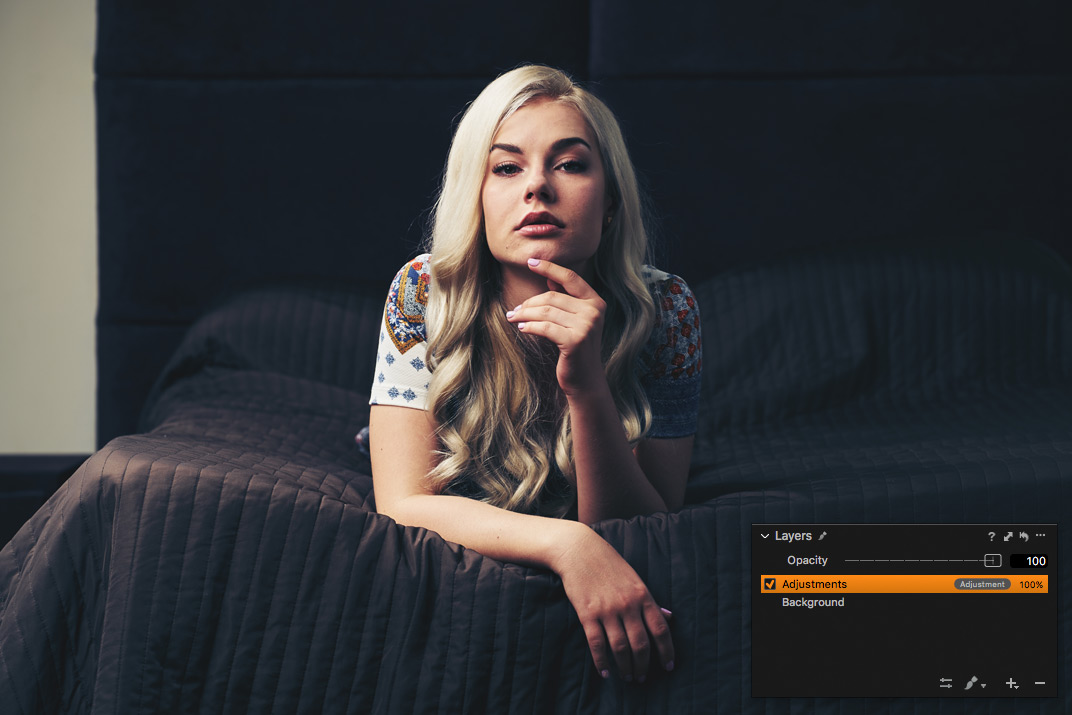
Обработка со стилем Kodak Royal Gold 400 v4 Winter из комплекта «Обработка под пленку 2».
Впечатляет? Переходим к следующему нововведению: стили и пресеты теперь тоже можно применять в слоях.
В Capture One Pro 11 стили и пресеты заработали в слоях, а значит вы так же можете менять их прозрачность.
Чтобы понять всю значимость этого обновления, давайте вспомним, какие возможности для работы в слоях у нас уже есть:
- Все ключевые инструменты работают в слоях
- Прозрачность маски регулируется кисточкой/ластиком
- Для каждого слоя можно задать общую прозрачность
- Создание масок по цвету из Color Edtior (Цветового Редактора)
- Маски можно копировать, инвертировать и заполнять
- Стили и пресеты работают в слоях
А теперь посмотрим, как все эти инструменты работают вместе.
Попробуем, используя все возможности Capture One, сделать сложную обработку для этого кадра:

Шаг 1
Создаем маску из цвета кожи, чтобы получить слой, где будет выделена только кожа модели.
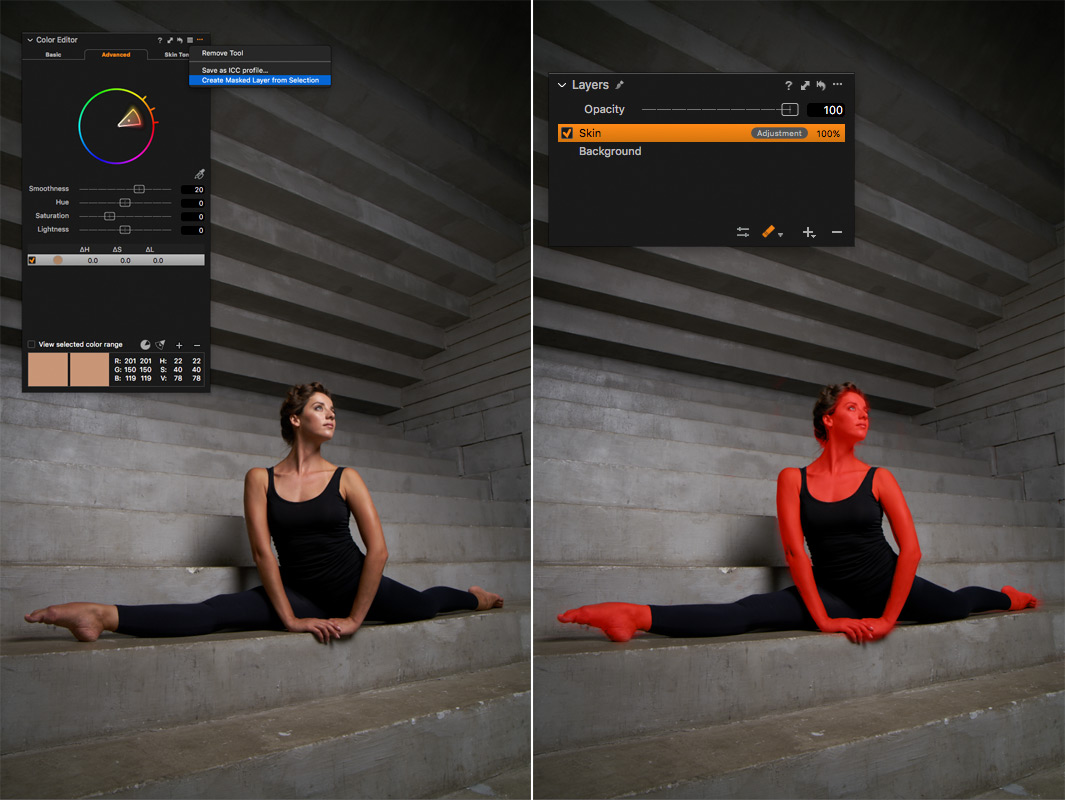
Шаг 2
Создаем новый слой, копируем на него маску с первого слоя и инвертируем ее. Теперь у нас есть слой с выделенным окружением — последующая обработка не затронет цвет кожи.

Шаг 3
Применяем разные пленочные стили к каждому слою и настраиваем прозрачность слоев. 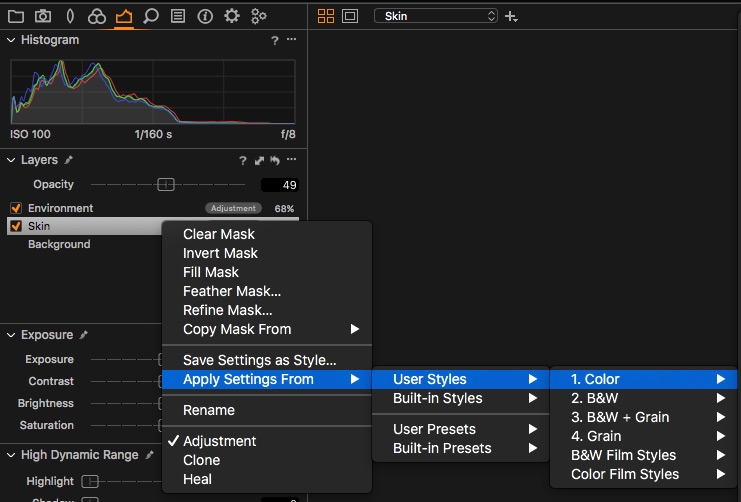

Готово. Три шага обработки, пара минут работы, отличная картинка. Добро пожаловать в новую реальность обработки RAW.
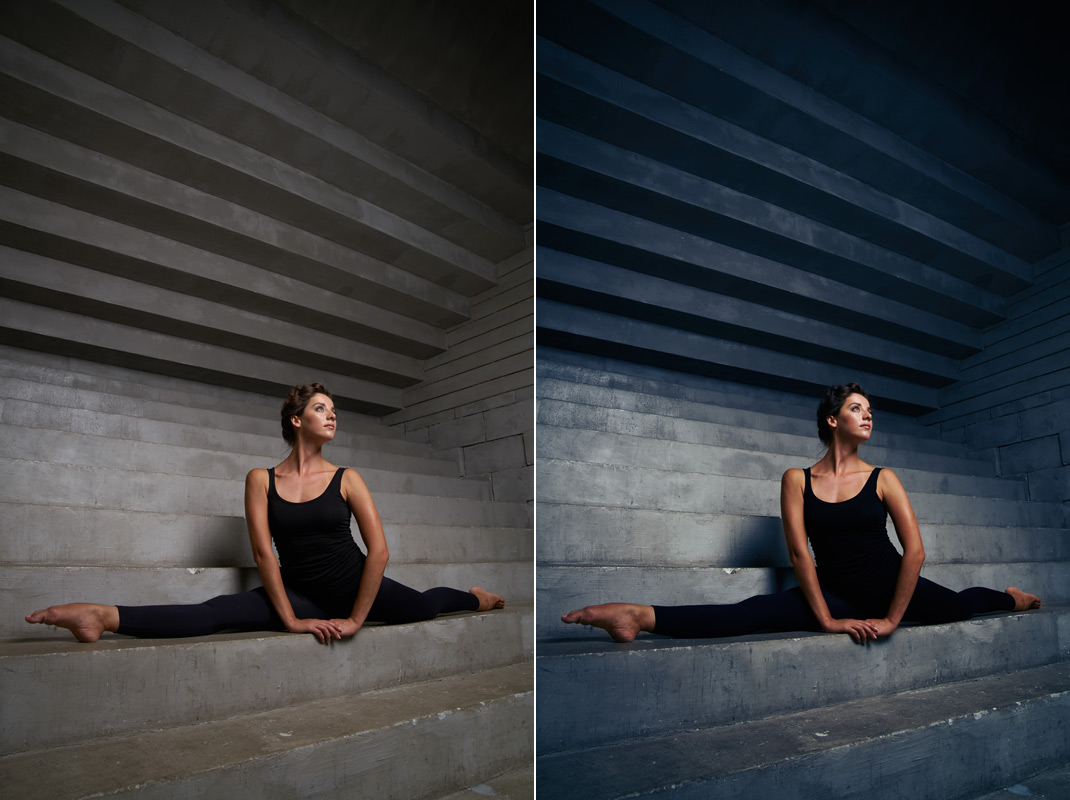
Этот принцип обработки прекрасно подходит и для пейзажной фотографии, и для кадров любых других жанров:
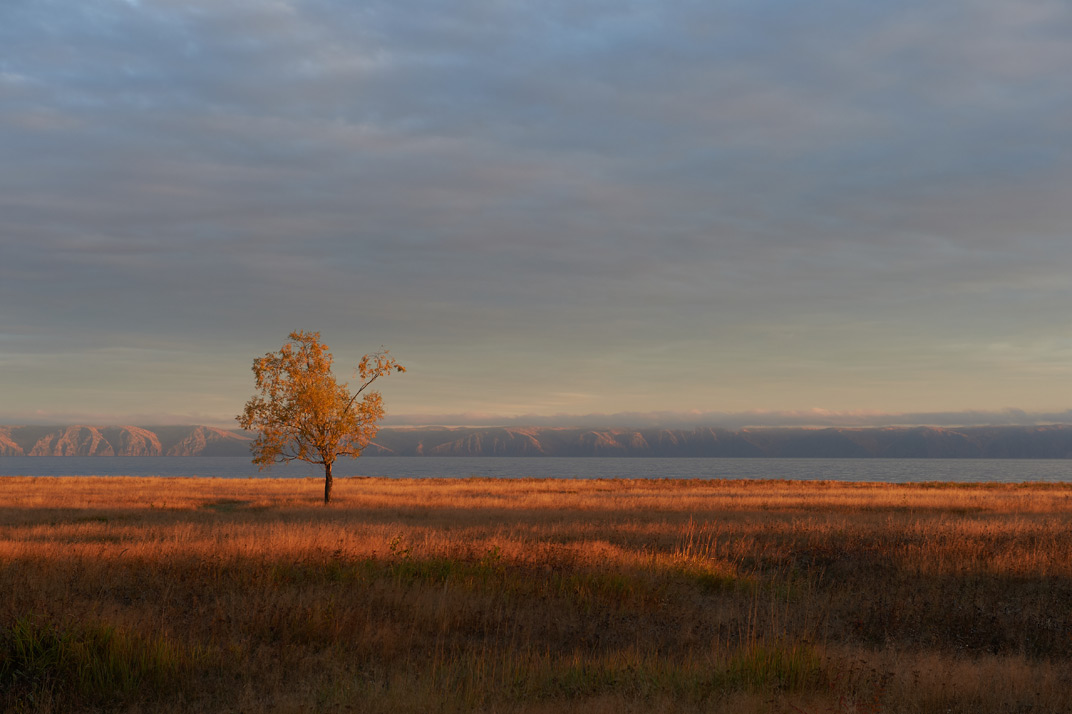

Обработка со стилями:слой Warm Colors — Fuji Provia 100F v4 Summer;слой Water&Sky — Kodak Ektar 100 v4 Winter из комплекта «Обработка под пленку 2».
На фотографиях в этой статье я использовал стили из комплектов «Обработка под пленку».
Вместе с выходом Capture One Pro 11 мы выпустили новую версию стилей: все цветные стили теперь работают в слоях, а для Ч/Б стилей мы добавили варианты с разной силой воздействия: 25%, 50%, 75%, 100%.
Просто скачайте 12 бесплатных стилей и поработайте с ними в слоях на своих кадрах. Это совершенно новый уровень обработки RAW.
Всем покупателям прошлых версий стилей «Обработка под пленку» мы вышлем специальный скидочный код, который дает 60% скидку на покупку обновленных комплектов стилей. Если вы его не получили, пожалуйста, напишите нам на captureonestyles@gmail.com — мы обязательно пришлем вам новый код.
А если вы купили стили в течении ноября 2017 года, мы предоставим вам новый комплект стилей бесплатно.
Если вы еще не получили бесплатные стили, пожалуйста, напишите нам на captureonestyles@gmail.com
В Capture One Pro 11 разработчики добавили несколько новых удобных инструментов для работы со слоями. Теперь можно сразу создать «заполненный» слой или удалить маску со слоя в один клик:

Второе важное нововведение — инструменты Feather mask (Размыть маску) и Refine mask (Уточнить маску).
Feather mask (Размыть маску) делает маску более мягкой:
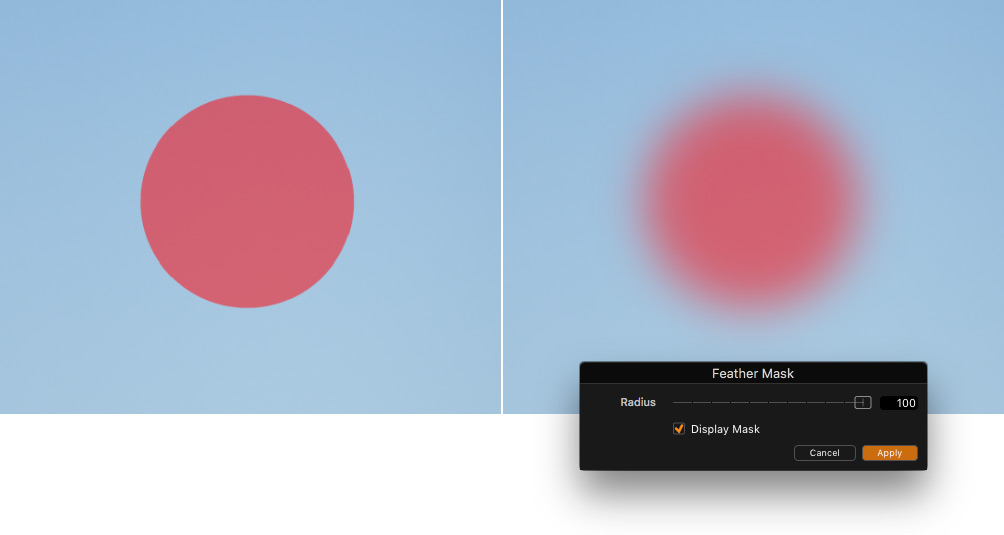
Feather mask пригодится, когда вы уже нарисовали сложную маску, но ее нужно немного подкорректировать.
А вот Refine mask (Уточнить маску) работает совершенно потрясающе, этот инструмент адаптирует маску к картинке, делая ее намного аккуратнее и точнее.

Разработчики рекомендуют использовать Refine mask вместе с авто-маской, но на мой взгляд он работает прекрасно, как с масками из Color Editor, так и с обычными масками.
Отличное обновление, теперь маски в Capture One можно рисовать значительно проще и быстрее.
Не забывайте: в Capture One все инструменты для работы со слоями можно назначить на горячие клавиши и значительно ускорить этим обработку.

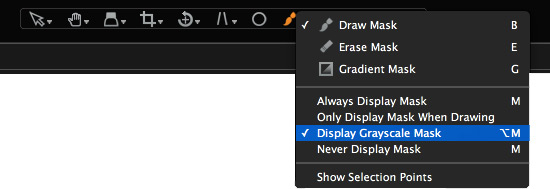
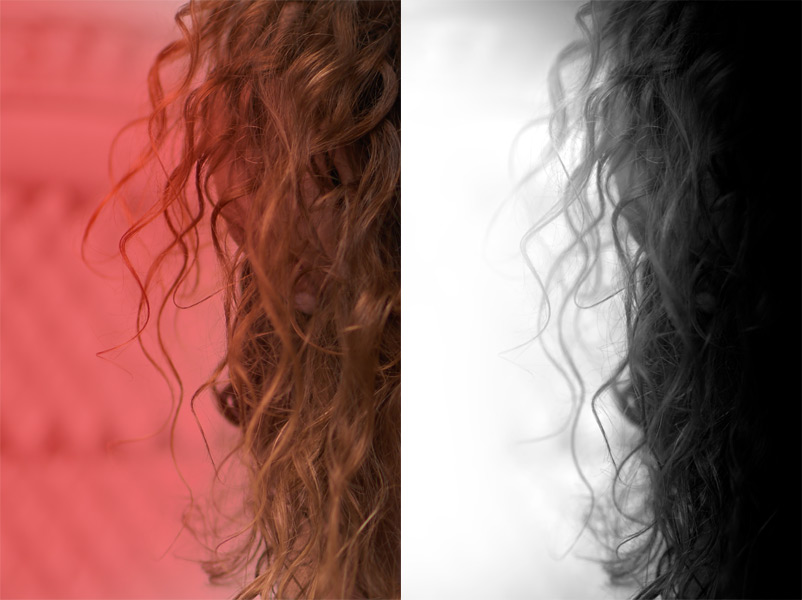
Последнее нововведение Capture One 11 для работы со слоями — Grayscale Mask (Маска градаций серого).
Это новый режим просмотра маски, когда вы не видите саму фотографию, а маска отображается в черно-белом виде. Черный цвет показывает области без маски, белый цвет — области с маской, а все переходы прозрачности маски отображаются в виде градаций серого.
Таким образом, Grayscale Mask показывает контрастную маску и можно быстро понять, какие области на самом деле выделены маской, а какие нет. Это особенно удобно, когда вы использовали на маске Refine mask и ее переходы стали еле заметными — в Ч/Б все сразу видно.
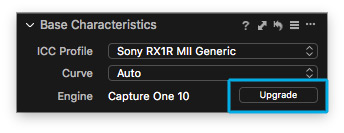
Если вы недавно работаете с Capture One — напомню, что для полноценной работы с Capture One Pro 11 вам обязательно нужно обновить движок обработки ваших фотографий до одиннадцатой версии.
Если вы часто работаете с ретушерами, уверен, вы хотели ли бы иметь возможность оставлять в Capture One комментарии по ретуши. Раньше для этого нужно было использовать Photoshop, но в Capture One Pro 11 появился новый инструмент — Annotations (Аннотации), который позволяет рисовать заметки для ретушера сразу в Capture One:

Аннотации хранятся, как стандартные настройки обработки Capture One, таким образом вы можете без проблем запаковать их в EIP файл. Но что намного интереснее — аннотации можно экспортировать в виде отдельного слоя в PSD файле!
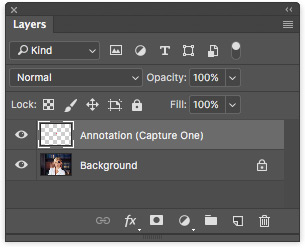
Да, Capture One Pro 11 научился экспортировать часть «рабочей» информации в JPG/TIFF файлы, а так же в виде слоев для PSD файлов.
Пока доступны четыре типа информации для экспорта:
- Аннотации. Отличный инструмент для создания комментариев ретушеру сразу в Capture one.

- Кадрирование в виде пути (path). Теперь кроп можно сохранить как путь (path) в PSD файле.
- Наложение (Overlay). Наложенное изображение в Capture One можно сохранить в конвертированном файле, для PSD — в виде слоя.
- Водяной знак (Watermark). Работает по тому же принципу, что и Overlay.


Думаю, для многих профессиональных фотографов это обновление будет одним из самых важных в Capture One Pro 11. А самое главное — в будущих обновлениях мы, вероятно, увидим и новые возможности для экспорта в слои PSD, например, экспорт слоев Capture One в слои Photoshop. Как вам такая идея?
В отличии от RGB и CMYK, цветовая модель LAB основана на том, как мы воспринимаем цвет. Это дает ряд серьезных преимуществ в ее использовании и поэтому LAB широко распространена в фотографии и многих других индустриях.
Я видел массу вопросов про LAB в Capture One с тех пор, как Phase One представила кривую Luma, которая работает аналогично каналу Lightness в LAB.
В Capture One Pro 11 все еще нет полной поддержки LAB, но зато теперь мы можем замерять цвет в LAB.
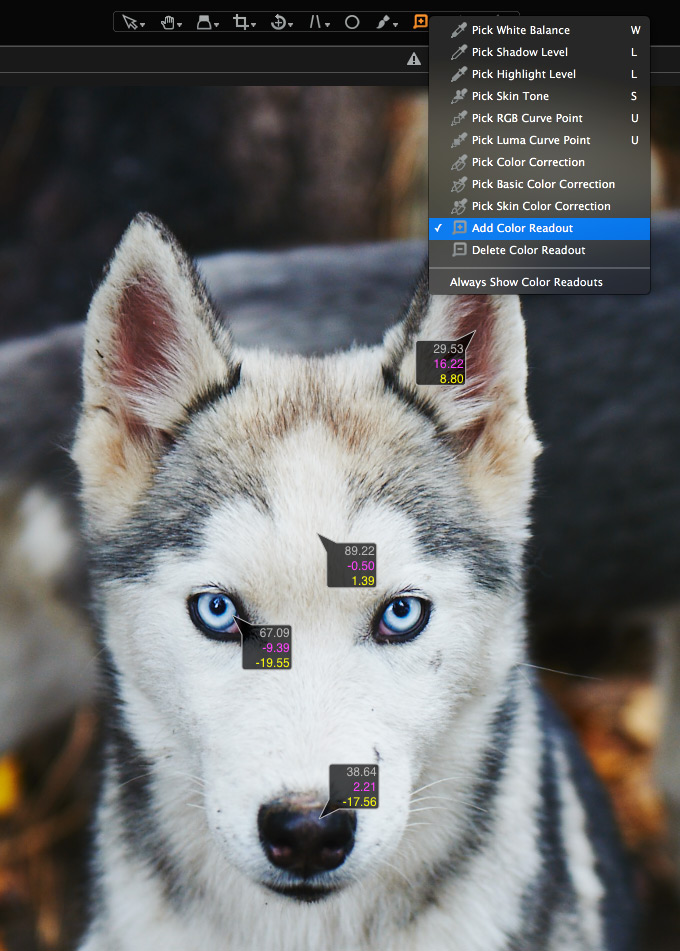
Чтобы включить замер в LAB, зайдите в меню View (Вид) —> Lab Readout. Кстати, значения LAB так же показываются и на верхней панели программы, что для меня даже удобнее, чем стандартный замер цвета.

В Capture One Pro 11 наконец появилась возможность убирать дубликаты фотографий при импорте.

Каждый раз, когда Phase One добавляет очевидную вещь, которую все просили годами, у меня всегда появляется масса вопросов. Почему этого не было раньше? Что мешало добавить это еще несколько версий назад? Никто не знает. Видимо, все силы разработки шли на создание новых слоев.
Говоря про интерфейс, надо бы упомянуть еще одно небольшое изменение — в Capture One 11 две классические кнопки Multi/Primary view заменили одной.
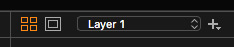
Вполне логичный редизайн, одна из кнопок явно была лишней.
Если вы работаете с каталогом, я очень рекомендую вам регулярно делать бэкап. Проблема в том, что в каталоге хранятся все настройки обработки фотографий и в случае сбоя вы потеряете не только структуру каталога, но и самое ценное — обработку.
В Phase One это тоже понимают, поэтому в Capture One Pro 11 заметно улучшили систему резервного копирования и восстановления каталога. Теперь программа поможет вам восстановить данные в случае поломки каталога, а так же вы можете в любой момент сами запустить процесс восстановления из копии каталога.
С каждым обновлением, Capture One поддерживает все больше параметров для написания скриптов в AppleScript.
Нововведения Capture One Pro 11:
• Adjustments (Limited to those also available in SDK)
• Layers and Layer functions
• Adding and moving variants between collections
• Exposure Evaluation Tool
• Clones and variants (pick/promote/demote)
• Styles/Presets
• Export
• LCC apply/remove
• Filters
А я каждый год пишу обзор на новую версию Capture One с объявлением о поиска программиста, который умеет писать на AppleScript и при этом разбирается в Capture One. Видимо, таких просто не существует. Жаль, у меня есть очень интересное предложение для вас.
Но если вы вдруг все-таки существуете и читаете эти строки — напишите мне на sashasvet@gmail.com Нам есть, что обсудить.
Стоимость лицензии Capture One Pro 11 (single user – 3 seats) — 279 EUR
Обновление вашей лицензии Capture One Pro 9/10 до Capture One Pro 11 будет стоить 119 EUR
Так же лицензию можно купить и по подписке:
Single user – 3 месяца подписки – 30 EUR в месяц
Single user – 12 месяцев подписки – 20 EUR в месяц
Single user – 12 месяцев подписки (единоразовый платеж) – 180 EUR в месяц
Кстати, все кто купил лицензию Capture One Pro 10 в ноябре, бесплатно получат лицензию Capture One Pro 11.
Для владельцев камер Sony доступны две специальные версии Capture One 11.
Главная особенность этих версий — в них можно обрабатывать только RAW файлы, снятые на камеры Sony.
- Express версия — полностью бесплатная программа для обработки и каталогизации фотографий. В ней нет некоторых продвинутых инструментов обработки, но в остальном это таже Capture One.
- Pro версия — платная программа, которая ни в чем не уступает стандартному Capture One Pro. При этом Pro for Sony стоит в разы дешевле обычного Capture One Pro. Стоимость полной версии Capture One Pro 11 for Sony составляет 79 EUR, а обновление с девятой/десятой версии программы — 69 EUR.
Прямо сейчас происходит скрытая революция в фотографии.
Благодаря сложнейшим встроенным алгоритмам обработки, смартфоны делают фотографии все лучше и лучше. Подождите 3-5 лет и вы увидите качество фотографий, с которым смогут конкурировать только профессиональные фотографы. В самом ближайшем будущем не будет никакой надобности в RAW конвертерах базового уровня — компьютерные алгоритмы будут справляться с любой базовой обработкой заметно лучше.
Поэтому если вы хотите быть и в будущем востребованным профессионалом — развивайте навыки обработки.
Если вы уже работаете в Capture One — продолжайте встраивать в вашу работу новые инструменты, которые предлагает программа. Это единственный способ быть релеватным рынку фотографии и соответствовать запросам ваших клиентов.
Если вы работаете в Lightroom или в любом другом конвертере базового уровня — у меня для вас плохие новости. Через 2-3 года вы заметите, что ваша обработка значительно уступает работе ваших коллег, а iPhone XII делает практически такие же кадры сразу из коробки. Через 5 лет вы станете невостребованным на рынке.
Но сейчас, с Capture One 11, у вас еще есть шанс запрыгнуть в последний вагон уходящего поезда в новую реальность обработки RAW.

Среди большого разнообразия программ для работы с raw файлами, Сapture One Pro имеет несколько конкурентных преимуществ. Я не буду "сталкивать лбами" с другими программами, а лишь поделюсь наблюдениями по работе в данном конвертере. В конце вас ждет небольшой бонус.
1. Точная цветопередача raw файла
Пожалуй, это то, за что я полюбил C1 восемь лет назад, и остаюсь ему верен по сегодняшний день.
Загружая raw-файл в Capture One, я сразу вижу на мониторе компьютера картинку, абсолютно идентичную той, что отображается на дисплее фотоаппарата.
Дело в том,что компания Phase One, в своих лабораториях тестируют сотни тысяч кадров в различных условиях, создавая ICC профиля, которые максимально приближены к обработчику вашей камеры.

2. Слои и маски
Работа в raw-конвертере, зачастую является промежуточным процессом, на пути к готовому результату. Финальная обработка кадра происходит в Photoshop. Сapture One Pro 12 же позволяет сэкономить время и произвести большинство операций в своей оболочке.
Аналогично Photoshop, здесь реализована работа со слоями. Это значит, что вы можете локально влиять на отдельные участки фотографий. Достаточно заполнить маской, тот или иной объект в кадре, и прорабатывать его отдельно, не затрагивая всю фотографию в целом.


3. Удобная система каталогизации
У каждого фотографа свой подход к хранению материала. Одни обрабатывают raw файлы, экспортируют в jpg и удаляют исходники. Другие хранят годами, скрупулезно раскладывая их по папкам жесткого диска. Сapture One удовлетворяет потребности и тех и других, с помощью каталогов и сессий .
Сессии позволяют быстро загрузить, обработать серию фотографий и удалить raw файлы, не заостряя внимания на сортировке.
Каталоги же дают возможность структурировано производить отбор фотографий по необходимым критериям, и удобно располагать их на жестком диске. Тем самым к аталоги выполняют роль полноценного проводника, с доступом к фотографиям здесь и сейчас.
4. Интерфейс, который можно настроить под себя
Возможно спорный пункт, но согласитесь, от удобства расположений окон и инструментов в программе зависит продуктивность работы.
В Сapture One Pro есть возможность индивидуальной настройки рабочего пространства. Вы можете расположить окна программы в любом произвольном порядке, в зависимости от серии фотографий которую вы обрабатываете. Таким образом можно создавать и сохранять свои рабочие пространства, и приступая к обработке в определенном жанре, выбирать необходимое расположение окон.
Интересным решением в интерфейсе, также является возможность выноса отдельных инструментов в подвешенном состоянии, что помогает обращаться к ним быстро, не перемещаясь между вкладками.
5. Тонкая работа с цветом
В сети довольно часто ведутся дискуссии по поводу работы с цветом в том или ином raw-конвертере. «Сталкивая лбами» программы от разных производителей, и пытаясь обосновать преимущество одного из обработчиков. Однако это один из тех моментов, когда лучше попробовать самому и выбрать, что подходит именно вам.
К сожалению сообщество любителей Сapture One на русскоязычном пространстве пока не так велико, и подобрать готовые стили(аналог пресетов в Lightroom ) в сети проблематично. Поэтому ловите небольшой бонус для вас, в виде готового стиля, который можно скачать здесь.


Результат работы стиля
А много ли среди вас тех, кто пробовал или уже работает в Capture One Pro? Поделитесь в комментариях вашими впечатлениями и мы с радостью сделаем более тщательный обзор данного конвертера.
Автор: Ильдар Хайруллин
UPD: ссылка на скачивание стиля, для тех у кого не открывается яндекс.
Очередь просмотра
Очередь
- Удалить все
- Отключить
YouTube Premium

Хотите сохраните это видео?
- Пожаловаться
Пожаловаться на видео?
Выполните вход, чтобы сообщить о неприемлемом контенте.
Понравилось?
Не понравилось?
Текст видео
http://openschool.biz/photocourses/pa. — научись обрабатывать в Capture One за 4 занятия
Уроки Capture One. Как разобраться в интерфейсе Capture One Pro 8 — http://www.youtube.com/watch?v=2iNjJ7.
Всем привет!
С вами OpenSchoolTV!
Чтобы сэкономить время на курсах я решил рассказать про интерфейс Capture One Pro
Посмотрите это видео и если у вас останутся вопросы- напишите в комментариях.
Нравится видео?
Ставьте лайк и напишите в комментариях, о чем бы вы еще хотели узнать.


