Camtasia Studio — весьма популярная программа для записи видео, а также его последующего редактирования. У неопытных пользователей могут возникнуть различные вопросы в процессе работы с ней. В данном уроке мы попытаемся как можно подробнее донести до вас информацию о том, как пользоваться упомянутым софтом.
Основы работы в Camtasia Studio
Сразу хотим обратить ваше внимание, что Camtasia Studio распространяется на платной основе. Поэтому все описываемые действия будут выполнены в ее бесплатной тестовой версии. Кроме того, официальная версия программы для операционной системы Windows доступна только в 64-разрядном варианте.
Теперь перейдем непосредственно к описанию функций софта. Для удобства мы разделим статью на две части. В первой мы рассмотрим процесс записи и захвата видео, а во второй — процесс редактирования. Кроме того, отдельно упомянем процесс сохранения полученного результата. Давайте рассмотрим все этапы более детально.
Запись видео
Данная функция является одним из достоинств Camtasia Studio. Она позволит записать видео с рабочего стола вашего компьютера/ноутбука или из любой запущенной программы. Для этого вам необходимо будет выполнить следующие действия:
- Запускаем предварительно установленную Camtasia Studio.
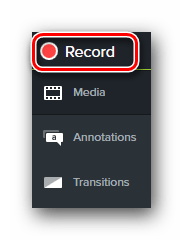
- В левом верхнем углу окна находится кнопка «Record». Нажимаем на нее. Кроме того, аналогичную функцию выполняет комбинация клавиш «Ctrl+R».
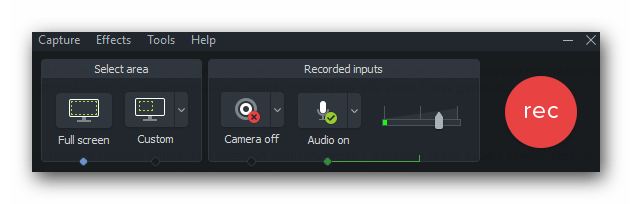
В результате у вас появится своеобразная рамка по периметру рабочего стола и панель с настройками записи. Давайте разберем данную панель более детально. Выглядит она следующим образом.
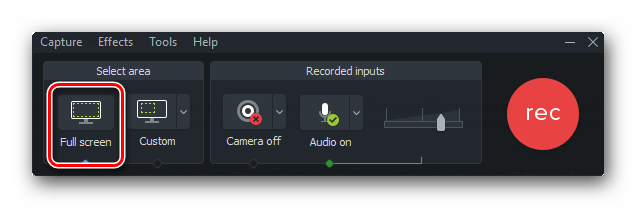
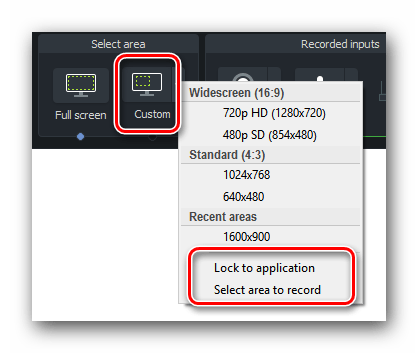
Если же нажать на кнопку «Custom», то вы сможете указать конкретную область для записи видео. Причем можно выбрать как произвольную область на рабочем столе, так и установить параметр записи конкретного приложения. Кроме того, нажав на строку «Lock to application», вы сможете зафиксировать область записи на нужном окне приложения. Это значит, что при перемещении окна приложения будет двигаться следом и область записи.
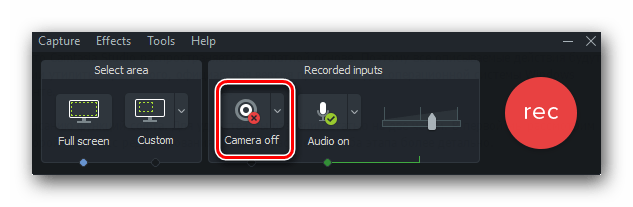
Выбрав область для записи, необходимо настроить устройства ввода. К ним относятся камера, микрофон и аудиосистема. Вам нужно указать, будет ли информация из перечисленных устройств записываться вместе с видео. Для включения или выключения параллельной записи с видеокамеры вам нужно нажать на соответствующую кнопку.
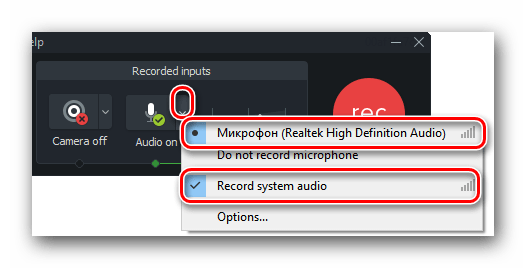
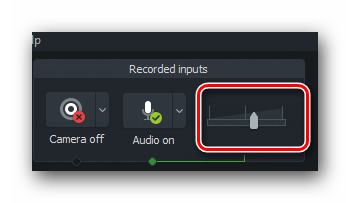
Нажав на направленную вниз стрелочку рядом с кнопкой «Audio on», вы сможете отметить те звуковые устройства, которым также требуется записать информацию. Это может быть как микрофон, так и аудиосистема (сюда относятся все звуки, издаваемые системой и приложениями во время записи). Для включения или выключения данных параметров нужно просто поставить или убрать отметку рядом с соответствующими строками.
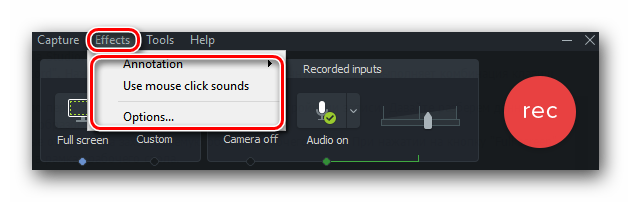
В верхней области панели настроек вы увидите строку «Effects». Тут находится немного параметров, которые отвечают за небольшие визуальные и звуковые эффекты. К ним относятся звуки нажатия клавиш мышки, аннотации на экране и отображение даты и время. Причем, дата и время настраивается в отдельном подменю «Options».
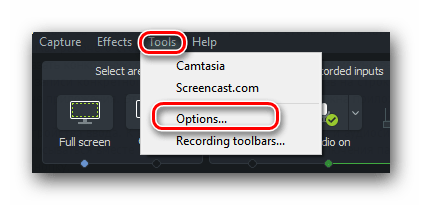
В разделе «Tools» находится еще один подраздел «Options». В нем можно найти дополнительные программные настройки. Но установленных параметров по умолчанию вполне хватит для того, чтобы начать запись. Поэтому без необходимости можете ничего не менять в данных настройках.
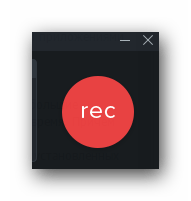
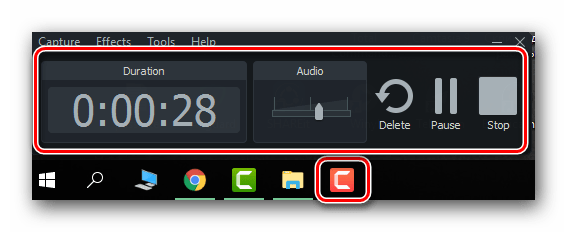
Когда все приготовления будут завершены, можно приступать непосредственно к записи. Для этого нужно нажать на большую красную кнопку «Rec», либо нажать на клавиатуре клавишу «F9».
Обработка и редактирование материала
После того, как вы завершите снимать необходимый материал, видео автоматически загрузится в библиотеку Camtasia Studio для редактирования. Кроме того, вы всегда можете пропустить процесс записи видео, и просто загрузить в программу другой медиафайл для редактирования. Для этого вам нужно нажать в верхней части окна на строку «File», после чего в выпадающем меню навести указатель мыши на строку «Import». Вправо выдвинется дополнительный список, в котором нужно кликнуть на строчке «Media». И в открывшемся окне выбрать нужный файл из корневого каталога системы. 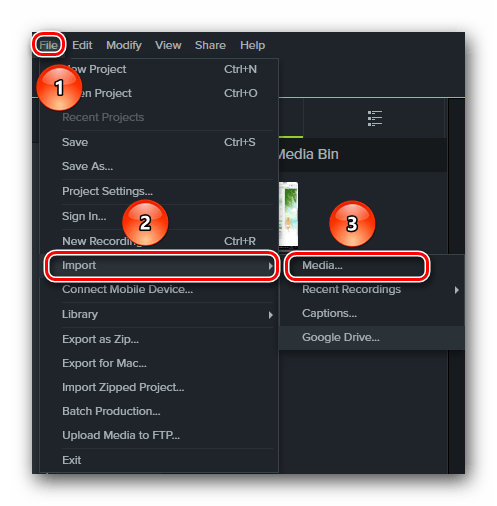
Теперь перейдем к процессу редактирования.
- В левой области окна вы увидите список разделов с различными эффектами, которые можно применить к вашему видео. Вам необходимо нажать на нужный раздел, после чего выбрать подходящий эффект из общего перечня.
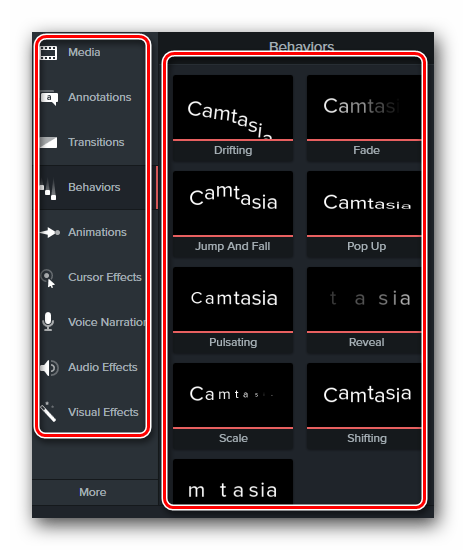
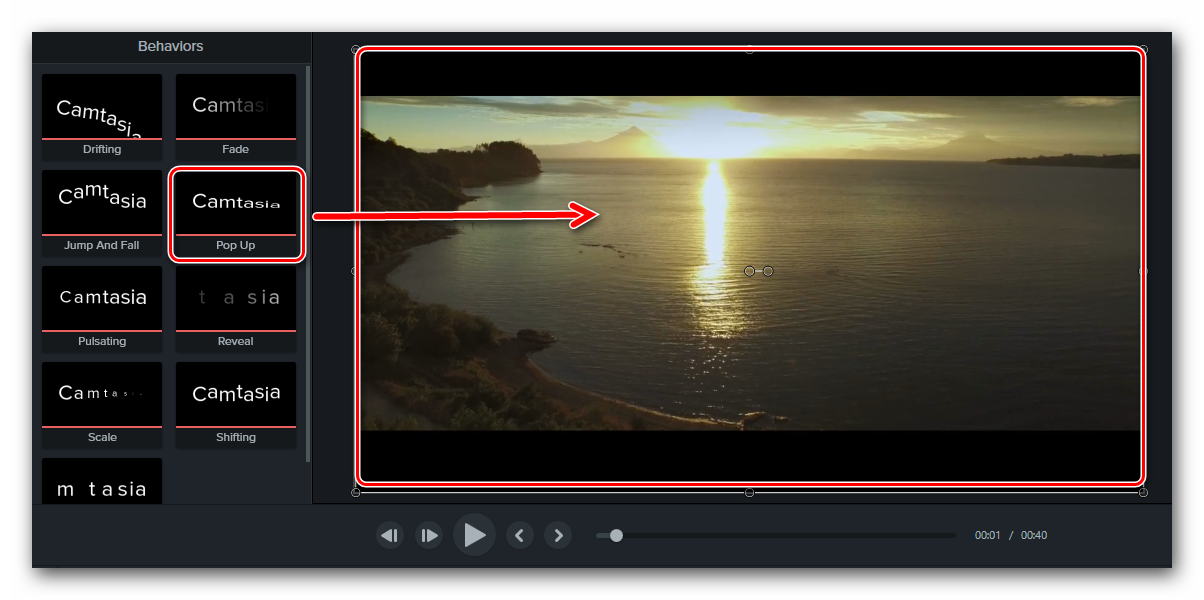
Применять эффекты можно по-разному. К примеру, можно перетянуть нужный фильтр на само видео, которое отображается в центре окна Camtasia Studio.
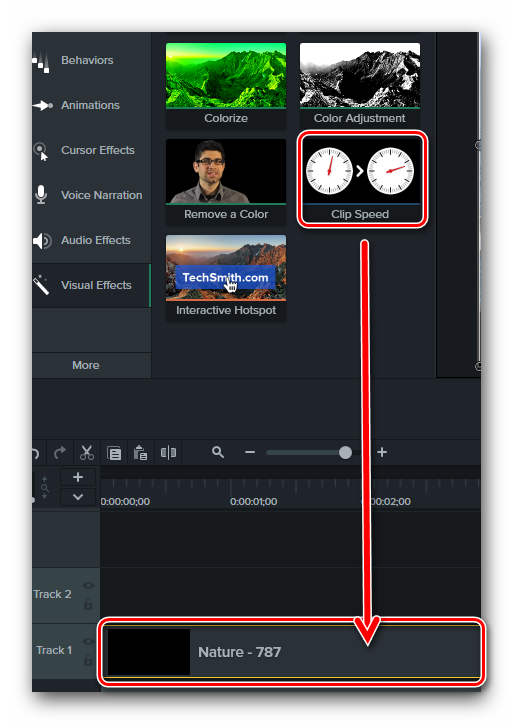
Кроме того, выбранный звуковой или визуальный эффект можно перетянуть не на само видео, а на его трек в таймлайне.
Если вы нажмете на кнопку «Properties», которая находится с правой стороны окна редактора, то откроете свойства файла. В данном меню можно изменять прозрачность видео, его размер, громкость, положение и так далее.
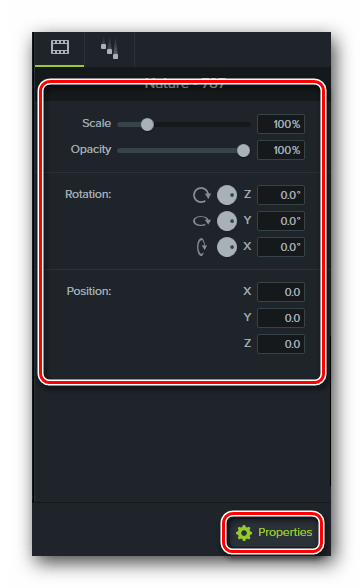
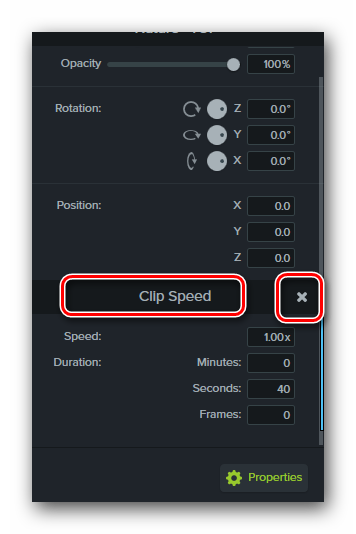
Тут же будут отображаться настройки тех эффектов, которые вы применили к вашему файлу. В нашем случае это пункты настройки скорости воспроизведения. Если же вы захотите удалить примененные фильтры, то вам нужно будет нажать на кнопку в виде крестика, которая находится напротив названия фильтра.
Некоторые настройки эффектов отображаются в отдельной вкладке свойств видео. Пример такого отображения вы можете увидеть на изображении ниже.
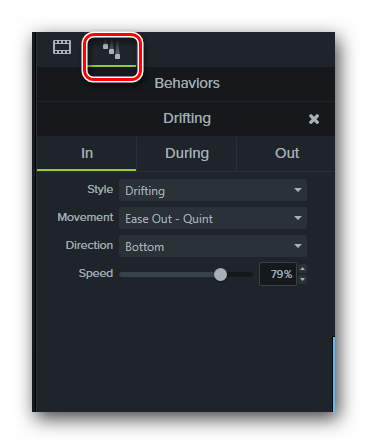
Узнать больше о различных эффектах, а также о том, как их применять, вы можете из нашей специальной статьи.
Также вы с легкостью сможете обрезать звуковую дорожку или видео. Для этого необходимо выбрать тот участок записи на таймлайне, который нужно удалить. За это отвечают специальные флажки зеленого (начало) и красного (конец). По умолчанию они прикреплены к специальному ползунку на таймлайне.
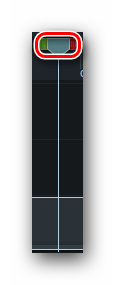
Вам достаточно потянуть за них, тем самым определив необходимую область. После этого нажать на отмеченном участке правой кнопкой мыши и в выпадающем меню выбрать пункт «Cut» или просто нажать комбинацию клавиш «Ctrl+X».
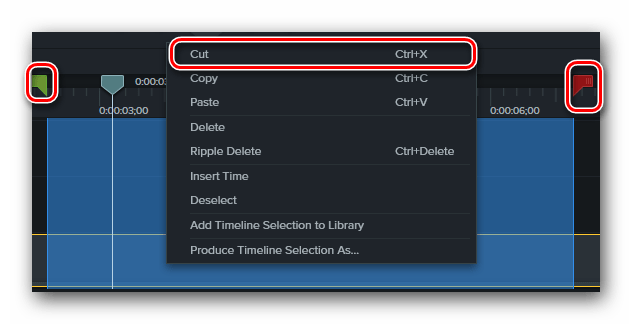
Кроме того, вы всегда сможете скопировать или удалить выбранный участок трека. Обратите внимание, что при удалении выбранной области дорожка получится разорванной. В таком случае вам придется самим ее соединить. А при вырезании участка трек будет автоматически склеен.
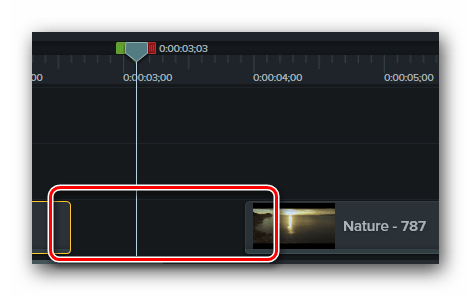
Также вы можете просто разделить свое видео на несколько кусочков. Для этого поставьте маркер в том месте, где необходимо провести разделение. После этого нужно нажать кнопку «Split» на панели управления таймлайном или просто нажать клавишу «S» на клавиатуре.

Если вы хотите наложить музыку на свой видеоролик, то просто откройте музыкальный файл так, как указано в начале данного раздела статьи. После этого просто перетяните файл на таймлайн на другой трек.
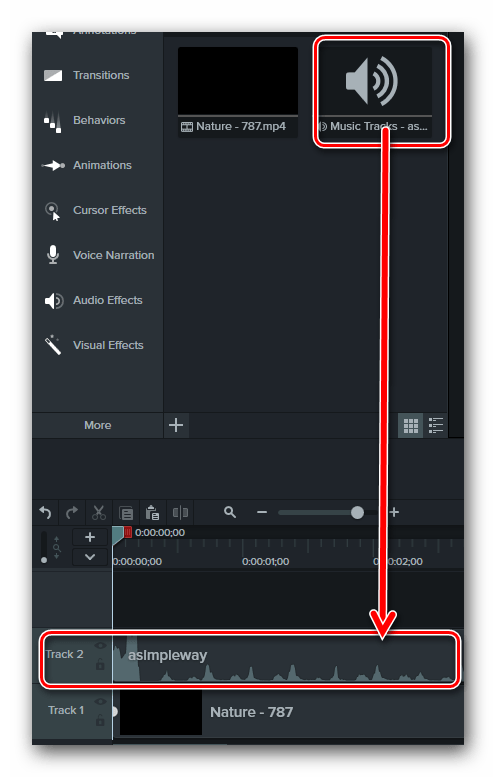
Вот собственно и все базовые функции редактирования о которых мы хотели бы вам сегодня рассказать. Давайте теперь перейдем к завершающему этапу в работе с Camtasia Studio.
Сохранение результата
Как и полагается любому редактору, Camtasia Studio позволяет сохранить снятое и/или отредактированное видео на компьютер. Но помимо этого полученный результат можно сразу же опубликовать в популярных социальных сетях. Вот как выглядит этот процесс на практике.
- В верхней области окна редактора вам необходимо нажать на строку «Share».
- В результате появится выпадающее меню. Выглядит оно следующим образом.
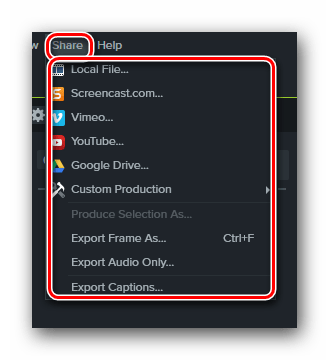
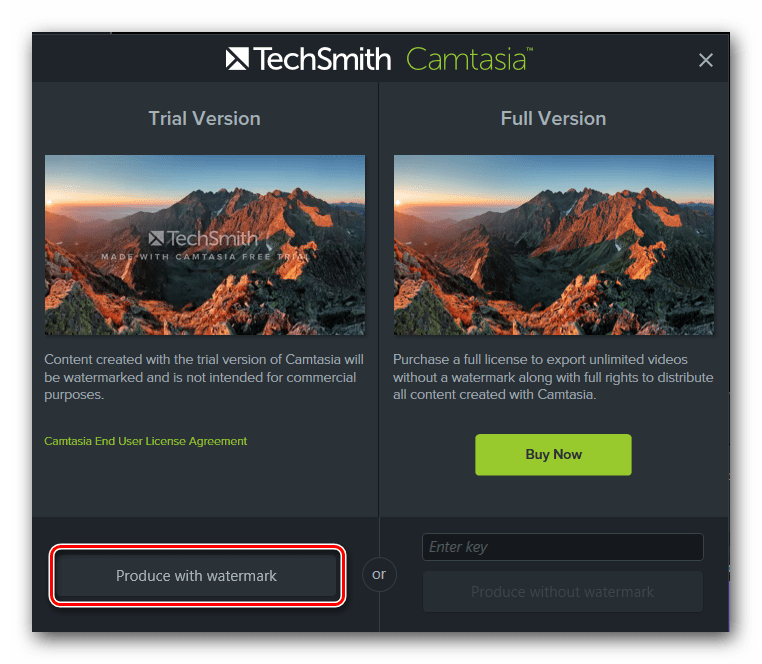
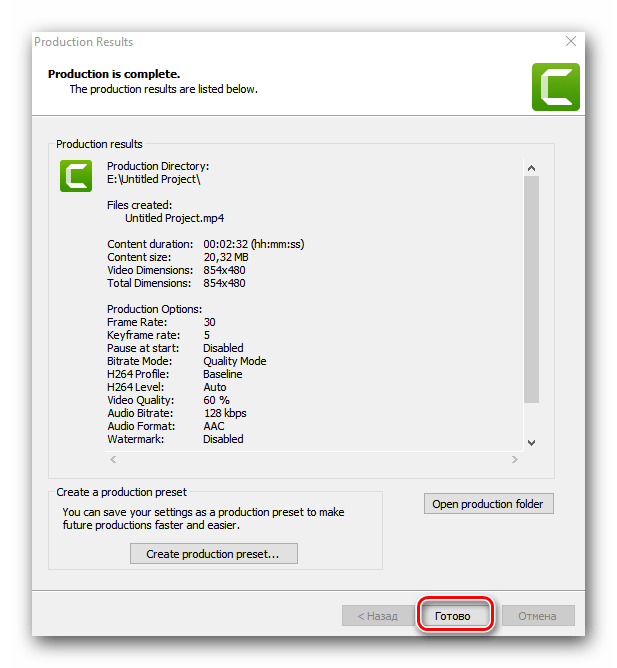
Если вы пользуетесь тестовой версией программы, то при выборе варианта с сохранением файла на компьютер вы увидите следующее окно.
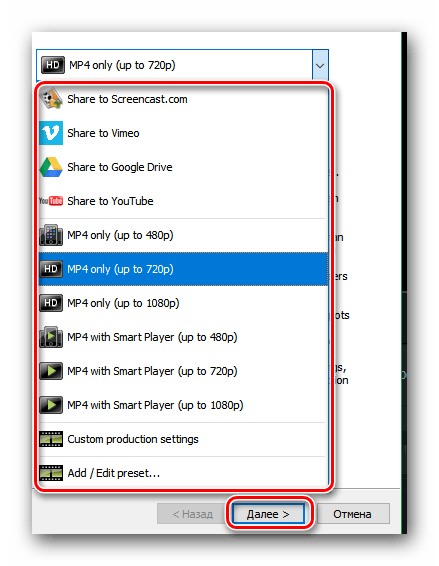
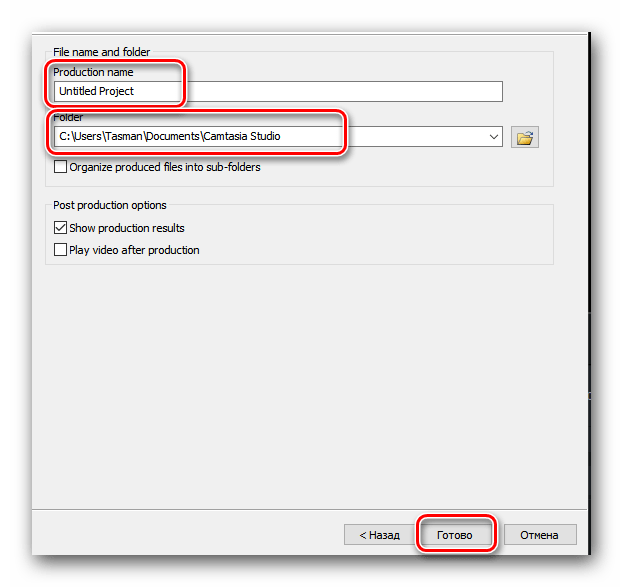
Далее вы сможете указать название файла, а также выбрать папку для его сохранения. Когда вы проделаете эти действия, необходимо нажать кнопку «Готово».
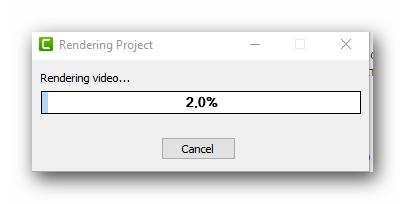
После этого в центре экрана появится небольшое окошко. В нем будет отображаться в процентах прогресс рендеринга видео. Обратите внимание, что на этом этапе лучше не нагружать систему различными задачами, так как рендеринг займет большую часть ресурсов вашего процессора.
На этом данная статья подошла к концу. Мы разобрали основные моменты, которые помогут вам использовать Camtasia Studio практически полноценно. Надеемся, вы извлечете для себя полезную информацию из нашего урока. Если же после прочтения у вас останутся вопросы по использованию редактора, тогда пишите их в комментариях к данной статье. Уделим внимание всем, а также попытаемся дать максимально развернутый ответ.
Отблагодарите автора, поделитесь статьей в социальных сетях.
Здравствуйте, дорогие читатели!
Сколько раз вы самостоятельно снимали семейное торжество с целью экономии денег на услугах видеооператора? Много?
Тогда вы знаете, что красивый и красочный фильм у вас может получиться только с применением специальных программ.
А может вам нужно записать видеоурок? И то, и другое можно сделать с помощью такой прекрасной программы, как Camtasia Studio.
Краткий обзор программы Camtasia Studio
Программа Camtasia Studio является одним из наиболее популярных приложений для работы с видео. Несмотря на то, что программа только частично на русском языке, она обладает понятным интерфейсом. Благодаря наличию подробной документации создать видео с помощью этого продукта сможет каждый.
Весь процесс создания видеоролика разделён на 3 этапа:
- запись
- редактирование
- сохранение ролика.
Продукт распространяется на Интернет-ресурсе разработчиков как бесплатно (демонстрационная версия), так и платно.
Если желаете сэкономить время, то рекомендую вам ознакомиться с этим видеокурсом , в котором подробно рассказывается обо всех возможностях этой программы.
Перед тем, как работать с этой программой, ознакомьтесь с предлагаемыми функциями.
На первом этапе Camtasia Studio предлагает встроенные инструменты для записи видео с экрана. В составе этого продукта имеется большое количество всевозможных настроек записи:
- осуществляйте запись со всего экрана или лишь с отдельной его части
- создавайте запись с веб-камеры
- записывайте аудио
- добавляйте к курсору какие-либо эффекты и т.д.


Следующим этапом является редактирование. Для монтажа видео программа предоставляет в ваше распоряжение огромный набор инструментов для работы с видео файлами:
- Используя эффекты (в том числе и анимацию) вы привлечёте внимание зрителей к деталям.
- С помощью размещения надписей вы можете добавлять комментарии к происходящим на видео процессам.
- Благодаря Библиотеке и Корзине клипов вы можете добавлять в свой проект видеофайлы из приложения.
- С помощью аудио-редактора вы можете обрабатывать голос, минимизировать шум и корректировать уровень громкости.

На последнем этапе создания видео программа предлагает воспользоваться встроенным мастером «Production Wizard», который является незаменимым помощником. Даже если раньше вам ни разу не приходилось пользоваться видео-редакторами, у вас все получиться. Поэтапно выполняйте все необходимые шаги, и проект будет готов.

Как пользоваться Camtasia Studio?
Для наглядности предлагаю использовать пример. Хочу рассказать, как записать с экрана монитора трансляцию телепередачи. Сделать это можно двумя способами:
- кликнув на расположенную вверху окошка программы кнопку «Record the screen»;
- выбрав функцию «Запись экрана» в меню Сервис.
В первом случае перед вами появится специальное меню и пунктирная область, параметры которой можно изменять. Нажав на «Full Screen» вы сможете выделить весь экран.
Значок цепи позволяет задать жёсткую связь ширины и высоты области съемки. Если вы его нажмете, изменение одного параметра повлечёт за собой изменение второго.
Чтобы начать запись следует нажать на красную кнопочку «Rec», а для окончания — на «F10».

Когда съёмка будет остановлена, автоматически запустится проигрыватель и отснятое видео можно будет воспроизвести. После просмотра, вы можете, сохранить проект (кликнув на изображение дискеты) или удалить его (нажав на корзину).
После сохранения проекта программа автоматически переходит к его редактированию. На данном этапе следует сначала отметить разрешение по вертикали и по горизонтали.
В ролик можно добавить музыку. Для этого нажмите кнопочку «Import media», расположенную вверху окна и выберете хранящийся на компе музыкальный файл. Перетяните выбранную музыкальную композицию на шкалу времени.

При создании видеоурока вам может пригодиться технология ScreenDraw. Ее суть в том, что вы можете рисовать стрелочки, кружочки и прочее в процессе записи видео. В режиме записи нажмите комбинацию клавиш CTRL+SHIFT+D и внизу увидите панель с инструментами для рисования.
Для добавления эффектов курсора зайдите в меню “Effects Options” на вкладку Cursor. В этом окне вы можете выбрать не только вид курсора, но и задать его подсветку для каждого клика мыши (левого и правого).

Когда все необходимые изменения внесены видео нужно сохранить. Для этого перейдите в основное меню “файл” пункт “создать и опубликовать”. Можно выбрать «пользовательские настройки проекта» или задать свои.
Затем выберите подходящий формат или оставьте всё по умолчанию.
Поздравляем, вы создали видеоролик!
Как видите все очень просто! Однако не стоит забывать о том, что программа Camtasia Studio – это всего лишь инструмент, такой же как, например, кисточка для рисования.
Может ли не обученный человек, имея одну лишь кисточку и краски нарисовать шедевр? Конечно же, нет. Так и в нашем случае – имея одну лишь программу, пусть даже и такую прекрасную как Camtasia Studio, вы не сможете создавать профессиональные скринкасты, пока не научитесь этому искусству.
Надеюсь, сегодняшний материал был для вас полезен. Делитесь ссылкой на статью в соц. сетях, возможно, и ваши друзья захотят создать свой видеоролик. Подписывайтесь на обновления блога и скоро встретимся в новой статье. Пока!


30 бесплатных уроков по работе с программой Camtasia Studio научат вас записывать видео с экрана, создавать видеопрезентации и крутые ролики.
На этой странице вас ждет обучающий материал, который научит вас записывать видео, происходящее на мониторе вашего компьютера, создавать крутые видеоролики, скринкасты и видеопрезентации.
Скринкаст – это видеозапись происходящего на экране вашего монитора, которая сопровождается комментариями и объяснениями. Чаще всего это какие-либо обучающие видеоуроки, которые показывают как и что нужно делать в той или иной программе, интернет-сервисе и т.д.
Видеопрезентация – это записанный в аудио формате текст на который накладываются тематичные картинки, которые плавно сменяют одна другую, создавая таким образом, видеоряд.
Зачем мне это, возможно спросите вы?
- Во-первых, вы можете создавать видеоролики в личных целях, например, создавая трогательные видео, используя фото и видео из своего семейного архива. Во-вторых, вы можете создавать видео контент для своих проектов: сайтов, блогов, интернет-магазина, а также для своего канала на Youtube. В-третьих, вы можете создавать видео на заказ, работая удаленно по найму или выполняя разовые заказы на биржах фриланса.
В этом курсе мы научимся создавать видео в программе Camtasia Studio 8. Почему именно в ней? Основное предназначение данной программы – это создание скринкастов, то есть запись экрана вашего монитора. В этом плане данная программа лидер среди прочих.
Тем не менее, в ней также можно создавать и качественные видеопрезентации. И лично меня данная программа подкупает своей простотой. Есть масса альтернатив, но, на мой субъективный взгляд, они более сложные в освоении. Безусловно, масса настроек в других программах позволяет делать более качественные и сложные в техническом плане видео. Однако, если перед нами стоит задача сделать простое видео, то почему бы не воспользоваться более простым и понятным редактором?
В идеале нужно владеть навыками работы в разных программах. Но Camtasia Studio – это одна из обязательных программ, владеть которой должен любой создатель видео контента. Она не сделает из вас мега гуру в области создания видеороликов, однако с ее помощью вы сможете создавать достойные видео, которые будут обучать или развлекать других людей, ну а вам помогут реализовать свой творческий потенциал и заработать хорошие деньги.
В этом курсе мы будем работать с восьмой версией данной программы. Сейчас вышли уже другие, обновленные версии, тем не менее это не значит, что восьмерка устарела. В новых версиях не так много новых функций, но изменился вид программы. Мне сложно было пересесть с восьмерки на новую версию, поэтому я продолжаю работать в ней.
В интернете легко можно найти восьмую версию программы, скачать и установить на свой ПК. В этом курсе мы не будем заниматься установкой, только изучаем основные функции и как с ними работать.
Для вашего удобства видеоуроки размещаются в специальных спойлерах. Чтобы посмотреть урок, кликните по одному из серых спойлеров с названиями уроков, расположенных ниже и видео откроется.