Как упоминалось в одной из статей на нашем сайте, пользователи Яндекс Браузера, могут добавить понравившуюся страницу в закладки, чтобы иметь возможность открыть её в два клика в дальнейшем. Но что делать, если закладок накопилось неприлично много или часть из них – устарела? Правильно – необходимо удалить закладки, которые посчитаете лишними.
Способов удаления, в Яндекс Браузере, несколько, и каждый мы рассмотрим в подробностях.
Удаление через «Диспетчер закладок»
Для удобного управления, в Яндекс Браузере создан «Диспетчер закладок», отображающий в удобном виде все сохраненные страницы. Если необходимо удалить небольшое количество, нам туда.
Если вы удалите закладку – восстановить её не получится. Рекомендую, создать резервную копию, перед проведением каких-либо действий.
 Если вы удалите закладку – восстановить её не получится. Рекомендую, создать резервную копию, перед проведением каких-либо действий.
1. Запустите обозреватель, перейдите в меню и откройте диспетчер или нажмите комбинацию горячих клавиш «Ctrl + Shift + O».

2. Вы попали в список сохраненных страниц. Выберите запись, которую хотите удалить и нажмите на ней правой кнопкой мыши. В выпадающем меню выберите «Удалить».

Осталось повторить процедуру с другими записями, которые необходимо стереть.
Если при просмотре страницы, вы случайно сохранили её, не надо копаться в настройках. Все сохраненные страницы, в окне браузера помечаются золотистой звездой, нажмите на неё и во всплывающем окне нажмите «Удалить».

Удаление через профиль браузера
Все данные, которые сохраняются непосредственно в Яндекс Браузере (логины, пароли и т.д.), хранятся в отдельных файлах в профиле пользователя. Закладки, не исключение, файл с ними называется «Bookmarks», и если хотите удалить их за один раз – удалите этот файл, а лучше перенесите в надежное место, чтобы была возможность восстановления.
1. В проводнике Windows найдите папку с названием «AppData» (путь к ней подробно описан в статье – https://hyperione.com/posmotret-zakladki-v-yandeks-brauzere/). Далее, перейдите по пути «Local – Yandex – YandexBrowser — User Data – Default».

2. Отыщите файл с названием «Bookmarks» и по желанию, перенесите или удалите его. Пустой документ, с таким же названием появится при следующем запуске Яндекс Браузера.
Есть и более простой способ – через настройки обозревателя, но при этом сотрутся логины, пароли и другая ранее сохраненная информация.
1. Перейдите в «Настройки» и найдите раздел «Профили».

2. Выберите именно тот профиль пользователя, который вы используете и нажмите на кнопку, отмеченную на скриншоте.

Я описал крайний метод, прибегать к которому можно в случае острой необходимости, предварительно создав резервную копию.
Убираем «Визуальные закладки»
В Яндекс Браузер встроен аналог расширения «Визуальные закладки» под названием «Табло». По умолчанию, в нём отображаются ссылки на самые посещаемые вами сайты или вручную добавленные адреса.
Полностью отключить «Табло» нет возможности, вы можете только убрать ненужные плитки.
1. Откройте новую вкладку и нажмите «Настроить экран».

2. На каждой «плиточке» появились значки замка, настроек и крестик. Выберите ненужную запись и нажмите на ней на серый крестик.

Если вас интересует как удалить закладку именно в расширении «Визуальные закладки», ознакомьтесь с данной статьей – https://hyperione.com/visual-yandex/.
Стоит упомянуть, что при стандартном удалении Яндекс Браузера, файлы профиля остаются на месте и при повторной установке, все закладки будут на месте.
Bookmarks (также известный как вирус Bookmarks) кнопка может выглядеть надежным расширение для браузера, но оно исходит от неизвестного источника, которое делает его ненадежным. Кроме того, она предлагает своим пользователям довольно ненужной, бесполезной функции, которая представляет собой Bookmarks бар, и неважно, что Google Chrome (только совместимый браузер) имеет свой собственный Bookmarks бар. Таким образом, мы классифицировали это расширение как потенциально нежелательные программы (pup) и рекомендуем, что вы удалите его из вашего браузера, потому что это приложение бесполезно. И еще одна вещь, мы получили информацию о том, что эта программа может собирать информацию о вас, которая используется для неизвестных целей. Чтобы узнать больше об этой тенистой расширение, прочтите эту статью целиком.
Насколько это program’s происхождение обеспокоены, нет никакой информации о том, откуда он взялся. Он имеет специальный веб-сайт в http://Bookmarksbtn.com но он не содержит никакой информации об этом program’s происхождение. Кроме того, он не имеет ни одного из необходимых правовых документов, таких как соглашения или политики конфиденциальности. Вы можете получить это приложение с этого сайта или из интернет-магазина Chrome. Магазин утверждает, что это приложение имеет почти 100 пользователей, которых не так много, к счастью. Тем не менее, база пользователей растет с каждым днем, поскольку все больше и больше людей получают его на своих компьютерах случайно. Действительно, это из-за того, что это приложение поставляется в комплекте с программным обеспечением сторонних производителей и в комплекте монтажники должны установить это расширение на вашем компьютере украдкой. Установщики могут или не могут раскрывать информацию о наличии кнопка Bookmarks и установить его, не спрашивая вас. Поэтому, вы должны выбрать дополнительные настройки/пользовательские установки и снимите его установки.
При установке кнопки Bookmarks, появляется диалоговое окно, которое информирует Вас о том, что это расширение может читать и изменять все ваши данные на посещаемых вами веб-сайтах, отображение уведомлений, а также управлять приложениями, расширениями и темами. Однако, это не говорит, что он способен собирать информацию о вас. Мы считаем, что это приложение может собирать только неличную информацию. Эта информация должна включать вещи, такие как Ваш IP-адрес, местоположение, версию браузера, тип и версия операционной системы, и так далее. Однако, цель сбора пока не известно, возможно, он используется для улучшения этой программы, но там нечего улучшать. Официально, это приложение предлагает своим пользователям Bookmarks бар, но мы находим это странным, потому что Chrome уже имеет встроенный Bookmarks бар, который можно включить по желанию вы можете активировать это program’с Bookmarks бар, щелкнув по его иконке, расположенной в правом верхнем углу Chrome’с окном. Таким образом, мы находим это приложение сомнительной и, главное, совершенно бесполезно.
Кнопка Bookmarks отнюдь не является вредоносное приложение, но наш анализ показал, что это довольно сомнительна. Мы можем дать этому приложению в пользу сомнения, но в том-то и дело, что он похож на мини-Truetest расширение, которое означает, что оба они, возможно, пришли из тех же сомнительных разработчиков. Суть в том, что он предлагает бесполезная служба, поэтому мы рекомендуем, что вы удалите его. Если Вы не знаете это сделать, то пожалуйста, смотрите в руководстве представлены ниже. Наконец, мы рекомендуем проявлять осторожность при загрузке программного обеспечения из неизвестных источников, потому что программное обеспечение с бесплатных сайтов часто в комплекте с потенциально нежелательных программ, Adware и браузер угонщиков.
Ручное удаление инструкции
Bookmarks Удаление от Windows
Удалите с Windows XP:
- Откройте меню Пуск и выберите пункт Панель управления.
- Дважды щелкните значок Установка и удаление программ.
- Выберите и удалите нежелательное программное обеспечение.


Удалить из Windows Vista и Windows 7:
1. Щелкните значок Windows на панели задач и выберите Панель управления. 
2. Нажмите удалить программу и найдите нежелательного программного обеспечения. 
3. Щелкните правой кнопкой мыши и удалить программу, которую вы выбрали для удаления. 
Расширение браузера Bookmarks Button относится к группе рекламного ПО. Оно создано для того, чтобы показывать огромное количество рекламы внутри окна браузера или перенаправлять его на разные рекламные и подозрительные сайты. Поэтому, если вы обнаружили в вашем браузере это расширение, то не нужно его игнорировать. Вам необходимо воспользоваться инструкциями приведенными ниже, чтобы очистить свой компьютер от рекламного вируса, удалить Bookmarks Button и таким образом убрать всю навязчивую рекламу и всплывающие окна.
Рекламное ПО обычно заражает только Хром, Файрфокс и Интернет Эксплорер, изменяя их настройки или устанавливая разные вредоносные и рекламные расширения подобные Bookmarks Button. Но встречаются случаи, когда вредоносные программы поражают все установленные на компьютере браузеры или даже другие программы, изменяя свойство объект их ярлыков, находящихся на Рабочем столе. Это приводит к тому, что при каждом запуске программы, через зараженный ярлык, вместо неё будет открываться окно браузера с рекламным сайтом, а в случае запуска браузера, вместо обычной домашней страницы будет автоматически загружаться наглая реклама.
Конечно, «Bookmarks Button» — это не компьютерный вирус в полном смысле этого слова, но это и подобные расширения делают много нехороших вещей, а именно генерируют просто огромное количество рекламы, которая часто затрудняет или полностью блокирует нормальное использование браузера. Кроме этого, рекламные вирусы могут загрузить на ваш компьютер и установить другие неизвестные и потенциально ненужные программы, конечно не спросив у вас никакого разрешения. Более того, часто вместе с рекламным ПО, на зараженный компьютер может проникнуть и зловред, специально созданный для того, чтобы изменить настройки всех установленных веб брузеров. Чаще всего эти зловреды изменяют домашнюю страницу и поисковик на асболютно неизвестный и ненужный пользователю сайт.
Таким образом, очевидно, что присутствие рекламного вируса на вашем компьютере опасно. Поэтому мы рекомендуем воспользоваться ниже приведенными инструкциями как можно быстрее. Они помогут вам очистить компьютер, удалить рекламное ПО и Bookmarks Button и таким образом убрать всю навязчивую рекламу.
Как рекламное ПО и расширение Bookmarks Button, проникло на компьютер
Вероятнее всего, рекламное ПО было инсталлировано на ваш компьютер в момент, когда вы устанавливали новую бесплатную программу, например клиент электронной почты, создатель пдф файлов, видео плеер и так далее. Это произошло по причине того, что очень часто рекламные вирусы интегрированы в инсталляционные пакеты, которые распространяются разными крупными хостингами бесплатных и взломанных программ, а так же сайтами торрент трекеров. Даже удалив программу, которая занесла на ваш компьютер рекламный вирус, вы не уберете навязчивую рекламу. Рекламное ПО можно удалить с компьютера только вручную или с помощью специализированных программ, как это описано в инструкции приведенной ниже.
Как удалить Bookmarks Button и другое рекламное ПО
Следующая инструкция — это пошаговое руководство, которое поможет вам удалить Bookmarks Button из Google Chrome и других браузеров.
Если вы используете компьютер Apple под управлением Mac OS X, то воспользуйтесь следующей инструкцией Как удалить вирус, убрать всплывающие окна и рекламу в Mac OS X
Деинсталлировать программу, которая была причиной появления Bookmarks Button
Очень важно на начальном этапе определить программу, которая являлась первоисточником появления паразита и удалить её.
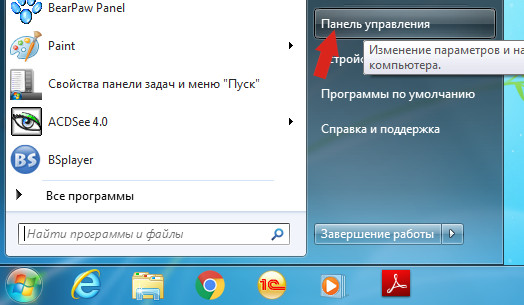
Windows 95, 98, XP, Vista, 7
Кликните Пуск или нажмите кнопку Windows на клавиатуре. В меню, которое откроется, выберите Панель управления.
Windows 8
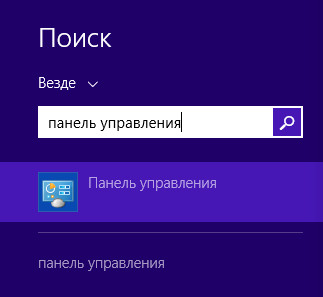
Кликните по кнопке Windows.
В правом верхнем углу найдите и кликните по иконке Поиск.

В поле ввода наберите Панель управления.
Windows 10
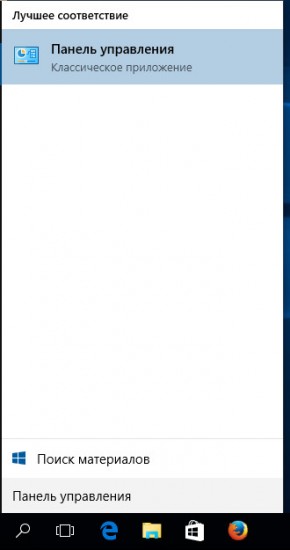
Кликните по кнопке поиска 
В поле ввода наберите Панель управления.
Откроется Панель управления, в ней выберите пункт Удаление программы.
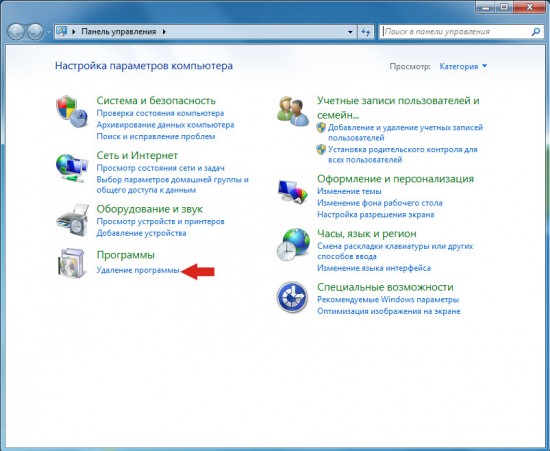
Вам будет показан список всех программ инсталлированных на вашем компьютере. Внимательно его просмотрите и деинсталлируйте программу, которую вы подозреваете в качестве причины заражения. Вероятно это последняя установленная вами программа. Так же внимательно приглядитесь к остальным программам и удалите все, которые кажутся вам подозрительными или вы уверены, что сами их не устанавливали. Для удаления, выберите программу из списка и нажмите кнопку Удалить/Изменить.
Далее следуйте указаниям Windows.
Удалить Bookmarks Button из браузеров, используя AdwCleaner
AdwCleaner это небольшая программа, которая не требует установки на компьютер и создана специально для того, чтобы находить и удалять рекламные и потенциально ненужные программы. Эта утилита не конфликтует с антивирусом, так что можете её смело использовать. Деинсталлировать вашу антивирусную программу не нужно.
Скачайте программу AdwCleaner кликнув по следующей ссылке.


Кликните по кнопке Сканировать. Программа начнёт проверять ваш компьютер. Когда проверка будет завершена, перед вами откроется список найденных компонентов рекламного ПО и расширения Bookmarks Button.

Кликните по кнопке Очистка. AdwCleaner приступ к лечению вашего компьютера и удалит все найденные компоненты зловредов. По-окончании лечения, перезагрузите свой компьютер.
Удалить рекламное ПО и Bookmarks Button с помощью Zemana Anti-malware
Zemana Anti-malware — это утилита позволяющая быстро проверить ваш компьютер, найти и удалить разнообразные вредоносные программы, которые показывают рекламу и изменяют настройки установленных веб браузеров. Кроме классического способа нахождения вредоносных программ, Zemana Anti-malware может использовать облачные технологии, что часто позволяет найти зловредов, которых не могут обнаружить другие антивирусные программы.
Загрузите Zemana AntiMalware используя ниже приведенную ссылку. Сохраните программу на ваш Рабочий стол.

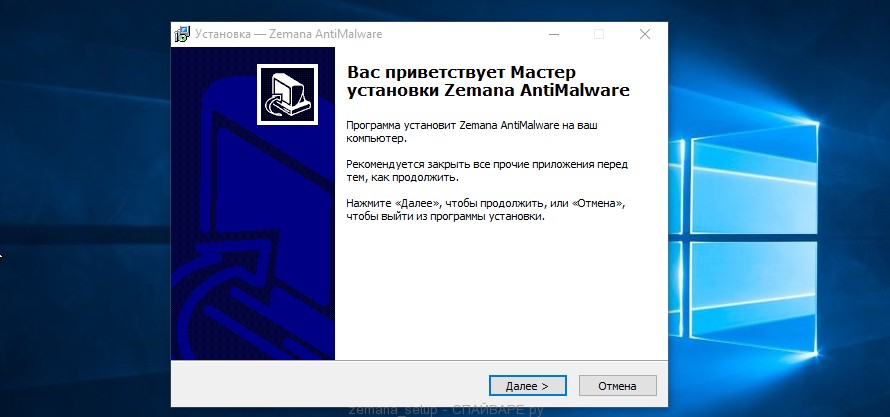
Следуйте указаниям, которые будут появляться на экране. Можете в настройках ничего не изменять. Когда установка Zemana Anti-Malware закончится, откроете главное окно программы.
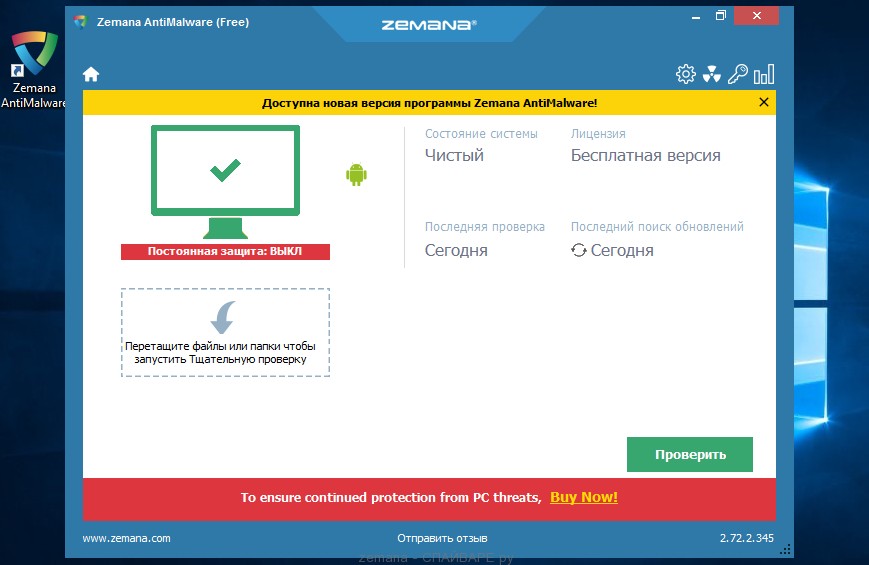
Кликните по кнопке «Проверить», чтобы запустить процесс поиска Bookmarks Button и другого рекламного ПО, который показывает разную навязчивую рекламу. Процесс сканирования происходит достаточно быстро, но может затянутся в случае большого количества файлов на вашем компьютере или в случае медленной работы системы.
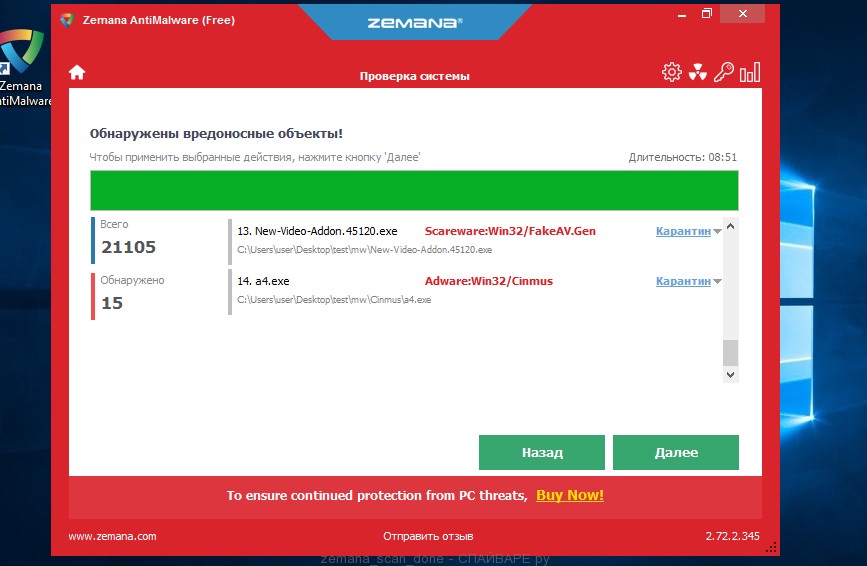
Когда сканирование будет завершено, вы увидите список найденных компонентов вредоносных программ. Здесь просто кликните кнопку «Далее», чтобы удалить найденных зловредов и переместить их в карантин.
Удалить Bookmarks Button, используя Malwarebytes
Malwarebytes это широко известная программа, созданная для борьбы с разнообразными рекламными и вредоносными программами. Она не конфликтует с антивирусом, так что можете её смело использовать. Деинсталлировать вашу антивирусную программу не нужно.
Скачайте программу Malwarebytes Anti-malware используя следующую ссылку.

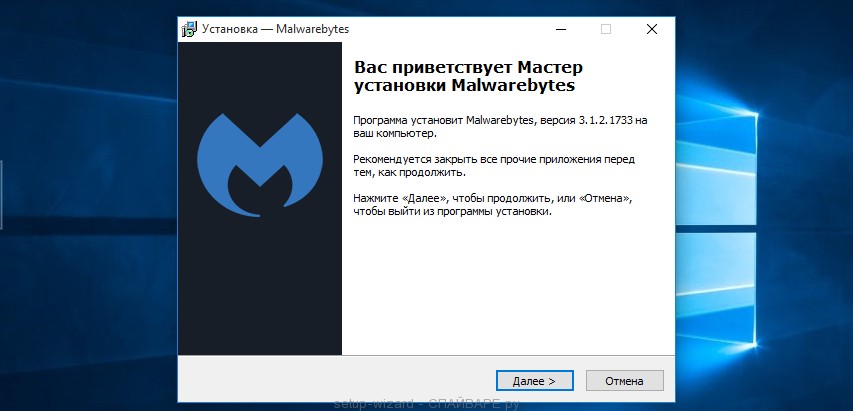
Когда инсталляция будет завершена, вы увидите главное окно программы.
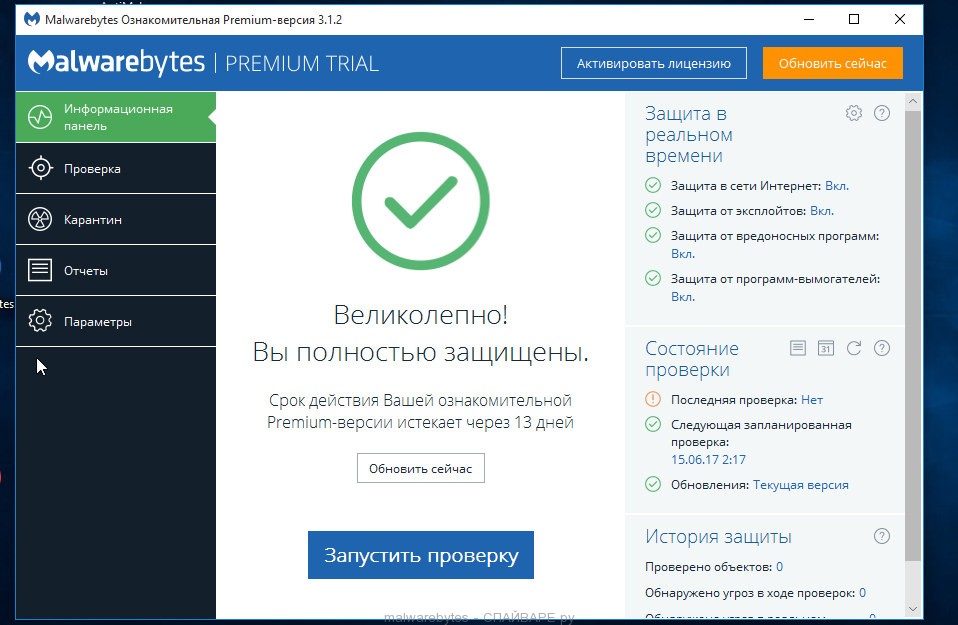
Автоматически запуститься процедура обновления программы. Когда она будет завершена, кликните по кнопке «Запустить проверку». Malwarebytes Anti-malware начнёт проверку вашего компьютера.
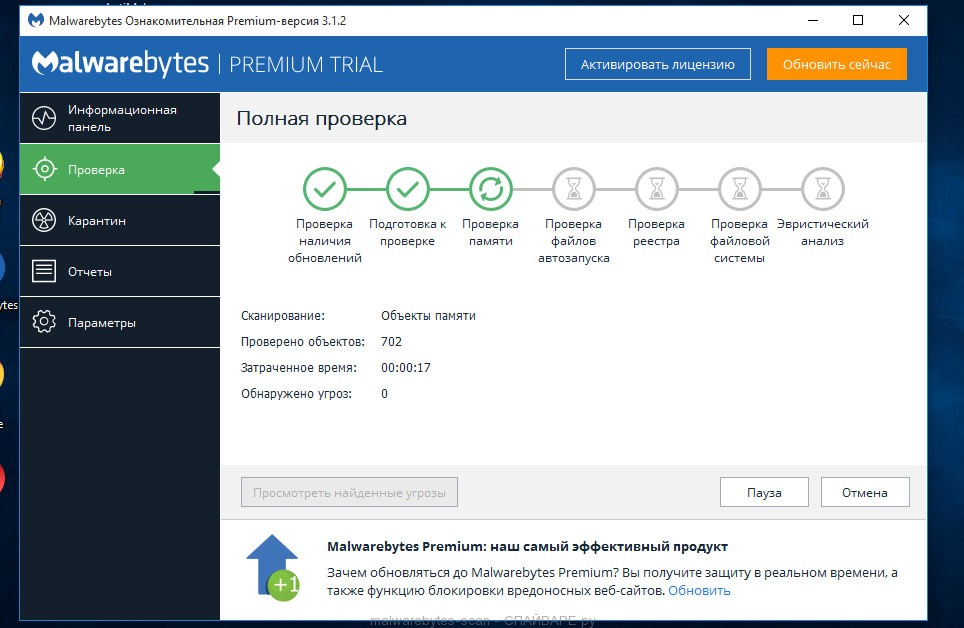
Когда проверка компьютера закончится, Malwarebytes Anti-malware покажет вам список найденных частей вредоносных и рекламных программ.
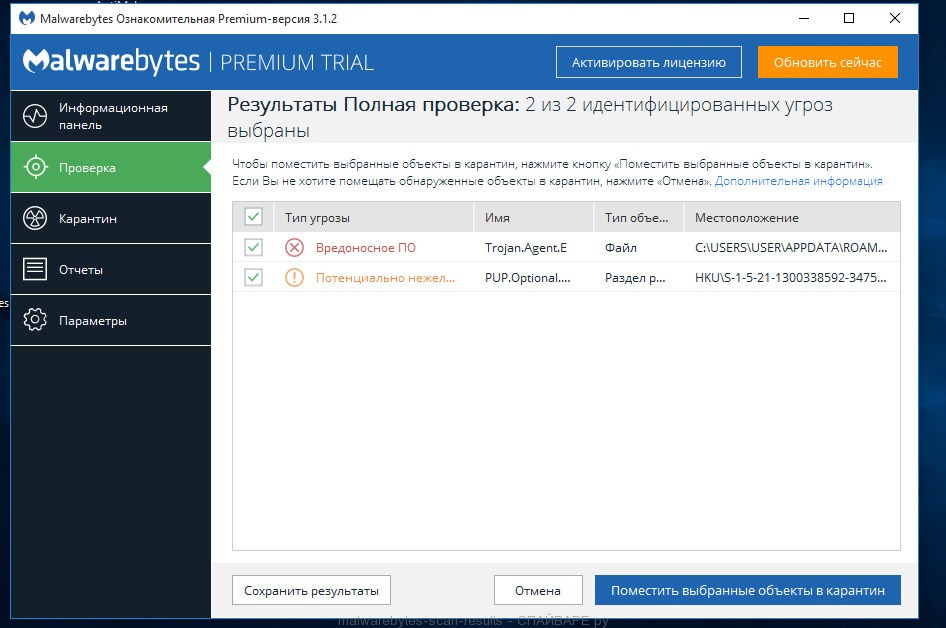
Для продолжения лечения и удаления зловредов вам достаточно нажать кнопку «Поместить выбранные объекты в карантин». Этим вы запустите процедуру удаления рекламного ПО, открывающего рекламу.
Удалить Bookmarks Button в Chrome, сбросив настройки браузера
Сброс настроек Гугл Хрома — это эффективный и простой способ восстановить начальные настройки браузера, а так же отключить Bookmarks Button расширение и таким образом убрать навязчивую рекламу, которая могла быть ими вызвана.

- Запустите Хром и откройте его главное меню, кликнув по кнопке в виде трех горизотальных полосок.
- В открывшемся меню выберите пункт Настройки, кликнув по нему.
- Вы увидите страницу настроек Гугл Хрома. Прокрутите её вниз и кликните по надписи «Показать дополнительные настройки».
- Прокрутите страницу вниз снова. В нижней её части вы увидите кнопку «Сброс настроек». Кликните по неё.
- Браузер откроет окно, которое позволит сбросить его настройки. Пример такого окна приведен на рисунке выше.
- Нажмите кнопку «Сбросить».
- Когда процесс сброса настроек завершится, все настройки браузера Гугл Хром будут приведены к исходному состоянию (ваши пароли, закладки не пострадают). Так же будут отключены все вредоносные и рекламные расширения, включая Bookmarks Button, что, в свою очередь, уберёт навязчивую рекламу из браузера.
Подробнее о том, как восстановить первоначальные настройки браузера Гугл Хром, вы можете узнать в этой статье Сбросить настройки Хрома
Заблокировать рекламу, загрузку опасных и обманных сайтов
Чтобы повысить защиту своего компьютера, дополнительно к антивирусной и антиспайварной программам, нужно использовать приложение блокирующее доступ к разнообразным опасным и вводящим в заблуждение веб-сайтам. Кроме этого, такое приложение может блокировать показ навязчивой рекламы, что так же приведёт к ускорению загрузки веб-сайтов и уменьшению потребления веб траффика.
Скачайте программу AdGuard используя следующую ссылку.


Кликните по кнопке Я принимаю условия и и следуйте указаниям программы. После окончания установки вы увидите окно, как показано на рисунке ниже.

Вы можете нажать Пропустить, чтобы закрыть программу установки и использовать стандартные настройки, или кнопку Начать, чтобы ознакомиться с возможностями программы AdGuard и внести изменения в настройки, принятые по-умолчанию.
В большинстве случаев стандартных настроек достаточно и менять ничего не нужно. При каждом запуске компьютера AdGuard будет стартовать автоматически и блокировать всплывающую рекламу, а так же другие вредоносные или вводящие в заблуждения веб странички. Для ознакомления со всеми возможностями программы или чтобы изменить её настройки вам достаточно дважды кликнуть по иконке AdGuard, которая находиться на вашем рабочем столе.
Проверить планировщик заданий
Для полной очистки компьютера, вам так же необходимо проверить Библиотеку планировщика заданий и удалить все задания, которые были созданы вредоносными программами, так как именно они могут являться причиной автоматического открытия рекламных сайтов при включении компьютера или через равные промежутки времени.
Нажмите на клавиатуре одновременно Windows и R (русская К). Откроется небольшое окно с заголовком Выполнить. В строке ввода введите «taskschd.msc» (без кавычек) и нажмите Enter. Откроется окно Планировщика заданий. В левой его части выберите пункт «Библиотека планировщика заданий», как показано на следующем примере.

В средней части вы увидите список установленных заданий. Выберите первое заданий, а в его свойствах, которые откроются чуть ниже выберите вкладку Действия. По очереди просматривайте все задания, обращайте внимание на то, что оно запускает на вашем компьютере. Нашли что-то подобное «explorer.exe hxxp://адрес сайта» или «chrome.exe hxxp://адрес сайта», то это задание можно смело удалять. Если вы не уверены, что запускает задание, то проверьте его через наш сайт или в поисковой системе, по названию запускаемого файла. Если файл — компонент вируса или вредоносной программы, то это задание тоже смело можно удалять.
Определившись с заданием, которое нужно удалить, кликните по нему правой клавишей мыши и выберите пункт Удалить. Этот шаг выполните несколько раз, если вы нашли несколько заданий, которые были созданы вредоносными программами. Пример удаления задания, созданного рекламным вирусом показан на рисунке ниже.

Удалив все задания, закройте окно Планировщика заданий.
Выполнив эту инструкцию, ваш компьютер должен быть полностью вылечен от рекламных баннеров и всплывающих окошек в Google Chrome, Mozilla Firefox, Internet Explorer и Microsoft Edge. К сожалению, авторы рекламных приложений постоянно их обновляют, затрудняя лечение компьютера. Поэтому, в случае если эта инструкция вам не помогла, значит вы заразились новой версией Bookmarks Button, показывающего навязчивую рекламу, и тогда лучший вариант — обратиться на наш форум.
Для того чтобы в будущем больше не заразить компьютер, пожалуйста следуйте трём небольшим советам
- При установке новых программ на свой компьютер, всегда читайте правила их использования, а так же все сообщения, которые программа будет вам показывать. Старайтесь не производить инсталляцию с настройками по-умолчанию!
- Держите антивирусные и антиспайварные программы обновлёнными до последних версий. Так же обратите внимание на то, что у вас включено автоматическое обновление Windows и все доступные обновления уже установлены. Если вы не уверены, то вам необходимо посетить сайт Windows Update, где вам подскажут как и что нужно обновить в Windows.
- Если вы используете Java, Adobe Acrobat Reader, Adobe Flash Player, то обязательно их обновляйте вовремя.
Моё имя Валерий. Я сертифицированный специалист в области компьютерной безопасности, выявления источников угроз в ИТ инфраструктуре и анализе рисков с опытом работы более 15 лет. Рад поделиться с вами своими знаниями и опытом.
Оставить комментарий Отменить ввод комментария
Добро пожаловать
На нашем сайте размещены инструкции и программы, которые помогут вам абсолютно бесплатно и самостоятельно удалить навязчивую рекламу, вирусы и трояны.