При ремонте МФУ/принтеров Brother может возникнуть ситуация, когда принтер не видит картридж или несколько картриджей.
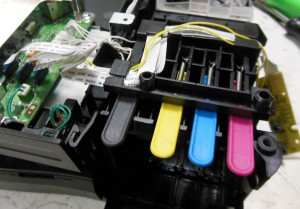
Проблема очевидно кроется в оптических датчиках, которыми напичканы эти струйные принтеры. На каждый картридж установлено несколько оптических датчиков.
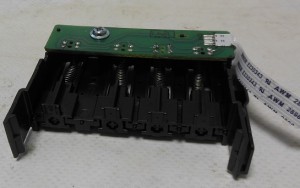
В mfc-j825dw установлено 12 оптических датчиков по 3 на каждый из четырех картриджей. В принтере установлены 3 платы с 4-мя датчиками на каждой. Нижняя чаще всех подвергается залитию чернилами. Отвечает она за определение наличия картриджа в принтере. Понятно, что чем больше датчиков, тем ниже надежность принтера, тем чаще эти датчики выходят из строя, причем горят обычно фотоприемники. В нашем случае сгорел фототранзистор в одной оптопаре.
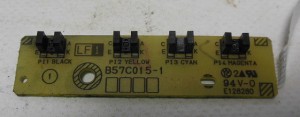
При ремонте струйного принтера Brother в первую очередь нужно проверять исправность открытых оптопар, и в случае обнаружения неисправных – заменять их. Перенаправление сигнала от исправной оптопары схему с неисправной приводит к тому, что принтер “ругается” на оба картриджа, поскольку используется схема с открытым коллектором, и к коллектору добавляется еще одно нагрузочное сопротивление параллельно первому.
Пробовали искать подходящую по размерам открытую оптопару, но в продаже таких оптопар не нашли. Пришлось подбирать из множества имеющихся у нас деталей и дорабатывать конструкцию. В итоге все заработало. Сейчас у нас появились в продаже датчики картриджей.
Продажа оптических датчиков картриджей Brother
Для платы датчиков B57015-1 есть датчики – оптопары, которые подходят по параметрам.
Цена одной оптопары 500 рублей. Высылаем почтой России. Цена с отправкой равна 500 рублей+стоимость отправки почтой до вашего адреса.
В продаже также есть плата датчиков картриджей B57015-1.
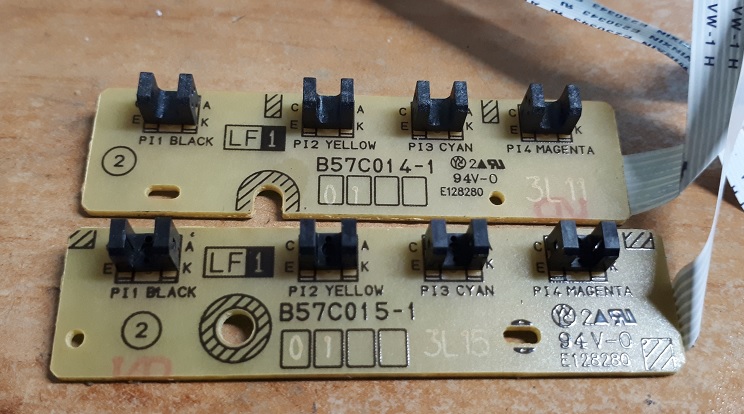
Цена платы B57015-1 1500 рублей.
Почему brother не видит картридж
Основная причина того, что струйный принтер brother mfc или DCP не опознает картридж – совместимые картриджи, ПЗК или СНПЧ. Эти картриджи обычно плохого качества и протекают. Чернила попадают на плату датчиков и датчики горят. Замена датчиков обычно решает проблему.
Если принтер или МФУ Brother не может определить (идентифицировать, “увидеть”) перезаправляемые картриджи или СНПЧ, на нем невозможно запустить печать и иногда даже сканирование. Идентификация картриджей производится через:
- чипы (с учетом встроенных в них счетчиков расхода краски)
- датчики наличия чернил (поплавок) и формы корпуса.
Если по мнению принтера что-то не так, на экране устройства и в программе на компьютере отображается информация об ошибке. Как правило, на принтерах Brother появляются только два примерно таких сообщения об ошибках картриджей:
- [Ошибка датчика/счетчика]: Недостаточно чернил для осуществления качественной печати
- [Ошибка определения картриджа]: Картридж не обнаружен. Извлеките и установите картриджи надёжно (новые картриджи)
Недостаточно чернил для осуществления качественной печати (Ошибка датчика/счетчика)
Такое сообщение может появляться, когда счётчик чернил достигает нулевой отметки (по чипу), либо поплавок в картридже опустился из-за физического опустошения.
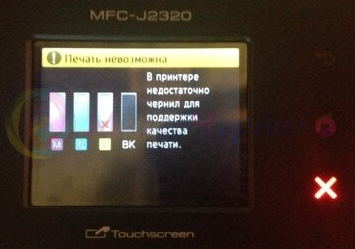
При этом, в первую очередь, необходимо проверить фактическое количество чернил в картриджах: если их меньше половины, произведите дозаправку. Проверьте, что поплавок не заело, он принимает правильное положение (световой датчик в принтере просвечивает место, где должен находится хвост поплавка). Можно попробовать заклеить место нахождения хвостовика поплавка (иногда световой датчик может сбоить).
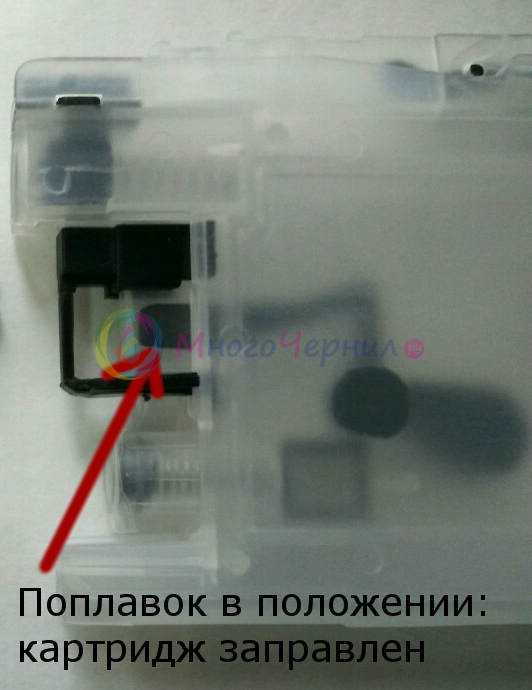
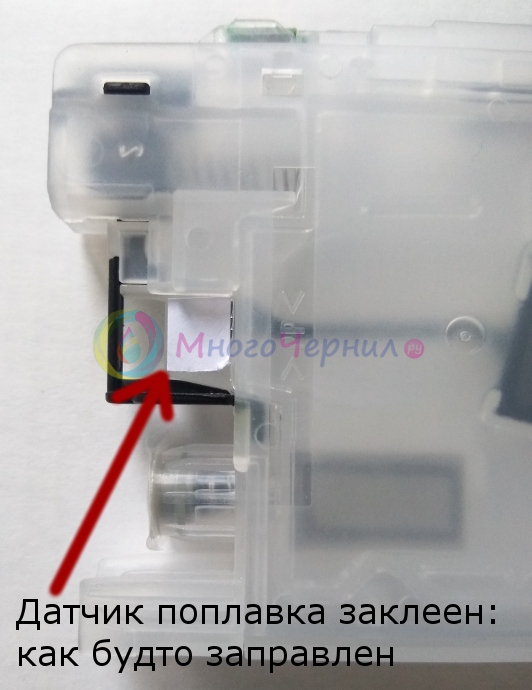
Если ваш принтер работает на картриджах с чипами (MFC-J2510, MFC-J2310, MFC-J3720, MFC-J3520, MFC-J2720, MFC-J2320 и др.):
Если дозаправка и проверка работы поплавка не поможет, необходимо сменить чипы на картриджах: счетчик в них опустился до нуля. Если у вас установлены авто обнуляемые чипы, стоит помнить об алгоритме обнуления на Brother. Сброс происходит при перестановке картриджа (вынуть/вставить), но гарантируется только если уровень чернил по счётчику не достиг отметки 15%. Если принтер предупреждает о низком количестве чернил, то отметка 15% преодолена и сброс не гарантируется (то есть скорее всего придется покупать новые чипы).
Картридж не обнаружен. Извлеките и установите картриджи надёжно (Ошибка определения картриджа)
Такое сообщение появляется в следующих случаях:
- несовместимость чипа (например, при использования картриджей для СНГ на принтерах из других регионов);
- плохой контакт чипа (перекошен, испачкан, стоит слишком низко, сломаны контакты в принтере и пр.);
- несоблюдение порядка действий при перестановке/замене картриджей (наиболее частая проблема).
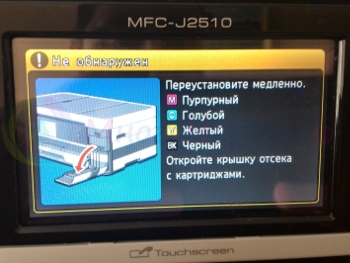
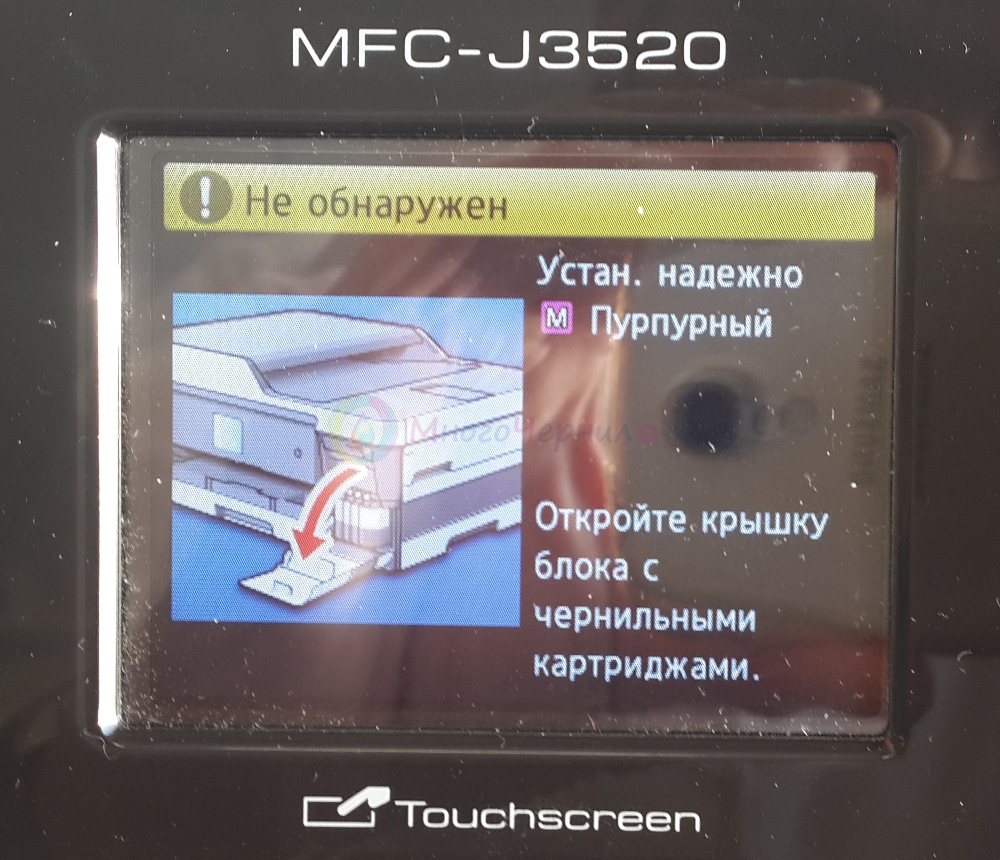
Необходимо обратить внимание на появляющиеся уведомления, всё ли делается так, как требует принтер, так можно исключить третий случай. Проведите замену картриджей со следующему алгоритму:
1. Открыть крыть крышку картриджного отсека (если установлены картриджи Long, также нужно извлечь блокиратор датчика открытия крышки).
2. Вынуть все картриджи.
3. Протереть чипы, проверить, что они установлены ровно и не испачканы.
4. Установите ОДИН картридж в принтер.
5. Дождитесь, когда принтер уберёт этот картридж из списка тех, которые необходимо установить (на своем экране)
6. Вставьте следующий картридж.
7. Дождитесь, когда и он исчезнет из списка отсутсвующих.
8. По такому же принципу установите оставшиеся картриджи.
9. Дождитесь сообщения о необходимости закрыть крышку картриджного отсека.
10. Закройте крышку картриджного отсека (если картриджи Long или СНПЧ, то также установите блокиратор датчика открытия крышки или другим образом заблокируйте его).
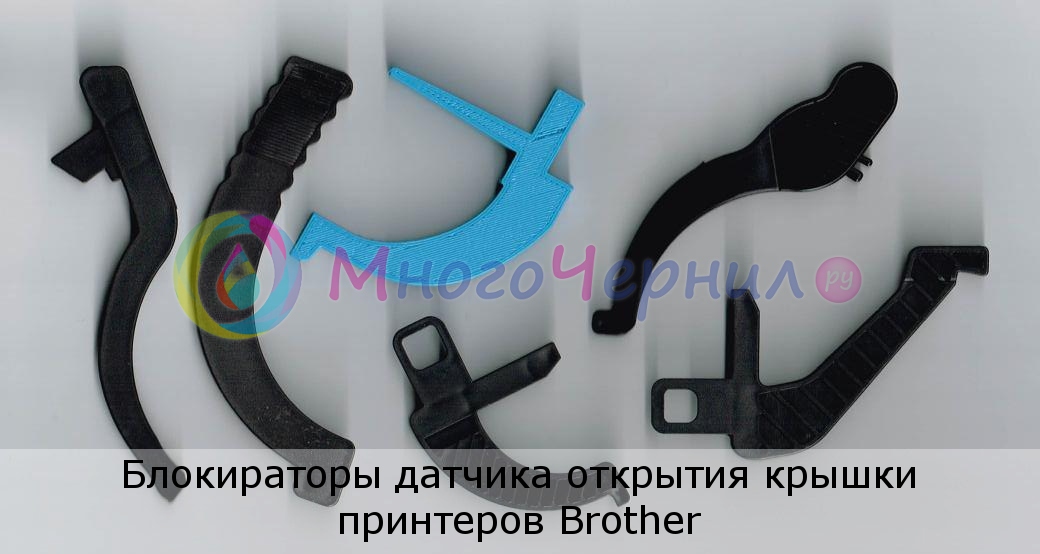
11. Eсли принтер выдал сообщение “картридж не обнаружен”, повторите действия с пункта 1 до пункта 10. Если у вас MFC-J2510, MFC-J2310, MFC-J3720, MFC-J3520, MFC-J2720, MFC-J2320, DCP-J100, DCP-J100R, DCP-J105, MFC-J200, между пунктом 3 и пунктом 4 установите (если отсутствуют), либо удалите (если установлены), маленькие чёрные планки (см. фото ниже).
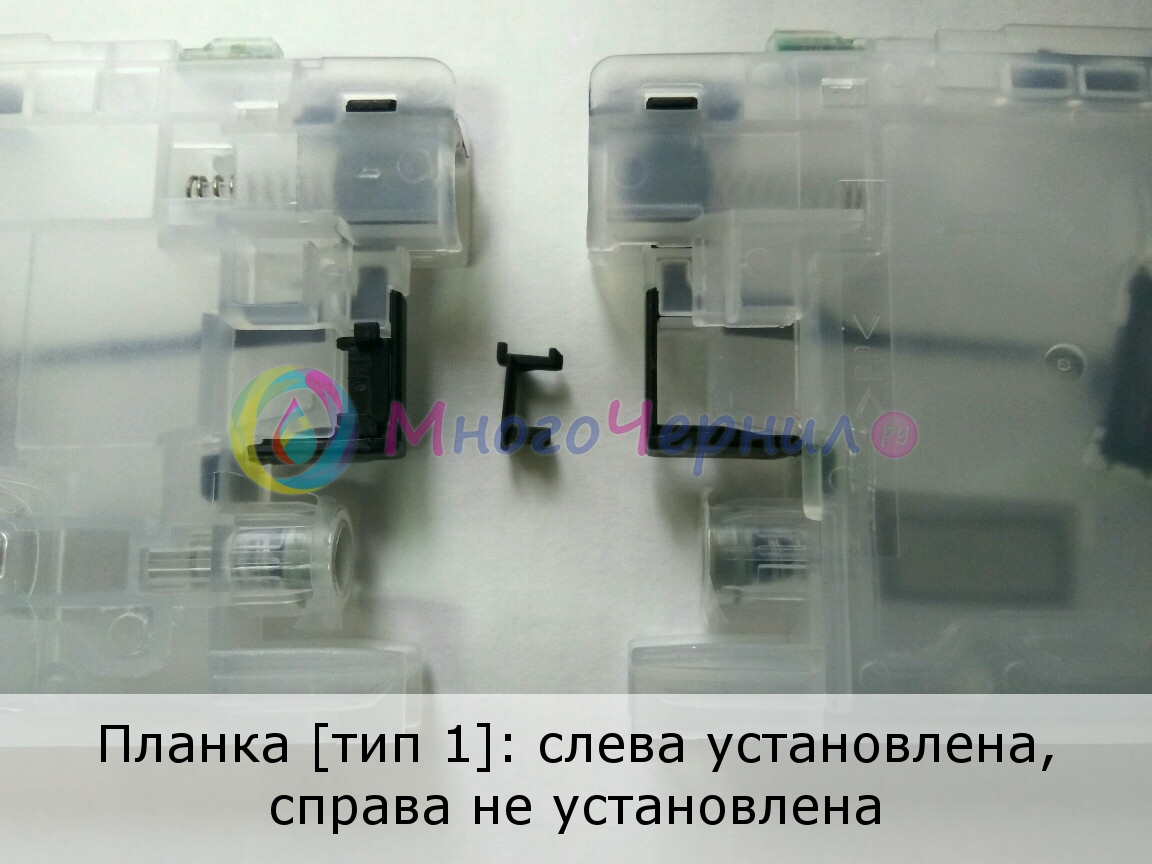
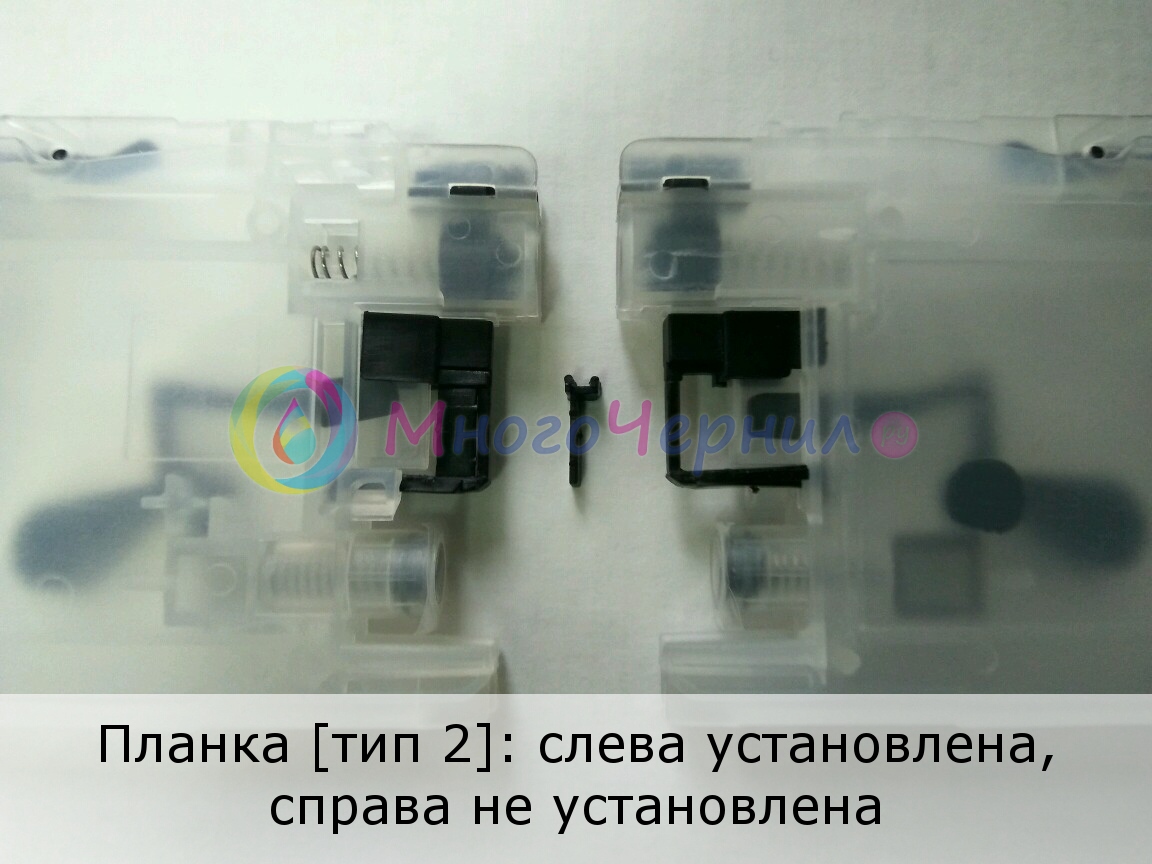
Если планки были потеряны, то их можно заменить, наклеив на это место что-то непрозрачное (бумажную наклейку, кусочек изоляционной ленты и т.д.), как ниже на фотографии. Желательно (но не обязательно) использовать материал темного цвета.
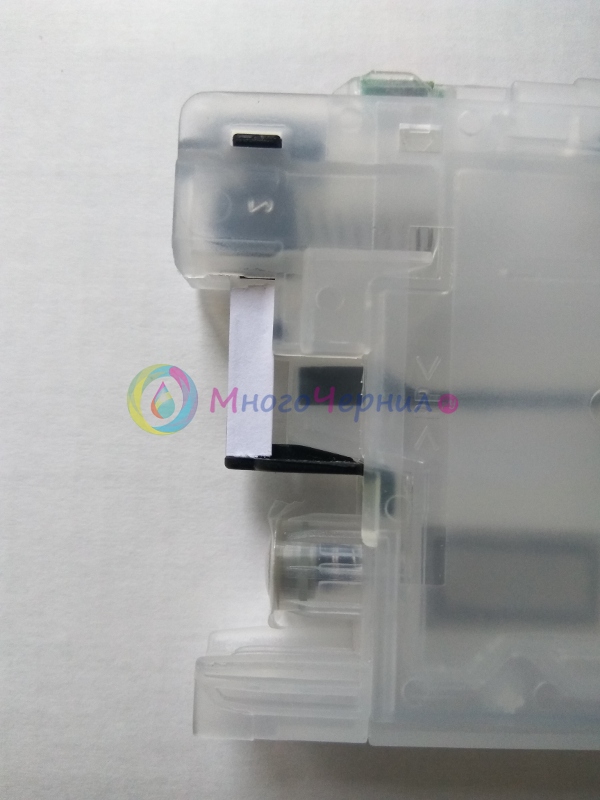
В целом, при поиске неисправности, особое внимание стоит уделить соблюдению порядка действий при переустановке картриджей, так как именно здесь наиболее часто допускаются ошибки и соответственно не удаётся произвести запуск принтера.

Принтер Brother MFC – J2720 не видит картридж пзк, оригинал читает без проблем что делать?
Понятие “не видит” достаточно обширное. Стоит уточнить, какое сообщение выдаёт принтер, когда вы вставляете ПЗК с чипом?
Повторяется ли ошибка, когда вытаскиваете ПЗК и вставляете обратно? Достаточно ли чернил в ПЗК?
Картридж не обнаружен. Установите медленно. ПЗК заправлен. Купила еще один комплект ПЗК, та же ситуация. Сообщение выдаёт постоянно. Оригинал устанавливаю сразу воспринимает никаких сообщений нет.
Если покупали картриджи у нас, то у вас должна быть инструкция. Подобные ошибки связанные с поплавком-датчиком уровня чернил там подробно описаны.
Перед тем как закрыть крышку надо дождаться пока потухнет или станет полупрозрачным сообщение “установите медленно”.
ну, и в принципе в данной инструкции проверьте параграф
“Картридж не обнаружен. Извлеките и установите картриджи надёжно (Ошибка определения картриджа)”
там описаны действия при возникновении данной ошибки.
Здравствуйте.
МФУ Brother mfc J6910DW.
Год успешно использовали СНПЧ. В какой то момент начались сложности, МФУ начал выдавать сообщения что заканчиваются чернила и потом и вовсе отказался печатать.
Решили не мудрствовать. Взяли и поставили новое точно такое СНПЧ. Установились и распознаны все картриджи кроме пурпурного.
Что я мог сделать не так?
Евгений
Здравствуйте. С ненулевой вероятностью вы нарушаете порядок замены картриджей.
Возможно вам поможет эта статья https://mnogochernil.ru/newsroom/printer-brother-ne-vidit-kartridzh-reshenie-problemy/
Если покупали у нас, всегда можете оставить запрос в тех.поддержку для более подробной консультации https://mnogochernil.ru/support
Здравствуйте! Принтер brother mfc-j5910dw не видит чёрный картридж (СНПЧ), “Не обнаружен”, подскажите пожалуйста, как выяснить в чём же конкретно дело, раньше всё работало?
Здравствуйте. То есть раньше тот же картриджный блок СНПЧ ошибок не выдавал?
А в какой момент возникла ошибка (после каких действий)? Какое конктретно сообщение появляется?
“Не обнаружен” и в нижнем углу “Bk”
Всё же было бы более понятно, если бы вы указали в какой момент возникла ошибка.
Но с некоторой долей вероятности подобная ситуация возникла из-за того, что вы извлекли и вставили обратно картридж, не извлекая датчика закрытия крышки.
Здравствуйте! Дело в том, что этот факт ушёл в историю с людьми, которые ранее на нём работали. Вариант о котором вы упомянули маловероятен, т.к. блоки СНПЧ встают на штатные места картриджей и дают закрываться крышке. А вот поплавка я не смог разглядеть.
Ну, смотрите. Чтобы мы смогли дать какой-либо адекватный ответ, вы должны ответить хотя бы на заданный и проигнорированный вами вопрос: в какой момент появилась ошибка? То есть, совершенно внезапно или после того как вы вытаскивали картриджи, когда закончились чернила или как?
Также попробуйте:
1. Открываете крышку
2. Достаёте все картриджи
3. Вставляете последовательно картриджи по одному, до щелчка
4. Плотно закрываете крышку.
После этого скажите, что пишет принтер после этих манипуляций.
Здравствуйте!
И так, всё проделал и не раз. Результат интересный, если начинаю вставлять с чёрного, то он ругается на неопределённость чёрного, если начинаю вставлять с другой стороны, с красного, то та же ошибка с красным. Если после вытащить и вставить красный, принтер говорит “Нет чернил” красных, но картридж определяет…. При этом чёрный полный и проблем нет. Если вставить первым жёлтый или синий, то проблемы с красным. Вот как то так. Может ещё чего подскажите?
Ну, вообще, ситуация странная и сложно посоветовать что-то конкретное.
Во-первых, всё ещё не исключена вероятность, что вы где-то нарушаете последовательность (очередность) установки картриджей или, допустим, делаете это слишком быстро (вставляете следующий раньше, чем определяется предыдущий.
Во-вторых, тут могут быть проблемы как в поплавке (красного картриджа), так и с пластиком (вы утверждаете, что раньше всё хорошо было, но до конца уверенным нельзя быть).
Также могли полететь фотодатчики в самом принтере.
На вашем месте, скорее всего стоит взять комплект совместимых картриджей (они 350 рублей стоят, не так уж и существенно) и потестить как они будут себя вести, чтобы локализовать источник проблемы.
Здравствуйте! Спасибо! Обратим внимание на эти моменты.

- Домашняя страница
- Poccия
- MFC-J430W
- Часто задаваемые вопросы и устранение неполадок
- Сообщения об ошибках
- Сообщение об ошибке на дисплее устройства
- faq00002607_001
- Дата: 02.09.2013
- Номер: faq00002607_001
- Печать
- Электронная почта
Как устранить сообщение на дисплее " Не обнаружен "?
Сообщение "Не обнаружен" появляется на дисплее устройства Brother, если чернильный картридж был вставлен в устройство слишком быстро (1), если чернильный картридж сломан или повреждён (2) или если используется неоригинальный картридж. Проверьте, что чернильные картриджи установлены правильно, следуя инструкциям ниже:
ПРИМЕЧАНИЕ: на рисунках ниже изображена типовая модель устройства, которая может отличаться вашей модели Brother.
- Откройте крышку отсека с чернильными картриджами.
Опустите вниз 4 цветных фиксатора картриджей и извлеките чернильные картриджи из устройства.
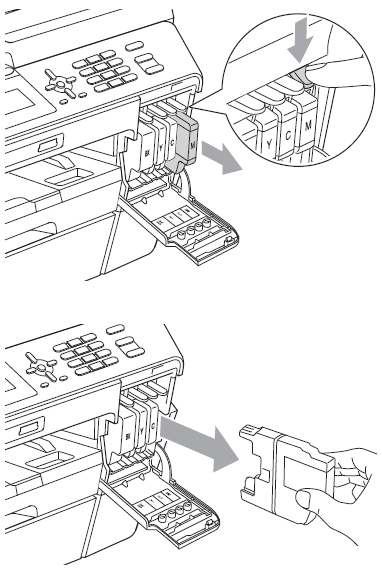
Проверьте, чтобы устройство было ВКЛЮЧЕНО , и заново установите чернильные картриджи. Если устройство выключено, оно не может обнаружить установленные чернильные картриджи.
Картридж каждого цвета устанавливается только на своё место, чтобы цвет картриджа соответствовал цвету фиксатора. Поочередно переустановите чернильные картриджи. Устанавливайте картриджи медленно до щелчка в направлении, показанном стрелкой на наклейке. Проделайте данную операцию для каждого чернильного картриджа.
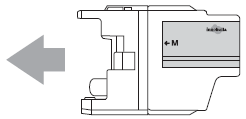
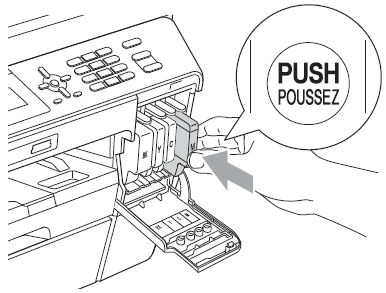
После установки всех четырёх картриджей закройте крышку отсека с картриджами.
После замены чернильного картриджа (например, черного) на дисплее может отобразиться запрос на подтверждение установки нового картриджа. Например, может отобразиться сообщение Вы поменяли Черный? После установки каждого нового картриджа нажимайте Да . Если установлен не новый чернильный картридж, обязательно нажмите Нет .
Если происходит смешивание цветов вследствие установки чернильного картриджа не на своё место, правильно переустановите картриджи и очистите печатающую головку несколько раз.
После вскрытия упаковки чернильного картриджа установите его в устройство и используйте в течение шести месяцев с момента установки. Неоткрытые чернильные картриджи следует использовать до даты истечения срока годности, указанной на упаковке.
Многофункциональные устройства Brother предназначены для работы с чернилами определённых характеристик, и оптимальная производительность и надёжность устройств достигается только при использовании оригинальных (произведённых компанией Brother Industries, Ltd.) чернильных картриджей Brother. Компания Brother не может гарантировать оптимальную производительность и надёжность, если используются чернила или чернильные картриджи с другими характеристиками. Поэтому компания Brother не рекомендует использовать картриджи сторонних производителей или заправлять пустые картриджи. Если в результате использования несовместимых с данным устройством расходных материалов будет повреждена печатающая головка или другие детали устройства, гарантия на связанные с этим ремонтные работы не распространяется.
> Нажмите здесь для получения информации об оригинальных расходных материалах Brother.
Если удалять оранжевый защитный колпачок на перевёрнутом картридже, внутри картриджа могут образоваться пузырьки воздуха. При удалении оранжевого защитного колпачка картридж должен быть в таком положении, чтобы оранжевый колпачок находился сбоку.