
Сокет 1156 является полноправным приемником всем знакомого LGA 775, известного линейкой процессоров Intel Xeon 5400. Похожая ситуация ждала и socket 1156. Уже на закате своей карьеры, повторную известность он получил благодаря процессорам Xeon X3430 — X3480, позволяющим за минимальные деньги получить практически максимально возможную производительность, примерно равную четырехядерным Xeon сокета 1366.
Характеристики
| МОДЕЛЬ | X3430 | X3440 | X3450 | X3460 | X3470 | X3480 |
|---|---|---|---|---|---|---|
| Базовая частота | 2.4 ГГц | 2.53 ГГц | 2.66 ГГц | 2.8 ГГц | 2.93 ГГц | 3.06 ГГц |
| Максимальная частота в Turbo Boost | 2.8 ГГЦ | 2.93 ГГЦ | 3.2 ГГЦ | 3.46 ГГЦ | 3.6 ГГЦ | 3.73 ГГЦ |
| Множитель | 18 | 19 | 20 | 21 | 22 | 23 |
| Ядер / Потоков | 4 / 4 | 4 / 8 | 4 / 8 | 4 / 8 | 4 / 8 | 4 / 8 |
| Кэш L3 | 8 MB | 8 MB | 8 MB | 8 MB | 8 MB | 8 MB |
| TDP | 95 W | 95 W | 95 W | 95 W | 95 W | 95 W |
| Шина | 1333 МГц | 1333 МГц | 1333 МГц | 1333 МГц | 1333 МГц | 1333 МГц |
| Макс. температура крышки | 72 °C | 72 °C | 72 °C | 72 °C | 72 °C | 72 °C |
| Примерный аналог | Core i5 750s | Core I7 860S | — | Core I7 860 | Core I7 870 | Core I7 880 |
| Примерная стоимость | 300 — 400 руб. | 500 — 700 руб. | 600 — 800 руб. | 800 — 1000 руб. | 1000 — 1200 руб. | 4000 — 5000 руб. |
Так как цена на старшие модели X3470 и X3480 по прежнему довольно высока (хотя и сильно снизилась за год, X3470 уже стал вполне доступен) , наиболее оптимальным решением по соотношению ценапроизводительность, являются Xeon X3440 — X3460. Такой апгрейд получается довольно бюджетным, а прирост производительности по сравнению с младшими i3 и даже i5 весьма заметен.

Поддержка SSE4.2 — еще одно преимущество над Ксеонами 775 сокета
Являясь практически точной копией линейки Core i7, Зионы имеют еще как минимум одно неоспоримое преимущество — контроллер памяти, позволяющий использовать модули оперативной памяти ddr3 по 8 Гб, даже если в спецификации материнской платы заявлена поддержка только 4х гигабайтных планок. Учитывая невысокую цену на ддр3, можно без проблем получить вплоть до 32 Гб памяти.
Совместимость с материнскими платами
Хорошая новость: в отличие от lga 775, все материнские платы на 1156 совместимы с процессорами Xeon. Не требуется прошивать биос, срезать ключи на сокете или выполнять какие-либо другие действия, всё работает «из коробки».
Плохая новость: так как жизненный цикл сокета 1156 был значительно более коротким, материнских плат для него было выпущено не так много. Хорошую плату для разгона придется еще поискать.

Asus P7P55D-E — отличный вариант для разгона
Зато функционал у таких материнок куда лучше, чем на socket 775: никаких проблем с выбором оперативной памяти, умеренное тепловыделение даже при разгоне. На топовых платах есть даже sata 3 и usb 3.0, а на более дешевые можно добавить их поддержку через mini pci-e модули.
Разгон
Разгон возможен только на чипсетах P55 и H55. Первый показывает себя несколько лучше, второй встречается чаще и имеет встроенное видео, которое впрочем с ксеонами работать не будет, так как интегрированного GPU в них нет. Материнские платы на других чипсетах разгон не поддерживают, поэтому под них имеет смысл брать процессор с изначально высокой частотой, как минимум — Intel Xeon X3450, а лучше чуть добавить и купить X3460-70 или более мощную модель.
Разгон осуществляется по шине. Большинство плат легко берут 3.6 Ггц, наиболее удачные экземпляры — 4 Ггц и выше.
Инструкция по разгону на Biostar H55A, может быть полезна и для других материнских плат:
Разгон до 4 Ггц и настройки Bios на плате Biostar H55A+:
А вот разгон до 3.6 Ггц на Gigabyte GA-P55-US3L с последующей проверкой производительности в играх:
Видеоинструкция по разгону на H55/P55, на английском:
Охлаждение
TDP у всей линейки Xeon X3430 — X3480 равен 95 W, поэтому минимум, необходимый для работы на стоковой частоте — кулер с медным сердечником. Стоковые алюминиевые Intel кулеры использовать не рекомендуется.
Чем выше разгон — тем выше и тепловыделение. С небольшим разгоном справится и простенький кулер с парой медных трубок. Начиная с частоты 3.6 Ггц кулер должен становиться массивнее, а количество трубок должно составлять не менее трех. На частотах, близких к 4Ггц рекомендуется позаботиться также об охлаждении мосфетов и чипсета, для этого можно направить в их сторону дополнительный обдув. Особенно внимательным нужно быть, если разгон производится на недорогих платах, оснащенных лишь небольшим кусочком алюминия в качестве теплоотвода.
Тесты и производительность в играх
Тест в GTA 5 на ультра настройках. Конфигурация: X3440 3.8 Ghz + Nvidia 1060, 8Gb Ram:
Fallout 4 при 3.5 ГГц и Nvidia 1060:
Эта же конфигурация, тест DooM:
Она же, тест Total War: Attila
Сравнение i7 6700 vs i7 4790 vs i7 870 (аналогичен Xeon X3470). Тестируют в Cinebench R15 и играх: Project Cars, GTA 5, The Witcher 3, Crysis 3, F1 2015, ArmA 3, Assassin’s Creed Syndicate, Total War: Rome 2, Battlefield 4, Rise of the Tomb Raider, Batman: Arkham Knight.
Сравнение стокового X3440 c разогнанным до 3.8 ГГц в 26 играх. Видеокарта — Nvidia 970:
Даже без разгона Xeon X3440 показывает неплохую для своего возраста производительность, сравнимую с четырехъядерными решениями для lga 1366 и явно превосходящую старичков на 775 сокете. Процессор легко раскрывает карты уровня nvidia 970, 1050—1060, radeon rx 470 — 480 и аналогичные по мощности.
Где купить
Как и в случае с покупкой комплектующих для сокета 775, нам поможет aliexpress. Альтернативные варианты: авито и местные барахолки, но цены на процессор и память там могут быть выше.
Процессоры
После увеличившегося ажиотажа китайцы немного подняли цены, но купить Intel Xeon x3440 и другие камни этой серии на алиэкспрессе по прежнему гораздо удобнее, хотя бы потому, что все они тестируются перед продажей. Ссылки на проверенных продавцов:
Материнские платы
Чипсет P55 конечно предпочтительнее, но встречается реже и стоит дороже. Зато почти всегда можно найти несколько плат на H55. Обе являются довольно неплохим вариантом, но Biostar H55A+ обычно пользуется большей популярностью.
Купить Biostar H55A+ можно здесь.
А вот ссылка на ASUS P7H55.
Еще несколько вариантов подешевле: Gigabyte GA-P55-US3L и MSI P55-CD53, а ознакомится со всем доступным ассортиментом можно по этой ссылке.
Оперативная память
DDR3 двухсторонняя: обычная оперативка, без проблем работает как с Ксеонами так и с другими процессорами, продается здесь и здесь.
Поделиться "Характеристики Intel Xeon X3440 и других Xeon для сокета 1156"

К сожалению, компьютерная техника имеет свойство со временем устаревать. То железо, которое несколько лет назад без проблем тянуло все игры и приложения, в новых играх уже подтормаживает. Растут требования и к прочим программам: браузеры пожирают память сотнями мегабайт и требуют все больше процессорного времени, антивирусы обрастают модулями эвристического анализа, а размеры фото и видеофайлов постоянно растут.
Являясь обладателем уже довольно древней платформы 1156, я начал задумываться о необходимости апгрейда. Покупка новой материнской платы и процессора обойдется минимум в 15 000 рублей (цена на март 2017, с учетом того, что память останется прежней), но с учетом продажи старого железа, общая сумма расходов на апгрейд снизится примерно до 11 000 руб. С другой стороны, мой процессор Intel Core i5-650 является далеко не самым топовым процессором линейки, поэтому апгрейд процессора представляет довольно логичным шагом.
Цены на б/у процессоры на сайте aliexpress (март 2017):
- Core i5-760, 2.8 ГГц, 4 ядра, 4 потока — 3100 руб.
- Core i7-860, 2.8 ГГц, 4 ядра, 8 потоков — 5300 руб.
Продав старый процессор, можно сократить расходы на апгрейд до, примерно, 1600 и 3800 руб. соответственно (при небольшом везении).
Тем не менее, просматривая лоты на aliexpress, я наткнулся на предложение серверных процессоров Intel Xeon по весьма привлекательным ценам. К примеру, модель x3440, одна из младших в линейке, стоит всего 1700 руб. (даже чуть дешевле, чем там же стоит мой Core i5-650), являясь полным аналогом десктопного процессора Core i7-860s.
Однако, проблема в том, что материнские платы для настольных компьютеров официально не поддерживают серверные процессоры и информации по совместимости в сети крайне мало.
Покопавшись в интернете, я нашел несколько упоминаний о том, что моя материнская плата поддерживает процессоры Xeon без каких-то дополнительных модификаций. В итоге, я заказал процессор на aliexpress за скромные 1 722 рубля.
Сравнение процессоров
Для понимания того, стоит ли игра свеч, приведу сравнительную таблицу характеристик перечисленных выше процессоров.

Если рассматривать все три варианта, то Xeon несколько проигрывает только в тактовой частоте (и, соответственно, в производительности на 1 ядро). В остальном отличия в его пользу: максимальное количество ядер/потоков, поддержка DDR3-800, поддержка 32 Гб оперативной памяти, объем кэша, заметно более низкое потребление энергии «в среднем» (вероятно, сказывается наличие технологии управления питанием Intel® Demand Based Switching, которая позволяет снизить энергопотребление в простое).
Да, Core i5 имеет видеоядро, но с чипсетом P55 оно не работает, так что в моем случае эта "фича" бесполезна.
Имеющееся "железо"
В моем компьютере установлена материнская плата ASUS P7P55D LE. Официальной поддержки процессоров Intel Xeon в ней нет.
Отмечу наличие определенных возможностей для разгона процессоров: 8+2 каналов питания (правда, без радиаторов), возможность тонкой настройки параметров в БИОС (частоты и напряжения процессора, параметров работы ОЗУ и других).
На материнской плате установлены 2×4 Гб планки памяти DDR3-1333 фирмы Kingston и видеокарта Radeon HD 7770 c 1 Гб видеопамяти. Блок питания FSP на 450Вт.
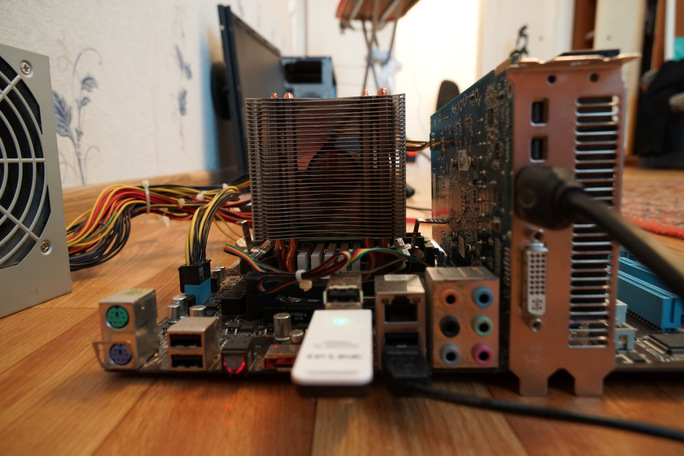
Для удобства замены процессоров комплектующие пришлось вытащить их корпуса. Выглядело это так.
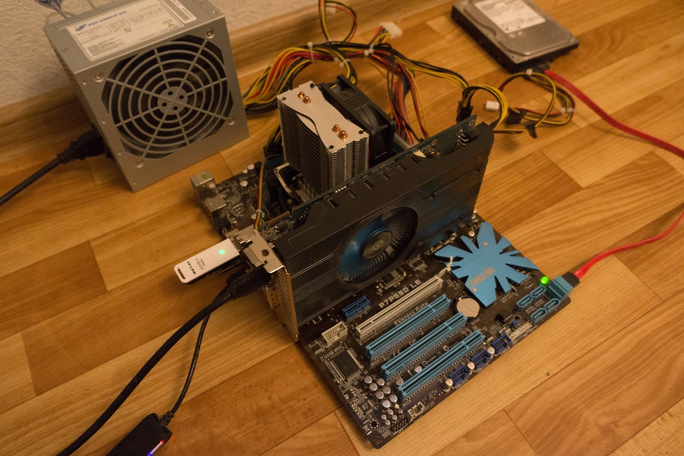
Модель кулера Spiriter SHP-100R. Кулер, прямо скажем, не слишком мощный, но для i5-650 его вполне достаточно.
Установка процессора
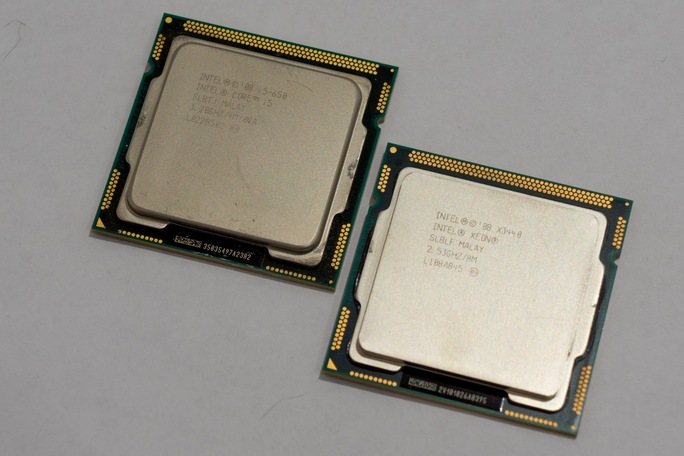
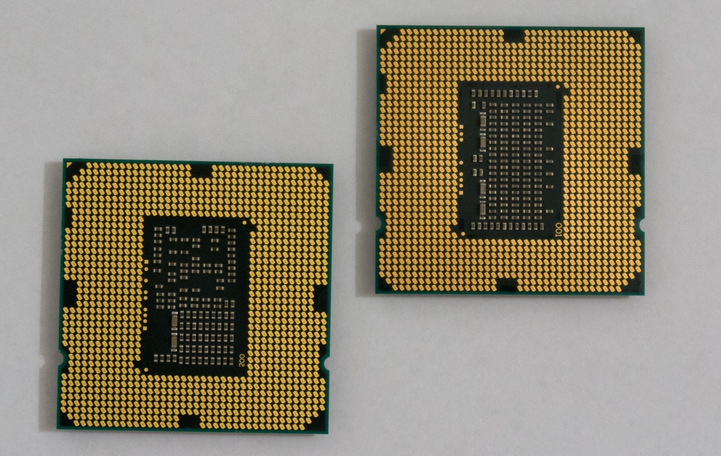
Внешне процессоры абсолютно идентичны.
Не требуются никакие пропилы в корпусе и прочее шаманство, как было с сокетом 775.
Просто устанавливаем процессор на место и стартуем.
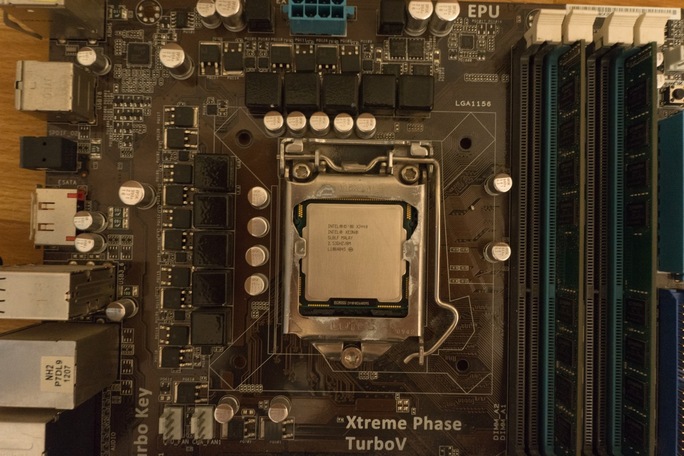
После включения компьютера видим следующую картину.
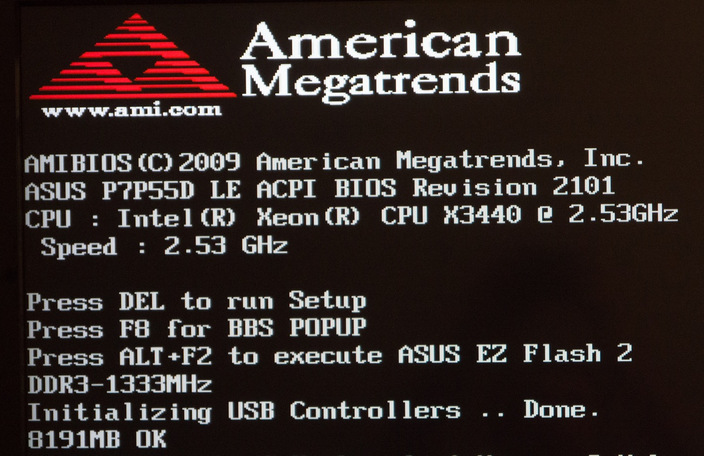
Материнская плата корректно распознала процессор, проблем нет.
Тестируемые конфигурации
Процессоры сравнивались в обычном режиме работы и в разгоне на 8,2% (разгон по шине со 133 до 144 Мгц). В принципе, я не любитель разгонять железо, ибо пользы не много, а шанс спалить что-нибудь всегда есть. Но раз уж в наличии «оверкловерская» материнка, почему бы не провести пару тестов.

В таблице выше «частота под нагрузкой» несколько ниже максимально возможной частоты. Дело в то, что когда процессор полностью загружен и начинает нагреваться, множитель автоматически снижается до указанного уровня.
Стресс-тесты
Для начала сравним тепловыделение процессоров и эффективность системы охлаждения.
Процессоры нагружались с помощью стресс-теста в программе AIDA64. Отслеживалась температура, скорость вращения кулера, момент включения троттлинга. Сразу скажу, что поскольку процессор сильно не гнался, до троттлинга дело не дошло. Более того, небольшой разгон практически не повлиял на температурные показатели, разве что x3440 стал на пару градусов горячее под нагрузкой.
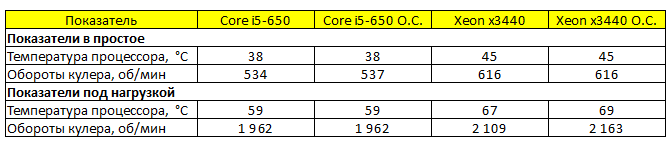
Как видно из таблицы, температура у x3440 заметно выше: примерно на 7-8 градусов в зависимости от нагрузки. Как следствие — увеличение оборотов кулера. В случае x3440 под нагрузкой они увеличиваются почти до максимума, но температура все равно достаточно высокая. Этому процессору явно нужно охлаждение посерьезнее.
Тестирование производительности
Для оценки производительности обоих процессоров я использовал несколько тестов:
Unigine Heaven Benchmark. Параметры запуска: DX11, 1280×720 в окне, качество среднее, тесселяция отключена, вертикальная синхронизация отключена, сглаживание отключено, фильтрация билинейная, ambient occlusion, объемные тени, преломление включены. Тест чисто для видекарты, но все равно интересно посмотреть на результат.
Futuremark Sky Diver. Это более приближенный к игровой реальности тест, так как задействуется еще и физический движок. Параметры запуска: 1920×1080, фильтрация билинейная, вертикальная синхронизация отключена, уровень подробности тесселяции — 1.
CPU-Z. Эта программа для определения параметров процессора имеет встроенный бенчмарк, который позволяет оценить одно- и многопроцессорную производительность.
Adobe lightroom 6.6. Поскольку я часто работаю с данной программой, весьма требовательной к ресурсам процессора, скорость работы в ней крайне важна. Тест состоял в конверсии 75 фотографий с разрешением 24 МП из формата RAW в JPEG с ресайзом до 25%.
Adobe Premiere Pro 2017. Еще одна требовательная к процессору программа. На этот раз для работы с видео. Тест состоял в рендеринге небольшого видеофайла с наложением нескольких эффектов.
Тест Unigine Heaven Benchmark

В принципе, цифры говорят сами за себя. Влияния процессора на результаты теста практически отсутствует.
Тест Futuremark Sky Diver
Как писалось выше, этот тест задействует процессор для расчета физических эффектов. Неудивительно, что Xeon показывает заметно лучшие результаты.
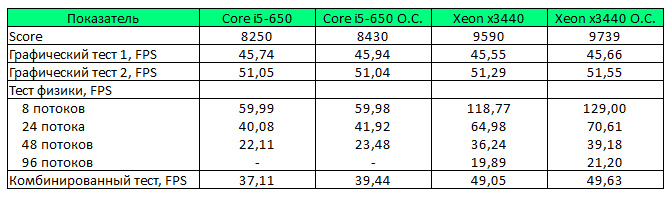
Скорость рендеринга сцен в физическом тесте удвоилась, а в комбинированном тесте выросла на 32% (на неразогнанных процессорах). Результат очень даже неплохой.
Тест CPU-Z

Если в однопоточной версии теста Xeon проигрывает i5-му 14%, то в многопоточном тесте обгоняет его на 67% за счет вдвое большего количества ядер.
Тест Adobe Lightroom 6.6
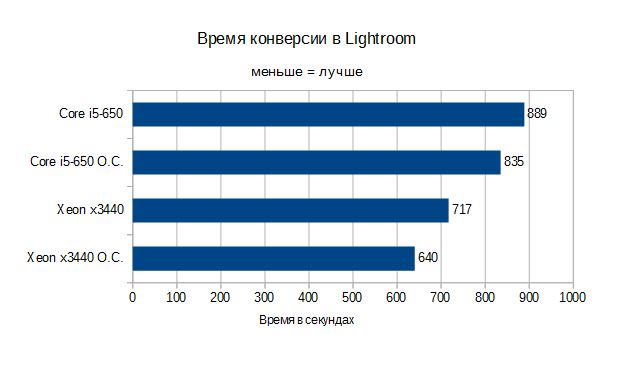
Вдвое большее количество ядер обеспечивает сокращение времени конверсии всего лишь на 19% (для неразогнанных процессоров). Lightroom может использовать многопоточность, но делает это как-то неуверенно. Честно говоря, ожидал большего.
Тест Adobe Premiere Pro 2017
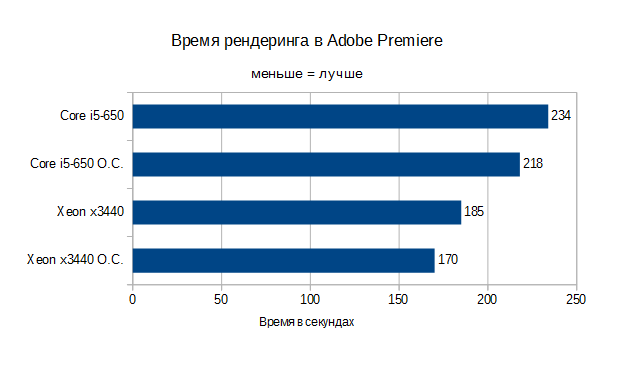
Результаты аналогичны предыдущем тесту. Прирост всего лишь на 21%.
Резюме
Процессор Xeon x3440 позволяет по символической цене проапгрейдить систему на сокете 1156. Однако для этого необходимо наличие неофициальной поддержки материнской платой, что бывает довольно непросто выяснить. Также не помешает хорошая система охлаждения, ибо процессор довольно горячий.
По отзывам, процессор неплохо разгоняется, но, в отсутствии хорошего кулера, я ограничился лишь небольшим разгоном.
Благодарю за внимание! И да пребудет с вами Сила! 🙂
Ещё несколько лет назад мало кто подозревал, что дорогие серверные процессоры Intel семейства Xeon станут популярными решениями для сборки бюджетных игровых систем. Всего два года назад говорили: «Если для игр и не дорого, то FX-4300 или I3-6100. Теперь людей серьёзно интересует вопрос: «Топы прошлого, или современные бюджетники»? Чему отдать предпочтение? Если вы склоняетесь к покупке серверного аналога, то готовьтесь к тому, что вам придётся его разгонять, ибо на стоковых частотах процессоры не всегда способны показать достойный результат. Яркий пример — Intel Xeon x3440. Стоит только увеличить его частоту, как сразу пропадают фризы, подтормаживания, всяческие просадки и начинает расти FPS.

1) Удостоверьтесь, что ваша ваша материнская плата подходит для разгона процессора. Это можно сделать, прочитав описание на сайте производителя. Как правило, все брендовые платы H и P чипсета поддерживают overclock (кроме m версий с 2 слотами ОЗУ). Вопрос лишь в том, насколько у неё качественная система питания и охлаждения VRM зоны.

2) Убедитесь, хватит ли вашего кулера, чтобы обуздать высокие температуры x3440. Проблема в том, что у данного камня под крышкой пластичный термоинтерфейс, из-за которого, порой, даже с топовыми системами охлаждения не получается добиться низких значений в разгоне до 4.0 ghz. Поэтому, если вы собираетесь покорять олимп оверклокинга, то покупайте жидкий металл и устройство для скальпирования. Но для большинства, то есть тех, кто остановится на уровне пользовательского разгона хватит и башенного кулера с 3’я тепло трубками и 120 мм вертушкой.

3) Также позаботьтесь о создании комфортных условий внутри системного блока. Почистите всё от пыли. Добавьте на вдув 1-2 вентилятора размера 120 мм и столько же на выдув: один сзади, один сверху. Это создаст хорошую циркуляцию воздуха.

Итак, материнка подходит, корпус чистый, можно приступать к общему разгону:
1) Заходим в биос, нажатием клавиши Del и находим вкладку, отвечающую за функции энергосбережения. В моём случае, это «Advanced CPU Core». В ней необходимо выключить «Intel Turbo Boost Tech», «C1E», «C3/C6 State Support», «Cpu Thermal Monitor», «SpeedStep (TM) Tech» (последнее актуально для плат ASUS), остальное не трогаем.

2) Переходим во вкладку с настройкой напряжения «CPU Voltage», либо же находим значения вольтажа где-нибудь в другом месте, и поднимаем значение до 1.35v. Это необходимо для того, чтобы более гибко искать нужные частоты процессора. P.S. Убедитесь, что «Load-Line Calibration» стоит в позиции «Enabled».

3) Перезагружаем компьютер и включаем стресс-тест Aida64. Если за 10-15 минут система не зависала и температуры не перевалили за 65 градусов, то можно продолжать разгон.
3.1) Если система ушла в синий экран смерти, сама выключилась или вообще не включилась, то причин может быть несколько. Первая — старая батарейка на материнке. У меня была такая проблема, что компьютер в разгоне отказывался стартовать, потому что в нём была установлена полумёртвая батарейка. 120 рублей и проблема решена. Вторая — ваш блок питания не выдерживает нагрузку. Тут выход один — покупать новый. Третья (в случае, если компьютер ушёл в синьку) — снижайте напряжение.
4) Снова заходим в биос и находим раздел «Ai Tweaker» или «Advanced Frequency Settings» с настройкой частот процессора. В строчке «Ai overclocker Tuner» включаем «Manual». Это активирует ручной разгон.

5) Теперь стоит начать понижать значение множителя процессора в минимум для того, чтобы найти максимально удобное значение шины «BCLK». Обратите внимание, что при изменении частоты «BCLK» так же меняется частота процессора и оперативной памяти (ей нужно выставить минимальную частоту).
— Если у Вас материнка для серьёзного разгона с 8pin питанием, то необходимо искать максимально стабильное значение шины. Начните с частоты 200 mhz. Сохраняйтесь, повторяйте второй пункт (2) и добавьте к нему тест в требовательной игре.
— Обладатели бюджетных плат и оперативной памяти 1333 mhz могут остановиться на значении «BCLK» 180 mhz. В таком случае, можно выставить частоту планок памяти 1800 mhz на множителе x10 (сделаем позже).
5.1) Сохраняемся и прогоняем тесты.


6) В случае, если тесты пройдены, то приступайте к увеличению частоты процессора через множитель «CPU Clock Ratio». Владельцы бюджетных плат могут остановиться на значении x19 = 3.42 ghz.

6.1) Повторяем второй (2) пункт.
7) Внимательно следите за температурами. Смотрите, чтобы значение не доходило до
85*С, так как температура троттлинга 92*С. Если не получается удержать стабильные показатели и процессор уже сбрасывает частоты, то начинайте потихоньку сбрасывать напряжение до того момента, когда температуры окажутся в норме, а в играх не будет зависаний и вылетов. У меня получились такие значения: напряжение 1.28125v при частоте 3.42 ghz. Всё работает хорошо.

Настало время разгона оперативной памяти. Я не хочу заострять на этом большое внимание. Моя цель, простыми словами рассказать о самых важных «кнопках» в биосе, влияющих, так или иначе, на буст памяти.
1) Для начала поднимаем напряжение до отметки 1.65v, это наивысшие значение, при котором память может стабильно работать и не перегреваться.

2) Далее заходим во вкладку «Ai Tweaker» или «Advanced Memory Settings». Включаем режим «Expert». Пользователям ASUS необходимо зайти в «DRAM Timing Control», а владельцам Gigabyte в «Channel A/B Timing Settings». В этой/их вкладке/ах выставляем заведомо высокие тайминги. Обычно 11.12.12.31-32. Делаем это для того, чтобы найти максимально рабочую частоту.

3) Сохраняем настройки и запускаем стресс-тест в виде требовательной игры. Да, у вас FPS станет меньше, но первоначальная задача состоит в том, чтобы узнать, работает ли вообще память на таких значениях таймингов/напряжения.
4) Тэк… Теперь… Выходим в главное меню настройки частот. У Gigabyte, это «Advanced Frequency», у ASUS «Ai Tweaker» и выбираем пункт «DRAM Frequency» или «System Memory Multiplier (SPD)». В нём, по уже стоит режим «Manual», зафиксированный на множителе x6. Сначала, попробуйте выставить значение x10 и пройти стресс-тест. Если система зависает при перезагрузке или в играх, то пробуйте ставить, либо множитель x8, либо понижать частоту «BCLK». Как мы выяснили раньше, частота шины влияет не только на процессор. Таким образом вам необходимо найти то значение «BCLK», тот множитель, при котором компьютер работает максимально стабильно. У меня, к сожалению, на данный момент дешёвая память от Kllisre. Но не смотря на свою стоимость, она без проблем пробустилась с 1333 mhz до 1800 mhz. Но что-то я отшёл от темы. Если вы нашли стабильную частоту, то пробуйте понижать тайминги. Не торопитесь. Постепенно снижайте значение на одну единицу, пока не найдёте разумное «дно».
P.S. Не забывайте про стресс-тесты.

5) Итак. Частоты высокие, тайминги низкие, пора снижать напряжение на оперативную память. Опустите значение до 1.62v и пройдите пару тестов, потом до 1.6v, 1.55v и так далее.

Поздравляю, вы сделали базовый разгон lga 1156! В будущем, настоятельно рекомендую изучить все пункты по разгону системы.


