
Страница 32

Беспроводной маршрутизатор N 150 Мбит/c
Рис. 4-9 Дополнительные настройки PPPoE
Размер MTU – Значение по умолчанию 1480 байт, что обычно является оптимальным.
Не рекомендуется изменять данное значение, если только это не является
требованием поставщика Интернет-услуг.
Имя сервиса/Имя точки доступа – Если этого не требует поставщик Интернет-услуг,
не следует трогать это поле. В большинстве случаев можно оставить эти поля пустыми,
и это не помешает работе.
IP-адрес, указанный поставщиком Интернет-услуг – Если ваш поставщик
Интернет-услуг не назначает маршрутизатору IP-адрес в автоматическом режиме при
входе в систему, отметьте эту ячейку и укажите IP-адрес, полученный от поставщика
Интернет-услуг в десятичном формате с разделительными точками.
Интервал онлайн-отслеживания – Маршрутизатор производит отслеживание точки
доступа через определенный интервал в режиме онлайн. По умолчанию установлено
значение “0”. Вы можете указать значение в пределах от 0 до 120. Значение “0”
означает, что функция отключена.
DNS IP-адрес – Если ваш поставщик Интернет-услуг не назначает DNS-адреса в
автоматическом режиме при входе в систему, выберите
DNS-серверы и укажите полученный от поставщика Интернет-услуг IP-адрес в
десятичном формате с разделительными точками. Если имеется адрес вторичного
DNS-сервера, его также следует указать.
Чтобы сохранить сделанные изменения, нажмите кнопку
4. Если поставщик Интернет-услуг использует кабель BigPond (или сигнал Heart Beat),
Кабель BigPond. Здесь необходимо указать следующие параметры (см.
     |
 | Новости : Каталог КПК : Аксессуары : Программы для КПК : Форум : Статьи, обзоры | |
 | Где купить : Цены : Техподдержка : Для прессы : Контакты : Вакансии : Ссылки : Пропажи | поиск: |
| HPCru -> Библиотека -> Wi-Fi дома: создаем беспроводную сеть и подключаем КПК, часть 1 |
| Реклама |
 | Авторы, перевод: Скуснов Александр | Дата статьи: 05.07.2005 |

Содержание  Версия для печати Версия для печати  |
 | Скачать в формате: iSilo — iSilo HiRes  |
Какую сеть будем строить?
Речь, безусловно, пойдет о беспроводной сети. Вот только в зависимости от того какой способ выхода в интернет вы предпочтете, вы получите больше или меньше проблем с настройками и выбором оборудования. Например, при самом простом способе подключения используется аналог классического проводного варианта LAN, когда общий выход в WEB организуется через один общий компьютер, подключенный к интернету. Второй, более сложный способ подключения, подразумевает, что к кабелю вашего интернет-провайдера точка доступа подсоединяется напрямую. Далее мы рассмотрим особенности обоих вариантов на примере точки доступа Asus WL-300g.
Вариант первый: простое подключение
Способ подключения через общий компьютер может похвастаться двумя большими достоинствами: простым подключением и простой настройкой, а также отсутствием необходимости оснащать домашний ПК дополнительным беспроводным адаптером. Единственный недостаток этого способа не так критичен: интернет будет работать только при включенном основном домашнем компьютере.
Дано: домашний ПК, подключенный неважно каким образом к интернету (выделенная линия, СТРИМ и т.д.).
Надо: развернуть Wi-Fi сеть.
Потребуется: точка доступа и дополнительная сетевая карта Ethernet для домашнего ПК (7 у.е.).
Приступаем. Устанавливаем вторую сетевую карту в ПК. Достаем беспроводную АР и сетевым LAN кабелем, идущим в комплекте, подключаем ее к дополнительной сетевой карте. После этого подсоединяем к АР шнур адаптера питания, включаем его в розетку и щелкаем кнопкой «ON» на задней стенке точки доступа. На передней панели загораются лампочки: «PWR» — питание подано, «Air» — беспроводная сеть активна и индикатор «Link» — проводное подключение по Ethernet сети активно.
Чтобы перейти к настройкам точки доступа, необходимо сначала перенастроить вашу сетевую карту. Для этого кликаем правой кнопкой мышки по иконке «Сетевое окружение» — «Свойства». Перед нами появляется список доступных сетевых подключений. Нажимаем правой кнопкой мыши на второй сетевой карте и выбираем «Свойства». Перед нами появляется панель с сетевыми настройками.
Выбираем – «Протокол Интернета (TCP/IP)» и нажимаем кнопку – «Свойства». Появляется еще одно окошко с настройками. Единственное, что нам предстоит сделать, — это установить галочку в окошко «Использовать следующий IP-адрес» и указать сетевой карте IP адрес из той же подсети, что указан у беспроводной точки по умолчанию. Точный IP точки доступа указан в инструкции, на сетевой карте следует ввести аналогичный адрес, отличающийся только последней цифрой.
В случае с Asus WL-300g адрес по умолчанию установлен — 192.168.1.1. Поэтому IP нашей сетевой карты может принимать любые значения от 192.168.1.2 до 192.168.1.254. Вводим, например, 192.168.1.2, маску подсети обязательно указываем – 255.255.255.0. Настройка завершена, давим «ОК».
Затем возвращаемся в окошко «Сетевые подключения», жмем правой кнопкой на иконке, соответствующей нашей сетевой карте и выбираем пункт меню — «Подключить». Через несколько мгновений в правом нижнем углу экрана (системном трее) у нас появляется сообщение – «Сетевое подключение установлено». Теперь самое время переходить к настройкам АР.
В девяти случаях из десяти настройки точки Wi-Fi производятся через WEB интерфейс. Запускаем интернет-браузер, причем, желательно Internet Explorer, поскольку альтернативные программы не всегда корректно работают, и в поле адреса вводим IP точки доступа — 192.168.1.1. Тут же перед нами выскакивает окошко ввода «имени» и «пароля». Эти два параметра необходимы для допуска к настройкам АР и по умолчанию установлены так: имя — «admin», пароль — «admin». Их мы и вводим.
Далее попадаем на станицу настройки WL-300G. В первом же окне нам предлагают произвести быструю настройку точки доступа – Quick Setup. Выберите этот пункт и проделайте минимум операций, необходимых для организации беспроводной сетки: введите имя сети (SSID), включите шифрование WEP и введите ключ.
Завершите настройки АР следующими образом: через пункты меню, находящиеся в левой части окна браузера (IP config), установите на точке доступа «статический IP» (Static IP), например, 192.168.1.254, маску подсети — 255.255.255.0, шлюз же оставьте пустым. В настройках Wireless запретите автоматическую раздачу IP адресов беспроводным устройствам, то есть выключите DHCP сервер: «DHCP — disable». При таких настройках АР будет выступать только как физическая среда для доступа беспроводных устройств к ПК.
- При конфигурировании любой точки доступа следует помнить несколько моментов:
- Если вы долго ничего не меняете на странице настроек, то при очередном изменении конфигурации вас могут попросить повторно ввести имя и пароль.
- После завершения настроек на любой из страниц необходимо нажать на одну из кнопок: Apply запоминает изменения и позволяет перейти к следующим настройкам, Finish активирует все изменения, которые были сделаны до нажатия на эту кнопку и перегружает точку доступа. Это очень важно, не забудьте, что до перезагрузки (Finish) ваши изменения в силу не вступят!
- После перезагрузки и вступления в силу настроек АР, обязательно поменяйте IP адрес сетевой карты, подключенной к Wi-Fi точке на 192.168.1.1.
Итак, настройки завершены. Последнее, что требуется сделать, это открыть на ПК доступ в интернет для ваших беспроводных устройств. Эта настройка производится очень легко, стандартными средствами операционной системы Windows XP. Зайдите в свойства "Сетевого окружения". На сетевом адаптере, подключенном к интернету, нажмите правой кнопкой мыши, затем выберите «Свойства» – «Дополнительно».
В разделе «Общий доступ к подключению к Интернету» устанавливаем галочки — «Разрешить другим пользователям сети использовать подключение к интернету данного компьютера» и «Разрешить управление общим доступом к подключению к Интернету» (если это необходимо). После этого нажимаем кнопку «Параметры» и выбираем службы, которые работают в нашей сети (если сеть будет использоваться только для выхода в интернет и обмена файлами, то выбирать ничего не нужно).
Формально, после таких настроек, на сетевой карте, подключенной к Wi-Fi точке, должны произойти следующие изменения: автоматически присвоится IP-адрес 192.168.0.1 (мы такой и так сами задали), включатся службы — распределитель DHCP и прокси-сервер DNS. Вам останется на всех беспроводных устройствах установить все сетевые настройки на «автоматическое получение».
К сожалению, на практике, в том числе и у меня, иногда все работает не так, как полагается. Если ничего не получается, лучше оставить введенные нами вручную настройки сетевой карты и точки доступа, после чего самостоятельно настроить беспроводные устройства — наладонник, ноутбук или другие компьютеры. Делается это так.
Зайдите в свойства беспроводного сетевого адаптера – «настройка TCP/IP». Обязательно укажите, что IP адрес у вас «статический» и вручную присвойте Wi-Fi девайсам свободные адреса из диапазона 192.168.0.2 … 192.168.0.254, за исключением адреса АР. Маску подсети укажите: 255.255.255.0, а вот в качестве адреса «шлюза» и DNS обязательно укажите адрес сетевой карты ПК, к которой подключена АР, то есть – 192.168.0.1. Иначе работать ничего не будет.
Вариант второй: сложное подключение
Сложное подключение, оно же правильное, потребует от вас больше времени, настроек и знаний. Зато ваши беспроводные устройства никогда не будут зависеть от того, включен домашний ПК или нет. Описываемый ниже способ, является, кстати говоря, и единственно рекомендуемым производителями беспроводного оборудования. Дело в том, что подключение точки доступа напрямую к интернету, минуя какие бы то ни было компьютеры, — наиболее распространенный вариант за рубежом. Для нас же просто перевели инструкции по установке и настройке железа, а о локализации под наши российские сетевые «заморочки» никто и не задумался, а зря.
Дано: домашний ПК, подключенный неважно каким образом к интернету (выделенная линия, СТРИМ и т.д.).
Надо: развернуть "правильную" Wi-Fi сеть.
Потребуется: точка доступа и беспроводной адаптер для ПК (от $30).
Особенности национального подключения к интернету у нас таковы: основной способ — выделенная линия. При этом пользователю помимо Сети становятся доступны и другие блага, например, сетевые ресурсы всей домашней сети провайдера, включая компьютеры других пользователей. Такие домашние сети сейчас очень распространены и насчитывают сотни и даже тысячи ПК. Так что одна из важнейших задач любого провайдера, предоставляющего услуги большому числу пользователей, — однозначная идентификация этих самых пользователей в сети. В данном случае целей у поставщиков интернета — две: избежать воровства интернет-трафика наиболее продвинутыми пользователями и не позволить вам делиться этим самым трафиком с соседом. Ведь у наших провайдеров отнюдь не самые демократичные тарифы. Чаще всего на практике мы сталкиваемся с таким подходом: чем больше трафика вы оплатите, тем дешевле он будет, но все мегабайты, которые "не съест" ваш ПК до конца рассчетного месяца, – сгорят.
Кроме того, провайдеры зарабатывают на подключении. И не важно, что второй ПК стоит в соседней комнате – будьте любезны, заплатите за два. Я полагаю, что большинство наших читателей на такую удочку не ведутся, а просто используют выход в сеть через один ПК, подключенный к интернету. Этот случай мы и рассмотрели выше. Прямое же подключение, о котором мы поговорим сейчас, – более удобно. Однако как всем домашним ПК, ноутбукам и карманным компьютерам обойти все ловушки, расставленные поставщиками услуг, на пути к общему интернету. Однозначного ответа тут нет. Но запомните, что сделать это можно всегда. И первое, с чем вам будет необходимо определиться, — это способ, которым провайдер идентифицирует вас в сети.
- На сегодняшний день мне встречались два основных подхода:
- Идентификация по МАС-адресу. В этом случае при подключении к интернету не требуется вводить ни имя, ни пароль, ни вообще что бы то ни было. Вас идентифицируют по специальному адресу, «зашитому» в вашей сетевой карте. Этот адрес и называется МАС адресом. Такая идентификация основана на том, что двух сетевых карт с одинаковым МАС в природе не должно существовать. Интересно, что идентификация по МАС приводит к одной неприятной проблеме – при смене одной сетевой карты на другую в интернет вы не войдете до тех пор, пока не сообщите о такой замене провайдеру.
- Идентификация по имени пользователя и паролю. Суть такого способа — в отсутствии привязки в конкретному оборудованию. Для входа в сеть надо только ввести имя пользователя (login) и пароль (password). Это более надежный вариант, чем в первом случае, и, что интересно, большинство точек доступа такой способ идентификации поддерживают.
Итак, вы определились какой из этих вариантов принят в вашей сети? В таком случае пора выбрать подходящую вам АР. Самая важная отличительная черта оборудования, которое вам предстоит приобрести, — это способность точки доступа работать в специальном режиме «шлюза» (Gateway). Вторая особенность — беспроводное оборудование должно поддерживать тот способ идентификации, который используется в вашей домашней сети. И вот с этим вам уже никто не поможет. Мой опыт эксплуатации разных Wi-Fi точек показывает, что такие подробности производители указывают только в описаниях, идущих на компакт-дисках и в магазине это, увы, не выяснишь.
Для тех, кому неохота заморачиваться нетривиальным вопросом выбора АР, могу порекомендовать опять же хорошо известную мне кандидатуру — ASUS WL-300G. Этот универсальный девайс подойдет для подключения к 99% отечественных локальных сетей.
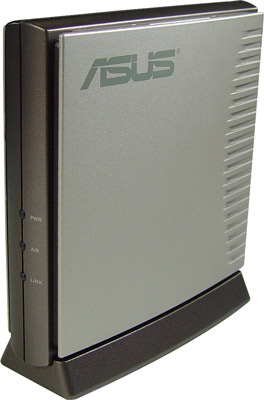 |
Однако, отмечу еще пару важных моментов при подборе оборудования. Пользователям, имеющим выход в интернет через локальную домашнюю сеть, необходимо задействовать АР с Ethernet портом, например, ASUS WL300G. Тем же из вас, кто пользуется услугами "СТРИМ" и иже с ним, подойдет маршрутизатор ADSL, например, D-Link DSL-G604T. Далее речь пойдет только о подключении через локальную сеть Ethernet.
Приступаем к конфигурированию. Предварительно вам следует сохранить все настройки, которые произведены на сетевой карте, подключенной к интернет-провайдеру. Кликаем правой кнопкой мышки по иконке «Сетевое окружение» — «Свойства», нажимаем на иконке сетевой карты правой кнопкой и выбираем «Свойства». В открывшейся панели с сетевыми настройками данной карты выбираем «Протокол Интернета (TCP/IP)» и нажимаем кнопку «Свойства». Появляется еще одно окошко с настройками IP адреса, маски подсети, шлюза и DNS. Чаще всего все эти параметры установлены как указано на картинке чуть ниже.
Если же в вашем случае указаны конкретные цифры, обязательно перепишите их на бумажку. Если в вашей сети используется идентификация по МАС адресу и даже если нет, то на всякий случай выполните операцию определения МАС. Для этого зайдите на компьютере в меню «Пуск» — «Выполнить», наберите в строке «Открыть» имя файла — "cmd", затем нажмите Enter. В появившемся окне введите: "ipconfig /all" и отыщите в груде высыпавшихся строчек поле «Физический адрес» и цифры напротив. Это и есть МАС адрес, выглядит он примерно так — 61-83-36-7A-33-1D. Перепишите МАС на листочек, он вам также пригодится.
Теперь мы смело выдергиваем из сетевой карты LAN шнур от провайдера и подключаем к десктопу точку доступа. О том, как перенастроить сетевую карту для работы с АР уже было рассказано, вам нужно повторить настройки из раздела «Простое подключение» и войти через WEB интерфейс в настройки Wi-Fi точки.
Настройки прямого подключения к провайдеру весьма отличаются от тех, что мы проделали в «простом подключении». Для начала заходим в раздел System Setup – Operating Mode и меняем режим работы АР на — Home Gateway, после чего нажимаем Apply.
Home Gateway — это и есть режим «шлюза», который позволит всем компьютерам вашей беспроводной сети выходить в интернет. После смены режима автоматически запускается мастер настройки, и мы последовательно выполняем все шаги. Главное ожидает нас на странице Select Internet Connection Type — cтранице выбора типа интернет-подключения.
- Asus WL-300G поддерживает и может имитировать практически все возможные способы, с помощью которых можно перехитрить провайдера:
- Cable Modem or other connection type that gets IP automatically – соединение по кабельному модему или любой другой тип подключения, где IP адрес выделяется автоматически. Этот случай подойдет тем, у кого идентификации производится по МАС адресу, а IP и прочие сетевые настройки выделяются автоматически.
- ADSL connection that requires username and password (PPPoE) – подключение, требующее только ввода имени и пароля. Все остальные настройки при этом устанавливаются автоматически. Второй по распространенности способ подключения к сети.
- ADSL connection that requires username, password and IP address (PPTP) — подключение, требующее ввода имени, пароля, IP адреса и прочих сетевых настроек, которые вы переписали на бумажку.
- ADSL or other connection type that uses static IP address — подключение, требующее ручного ввода IP и всех остальных настроек (шлюз, DNS).
- Telstra BigPond Cable Modem Service – метод выхода в сеть для некоего иностранного провайдера.
Указывайте ваш способ подключения и переходим в следующее окно настроек. Здесь вводите ваши сетевые настройки (IP и т. п.) и параметры идентификации вас в сети (МАС адрес, имя и пароль). Те поля, что вам незнакомы или были не заполнены на вашей сетевой карте, — не трогайте. После завершения настроек точки доступа со стороны проводной сети (провайдера), начинаются уже знакомые нам настройки беспроводной сети.
Вводим имя сети – SSID, включаем защиту — шифрование WEP или WPA. На первое время вполне достаточно шифрования WEP-64bit. В поле WEP Key 1 вписываем наш ключ – любые 10 шестнадцатиричных (или десятичных) цифр и в поле Key Index выбираем номер ключа «1». Нажимаем Finish и кнопку – Save&Restart. Точка доступа перезагружается и настройки вступают в силу. Все остальное конфигурирование АР теперь можно будет осуществить только беспроводным способом, с нашей сетевой картой беспроводное оборудование общего языка уже не найдет. Так что прибегаем к таким мерам: отключаем Access Point от ПК и подключаем к ней LAN кабель от провайдера. Далее можно приступать к настройкам беспроводной сети на наших компьютерах.
Самые важные параметры для подключения к беспроводной сети с выходом в интернет через ПК вкратце уже были описаны. В случае со «сложным подключением» все еще проще. Для подсоединения ноутбука или ПК в сетевых настройках установите «Получить IP адрес автоматически» и «Получить адрес DNS сервера автоматически». Через несколько секунд ОС обнаружит беспроводную сеть и выдаст соответствующее сообщение об этом в системном трее. Щелкните по нему и в появившемся окне вы увидите название обнаруженной сети с предложением подключиться. Нажмите кнопку «Подключить» и не забудьте ввести WEP ключ.
Очень часто для ноутбуков и ПК в комплекте с Wi-Fi адаптерами идут специальные утилиты для настройки беспроводного соединения. Работа с ними не должна вызывать никаких трудностей: выбирайте нужную вам сеть, вводите криптографический ключ и подключайтесь. Если возникнут проблемы, прочитайте инструкцию:)
Помимо доступа в интернет, который у вас уже должен был появиться, с любого компьютера, подключенного к беспроводной сети, вы можете через WEB интерфейс получить доступ к настройкам AP также, как вы это делали по LAN кабелю. Набираете в браузере IP точки, вводите имя, пароль и донастраиваете АР по вашему усмотрению: увеличиваете WEP ключ до 26 цифр, вводите фильтрацию МАС адресов и т.п. и т. д.
Если что-то не заработало…
Есть простой способ проверки работает ваша Wi-Fi сеть или нет. Кликните левой кнопкой мышки по иконке беспроводного соединения в системном трее ПК. В окошке в разделе «Активность» посмотрите на число отправленных и принятых пакетов. Если число принятых пакетов равно «0», то с сетью у вас проблемы.
Все о локальных сетях и сетевом оборудовании
Роутер tp link tl wr1045nd — это ещё один представитель «синекорпусовых» маршрутизаторов от компании «TP-Link», обладающий максимальной скоростью передачи данных в 450 Мбит/с и двумя парами гигабитных Ethernet-портов.

Технические характеристики маршрутизатора tp link tl wr1045nd
Ниже представлены основные технические характеристики роутера tp link tl wr1045nd:


Наличие многофункционального USB порта обеспечивает возможность подключения 3G/4G модемов, а также настройки общего доступа к файлам и принтерам для пользователей локальной сети.
Полный список поддерживаемых модемов представлен на следующих иллюстрациях:

Краткий обзор роутера tp link tl wr1045nd
Как мы уже говорили, корпус маршрутизатора выполнен в тёмно-синем цвете с 3 съёмными внешними антеннами по 5 дБ.
На фронтальной стороне расположена 10-элементная индикаторная панель:

- «Питание»
- «Система»
- «Беспроводное вещание»
- «Интернет»
- 4 индикатора «Ethernet» (LAN)
- «WPS»
- «USB».
На задней панели находятся кнопки управления роутером, а также порты и разъёмы для подключения внешних устройств:

- «Wireless On/Off»
- «Ethernet (1, 2, 3, 4)»
- «Internet» — он же «WAN порт»
- «USB»
- «On/Off»
- «Power» — разъём для адаптера питания
- «WPS/Reset» — комбинированная кнопка (для включения «WPS» нажать и удерживать не более 5 секунд, для сброса настроек нажать и удерживаться 5-10 секунд).
Установка и подключение роутера
При выборе места установки маршрутизатора не стоит забывать о минимальных требованиях, необходимых для корректной работы устройства:
- ограничить попадание на маршрутизатор прямых солнечных лучей;
- пространство возле маршрутизатора должны быть максимально свободным (т.е. распространению сигнала не должна «мешать» высокая мебель, предметы интерьера и т.д.);
- влажность воздуха 10-70%.
Подключение wi fi роутера tp link tl wr1045nd осуществляется по стандартной схеме:

- к выключенному роутеру подключите интернет-кабель в порт «Internet»;
- соедините порты «Ethernet» маршрутизатора и компьютера соответствующим кабелем (в обиходе известным как «витая пара»);
- включите компьютер и маршрутизатор.
Настройка подключения к интернету на роутере tp link tl wr1045nd
Прежде чем приступать к проведению настроек подготовьте документацию, предоставленную провайдером (в которой указаны авторизационные данные и параметры, необходимые для получения интернет-соединения).
Для входа в web-интерфейс маршрутизатора можно использовать стандартные 192.168.0.1 (комбинацию необходимо ввести в адресной строке интернет-браузера) или открыть сайт «http://tplinkwifi.net» (логин и пароль по умолчанию – «admin»).
Пользователям tp link tl wr1045nd доступно 2 основных вида настроек: «Быстрая» и «Ручная».
Основные этапы «мастера быстрой настройки» можно увидеть на следующих иллюстрациях:


Однако подробнее стоит остановиться на ручной настройке — для более чёткого понимания структуры вашей сети.
Для настройки соединения с интернетом откройте меню «Сеть» раздел «WAN». И согласно вашему договору с провайдером выберите из списка подходящий «Тип подключения WAN:
«Динамический IP-адрес»

Если ниже указаны значения ip-адреса и маски подсети — соединение работает корректно, и больше ничего изменять не требуется.
Если же данные поля неактивны, то, возможно, отсутствует подключение кабеля к порту «WAN», данный кабель физически поврежден, или у провайдера возникли технические проблемы.
«Статистический IP-адрес»

В строках «IP-адрес», «Маска подсети», «Основной шлюз» и «Предпочитаемый DNS-сервер» вместо «0» впишите те значения, который предоставил провайдер.
«PPPoE/PPPoE Россия»

Укажите «Имя пользователя» и «Пароль», при наличии вторичного подключения также выберите «Динамический IP-адрес» или «Статистический IP-адрес».
«Режим подключения» настраивается по желанию (по умолчанию установлено автоматическое подключение).

Для активации расширенных настроек нажмите «Дополнительно», однако данные параметры не являются обязательными для работы сети.
«Кабель BigPond»

Обязательные параметры — «Имя пользователя», «Пароль» и «Сервер и домен аутентификации».
«PPTP или L2TP»

- укажите «Имя пользователя» и «Пароль»;
- выберите способ получения ip адресов (при выборе статистического получения заполните по аналогии с вышеописанным).

Настройка wi fi на роутере tp link tl wr1045nd
Для создания беспроводной сети перейдите в меню «Беспроводной режим».
Раздел «Настройки беспроводного режима»

- в первую строку введите наименование (SSID) создаваемой сети;
- «Канал» — можно оставить «Авто» или выбрать 1 из 13;
- «Режим» оставьте «11b/g/n смешанный»;
- «Ширина канала» — «Авто».
Раздел «Защита беспроводной сети».
Выберите один из методов аутентификации:
1. «WPA/WPA2 — Personal (рекомендуется)»: ключ безопасности впишите в строку «Пароль PSK».

2. «WPA/WPA2 — Enterprise». Данный выбор подразумевает использование сервера аутентификации Radius, поэтому необходимо заполнить строки «IP-адрес Radius-сервера» и «Пароль Radius-сервера».

Выберите формат ключа «Шестнадцатеричный» или «ASCII» и тип ключа «64/128/152-битный».

Перейдите в раздел «Дополнительный настройки». Здесь возможно изменить следующие параметры:

- «Мощность передатчика» — установите максимальное значение «Высокая»;
- «Интервал маяка», «Порог RTS», «Порог фрагментации», «Интервал DTIM» оставьте по умолчанию;
- установите галочку «Активировать WMM» и «Активировать Short GI».
Настройка IpTV
Настройка работы маршрутизатора с телевизионной приставкой осуществляется в разделе «IPTV»:

«LAN» порты, использующие «IGMP Proxy», будут работать без изменений, что позволяет просматривать ТВ по проводному и беспроводному подключению.

Появится новая строка «Порт для IPTV», где необходимо указать номер порта, к которому подключена телевизионная приставка.
3. «802.1Q Tag VLAN» (если необходимо провайдеру).

Потребуется назначить идентификаторы и приоритеты VLAN.
Дополнительные возможности роутера tp link tl wr1045nd
Функция WPS
Для использования подключения к беспроводной сети с помощью функции «WPS» перейдите в одноименный раздел в web-интерфейсе маршрутизатора и установите следующие настройки:
а). Добавление устройства путём ввода pin-кода:

- В данном разделе нажмите «Добавить устройства».
- В строке «PIN» введите pin-код клиентского устройства.
- Нажмите подключить и дождитесь сообщения «Подключение успешно установлено».
б). Добавление устройства путём нажатия кнопки:

- нажмите кнопку «Добавить устройство»;
- выберите «Нажать кнопку нового устройства в течение 2 минут» и нажмите подключить.
Раздел «Настройки USB»
Данный раздел необходим для настройки общего доступа к «FTP или Media серверу». Для этого потребуется создать учётную запись пользователя и назначить права доступа.

Здесь будет представлена информация о подключенном usb-носителе (сколько занято/свободно и процентное соотношение занятости памяти), здесь же можно отключить совместный доступ к носителю и извлечь его.

Здесь можно создать новую «FTP-папку» или просмотреть содержимое активной.


«Учетные записи пользователей»

Для добавления нового пользователя нажмите на одноименную кнопку, в открывшемся окне укажите имя пользователя, пароль, права доступа пользователя и есть ли у него доступ к «FTP-серверу».
Для изменения установленных полномочий пользователя нажмите «Изменить».


