
AI Overclock Tuner
Все действия, связанные с разгоном, осуществляются в меню AI Tweaker (UEFI Advanced Mode) установкой параметра AI Overclock Tuner в Manual (рис. 1).
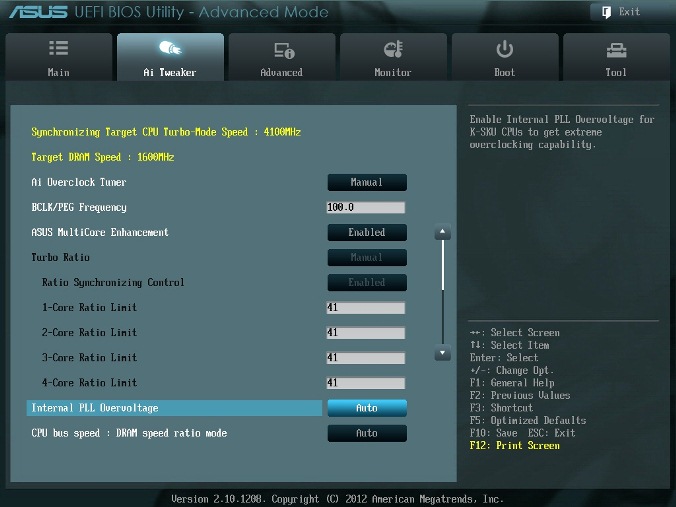
Рис. 1
BCLK/PEG Frequency
Параметр BCLK/PEG Frequency (далее BCLK) на рис. 1 становится доступным, если выбраны Ai Overclock TunerXMP или Ai Overclock TunerManual. Частота BCLK, равная 100 МГц, является базовой. Главный параметр разгона – частота ядра процессора, получается путем умножения этой частоты на параметр – множитель процессора. Конечная частота отображается в верхней левой части окна Ai Tweaker (на рис. 1 она равна 4,1 ГГц). Частота BCLK также регулирует частоту работы памяти, скорость шин и т.п.
Возможное увеличение этого параметра при разгоне невелико – большинство процессоров позволяют увеличивать эту частоту только до 105 МГц. Хотя есть отдельные образцы процессоров и материнских плат, для которых эта величина равна 107 МГц и более. При осторожном разгоне, с учетом того, что в будущем в компьютер будут устанавливаться дополнительные устройства, этот параметр рекомендуется оставить равным 100 МГц (рис. 1).
ASUS MultiCore Enhancement
Когда этот параметр включен (Enabled на рис. 1), то принимается политика ASUS для Turbo-режима. Если параметр выключен, то будет применяться политика Intel для Turbo-режима. Для всех конфигураций при разгоне рекомендуется включить этот параметр (Enabled). Выключение параметра может быть использовано, если вы хотите запустить процессор с использованием политики корпорации Intel, без разгона.
Turbo Ratio
В окне рис. 1 устанавливаем для этого параметра режим Manual. Переходя к меню Advanced. CPU Power Management Configuration (рис. 2) устанавливаем множитель 41.
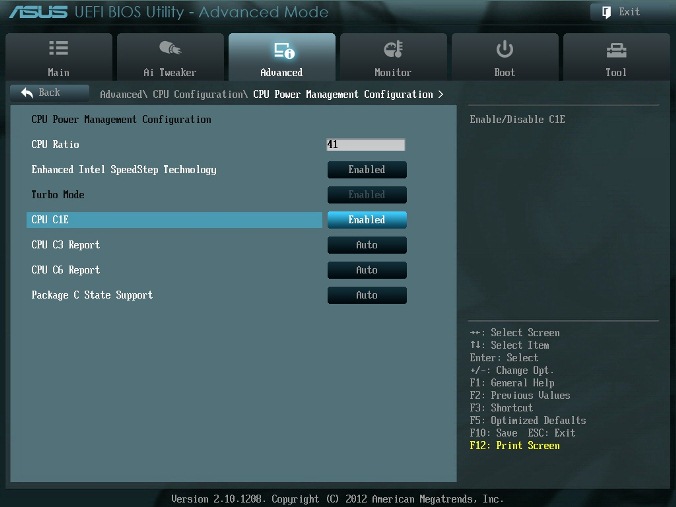
Рис. 2
Возвращаемся к меню AI Tweaker и проверяем значение множителя (рис. 1).
Для очень осторожных пользователей можно порекомендовать начальное значение множителя, равное 40 или даже 39. Максимальное значение множителя для неэкстремального разгона обычно меньше 45.
Internal PLL Overvoltage
Увеличение (разгон) рабочего напряжения для внутренней фазовой автоматической подстройки частоты (ФАПЧ) позволяет повысить рабочую частоту ядра процессора. Выбор Auto будет автоматически включать этот параметр только при увеличении множителя ядра процессора сверх определенного порога.
Для хороших образцов процессоров этот параметр нужно оставить на Auto (рис. 1) при разгоне до множителя 45 (до частоты работы процессора 4,5 ГГц).
Отметим, что стабильность выхода из режима сна может быть затронута, при установке этого параметра в состояние включено (Enabled). Если обнаруживается, что ваш процессор не будет разгоняться до 4,5 ГГц без установки этого параметра в состояние Enabled, но при этом система не в состоянии выходить из режима сна, то единственный выбор – работа на более низкой частоте с множителем меньше 45. При экстремальном разгоне с множителями, равными или превышающими 45, рекомендуется установить Enabled. При осторожном разгоне выбираем Auto. (рис. 1).
CPU bus speed: DRAM speed ratio mode
Этот параметр можно оставить в состоянии Auto (рис. 1), чтобы применять в дальнейшем изменения при разгоне и настройке частоты памяти.
Memory Frequency
Этот параметр виден на рис. 3. С его помощью осуществляется выбор частоты работы памяти.
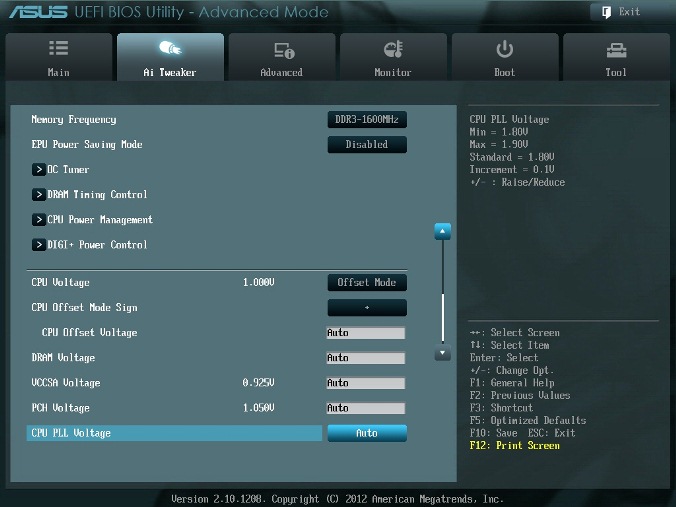
Рис. 3
Параметр Memory Frequency определяется частотой BCLK и параметром CPU bus speed:DRAM speed ratio mode. Частота памяти отображается и выбирается в выпадающем списке. Установленное значение можно проконтролировать в левом верхнем углу меню Ai Tweaker. Например, на рис. 1 видим, что частота работы памяти равна 1600 МГц.
Отметим, что процессоры Ivy Bridge имеют более широкий диапазон настроек частот памяти, чем предыдущее поколение процессоров Sandy Bridge. При разгоне памяти совместно с увеличением частоты BCLK можно осуществить более детальный контроль частоты шины памяти и получить максимально возможные (но возможно ненадежные) результаты при экстремальном разгоне.
Для надежного использования разгона рекомендуется поднимать частоту наборов памяти не более чем на 1 шаг относительно паспортной. Более высокая скорость работы памяти дает незначительный прирост производительности в большинстве программ. Кроме того, устойчивость системы при более высоких рабочих частотах памяти часто не может быть гарантирована для отдельных программ с интенсивным использованием процессора, а также при переходе в режим сна и обратно.
Рекомендуется также сделать выбор в пользу комплектов памяти, которые находятся в списке рекомендованных для выбранного процессора, если вы не хотите тратить время на настройку стабильной работы системы.
Рабочие частоты между 2400 МГц и 2600 МГц, по-видимому, являются оптимальными в сочетании с интенсивным охлаждением, как процессоров, так и модулей памяти. Более высокие скорости возможны также за счет уменьшения вторичных параметров – таймингов памяти.
При осторожном разгоне начинаем с разгона только процессора. Поэтому вначале рекомендуется установить паспортное значение частоты работы памяти, например, для комплекта планок памяти DDR3-1600 МГц устанавливаем 1600 МГц (рис. 3).
После разгона процессора можно попытаться поднять частоту памяти на 1 шаг. Если в стресс-тестах появятся ошибки, то можно увеличить тайминги, напряжение питания (например на 0,05 В), VCCSA на 0,05 В, но лучше вернуться к номинальной частоте.
EPU Power Saving Mode
Автоматическая система EPU разработана фирмой ASUS. Она регулирует частоту и напряжение элементов компьютера в целях экономии электроэнергии. Эта установка может быть включена только на паспортной рабочей частоте процессора. Для разгона этот параметр выключаем (Disabled) (рис. 3).
OC Tuner
Когда выбрано (OK), будет работать серия стресс-тестов во время Boot-процесса с целью автоматического разгона системы. Окончательный разгон будет меняться в зависимости от температуры системы и используемого комплекта памяти. Включать не рекомендуется, даже если вы не хотите вручную разогнать систему. Не трогаем этот пункт или выбираем cancel (рис. 3).
DRAM Timing Control
DRAM Timing Control – это установка таймингов памяти (рис. 4).
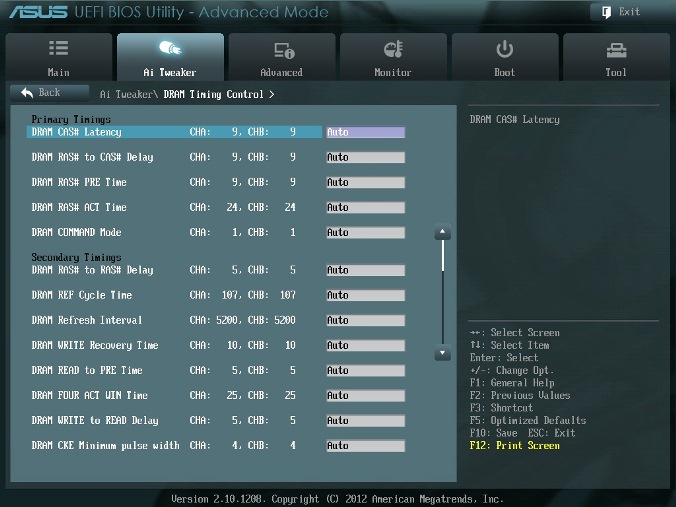
Рис. 4.
Все эти настройки нужно оставить равными паспортным значениям и на Auto, если вы хотите настроить систему для надежной работы. Основные тайминги должны быть установлены в соответствии с SPD модулей памяти.
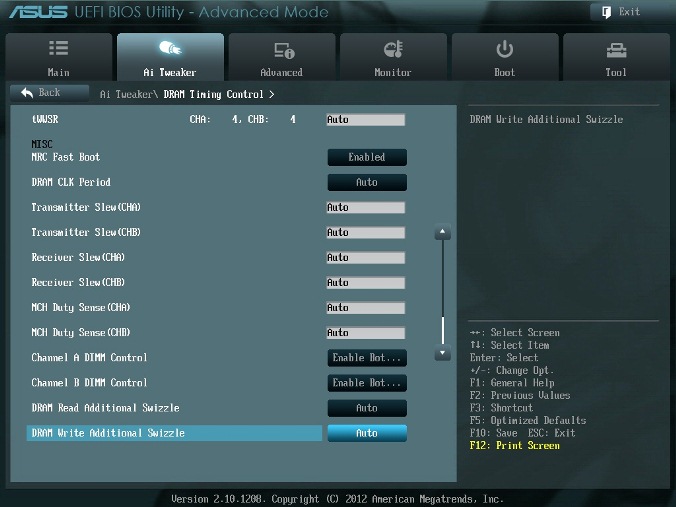
Рис. 5
Большинство параметров на рис. 5 также оставляем в Auto.
MRC Fast Boot
Включите этот параметр (Enabled). При этом пропускается тестирование памяти во время процедуры перезагрузки системы. Время загрузки при этом уменьшается.
Отметим, что при использовании большего количества планок памяти и при высокой частоте модулей (2133 МГц и выше) отключение этой настройки может увеличить стабильность системы во время проведения разгона. Как только получим желаемую стабильность при разгоне, включаем этот параметр (рис. 5).
DRAM CLK Period
Определяет задержку контроллера памяти в сочетании с приложенной частоты памяти. Установка 5 дает лучшую общую производительность, хотя стабильность может ухудшиться. Установите лучше Auto (рис. 5).
CPU Power Management
Окно этого пункта меню приведено на рис. 6. Здесь проверяем множитель процессора (41 на рис. 6), обязательно включаем (Enabled) параметр энергосбережения EIST, а также устанавливаем при необходимости пороговые мощности процессоров (все последние упомянутые параметры установлены в Auto (рис. 6)).
Перейдя к пункту меню Advanced. CPU Power Management Configuration (рис. 2) устанавливаем параметр CPU C1E (энергосбережение) в Enabled, а остальные (включая параметры с C3, C6) в Auto.

Рис. 6
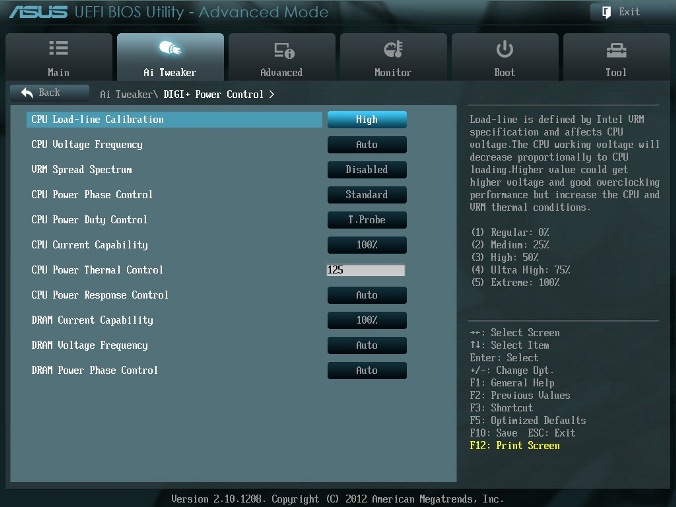
Рис. 7.
DIGI+ Power Control
На рис. 7 показаны рекомендуемые значения параметров. Некоторые параметры рассмотрим отдельно.
CPU Load-Line Calibration
Сокращённое наименование этого параметра – LLC. При быстром переходе процессора в интенсивный режим работы с увеличенной мощностью потребления напряжение на нем скачкообразно уменьшается относительно стационарного состояния. Увеличенные значения LLC обуславливают увеличение напряжения питания процессора и уменьшают просадки напряжения питания процессора при скачкообразном росте потребляемой мощности. Установка параметра равным high (50%) считается оптимальным для режима 24/7, обеспечивая оптимальный баланс между ростом напряжения и просадкой напряжения питания. Некоторые пользователи предпочитают использовать более высокие значения LLC, хотя это будет воздействовать на просадку в меньшей степени. Устанавливаем high (рис. 7).
VRM Spread Spectrum
При включении этого параметра (рис. 7) включается расширенная модуляция сигналов VRM, чтобы уменьшить пик в спектре излучаемого шума и наводки в близлежащих цепях. Включение этого параметра следует использовать только на паспортных частотах, так как модуляция сигналов может ухудшить переходную характеристику блока питания и вызвать нестабильность напряжения питания. Устанавливаем Disabled (рис. 7).
Current Capability
Значение 100% на все эти параметры должны быть достаточно для разгона процессоров с использованием обычных методов охлаждения (рис. 7).
Рис. 8.
CPU Voltage
Есть два способа контролировать напряжения ядра процессора: Offset Mode (рис. 8) и Manual. Ручной режим обеспечивает всегда неизменяемый статический уровень напряжения на процессоре. Такой режим можно использовать кратковременно, при тестировании процессора. Режим Offset Mode позволяет процессору регулировать напряжение в зависимости от нагрузки и рабочей частоты. Режим Offset Mode предпочтителен для 24/7 систем, так как позволяет процессору снизить напряжение питания во время простоя компьютера, снижая потребляемую энергию и нагрев ядер.
Уровень напряжения питания будет увеличиваться при увеличении коэффициента умножения (множителя) для процессора. Поэтому лучше всего начать с низкого коэффициента умножения, равного 41х (или 39х) и подъема его на один шаг с проверкой на устойчивость при каждом подъеме.
Установите Offset Mode Sign в “+”, а CPU Offset Voltage в Auto. Загрузите процессор вычислениями с помощью программы LinX и проверьте с помощью CPU-Z напряжение процессора. Если уровень напряжения очень высок, то вы можете уменьшить напряжение путем применения отрицательного смещения в UEFI. Например, если наше полное напряжение питания при множителе 41х оказалась равным 1,35 В, то мы могли бы снизить его до 1,30 В, применяя отрицательное смещение с величиной 0,05 В.
Имейте в виду, что уменьшение примерно на 0,05 В будет использоваться также для напряжения холостого хода (с малой нагрузкой). Например, если с настройками по умолчанию напряжение холостого хода процессора (при множителе, равном 16x) является 1,05 В, то вычитая 0,05 В получим примерно 1,0 В напряжения холостого хода. Поэтому, если уменьшать напряжение, используя слишком большие значения CPU Offset Voltage, наступит момент, когда напряжение холостого хода будет таким малым, что приведет к сбоям в работе компьютера.
Если для надежности нужно добавить напряжение при полной нагрузке процессора, то используем “+” смещение и увеличение уровня напряжения. Отметим, что введенные как “+” так и “-” смещения не точно отрабатываются системой питания процессора. Шкалы соответствия нелинейные. Это одна из особенностей VID, заключающаяся в том, что она позволяет процессору просить разное напряжение в зависимости от рабочей частоты, тока и температуры. Например, при положительном CPU Offset Voltage 0,05 напряжение 1,35 В при нагрузке может увеличиваться только до 1,375 В.
Из изложенного следует, что для неэкстремального разгона для множителей, примерно равных 41, лучше всего установить Offset Mode Sign в “+” и оставить параметр CPU Offset Voltage в Auto. Для процессоров Ivy Bridge, ожидается, что большинство образцов смогут работать на частотах 4,1 ГГц с воздушным охлаждением.
Больший разгон возможен, хотя при полной загрузке процессора это приведет к повышению температуры процессора. Для контроля температуры запустите программу RealTemp.
DRAM Voltage
Устанавливаем напряжение на модулях памяти в соответствии с паспортными данными. Обычно это примерно 1,5 В. По умолчанию – Auto (рис. 8).
VCCSA Voltage
Параметр устанавливает напряжение для System Agent. Можно оставить на Auto для нашего разгона (рис. 8).
CPU PLL Voltage
Для нашего разгона – Auto (рис. 8). Обычные значения параметра находятся около 1,8 В. При увеличении этого напряжения можно увеличивать множитель процессора и увеличивать частоту работы памяти выше 2200 МГц, т.к. небольшое превышение напряжения относительно номинального может помочь стабильности системы.
PCH Voltage
Можно оставить значения по умолчанию (Auto) для небольшого разгона (рис. 8). На сегодняшний день не выявилось существенной связи между этим напряжением на чипе и другими напряжениями материнской платы.
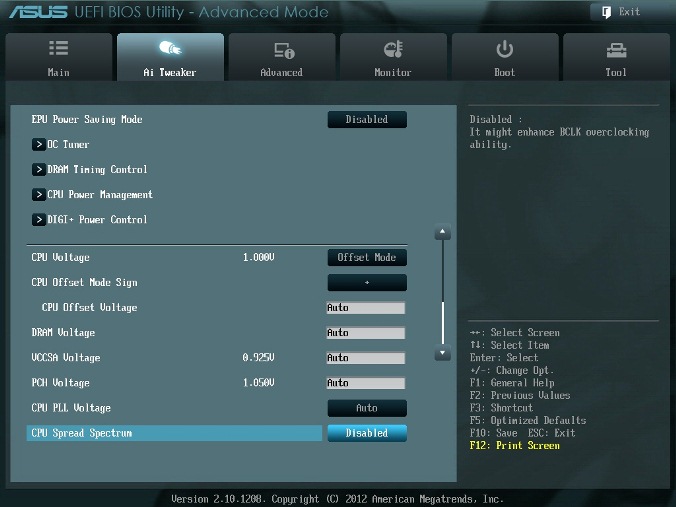
Рис. 9
CPU Spread Spectrum
При включении опции (Enabled) осуществляется модуляция частоты ядра процессора, чтобы уменьшить величину пика в спектре излучаемого шума. Рекомендуется установить параметр в Disabled (рис. 9), т.к. при разгоне модуляция частоты может ухудшить стабильность системы.
Автору таким образом удалось установить множитель 41, что позволило ускорить моделирование с помощью MatLab.
реклама
Оглавление
Вступление
Шумиха вокруг архитектуры Haswell сейчас в самом разгаре и по большей части отзывы об этом ядре нелестные. Пользователи ругают процессор в первую очередь за то, что он не принес ничего кардинально нового, при этом обзавелся более сильным нагревом, нежели Sandy Bridge и Ivy Bridge, из-за этого упал и потолок стабильной частоты под воздушным охлаждением. Да и обычному человеку, на мой взгляд, переходить на четвертое поколение с третьего и второго, особого смысла нет.
реклама
Недавно я протестировал десять экземпляров i7-4770K при использовании воздушного охлаждения и пришел к выводу, что данное поколение CPU требует повышенного внимания в вопросе выбора эффективного кулера. Как и было обещано, трех счастливчиков, показавших лучшие результаты, ждал экстремальный разгон с применением жидкого азота, который проводился при поддержке со стороны компании Регард. Изначально планировалось, что в дело пойдут подопытные №2, №4 и №7, но через два дня после проведенного тестирования известный оверклокер DeDaL предоставил мне инженерный образец аналогичного процессора. А совсем недавно испытуемый №2 чуть раньше времени был отправлен в Калининград, автору статей и участнику Team Russia – Ivan_FCB.
Поэтому в моем распоряжении оказались три Intel Core i7-4770K – №4, №7 и инженерный образец, который вызвал у меня особый интерес благодаря информации, что предсерийные процессоры гонятся лучше, нежели их серийные аналоги. Собственно, что касается воздушного охлаждения, так и произошло, инженерный образец проходил LinX на 4400 МГц при напряжении в 1.160 В, а при 1.210 В становился стабилен на 4600 МГц. Проще говоря, если брать разгон под воздушным охлаждением, то он показал результаты лучше, чем все десять серийных процессоров с батчем L311B411.
Тестовый стенд и ПО
Для процесса экстремального разгона была собрана следующая конфигурация:
- Материнская плата: ASUS Maximus VI Extreme Z87;
- Процессор: два экземпляра Core i7-4770K L311B411 и один ES;
- Система охлаждения: стакан для жидкого азота MiniGun v1.3;
- Термопаста: Arctic Silver Ceramique 2;
- Оперативная память: 2×4 Гбайта KIT G.Skill TridentX (F3-2666C11D-8GTXD);
- Видеокарта: ASUS EN7600 GS Silent/HTD/256M/A;
- Блок питания: Seasonic Platinum 520 Fanless, 520 Вт.
Программное обеспечение:
- Windows XP SP3;
- CPU-Z 1.64 ROG;
- TurboV Core (с диска ПО материнской платы).
Изначально была идея протестировать данные процессоры на той же материнской плате Gigabyte GA-Z87X-UD3H, на которой проводился отбор десяти i7-4770K «под воздухом». Но я решил немного подождать, и вскоре мне удалось получить ASUS Maximus VI Extreme. Оперативная память оставалась с прошлой статьи – Corsair Dominator Platinum (CMD8GX3M2A2666C11), помимо этого KAA передал мне дополнительный комплект памяти G.Skill TridentX (F3-2666C11D-8GTXD).
Настройки BIOS материнской платы ASUS Maximus VI Extreme
Приведу их в качестве списка.
- Ai Overclock Tuner – открывает доступ к возможностям разгона.
- CPU Strap – позволяет менять значения «страпа» для шины BCLK в пределах 100, 125, 167 и 250 МГц.
- Source Clock Tuner – доступны значения от 20 до 80 hm dbl, их необходимо выставлять в зависимости от выбранного «страпа». Значения для нужного «страпа» отображаются в правом верхнем углу при выборе данной опции.
- PLL Selection – можно выставить Auto, LC PLL или SB PLL. Рекомендую ставить SB PLL для поднятия частоты BCLK.
- Filter PLL – Auto, Low BCLK Mode и High BCLK Mode. Для значений шины BCLK выше 170 МГц рекомендуется выставлять High BCLK mode.
- BCLK/PEG Frequency – значение шины BCLK.
- ASUS MultiCore Enhancement – рекомендуется оставлять значение Enabled, данная опция позволяет материнской плате оптимизировать работу динамического управления множителями.
- CPU Core Ratio – управление множителем процессора, можно управлять множителем для всех ядер сразу или выставить для определенного числа ядер под нагрузкой свои настройки.
- Min/Max CPU Cache Ratio – значения множителя кольцевой шины или Uncore, как было принято называть это значение ранее. Частота работы CPU Cache считается путем умножения шины BCLK на множитель. Частота CPU Cache, чтобы не быть ограничителем производительности процессора, должна быть на 300–400 МГц ниже частоты CPU. При экстремальном разгоне на максимальную частоту советую ставить минимальное значение, а для прохождения 2D тестов подбирать частоту индивидуально.
- Internal PLL Overvoltage – включаем Enabled, для работы высоких множителей.
- CPU Bus Speed – значение для делителей памяти. Рекомендую оставлять в Auto для большего набора возможных частот памяти.
- Memory Frequency – частота работы оперативной памяти.
- iGPU Max. Frequency – частота работы встроенного графического ядра.
- OC Tuner – функция автоматического разгона.
- EPU Power Saving Mode – активация режима энергосбережения.
- DRAM Timing Control – меню управления таймингами оперативной памяти.
- GPU DIMM Post – раздел с информацией об установленных в материнской плате видеокартах.
- DIGI+ Power Control – раздел управления системой питания DIGI+.
- Tweakers` Paradise – раздел управления различными субнастройками материнской платы.
- CPU Power Managment – раздел управления энергосберегающими функциями процессора.
- Max Vcore – функция, позволяющая выбрать, с какого именно контроллера напряжения пойдет управление питанием процессора. Всего два контроллера питания CPU: внешний – установлен на самой печатной плате и интегрированный – внутри процессора. По умолчанию, питание ЦП осуществляется внешним контроллером, но при экстремальном разгоне нужно переключаться на внутренний контроллер питания CPU и управлять напряжением CPU с него. Для этого значение Max Vcore ставим в положение Enabled.
- CPU Cache Voltage – напряжение шины CPU Cache. При экстремальном разгоне ставим от 2 до 2.2 В. При работе с воздушным охлаждением лучше оставлять в режиме Auto.
- CPU System Agent Voltage – напряжение System Agent.
- CPU Analog I/O Voltage и CPU Digital I/O Voltage – I/O напряжения (соответственно аналоговые и цифровые).
- PCH Interfacing Voltage – при экстремальном разгоне ставим значения от 1.3 В до 1.5 В.
- Initial CPU Input Voltage – напряжение на процессоре, подаваемое с встроенного контроллера питания CPU, во время от момента старта POST до начала загрузки операционной системы.
- Eventual CPU Input Voltage – напряжение на процессоре, подаваемое с встроенного контроллера питания CPU, после загрузки операционной системы.
Настройки на время экстремального разгона
В BIOS стендовой платы ASUS Maximus VI Extreme были выставлены следующие настройки:
- CPU Strap – 100 МГц;
- PLL Selection – SB PLL;
- Filter PLL – High BCLK Mode;
- BCLK/PEG Frequency – 100/101.6 МГц;
- Min/Max CPU Cache Ratio – минимальное значение в 8x, на самом деле фиксируется частота чуть ниже, чем 4000;
- Internal PLL Overvoltage – Enabled;
- CPU Bus Speed – Auto;
- DRAM Timing Control – вручную выставлены заводские тайминги 11-13-13-35 при 1.65 В;
- Max Vcore – Enabled;
- CPU Cache Voltage – 2.2 В;
- PCH Interfacing Voltage – 1.3 В;
- Initial CPU Input Voltage – 1.75 В;
- Eventual CPU Input Voltage – 2.080 В и 2.144 В (в зависимости от экземпляра процессора).
Перемычка LN2 Mode выставлялась в положение «On».


реклама

Без включения данной функции в BIOS не появится настройка Max Vcore:

Одна из наиболее важных вещей, которая есть у топовой материнской платы серии ROG – переключатель в Slow Mode. Если поставить рычажок в положение «On», то множитель снизится до минимального, в 8x, а частота соответственно снизится до 800 МГц. Причем переключать его можно в любой момент: при прохождении POST, при загрузке Windows, при работе в Windows, в игре, и в прочих ситуациях.
реклама

Думаю, обычному пользователю данная функция не нужна, а для экстремального оверклокинга она порою просто необходима, поскольку заметно экономит азот, и на систему не создается дополнительная нагрузка, когда она не нужна.
Данный переключатель есть не только на самой плате. В комплект поставки ASUS Maximus VI Extreme входит некая панель управления:

реклама


Панель ROG подключается к материнской плате с помощью специального провода, который идет в комплекте. Это очень удобно, когда переключатель всегда находится под рукой. Если честно, со вторым переключателем я пока что не разобрался, было очень мало времени на тест. Помимо этого у нее есть несколько разъемов для подключения вентиляторов.
Рассмотрим настройки BIOS материнской платы ASUS PRIME Z370-A построенной на чипсете Intel Z370 Express.
При загрузке ПК удерживаем клавишу: Delete. И попадаем в UEFI BIOS, по-умолчанию в упрощенный режим: EZ Mode. На нем отображается основная информация о подключённых устройствах: памяти, SATA/PCIe NVMe -накопители, вентиляторы, процессор, а также температура и напряжение процессора, скорости вращения вентиляторов и режим работы системы.
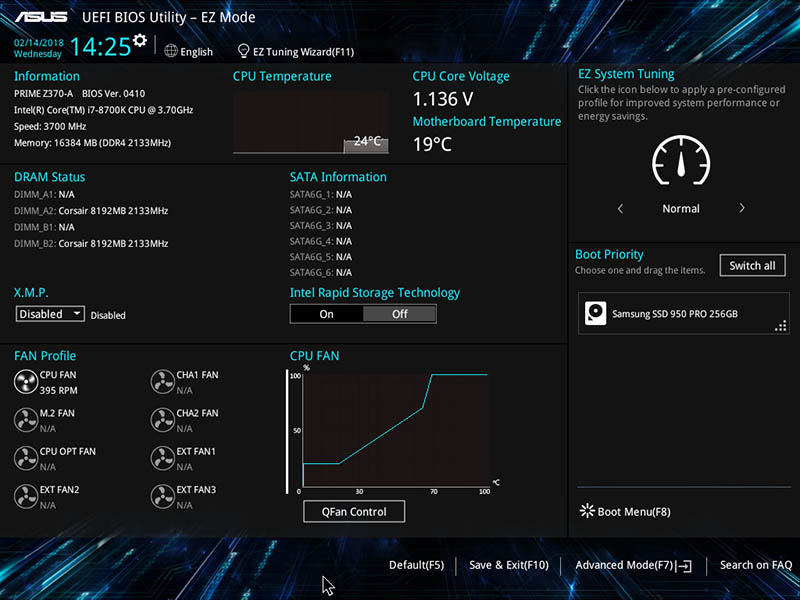
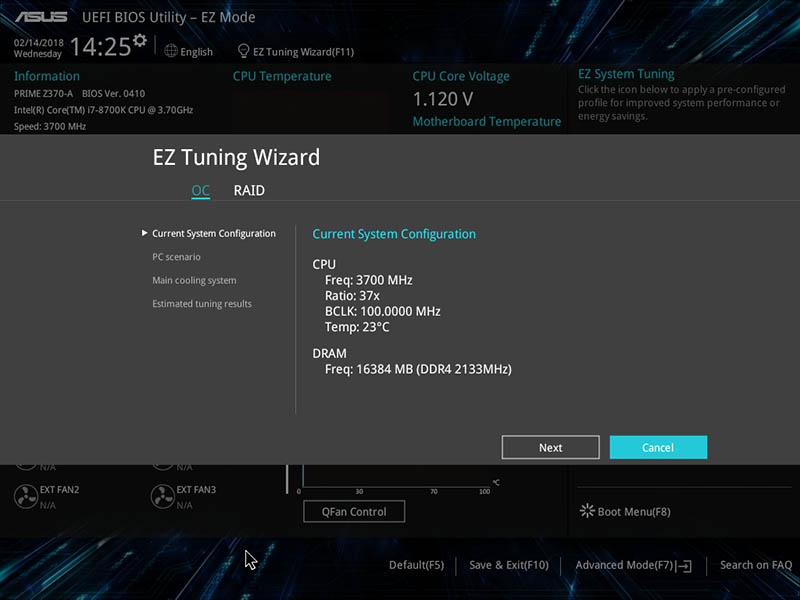
При нажатии горячей клавиши F11 появляется меню для разгона системы исходя из комплектующих, охлаждения и сценария использования системы. Здесь же можно произвести конфигурацию RAID массива.
EZ Tunning Wizard > OC > Current System Configuration — текущая системная конфигурация. Next.
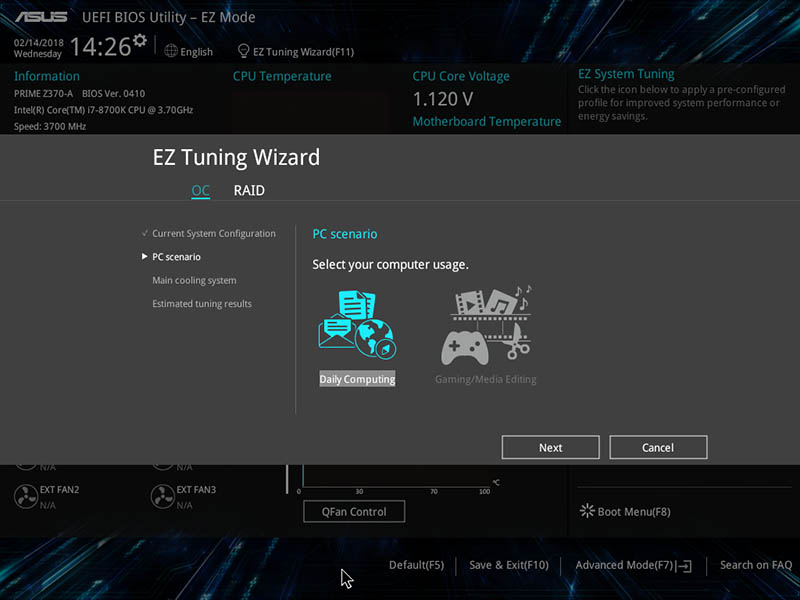
PC scenario > Daily Computing или Gaming/Media Editing. Next.
Main cooling system > Box cooler, Tower cooler или Water cooler. Next.

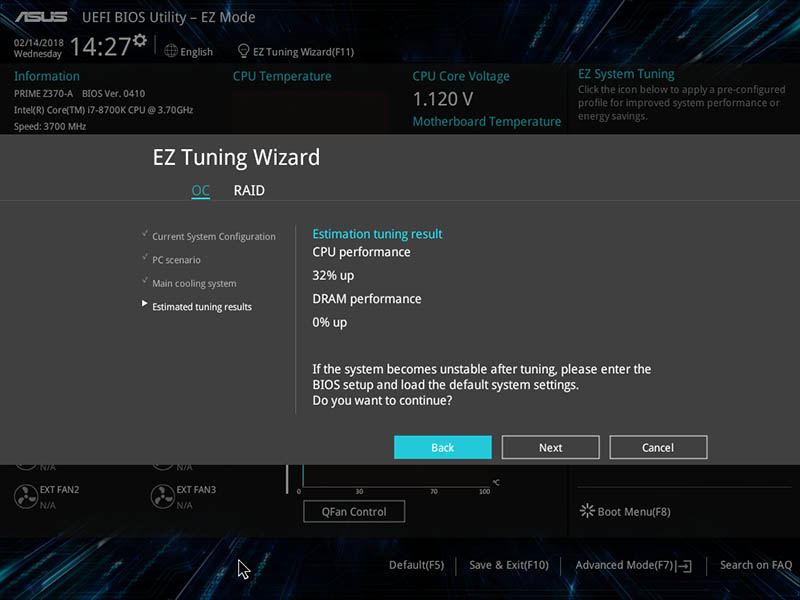
Estimated tuning results.
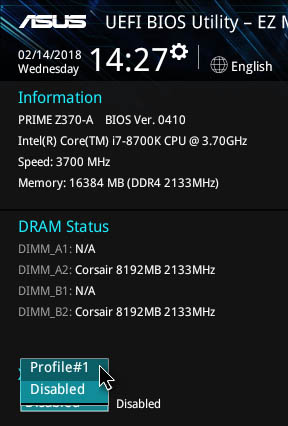
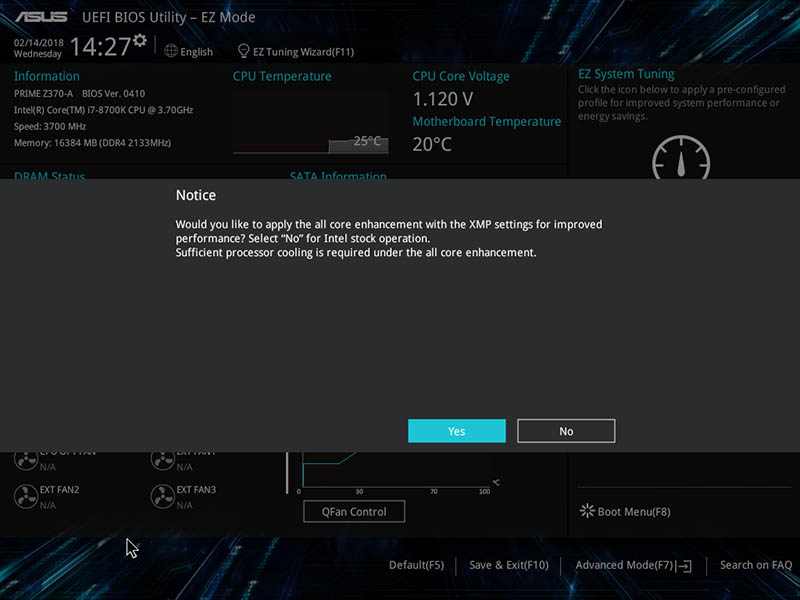
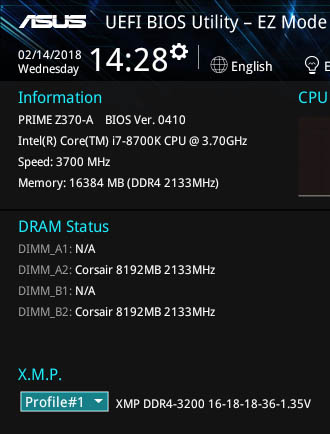
Для установленного набора памяти, выбираем профиль Extreme Memory Profiles (XMP). Для набора памяти CORSAIR Vengeance RGB CMR16GX4M2C3200C16 доступен только один Profile#1.
Появится сообщение: "Notice. Would you like to apply the all core enhancement with the XMP settings for improved performance? Select "No" for Intel stock operation. Sufficient processor cooling is required under the all core enhancement".
Нажимаем на кнопку: Yes (Да).
И получаем память XMP DDR4-3200 16-18-18-36-1.35V.
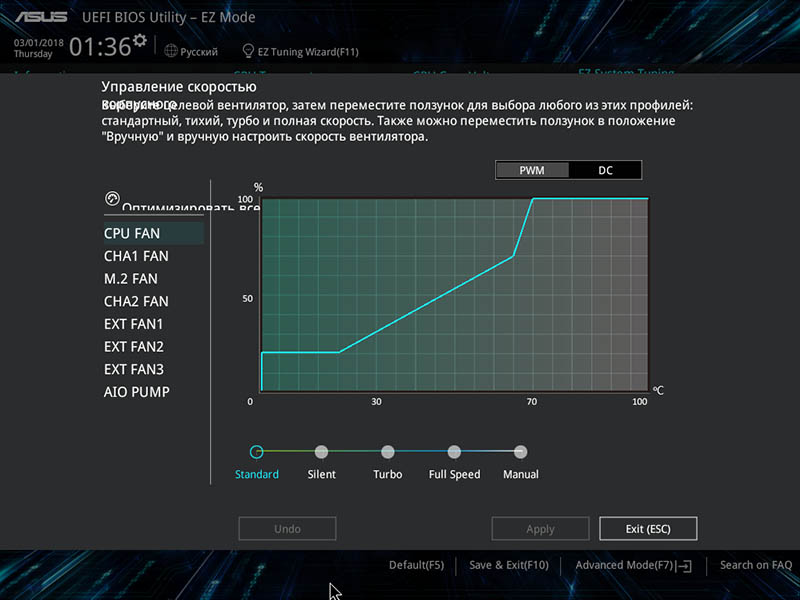
По нажатию кнопки QFan Control (F6) появится график настройки семи вентиляторов и одной помпы СВО.
Управление скоростью. Выберите целевой вентилятор, затем переместите ползунок для выбора любого из этих профилей: стандартный, тихий, турбо и полная скорость. Также можно переместить ползунок в положение "Вручную" и вручную настроить скорость вентилятора.
Переходим в расширенный режим: Advanced Mode (F7), в нем мы найдем 8х стандартных закладок (My Favorites, Main, Ai Tweaker, Advanced, Monitor, Boot, Tool, Exit). Закладка: My Favorites, сюда можно добавить любые параметры по своему усмотрению для ускоренного доступа к ним (для этого нажимаем на "My Favorite (F3)" сверху меню или используем горячую клавишу F3).
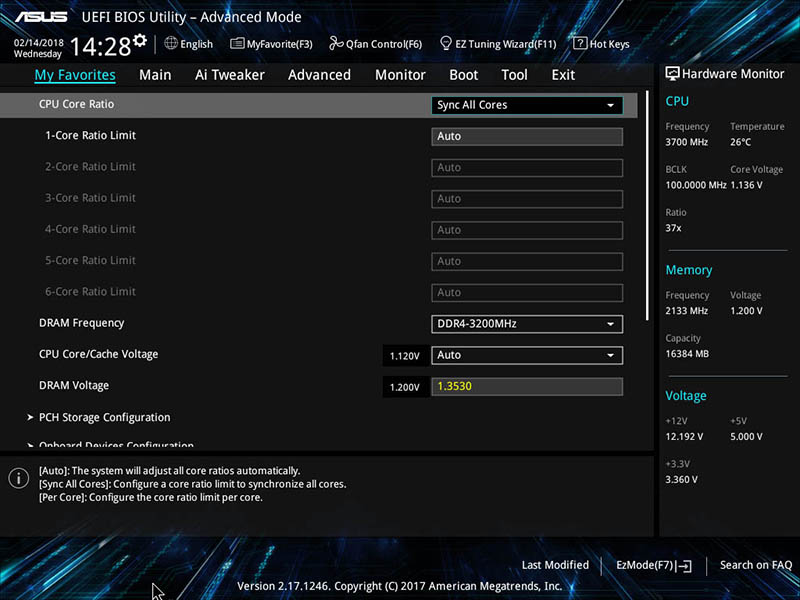
CPU Core Ratio позволяет выбрать три варианта: Auto, Sync All Cores, Per Core.
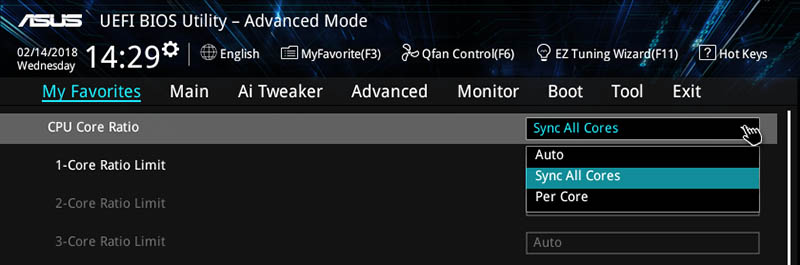
Остальные настройки в закладке My Favorites:
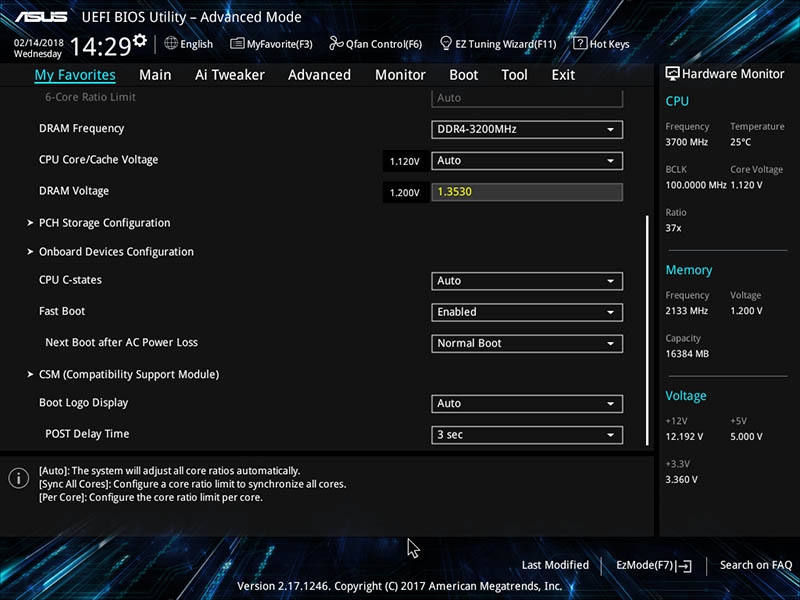
Закладка Main содержит основную информацию о системе: версия BIOS, установленная модель процессора и спецификации памяти, также здесь можно выбрать язык меню и т.д.

Закладка Ai Tweaker.
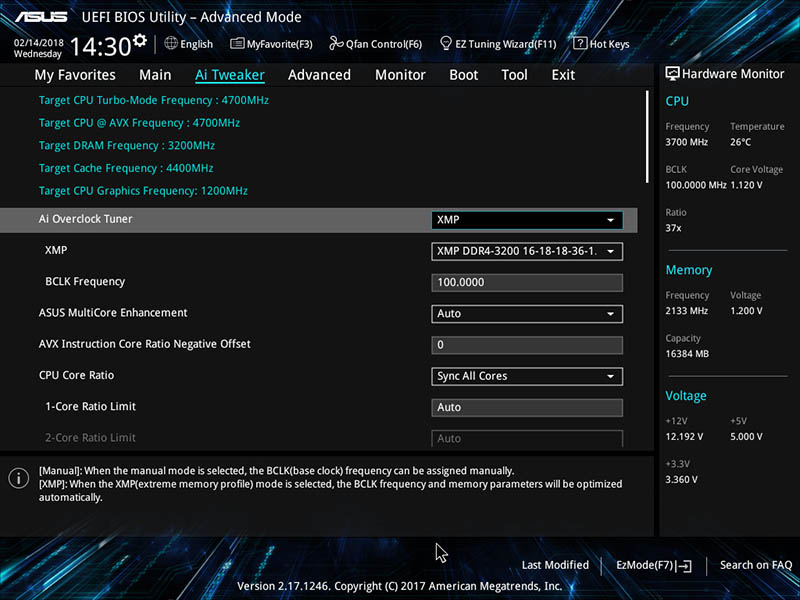
Ai Overclock Tuner – здесь выбираем из выпадающего списка тип разгона оперативной памяти: Auto (номинальные настройки без разгона), Manual (ручной режим) и XMP (разгон только памяти с использованием профиля XMP). В ручном и XMP режимах можно менять все настройки в BIOS. В автоматическом материнская плата сама подбирает нужные настройки ближе к оптимальным.
BCLK Frequency — частота системной шины (значение по-умолчанию: 100 МГц). Частота BCLK меняется до 650 МГц.
ASUS Multicore Enhancement – включение или отключение автоматического увеличения множителей процессора. В автоматическом режиме (Auto — занчение по умолчанию) плата старается повысить множители процессорных ядер до максимальных. В выключенном режиме загружаются рекомендованные параметры согласно спецификациям Intel.
AVX Instruction Core Ratio Negative Offset – установка отрицательных множителей для AVX инструкций. Такие задачи сильно нагружают ядра, поэтому иногда целесообразно для иных операций оставить высокую частоту процессора, но для AVX задач процессор будет работать с меньшей частотой теряя производительность. При этом не будут появляться ошибки и сохранится разгон. Диапазон значений: от 0 до 31 (частота 1600МГц).
CPU Core Ratio – тип управления множителями процессорных ядер: Auto — автоматический, Sync All Cores (все синхронизированы), Per Core — отдельно по каждому ядру (максимальный коэффициент умножения может быть равен 83) или задать поядерно в зависимости от нагрузки.
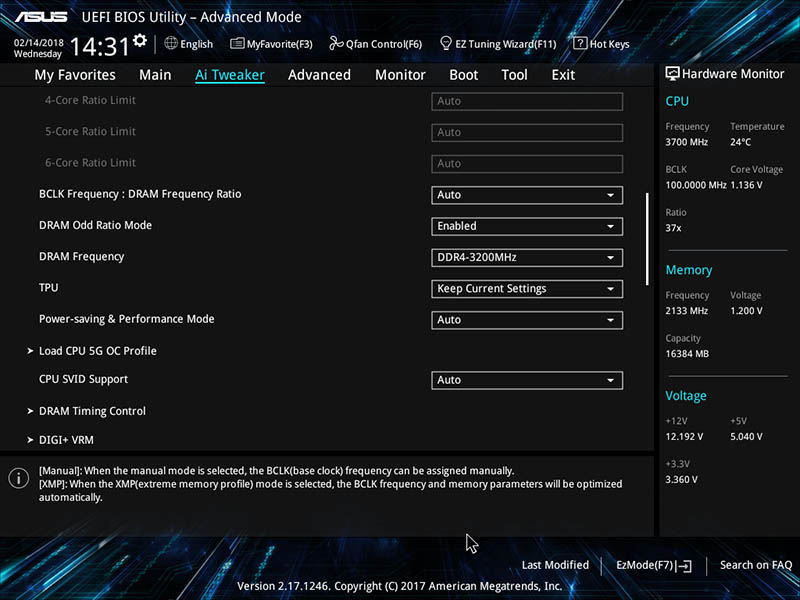
BCLK Frequency: Dram Frequency Ratio – выбор множителя для памяти (1:1 или 1:1,33).
Dram Frequency — доступны следующие частоты: 800-8533 МГц с шагом 100 или 133 МГц. Отображается текущая рабочая частота памяти.
TPU – функция автоматического разгона силами материнской платы. Задействуются заложенные в BIOS настройки памяти, частоты процессора, активация его лимитов и т.п. Разгон обычно происходит до максимального Turbo множителя. Есть 2 готовых сценария – с хорошей воздушной системой охлаждения, и с СВО. Значение по-умолчанию: Keep Current Settings.
Power-saving & Performance Mode – выбор режима работы системной платы. Со всеми энергосберегающими функциями или полностью их отключить.
Load CPU 5G OC Profile — профиль для автоматического разгона процессоров серии К, до тактовой частоты 5ГГц.
*Видео экспортировалось в формат H.264, процессор отработал нормально, никаких Имя модуля с ошибкой: mc_enc_avc.dll в программе Adobe Premiere Pro CC 2018.1, не появлялось при рендеринге. Т.е. нормально отработал и процессор и его система охлаждения Noctua NH-D15S.
CPU SVID Support – включение или выключение возможности общаться процессору с системой питания и управлять ей. Лучше выключить в разгоне.
Dram Timing Control – настройка таймингов памяти.
Digi+ VRM – расширенные настройки регуляторов напряжений процессора, памяти, PCH и т.д.
Internal CPU Power Management – управление функциями энергосбережения процессора и лимитами энергопотребления.
Tweaker’s Paradise – вспомогательные настройки для разгона (VPPDDR Voltage, DMI Voltage, Internal PLL Voltage, GT PLL Voltage, Ring PLL Voltage, System Agent PLL Voltage, Memory Controller PLL Voltage).
CPU Core/Cache Current Limit Max. – максимальная нагрузка на процессор задается условным значением.
Ring Down Bin – параметр бита, управляющего поведением процессора с множителями кольцевой шины. Можно оставить в автомате или задать максимальный и минимальный множитель. Max CPU cache и Min как раз отвечают за эти множители.
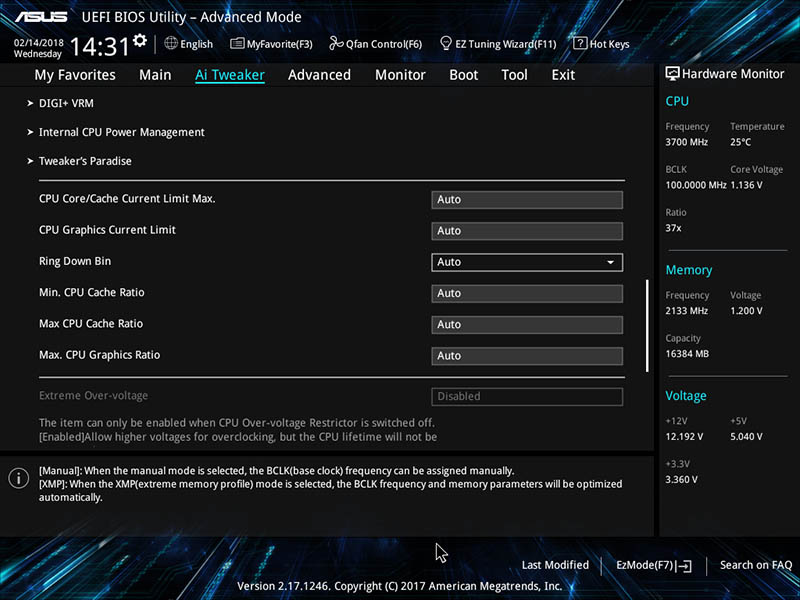
BCLK Aware Adaptive Voltage – вспомогательная настройка помогающая повысить стабильность при разгоне по шине BCLK.
CPU Core Voltage/Cache Control – настройка типа задания напряжения для процессора (автоматический, ручной и добавочный режим. В добавочном плата самостоятельно выставляет базовое напряжение, а вы либо добавляете относительно его, либо уменьшаете). Этим же параметром задается напряжение для кеш памяти процессора.
Dram Voltage – напряжение памяти, разбито по парным каналам – от 1,0 В до 2,0 В с шагом 0,0066 В.
CPU VCCIO Voltage – напряжение VCCIO от 0,9 В до 1,8 В с шагом 0,0125 В.
CPU System Agent Voltage — напряжение шины и контроллера шины процессора — от 0,7 В до 1,8 В с шагом 0,0125 В.
CPU Graphics Voltage — напряжение интегрированной графики процессора — от 0,7 В до 1,8 В с шагом 0,0125 В.
PCH Core Voltage – напряжение южного моста (PCH), от 0,7 В до 1,8 В с шагом 0,01 В.
CPU Standby Voltage — от 0,8 В до 1,8 В с шагом 0,01 В.


