
Наконец то купил хороший Wi-Fi роутер. После всех коробочек до 2 тыс — эта настоящий зверь.
Первым делом я снес родную прошивку и залил DD-WRT. Провозившись 4 дня с установкой флешки для Optware и установкой самого Optware — я решил поставить TOMATO
Скачал я свежую версию. На тот момент от — 13 августа (версия 100). Прошивался через утилиту восстановления прошивки (ставим себе IP 192.168.1.15 и шьемся минут 10). После прошивки админка доступна по http://192.168.1.1 логин root, пароль admin
Ну а дальше делал все по инструкциям с форумов и блогов. Могу посоветовать статью на хабре, я настраивал по ней.
Единственное, что скрипт запуска и выключения у меня другой.
Run after mounting
if [ -d /mnt/hub0 ]; then
(sh /tmp/scripts/flashLED.sh aoss 5000 6 off) & echo Flashing LED
mount -o noatime -t ext3 -obind /mnt/hub0/Optware /opt
fi
# Flash LED
(sh /tmp/scripts/flashLED.sh aoss 125000 5 off) & echo Flashing LED
mkdir /jffs/opt
mount -o bind /jffs/opt /opt
mount /mnt/hub0/opt /opt
/opt/bin/transmission-daemon -g /mnt/hub0/data/torrents/.config/transmission-daemon
Run before unmounting
umount /opt
sleep 2
(sh /tmp/scripts/flashLED.sh aoss 350000 3 off) & echo Flashing LED
killall transmission-daemon
sleep 5 && unmount /dev/hub0
Label моей флешки hub0, а в статье на хабре Elements. И форматировал я под Ubuntu.
Это все отличие. Буду рад если кому пригодилось.
Содержание
- роутер Rt-N66U прошивка, прошивка роутеров Asus, прошиваем Merlin, Merlin Fork Rotten Tomatoes firmware
- Для чего необходимо прошить Asus RT-N66u ?
- Виды прошивок для RT-N66u и роутеров Asus
- Что необходимо уметь для прошивки Asus RT-N66u и ему подобных роутеров от Asus?
- Установка Merlin Fork, Asus wrt Merlin, Hggomes на RT-n66u роутер
- Установка Tomato (TomatoUSB) на роутеры Asus RT-N66U
- установка DD-WRT на Asus RT-N66U и другие роутеры Asus
- Для B1
- Установка OPEN WRT на роутеры Asus (RT-N66U)
- Возврат роутера Asus (RT-n66u) при особо упоротых случаях (окирпичивании) к заводской прошивке. Или что делать если Не удается загрузить файл восстановления системы: transfer canceled
- Hard-reset (30/30/30)
- Алгоритм установки прошивки TomatoUSB
- Базовые настройки PPTP и Wi-Fi
- Настройка роутера
роутер Rt-N66U прошивка, прошивка роутеров Asus, прошиваем Merlin, Merlin Fork Rotten Tomatoes firmware
Всем очередной привет и сегодня мы будем ломать роутеры Анус, точнее Асус, а еще точнее небезызвестный RT-N66u. Надеюсь эта статья сэкономит вам тонны нервных клеток и не заставит ваш ass подгорать, при виде потухших диодов после смены прошивки, сия статья квинтэссенция всего, что я смог накопать на момент 04.10.2016. Итак вперед.
Для чего необходимо прошить Asus RT-N66u ?
Лично у меня было много причин — не уверенное покрытие wi-fi (да, да, каналы сканировал, занял не занятый, с настройками игрался), иногда зависал роутер, Media server работал просто ужасно и другие ништяки, которые умело внесли в прошивку кривожопые разработчики фирмы Анус.
Кроме того в районе 15 года, асус порезали мощности сигнала роутера, в связи с требованиями международного законодательства, еще более ухудшив покрытие беспроводной сети.
Виды прошивок для RT-N66u и роутеров Asus
часть информации взята с двух главных русскоязычных форумов: 4PDA (прямой линк на тему) / IXBT (прямой линк на тему)
Asus wrt — официальная (или сток) прошивка от Ануса. Возьмите заранее и версию по старше, на случай отката.
Asus wrt Merlin — проект Эрика Соважо (RMerlin). Цель проекта — исправление косяков заводской прошивки, ряд мелких твиков и очень ограниченное добавление нового функционала. Прошивка всегда будет держаться как можно ближе к заводской и никогда не станет обрастать горой новых фич. В связи с тем, что Мерлин контактирует с Азусом, некоторые его фиксы иногда становятся частью заводской прошивки.
Merlin Fork — это ответвление от asuswrt-merlin двухгодичной давности. Цель Джона Бачо — поддержание на плаву последнего варианта прошивки с «громкими» Wi-Fi драйверами. Напомню, что начиная с .376, азус по требованию FCC ограничил мощность Wi-Fi передатчика до законодательных норм и заблокировал возможность смены региона. Из новых прошивок Джон берёт только исправления по безопасности.
Hggomes firmware — ещё одно ответвление от asuwrt-merlin. Хьюго Гомес тоже ставил перед собой задачу обхода региональных блокировок, но открывать свой код до сих пор отказался, под давлением общественной критики якобы свой проект закрыл, но в реальности ведёт дальше. Кроме того, Хьюго обновил в прошивке minidlna, dnsmasq, dropbear и другие (около 80) общедоступные компоненты прошивки до последних версий. На момент публикации статьи, Хьюго все же скрыл свой репозиторий 🙁
Tomato firmware или TomatoUSB — TomatoUSB собирает Michal Rupental (aka Shibby) — системный администратор из Польши.
DDwrt — свободная альтернативная прошивка для ряда беспроводных маршрутизаторов, в основном потребительского класса, основанных на чипах BroadCom/Atheros/Xscale/PowerPC.
Padavan — лично у меня так и не удалось засунуть прошивку, от близкой модели в наш роутер, я получил кирпич и восстанавливал его. Но люди пишут, что все возможно и якобы прошивка от Падавана лучшая.
Что необходимо уметь для прошивки Asus RT-N66u и ему подобных роутеров от Asus?
Сброс настроек (Ресет) — осуществляется нажатием кнопочки ресет (скрепкой например) более 5 секунд. Если подобное произвести при включении роутера (сраз зажать ресет) индикатор включения начнет медленно моргать, роутер перейдет в режим восстановления.
Метод 30/30/30 — для очистки NVram, где применяется — читаем ниже. Зажимаем кнопку WPS на включенном роутере на 30 сек, не отпуская кнопки выключаем роутер и ждем еще 30 сек, включаем роутер с зажатой кнопкой еще на 30 сек, отпускаем кнопку.
LAN4 — дырка, рекомендуемая Асусом для подключения вашего ПК, при перепрошивке. Настройки они рекомендуют вбить 192.168.1.2 / маска 255.255.255.0 и ничего более.
Asus Firmware Restoration Tool — утилита восстановления от Асуса. необходима для некоторых операций.
TFTP — метод загрузки прошивки в роутер, минуя веб морду, иногда просто необходим! Пуск — выполнить, cd путь_к_папке_с_прошивкой, далее tftp -i 192.168.1.1 put (путь к прошивке).trx и жмем ENTER, ждем.
Пройдет секунд 5 и Вы получите что-то типа:
Transfer successful: 3706880 bytes in 7 seconds, 529554 bytes/s
Означает, что прошивочка залилась через TFTP.
В Win7 часто по умолчанию TFTP отключен! Идем в пуск — панель управления — установка и удаление программ, вкл/выкл компонентов Windows, активируем TFTP там.
Установка Merlin Fork, Asus wrt Merlin, Hggomes на RT-n66u роутер
С этими прошивками все очень просто, заходим в раздел роутера обновление микропрограммы, выбираем нужный файл в формате .trx, жмем обновить и ждем пока индикатор не сообщит нам о финале операции. После установки роутер вручную перегружаем и на всякий случай сбрасываем настройки. Метод 30/30/30 не нужен.
Захотите вернуться на сток? Нет проблем, точно так же стоковую прошивку подпихиваем, заранее очистив настройки кнопочкой ресет и вперед!
Лично мне вся линейка этих прошивок не очень понравилась, очень много багов несут они от официальной прошивки, так как сделаны на ее базе. Медиасервер так нигде нормально например, и не завелся, хотя вай фай стал куда мощнее и стабильнее.
Установка Tomato (TomatoUSB) на роутеры Asus RT-N66U
Ставим стоковую прошивку, сбрасываем настройки (Ресет), запускаем Ресторейшн Тул от Асуса, выбираем .trx для нашей модели роутера, и льем. Ждем, пока не будет написано Success и ждем еще порядка 30-40 минут (инсталляция)! После этого выкл/вкл роутер, делаем 30/30/30 и вкл/выкл ваш сетевой адаптер. Если все ок, то роутер раздаст на него адрес и по адресу 192.168.1.1 вы получите новую прошивку.
Лично для себя пока остановился на томатах, Smb/media server работают более менее, роутер греется меньше, обрывов wi-fi нет.

установка DD-WRT на Asus RT-N66U и другие роутеры Asus
Копипаста с форума DD-WRT, сам не проверял! Обратите внимание, для ревизии B1 (смотрим заднюю крышку роутера), инструкция немного другая.
Это руководство по прошивке роутера Asus RT-N66U DD-WRT. Если вы будете четко ему следовать, проблем возникнуть не должно.
Качаем последнюю прошивку mini и big отсюда: http://dd-wrt.com/site/support/router-database
Качаем SVN big прошивку отсюда: ftp://dd-wrt.com/others/eko/V24-K26/svn18946/dd-wrt.v24-18946_NEWD-2_K2.6_big.bin
Настройте свою сетевую карту следующим образом:
Quote:
IP: 192.168.1.15
Маска: 255.255.255.0 или 24
Шлюз: 192.168.1.1
Перезагрузите роутер в recovery, держа при загрузке Reset, пока светодиод Power не начнет медленно мигать.
Введите 192.168.1.1 в адресную строку браузера — вы должны попасть на сервисную страницу с формой загрузки прошивки.
Загрузите mini прошивку.
Ждите 10-15 минут.
Загрузитесь в recovery тем же способом.
Загрузите big прошивку.
Ждите 10-15 минут.
Загрузитесь в recovery.
Выберите Restore default NVRAM values (или подобное)
Кликните по этой ссылке: http://192.168.1.1/do.htm?cmd=nvram+commit.
Перейдите на 192.168.1.1.
Выберите Reboot.
Ждите 10-15 минут.
Если работает, радуемся жизни.
Идем в веб-интерфейс, загружаем SVN big прошивку.
Ждем.
Идем в веб-интерфейс, настраиваем.
Если работает, радуемся жизни.
Для B1
Инструкция по прошивке DD-WRT на роутер Asus RT-N66U ревизии B1.
1. Вытаскиваем кабель от провайдера из порта WAN. Подключаем кабель от роутера из любого порта LAN к компьютеру или ноутбуку в сетевую карту.
2. Выключаем на компьютере или ноутбуке все сетевые карты (в сетевых подключениях), кроме той, в которую воткнут кабель, идущий от роутера. WiFi также нужно выключить.
3. Вручную задаём в сетевом подключении ip-адрес: 192.168.1.2 и маску подсети: 255.255.255.0. Шлюз и DNS прописывать не нужно.
4. Теперь переводим роутер в режим рекавери: роутер включен, мы просто зажимаем кнопку reset на 10 секунд, должен начатьмедленно мигать индикатор питания.
5. Переходим по 192.168.1.1 в браузере и попадаем на страницу, где написано: ASUSTeK — CFE miniWeb Server. Там будет две кнопки: Browse и Upload.
6. Жмём кнопку Browse, выбираем прошивку, которая содержит в названии слово mini_ и имеет формат .trx. Жмём кнопку Upload.
7. После загрузки прошивки в браузере напишет, что прошивка залилась и нужно подождать немного. НЕ ПЕРЕЗАГРУЖАТЬ РОУТЕР и ничего с ним не делать после заливки прошивки!
8. Процедура обработки новой прошивки занимает примерно 5 минут. В это время роутер перезагружать ни в коем случае нельзя!Ждите 5 минут!
9. После окончания обработки роутером прошивки, роутер перезагрузится один раз и включит WiFi индикатор. После этого нужно подождать ещё 1 минуту.
10. После этого нужно выключить роутер. В выключенном состоянии зажать кнопку WPS и включить роутер, не отпуская кнопку WPS. Индикатор питания должен быстро мигать.
11. Далее не отпуская WPS, зажать кнопку reset и через 2 секунды отпустить WPS и не отпускать reset до тех пор, пока индикатор питания не станет МЕДЛЕННО мигать.
12. Отпускаем кнопку reset. У нас включился снова рекавери-режим роутера. Переходим из браузера на 192.168.1.1.
13. Попадаем опять на страницу ASUSTeK — CFE miniWeb Server. Нажимаем Browse, выбираем прошивку, которая содержит в названии слово big- и в формате .trx. Жмём Upload.
14. НЕ ПЕРЕЗАГРУЖАТЬ РОУТЕР и ничего с ним не делать после заливки прошивки!
15. Процедура обработки новой прошивки занимает примерно 15 минут. В это время роутер перезагружать ни в коем случае нельзя! Ждите целых 15 минут!
16. После окончания обработки роутером прошивки, роутер перезагрузится ДВА раза и после включит WiFi индикатор. После этого нужно подождать ещё 1 минуту.
17. Вновь зажимаем кнопку reset на включенном и прошитом роутере и держим до тех пор, пока медленно не замигает индикатор питания роутера.
18. Отпускаем reset. Идём в браузере на 192.168.1.1. И жмём кнопку: Restore default NVRAM values. Ждём 1 минуту. Индикатор питания должен продолжать мигать.
19. Выключаем роутер. Ждём 3 секунды и снова его включаем. Когда роутер полностью включится (загорится WiFi индикатор), снова зажимаем кнопку reset до тех пор, пока не начнёт медленно мигать индикатор питания роутера.
20. Переходим по ссылке: http://192.168.1.1/do.htm?cmd=nvram+commit после перехода должно написать что-то вроде: Complited. Ждём 1 минуту.
21. Выключаем роутер. Идём в настройки сетевой карты и убираем ip-адрес: 192.168.1.2 и маску: 255.255.255.0. Делаем получение ip-адреса и DNS на автополучение.
22. Включаем роутер. Когда на роутере включится индикатор WiFi сети, открываем браузер и заходим по адресу: 192.168.1.1 и попадаем в админку роутера.
23. На ревизии B1 НИ В КОЕМ СЛУЧАЕ нельзя прошивать SVN BIG прошивку в формате .bin! После прошивки роутер не загрузится. Но если вы уже сделали это, то просто зайдите вновь в рекавери-режим роутера, залейте прошивку mini и после прошивку big по этой инструкции и сделайте сброс NVRAM.
Инструкцию я составил сам и на своём личном опыте. Никакие другие махинации на ревизии B1 мне не помогли.
Роутер стабильно отработал сутки, я прекрасно настроил WiFi 2.4ГГц и 5ГГц.
Все функции роутера, которые на данный момент я протестировал, работают.
Что я тестировал:
DHCP-сервер, Wi-Fi с различными настройками, ntp синхронизацию времени, проброс портов, проброс группы портов, логин из под root.
Файлы, которые я прошивал имеют названия:
| Quote: |
| dd-wrt.v24-24461_NEWD-2_K2.6_mini_RT-N66U.trx dd-wrt.v24-26138_NEWD-2_K3.x-big-RT-N66U.trx |
Установка OPEN WRT на роутеры Asus (RT-N66U)
Лично у меня так и не получилось, но на OpenWRT есть прямое указание, что проишвка поддерживается в нашем роутере!
Возврат роутера Asus (RT-n66u) при особо упоротых случаях (окирпичивании) к заводской прошивке. Или что делать если Не удается загрузить файл восстановления системы: transfer canceled

Было у меня и такое, и родная прошивка уже через Restoration tool не вставала, писало следующее: Не удается загрузить файл восстановления системы: transfer canceled. Порядок действий таков:
- ресетаем все текущие настройки кнопкой Ресет
- 30/30/30
- Пишем себе адрес 192.168.1.2 и пробуем пингануть 1.1, если пингуется, то загрузчик на ровтере жив!
- Заливаем через TFTP прошивку и ждем (см пункт с TFTP).
- Пробуем получить адрес с роутера автоматом и подцепиться к родной прошивке. Если все ок — то вы победитель по жизни. Если нет, вероятно пора в Сервисный Центр Анус.
Автор: Инженер · Опубликовано 21.04.2014 · Обновлено 26.11.2016
Tomato USB — это альтернативная прошивка, которая поддерживает маршрутизаторы на чипах Broadcom. В данной статье настройки производятся на примере прошивки v1.28.0499 MIPSR2Toastman-RT-N K26 USB VPN. Установка на примере роутера Asus RT-N66U, подойдет для любого RT-N.
Hard-reset (30/30/30)
- При включенном питании роутера, нажмите кнопку RESET, держите 30 секунд,
- Не отпуская кнопку, отключите питание и держите еще 30 секунд,
- Не отпуская кнопки, включите питание и держите RESET ещё 30 секунд.
- После, отпустите кнопку, выключите питание и через 30 секунд снова включите
Алгоритм установки прошивки TomatoUSB
После сброса настроек, отключите все кабели, кроме того, который соединяет с роутером компьютер, с которого проводится процедура прошивки.
Настройте компьютер, с которого будете прошивать:
- Выберите Пуск — Панель управления — Центр управления сетями и общим доступом — Подключение по локальной сети.
- Нажмите Свойства
- Выберите Протокол Интернета версии 4 (TCP/IPv4)
- Нажмите Свойства.
- Пропишите статический IP адрес 192.168.1.2 и маску подсети 255.255.255.0. (в некоторых случаях ещё требуется прописать шлюз 192.168.1.1, но не всегда)
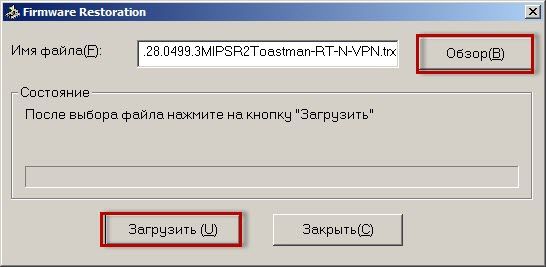
- Установите Firmware Restoration с диска программ или с официального сайта

- Запустите программу и, кнопкой Обзор, выберите образ прошивки.
- Переключите роутер в режим восстановления:
- Выключите питание роутера.
- Зажмите кнопку Reset, расположенную на задней панели роутера.
- Включите питание.
- Дождитесь, когда индикатор начнёт постоянно мигать.
- Отпустите Reset.
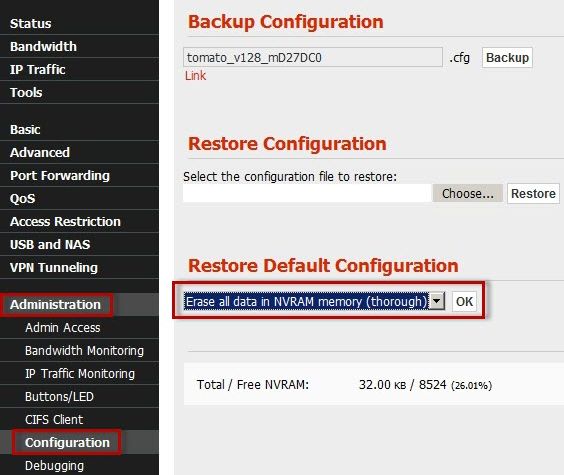
ИЛИ
Также, рекомендую изменить пароль в меню Administration, подменю Admin Access
В дальнейшем, если вы захотите обновить версию микропрограммы, можно воспользоваться меню Administration, подменю Upgrade. Это актуально только для обновления на новую версию Tomato.
Базовые настройки PPTP и Wi-Fi
- В браузере введите адрес маршрутизатора, по умолчанию http://192.168.1.1
- В окне входа введите имя пользователя, по умолчанию (root) и пароль (admin)
- Выберите меню Basic и подменю Network
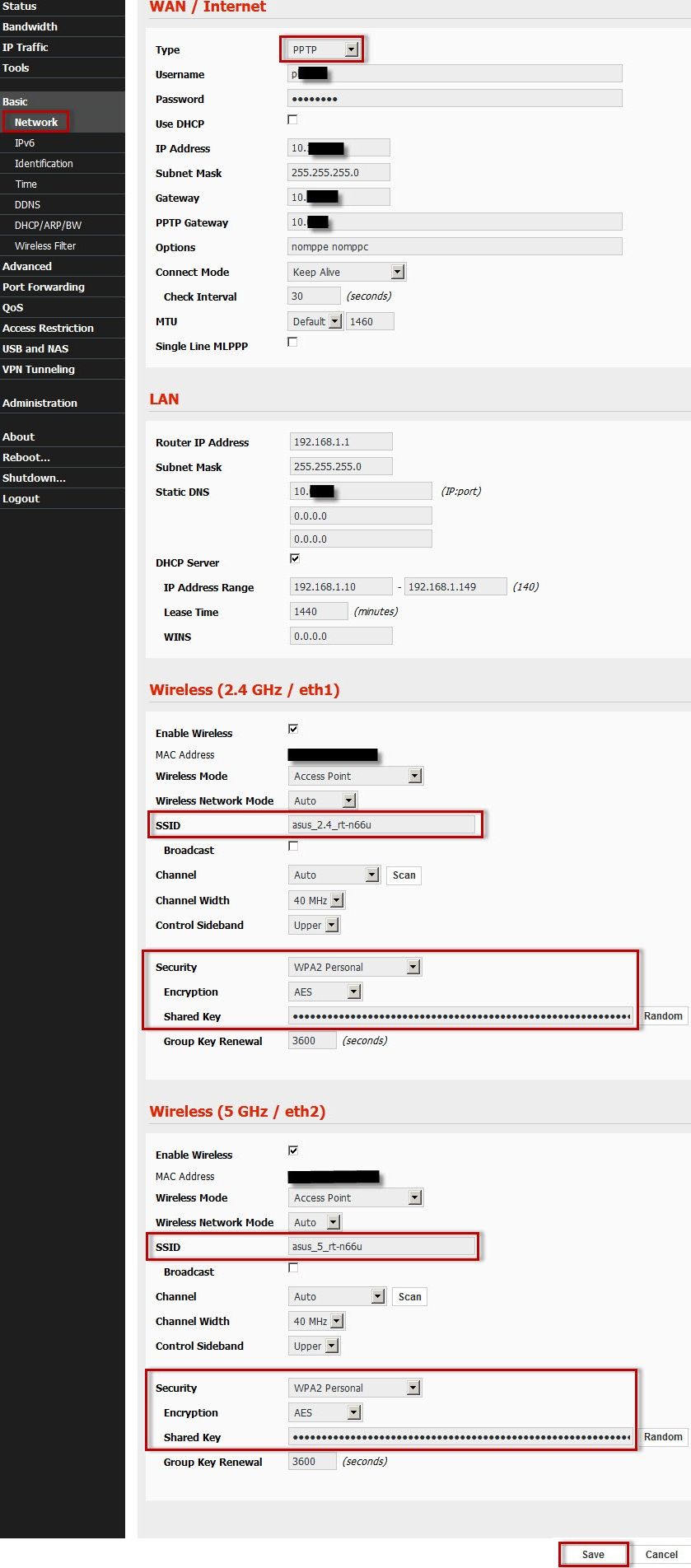
- Type: PPTP
- Username: Ваш логин в соответствии с учётной карточкой
- Password: Ваш пароль в соответствии с учётной карточкой
- Use DHCP: Выключить
- IP Address: Ваш IP адрес в соответствии с учётной карточкой
- Subnet Mask: Маска сети в соответствии с учётной карточкой
- Gateway: Шлюз сети в соответствии с учётной карточкой
- PPTP Gateway: VPN сервер в соответствии с учётной карточкой
- Options: nomppe
- Connect Mode: Keep Alive
- Static DNS : Dns сервер в соответствии с учётной карточкой
- DHCP Server: Включите, чтобы все устройства в вашей локальной сети смогли автоматически получать ip-адреса.
- На данной странице также можно настроить Wi-Fi. Так как данный роутер двухдиапазонный, доступны настройки для 2.4 GHz и 5GHz.
- SSID: Задайте название сети
- Security: WPA2 Personal
- Encryption: AES
- Shared Key: Придумайте и введите пароль длиной от 8 до 63 символов (сочетание букв и цифр)
Нажмите Save
Настройка роутера
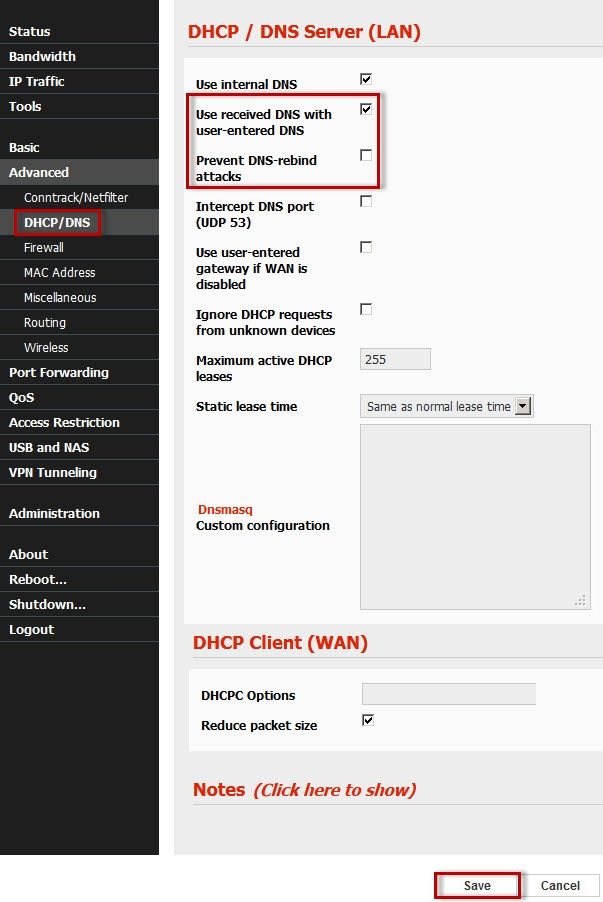
- При настройках по умолчанию, роутер не пропустит соединения к локальным ресурсам по доменным именам, например к retracker.local
- Выберите меню Advanced и подменю DHCP /DNS
- Use received DNS with user-entered DNS : Включите
- Prevent DNS -rebind attacks: Выключите
- Нажмите Save
Для задачи явных маршрутов, чтобы локальный трафик не шёл через VPN сервер и была максимальная скорость к локальным ресурсам, нужно прописать 2 маршрута.
- Выберите меню Advanced и подменю Routing
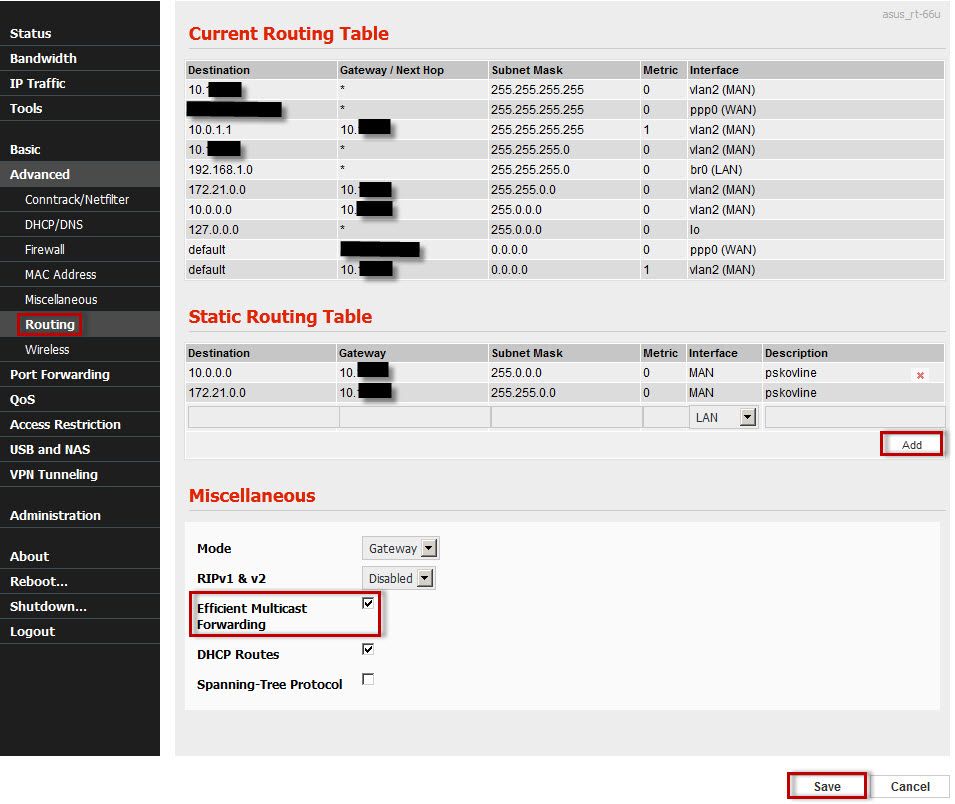
- Destination: 10.0.0.0
- Gateway: Шлюз сети в соответствии с учётной карточкой
- Subnet Mask: 255.0.0.0
- Metric: 0
- Interface: MAN
- Нажмите Add
- Destination: 172.21.0.0
- Gateway: Шлюз сети в соответствии с учётной карточкой
- Subnet Mask: 255.255.0.0
- Metric: 0
- Interface: MAN
- Нажмите Add
Оставайтесь на странице маршрутизации и переходите к следующему разделу.


