
Для обновления прошивки:
1. Нажмите Advanced Setting (Дополнительные настройки) в меню
навигации на левой стороне экрана.
2. В меню Administration (Администрирование) нажмите Firmware
Upgrade (Обновление прошивки).
3. В поле New Firmware File (новая прошивка) нажмите Browse
для нахождения прошивки.
4. Нажмите Загрузить. Процесс занимает около трех минут.
ПРИМЕЧАНИЕ: Загрузите последнюю версию прошивки с
сайта ASUS http://www.asus.com
ПРИМЕЧАНИЕ: При ошибке во время обновления
беспроводной роутер переходит в аварийный режим и
индикатор питания на передней панели медленно мигает.
Для восстановления системы используйте утилиту
Восстановление/сохранение/сброс параметров
Для восстановления/сохранения/сброса параметров выполните
1. Нажмите Advanced Setting (Дополнительные настройки) в меню
навигации на левой стороне экрана.
2. В меню Administration (Администрирование) нажмите Restore/
Save/Upload Setting (Восстановить/сохранить/загрузить
3. Выберите задачу:
• Для восстановления настроек по умолчанию нажмите
Восстановить, затем OK для подтверждения.
• Для сохранения текущих настроек нажмите Сохранить,
затем Сохранить в окне с указанием пути.
• Для применения сохраненных настроек нажмите Browse
для нахождения файла настроек, затем нажмите Upload

4 использование утилит, Обнаружение устройства
4 Использование утилит
• Установите утилиты для роутера с поставляемого компакт-
• Если автозапуск отключен, запустите setup.exe из корневой
Device Discovery — ASUS WLAN утилита, которая обнаруживает
роутер и позволяет его конфигурировать.
Для запуска утилиты Device Discovery:
• Перейдите Пуск > Программы > ASUS Utility > RT-N53
Wireless Router > Device Discovery.
ПРИМЕЧАНИЕ: При установке роутера в режим точки
доступа, Вам необходимо использовать утилиту Device
Discovery для получения IP адреса роутера.

Восстановление прошивки
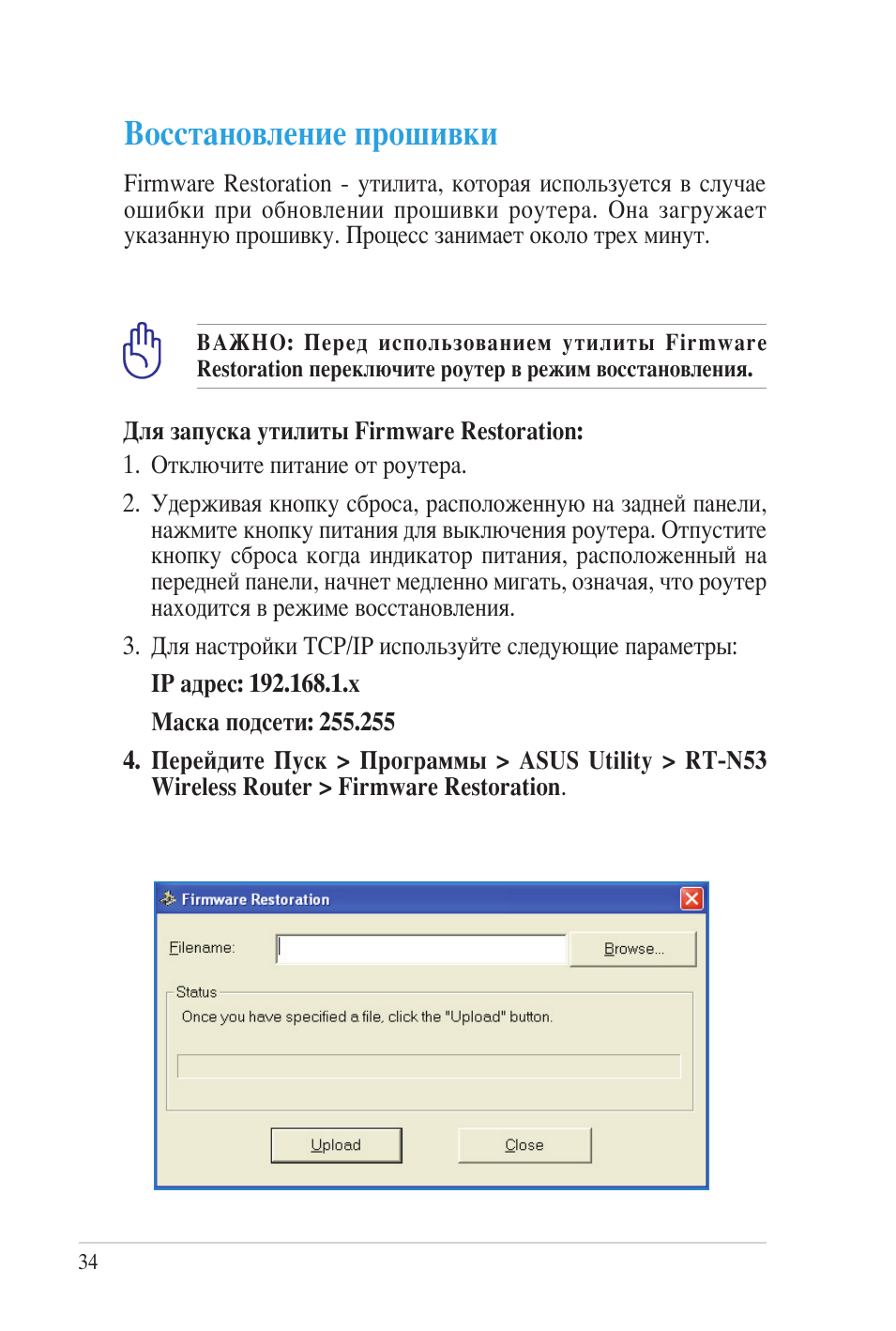
Firmware Restoration — утилита, которая используется в случае
ошибки при обновлении прошивки роутера. Она загружает
указанную прошивку. Процесс занимает около трех минут.
Для запуска утилиты Firmware Restoration:
1. Отключите питание от роутера.
2. Удерживая кнопку сброса, расположенную на задней панели,
нажмите кнопку питания для выключения роутера. Отпустите
кнопку сброса когда индикатор питания, расположенный на
передней панели, начнет медленно мигать, означая, что роутер
находится в режиме восстановления.
3. Для настройки TCP/IP используйте следующие параметры:
IP адрес: 192.168.1.x
Маска подсети: 255.255
4. Перейдите Пуск > Программы > ASUS Utility > RT-N53
Wireless Router > Firmware Restoration.
ВАЖНО: Перед использованием утилиты Firmware
Restoration переключите роутер в режим восстановления.
ПРИМЕЧАНИЕ: Это не утилита обновления прошивки и не может б.
ПРИМЕЧАНИЕ: Это не утилита обновления прошивки
и не может быть использована при рабочем роутере.
Обычное обновление прошивки можно выполнить через
веб-интерфейс. Подробную информацию смотрите в главе
3: Конфигурация через веб-интерфейс.
5. Укажите файл и нажмите Upload.

5 устранение неисправностей, Устранение неисправностей
5 Устранение неисправностей
ПРИМЕЧАНИЕ: Если Вы столкнулись с проблемами,
не упомянутыми в этой главе, обратитесь в службу
У меня нет доступа к странице конфигурации роутера.
• Удалите куки и файлов в браузере. Для этого выполните
1. Запустите браузер, затем нажмите Сервис > Internet
2. В Temporary Internet files, нажмите Delete Cookies. и Delete
ПРИМЕЧАНИЕ: команды, удаляющие куки и файлы могут
варьироваться в зависимости от браузера.
• Отключите использование прокси-сервера, подключение
удаленного доступа, а также настройте TCP/IP для
автоматического получения IP адреса. Для получения
подробной информации обратитесь к разделу Подготовка
Клиент не может установить беспроводное соединение с
Вне зоны покрытия:
• Поместите роутер ближе к беспроводному клиенту.
• Попробуйте изменить канал.
Аутентификация:
• Используйте проводное соединение для подключения к
• Проверьте настройки безопасности.
• Нажмите и удерживайте кнопку сброса на задней панели
более пяти секунд.

Невозможно найти роутер.
Невозможно найти роутер:
• Нажмите и удерживайте кнопку сброса на задней панели
более пяти секунд.
• Проверьте настройки беспроводного адаптера, например
SSID и шифрование.
Невозможно подключиться к Интернет через адаптер
• Поместите роутер ближе к беспроводному клиенту.
• Проверьте, что беспроводной адаптер подключен к нужному
• Проверьте, что используемый канал доступен в Вашей
• Проверьте настройки шифрования.
• Проверьте правильность подключения модема.
• Попробуйте использовать другой Ethernet кабель.
• Проверьте индикаторы состояния на ADSL модеме и
• Проверьте, что индикатор WAN на беспроводном роутере горит.
Если не горит, поменяйте кабель и повторите снова.
Когда индикатор ADSL модема "Link" горит (не мигает), это
означает, что Интернет доступен.
• Перезагрузите компьютер.
• Обратитесь к краткому руководству беспроводного роутера и
• Проверьте, что индикатор WAN на беспроводном роутере
• Проверьте настройки шифрования.
• Проверьте, что компьютер получает IP адрес (через проводную
и беспроводную сеть).

Если индикатор ADSL модема.
Если индикатор ADSL модема "Link" мигает или выключен,
это означает, что Интернет недоступен — роутер не может
установить соединение с сетью ADSL.
• Проверьте, что все кабели правильно подключены.
• Отключите шнур питания от ADSL или кабельного модема,
подождите несколько минут, затем подключите обратно.
• Если индикатор ADSL модема продолжает мигать или не горит,
обратитесь к Вашему провайдеру.
Забыты имя сети и ключи шифрования.
• Попробуйте установить проводное соединение и
сконфигурировать шифрование снова.
• Нажмите и удерживайте кнопку сброса на задней панели более
Как сбросить систему к настройкам по умолчанию?
• Нажмите и удерживайте кнопку сброса на задней панели более
• Обратитесь к разделу Восстановление/Сохранение/Загрузка
параметров в 3 главе данного руководства.
Параметры системы по умолчанию:
Имя пользователя: admin
Пароль: admin
Включен DHCP: Да (если WAN кабель подключен)
IP адрес: 192.168.1.1
Домен: (пусто)
Маска подсети: 255.255
DNS сервер 1: 192.168.1.1
DNS сервер 2: (пусто)
SSID:

Служба asus ddns, Часто задаваемые вопросы (faq)
Служба ASUS DDNS
RT-N53 поддерживает службу ASUS DDNS. Обменивая устройство
в сервисном центре, если Вы зарегистрировались в службе ASUS
DDNS и хотите сохранить доменное имя, передача данных
необходимость. Для ознакомления с дополнительной информацией
посетите местный сервисный центр.
• Если домен не активен в течение 90 дней, система
автоматически удалит информацию о регистрации.
• Если Вы столкнулись с трудностями или проблемами при
использовании устройства, обратитесь в сервисный центр.
Часто задаваемые вопросы (FAQ)
1. Информация о регистрации будет потеряна или будет
Если Вы не обновляли информацию о регистрации в течении 90
дней, система автоматически удалит информацию о регистрации
и доменное имя может быть зарегистрировано другими.
2. Я не регистрировал роутер в ASUS DDNS, купленный шесть
месяцев назад. Его еще можно зарегистрировать??
Да, Вы можете зарегистрировать роутер в службе ASUS DDNS.
Служба DDNS встроена в Ваш роутер, таким образом Вы
можете зарегистрировать его в службе ASUS DDNS в любое
время. Перед регистрацией нажмите Query для проверки, что
это имя еще не зарегистрировано кем-либо. Если нет, система
зарегистрирует имя автоматически.

Я зарегистрировал доменное имя прежде и оно функционировал.
3. Я зарегистрировал доменное имя прежде и оно
функционировало пока мой друг не сказал мне, что не имеет
доступа к моему домену.
Проверьте следующее:
1. Есть доступ к Интернет.
2. DNS сервер функционирует.
3. Последний раз, когда Вы обновляли доменное имя.
Если проблема осталась, обратитесь в сервисный центр.
4. Можно ли зарегистрировать два домена для доступа к моим
http и ftp серверам??
Нет, нельзя. Вы можете зарегистрировать только одно имя для
одного роутера. Используйте Virtual Server для безопасности
5. После перезагрузки роутера, почему я вижу другой WAN
IP в MS DOS и на странице конфигурации роутера??
Это нормально. Интервал времени между серверами ISP DNS
и ASUS DDNS приводит к другому WAN IP в MS DOS и на
странице конфигурации роутера. Разные ISP могут иметь
разный интервал времени для обновления IP.
6. Служба ASUS DDNS бесплатна или это пробная версия??
Служба ASUS DDNS бесплатна и встроена в некоторые роутеры
ASUS. Проверьте, поддерживает ли роутер службу ASUS

Выделить → Я нашла инструкцию для своей беспроводной гарнитуры здесь! #manualza

В инструкции к новогодней гирлянде китайского производства:
— Использовать только в помещениях или на улице.
Автор: Инженер · Опубликовано 25.10.2013 · Обновлено 24.02.2017
В настоящее время ситуация такова, что протестированное ПО не часто укомплектовывается одновременно с продажей устройства. И приходится производителям выпускать обновления прошивок уже после выхода роутера на рынок. Улучшая тем самым внезапно найденные юзерами баги и недочеты.
Любой роутер укомплектован прошивкой, которые совершаю операции передачи передачу IPTV, шифрования, данных, отправки пакетов, подключения, создание WiFi и так далее. Требования имеют неприятное свойство изменяться и рутер со старыми программными средствами может перестать работать в новых условиях. Не выбрасывать же нормально работающее устройство только из-за несовместимости с новыми требуемыми стандартами?
В таких случаях исправит ситуацию обновление прошивки рутера RT-N53, которая является ничем иным, как заменой старого «мозга» маршрутизатора на свежие. Однако, в отличие от update обычной программы, обновление firmware несет в себе определенную долю риска и может, иногда, привести к полной поломки устройства. Чтобы избежать такого результата, следуйте находящимся на этой странице советам до и во время обновления прошивки маршрутизатора Asus RT-N53, для того, чтобы уменьшить шансы выхода из строя устройства на нет.
Как обновить прошивку роутера Асус RT N53?
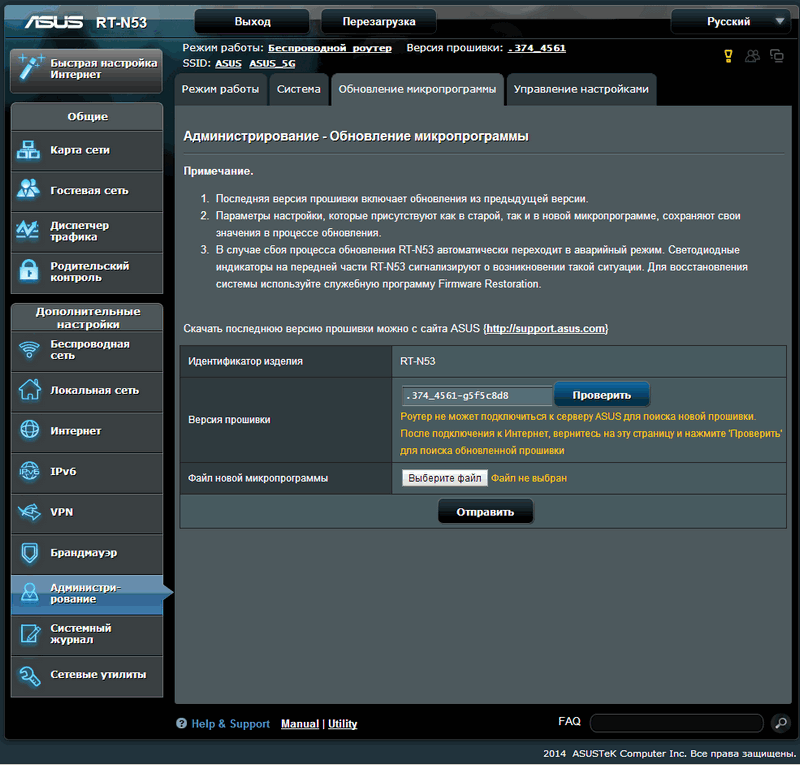
Сначала необходимо войти в панель управления роутером Asus RT-N53. Для этого наберите ip-адрес роутера указанным в инструкции — http://192.168.1.1. Введите имя и пароль администратора и найдите пункт меню «Обновление микропрограммы» или «Firmware update» в разделе Администрирование. Если в рутер установлен система поиска и загрузки микрокода, Вам останется выполнить указанные далее советы и кликнуть на клавишу «Выполнить». Но когда аналогичной функции нет, firmware можно загрузить с сайта производителя и выбрать ее местоположение на компьютере.
Трижды посмотрите соответствие закаченной с сайта производителя прошивки с вашим маршрутизатором. Наверное, вы удивитесь, узнав, что в наше время не все производители удосужились встроить в свои маршрутизаторы алгоритмом определения микрокода. Естественно то, что если прошивка маршрутизатора Asus RT-N53 подменить на микрокод от иного рутера, маршрутизатор не будет работать и, в большинстве подобных случаев, его придется везти в ремонт.
Обеспечьте компьютер, с которого устанавливается обновленная прошивка для роутера Асус RT N53 бесперебойником, к примеру, подключив к аппарату типа ИБП. От отключения электричества не застрахован никто, и, если в на этапе обновления программного обеспечения питание пропадет, то есть шанс в 95% роутер Asus RT-N53 придется неспешно паковать в коробок и нести в сервис.
До прошивки вытащите все коммутационные патч-корды от роутера, оставив только провод от компьютера, через которого будет производиться прошивка. Очень нежелательно, чтобы во время обновления к роутеру посылались сигналы на передачу сигналов. Не все маршрутизаторы правильно реагируют на такие команды во время обновления. Дабы этого не произошло, делайте перепрошивку, загрузившись в safe mode режиме с поддержкой сети. Так вы будете знать, что никакая программа не полезет в интернет за апдейтом или по другой причине.
Сбросьте настройки роутера, в большинстве случаев это можно сделать, нажав кнопку «Сброс», находящуюся сзади корпуса роутера. Дело в том, что после перепрошивки программного обеспечения в половине случаев маршрутизатор приходится настраивать с самого начала что бы избежать несоответствие с файлом настроек, созданным предыдущими версиями прошивки.
После апдейта маршрутизатора и сообщения об успешном ее окончании выключите и включите его, и затем заново вбейте настройки, данные Вашим интернет-провайдером.
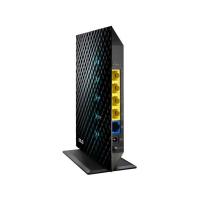
Asus RT-N53 – это маршрутизатор из серии Black Diamond, в котором сочетается стильный дизайн и отличная функциональность. Главной отличительной особенностью маршрутизатора является возможность одновременной работы в частотных диапазонах 2,4 ГГц и 5 ГГц на скорости до 300 Мбит/с в каждом из них. Роутер ASUS гарантирует высокую скорость и стабильность работы беспроводных и Ethernet-подключений, поэтому отлично подходит домашним пользователям, которым требуется объединить в единую сеть множество устройств для передачи потокового HD-контента, онлайн-игр, веб-серфинга и других задач. Функция QIS (Quick Internet Setup) обеспечивает упрощенную процедуру настройки доступа к сети Интернет, независимо от версии операционной системы на вашем компьютере, а EZ QoS позволяет легко настроить приоритеты приложений для выделения им оптимальной полосы пропускания. Имеется возможность создавать отдельные беспроводные сети с уникальными SSID и ограничениями доступа для различных сценариев использования.
Инструкция по настройке роутера Asus RT-N53
Авторизация
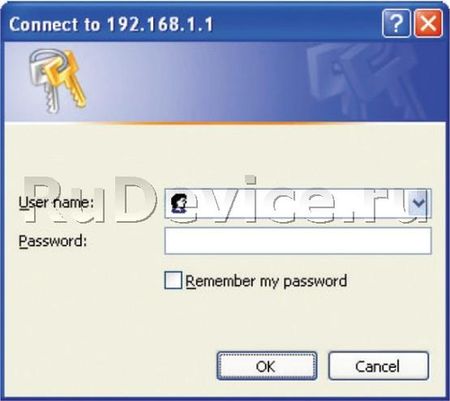
Для того, что бы попасть в веб-интерфейс роутера, необходимо открыть ваш Интернет браузер и в строке адреса набрать 192. 168.1.1, Имя пользователя — admin , Пароль — admin (при условии, что роутер имеет заводские настройки, и его IP не менялся).
Смена заводского пароля
В целях безопасности рекомендуется сменить заводской пароль.
По умолчанию: Логин admin, пароль admin.
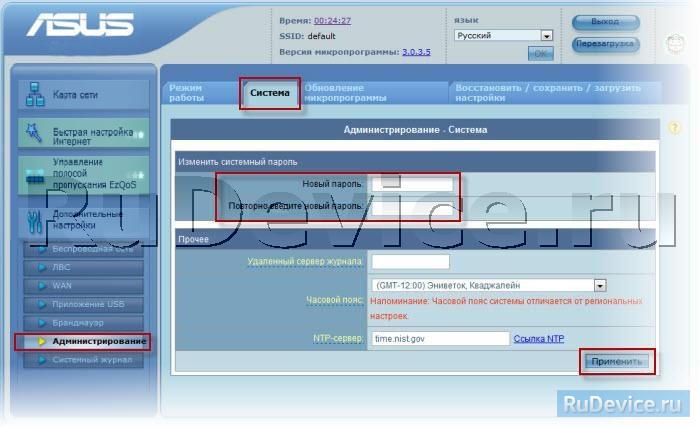
В интерфейсе роутера необходимо зайти во вкладку Дополнительные параметры, выбрать вкладку Администрирование и вверху нажимаем вкладку Система.
В поле Новый пароль введите новый пароль. В следующее поле его необходимо повторить.
Далее сохраняем настройки нажатием кнопки Применить.
Настройка Wi-Fi на роутере
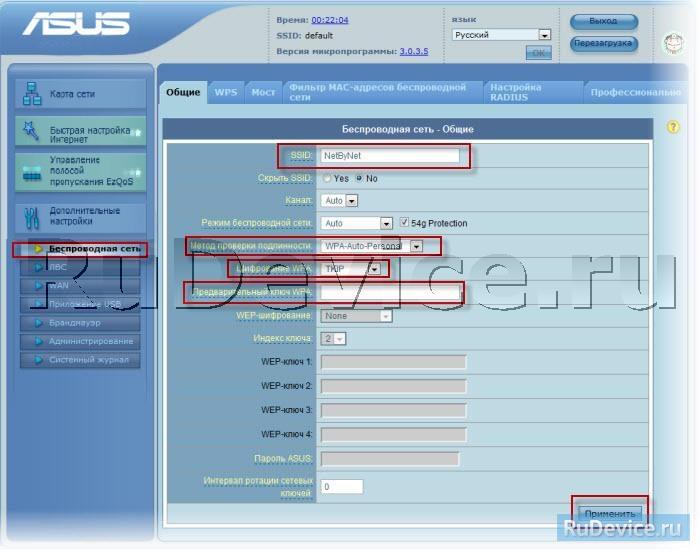
В интерфейсе роутера необходимо зайти во вкладку слева Дополнительные параметры, в открывшемся списке выбираем Беспроводная сеть.
Выставляем параметры следующим образом:
- Поле SSID: вводим название беспроводной сети. Значение в этом поле можно не менять.
- Метод проверки подлинности: WPA-Auto-Personal
- Шифрование WPA: TKIP
- Предварительный ключ WPA: вы должны ввести любой набор цифр, длиной от 8 до 63. Их также необходимо запомнить, чтобы Вы могли указать их при подключении к сети.
- Нажимаем ниже кнопку Применить
Настройка подключения к Интернет
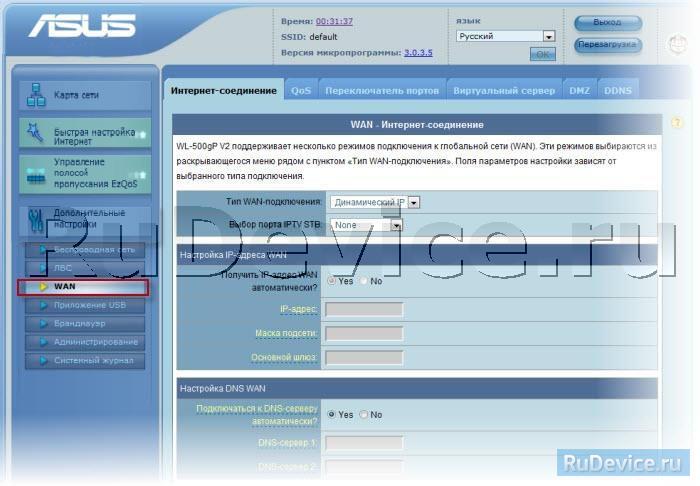
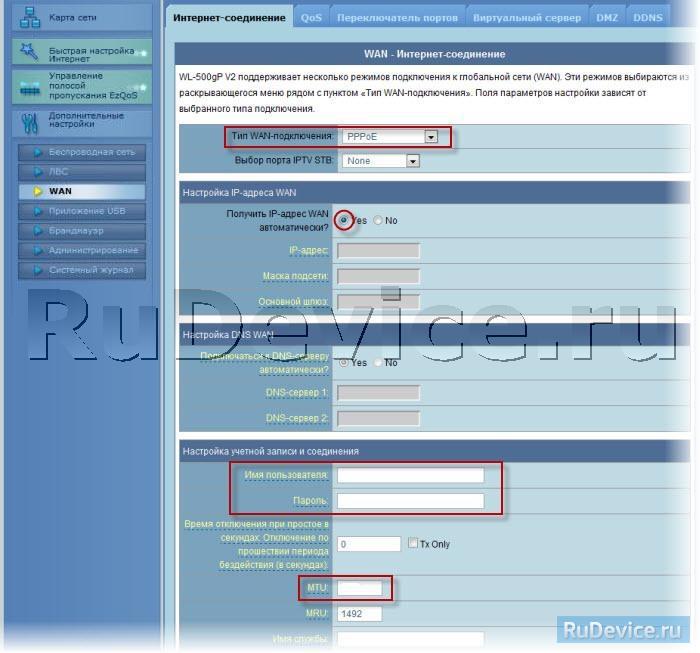
В интерфейсе роутера необходимо выбрать вкладку слева Дополнительные параметры, в открывшемся списке выбираем WAN.
Настройка PPPoE подключения
- Тип WAN-подключения: PPPoE
- Получить IP адрес WAN автоматически: Yes
- Имя пользователя: Ваш логин по договору
- Пароль: Ваш пароль по договору
- MTU: 1472
- Сохраняем настройки кнопкой Применить.
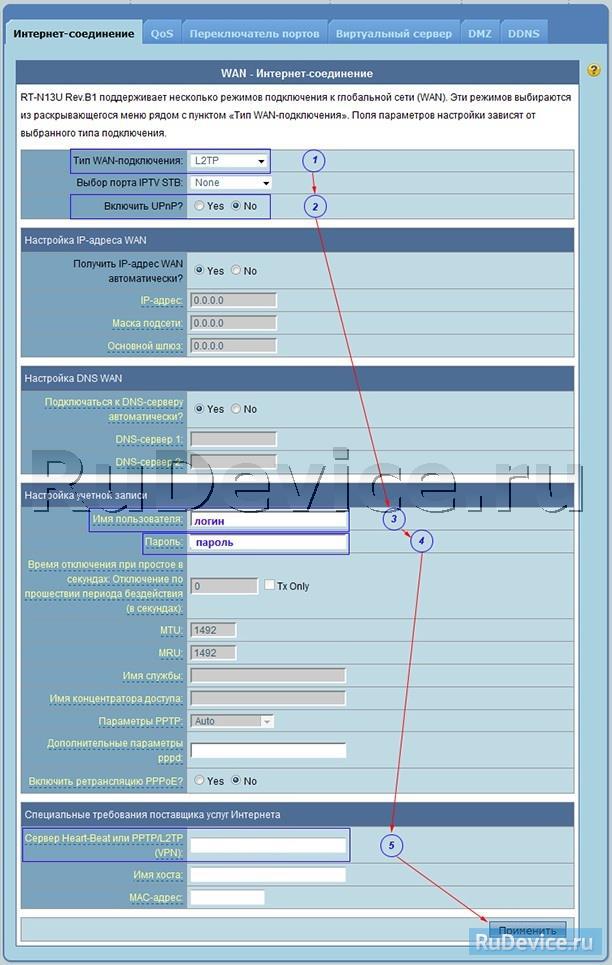
Настройка L2TP подключения
- Тип соединения — L2TP
- Выбрать порты IPTV — да, выберите порт или два, если Вы используете телевидение Билайн. К выбранному порту затем нужно будет подключить Вашу ТВ приставку
- Получить IP адрес и подключиться к DNS — автоматически
- Имя пользователя и пароль — логин и пароль из договора
- Адрес сервера PPTP/L2TP — вводим ip-адрес или название vpn-сервера по договору
- Остальные параметры можно не менять. В имя хоста впишите что-нибудь по-английски. Сохраните настройки.
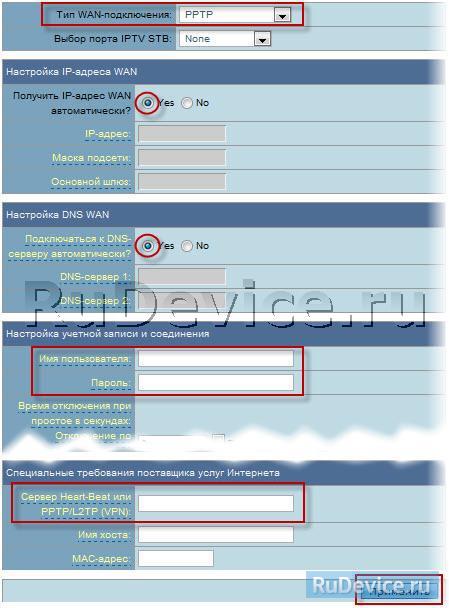
Настройка PPTP (VPN) при автоматическом получении локального IP адреса
- Тип WAN-подключения: PPTP
- Получить IP адрес WAN автоматически: Yes
- Подключаться к DNS серверу автоматически: Yes
- Имя пользователя: Ваш логин по договору
- Пароль: Ваш пароль по договору
- Сервер Heart-Beat или PPTP/L2TP(VPN): вводим ip-адрес или название vpn-сервера по договору
- Сохраняем настройки кнопкой Применить.
Настройка PPTP (VPN) при статическом локальном IP адресе
- Тип WAN-подключения: PPTP
- Получить IP адрес WAN автоматически: No
- IP адрес: Вбиваем ваш IP адрес по договору
- Маска подсети: Вбиваем маску по договору
- Основной шлюз: Вбиваем шлюз по договору
- DNS сервер 1: и DNS сервер 2: вводите сервера вашего провайдера (Ростелеком Омск DNS 1: 195.162.32.5 DNS 2: 195.162.41.8)
- Имя пользователя: Ваш логин по договору
- Пароль: Ваш пароль по договору
- Сервер Heart-Beat или PPTP/L2TP(VPN): вводим ip-адрес или название vpn-сервера по договору
- Сохраняем настройки кнопкой Применить.
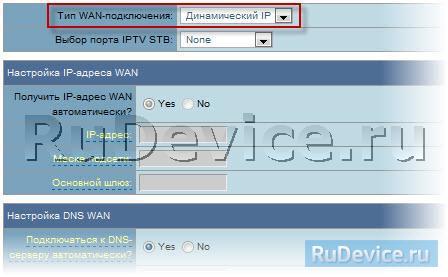
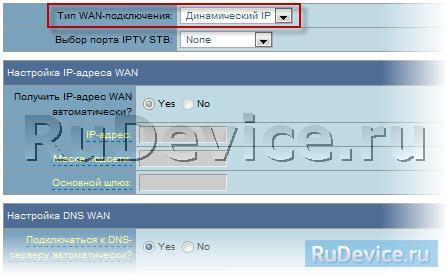
NAT при автоматическом получении IP адреса (DHCP)
- Тип WAN-подключения: Динамический IP
- Сохраняем настройки кнопкой Применить
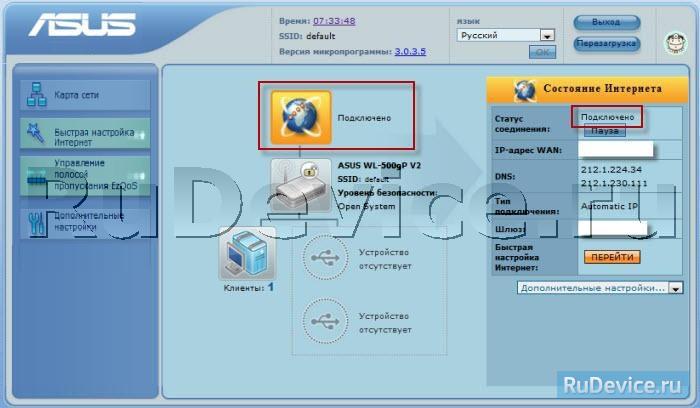
Проверка статуса подключения к Интернет
Сохранение/восстановление настроек роутера
После проведения настройки, рекомендуется сохранить их, чтобы в случае возникновения проблем, можно было их восстановить. Для этого необходимо зайти во вкладку Дополнительные настройки, меню Администрирование;, вкладка Восстановить/Сохранить/Загрузить настройки.
- Для сохранения текущих настроек роутера необходимо нажать кнопку Сохранить. Файл с настройками будет сохранен в указанное место на жёстком диске.
- Для восстановления настроек настроек из файла, необходимо нажать кнопку Выберите файл, указать путь к файлу с настройками, затем нажать кнопку Отправить.
Внимание! Нажатие кнопки Восстановить приведет к восстановлению заводских настроек!


