
Если вы хотите создать беспроводную сеть интернета от оператора Yota в доме и подключить к ней несколько устройств, вам нужно знать, как делаются настройки. В обзоре разберемся, как настраиваются маршрутизаторы и модемы фирмы Asus и как подключить устройства, не совмещающиеся по параметрам.
Работа с модемами от Yota
Сложно найти совместимое оборудование, чтобы оно работало в одной связке с роутером. Если у вас стоит маршрутизатора Asus, а вы купили модем Yota для ноутбука, вы можете не получить полноценной кооперации устройств. Можно попытаться вернуть модем или роутер обратно в магазин или попытаться настроить. Если продавец не объяснил вам, как это делать, попытайтесь найти информацию на профессиональных форумах, где технические мастера оставляют прописанные связки.
Нужна точная модель устройств, чтобы определиться с настройкой. В моделях RT N10U от Asus придется перепрошивать софт. Если вы перепрошили устройство самостоятельно, вы потеряете гарантию, это нужно учитывать. Тогда вы не сможете вернуть товар обратно в магазин.
Роутеры Asus последних модификаций совмещаются с оригинальными устройствами Yota и роутерами моделей LU150-156, Swift WLTUBA 107 и современными модемами, которые продают сейчас в авторизированных салонах оператора Йота. С более давними моделями могут быть проблемы. Если у вас современный роутер с поддержкой 4G, то вам нужно купить модель модема (одну из них), которые указаны выше и подключить друг к другу. После установки проводится настройка сети и от одного маршрутизатора будут работать смартфоны, планшеты и компьютеры.
Работа с модемами неоригинального производства
Чтобы соединить устройства Asus и интернет от Yota, можно воспользоваться другими модемами, которые поддерживают 4G. Если в устройстве нет блокировки от других операторов, кроме сертифицированных, вам удастся это сделать. Если есть блокировка, то 4G модем разблокируется для подключения к сим карте от Йота.
Yota поддерживает модемы 4 поколения связи таких марок:
- ZTE MF821D – придется разблокировать;
- ZTE MF823D – работает в норме;
- ZTE MF825 — работает в норме;
- Huawei E3272 — работает в норме;
- Huawei E392 – самый востребованный.
Разберем их подробнее.
Какой модем выбрать из перечисленных?
Аппараты брендов ZTE и Huawei рассчитаны на разные сети и имеют большой разброс в цене. Выбирайте тот, который больше подойдет к вашим требованиям. Рассмотрим самые популярные отдельно и отметим отзывы пользователей о них.
Huawei E3272 – поддерживает сети всех поколений от 2 до 4. Как заявляет производитель, модем отлично подходит для всех мобильных операторов. Пользователи отмечают хорошую связь с сетями Yota. У этих модемов есть возможность дополнительного монтажа усилителей-антенн, которые справятся с проблемой плохой связи в зоне неплотного покрытия от Йота. Цена от 2300 рублей.
ZTE MF821D – его продает мобильный оператор Билайн. Если вы хотите его использовать под другого оператора, в том числе и для Yota, придется его разблокировать. Для роутеров фирмы Asus модем может разогнать скорость интернет соединения до 100 Мбит/сек. Есть несколько разновидностей и цена на них стартует от 2600 рублей.
Huawei E392 – работает со вмести российскими операторами стабильно и качественно. По нем больше всего положительных отзывов. В комплекте идет антенна усилитель, которую можно подключать и отключать при ненадобности. С маршрутизатором Asus не возникает никаких проблем в совместимости – они созданы друг для друга. Цена – до 5000 рублей.
Данную модель можно установить даже в сельской местности и на даче. Если установить его на крыше, дополнить антенной и подключить длинный кабель к сети – вы получите стабильное интернет соединение для нескольких устройств сразу.
ZTE MF825 – модем по цене до 3000 рублей, работает в сетях 3 и 4 поколения. Есть разъемы для дополнительных антенн, а также слот для карты памяти. ZTE MF823D имеет аналогичные характеристики, но его цена около 4000 рублей.
Чтобы не получить проблемы с совместимостью с роутерами Asus, покупайте модемы без блокировки. Если вы уже купили залоченный, то разблокируйте его по сим карту Yota, следуя инструкциям на нашем сайте или советам профессионалов на форумах.
Если маршрутизатор не распознает девайс, обновите его настройки штатными способами, не вскрывая прошивку. Прочитайте инструкцию к роутеру, где описано, как обновлять настройки, или позвоните в техподдержки компании Asus по указанному на гарантийном талоне телефону.
Популярные модели роутеров Asus
Маршрутизаторы бренда Asus выбирают за высокое качество и стабильную работу. За них нужно заплатить больше, чем за аналогичное оборудование, но их производительность окупает затраты. Разберем самые популярные модели, поддерживающие сеть 4G и совмещенные с модемами Yota.
Asus RT-N66W
Роутер имеет 3 антенны усилителя связи на случай слабого сигнала. Выпускается в белом цвете. К нему можно подключить 4 устройства по портам LAN и неограниченное количество аппаратов по беспроводному подключению. Есть 2 разъема USB стандартного размера для подключения модема или флешек. Поддержка FTP сервера и файлообменника для скачивания файлов из интернета. Поддержка функции принт сервера. Стоит модель в пределах 6000 рублей.
Asus RT-AC51U
Это недорогая модель компании Asus всего за 2000 рублей. Она поддерживает модемы Yota 4G. Он не хуже, чем предыдущая модель, также имеет функции подключения принт сервера и USB – только 1 шт., в целом это упрощенная версия. Беспроводное соединение с интернетом показывает скорость до 733 Мбит/сек. подключить компьютер по WLAN кабелю можно в количестве до 4 шт.
Asus RT-N18U
Также эта модель пользуется большим спросом у российских пользователей. Стоит он в районе 4000 рублей – это оптимальная цена между двумя предыдущими моделями. Роутер развивает скорость соединения до 600 Мбит/сек., отлично ловит слабые сигналы, что особенно подходит для интернета от Yota, где недостаточно стационарных мобильных вышек. Сигнал усиливают 3 дополнительные антенны. При подключении компьютеров по кабелю LAN, скорость вдвое увеличивается. Модем от Yota подключается через USB порт на корпусе. Есть один скоростной порт USB 3.0.
Чтобы определиться с выбором, нужно составить список приоритетов и выбрать подходящую модель. Любое устройство от Asus будет работать отлично, если оно оригинальное, а совмещаться с модемами Yota, если оно еще и последней модификации, как в случае свыше представленными сериями. Подключайте маршрутизатор к устройствам через настройки подключения и выбирайте лучшие предложения по интернет пакетам от Yota в вашем регионе.
Помогла информация? Поделись ею!
Статья опубликована: 20.05.2018 в 07:48

Как отследить абонента Теле2
Чтобы человек был под наблюдением постоянно, нужно установить за ним слежку, что сопряжено с рядом…

Самые дешевые тарифы от Билайн для интернета и звонков
У всех разные требования к использованию мобильного телефона, некоторые любят много разговаривать, другие писать смс…

Как отключить платные услуги на Теле2 самостоятельно
Дополнительные мобильные опции способны сделать общение более комфортным и менее дорогостоящим. Они помогают усовершенствовать тариф,…
Как раз сейчас подбираю роутер, было интересно ознакомится
После прочтения данного обзора вы узнаете, как работает модем Yota на роутере Asus и как сделать такую связку. Мы рассмотрим популярные модели маршрутизаторов, пройдёмся по поддерживаемым модемам. Также в обзоре будут даны полезные советы по сопряжению несовместимого оборудования. Благодаря этому вы сможете развернуть в своём доме беспроводную сеть, подключённую к интернету от Yota.
Работает с оригинальными моделями Yota
Сложнее всего отыскать совместимое оборудование. В салонах связи работают откровенные неучи, которым лишь бы продать вам роутер и модем Yota. В результате связка получается нерабочей, а вот вернуть оборудование (особенно модем) будет сложно. Продавцы делают удивлённые глаза, пытаются спихнуть всё на покупателя, в возврате обычно отказывают. Им лишь бы продать, а мы почему-то уповаем на грамотность продавцов.
Вообще, чтобы подключить модем Yota к роутеру от компании Asus, рекомендуется найти на профильных форумах уже рабочие связки оборудования. Например, конкретная модель модема и конкретная модель роутера. В некоторых случаях в оборудование придётся заливать новую прошивку, как это делается в маршрутизаторах Asus RT N10U. Но мы попробуем обойтись без этих излишеств. Помните, что перепрошивка приводит к потере гарантии – тогда вы точно ничего не вернёте, даже если очень захотите.
Современные роутеры Asus способны работать с модемами Yota LU150/156, WLTUBA 107 и с теми модемами, что продаются в салонах Йоты в данный момент. То есть берём любой маршрутизатор с поддержкой 4G-модемов, приобретаем одну из вышеуказанных моделей, подключаем, проводим настройку оборудования – получаем зону беспроводного интернета для подключения смартфонов, компьютеров, ноутбуков, планшетных компьютеров и прочих устройств.
Работа с неоригинальными модемами
В связке Asus и Yota могут быть использованы любые другие модемы с поддержкой 4G. Давайте изучим эти модели более подробно. И здесь нам важно, чтобы они не были залочены под конкретного оператора. Если же в вашем распоряжении имеется залоченный 4G-модем, придётся разблокировать его под работу с SIM-картами Yota.
В сетях Yota мы можем использовать любые 4G-модемы:
- Huawei E3272 – его стоимость варьируется от 2,3 до 3,5 тыс. рублей.
- ZTE MF821D – возможно, его придётся предварительно разлочить.
- Huawei E392 – его стоимость иногда зашкаливает до 5 тыс. рублей, зато количество положительных отзывов у этого модема просто зашкаливающее.
- ZTE MF825 – стоимость модемов варьируется в пределах 2,5-2,8 тыс. рублей.
- ZTE MF823D – за него придётся отдать около 4 тыс. рублей.
Давайте пройдёмся по их характеристикам.
Популярные модели модемов
Модем Huawei E3272 может работать в сетях 2G, 3G и 4G. Отзывы пользователей отвечают, что он функционирует с любыми российскими операторами. Устройство хорошо сочетается с роутерами (в том числе от Asus), не перегревается при работе, обеспечивает стабильное соединение. Есть поддержка подключения внешних антенн – пригодится в загородной местности, где уровень сигнала Yota может оказаться слишком низким.
Модем ZTE MF821D – с покупкой этой модели могут возникнуть проблемы. Он реализуется под брендом Билайна, но может быть легко разблокирован для работы с сетями Yota. Устройство развивает скорость до 100 Мбит/сек, совместимо с роутерами от Asus. Стоимость варьируется от 2,6 до до 4,7 тыс. рублей.
4G-модем Huawei E392 интересен тем, что умудрился набрать максимальное количество положительных отзывов. Он обеспечивает стабильный коннект, работает со всеми российскими операторами, оснащается разъёмом для подключения внешней антенны – кстати, она поставляется в комплекте, что уже само по себе неоспоримое преимущество. Покупаем 4G-модем, подключаем его к роутеру Asus и получаем беспроводной интернет.
Обращаем ваше внимание на эту модель – отличный вариант для загородного жилья или дачного домика. Покупаем антенну с длинным кабелем, устанавливаем её на самой высокой точке и наслаждаемся скоростным доступом в сеть.
ZTE MF825 представляет собой недорогой модем, способный работать в сетях 3G и 4G. Он оснащён слотом под карту памяти и разъёмами для подключения наружных антенн – для работы вдали от базовых станций. Его аналогом является 4G-модем ZTE MF823В с похожими характеристиками.
Приобретая модемы для дальнейшего использования в роутерах Asus, выбирайте разлоченные (разблокированные) образцы. Так вы избежите проблем с разблокировкой. Впрочем, в интернете, как и на нашем сайте, полно инструкций по разлочке – следуя им и не отклоняясь от заданного курса, вы сможете разблокировать купленное устройство для работы с SIM-картами Yota. В качестве дополнительной информации ознакомьтесь с таблицей совместимости роутеров и модемов различных моделей.
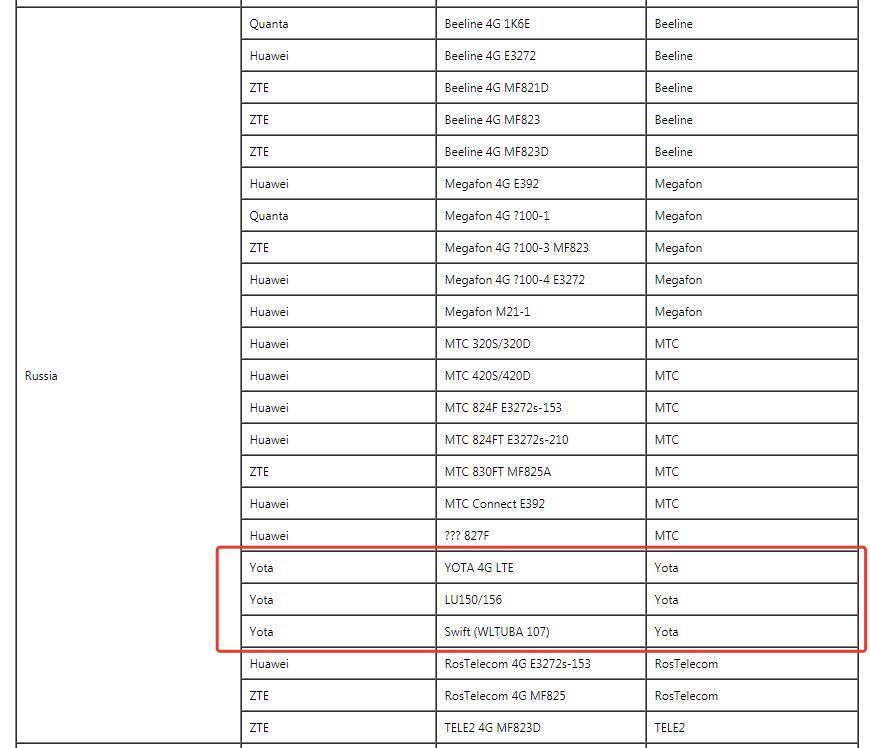
Если роутер и модем оказались несовместимыми, попробуйте обновить прошивку маршрутизатора (именно обновить, штатными способами). Во избежание неприятностей с несовместимостью рекомендуем предварительно ознакомиться с инструкцией к роутеру или позвонить на горячую линию компании Asus.
Популярные роутеры Asus
Маршрутизаторы Asus отличаются высокой производительностью и стабильностью работы. Они дороже своих среднестатистических аналогов, но вложения того стоят. Давайте изучим самые интересные модели, созданные для работы с вышеперечисленными 4G-модемами – в том числе и с моделями от Yota.
Asus RT-N66W
Роутер выполнен в белоснежном корпусе и оснащён тремя антеннами. Он способен создать вокруг себя довольно внушительную зону беспроводного доступа для подключения большого количества устройств. Ещё четыре устройства могут подключаться к портам LAN. На задней панели имеются многофункциональные 2 USB-порта – к ним подключаются модемы и внешние накопители данных (поддерживается FTP-сервер и файловый сервер с функцией скачивания файлов из интернета). Также есть поддержка функции принт-сервера. Стоимость модели составляет от 5800 до 6400 рублей.
Asus RT-AC51U
Недорогой и компактный роутер с поддержкой 4G-модемов Yota. По своему функционалу он похож на рассмотренную выше модель, но в целом он более прост. Скорость беспроводного соединения может достигать 733 Мбит/сек – это довольно высокие показатели. Для подключения USB-накопителей, принтеров и 4G-модемов на борту имеется один USB-порт. Количество LAN-портов для подключения компьютеров, ноутбуков и прочих устройств – 4 шт. Стоимость модели составляет около 2000 рублей.
Asus RT-N18U
В список популярных моделей вошёл роутер Asus RT-N18U. Его стоимость варьируется от 3,5 до 4,5 тыс. рублей, в зависимости от аппетитов той или иной торговой точки. Он оснащён тремя антеннами для создания большой и скоростной беспроводной зоны доступа – скорость беспроводных соединений может достигать 600 Мбит/сек. LAN-порты являются гигабитными. Также на борту представлены два USB-порта для подключения внешних устройство (в том числе USB-модемов Yota) – один из портов является скоростным (USB 3.0).
Приветствуем! Не хочу ходить вокруг да около в описаниях чудесности или ужасности этого пепелаца. Поэтому сразу же переходим к пошаговой настройке роутера ASUS RT-AC51U. Самая обычная и далеко не самая популярная домашняя двухдиапазонная игрушка для стабильной работы сети. Все по порядку – от подключения до настройки интернета и подъема Wi-Fi.
Остались какие-то вопросы? Напишите их в комментариях. Мы обязательно по свободному времени попробуем на них ответить. Более того – если у вас есть свой опыт использования именно этой модели, поделитесь им в комментариях. Возможно, именно вы сможете помочь кому-то в какой-то тонкой проблеме!
План настройки
Все роутеры настраиваются примерно одинаково:
- Подключаются правильно провода.
- Входим в веб-интерфейс настройщика.
- Вводим настройки интернета.
- Настраиваем Wi-Fi.
- Прочие настройки – в духе установки пароля на админку, выключения WPS, настройки IPTV и т.д.
Предлагаю пойти по этой же схеме. Но если у вас вдруг что-то запутается, или накосячу я (писать одно и то же действительно притупляет) – пишите свои вопросы к этой статье. Буду дополнять по мере возможностей и времени.
Шаг 1 – Подключение
Главное – не перепутайте провода. Бывали случаи настройки у меня, когда люди говорили, что все подключено правильно, а ничего в итоге не работает. Под «правильно» они подразумевали, что главное провода воткнуты, а куда и зачем – не важно. Это не так.
- Подключите кабель питания к сети и воткните его в роутер – лампочки должны загореться.
- Далее подключаем провод провайдера (который входит в квартиру с интернетом) в порт WAN (он один и синий).
- Если настраивать будете с компьютера или ноутбука – подключите его по проводу к ЛЮБОМУ желтому порту WAN. В противном случае – подключитесь по Wi-Fi (так тоже можно здесь).
 Шаг 2 – Вход в настройщик
Открываем браузер и вводим (можно просто перейти по этой ссылке, обязательно с устройства, которое подключено к роутеру, интернет не нужен):
Альтернативно (это то же самое):
Шаг 3 – Wi-Fi
С вайфаем все просто – главное указать SSID сети (ее имя, которое будет отображаться при поиске сетей) и задать от нее пароль, для предотвращения халявного пользования им уважаемыми соседями. Итого:
Заходим в раздел «Беспроводная сеть»
Шаг 4 – Интернет
Здесь все будет немного сложнее. В нашей стране существует несколько типов подключения:
- Динамический IP – ничего обычно не требуется, возможно, провайдер запросит привязку MAC-адреса.
- Статический IP – провайдер вам выдает точный IP адрес, а вы должны его вбить при настройке.
- PPPoE – очень популярно у Ростелекома – авторизация происходит по логину и паролю.
- PPTP и L2TP – требуют IP адрес, логин и пароль – очень популярны у мобильных операторов типа Билайна.
Как понять, какой из этих типов подключения у вас? Нужно поднять договор с провайдером или позвонить ему напрямую, там же уточнить все необходимые данные для подключения. Я или кто-то другой их точно НЕ ЗНАЕТ! Методы экстрасенсорики и раскладывание таро здесь тоже не поможет. Поэтому вам точно придется или позвонить провайдеру, или поднять договор. Я этого сделать за вас не могу.
После того как вы узнали это, переходите в настройках в раздел «Интернет»:


