
Краткое содержание
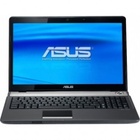
Полный комплект всех драйверов и утилит для ноутбука Asus N61Da для 32 и 64-битных версий операционных систем Windows XP, Windows Vista и Windows 7.
Общая информация по драйверам для ноутбука Asus N61Da
Драйвера на данной странице подобраны таким образом, чтобы они одинаково хорошо подходили для всех комплектаций ноутбука Asus N61Da.
На данной странице драйвера постоянно обновляются. В связи с этим иногда для того или иного устройства на выбор предоставляется как свежая стабильная версия драйвера, так и предыдущая версия. Это сделано для вашего удобства. Если у вас на ноутбуке вдруг возникнут проблемы со свежими драйверами, то вы всегда можете попробовать установить предыдущую версию. Также вам могут помочь темы форума. Там в первых сообщениях часто выкладываются ссылки на различные версии того или иного драйвера.
Все драйвера и утилиты на этой странице были тщательно протестированы администрацией ресурса, а также активными посетителями. В случае возникновения проблемы с тем или иным драйвером большая просьба немедленно сообщить об этом в соответствующей теме форума. Для поиска нужной темы пользуйтесь путеводителем по форуму для новичков. Прежде чем обращаться с вопросами на форум пожалуйста ознакомьтесь с соответствующими темами форума. Особое внимание уделите первым сообщениям. Вполне вероятно, что подобный вопрос уже поднимался посетителями и был решен. Таким образом вы сможете сэкономить свое время.
Важное замечание: по данным ноутбукам есть целая тема на форуме: Asus N61 и N71 — обсуждение и отзывы пользователей. Там вы имеете возможность пообщаться с другими владельцами Asus N61Da и быстро решить возникшие проблемы с ноутбуком. Также если у вас есть возможность и желание, то поделитесь впечатлениями о ноутбуке, опишите как он вам, довольны ли покупкой вообще. Чтобы вам было проще изложить свое мнение, в первом сообщении темы есть примерный план.
Версия драйвера обычно указывается в названии архива. Если в названии не указана операционная система, то это значит, что драйвер одинаково хорошо подходит как для Windows XP, так и для Windows Vista и Windows 7. Если в названии не указана разрядность операционной системы, то это значит, что в архиве есть драйвера как для 32-битной (x86), так и для 64-битной (x64) версии Windows. Подробней о версиях Windows вы можете почитать в данных статьях: Сравнение Windows XP, Windows Vista и Windows 7 и Что лучше: 32-битная Windows или 64-битная?. Узнать какая версия Windows установлена на вашем ноутбуке можно в Свойствах системы. Это окно вызывается через Панель управления — Система.
Если вы не сталкивались с установкой драйверов и утилит на ноутбук Asus N61Da, то руководство: Установка драйверов и утилит на ноутбуки Asus вам может оказать неоценимую помощь. Ответы на вопросы по фирменным утилитам Asus вы можете найти в данной теме форума: Описание драйверов и утилит для ноутбуков Asus.
Набор программ для ноутбука Asus N61Da
Кроме драйверов вам также пригодятся и программы для ноутбука. Набор необходимых бесплатных приложений: скачать / скачать.
Подробней о наборе программ по ссылкам выше вы можете узнать в данной статье: Подборка необходимых бесплатных программ.
Комплект драйверов для Asus N61Da для Windows XP
Рассмотрим сначала общие вопросы по установке Windows XP на данные ноутбуки. Установка Windows XP в данном случае усложняется тем, что данные ноутбуки основаны на наборе системной логики производства AMD. Для установки Windows XP вам нужно переключить в BIOS режим работы SATA контроллера с режима AHCI на режим совместимости IDE. Более подробно об этом сказано здесь: Установка Windows XP без интеграции драйверов SATA. Ответы на вопросы по установке Windows XP, то вы можете найти в теме форума: Решение проблем с установкой Windows XP на ноутбук.
Драйвер для чипсета AMD
Описание драйвера и как устанавливать: драйвера для чипсета и других системных устройств нужно обязательно ставить. Все драйвера в архиве по ссылкам выше разбиты по папкам. Папки USB Filter SB7xx и USB Filter SB8xx содержат так называемый драйвер для фильтра USB. Он необходим для корректной работы ноутбука с различными USB-устройствами вроде принтеров, сканеров, мышек и прочих. В архиве их две версии. Вам нужно поставить лишь одну. Рекомендую устанавливать USB Filter SB7xx. В папке SMBus размещен драйвер для контроллера интерфейса SMBus, который отвечает за определение объема и конфигурирование памяти, для правильной работы ноутбука с аккумулятором и энергосбережением в общем. Этот драйвер тоже нужно устанавливать. В папке CPU содержится драйвер для процессора. Он нужен для лучшего управления его энергосбережением. Данный драйвер необходим только для Windows XP. Остальные две папки NB Filter и Chipset содержат драйверы для шины PCI-Express и SATA контроллера южного моста. Их можно не устанавливать.
Драйвер для видеокарты ATI ноутбука Asus N61Da
Скачать драйвер для видеокарты ATI: скачать / скачать
Описание драйвера и как его устанавливать: установка данного драйвера вполне стандартна и понятна новичку: распаковываем архив, запускаем setup.exe и ставим. Проблемы с установкой данного драйвера могут возникнуть при использовании вместо чистых MSDN сборок Windows XP SP3 сборок вроде Zver, Loner, Lite, Xtreme и прочих. Это связано с тем, что в таких сборках авторы часто отключают или удаляют многие системные компоненты и службы, а также встраивают драйвера для настольных видеокарт. Это как раз и приводит к ошибкам на этапе установки. Наблюдается банальный конфликт драйверов. Решить данную проблему можно, но для этого потребуется править сам драйвер и долго разбираться с его файлами. Проще просто поставить чистую MSDN сборку Windows Ответы на связанные с драйверами для видеокарты вопросы вы можете найти здесь: Решение проблем с драйверами на видеокарту.
Драйвер для звуковой карты Realtek
Скачать другую версию драйвера: скачать / скачать
Описание драйвера и его установка: в данных моделях ноутбуков установлен аудиочип производства Realtek. Установка вполне стандартна. Распаковываем архив и запускаем Setup.exe. Все вопросы по драйверам на звук прошу адресовать сюда: Решение проблем с драйверами для звуковой карты.
Драйвер для сетевой карты от Atheros
Описание драйвера и установка: сетевая карта в Asus N61Da основана на чипе Atheros. Установка драйвера сводится к распаковыванию архива и запуска Setup.exe. Ответы на вопросы и способы решения проблем с драйверами для сетевой карты вы можете найти в данной теме форума: Решение проблем с драйверами для сетевой карты и Wi-Fi.
Драйвер для Wi-Fi адаптера Asus N61Da
Скачать драйвер для Wi-Fi адаптера на чипе Atheros: скачать / скачать
Скачать драйвер для Wi-Fi адаптера Broadcom: скачать / скачать
Установка и описание драйвера: в данных моделях ноутбуков встречаются адаптеры на основе чипов Atheros. Установка этих драйверов также не должна вызвать сложностей. Драйверам на Wi-Fi посвящена данная тема форума: Решение проблем с драйверами для сетевой карты и Wi-Fi. Особое внимание просьба уделить первому сообщению темы. Там указано как определить какой у вас Wi-Fi адаптер и какой драйвер ему нужен.
Драйвер для Bluetooth адаптера
Скачать драйвер для адаптера Broadcom: скачать / скачать
Скачать другую версию драйвера: скачать / скачать
Скачать драйвер для адаптера Toshiba (Atheros): скачать / скачать
Общая информация по драйверам и способы установки: в ноутбуке Asus N61Da встречаются Bluetooth-адаптеры на базе чипов производства Broadcom и Toshiba (Atheros). Прежде чем браться за установку драйвера и программы для работы с Bluetooth, нужно проверить есть ли сам адаптер в ноутбуке и включен ли он. Для этого нужно установить утилиту Wireless Console. Ее вы можете найти по ссылкам ниже. Данная утилита описана в руководстве: Установка драйверов и утилит на ноутбуки Asus. Потом нужно определить какой же у вас адаптер стоит по руководству Поиск и установка драйверов на Windows и скачать нужный драйвер. Bluetooth-адаптерам посвящена данная тема форума: Решение проблем с драйверами и работой Bluetooth-адаптера.
Драйвер для картридера Alcor
Описание и как устанавливать: картридер данных ноутбуков основан на чипе Alcor. Данный обязательно драйвер нужно устанавливать. В системе его нет. Установка данного драйвера вполне стандартна и не должна вызвать слодностей. Ответы на вопросы по данным драйверам вы можете найти здесь: Решение проблем с поиском и установкой драйверов.
Драйвер для Web-камеры ноутбука
Скачать набор драйверов для камеры с инструкцией по установке: скачать / скачать
Описание драйвера и как устанавливать: данный драйвер нужен для нормальной работы веб-камеры ноутбука. Инструкция по установке есть в архиве с драйвером. Также рекомендуется ознакомиться с руководством: Поиск и установка драйвера для веб-камеры. Там все подробно описано. Вопросы по Web-камерам обсуждаются здесь: Решение проблем с Web-камерами. Особое внимание уделяем первому сообщению темы. Там описаны решения наиболее типичных проблем.
Драйвер для тачпада ноутбука
Скачать драйвер для тачпада Elantech: скачать / скачать
Описание драйвера и процесса его установки: по ссылкам выше вы можете скачать драйвер для тачпада для ноутбуков Asus N61Da. Если вы хотите использовать полосы прокрутки, мультитач и другие функции, то нужно обязательно установить этот драйвер. Вместе с данным драйвером устанавливается утилита для настройки тачпада.
Набор нужных утилит для ноутбука
Скачать основной набор утилит: скачать / скачать
Скачать дополнительный набор утилит: скачать / скачать
Описание и установка утилит Asus: кроме непосредственно драйверов нужно установить еще и фирменные утилиты Asus. Они служат для правильной работы дополнительных кнопок, сочетаний клавиш, индикации на экране, для работы с веб-камерой и с профилями электропитания. В архиве по ссылкам выше с основным набором утилит размещены такие утилиты: ATK0100 — очень важный системный драйвер, ATK Package, ATK Hotkey, ATK Media, ATK OSD, KBFilter, Asus LiveFrame для камеры, Asus Generic Function Service, Asus Wireless Console и Asus Power 4 Gear. Данные утилиты нужно обязательно устанавливать. Они описаны в статье: Установка драйверов и утилит на ноутбуки Asus. Дополнительные утилиты Asus вы можете найти во втором наборе утилит. Ответы на вопросы по утилитам Asus вы можете найти здесь: Описание драйверов и утилит для ноутбуков Asus.
Комплект всех драйверов для ноутбука Asus N61Da для Windows Vista и Windows 7
По сравнению с Windows XP установка Windows Vista и Windows 7 на ноутбуки Asus N61Da гораздо проще. Здесь уже не нужно интегрировать драйвера SATA. Сама процедура установки подробно описана в руководствах: Установка Windows Vista для новичков и Установка Windows 7.
Драйвера для Windows Vista и Windows 7 подобраны таким образом, чтобы они одинаково хорошо подходили как для одной операционной системе, так и к другой.
Драйвер для чипсета AMD
Описание драйвера и способа установки: архив по ссылкам выше содержит отсортированный по папкам набор важных драйверов для системных устройств. Данные драйвера необходимо устанавливать нужно в обязательном порядке. Папки USB Filter SB7xx и USB Filter SB8xx содержат так называемый драйвер фильтра USB, который необходим для корректной работы ноутбука с различными USB-устройствами вроде принтеров, сканеров, мышек и прочих. Вам необходимо установить лишь один из них. Рекомендую устанавливать драйвер из папки USB Filter SB7xx. В папке SMBus расположен драйвер для контроллера SMBus. SMBus отвечает за определение объема и конфигурирование памяти, для правильной работы ноутбука с аккумулятором и энергосбережением в общем. В папке CPU содержится драйвер для процессора. Поскольку данный драйвер необходим только для Windows XP, то его можно не устанавливать. Остальные две папки NB Filter и Chipset содержат драйверы для шины PCI-Express и SATA контроллера южного моста. При желании можно установить. Их установка не обязательна.
Драйвер для видеокарты ноутбука
Скачать драйвер для видеокарты ATI: скачать / скачать (32-bit) скачать / скачать (64-bit)
Скачать другую версию драйвера для видеокарты ATI: скачать / скачать (32-bit) скачать / скачать (64-bit)
Описание драйвера и как устанавливать: установка данного драйвера вполне стандартна: запускаем setup.exe и ставим. Все должно установиться. Если возникнут проблемы с драйвером видеокарты, то обращаемся сюда: Решение проблем с драйверами на видеокарту. В вопросе обязательно указывайте модель видеокарты, операционную систему и какой драйвер устанавливаете.
Драйвер для звуковой карты
Скачать другую версию драйвера: скачать / скачать
Описание драйвера и процесса установки: в данных моделях ноутбуков установлен аудиочип производства Realtek. Установка данного драйвера вполне стандартна: распаковываете архив и запускаете Setup.exe. Ответы на вопросы по драйверам вы найдете в этой теме форума: Решение проблем с драйверами для звуковой карты. Особое внимание уделите первому сообщению темы.
Драйвер для сетевой карты Atheros
Описание драйвера: в Asus N61Da сетевая карта построена на основе решений от Atheros. Установка драйвера на сетевую также вполне стандартна и не должна вызвать сложностей. Проблемы с драйверами на сетевую карту решаются в данной теме форума: Решение проблем с драйверами для сетевой карты и Wi-Fi.
Драйвер для Wi-Fi адаптера
Скачать драйвер для Wi-Fi адаптера Atheros: скачать / скачать
Скачать драйвер для Wi-Fi адаптера Broadcom: скачать / скачать
Описание драйвера и установка: в данных моделях ноутбуков встречаются адаптеры на основе чипов Atheros и Broadcom. Установка этих драйверов также не должна вызвать сложностей. По драйверам для Wi-Fi существует целая тема форума: Решение проблем с драйверами для сетевой карты и Wi-Fi. В первом сообщении темы указано как определить какой у вас установлен Wi-Fi адаптер.
Драйвер для Bluetooth адаптера
Скачать драйвер для адаптера Broadcom: скачать / скачать
Скачать другую версию драйвера: скачать / скачать
Скачать драйвер для адаптера Toshiba: скачать / скачать
Описание и способы установки драйвера: в данном ноутбуке Asus N61Da встречаются Bluetooth-адаптеры на основе чипов производства Broadcom и решения на базе чипов Toshiba. Перед установкой драйвера нужно проверить есть ли в ноутбуке сам адаптер и включен ли он. Для этого нужно установить утилиту Wireless Console и попробовать включить адаптер. Саму утилиту вы можете найти по ссылкам ниже. Она также детально описана в руководстве: Установка драйверов и утилит на ноутбуки Asus. Потом по руководству Поиск и установка драйверов на Windows определяем модель чипа и какой драйвер нужен. Bluetooth-адаптерам посвящена данная тема форума: Решение проблем с драйверами и работой Bluetooth-адаптера.
Драйвер для картридера Alcor
Описание и как устанавливать: в данных ноутбуках картридер основан на чипе Alcor AU6433. Данный драйвер устанавливать нужно. Установка данного драйвера вполне стандартна и не должна вызвать вопросов. Ответы на вопросы по данным драйверам вы можете найти здесь: Решение проблем с поиском и установкой драйверов.
Драйвер для Web-камеры
Скачать набор драйверов для камеры с инструкцией по установке: скачать / скачать
Описание драйвера для веб-камеры и как устанавливать: данный драйвер нужен для нормальной работы веб-камеры ноутбука. Инструкция по установке есть в архиве с драйверами по ссылкам выше. Также рекомендую ознакомиться с данным руководством: Поиск и установка драйвера для веб-камеры. Вопросы по Web-камерам прошу излагать здесь: Решение проблем с Web-камерами.
Драйвер для тачпада Elantech
Скачать драйвер для тачпада Elantech: скачать / скачать
Описание драйвера и процесса его установки: драйвер для тачпада ноутбука. Он нужен если вы желаете использовать полосы прокрутки, мультитач и другие дополнительные функции. Вместе с данным драйвером устанавливается утилита для настройки тачпада.
Набор утилит для ноутбука
Скачать основной набор утилит: скачать / скачать
Скачать дополнительный набор утилит: скачать / скачать
Описание и установка утилит Asus: в основном наборе утилит по ссылке выше вы найдете: ATK0100 — важный системный драйвер, ATK Package — набор утилит ATK, ATK Hotkey — утилита для работы с горячими клавишами, ATK Media, ATK OSD — утилита для индикации на экране различных действий с ноутбуком, KBFilter — фильтр клавиатуры, Asus LiveFrame — утилита для работы с камерой, Asus Generic Function Service, Asus Wireless Console и Asus Power 4 Gear для управления профилями электропитания. Их нужно обязательно устанавливать. Данные утилиты, их установка и другая информация доступна в статье: Установка драйверов и утилит на ноутбуки Asus. Остальные утилиты Asus для ноутбука Asus N61Da вы найдете в архиве с дополнительным набором утилит. Все вопросы по подобным утилитам прошу адресовать сюда: Описание драйверов и утилит для ноутбуков Asus.
Если у вас возникнут вопросы, то ознакомьтесь сначала с ответами на частые вопросы, а потом с соответствующей темой форума. Ее вы можете найти с помощью путеводителя по форуму для новичков.
С уважением, автор материала — Тониевич Андрей. Публикация данного материала на других ресурсах разрешаются исключительно со ссылкой на источник и с указанием автора.

В таблице ниже размещена информация про драйвера для ноутбука Asus N61Da. Для удобства они разделены по типам.
Обращайте внимание на список операционных систем, с которыми совместим тот или иной драйвер Asus N61Da. Для ноутбука Asus N61Da может быть несколько драйверов, спроектированных для работы в разных операционных системах. Перед загрузкой убедитесь, что вы выбрали драйвер для ноутбука Asus N61Da подходящий для вашей операционной системы.
Чтобы скачать драйвер Asus N61Da, необходимо нажать на картинку в правом столбце напротив выбранного драйвера. Появится страница загрузки для этого драйвера.
Оригинальные драйверы (программы) для операционной системы Windows
Драйверы для Windows 7 (64-bit)
Драйверы для Windows 7 совместимы с Windows 8, Windows 10
Version 209 2011/01/171.21 MBytes
BIOS 209
Изменение прошивки
Версия V6.0.1.6103 2010/06/1475.28 MBytes
Realtek SRS Audio Driver
Версия V1.0.0.27 2010/05/07208.42 KBytes
Сетевой драйвер Atheros
Card Reader / Кардридер
Версия V1.6.17.25401 2010/03/156.73 MBytes
Драйвер для картридера (чтения карт)
Версия V7.0.5.12 2010/07/146.88 MBytes
Elantech Драйвер сенсорной панели – Touchpad
Версия V1.0.0.3 2009/09/02161.47 KBytes
Утилита фильтрации устройств клавиатуры
Версия V1.02.0028 2010/11/3014.51 MBytes
Технология ASUS Splendid Video Enhancement
Беспроводная сеть Wireless
Версия V9.0.0.222_BT_V7.2.0 2010/11/29144.24 MBytes
Azurewave Драйвер беспроводной локальной сети и приложение
Версия V2.30.2 2010/07/16354.29 KBytes
Утилита для Windows BIOS
Версия V1.0.15.94 2010/05/171.98 MBytes
USB-фильтр драйвер
Версия V7.11.0.7705 2010/06/09213.56 KBytes
AMD High Definition Audio Device
Версия V6.3.0.2600 2010/05/1163.27 MBytes
Драйвер BlueTooth
Версия V5.8.54000.207 2010/11/303.4 MBytes
Драйвер камеры Azurewave
EMI и безопасность
Версия V1.0 2010/08/3018.63 KBytes
Декларация соответствия FCC
Драйверы для Windows 7 (32-bit)
Драйверы для Windows 7 совместимы с Windows 8, Windows 10
Version 209 2011/01/171.21 MBytes
BIOS 209
Изменение прошивки
Версия V6.0.1.6103 2010/06/1475.28 MBytes
Realtek SRS Audio Driver
Версия V1.0.0.27 2010/05/07182.42 KBytes
Atheros Драйвер камеры
Card Reader / Кардридер
Версия V1.6.17.25401 2010/03/156.73 MBytes
Драйвер для картридера (чтения карт)
Версия V7.0.5.12 2010/07/145.85 MBytes
Elantech Драйвер сенсорной панели – Touchpad
Версия V1.0.0.3 2009/09/02140.65 KBytes
Утилита фильтрации устройств клавиатуры
Версия V1.02.0028 2010/11/3014.51 MBytes
Технология ASUS Splendid Video Enhancement
Беспроводная сеть Wireless
Версия V9.0.0.222_BT_V7.2.0 2010/11/29144.24 MBytes
Azurewave Драйвер беспроводной локальной сети и приложение
Версия V2.30.2 2010/07/16354.29 KBytes
Утилита для Windows BIOS
Версия V1.0.15.94 2010/05/171.98 MBytes
USB-фильтр драйвер
Версия V7.11.0.7705 2010/06/09183.78 KBytes
AMD High Definition Audio Device
Версия V6.3.0.2600 2010/05/1163.27 MBytes
Драйвер BlueTooth
Версия V5.8.54000.207 2010/11/303.38 MBytes
Драйвер камеры Azurewave
EMI и безопасность
Версия V1.0 2010/08/3018.63 KBytes
Декларация соответствия FCC
Модель: ASUS N61DA
 Программное обеспечение —
  . С помощью драйвера операционная система получает доступ к аппаратному обеспечению устройства.


