В зависимости от модели ноутбука, оперативная память размещена в различных местах устройства. В одних моделях – это в специальном отсеке под нижней панелью, в других – под клавиатурой или материнской платой.
Принципиальные особенности установки и увеличения «оперативки» вы узнаете, прочитав статью далее.
Типы и объемы оперативной памяти ноутбуков Asus
- В ноутбуках Asus до 2004 года устанавливалась память SO DIMM SDRAM, работающая на частотах 100 или133 МГц.
- В моделях 2005-2008 года использовался тип SO DIMM DDR с тактовыми частотами 266, 333 или 400 МГц.
- В моделях 2006-2008 годов установлена память SO DIMM DDR2, с частотами 533, 667 или 800 МГц.
- В моделях с 2009 года установлена память SO DIMM DDR3, работающая на частоте 800, 1066, 1333 или 1600 МГц. В некоторых новых моделях — Micro DIMM DDR2.
Прежде чем приобрести дополнительную оперативную память для ноутбука, необходимо:
1. Определить, какой тип памяти уже установлен. Увеличение объема оперативной памяти платами разных типов и характеристик — недопустимо.
Добавляемая память, по всем параметрам должна совпадать с имеющейся. Если установлена устаревшая модель, которой нет в продаже, необходимо также заменить существующую планку новым, устанавливаемым типом. При этом следует проверить, поддерживает ли материнская плата устанавливаемый тип.
2. Каждая модель ноутбука поддерживает определенный объем ОЗУ, поэтому необходимо проверить текущие характеристики через Bios или, непосредственно, в ОС Windows в "Свойствах компьютера". Можно также зайти на официальный сайт Asus и там ознакомиться с характеристиками модели. Как правило, в спецификации, указывается, какой максимальный объем памяти поддерживается устройством.
Пошаговая инструкция по увеличению объема оперативной памяти в ноутбуке Asus
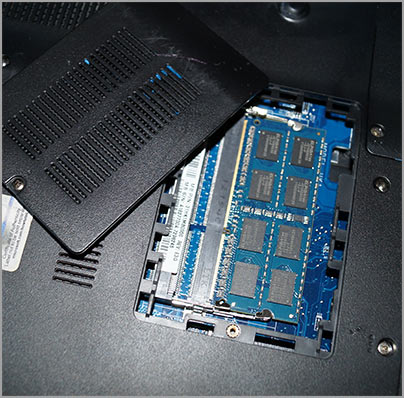
пример с установленной ОЗУ в отсеке под нижней панелью
1. Перед установкой дополнительной памяти отключите ноутбук от сети и аккумулятора.
2. Открутите винты на задней панели ноутбука и снимите крышку.

Для справки. В некоторых моделях предусмотрена дополнительная установка планок памяти. На рис. 1 виден свободный слот. Если дополнительные разъемы не предусмотрены, необходимо заменить существующую планку памяти другой, большего объема.

3. Установите планку памяти в слот под углом 45 градусов, относительно материнской платы, и защелкните в посадочном месте, рис. 2

Далее все компоненты собираются в обратном порядке. После запуска операционной системы установленная память обнаружится автоматически.
пример с установленной ОЗУ под клавиатурой
1. Для доступа к памяти необходимо аккуратно снять клавиатуру. С этой целью открутите винты или отпустите защелки, которые ее фиксируют.

2. Затем аккуратно поднимите клавиатуру. Если далее работать неудобно, можно отсоединить шлейф от материнской платы и снять клавиатуру полностью.

3. На пластине, закрывающей ОЗУ, необходимо открутить винты, приподнять и аккуратно вытянуть из слота планку памяти.
4. В освободившийся слот, установите другую планку большего объема.
5. Соберите все в обратном порядке.
Если ОЗУ расположено под материнской платой
1. Необходимо первоначально снять отсек с накопителем — HDD или SSD диском, открутить материнскую плату и отключить от нее все разъемы.

2. На обратной стороне, под защитной пленкой, находится слот с памятью.
3. Приподнимите пленку и осуществите замену планки памяти вышеуказанным способом.
 Немногое в ноутбуках подвергается апгрейду (или, во всяком случае, он затруднен), но увеличить объем RAM во многих случаях достаточно легко. Эта пошаговая инструкция о том, как увеличить оперативную память ноутбука и направлена в первую очередь на начинающих пользователей. Также может быть полезным: можно ли ставить разную оперативную память на ноутбук или компьютер.
Некоторые ноутбуки прошлых лет могут иметь не вполне сбалансированные по сегодняшним меркам конфигурации, например — Core i7 и 4 Гб оперативной памяти, хотя ее вполне можно увеличить до 8, 16 или даже 32 гигабайт для некоторых ноутбуков, что для ряда применений, игр, работы с видео и графикой может ускорить работу и относительно недорого. Стоит учитывать, что для работы с большим объемом оперативной памяти, на ноутбуке потребуется установить 64-разрядную Windows (при условии, что сейчас используется 32-бит), подробнее: Windows не видит оперативную память.
Какая оперативная память нужна для ноутбука
Прежде чем покупать планки памяти (модули RAM), чтобы увеличить оперативную память на ноутбуке, неплохо бы узнать, сколько слотов для оперативной памяти в нём и сколько из них заняты, а также какой тип памяти нужен. Если у вас установлена Windows 10, то сделать это можно очень просто: запустите диспетчер задач (можно из меню, появляющегося по правому клику на кнопке Пуск), если диспетчер задач представлен в компактном виде, нажмите кнопку «Подробнее» внизу, затем перейдите на вкладку «Производительность» и выберите пункт «Память».
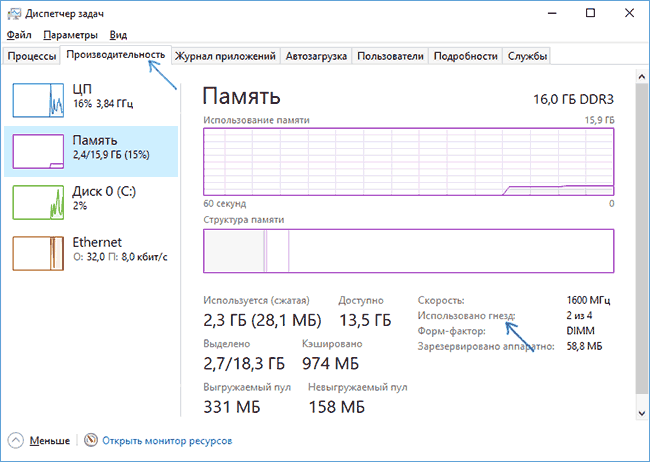
Справа внизу вы увидите информацию о том, сколько гнезд памяти использовано и сколько их в наличии, а также данные о частоте памяти в пункте «Скорость» (из этой информации можно узнать, память DDR3 или DDR4 используется на ноутбуке, также тип памяти указан вверху спава). К сожалению, эти данные не всегда бывают точными (иногда отображается наличие 4 слотов или гнезд для оперативной памяти, хотя по факту их 2).
В Windows 7 и 8 такой информации в диспетчере задач нет, но тут нам поможет бесплатная программа CPU-Z, подробно показывающая информацию о компьютере или ноутбуке. Скачать программу можно с официального сайта разработчика на странице https://www.cpuid.com/softwares/cpu-z.html (рекомендую загрузить ZIP архив, чтобы запускать CPU-Z без установки на компьютер, находится в колонке Download слева).
После загрузки, запустите программу и обратите внимание на следующие вкладки, которые помогут нам в задаче по увеличению оперативной памяти ноутбука:
- На вкладке SPD вы можете увидеть количество слотов памяти, ее тип, объем и производителя.

- Если при выборе одного из слотов все поля оказались пустые, это означает, что слот, скорее всего, пустой (однажды сталкивался с тем, что это было не так).
- На вкладке Memory можно увидеть подробности о типе, общем объеме памяти, таймингах.
- На вкладке Mainboard можно посмотреть подробную информацию о материнской плате ноутбука, что позволяет найти в Интернете спецификации данной материнской платы и чипсета и точно узнать, какая память и в каких объемах поддерживается.
- Вообще, в большинстве случаев достаточно взгляда только на вкладку SPD, вся необходимая информация по типу, частоте и количеству слотов там есть и из нее можно вывести ответ на вопрос, можно ли увеличить память ноутбука и что для этого нужно.
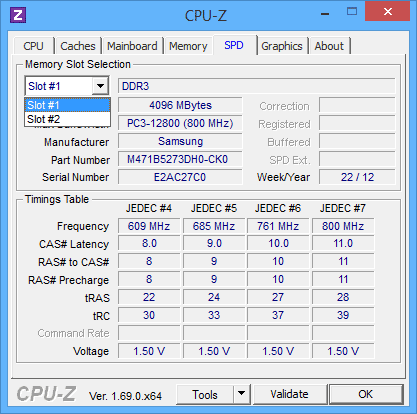
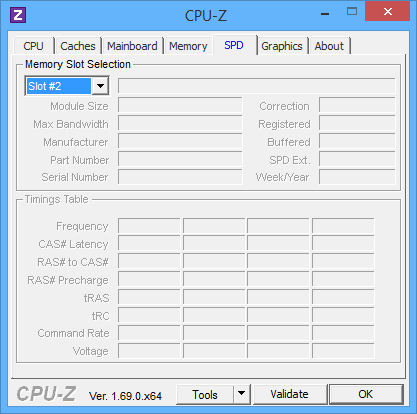
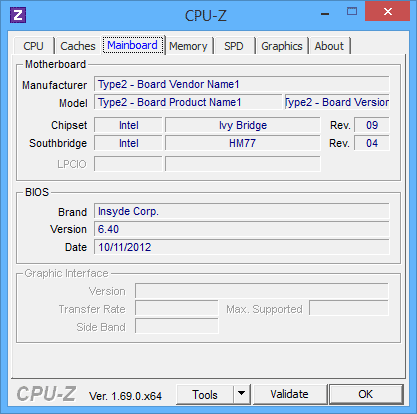
Примечание: в некоторых случаях CPU-Z может показывать 4 слота памяти для ноутбуков, в которых их по факту всего 2. Учитывайте это, а также то, что почти на всех ноутбуках именно 2 слота (кроме некоторых игровых и профессиональных моделей).
Например, из скриншотов, приведенных выше, можно сделать выводы:
- На ноутбуке два слота для оперативной памяти.
- Один занят модулем 4 Гб DDR3 PC3-12800.
- Используемый чипсет — HM77, поддерживаемый максимальный объем оперативной памяти — 16 Гб (это ищется в Интернете по чипсету, модели ноутбука или материнской платы).
Таким образом, я могу:
- Купить еще один модуль 4 Гб RAM SO-DIMM (память для ноутбуков) DDR3 PC12800 и увеличить память ноутбука до 8 Гб.
- Купить два модуля, но по 8 Гб (4 придется убрать) и увеличить оперативную память до 16 Гб.
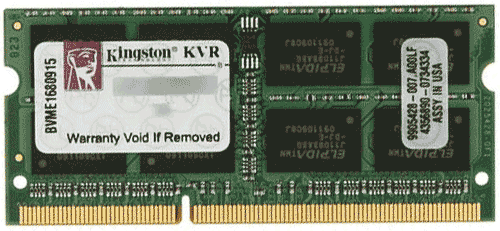
Оперативная память для ноутбука
Для работы в двухканальном режиме (а это предпочтительно, так память работает быстрее, с удвоенной частотой) требуется два одинаковых по объему модуля (производитель может быть разным, если, например, мы используем первый вариант) в двух слотах. Также учитывайте, что максимальный объем поддерживаемой памяти дается в расчете на все разъемы: например, максимум памяти — 16 Гб и есть два слота, это означает, что вы можете установить 8+8 Гб, но не один модуль памяти на 16 Гб.
Помимо указанных методов определить, какая память нужна, сколько есть свободных слотов и на сколько максимально её можно увеличить, можно использовать следующие способы:
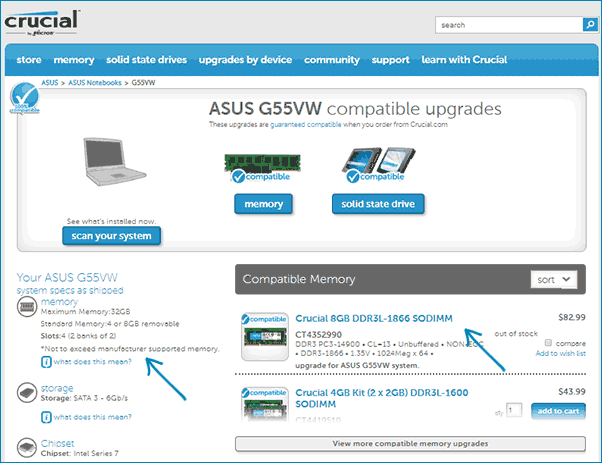
- Поискать информацию о максимальном объеме оперативной памяти конкретно для вашего ноутбука в Интернете. К сожалению, не всегда такие данные есть на официальных сайтах, но часто есть на сторонних. К примеру, если в Google ввести запрос «модель_ноутбука max ram» — обычно, один из первых результатов — это сайт от производителя памяти Crucial, на котором всегда точные данные по количеству слотов, максимальному объему и типу памяти, которую можно использовать (пример информации на скриншоте ниже).
- Если для вас это не сложно — посмотреть визуально, какая память уже установлена в ноутбуке, есть ли свободный разъем (иногда, особенно на дешевых ноутбуках, свободного разъема может и вовсе не быть, а имеющаяся планка памяти припаяна к материнской плате).
Как установить оперативную память в ноутбук
В данном примере будем рассматривать вариант установки RAM в ноутбуке, когда это было прямо предусмотрено производителем — в этом случае, доступ к слотам памяти облегчен, как правило, есть отдельная крышка для этого. Раньше это было почти стандартом для ноутбуков, сейчас, в погоне ли за компактностью или по другим причинам, отдельные технологические крышки для замены комплектующих (исключающие необходимость снимать всю нижнюю часть) встречаются лишь на некоторых устройствах корпоративного сегмента, рабочих станциях и других ноутбуках, выходящих за рамки потребительского сегмента.
Т.е. в ультрабуках и компактных ноутбуках ничего подобного нет: нужно откручивать и аккуратно снимать всю нижнюю панель, а схема разборки может отличаться от модели к модели. Более того, для некоторых ноутбуков такой апгрейд означает лишение гарантии, учитывайте это.
Примечание: если вы не знаете как установить память в вашем ноутбуке, рекомендую зайти на YouTube и поискать по ключевой фразе «модель_ноутбука ram upgrade» — с большой вероятностью вы найдете видео, где весь процесс, включая правильное снятие крышки, будет демонстрироваться наглядно. Привожу именно англоязычный запрос по той причине, что на русском языке редко удается найти разборку конкретного ноутбука и установку памяти.
- Выключите ноутбук, в том числе из розетки. Желательно также снять аккумулятор (если его нельзя отключить, не вскрывая ноутбук, то отключите аккумулятор в первую очередь после вскрытия).
- С помощью отвертки откройте крышку, вы увидите модули памяти, установленные в слотах. Если нужно снимать не отдельную крышку, а всю заднюю панель, постарайтесь найти инструкции, как это сделать правильно, так как есть риск повредить корпус.
- Модули оперативной памяти RAM можно извлечь, или добавить новые. При извлечении, обращайте внимание, что как правило модули памяти фиксируются сбоку защелками, которые нужно отогнуть.
- Когда вставляете память — делайте это плотно, до того момента, когда защелкнутся защелки (на большинстве моделей). Все это сравнительно не сложно, ошибиться здесь не получится.
По завершении, верните крышку на место, установите аккумулятор, если необходимо — подключитесь к электросети, включите ноутбук и проверьте, «видит» ли БИОС и Windows установленную оперативную память.
Несмотря на широкое распространение планшетов, всевозможных трансформеров и хромбуков, великое количество пользователей остаются приверженцами классических ноутбуков. Это обусловлено тем, что они позволяют не только комфортно потреблять контент, но и осуществлять активную его обработку. И все это при сохранении довольно приятного ценника и достаточного уровня мобильности. Как раз к такому классу массовых потребительских решений относится ASUS EeeBook E402SA, который побывал в нашей тестовой лаборатории.
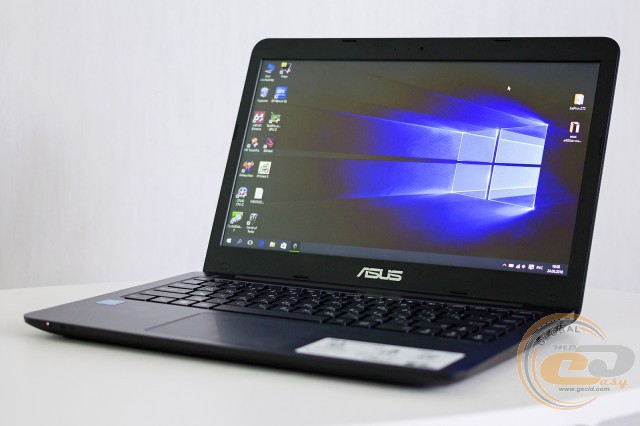
На его примере попробуем выяснить, на что стоит рассчитывать при покупке современного бюджетного ноутбука. Перед началом повествования предлагаем взглянуть на характеристики героя обзора.
Спецификация
Производитель и модель
ASUS EeeBook E402SA (WX009D)
Intel Pentium N3700 (4 х 1600 – 2400 МГц; L2 – 2 МБ)
14", TN+film, 1366 x 768 (WXGA), глянцевое покрытие
Intel HD Graphics (400 – 700 МГц)
4 ГБ LPDDR3-1600 МГц
Toshiba MQ02ABF100 (1 ТБ HDD, 5400 об/мин, SATA 6 Гбит/с)
1 x комбинированный аудиоразъем
1 x разъем питания
Стереодинамики ASUS SonicMaster
0,3-мегапиксельная (480p при 30 к/с)
802.11b/g/n Wi-Fi и Bluetooth 4.0 (Realtek RTL8723BE), Realtek RTL8139/810x Fast Ethernet
Замок Kensington, пароль на загрузку BIOS, пароль на жесткий диск
Литий-ионный, 2-элементный, несъемный: 7,6 В, 4240 мА·ч, 32 Вт·ч
240 В перем. напр. при 50/60 Гц
Выход: 19 В пост. напр., 1,75 A
339 x 235 x 21,9 мм
Красный / Белый / Синий
Поставка и комплектация

Ноутбук ASUS EeeBook E402SA упакован в стандартную картонную коробку средних размеров, которая отличается темно-матовым оформлением и минимально необходимой информативностью (несколько фирменных логотипов и пара наклеек с техническими данными).
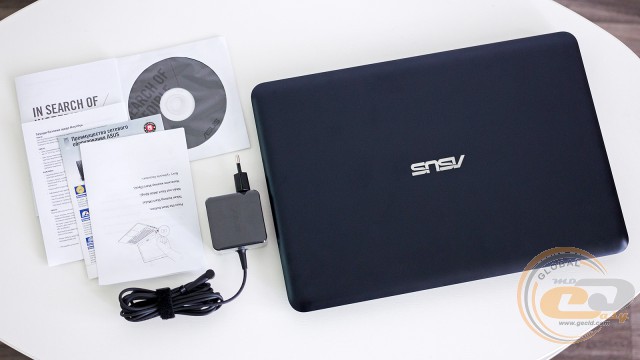
Комплект поставки состоит из компактного блока питания с длинным тонким мягким кабелем, диска с драйверами и пользовательской документации.
Внешний вид, расположение элементов
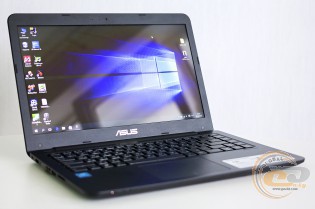
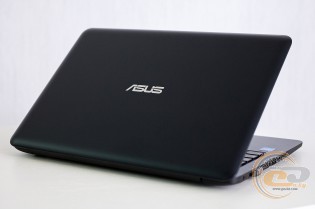
Дизайн ASUS EeeBook E402SA можно смело назвать утилитарным – округлые формы и плавные переходы без каких-либо дополнительных украшательств, как и во множестве доступных моделей данного производителя. Единственная блестящая деталь внешнего декора – хромированный логотип ASUS. Несмотря на вполне простой внешний вид, ноутбук выглядит привлекательно и не отталкивает. Основным материалом корпуса выступает матовый пластик разной фактуры. Аппарат доступен на рынке в трех цветовых вариантах: темно-синем, красном и белом.
Габариты (339 x 235 x 21,9 мм) и вес (1,65 кг) устройства вполне сопоставимы с другими 14-дюймовыми моделями. Не ультрабук, конечно, но с транспортировкой справятся даже хрупкие представительницы прекрасной половины человечества.
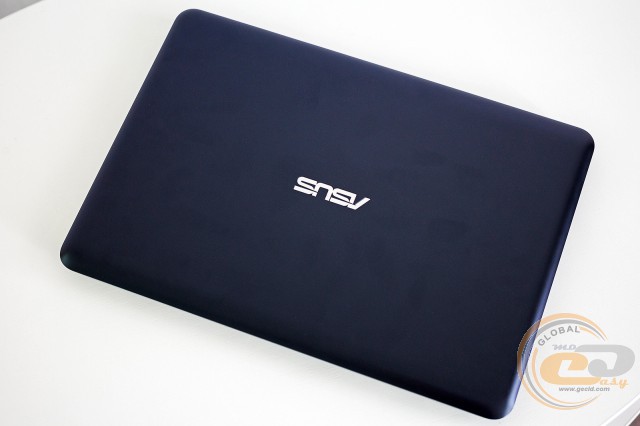
Крышка лэптопа, как и подладонная область, имеют приятное матовое покрытие, которое любит активно собирать отпечатки пальцев. Благо, они легко удаляются при помощи подручных средств.
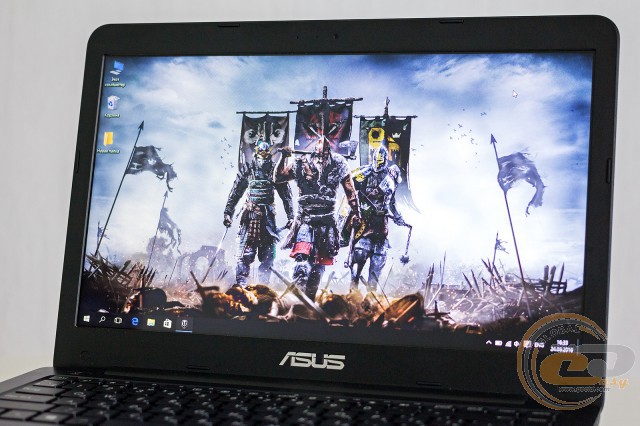
Рамки вокруг дисплея имеют средние, вполне комфортные размеры и характеризуются цепкой, немного шершавой поверхностью. Аналогичная используется на основании корпуса. Традиционно по контуру дисплейного блока присутствует ряд резиновых вставок, который служит дополнительной защитой от повреждений в закрытом положении.
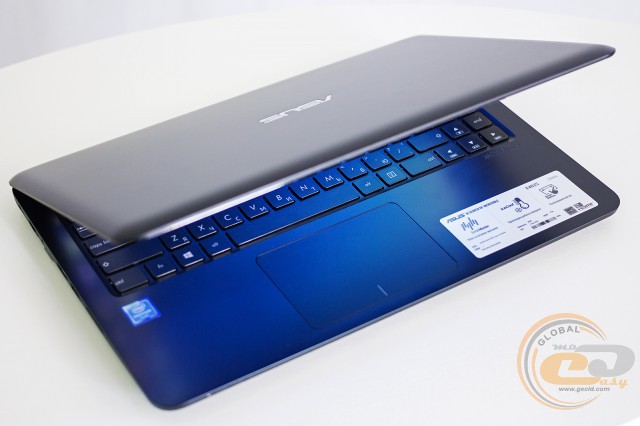
Крепление дисплейного блока к корпусу выполнено посредством шарнира полочного типа. Он довольно тугой и обеспечивает надежную фиксацию, но чтобы открыть ноутбук одной рукой, нужно потрудиться.
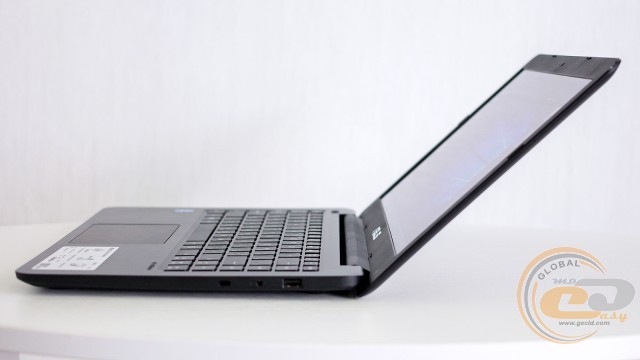
Максимальный угол раскрытия стандартный (135°), вполне достаточный для комфортной работы за столом или на коленях.
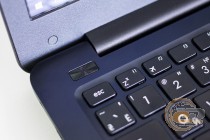

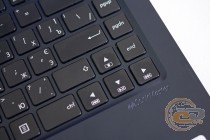
На рабочей поверхности лэптопа находятся привычные элементы: кнопка питания с фирменным узором (без подсветки), клавиатурный блок и немалый тачпад без выделенных клавиш.
Функциональные элементы ASUS E402SA представлены самым необходимым для современного пользователя набором. На левой боковине находится гнездо зарядного устройства, сетевой интерфейс RJ45, два видеоразъема (D-Sub и HDMI), порт USB 3.0 и кард-ридер. Правая грань занята портом USB 2.0, комбинированным 3,5-мм аудиоразъемом и замком безопасности Kensington. Так как места предостаточно, хотелось бы видеть большее количество портов USB, которые лишними не бывают. Лицевая сторона содержит индикаторы питания, состояния аккумулятора и режим полета (выключение Wi-Fi), в свою очередь тыльная лишена каких-либо элементов, если не брать во внимание металлическую сеточку, расположенную под дисплейным блоком в тыльной части основания.
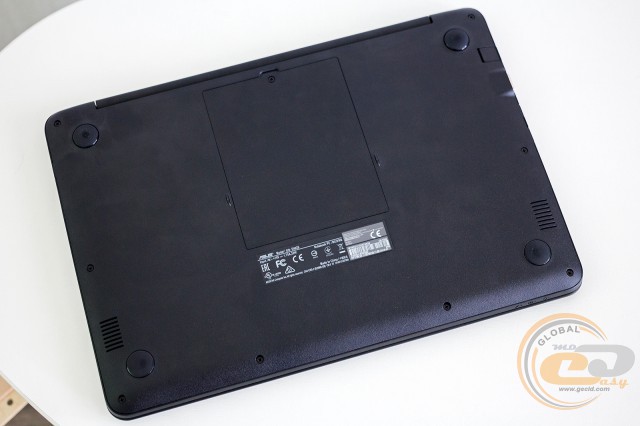
На нижней панели ASUS EeeBook E402SA расположены четыре резиновые ножки для надежной фиксации устройства на плоских поверхностях. А ближе к лицевой панели разнесены по бокам отверстия для вывода звука из стереодинамиков.
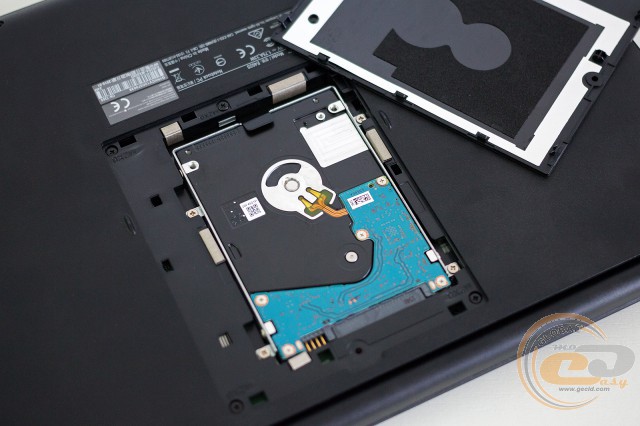
Отдельно отметим лючок для быстрого доступа к накопителю – это единственное, что можно проапгрейдить без потери гарантии.
Качество сборки ноутбука и уровень жесткости корпуса не вызывают каких-либо нареканий: все выполнено в лучших традициях тайваньского производителя.
Устройства ввода
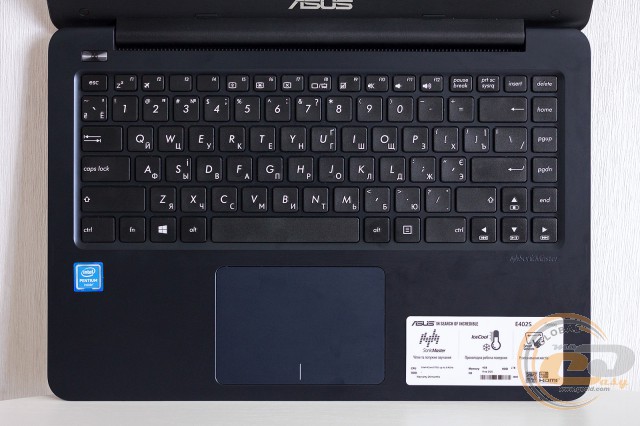
Тестируемая модель оснащена привычной для ноутбуков компании ASUS клавиатурой островного типа (габариты 295 х 104 мм) с достаточно хорошим и удобным разнесением клавиш, которое не требует привыкания. Второстепенные функции привязаны к [F]-клавишам (управление яркостью дисплея, громкостью звука и так далее) и стрелкам (управление плеером). Они активируются в сочетании с кнопкой [Fn]. Отдельный цифровой блок, как и подсветка, отсутствует.
Клавиши основаны на ножнично-мембранном механизме. Они характеризуются приятным нажатием, коротким ходом и отчетливым моментом срабатывания. Кнопки используют плоскую форму колпачков и вполне стандартные размеры: основные и блок стрелок – 15 x 15 мм, функциональные – 15 x 10 мм.
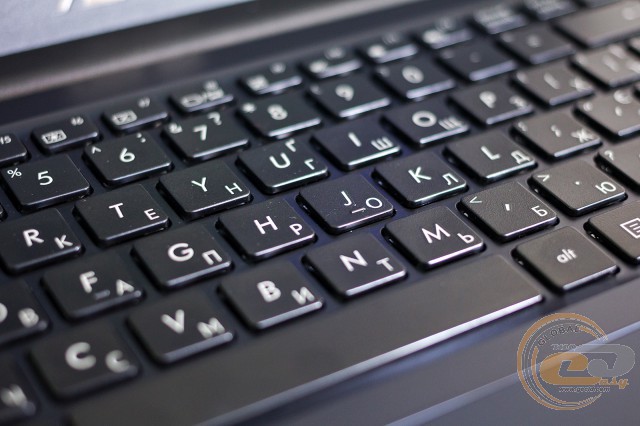
Нанесение символьных элементов выполнено посредством печатного метода. Он может похвастать хорошим качеством исполнения и неплохой износостойкостью, но характеризуется единым цветовым оформлением, без привычного разделения на основные и функциональные кнопки.
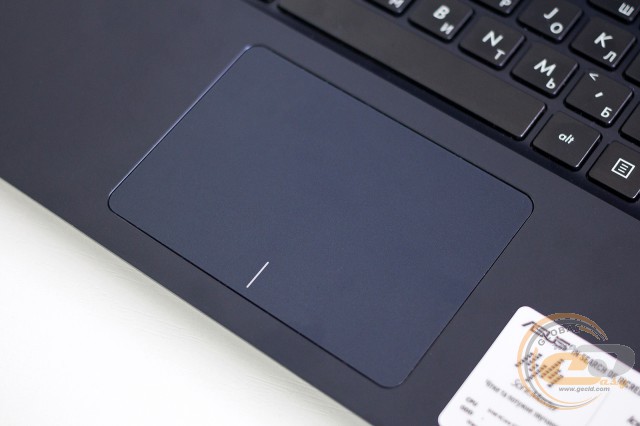
Тачпад ASUS EeeBook E402SA довольно крупный (105 x 74 мм), совсем немного утоплен и не имеет выделенных клавиш. Сама сенсорная панель прикрыта полупрозрачным пластиком, который обеспечивает приятные тактильные ощущения и комфортное, но не идеальное скольжение пальцев. Чувствительность находится на высоком уровне и не вызывает никаких жалоб. Присутствует и поддержка мультитач жестов (листания, увеличения и т.п.). Важно отметить, что в процессе установки ОС Windows 10 тачпад не определяется, поэтому необходимо использовать мышку. После установки и подключения к сети, ОС самостоятельно скачивает драйверы, но также желательно поставить и фирменную утилиту ASUS Smart Gesture, расширяющую возможности мультитач.
Дисплей, веб-камера, звук
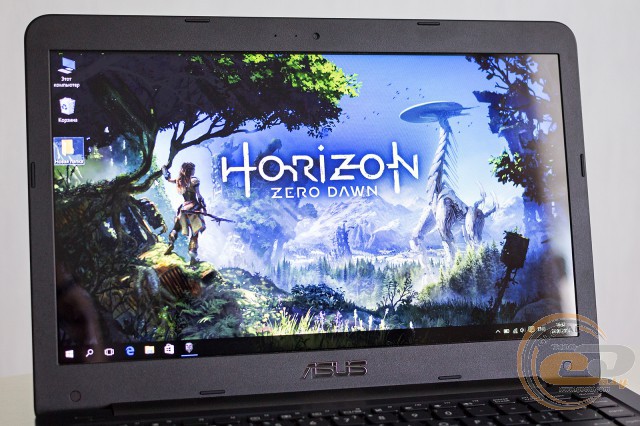
Ноутбук ASUS EeeBook E402SA оборудован 14-дюймовым дисплеем, который имеет обычное для данного класса устройств разрешение 1366 х 768 точек и плотность пикселей на уровне 112 ppi. Сама матрица выполнена по технологии TN+Film и отличается глянцевым покрытием с LED-подсветкой. Вертикальные углы обзора небольшие, горизонтальные – вполне неплохие, что характерно для данного типа матриц. Цветопередача на среднем уровне. Для рабочих целей и для неприхотливого просмотра видео вполне достаточно. Но ей не хватает насыщенности цветов и имеется небольшой уклон в сторону холодных оттенков. Впрочем, это можно немного поправить посредством фирменной утилиты ASUS Splendid.
Глянцевое покрытие экрана активно собирает частицы пыли и может бликовать под прямыми солнечными лучами. Яркость подсветки находится на комфортном уровне, особенно при обычных условиях использования (офис, квартира), но на улице в яркий солнечный день придется всматриваться, чтобы разглядеть информацию.
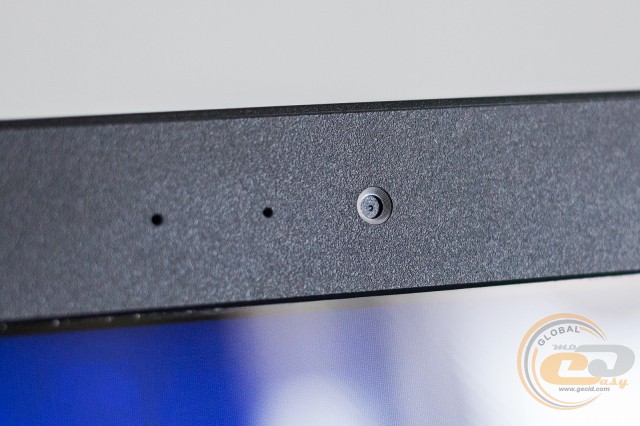
По центру над дисплеем находится простенькая веб-камера с разрешением 640 х 480 (VGA), микрофоном и индикатором активности. Ее возможностей вполне хватит для разного рода веб-конференций или видеозвонков.
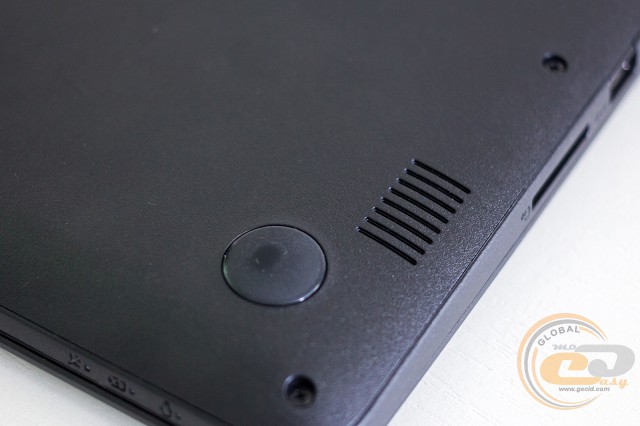
Аудиоподсистема устройства основана на HDA-кодеке Realtek ALC256, а в корпусе установлены стереодинамики, распложенные на основании, перед передними ножками. В плане звука никаких откровений – средние и высокие частоты в балансе и хорошо различимы. Также чувствуется незначительное присутствие низких. Для базовых функций вполне сгодится. Всегда можно подключить наушники или внешнюю акустику. Для тонкой настройки звучания предусмотрена фирменная утилита AudioWizard.
Аппаратная платформа и производительность
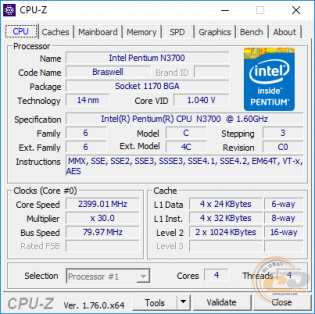
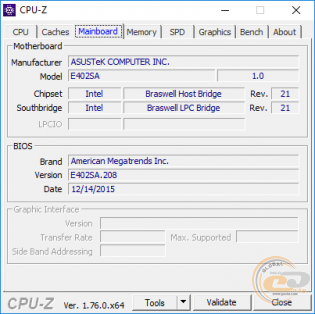
В корпусе ASUS E402SA трудится 4-ядерный SoC-процессор Intel Pentium N3700, созданный на основе 14-нм микроархитектуры Intel Airmont. Существуют модификации с менее производительными Intel Celeron N3050 / 3150. Intel Pentium N3700 оснащается кэш-памятью 2-го уровня объемом 2 МБ и отличается довольно скромным показателем TDP (6 Вт). Используя технологию Intel Burst, ЦП умеет динамически увеличивать базовую тактовую частоту до 2400 МГц. Более подробно про процессоры серии Intel Braswell можно прочитать в одном из предыдущих обзоров.
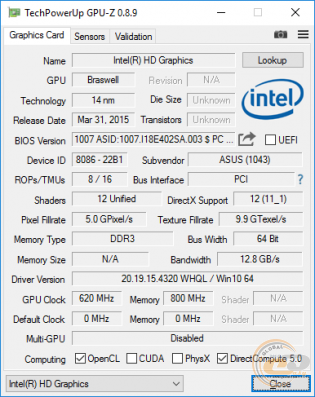
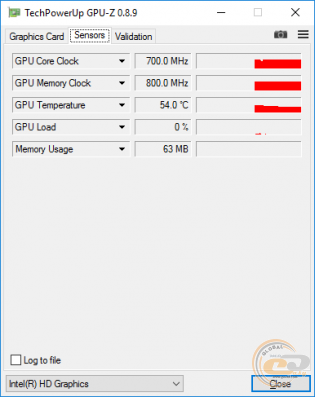
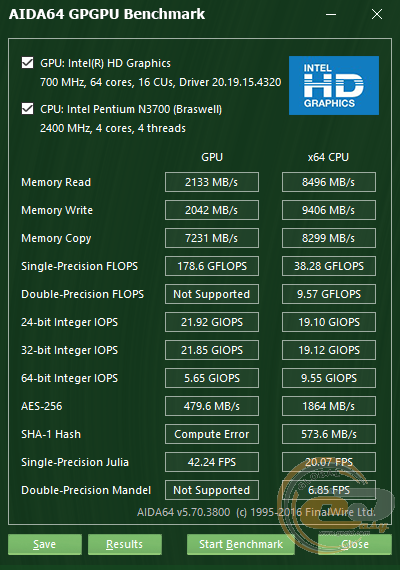
Тестируемый образец имеет интегрированную в процессор графическую подсистему Intel HD Graphics с 16 вычислительными блоками (EU), которая характеризуется поддержкой API DirectX 11.2 и OpenGL. Реализована аппаратная обработка видео стандарта H.265 и работа технологии Intel Clear Video HD. Базовая тактовая частота видеоускорителя находится на уровне 400 МГц, а динамическая повышается до 700 МГц.
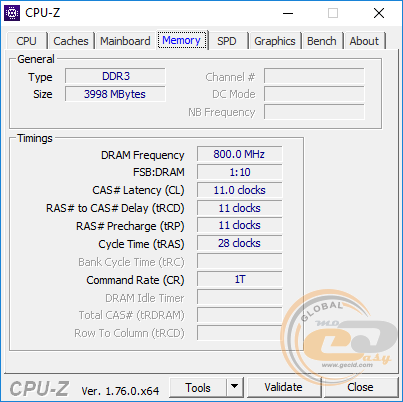
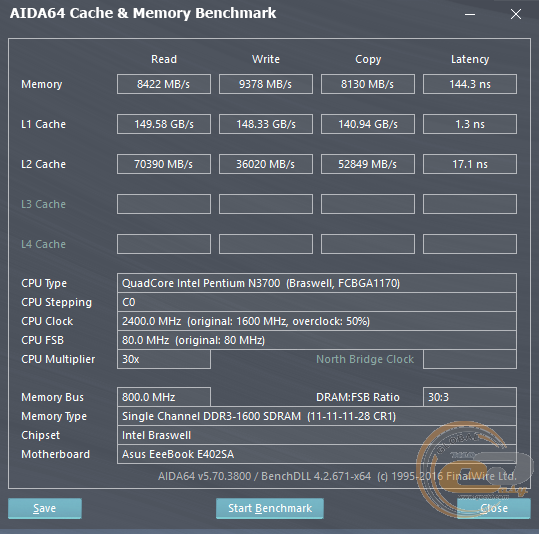
Контроллер оперативной памяти процессора поддерживает работу с модулями DDR3/L-1600 МГц с максимальным общим объемом 8 ГБ. В нашем случае установлено 4 ГБ, но существует более доступная версия с 2 ГБ ОЗУ, коих может быть уже мало для комфортной работы. Память распаяна непосредственно на материнской плате.
Дисковая подсистема ASUS EeeBook E402SA представлена HDD-накопителем Toshiba MQ02ABF100 (5400 об/мин) с интерфейсом SATA 6 Гбит/с и общей емкостью 1 ТБ. В зависимости от конфигурации, ноутбук также может комплектоваться HDD меньшей емкости или eMMC-накопителем.
Беспроводная связь осуществляется с помощью комбинированного сетевого контроллера Realtek RTL8723BE. Он отвечает за работу стандартов 802.11b/g/n Wi-Fi и Bluetooth 4.0. Проводное подключение выполняется посредством модуля Realtek RTL8139/810x.
Обозреваемая модель попадает в руки пользователя без операционной системы, но есть модификации с предустановленной Windows 10 Home, которую мы успешно установили для проведения тестов. Для установки драйверов можно воспользоваться комплектным диском (если есть внешний дисковод) или зайти на сайт производителя, в раздел поддержки.
По результатам тестов ASUS EeeBook E402SA демонстрирует относительно невысокую производительность, типичную для бюджетных моделей. Его ресурсов вполне достаточно для повседневных задач – работа с документами, серфинг в интернете, прослушивание музыки и просмотр видео (в том числе 4K), а при необходимости возможна и базовая обработка фото. Впрочем, можно запустить и нетребовательные или казуальные игры. Например, World of Tanks при нативном разрешении и минимальных настройках графики в среднем показывает порядка 27-33 FPS, но при прицеливании через растительность скорость может проседать до 15-19 FPS.
Система охлаждения, уровень шума и температурный режим
В ASUS EeeBook E402SA используется активная система охлаждения на основе одного небольшого кулера. Вентиляционные отверстия расположены под дисплейным блоком. Проверка эффективности системы охлаждения осуществлялась с помощью стресс-теста AIDA64 и некоторых игровых приложений. Температура воздуха в помещении тестовой лаборатории на момент проведения измерений составляла 27°С.
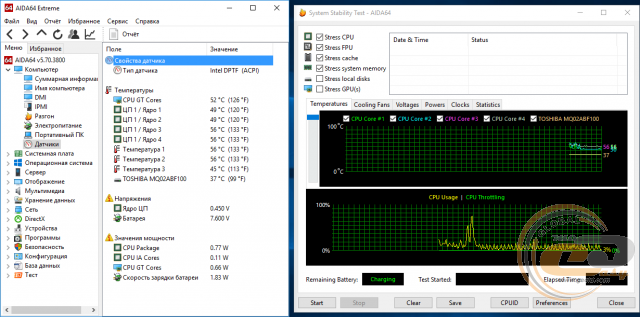
В полном простое температура внутренних компонентов ASUS EeeBook E402SA не превышает 56°С, а система охлаждения работает тихо. При выполнении повседневных задач (серфинг в интернете, просмотр видео, офисные приложения и т.п.) температурный режим поднимается до 65-70°С, при этом СО издает едва различимый шум.
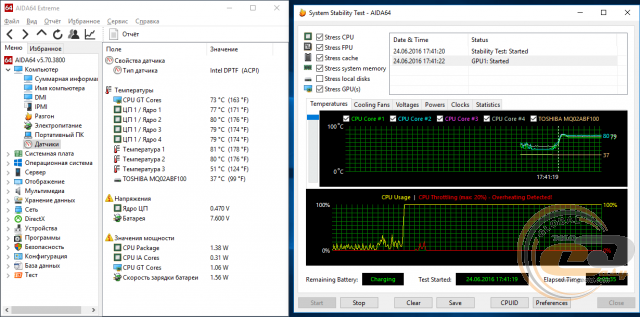
При продолжительной максимальной нагрузке (стресс-тест) температура процессора достигает 81°С, а уровень шума продолжает быть комфортным. При этом корпус ноутбука становится заметно теплым (левая часть рабочей панели и основание), где расположен центральный процессор, но это не вызывает дискомфорта. Все на приемлемом уровне.
Блок питания, аккумулятор и время автономной работы
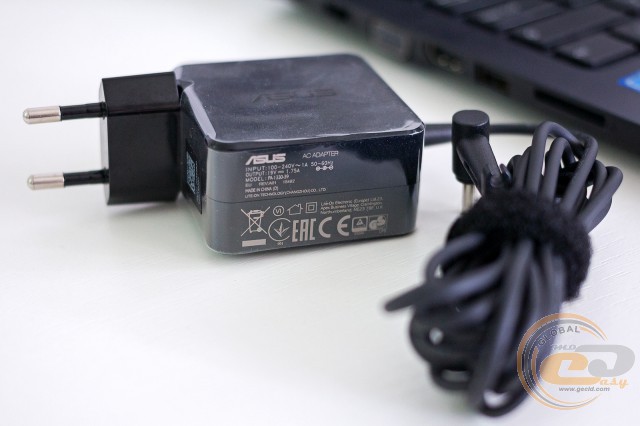
В комплекте с ASUS EeeBook E402SA поставляется компактный блок питания производства Lite-On. Параметры входного сигнала составляют 100 – 240 В при силе тока 1,0 А и частоте 50 – 60 Гц. На выходе получаем 19 В при 1,75 A, то есть 33 Вт.
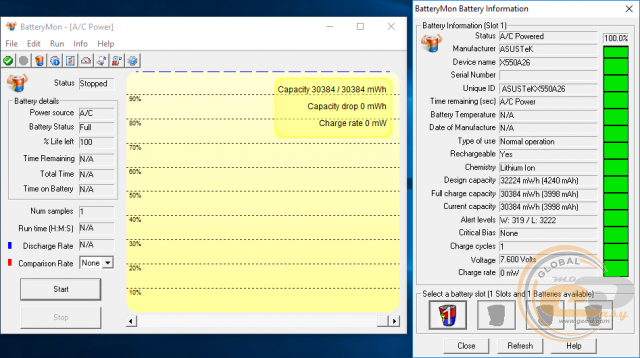
Тестируемая модель оснащается несъемным 2-элементным литий-ионным аккумулятором емкостью 4240 мА·ч (32 Вт·ч). Из-за нехватки времени традиционные тесты автономности не проводились. Но учитывая схожие характеристики с ASUS X540SA, можно вполне рассчитывать на 4-5 часов бесперебойной работы в смешанном режиме.
Итоги
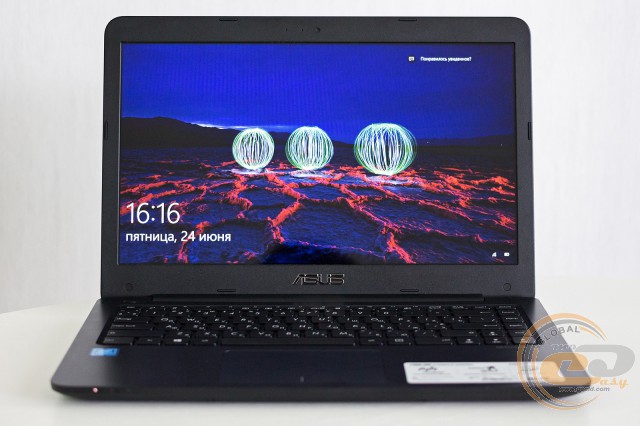
Ноутбук ASUS EeeBook E402SA (WX009D) можно назвать «рабочей лошадкой», которая за относительно доступную цену предлагает весь необходимый набор функций и возможностей для нетребовательного пользователя. Аппарат не несет ничего нового в плане дизайна, но при этом выглядит вполне современно и приятно. Производительности аппаратной платформы достаточно для выполнения офисных и мультимедийных задач, а при желании можно поиграть в нетребовательные или казуальные игры. Наличие всех необходимых портов и коммуникаций позволяет чувствовать себя комфортно в большинстве случаев дома или в офисе. Тут же стоит упомянуть удобную клавиатуру и тачпад. Приятно порадовала и система охлаждения, которая во всех режимах работы остается достаточно тихой.
Учитывая сравнительно невысокую цену устройства, у нас не возникло к нему каких-либо существенных претензий. Особо придирчивые могут посетовать на маркую крышку дисплейного блока, наличие только дух портов USB и распаянную на плате оперативную память. В первом случае все легко вытирается подручными средствами, во втором можно докупить USB-хаб всего за пару долларов. И в-третьих – тут 4 ГБ ОЗУ, коих вполне достаточно для выполнения поставленных задач.
Конечно, данный сегмент рынка переполнен моделями со схожими техническими характеристиками и конечный выбор будет зависеть от цены и вашей лояльности к тому или иному бренду. В целом ASUS EeeBook E402SA (WX009D) имеет неплохое соотношение цена / возможности и станет достойным кандидатом на роль повседневного спутника для выполнения простых задач.
- приятный внешний вид;
- отличное качество сборки;
- удобная клавиатура и тачпад;
- энергоэффективная аппаратная платформа;
- наличие всех необходимых портов и коммуникаций;
- достаточно тихая и эффективная СО.