Сегодня мы начнём учиться программировать ARM-контроллеры STM32 на ядре Cortex-M3. Эти камни уже гораздо серьёзнее, чем восьмибитные пики и атмелы, поэтому для полного использования всех их возможностей без языка высокого уровня нам при программировании не обойтись (если мы конечно не мазохисты), но для лучшего понимания происходящего, начнём мы всё же с ассемблера, а потом уже подмешаем Си (тем более, что до полного использования возможностей этих камней нам пока как до Луны пешком).
Сред разработки под ARM-ы в настоящее время существует достаточно много, мы будем пользоваться одной из таких сред (кстати, одной из самых популярных), которая называется Keil uVision.
Первое, что нужно сделать — это скачать с официального сайта Keil и установить себе на компьютер пакет MDK-ARM. В настоящее время в его состав входит Keil uVision версии 5.11. Бесплатная версия, естественно, урезана и позволяет скомпилить максимум 32 Кбайта кода, но нам, простым радиохламерам, для любительских нужд этого более чем достаточно (ну, а если недостаточно, то, я думаю, все знают что делать).
Помимо пакета MDK-ARM нужно скачать и установить пакет для работы с контроллерами STM32, который называется Keil.STM32F1xx_DFP.1.0.5.pack. После установки этого пакета в среде uVision появится база данных контроллеров STM.
Всё, после выполнения этих двух действий можно приступать к разработке программ.
Итак, запускаем Keil uVision и выбираем пункт меню «New uVision Project…»

В появившемся окне проводника выбираем папку, в которой проект будет расположен, придумываем ему какое-нибудь имя и жмём кнопку «Сохранить».
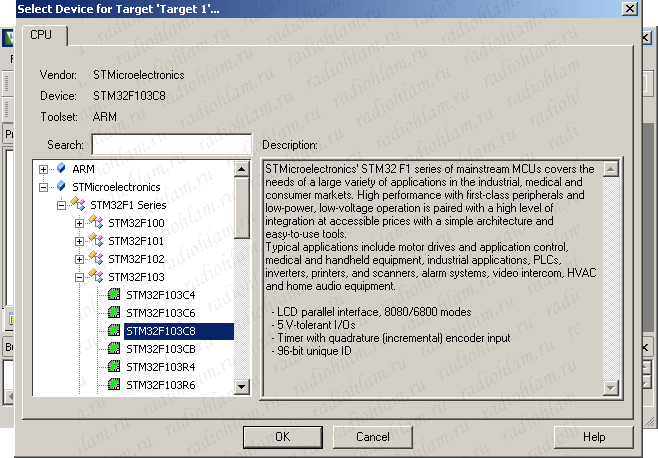
После этого появится база различных контроллеров STM32, в которой нужно будет выбрать свой камень (в моём случае это stm32F103C8) и нажать «Ok».
Дальше нам предложат подключить к нашему проекту различные готовые куски кода и библиотеки драйверов. Достаточно поставить напротив соответствующего компонента галочку и он будет включен в наш проект. Это очень сильно облегчает жизнь программиста, но мы пока не будем этим пользоваться. Пока мы ставим перед собой цель разобраться как это всё работает и нас интересует проект на асме с чистого листа, поэтому не ставим никакие галочки, а просто жмём кнопку «OK».

Проект создан и окно uVision теперь выглядит вот так:
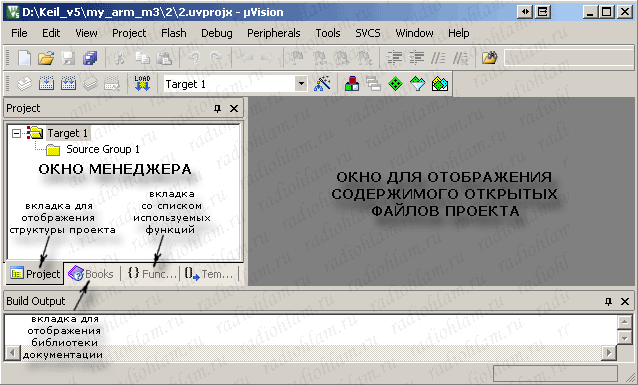
Слева расположен многофункциональный менеджер проекта, в котором в зависимости от выбранной внизу вкладки открывается либо структура проекта (вкладка Project), либо библиотека документации (вкладка Books), либо список используемых в проекте функций (вкладка Functions), либо шаблоны для часто используемых структур (вкладка Templates). Пользоваться менеджером просто и удобно, — когда мы выбираем камень, в библиотеку документации автоматически добавляются нужные книжки, список используемых в проекте функций также составляется автоматически. В области справа показывается содержимое открытых файлов проекта.
Добавим в наш проект asm-файл, в котором мы будем писать код. Щёлкаем по Source Group 1 правой кнопкой мыши и выбираем пункт Add New Item to Group ‘Source Group 1’…
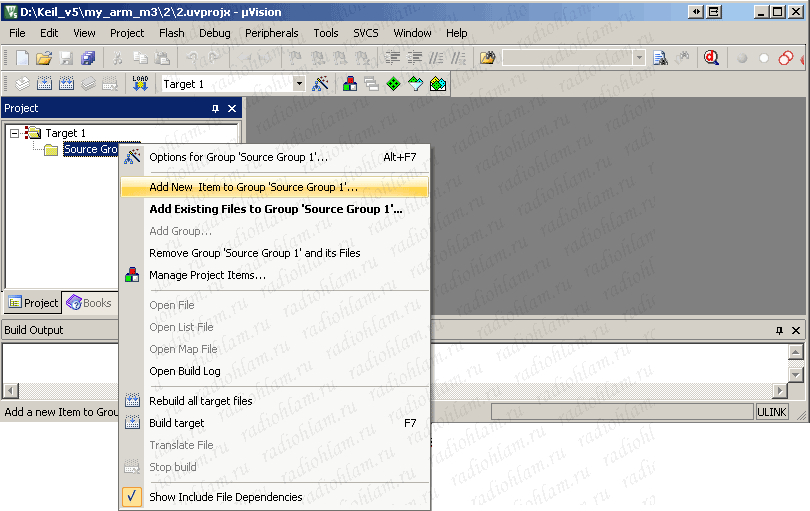
После этого появится окошко, в котором нам предложат выбрать тип добавляемого файла и попросят этот файл как-нибудь назвать. Выбираем тип файла Asm File, назовём его, скажем, Proga1 и жмём кнопку Add. В менеджере проекта появляется наш файл. Если по нему два раза щёлкнуть мышкой — он откроется в окошке справа.
Пока этот файл пустой, но прежде чем писать в него какой-либо код, давайте вернёмся ещё раз к менеджеру проекта. Если щёлкнуть правой кнопкой мыши на Target1 и выбрать пункт меню Options for Target ‘Target1’, то откроется окошко с настройками нашего проекта. Кое-какие из этих настроек нам придётся подправить, а кое-какие просто интересно посмотреть.
На вкладке Device можно поменять модель контроллера.
На вкладке Target указаны начальные адреса и размеры используемых областей памяти. В случае с нашим STM32F103C8 мы имеем внутри кристалла 64 кБ (0x10000) flash-памяти (IROM1 — internal ROM), которая расположена по адресам, начиная с 0x08000000, а также 20 кБ (0x5000) ОЗУ (IRAM — internal RAM), которая расположена по адресам, начиная с 0x20000000. Эти данные устанавливаются автоматически при выборе контроллера, но если вдруг они случайно испортились, то их всегда можно подглядеть в доке на камень, открыв карту памяти (memory map).
На вкладке Output нужно не забыть поставить галочку напротив пункта Create HEX File. Здесь же можно выбрать отдельную папку для сохранения всяких вспомогательных файлов, создающихся при компиляции проекта. (кнопка Select Folder for Objects…)
На вкладке Listing настраиваются параметры создаваемых файлов листинга, которые также можно направить в отдельную папку, чтобы не засорять папку проекта.
На вкладке User можно настроить запуск различных пользовательских программ и скриптов в процессе построения проекта
Вкладки С/С++ и Asm предназначены для настройки процедур препроцессинга и ассемблирования и пока нам не интересны.
На вкладке Linker настраивается линковщик. Здесь возможны три варианта:
1) Ничего не менять. В этом случае стартовые адреса областей памяти (flash и RAM) будут взяты те, что прописаны на вкладке Linker напротив пунктов R/O Base, R/W Base. Кроме того, линковщик захочет чтобы точка входа была обозначена меткой Reset_Handler, а начало таблицы прерываний — меткой __Vectors. Это можно увидеть в командной строке линковщика (Linker Control String). Запись —entry Reset_Handler говорит о том, что метку Reset_Handler нужно считать точкой входа, а запись —first __Vectors — о том, что секцию с именем __Vectors нужно расположить в памяти первой. Соответственно, если наши названия не будут совпадать с теми, которые ожидает линковщик, — мы при компиляции получим ошибки и ворнинги. Кроме того, мы должны экспортировать эти метки, директивой EXPORT.
2) Поставить галочку напротив Use Memory Layout from Target Dialog. Если посмотреть в командную строку линковщика, то можно увидеть, что теперь набор команд выглядит по другому. В таком варианте линковщик будет использовать адреса областей памяти, указанные на вкладке Target. Причём он сначала на основе этих данных автоматически создаёт так-называемый scatter-файл (файл с расширением .sct), а потом компилит проект на основе scatter-файла. Если мы откроем scatter-файл в блокноте, то увидим, что теперь компилер хочет, чтобы секция, помещаемая в самое начало flash-памяти (там должна размещаться таблица векторов прерываний, но об этом позже) называлась RESET. Но в этом случае линковщику уже не нужно чтобы мы что-то куда-то экспортировали и не обязательно, чтобы метка, обозначающая точку входа, называлась именно Reset_Handle. Зато теперь нам нужно либо в программе обозначить точку входа директивой ENTRY, либо на вкладке Linker в окошке Misc controls добавить директиву —first, указав после неё имя нашей метки, отмечающей точку входа. Кроме того, теперь линковщик выдаёт при компиляции ворнинг из-за того, что хочет найти секции, обозначенные как InRoot$$Sections. Но у нас таких секций и нет, поэтому на этот ворнинг можно смело забить (а чтоб не надоедал — можно выключить его, добавив в строку Disable Warnings на вкладке Linker).
3) Ну и наконец, последний вариант — можно самому создать этот самый scatter-файл, который расскажет линковщику где какие области располагать. Для этого галочка Use Memory Layout from Target Dialog должна быть снята, а в папке с проектом нужно создать файл с раширением sct. Подробно о том, чем этот файл заполнять и как использовать описано в пятой главе мануала RealView Compilation Tools, а нам для простейшей программы хватит и вот такого:
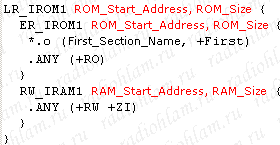
Здесь ROM_Start_Address — адрес начала flash-памяти (в нашем случае 0x08000000), ROM_Size — размер flash-памяти (в нашем случае 0x10000), RAM_Start_Address — адрес начала оперативы нашего камня (в нашем случае 0x20000000), RAM_Size — размер оперативы (в нашем случае 0x10000).
Директива *.o (First_Section_Name, +First) в секции ER_IROM1 означает, что надо во всех объектных файлах поискать область с именем First_Section_Name и разместить её самой первой в секции ER_IROM1. Для контроллеров STM32 первой во flash-памяти должна быть область с адресом вершины стека и таблицей адресов прерываний.
Директива .ANY (+RO) означает, что далее в этой секции будут размещены все остальные области, помеченные в исходнике как READONLY, причём без разницы в каком порядке.
Директива .ANY (+RW +ZI) в секции RW_IRAM1 означает, что в этой секции будут размещены все области, помеченные в исходнике как READWRITE, причём без разницы в каком порядке.
После того, как файл создан и заполнен нужно на вкладке Linker, в строке Scatter File указать путь к этому файлу. Для удобства, справа есть кнопочка «…» при нажатии на которую откроется проводник и вам останется только выбрать этот файл в проводнике.
Обратите внимание, что после выбора scatter-файла набор команд в строке Linker control string изменится. Оттуда пропадут команды, размечающие области памяти и распределяющие различные секции по этим областям, поскольку теперь предполагается, что это сделано в scatter-файле.
На вкладке Debug нужно выбрать как вы будете отлаживать свой проект. Если у вас есть отладочная плата, то нужно поставить флажок, напротив пункта Use: и далее выбрать из выпадающего списка свою отладочную плату. Если отладочной платы у вас нет, то нужно поставить флажок напротив пункта Use Simulator. Это даст возможность пользоваться для отладки встроенным в IDE симулятором.
Последняя вкладка, Utilites, предназначена для настройки программирования чипа из IDE, и, соответственно, при отсутствии одного из поддерживаемых этой IDE программаторов также не сильно нам интересна.
Полную информацию по настройкам компилятора, ассемблера и прочим можно узнать, почитав литературу из раздела Tools Users Guide на вкладке Books в менеджере проекта, а с минимальными настройками мы только что разобрались. На этом пока всё, а в следующий раз давайте попробуем написать в созданном ранее asm-файле какую-нибудь маленькую программулинку.
Сегодня мы начнём учиться программировать ARM-контроллеры STM32 на ядре Cortex-M3. Эти камни уже гораздо серьёзнее, чем восьмибитные пики и атмелы, поэтому для полного использования всех их возможностей без языка высокого уровня нам при программировании не обойтись (если мы конечно не мазохисты), но для лучшего понимания происходящего, начнём мы всё же с ассемблера, а потом уже подмешаем Си (тем более, что до полного использования возможностей этих камней нам пока как до Луны пешком).
Сред разработки под ARM-ы в настоящее время существует достаточно много, мы будем пользоваться одной из таких сред (кстати, одной из самых популярных), которая называется Keil uVision.
Первое, что нужно сделать — это скачать с официального сайта Keil и установить себе на компьютер пакет MDK-ARM. В настоящее время в его состав входит Keil uVision версии 5.11. Бесплатная версия, естественно, урезана и позволяет скомпилить максимум 32 Кбайта кода, но нам, простым радиохламерам, для любительских нужд этого более чем достаточно (ну, а если недостаточно, то, я думаю, все знают что делать).
Помимо пакета MDK-ARM нужно скачать и установить пакет для работы с контроллерами STM32, который называется Keil.STM32F1xx_DFP.1.0.5.pack. После установки этого пакета в среде uVision появится база данных контроллеров STM.
Всё, после выполнения этих двух действий можно приступать к разработке программ.
Итак, запускаем Keil uVision и выбираем пункт меню «New uVision Project…»
В появившемся окне проводника выбираем папку, в которой проект будет расположен, придумываем ему какое-нибудь имя и жмём кнопку «Сохранить».
После этого появится база различных контроллеров STM32, в которой нужно будет выбрать свой камень (в моём случае это stm32F103C8) и нажать «Ok».
Дальше нам предложат подключить к нашему проекту различные готовые куски кода и библиотеки драйверов. Достаточно поставить напротив соответствующего компонента галочку и он будет включен в наш проект. Это очень сильно облегчает жизнь программиста, но мы пока не будем этим пользоваться. Пока мы ставим перед собой цель разобраться как это всё работает и нас интересует проект на асме с чистого листа, поэтому не ставим никакие галочки, а просто жмём кнопку «OK».
Проект создан и окно uVision теперь выглядит вот так:
Слева расположен многофункциональный менеджер проекта, в котором в зависимости от выбранной внизу вкладки открывается либо структура проекта (вкладка Project), либо библиотека документации (вкладка Books), либо список используемых в проекте функций (вкладка Functions), либо шаблоны для часто используемых структур (вкладка Templates). Пользоваться менеджером просто и удобно, — когда мы выбираем камень, в библиотеку документации автоматически добавляются нужные книжки, список используемых в проекте функций также составляется автоматически. В области справа показывается содержимое открытых файлов проекта.
Добавим в наш проект asm-файл, в котором мы будем писать код. Щёлкаем по Source Group 1 правой кнопкой мыши и выбираем пункт Add New Item to Group ‘Source Group 1’…
После этого появится окошко, в котором нам предложат выбрать тип добавляемого файла и попросят этот файл как-нибудь назвать. Выбираем тип файла Asm File, назовём его, скажем, Proga1 и жмём кнопку Add. В менеджере проекта появляется наш файл. Если по нему два раза щёлкнуть мышкой — он откроется в окошке справа.
Пока этот файл пустой, но прежде чем писать в него какой-либо код, давайте вернёмся ещё раз к менеджеру проекта. Если щёлкнуть правой кнопкой мыши на Target1 и выбрать пункт меню Options for Target ‘Target1’, то откроется окошко с настройками нашего проекта. Кое-какие из этих настроек нам придётся подправить, а кое-какие просто интересно посмотреть.
На вкладке Device можно поменять модель контроллера.
На вкладке Target указаны начальные адреса и размеры используемых областей памяти. В случае с нашим STM32F103C8 мы имеем внутри кристалла 64 кБ (0x10000) flash-памяти (IROM1 — internal ROM), которая расположена по адресам, начиная с 0x08000000, а также 20 кБ (0x5000) ОЗУ (IRAM — internal RAM), которая расположена по адресам, начиная с 0x20000000. Эти данные устанавливаются автоматически при выборе контроллера, но если вдруг они случайно испортились, то их всегда можно подглядеть в доке на камень, открыв карту памяти (memory map).
На вкладке Output нужно не забыть поставить галочку напротив пункта Create HEX File. Здесь же можно выбрать отдельную папку для сохранения всяких вспомогательных файлов, создающихся при компиляции проекта. (кнопка Select Folder for Objects…)
На вкладке Listing настраиваются параметры создаваемых файлов листинга, которые также можно направить в отдельную папку, чтобы не засорять папку проекта.
На вкладке User можно настроить запуск различных пользовательских программ и скриптов в процессе построения проекта
Вкладки С/С++ и Asm предназначены для настройки процедур препроцессинга и ассемблирования и пока нам не интересны.
На вкладке Linker настраивается линковщик. Здесь возможны три варианта:
1) Ничего не менять. В этом случае стартовые адреса областей памяти (flash и RAM) будут взяты те, что прописаны на вкладке Linker напротив пунктов R/O Base, R/W Base. Кроме того, линковщик захочет чтобы точка входа была обозначена меткой Reset_Handler, а начало таблицы прерываний — меткой __Vectors. Это можно увидеть в командной строке линковщика (Linker Control String). Запись —entry Reset_Handler говорит о том, что метку Reset_Handler нужно считать точкой входа, а запись —first __Vectors — о том, что секцию с именем __Vectors нужно расположить в памяти первой. Соответственно, если наши названия не будут совпадать с теми, которые ожидает линковщик, — мы при компиляции получим ошибки и ворнинги. Кроме того, мы должны экспортировать эти метки, директивой EXPORT.
2) Поставить галочку напротив Use Memory Layout from Target Dialog. Если посмотреть в командную строку линковщика, то можно увидеть, что теперь набор команд выглядит по другому. В таком варианте линковщик будет использовать адреса областей памяти, указанные на вкладке Target. Причём он сначала на основе этих данных автоматически создаёт так-называемый scatter-файл (файл с расширением .sct), а потом компилит проект на основе scatter-файла. Если мы откроем scatter-файл в блокноте, то увидим, что теперь компилер хочет, чтобы секция, помещаемая в самое начало flash-памяти (там должна размещаться таблица векторов прерываний, но об этом позже) называлась RESET. Но в этом случае линковщику уже не нужно чтобы мы что-то куда-то экспортировали и не обязательно, чтобы метка, обозначающая точку входа, называлась именно Reset_Handle. Зато теперь нам нужно либо в программе обозначить точку входа директивой ENTRY, либо на вкладке Linker в окошке Misc controls добавить директиву —first, указав после неё имя нашей метки, отмечающей точку входа. Кроме того, теперь линковщик выдаёт при компиляции ворнинг из-за того, что хочет найти секции, обозначенные как InRoot$$Sections. Но у нас таких секций и нет, поэтому на этот ворнинг можно смело забить (а чтоб не надоедал — можно выключить его, добавив в строку Disable Warnings на вкладке Linker).
3) Ну и наконец, последний вариант — можно самому создать этот самый scatter-файл, который расскажет линковщику где какие области располагать. Для этого галочка Use Memory Layout from Target Dialog должна быть снята, а в папке с проектом нужно создать файл с раширением sct. Подробно о том, чем этот файл заполнять и как использовать описано в пятой главе мануала RealView Compilation Tools, а нам для простейшей программы хватит и вот такого:
Здесь ROM_Start_Address — адрес начала flash-памяти (в нашем случае 0x08000000), ROM_Size — размер flash-памяти (в нашем случае 0x10000), RAM_Start_Address — адрес начала оперативы нашего камня (в нашем случае 0x20000000), RAM_Size — размер оперативы (в нашем случае 0x10000).
Директива *.o (First_Section_Name, +First) в секции ER_IROM1 означает, что надо во всех объектных файлах поискать область с именем First_Section_Name и разместить её самой первой в секции ER_IROM1. Для контроллеров STM32 первой во flash-памяти должна быть область с адресом вершины стека и таблицей адресов прерываний.
Директива .ANY (+RO) означает, что далее в этой секции будут размещены все остальные области, помеченные в исходнике как READONLY, причём без разницы в каком порядке.
Директива .ANY (+RW +ZI) в секции RW_IRAM1 означает, что в этой секции будут размещены все области, помеченные в исходнике как READWRITE, причём без разницы в каком порядке.
После того, как файл создан и заполнен нужно на вкладке Linker, в строке Scatter File указать путь к этому файлу. Для удобства, справа есть кнопочка «…» при нажатии на которую откроется проводник и вам останется только выбрать этот файл в проводнике.
Обратите внимание, что после выбора scatter-файла набор команд в строке Linker control string изменится. Оттуда пропадут команды, размечающие области памяти и распределяющие различные секции по этим областям, поскольку теперь предполагается, что это сделано в scatter-файле.
На вкладке Debug нужно выбрать как вы будете отлаживать свой проект. Если у вас есть отладочная плата, то нужно поставить флажок, напротив пункта Use: и далее выбрать из выпадающего списка свою отладочную плату. Если отладочной платы у вас нет, то нужно поставить флажок напротив пункта Use Simulator. Это даст возможность пользоваться для отладки встроенным в IDE симулятором.
Последняя вкладка, Utilites, предназначена для настройки программирования чипа из IDE, и, соответственно, при отсутствии одного из поддерживаемых этой IDE программаторов также не сильно нам интересна.
Полную информацию по настройкам компилятора, ассемблера и прочим можно узнать, почитав литературу из раздела Tools Users Guide на вкладке Books в менеджере проекта, а с минимальными настройками мы только что разобрались. На этом пока всё, а в следующий раз давайте попробуем написать в созданном ранее asm-файле какую-нибудь маленькую программулинку.
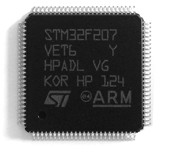 Пожалуй, большинство эмбеддерщиков и просто интересующихся встроенными системами уже слышали про процессоры ARM . Их устанавливают в промышленное оборудование, в смартфоны и аудио-плееры, в видеотехнику, да много ещё куда. Популярность ARM во многом обеспечена их хорошей производительностью при низком энергопотреблении, что делает их идеальными для применения в различных мобильных устройствах. ARM расшифровывается как Advanced RISC Machines. RISC — это архитектура процессоров с “сокращённым” набором команд, ныне одна из наиболее распространённых. Между прочим, микроконтроллеры AVR, используемые в Arduino, имеют архитектуру RISC.
Существует современное семейство ARM под названием Cortex, которое делится на три подсемейства:
- Cortex-A
Это полноценные процессоры общего назначения для самых различных задач. Самое известное устройство на базе их — это iPhone. - Cortex-R
Предназначены для систем реального времени, где существует необходимость в быстрой и точной реакции на внешние события с гарантированным временем отклика — для применений в промышленности, медицине, автомобилестроении и пр. - Cortex-M
Микроконтроллеры, уже известная нам по AVR область. Как обычно, это не очень быстрый процессор, но со встроенной памятью для программ (flash), оперативной памятью (SRAM) и различной периферией — такой, как GPIO (порты ввода-вывода), UART, SPI, I2C и т.д.
Эта статья, как и последующие в цикле (да, это будет цикл статей), сконцентрируется на самом популярном виде Cortex-M в наши дни — Cortex-M3. Микроконтроллеры этого семейства выпускают несколько компаний — например, ST Microelectronics, NXP, Atmel, Texas Instruments. Надо сказать, что с ARM вообще и Cortex-M3, в частности, ситуация с производством отличается от привычной: компания ARM Limited занимается только разработкой архитектуры и средств разработки (компиляторов и IDE), но сама процессоры не производит, а продаёт лицензии другим компаниям — вышеперечисленным, например. При этом гарантируется совместимость кода на уровне инструкций процессора — это значит, что можно разрабатывать ПО под процессоры различных производителей, пользуясь одним и тем же компилятором.
Чем же Cortex-M3 круче других микроконтроллеров? Много чем:
- Полностью 32-битная архитектура: все регистры 32-битные, арифметические операции работают с 32-битными данными; умножение 32 x 32 -> 32 выполняется за 1 такт, деление — за 2-12 тактов. Благодаря этому CM3 за то же время успевает сделать больше, чем 8-ми и 16-битные МК.
- Большое количество (от 16) регистров общего назначения, характерное для архитектуры RISC. Так как регистры работают на частоте процессора, а RAM — на меньшей, всегда предпочтительнее работать с данными в регистрах, а чем их больше, тем дольше можно обходиться без использования RAM. Тут соперничать c CM3 могут разве что AVR.
- Отличная поддержка режимов энергосбережения. Можно отправить в спячку как весь МК, так и отдельные его подсистемы.
- 24-битный таймер SysTick
Этот таймер без ШИМ (PWM), зато 24-битный: можно задавать интервал срабатывания в широких пределах, не особо парясь. Самое то для организации конечных автоматов и планировщика RTOS. - Полноценная отладка по JTAG или SWD даже на младших кристаллах. Полноценная — значит, можно ставить точки останова (breakpoints), просматривать содержимое переменных и регистров, выполнять программу пошагово и т.п.
- NVIC — Nested Vectored Interrupt Controller
Контроллер прерываний, который поддерживает до 240 прерываний на все случаи жизни, до 256 их приоритетов, и обеспечивает быструю реакцию на прерывания. - Контроллера DMA — Direct Memory Access
Очень полезная вещь — позволяет периферии (UART, SPI, I2C и пр.) читать/писать дынные в RAM без участия МК. То есть, можно дать задание контроллеру DMA считать в указанный буфер 100 байт по SPI, и эта задача будет выполняться в фоне, не загружая МК. - Высокая плотность кода. Для большинство более-менее сложных проектов размер кода будет меньше, чем для многих других МК. Это достигается за счёт специально разработанного для этих целей набора инструкций Thumb-2 . Меньше размер кода — больше кода влезет в МК.
- Общая ориентированность набора инструкций на компиляторы C — например, наличие команд для табличных переходов (для swicth/case), битовых манипуляций (PORTA |= (1 Keil от ARM Limited, IAR Embedded Workbench for ARM , связка компилятора GCC (сборка Sourcery CodeBench Lite Edition ) и Eclipse IDE . Для пользователей Windows есть совсем простая в использовании CoIDE на базе GCC + Eclipse. Вариации с Eclipse круче всего, так как в ней есть поддержка всего, что нужно для удобного программирования: подсветка синтаксиса, умное автодополнение и автозавершение кода, сниппеты, отладчик, всплывающие подсказки с комментариями к функциям и переменным, рефакторинг.
Это мы пока рассматривали Cortex-M3 вообще, а изучать мы их будем на линейке STM32F10x от компании ST Microelectronics, производителем электронных компонентов с мировым именем. Эти ребята очень серьёзно подошли к разработке своих МК на базе Cortex-M3, в результате чего STM32 имеют ряд своих собственных достоинств. Во-первых, это богатая периферия:
- Несколько многоканальных скоростных 12-битных АЦП, до миллиона измерений в секунду, режим непрерывного измерения.
- Двухканальный ЦАП, умеющий работать в 8-ми и в 12-битном режимах.
- 12-канальный контроллер DMA, обслуживает до 12 запросов, имеет 4 уровня приоритетов, независимые размеры блоков данных для приёма и передачи (8, 16 и 32 бита), поддержка кольцевого буфера (!), передача данных в режимах память->память, память->периферия, периферия>память и периферия>периферия.
- Несколько 16-битных таймеров с произвольными делителями (не только степени двойки, как в AVR), которые умеют генерировать прерывания по переполнению, по сравнению, генерировать ШИМ, измерять длину и число входящих импульсов, запускать ЦАП, и даже автоматически считать импульсы с энкодеров и датчиков Холла!
- NVIC, помимо всего прочего, поддерживает до 20 прерываний от внешних источников.
- Модуль RTC (Real-Time Clock) — часы реального времени с счётчиком и будильником.
- Несколько Watchdog-таймеров для пущей надёжности.
- FSMC — Flexible Static Memory Controller
Обеспечивает прозрачный доступ к нескольким видам памяти — SRAM, ROM, NOR Flash, NAND Flash, PSRAM и 16-битным PC Card-совместимым устройствам. - SDIO — Secure Digital I/O interface
Делает львиную долю работы по чтению/записи на карты памяти MMC и SD, что даёт возможность легко и просто прикрутить поддержку FAT и полноценно работать с файлами на карточках. - USB
Полная поддержка стантарта USB 2.0 Full-speed, до 8 эндпоинтов. - USB OTG (On-The-Go)
Эта технология позволяет связывать USB-устройства с её пооддержкой без участия хоста — например, цифровую камеру с принтером. - Ethernet, MAC-уровень
Ага, можно связываться с компом по локальной сети. С внешней PHY-микросхемой может выжимать 10/100 Мбит/с. - Шина I2S — шина цифровой связи аудио-устройств.
- Ну, и стантдартный набор: UART, SPI, I2C, CAN.
Во-вторых, у STM32 очень хорошая структурированная документация:
- Один Reference manual с описанием всей периферии на всю линейку STM32F10x
- Подробная документация по каждой отдельной серии МК — распиновка, корпуса, наименование и т.п.
- Приличное количество аппноутов (Application Notes) — рекомендаций по применению: правильный подбор источника тактирования, питания, примеры работы с LCD, SD-картами, RTC и многое другое.
В-третьих, совместимость — и по расположению ног на кристалле, и по коду. То есть, если не хватает производительности, Flash, RAM или периферии, то можно без модификации кода и без переделки платы просто поставить на плату МК пожирнее с тем же количеством ног.
В-четвёртых, цена. Самый младший камень из серии — STM32F100C4T6B — можно купить за 1-2 $, при этом он имеет 48 ног, 16 КБ Flash, 4 КБ SRAM и может работать на частоте 24 МГц, ну и UARTы и прочие интерфейсы в наличии. То есть, он круче, чем стандартный для Arduino контроллер ATmega168. Конечно, 48 ног — это не DIP-корпус, а TQFP: в макетку или в панельку его не воткнёшь, нужно плату разводить. Но технология изготовления печатных плат в домашних условиях ЛУТ уже расписана вдоль и поперёк, так что не такая уж это и проблема.
Ну, и наконец, платы вроде Arduino для быстрого освоения у ST тоже имеются, и начнём мы изучать STM32 с одной из них — STM32 Discovery : 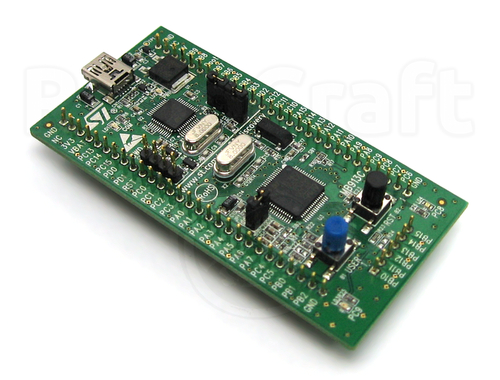
Так что, если кто не силён в пайке, расслабьтесь. В этой плате есть встроенный отладчик ST-Link, так что вы сможете вкусить всю прелесть полноценной отладки, для которой к AVR пришлось бы докупать AVRDragon за 70$.
В общем, STM32 — это выбор редакции, однозначно. Теперь о цикле статей. Если коротко, то цель цикла — описать STM32F10x вдоль и поперёк. А, если длинно, мы с вами:
- Изучим всю периферию линейки со всеми режимами работы.
- Познаем всю прелесть и сложность работы с прерываниями.
- Научимся разным полезным программерским трюкам и приёмам.
- Подтянем свои знания языка C.
- Научимся комбинировать полученные знания и к концу курса сделаем хотя бы одно относительно сложное устройство (уровня MP3-плеера).
Кто хочет прокачаться в программировании МК, у кого есть стальные яйца воля к победе, кто не боится трудностей — ждите продолжение, оно скоро будет. Заряжайте свои мечи, падаваны (: