
В этом материале пойдет речь о процессорной архитектуре ARM Cortex A7 . Полупроводниковые продукты на ее основе можно встретить в смартфонах, роутерах, планшетных ПК и прочих мобильных устройствах, где она до недавних пор занимала ведущие позиции в этом сегменте рынка. Сейчас же ее постепенно вытесняют более новые и свежие процессорные решения.
Краткая справка о компании ARM
История компании ARM началась в 1990 году, когда она была основана Робином Саксби. Основой же для ее создания стала новая микропроцессорная архитектура. Если до этого господствующие позиции на рынке ЦПУ занимала х86 или CISC , то после образования данной компании появилась достойная альтернатива в виде RISC. В первом случае выполнение программного кода сводилось к 4 этапам:
Получение машинных инструкций.
Выполнение преобразования микрокода.
Поэтапное выполнение микроинструкций.
О сновная же идея архитектуры RIS С состояла в том, что обработку программного кода можно свести к 2 этапам:
Получение RISC- инструкций.
Обработка RISC- инструкций.
К ак в первом, так и во втором случае есть как плюсы, так и существенные недостатки. х86 успешно завоевала компьютерный рынок, а RISC ( в том числе и ARM Cortex A7 , представленная 2011 году) — рынок мобильных устройств.
История появления архитектуры Cortex A7. Ключевые особенности
В качестве основы для «Кортекс А7» выступала «Кортекс А8». Основная идея разработчиков в данном случае сводилась к тому, чтобы увеличить производительность и значительно улучшить энергоэффективность процессорного решения. Именно это в конечном итоге и получилось у инженеров компании ARM . Еще одной важной особенностью в данном случае стало то, что появилась возможность создавать ЦПУ с технологией big.LITTLE. То есть полупроводниковый кристалл мог включать 2 вычислительных модуля. Один из них был нацелен на решение наиболее простых задач с минимальным энергопотреблением и, как правило, в этой роли и выступали ядра «Кортекс А7». Второй же был предназначен для запуска наиболее сложного софта и базировался на вычислительных блоках «Кортекс А15» или «Кортекс А17». Официально «Кортекс А7» была представлена, как было отмечено ранее, в 2011 году. Ну а первый процессор ARM Cortex A7 увидел свет годом позже, то есть в 2012 году.
Технология производства
Изначально полупроводниковые продукты на основе А7 производились по технологическим нормам 65 нм. Сейчас эта технология безнадежно устарела. В дальнейшем были выпущены еще два поколения процессоров А7 по нормам допуска уже 40 нм и 32 нм. Но и они сейчас уже стали неактуальными. Наиболее свежие модели ЦПУ на основе этой архитектуры изготавливаются уже по нормам 28 нм, и именно их пока еще можно встретить в продаже. Дальнейший переход на более новые технологические процессы с новыми нормами допуска и устаревшей архитектурой ожидать вряд ли стоит. Чипы на базе А7 сейчас занимают наиболее бюджетный сегмент рынка мобильных устройств и их постепенно вытесняют уже гаджеты на основе А53, которая практически при той же энергоэффективности параметрах имеет более высокий уровень быстродействия.
Архитектура микропроцессорного ядра
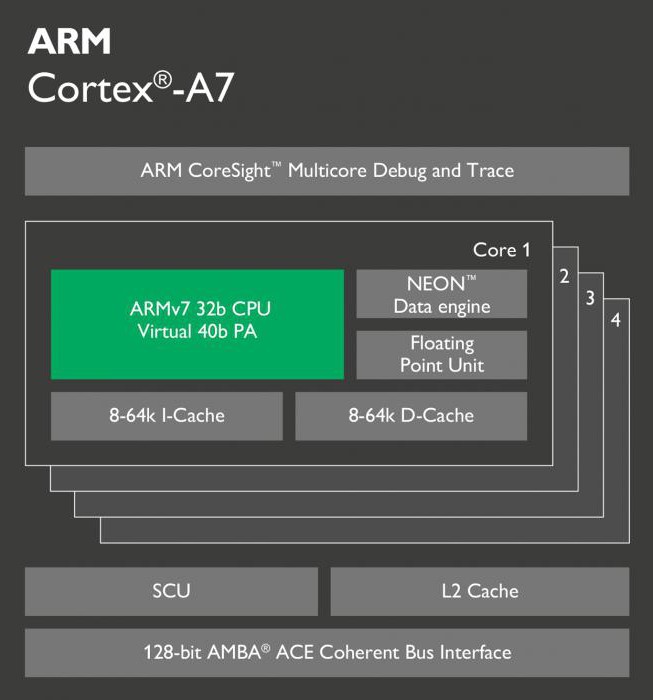
1, 2, 4 или 8 ядер может входить в состав ЦПУ на базе ARM Cortex A7. Характеристики процессоров в последнем случае указывают на то, что в состав чипа входят, по существу, 2 кластера по 4 ядра. 2-3 года процессорные продукты начального уровня основывались на чипах с 1-им или 2-мя вычислительными модулями. Средний уровень занимали 4-ядерные решения. Ну а премиум-сегмент был за 8-ядерными чипами. Каждое микропроцессорное ядро на основе такой архитектуры включало следующие модули:
Б лок обработки чисел с плавающей запятой ( FPU).
Блок NEON для оптимизации работы ЦПУ.
Вычислительный модуль ARMv7.
Также были следующие общие компоненты для всех ядер в составе ЦПУ:
Блок управления ядрами CoreSight.
Контроллер шины управления данными АМВА с разрядностью 128 бит.

Возможные частоты
Максимальное значение тактовой частоты для данной микропроцессорной архитектуры может изменяться от 600 МГц до 3 ГГц. Также необходимо отметить, что этот параметр, который указывает максимальное влияние на производительность вычислительной системы, изменяется. Причем на частоту оказывает влияние сразу три фактора:
Уровень сложности решаемой задачи.
Степень оптимизации программного обеспечения под многопоточность.
Текущее значение температуры полупроводникового кристалла.
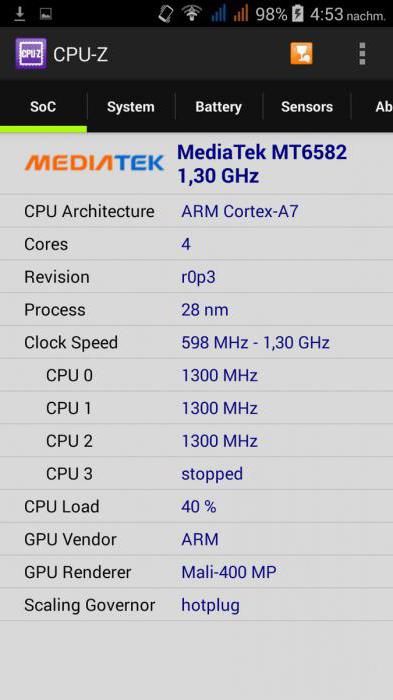
В качестве примера рассмотрим алгоритм работы чипа МТ6582, который базируется на А7 и включает 4 вычислительных блока, частота которых изменяется от 600 МГц до 1,3 ГГц. В режиме простоя у этого процессорного устройства может находиться лишь только один блок вычислений, и он функционирует на минимально возможной частоте в 600 МГц. Аналогичная ситуация будет и в том случае, когда будет запущено простое приложение на мобильном гаджете. Но когда же в списке задач появиться ресурсоемкая игрушка с оптимизацией под многопоточность, то автоматически включатся в работу все 4 блока обработки программного кода на частоте 1,3 ГГц. По мере нагрева ЦПУ наиболее горячие ядра будут понижать значение частоты или даже отключаться. С одной стороны, такой подход обеспечивает энергоэффективнсть, а с другой — приемлемый уровень быстродействия чипа.
Кеш-память
Всего лишь 2 уровня кеша предусмотрено в ARM Cortex A7. Характеристики полупроводникового кристалла, в свою очередь, указывают на то, что первый уровень в обязательном порядке разделен на 2 равные половинки. Одна из них должна хранить данные, а другая — инструкции. Суммарный р азмер кеша на 1-ом уровне по спецификациям может быть равен 64 Кб. Как результат, получаем 32 Кб для данных и 32 Кб для кода. Кеш 2-го уровня в этом случае будет завис е ть от конкретной модели ЦПУ. Наименьший объем его может быть равен 0 Мб (то есть отсутствовать), а наибольший — 4 Мб.
Контроллер оперативной памяти. Его особенности
Встроенным контроллером оперативной памяти комплектуется любой процессор ARM Cortex A7. Характеристики технического плана указывают на то, что он ориентирован на работу в связке с ОЗУ стандарта LPDDR3. Рекомендованные частоты функционирования оперативной памяти в данном случае равны 1066 МГц или 1333 МГц. Максимальный же размер ОЗУ, который можно встретить на практике, для данной модели чипа равен 2 Гб.

Интегрированная графика
Как и положено, данные микропроцессорные устройства имеют интегрированную графическую подсистему. Компания-производитель ARM рекомендует использовать в сочетании с этим ЦПУ графическую карту собственной разработки Mali — 400MP2 . Но ее производительности чаще всего недостаточно для того, чтобы раскрыть потенциал микропроцессорного устройства. Поэтому разработчики чипов применяют в сочетании с этим чипом более производительные адаптеры, например, Power VR6200.
Программные особенности
Три вида операционных систем нацелено на процессоры ARM:
Android от поискового гиганта Google.
Windows Mobile от «Майкрософт».
Все остальное системное программное обеспечение пока не получило большого распространения. Наибольшую долю на рынке такого софта, как не сложно догадаться, занимает именно Android. Эта система имеет простой и понятный интерфейс и устройства на ее основе начального уровня являются очень и очень доступными. До версии 4.4 включительно она была 32-битной, а с 5.0 стала поддерживать 64-разрядные вычисления. Эта ОС успешно функционирует на любом семействе ЦПУ архитектуры RISC , в том числе и ARM Cortex A7. Инженерное меню — это еще одна важная особенность данного системного софта. С ее помощью можно существенно перенастроить возможности ОС. Доступ же к этому меню можно получить с помощью кода, который для каждой модели ЦПУ индивидуален.
Еще она важная особенность этой ОС — установка всех возможных обновлений автоматически. Поэтому даже новые возможности могут появиться на чипах семейства ARM Cortex A7. Прошивка их может добавить. Вторая система нацелена на мобильные гаджеты компании APPLE. Такие устройства в основном занимают премиум — сегмент и имеют соответствующие уровни быстродействия и стоимость. Последняя ОС в лице Windows Mobile пока не получила большого распространения. Устройства на ее основе есть в любом сегменте мобильны гаджетов, но вот малое количество прикладного софта в данном случае является сдерживающим фактором для ее распространения.

Модели процессоров
Наиболее доступными и наименее производительными в этом случае являются 1-ядерные чипы. Наибольшее распространение среди них получил МТ6571 от компании МедиаТек. На ступеньку выше находятся двухъядерные ЦПУ ARM Cortex A7 Dual Core. В качестве примера можно привести МТ6572 от все того же самого производителя. Еще больший уровень быстродействия обеспечивали Quad Core ARM Cortex A7. Наиболее популярным чипом из этого семейства является МТ6582, который сейчас даже можно встретить в мобильных гаджетах начального уровня. Ну а наибольший уровень быстродействия обеспечивали 8-ядерные центральные процессоры, к которым принадлежал МТ 6595.
Дальнейшие перспективы развития
Пока еще можно встретить на прилавках магазинов мобильные устройства в основе которых лежит полупроводниковое процессорное устройство на базе 4X ARM Cortex A7. Это и МТ6580, МТ6582 и «Снапдрагон 200». Все эти чипы включают 4 вычислительных блока и имеют отменный уровень энергоэффективности. Также стоимость в этом случае очень и очень скромная. Но все же лучшие времена это микропроцессорной архитектуры уже позади. Пик продаж продукции на ее основе припал на 2013-2014 года, когда на рынке мобильных гаджетов у нее практически не было альтернативы. Причем в этом случае речь идет как о бюджетных устройствах с 1 или 2 вычислительными модулями, так и с флагманскими гаджетами с 8-ядерным ЦПУ. На текущий момент ее постепенно с рынка вытесняет «Кортекс А53», которая по существу является модифицированной 64-битной версией А7. При этом основные преимущества своей предшественницы она сохранила целиком и полностью, и будущее уж точно за ней.
Мнение экспертов и пользователей. Реальные отзывы о чипах на базе данной архитектуры. Сильные и слабые стороны
Безусловно, знаковым событием для мира мобильных устройств стало появление архитектуры микропроцессорных устройств ARM Cortex A7. Наилучшим доказательством этого стало то, что устройства на ее базе уже успешно продаются более 5 лет. Конечно, сейчас уже возможностей ЦПУ на основе А7 уже недостаточно даже для решения задач среднего уровня, но вот наиболее простой программный код на таких чипах и по сей день успешно функционирует. В перечень такого софта входит воспроизведение видео, прослушивание аудиозаписей, чтение книг, веб-серфинг и даже наиболее простые игрушки в этом случае запустятся без особых проблем. Именно на этом и акцентируют внимание на ведущих тематических порталах, посвященных мобильным гаджетам и девайсам как ведущие специалисты такого плана, так и обычные пользователи. Ключевой минус А7 — это отсутствие поддержки 64-битных вычислений. Ну а к основным плюсам ее можно отнести идеальное сочетание энергоэффективности и производительности.

Итоги
Безусловно, архитектура ARM Cortex A7 — это целая эпоха в мире мобильных устройств. Именно с ее появлением мобильные устройства стали доступными и достаточно производительными. И один тот факт, что она уже более 5 лет успешно продается, лишнее тому подтверждение. Но если вначале гаджеты на ее базе занимали средний и премиум сегменты рынка, то сейчас за ними остался лишь бюджетный класс. Эта архитектура устарела и постепенно уходит в прошлое.

Инженерное меню Андроид и секретные коды. Что позволяет ОС Android через инженерное меню настроить? Громкость звука, датчики и многое другое, обо всем этом читайте в нашей статье.
Наши смартфоны несут в себе массу секретов, которые скрываются производителями. Вот вы что-нибудь знаете об инженерном меню на Андроид? А о секретных кодах слышали? Раз открыли нашу статью, значит, что-то отдаленно, но слышали. Все эти инструменты появились еще при рождении первых мобильных телефонов, но, что и естественно, с годами становились более функциональными и понятными.
Однако, что стоит сразу отметить, в планы производителей не входит сделать инженерное меню или секретные коды на Android (что понятно из названия) доступными каждому желающему. И в этом есть смысл. Пойдем по порядку.
Что такое инженерное меню Андроид, секретные коды?
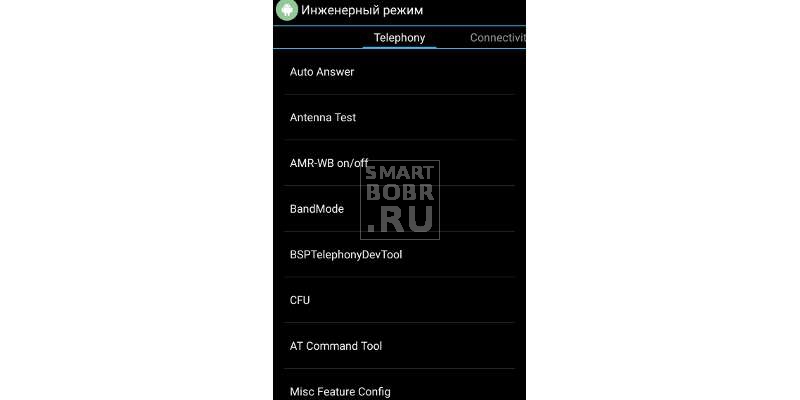
Итак, Engineering Mode (инженерное меню) – специальное приложение, которое установлено практически на любой смартфон. Используется производителем для проведения различных тестов и оптимизации работы функций, датчиков и других параметров телефона или планшета.
По умолчанию скрыто в системе так, чтобы каждый пользователь не мог получить к нему доступ. Вызывается, как правило, посредством небольшого кода, вводимого с помощью стандартного номеронабирателя. Благодаря широким возможностям операционной системы Андроид, доступ к инженерному меню, а также его управление может производиться с использованием сторонних приложений.
Почему инженерное меню скрыто? При неосторожном использовании возможностей приложения можно навредить смартфону или другому устройству. Как было отмечено выше, предназначено инженерное меню для производителей (разработчиков, для проведения тестов). Поэтому следует быть внимательным, внося здесь какие-либо изменения.
Секретные коды на Андроид (сервисные, инженерные) несколько отличаются от рассмотренного меню. Если инженерное меню открывает доступ сразу ко многим параметрам, то один введенный сервисный код ведет лишь к одной, как правило, функции. Кодов очень много.
Причем есть как универсальные (работают на большинстве Android-смартфонах, даже мобильных телефона), так и коды для конкретных моделей устройств. Чуть позже разберем самые популярные.
Как получить доступ к инженерному меню на Android-устройстве – коды
Тут существует два популярных способа: посредством секретного кода или с помощью специального софта. Естественно, первый способ проще и надежнее, но не без нюансов. Универсального кода, который точно перенесет вас в инженерное меню, не найти.
На одном смартфоне срабатывает один, на другом – другой, на третьем – третий. Однако Android не первый год, потому пользователями были выведены наиболее популярные коды, которые срабатывают на большинстве устройств. Итак:
- *#*#3646633#*#* – наиболее распространенный код входа в инженерное меню Андроид;
- *#15963#* и *#*#4636#*#* – если предыдущий не сработал, пробуем эти;
- *#*#7378423#*#* или *#*#3646633#*#*или *#*#3649547#*#* – используется на смартфонах от компании Sony;
- *#*#3424#*#* или *#*#8255#*#* – обращаем внимание владельцев устройств HTC;
- *#*#197328640#*#* – в ряде случаев срабатывает на Samsung;
- 3845#*855# – часто используется для доступа к инженерному меню на Android-смартфонах LG;
- *#*#54298#*#* – работает на многих устройствах с процессором MediaTek;
- *#*#2846579#*#* или *#*#14789632#*#* – и у Huawei есть свой набор кодов.
По крайней мере, хотя бы один, но должен сработать на вашем устройстве. Код просто вводите посредством номеронабирателя (приложение «Телефон» на рабочем столе). Как правило, даже кнопку вызова нажимать не нужно (не всегда) – по окончанию набора произойдет автоматический запуск службы. Но не все так просто, есть определенные трудности запуска инженерного меню на некоторых телефонах Андроид.
Не получается войти в инженерное меню Андроид: причины
- во-первых, на многих смартфонах или планшетах с процессорами Qualcomm Snapdragon, Intel или Tegra либо не предусмотрено меню, либо доступ к нему получить очень сложно. В ряде случаев можно даже не пытаться.
- во-вторых, причиной проблем может оказаться кастомная прошивка. В ряде из них попросту отсутствует или блокируется доступ к средствам конфигурирования. К примеру, инженерного меню вы не найдете в прошивке CyanogenMod, которая очень популярна среди пользователей. Причина проста – изначально прошивка разрабатывалась для устройств на базе Snapdragon.
- в-третьих, источником проблем может выступать сам производитель, которые спрятал инженерное меню надежнее или вовсе решил его убрать. Сюда же отнесем разного рода ошибки, от которых не застраховано ни одно из устройств.
Собственно, решения проблем лежат на поверхности. Если смартфон на Snapdragon, Intel или Tegra, то в большинстве случаев сделать ничего не удастся. Однако и на этих устройствах можно получить доступ к ряду скрытых настроек, о которых мы чуть ниже расскажем.
К слову, на смартфонах Xiaomi, которые в большинстве своем представлены на базе чипов от Qualcomm, доступ к инженерному можно получить, нажав несколько раз на «Версия ядра» в настройках смартфона (раздел «О телефоне»). Наконец, в ряде случаев поможет перепрошивка Андроид-устройства на стоковую (официальную) прошивку.
Вторым способом открыть доступ к инженерному меню могут стать приложения. Их довольно много, можно бесплатно скачивать с Google Play, но практически все разработаны для смартфонов на базе процессора MediaTek.
Неплохо себя зарекомендовало приложение MTK Engineering Mode. Hidden Android Settings – схожее по возможностям приложение. Как пример, еще и «Запуск Инженерного меню MTK» можно предложить.
Опять же, не факт, что каждая из программ будет беспроблемно работать на вашем устройстве – существует сотня причин, по которым они откажутся функционировать. Разработкой подобных средств занимаются небольшие компании, потому, вероятно, вам придется опробовать несколько.
Что можно настроить в инженерном меню?
Как внешний вид интерфейса, так и набор параметров для настройки могут отличаться для разных смартфонов. Если брать устройство на Qualcomm Snapdragon, то зачастую все что вы можете сделать – посмотреть информацию о различных модулях и произвести какие-либо тесты.
Внести какие-либо изменения в параметры не получится. А вот смартфоны на MediaTek предлагают гораздо больше возможностей: конфигурация звука, настройка сети, различных модулей и так далее.
Итак, независимо от того, что внешне интерфейс инженерного меню может отличаться на разных устройствах, разобраться с пунктами труда не составит. Пройдемся по основным возможностям.
Еще раз: изменения вы вносите на собственный страх и риск. Не меняйте значения параметров, о которых ничего не знаете.
Информативные возможности инженерного меню Андроид
Первое, что предлагает инженерное меню Андроид – изучить различную информацию об устройстве. В основном она касается сети, беспроводных интерфейсов и батареи (на смартфонах с процессорами Snapdragon посредством команды *#*#4636#*#*). Что же можно посмотреть в этих разделах:
- IMEI телефона – специальный (уникальный) номер, который присваивается каждому смартфону;
- Номер телефона – указывается не всегда;
- Сеть – обозначается текущий оператор;
- Роуминг – находитесь или нет;
- Информация о сети – обсуживаетесь или нет, включена или отключена;
- Перенаправление вызовов – используется или нет;
- Тип сети, индекс сети;
- Громкость сигнала и ваше местоположение в виде координат.
В разделе «О батарее»:
- Состояние: заряжается или нет;
- Уровень заряда (в процентах);
- Напряжение и температура;
- Технология, по которой произведен элемент;
- Время с последней перезагрузки.
Один из разделов позволяет просмотреть информацию об использовании приложений на смартфоне (название, дата последнего запуска, продолжительность). Кроме того, отдельный раздел инженерного меню на Андроид посвящен беспроводному интерфейсу Wi-Fi. Тут вы найдете информацию о состоянии подключения, названии сети, сможете узнать скорость и некоторые другие данные.
Это лишь самая актуальная информация. В ряде случаев в инженерном меню можно найти больше данных об устройстве.
Тестирование параметров смартфона в инженерном меню
Довольно интересная возможность инженерного меню, позволяющая произвести тесты различных параметров смартфона. Зачастую помогает найти источник проблемы, из-за которой система функционирует неправильно. Какие конкретно можно произвести тесты:
- Комплексный (Automatic Test) – тестируется каждый параметр смартфона;
- Report (Отчет) – предоставляется отчет о тесте;
- Тестирование кнопок, карт памяти и SIM-карт, вибрации, динамиков, разъемов – все это можно проверить на работоспособность;
- Тесты экрана – на яркость, чувствительность и так далее;
- Тестирование камер и вспышки, фонарика, беспроводных интерфейсов и датчиков (гироскопа, акселерометра и других).
Опять же, набор возможностей для тестирования может отличаться. Все зависит от инженерного меню конкретного Андроид-устройства. Бесспорно, полезные функции, которые пригодятся многим пользователям. К примеру, при покупке Б/У смартфона можно протестировать экран на работоспособность.
Изменение параметров в скрытом меню Андроид
Если в случае тестирования или изучения информации о телефоне или планшете бояться нечего, то вносить изменения нужно аккуратно.
Лучше вовсе не трогать параметры, назначения которых не знаете, а также делать скриншоты или помечать на листочке все то, что изменяете. При возникновении проблем сможете вернуть опции к значениям по умолчанию. Рассмотрим и здесь самые интересные разделы.
Настройка сотовой связи (Telephony) и смена IMEI
Тут сосредоточены установки для изменения параметров сети. Вам вряд ли удастся вывести смартфон из строя, изменяя эти параметры, но поиск сети нарушить можно, поэтому запоминайте, где снимаете и куда ставите галочки, чтобы в будущем, если что, вернуть все на место.
Как правило, изменения в этом разделе производятся для того, чтобы сократить потребление энергии.
Во-первых, можно снять выделения с частот (подраздел Band Mode), на которых не работает ваш оператор. Узнаем, в каких диапазонах работает ваш сотовый оператор, снимаем галочки со всех остальных. Это поможет немного снизить расход энергии, так как модем смартфона будет точно знать, к каким частотам ему подключаться.
В этом же подразделе, напротив, можно включать нужные частоты. Нужно это, когда производитель с завода не активирует необходимые для вашего региона. К примеру, часто «из коробки» китайские смартфоны не могут работать в России с LTE. Эту проблему поможет решить сервисное меню на Андроид.
Во-вторых, в подразделе Network Selecting мы можем выставить приоритет сетей, которые используются для доступа (2G, 3G, 4G). Делается все с той же целью: увеличение времени автономной работы от аккумулятора. Как правило, отключаются сети 3G и/или 4G. Далеко не в каждом регионе есть поддержка этих сетей, а модуль связи, как бы то ни было, продолжает искать их, расходуя энергию. Отключили – и никаких проблем. Кроме того, устройство не будет переключаться на 3G или 4G, тратя траффик.
В подраздел GPRS, нам, простым пользователям лучше не залезать, если на то нет веской причины. Здесь указаны различные настройки для работы смартфона с сетью, а также присутствует пункт для изменения IMEI.
Внимание! Были прецеденты уголовного преследования за незаконную смену IMEI номеров. Чаще наказанием выступает денежный штраф, условной срок. Однако были случаи реального тюремного заключения.
Функция смены IMEI может пригодиться после неудачной попытки прошивки, когда идентификационный номер «слетает». Тогда вы можете просто переписать его с коробки, в которой поставляется устройство.
Соединение (Connectivity)
Здесь так же, как и в случае с GPRS, большинству делать нечего. Сам раздел предназначен для внесения изменений в настройки модулей Wi-Fi и Bluetooth. В разделе не получится что-либо настроить, чтобы смартфон работал лучше, а вот навредить электронному товарищу можно запросто.
Поэтому здесь используем только функции тестирования, а если необходимо внести какие-то исправления для возвращения аппарата к рабочему состоянию, тщательно изучаем назначение каждого параметра в Сети.
Настройка громкости звука в инженерном меню Андроид (Audio)
Судя по числу запросов в поиске, именно для того чтобы увеличить громкость пользователи Андроид прибегают к инженерному меню. Все достаточно просто:
- Выбирайте вкладку Hardware Testing -> Audio. Выбираем нужный режим;
- Normal Mode – отвечает за вывод звука на основной динамик.
- Headset Mode – с его помощью регулируется громкость звука в наушниках.
- LoudSpeaker – входят настройки по регулированию параметров звука во время громкой связи.
- Headset_LoudSpeaker Mode – позволяет увеличивать или уменьшать громкость звука для режима громкой связи с подключенными наушниками.
- Теперь из выпадающего списка выбираем, для какого устройство будем настраивать громкость в инженерном меню Andro >
Sip – опции для интернет телефонии. Mic – задается чувствительность микрофона. Sph (может быть два) – настройка разговорного динамика. Media – мультимедийный динамик (основной). Наконец, пункт, который лучше не трогать – Sid. После изменений может появиться эхо.
- В строке «Level» задается значение уровня громкости, которое привязано к каждому шагу (нажатию) качельки громкости. По умолчанию – 0. Можно не трогать, если, конечно, звук на вашем устройстве резко не перескакивает при нажатии кнопки.
- В строке «Value is» задается значение каждого шага (уровня громкости);
- Наиболее интересна строка «Max Vol», с помощью которой и увеличивается максимальная громкость на Andro >
Как правило, производителем смартфона задается не максимальное значение, поэтому мы можем поправить его самостоятельно. Учтите, что на самом максимальном уровне наблюдаются хрипы динамика. Чтобы подобрать наиболее комфортное значение, перебираем варианты.
Секретные коды на Андроид
Помимо инженерного меню, для доступа к различным функциям можно воспользоваться секретными кодами. Здесь так же сложно предугадать, какая из команд будет работать на вашем устройстве. Рассмотрим наиболее популярные и полезные:

Производители смартфонов на Андроид для тестирования устройств внедряют и используют инженерное меню. В нём содержатся всевозможные тесты и настройки аппарата, недоступные рядовым пользователям. Однако сегодня, зная USSD-команду или скачав приложение с PlayMarket, зайти в инженерное меню может любой желающий.
Зачем нужно скрытое инженерное меню в Андроид
Инженерное меню (Engineering Mode) – по своей сути скрытое приложение, которое используют разработчики для тестирования и установки оптимальных параметров мобильного телефона или планшета. Специалисты проверяют работу датчиков и при необходимости вносят корректировки в функционирование системных компонентов.
Работая с техническим меню Android, будьте осторожны — изменение части функций приводит к сбоям в работе устройства.
Как войти в меню
Чтобы открыть меню, установленное производителем, активируйте на смартфоне панель набора номера и введите одну из представленных в таблице USSD-команд. После ввода команды цифры пропадут с экрана, а вместо них откроется меню.
Таблица: комбинации для запуска Engineering Mode
| Производитель устройства | Команда |
| Sony | *#*#7378423#*#* |
| *#*#3646633#*#* | |
| *#*#3649547#*#* | |
| Philips | *#*#3338613#*#* |
| *#*#13411#*#* | |
| ZTE, Motorola | *#*#4636#*#* |
| HTC | *#*#3424#*#* |
| *#*#4636#*#* | |
| *#*#8255#*#* | |
| Samsung | *#*#197328640#*#* |
| *#*#4636#*#* | |
| *#*#8255#*#* | |
| Prestigio | *#*#3646633#*#* |
| LG | 3845#*855# |
| Huawei | *#*#2846579#*#* |
| *#*#14789632#*#* | |
| Alcatel, Fly, Texet | *#*#3646633#*#* |
| Смартфоны и планшеты с процессором MediaTek (большинство китайских аппаратов) | *#*#54298#*#* |
| *#*#3646633#*#* | |
| Acer | *#*#2237332846633#*#* |
Видео: как работать в Engineer Mode
Если код не действует, и стандартным способом запустить сервисное меню не удаётся, используйте сторонние приложения — загрузить их можно на PlayMarket. Рекомендуемые программы — «Запуск инженерного меню МТК», Mobileuncle Tools, Shortcut Master.
Меню производителей не работает на некоторых моделях устройств с Android 4.2 JellyBean (x.x.1, x.x.2), а также на Android 5.1 Lollipop. Также недействительно меню при установленной прошивке Cyanogen Mod. В Android 4.4.2 при перезагрузке сбрасываются изменения, произведённые в приложении.
«Запуск инженерного меню МТК»
Приложение позволяет открыть и настроить инженерное меню без набора цифровых команд. Корректно работает на процессорах MediaTek (МТ6577, МТ6589 и др.) и системами Android 2.x, 3.x, 4.x, 5.x. По отзывам пользователей программа успешно выполняет свои функции, но после перезагрузки смартфона происходит сброс настроек, сделанных с помощью приложения.
Ссылка в Google Play: //play.google.com/store/apps/details? >
Программа Mobileuncle Tools
Функционал приложения аналогичен предыдущему, но, помимо доступа к инженерному меню, пользователь получает возможность просмотреть информацию об экране, сенсоре и памяти устройства, а также обновить прошивку, восстановить IMEI-номер и улучшить GPS. Для стабильного функционирования необходимы root-права.
Утилита Shortcut Master
Программа Shortcut Master предназначена для работы с ярлыками и системными приложениями: создания, поиска, удаления. Прямой функции входа в инженерное меню в ней нет. Но с её помощью вы можете просмотреть список секретных команд, действующих на вашем устройстве. А нажав на название команды, увидите выпадающее меню, в котором будет пункт «выполнить». Удобно, и не требует лишних действий.
Ссылка в Google Play: //play.google.com/store/apps/details? >
Root-права для доступа в инженерное меню
Чтобы попасть в сервисное меню на некоторых версиях Андроид, пользователь должен обладать правами суперпользователя (root). Получить права можно с помощью специализированных приложений: Farmaroot, UniversalAndRoot, Romaster SU и других. Чтобы получить Root-доступ к устройству с помощью Farmaroot:
- Установите и запустите в программу. Ссылка в Google Play: //play.google.com/store/apps/details? >
Возможные проблемы и решения:
- приложение закрылось на середине установки — перезапустите аппарат и попробуйте снова;
- root-права не установились — попробуйте установить иным методом (выберите новый эксплоит в приложении).
Что можно настроить в меню
Внешний вид инженерного режима и возможности регулировки параметров могут различаться в зависимости от модели планшета или смартфона. В меню пользователи чаще всего регулируют звук, меняют настройки камеры и используют режим восстановления. Параметры для корректировки и порядок действий приведены ниже. Будьте внимательны — названия пунктов меню могут различаться в различных моделях устройств! Вы действуете на свой страх и риск.
Аудио: усилить уровень громкости
Если ваш телефон звонит недостаточно громко, в инженерном меню найдите раздел Audio и перейдите в LoudSpeaker Mode. Выберите пункт Ring. Для каждого уровня сигнала (level 1–6) смените значения — выставьте цифры по возрастанию, от 120 до 200. Увеличьте значение в пункте Max. Vol — максимальное 200. Нажмите кнопку SET для сохранения настроек.
Аудио: повысить громкость телефонного разговора
Чтобы усилить тон динамика для разговоров, в разделе сервисного меню Audio выберите Normal mode и откройте пункт Sph. Установите значения для уровней сигнала (level 1–6) от 100 до 150, а цифру у Max. Vol. – до 160.
Для усиления чувствительности микрофона пройдите в меню Audio — Normal mode — Mic. Для каждого уровня присвойте одинаковые значения чувствительности микрофона, к примеру, 200. Нажмите кнопку SET, выполните перезагрузку и проверьте, стал ли собеседник слышать вас лучше.
Видео: регулировка параметров звука в инженерном меню
Батарея: отключение неиспользуемых частот
Смартфоны быстро расходуют ресурс батареи на работу приложений, поддержание сотовой связи и сетевые подключения. С помощью инженерного меню вы можете увеличить длительность работы аккумулятора.
Современные устройства сканируют несколько GSM-частот — 900/1800 МГц и 850/1900 МГц. В России действует пара 900/1800 МГц, а значит, нет необходимости сканировать сеть на других частотах. Радиосигнал для второй пары можно отключить, что существенно сэкономит уровень заряда.
В Engineer Mode откройте пункт Band Mode. Отключите неиспользуемые частоты, сняв галочки с соответствующих пунктов — PCS1900 и GSM850. Если аппарат поддерживает две сим-карты, откройте поочерёдно пункты SIM1 и SIM2 и выполните указанные действия в каждом. Нажмите кнопку SET, чтобы сохранить настройки.
Если смартфон и сим-карта работают в 3G-сетях, отключите сети, которые не используются в России: WCDMA-PCS 1900, WCDMA-800, WCDMA-CLR-850. Вновь нажмите кнопку SET.
Включить сканирование отключённых сетей можно, вернувшись в то же меню и установив галочки.
Камера: настройки фото и видео
По умолчанию аппараты на Android сохраняют снимки в формате JPEG. Между тем фотографы предпочитают снимать и обрабатывать материал в RAW, чтобы получить больше возможностей для редактирования. Техническое меню позволяет выбрать желаемый формат снимков.
В меню найдите пункт Camera и выберите Capture Type (Тип снимка). Установите формат фото — RAW и нажмите SET. Также в меню Camera можно увеличить размер снимков, установить значение ISO, включить съёмку в HDR для более высокой детализации фото, задать частоту кадров для видео. После изменения каждого параметра не забывайте нажимать SET для сохранения настроек.
Режим восстановления
Recovery Mode (Режим восстановления) – аналог Bios на компьютере, позволяет управлять устройством без входа в систему Android. Возможности режима восстановления:
- обнуление настроек до стандартных;
- обновление прошивки;
- доступ к root-правам;
- создание резервной копии ОС;
- удаление персональных данных из системы.
В Recovery Mode не выполняйте действие, если не уверены в том, к чему оно приведёт. Некоторые команды могут навредить устройству и системе.
Если настройки не сохранились
Пользователи, получившие доступ к техническому меню, жалуются на то, что изменённые в нём параметры не активируются либо сбрасываются при перезапуске аппарата.
Для ввода в действие настроек после смены параметров делайте тап на кнопку SET внизу экрана. Если параметры сбрасываются после перезагрузки устройства, попробуйте зайти в техническое меню не через приложение, а с помощью цифровой команды.
Коды сервиса аппаратов на Андроид
Помимо технического меню, управлять функционалом смартфонов на Android позволяют секретные USSD-коды — сочетания цифр и символов, набрав которые пользователь выполняет действие. Секретные коды для разных устройств приведены в таблице.
Таблица: перечень секретных команд для Andro > Производитель Цифровая команда Значение Коды для большинства производителей *#*#7780#*#* Откат настроек и деинсталляция пользовательских приложений *2767*3855# Смена прошивки, тотальный откат настроек. *#*#232339#*#*
*#*#526#*#* Проверка беспроводных подключений *#*#34971539#*#* Детальные сведения о фотокамере *#*#232338#*#* Просмотр адреса Wi-fi *#*#273283*255*663282*#*#* Активация резервной копии медиа на телефоне *#*#1472365#*#* Экспресс-тест GPS *#*#0*#*#* Проверка экрана *#*#2663#*#* Просмотр информации о тачскрине *#*#2664#*#* Тестирование тачскрина *#*#4636#*#* Общие данные устройства и батареи *#*#0673#*#*
*#*#0289#*#* Аудиотесты *#*#7262626#*#* Проверка приёма GSM *#*#0842#*#* Тест вибросигнала и яркости дисплея *#*#3264#*#* Информация о RAM-памяти *#*#232331#*#* Тестирование связи по Bluetooth *#*#8255#*#* Проверка Google Talk *#*#232337#*#* Информация об адресе Bluetooth *#*#1234#*#* Данные прошивки аппарата *#*#44336#*#* Дата сборки устройства *#06# Информация о номере IMEI *#*#197328640#*#* Тест сервисной активности *#*#1111#*#* Версия free-to-air программ *#*#2222#*#* Номер железа для free-to-air *#*#0588#*#* Проверка датчика приближения Sony (на аппаратах действуют единые команды) **05***# Снятие блокировки с PUK-кода Motorola *#06# IMEI *#*#786#*#* Откат настроек до первоначальных *#*#1234#*#* *#*#7873778#*#* Открытие приложений с root-правами *#*#2432546#*#* Проверка наличия обновлений *#*#2486#*#* Вход в сервисное меню HTC *#*#4636#*#* Сервисное меню ##3282# Системное приложение EPST *#*#8255#*#* G-talk монитор ##33284# Состояние сети *#*#3424#*#* Тест функционала ##3424# Диагностика устройства ##7738# Диагностика протокола ##8626337# Voice Coder Samsung (эффективны общие коды) ##778 (+вызов) Активация EPST меню LG (работу с кодами заменяет техническое меню) 3845#*855# Международные устройства 3845#*400# Китайские аппараты 5689#*990# Sprint ##228378 (+ вызов) Verizon Wireless 3845#*851# T-Mobile 3845#*850# AT&T
*#*#526#*#*
*#*#0289#*#*
Если по какой-то причине сервисный код не сработал, не расстраивайтесь — установите и запустите приложение Secret Codes (Ссылка в Google Play: //play.google.com/store/apps/details? >
Существует множество способов улучшить мобильное устройство на Андроид с помощью инженерного меню. Структура меню различается в разных моделях устройств, но базовый функционал сохранен везде. Открывая и меняя параметры в сервисном разделе, будьте аккуратны — некоторые команды ведут к системным сбоям и поломке устройства.


