Содержание
Если о преимуществах настольных операционных систем можно спорить долго и утомительно, и чаще всего безрезультатно, то с ноутбуками все проще. Есть MacBook, а есть другие ноутбуки. Ну ладно есть еще Surface.
Линейка MacBook Pro это ноутбук на котором можно и сериал посмотреть, и в фотошопе поработать, и видео смонтировать. Так было раньше, но что такое MacBook сейчас, за что его можно любить и за что его можно ненавидеть?
Небольшой экскурс
На смену PowerBook в 2006 году пришел первый MacBook Pro, в целом первый компьютер Apple с процессором Intel. Более компактный ноутбук с полноценной подсветкой клавиатуры, большим на то время трекпадом, камерой iSight и магнитным коннектором MagSafe для зарядки. Одним словом — революция.
После этого появилась 15 дюймовая версия с unibody корпусом, выточенная из цельного куска алюминия и ведь до сих пор так делается каждый MacBook. Дисковод который раньше был спереди, переехал на боковую грань. А годом позже Apple выпустила 17 дюймовую версию, а еще через полгода 13 дюймовую.
Третье поколение получило Retina дисплей, кроме того ноутбук значительно уменьшился в размерах и стал легче, этому поспособствовал отказ от оптического привода. Про HDD тоже забыли, их заменили на быстрые SSD. И наконец четвертое пришествие — MacBook Pro 2016, теперь чуть обновленная версия 2017.
Сегодня MacBook Pro продается в трех вариантах: 13 дюймов, 13 дюймов с OLED панелью Touch Bar и 15 дюймов с той же панелью.

С момента выхода четвертого поколения прошло только 8 месяцев и пусть минорное обновление, но оно все равно вышло рано. Почему это случилось? Apple осознали что запустили линейку со старым поколением процессоров, и вот держите 7 поколение Kaby Lake. Может быть тогда прямо сейчас самое время взять MacBook Pro? Ох, сложный вопрос.
Что нового?
Что изменилось в версии 2017 года, в сравнении с 2016 годом? Немного выросла частота процессоров, как это уже было сказано, Kaby Lake вместо Skylake. Графика тоже стала лучше, на младших версиях Iris Plus Graphics Pro 640 или 650, на старших дискретная карта AMD Radeon Pro 555 или 560.

А еще в 13 дюймовых моделях значительно уменьшили аккумулятор, но об этом позже.
Так, все? Это все изменения? Да!
На самом деле производительность подросла и о замене старого MacBook нужно задумываться именно сейчас.
13 дюймовая модель продается теперь в 4 версиях. Появилась версия без тачбара на 128 ГБ, которой раньше не было, она стоит в России 95 000 руб. Есть также версия на 256 ГБ с тачбаром и без, а также топовая модель на 512 ГБ. Везде используется 8 ГБ оперативной памяти и это немного расстраивает.

15 дюймовый Pro выпускается только в двух вариантах, оба с тачбаром, 256 или 512 ГБ SSD. И здесь уже 16 ГБ оперативки. Стоят пятнашки по 175 000 и 205 000 руб.

Естественно на сайте Apple можно собрать и кастомную версию любого из ноутбуков, правда в России такой возможности больше нет. Опять нельзя собрать кастом.

Пройдемся по прошлогодним нововведениям. Как же они себя показали?
Touch Bar
Touch Bar — сенсорная OLED панель с разрешением 2170х60 точек, заменившая верхний ряд функциональных клавиш с F1 до F12.

Очень гладкая и приятная на ощупь, а еще с физической кнопкой сканера отпечатка пальца Touch ID 2.0. Идея Touch Bar проста и смысла не потеряла, в зависимости от запущенного приложения, на экране меняется выводимая информация. Например в открытом iTunes на панели отобразятся клавиши управления музыкой.

При открытии YouTube будет управление дорожкой, в iMessage можно скролить emoji или использовать предиктивный ввод — вещь исключительно бесполезная если умеете печатать в слепую.
Разумеется сторонним разработчикам открыт доступ к тачбар, многие дополнили свой софт его поддержкой.
В параметрах клавиатуры тачбар можно настроить под себя. Можно сделать так чтобы панель Ctrl+Shift отображалась всегда, либо оставить только управление программами, либо комбинировать и то и другое.

У каждого свои взгляды на вещи, но как по мне, то управление Final Cut, или перелистывание видео на этой панеле, вещь крайне бесполезная. А вот настройка Ctrl+Shift, как раз то что нужно. От сюда можно убрать ненужные кнопки и добавить наоборот нужные, например кнопку блокировки, поиска и языковую панель.

Все это теперь в верхнем меню-баре можно скрыть.
Есть ли с этим проблемы? Да. Палец постоянно попадает на верхнюю кнопку справа, поэтому лучше оставить чуть меньше элементов, чтобы там была пустая область, тогда все будет супер. Отмечу еще то что нельзя настраивать подсветку тачбара, поэтому когда вы быстро хотите нажать esc например, или выключить звук, приходится делать два касания.
Touch ID
Что касается Touch ID то это действительно приелось. Во первых разблокировка стала удобней, во вторых работает Apple Pay, для платежной системы даже отдельный пункт в настройках есть.

Ну и в третьих сама область Touch ID это еще и кнопка включения, можно смело нажимать.

Порты
И еще одна вещь которая к которой кому то пришлось привыкать, а кому то нет, это порты Thunderbolt 3 их здесь целых четыре штуки, по две с каждой стороны.

И что самое приятное, с помощью каждого из них можно заряжать ноутбук, плюс они взаимозаменяемые. Кстати версии без тачбара имеют всего два порта, с левой стороны.
Ну и как, привыкли мы к Type-C? Однозначно! Сторонних гаджетов много. Не хватает чего то, берем переходник. Дорого? Да, дорого и не удобно. Но с каждым днем необходимость все больше отпадает. А вот чего действительно не хватает, так это SD картридера.

Сюда бы он без проблем поместился и к сожалению или к счастью все производители фототехники продолжают использовать подобные карточки.
Почему модель называется Pro?
И вот здесь встает вопрос. Почему в итоге модель называется Pro? Ответа два. Во первых монтировать видео и тем более работать с фото можно и на минимальной версии. 4K с высоким битрейтом более-менее потянут топовые модели, это вполне реально, хотя и не идеально.
Сразу стоит отметить что 13 дюймовый MacBook самой слабой версии и в топе, набирают один в один одинаковое количество балов. Т.е. разница в тринашке за 90 и за 150 тысяч в производительности нет. Да и новый iPad Pro умещается в эти цифры.

Пятнашка набирает естественно больше очков, но самое интересное на сколько выросли цифры по сравнению с 2016 годом. И они то выросли, и не на 10%, а на 20 — 25% и это показатель довольно серьезный.
Что касается работы SSD то скорости здесь по прежнему невероятные: 1800 на запись и 2500 Мбайт на чтение, очень быстрый накопитель. Но и здесь есть но! У тринашки без тачбара SSD не такой быстрый к сожалению всего 600 на запись и 1800 Мбайт на чтение.
Мы подошли ко второму ответу на вопрос, почему все таки Pro. Возвращаемся к нашим портам Thunderbolt 3, это на самом деле главная особенность новых MacBook Pro. К Thunderbolt 3 мы можем подключить, монитор, жесткий диск и даже RAID, а также звуковую карту, но главное внешнюю видеокарту.
Подключение внешней видеокарты
Как же с этим обстоят дела? Мы попробовали подключить Bezon Box 3 и к сожалению на MacBook 2017 года Bezon Box не работает, потому что здесь используются не публичный билд Mac OS 10.12.5 и поддержка будет только через месяц или два, когда NVIDIA обновят свои драйвера под новые Mac.

Но и тут есть выход, Bezon Box 3 работает на этих Mac под управлением Windows и это то что нужно. Во первых все запускается на встроенном мониторе, во вторых все работает с полтычка, ставим драйвера, подключаем Mac к Bezon и вуаля.

Сюда мы можем установить полноразмерную карту от NVIDIA или AMD с охлаждением, размером в два слота или меньше. В общем поместится сюда любая стандартная референсная карта и не очень. Мы использовали NVIDIA GTX 1050Ti от Palit, это довольно таки не дорогой вариант, который лично меня страшно удивил, так как вместе с этой картой получается какой то не вероятный прирост в графике. Т.е. мы здесь уже и Battlefield 1 на максималках можем сыграть в 60 fps на Full HD разрешении и 4K видео помонтировать в легкую.
На самом деле карточка NVIDIA GTX 1050Ti своей производительностью, видимо на сегодня это лучший вариант — цена/качество.

К тому же у здесь пассивное охлаждение, а это значит она не будет шуметь. Толи NVIDIA так постаралась, толи версия от Palit так хорошо сделана, но главное что работает идеально. Кроме того Core i5 не потянет топовые решения, а вот 1050Ti то что нужно.
Что касается Bezon Box 3 то это как минимум один из самых компактных боксов для видеокарт, при этом в стиле Mac’ов, в металлическом корпусе.
Габариты
Возвращается к самому MacBook. Пройдемся по корпусу. Вспомним, MacBook очень компактный, по сути компактней MacBook Air, толщина невероятная, всего полтора сантиметра, вес 1.37 у тринашки и 1.83 килограмма у пятнашки.

Клавиатура
В клавиатуре применен механизм "бабочка" второй версии, в отличии от 12 дюймового MacBook 2015 и 2016 годов. Механизм "бабочка" 2.0 работает значительно лучше, ход клавиш чуть больше и главное клавиши не залипают.

Короче, после этой клавиатуры печатать на других не хочется и не комфортно.
Трекпад
К огромному трекпаду тоже привыкаешь максимально быстро. В 15 дюймовой версии он вообще размером с настольный Magic Trackpad 2.

На самом деле он излишне большой, но много не мало, правда же?)
Дисплей
В обоих версиях MacBook установлен Retina дисплей с IPS матрицей, разрешением 2560х1600 точек в 13 дюймовой версии и 2880х1800 в 15 дюймовой.

Он очень яркий и контрастный, если кратко, то это лучший дисплей среди ноутбуков, на ровне с SurFace Book, но здесь значительно ярче.
Звук тоже хуже не стал, он на Mac’ах всегда был отличным, громким и четким, тоже самое можно сказать и сейчас — громкий и четкий.
Идем дальше. С выходом нового поколения Pro’шка начала продаваться в двух цветах, помимо классического серебристого, есть теперь "серый космос" и этот цвет действительно прекрасен.

Но! Есть одно но! Темная версия просто невероятно пачкается. Хотите видеть пыль, отпечатки и разводы на корпусе? Цвет "cерый космос" ваш выбор. У серебристого таких проблем нет, но он выглядит уже не так ново.
Автономность
Apple как обычно заявляет о 10 часах работы. И здесь мы подходим к самому интересному. Если 15 дюймовая модель достаточно мощная, больше чем на 4 — 5 часов работы рассчитывать не стоит, то с 13 дюймовой моделью все было не плохо. Но в версии 2017 года, аккумулятор с 5800 мАч урезали до 4800 мАч в версии без тачбара и до 4300 мАч в версии с ним.

И это настоящая катастрофа! 13 дюймовый MacBook c тачбаром живет всего 4 — 5 часов максимум. Видео показывает 6 — 7 часов. Да, новые процессоры энергоемкие, но это провал! 4300 мАч, серьезно?!
Сразу скажу, надумали брать новый MacBook Pro на 13 дюймов, обратите внимание на прошлогоднюю модель, если вам нужна нормальная батарея. Зато новые MacBook мощнее, в общем все в стиле Apple. И за это можно ненавидеть новый MacBook.
Итоги
MacBook Pro уникальный, у него лучший дизайн, лучший дисплей, он тонкий, легкий. Touch Bar — нужная ли вещь? Нет. На мой взгляд бесполезная. А вот Touch ID в хозяйстве вещь не заменимая. Но главное — четыре порта Type-C! И это спасает.
Какую сейчас прошку брать? Мы говорим о версии с Touch Bar’ом или без. Если без, то он заменит вам MacBook Air, хотя ему крайне не хватает еще двух портов Type-C и Touch ID, но спасает эту модель лишь только то что в MacBook 12 нет Thunderbolt 3.
Но версия с тачбаром тоже не идеальна. Где картридер? Где нормальная автономность? Из меню даже убрали подсчет батареи чтобы не позориться. Почему у OLED панель нельзя настраивать подсветку? Почему в 13 дюймовой версии всего 8 гигабайт оперативной памяти?

Да, не идеален, но как инструмент для работы, это наверное лучший ноутбук и его огромная цена полностью оправдана.
Привет! В августе я брал на тест новенький MacBook Pro Retina 13 для обзора связки ноутбук+монитор с использованием одного кабеля Type C. Тот текст уже вышел, но я еще какое-то время попользовался новинкой, чтобы решить для себя, стоит обновляться или нет.

На самом деле, меня всем устраивает мой текущий MBPr13, однако почти сразу после покупки я неудачно пролил на него чай, ремонт обошелся в 10 тысяч рублей, а год спустя появились проблемы с цепью питания, аккумулятором и еще рядом элементов. Второй ремонт обошёлся мне в 18 тысяч, и я решил, что уж лучше обновиться, чем продолжать тратить деньги на последующий ремонт. Но перед этим хотел самостоятельно протестировать новенький «макбук», чтобы знать обо всех его спорных местах заранее и, конечно же, рассказать и вам.
Содержание
Блок питания
Зарядник старых «макбуков» пользователи любили за три преимущества. Во-первых, блок питания был встроен прямо в него и не надо было таскать с собой эту здоровую черную бандуру, как у других ноутов. Во-вторых, магнитная зарядка легко подключалась любой стороной и имела световой индикатор, так что сразу было понятно, когда ноутбук зарядился. Кроме того, если вы случайно задевали её, то она просто вылетала из порта, а не тянула за собой ноут. Третий плюс — два крепления, образующие катушку, на которую можно было наматывать провод. В результате зарядка старых «макбуков» прославилась как самая удобная и продуманная.
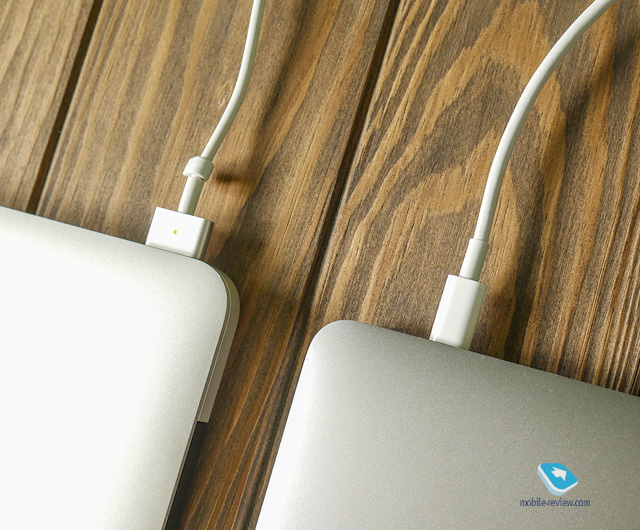
И вот в новой версии из преимуществ осталось только подключение провода любой стороной. Казалось бы, одни минусы у этого решения, но в разделе про порты я объясню, почему это не так.
Дизайн
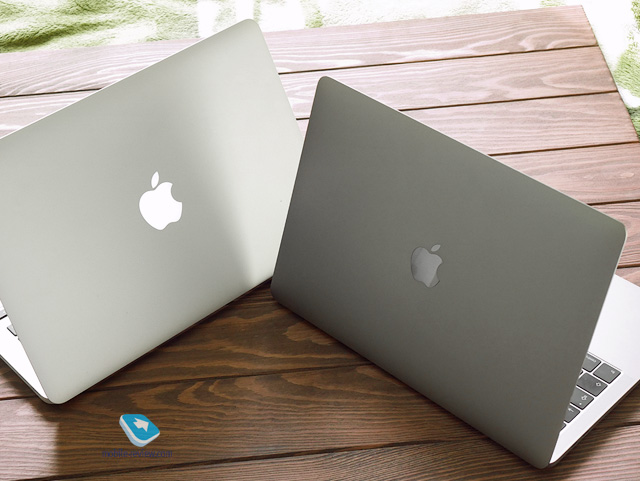
Почти все авторы обзоров новых MacBook Pro нахваливали версию Space Gray, мол, выглядит оригинально и здорово. Лично я не разделяю этого восторга, мне больше по душе серебристая классика, но это вопрос вкуса, а наличие разных цветов, так или иначе, является плюсом новинки.

Светящееся яблочко заменили его глянцевой версией. С одной стороны, его жалко, а с другой — вы всё равно его не видели.
Габариты
| Высота (мм) | Ширина (мм) | Толщина (мм) | Вес (грамм) | |
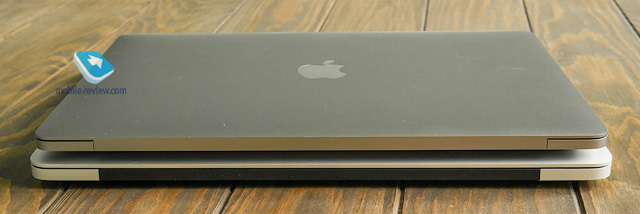
| MacBook Pro 13 Retina 2017 | 212,4 | 304,1 | 14,9 | 1370 |
| MacBook Pro 13 Retina 2014 | 219,0 | 314,0 | 18,0 | 1570 |
Блок питания и глянцевое яблочко покритиковали, теперь пора переходить к преимуществам свежего MBPr13. Когда первый раз берешь его в руки после прошлых поколений, поражаешься тому, насколько тонким и легким он ощущается. Я тестировал легкий 12-дюймовый MacBook, так вот, впечатления от новой «тринашки» такие же, как от него. Я понимаю, что 200 грамм веса и 3,1 мм толщины кажутся совсем небольшим улучшением, но на деле разница колоссальная.
Экран
| Характеристики | MBPr13 2014 | MBPr13 2017 |
| Диагональ экрана | 13.3 дюйма | 13.3 дюйма |
| Разрешение дисплея | 2560×1600 точек | 2560×1600 точек |
| Значение PPI | 227 | 227 |
| Тип матрицы | IPS | IPS |
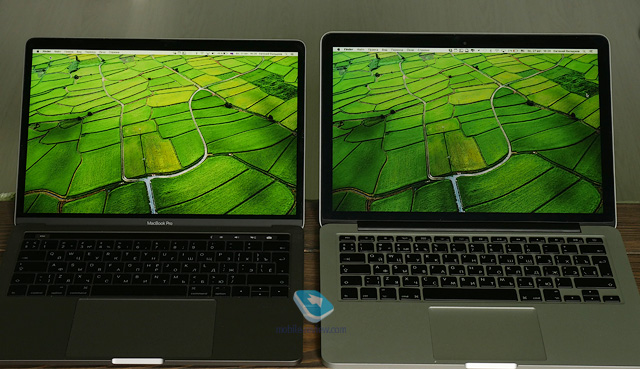
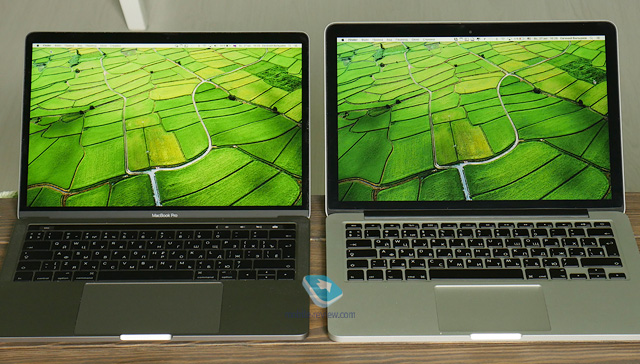
Со сравнением дисплеев была очень смешная история. Я настроил новый «макбук», перенес все свои данные и начал пользоваться им. Проходил с ним около месяца и отметил, что экран-то не особо и изменился. «И чего они там на презентации так его нахваливали?» А потом, когда делал фотографии дисплеев лоб в лоб, то увидел разницу сразу. Дисплей нового MBPr13 примерно на 30% ярче! Отдельно отмечу меньшую толщину рамки вокруг экрана, благодаря этому новый ноутбук выглядит более «воздушным».
Клавиатура, тачпад и Touchbar
У меня было несколько попыток перейти на новый механизм «бабочки», но в первые два раза пальцы отказывались привыкать к короткому жесткому ходу кнопок, я нажимал на них с той же силой, что и на старом ноутбуке, в итоге набор текста превращался в трель из громких постукиваний по клавиатуре.
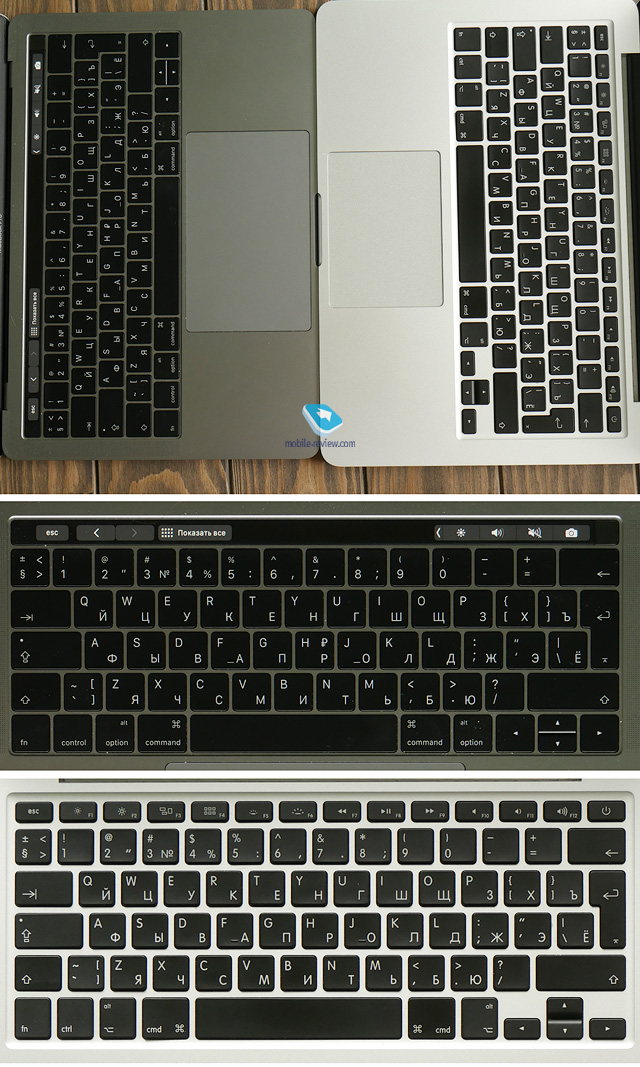
С третьей попытки я обратил внимание на одно существенное преимущество «бабочки». Такая клавиатура требует меньшего усилия при нажатии, по сути, вам достаточно коснуться кнопки с небольшой силой. Как только осознаешь это, скорость печати начинает увеличиваться. Минусом такого подхода станут пропуски букв на старых клавиатурах. Когда я возвращался на iMac после тестового MacBook, то первое время пропускал буквы, так как Magic Keyboard требовалось большее усилие для нажатия.
Обратите внимание на размер тачпада. Несмотря на то, что у Apple в принципе довольно большие тачпады, в компании решили сделать его еще чуть шире. К слову, у меня раньше была версия без Force Touch, оказалось, что к этой технологии быстро привыкаешь и использовать более сильное нажатие удобнее, чем трехпальцевый жест.
А вот к тачбару я так и не смог привыкнуть. Дело в том, что он в каждом приложении открывает разные иконки, и я постоянно путался, где же привычные кнопки регулировки громкости, яркости или плеера.
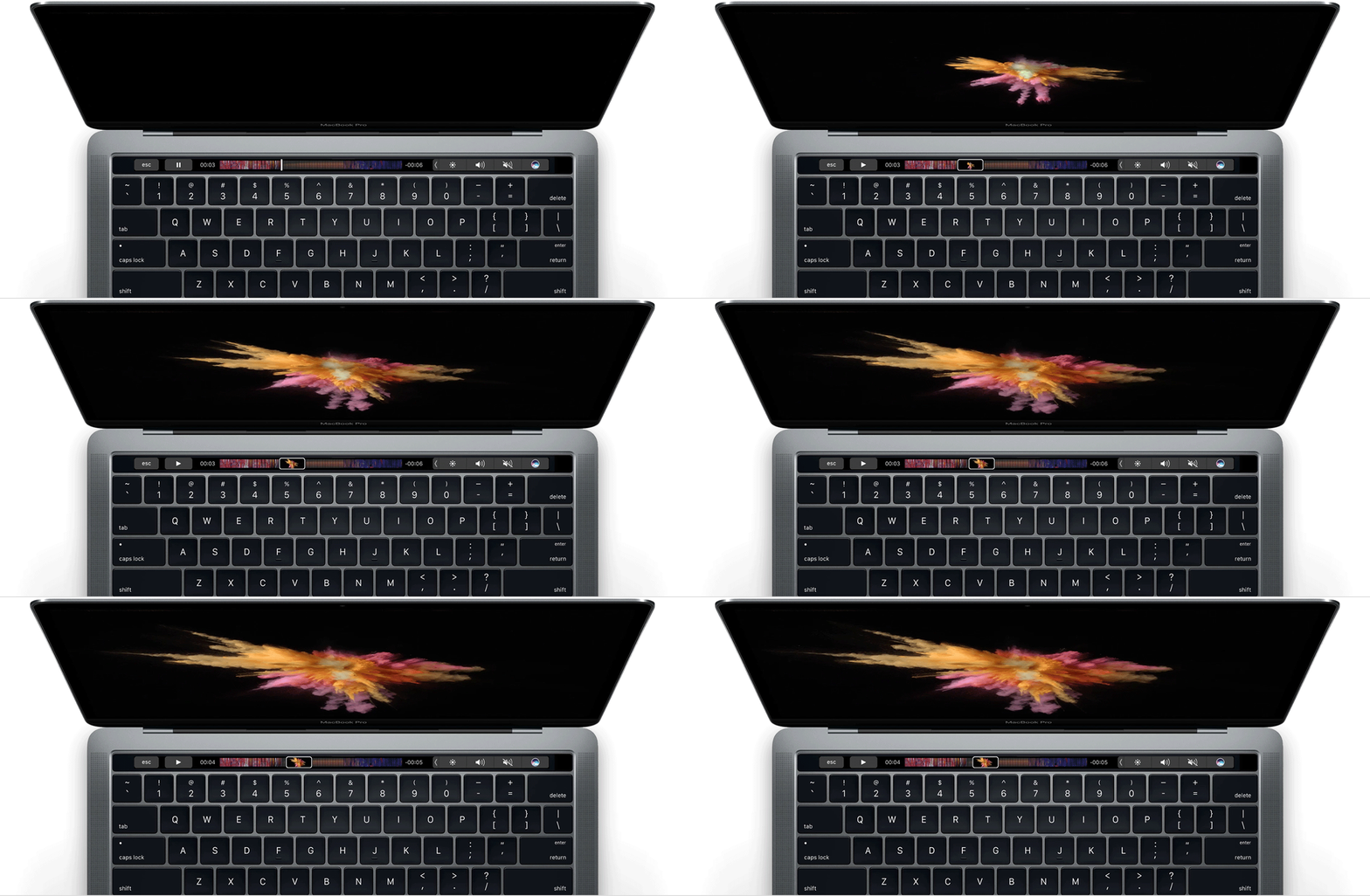
Но я знаю, что есть и те, кому тачбар нравится, среди них – мой знакомый маковод со стажем Павел. Я попросил Павла поделиться своими впечатлениями от использования тачбара:
Многим не нравится тачбар. Мне — нравится. Если у вас нет Apple Watch — лучше, чем TouchID, механизма разблокировки MacBook пока не придумали. Вообще, такая вещь, как некий вспомогательный второй экран, должна понравиться тем, кто близок к iOS, — механизм подсказок и предложений слов и эмодзи очень схож. На iPhone и iPad предложения слов ускоряют набор и избавляют от ошибок.
То, как macOS использует TouchBar в качестве панели инструментов, — совсем другой опыт общения с маком. Наглядно и, что важно, интерактивно. Явно, что инженеры Apple этим пытаются сблизить настольную и мобильную операционные системы в восприятии для пользователей. Возможно, ненавязчиво приучить к будущей унификации.
Есть пара вещей, и я не понимаю, почему не добавили такую функциональность изначально. Это отображение воспроизводимой песни (работает в Spotify и iTunes). Прописывается скриптом в программе BetterTouchTool. И тактильная отдача при нажатии, очень похоже на ощущение от 3D-Touch на iPhone, добавляется установкой программы Haptic’s feedback.
К слову, Touch ID на MBPr13 2017 я тоже оценил, очень хотелось бы, чтобы банки напряглись и добавили такой способ авторизации в веб-версии своих интернет-банков.
Порты
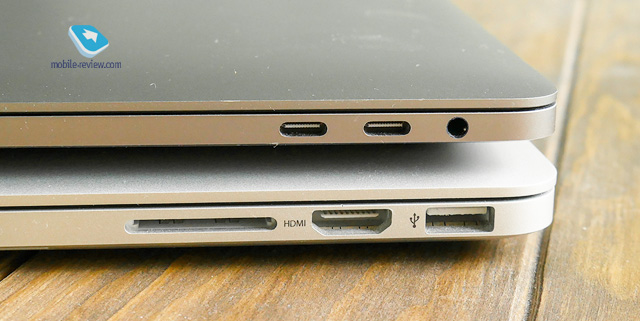
Пожалуй, именно отказ от традиционных USB-портов, кардридера и HDMI стал одним из главных поводов для возмущения пользователей. Кто-то пользовался флешками, кому-то периодически надо подключать карты памяти, а часть людей радовалась наличию HDMI у старых моделей.
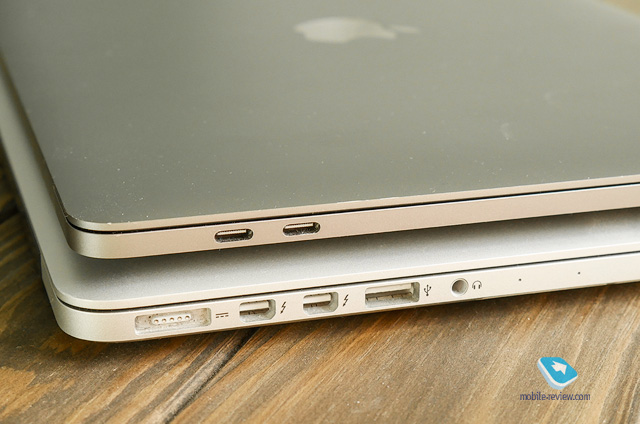
Насколько я понимаю, в Apple отказались от них по двум причинам. Первая — уменьшение толщины ноутбука, а вторая — принудительная пересадка пользователей на новый Type C. Обратите внимание, насколько популярным стал этот интерфейс после выхода сначала 12-дюймового MacBook, а затем новеньких «прошек». Быть может, не за горами те времена, когда Type C и правда станет новым универсальным стандартом в индустрии, лично я буду этому только рад.
Хотя у меня как-то была одна неприятная история с этими портами: я забыл дома переходник на карту памяти и просто не смог слить фотографии с фотоаппарата на ноутбук. К счастью, у коллеги тоже был MacBook, и он поделился своим кардридером от Moshi.
А еще был один положительный случай. В этом году я летал в Варшаву в отпуск, и оказалось, что в аэропорту потеряли мой багаж. Я по своей дурости держал зарядное устройство именно там. А это хоть и был отпуск, но мне всё же требовался ноутбук, так как некоторые рабочие моменты требуют моего присутствия. В общем, в первый день мне хватило заряда самого ноутбука, а ночью я поставил его заряжаться от зарядника на 2А и Type C провода от смартфона. Я пытался включить заряжающийся ноутбук, но даже через полчаса сделать это не получилось, видимо, заряд если и шёл, то с черепашьей скоростью. С горя я ушел спать, а отключить ноутбук от зарядки забыл. И что вы думаете? Утром у меня был почти полностью заряженный «макбук», готовый к работе, а через день нашёлся и багаж. Эта история отлично показывает всю крутость универсального разъёма.
А еще благодаря Type C вы можете подключать ноутбук одним кабелем к монитору, но об этом я уже рассказывал в отдельном материале.
Кстати, при наличии соответствующего внешнего аккумулятора, ноутбук можно прямо от него же и заряжать. Пока таких моделей немного, но думаю, что со временем подходить будет почти любой пауэрбанк.
Время работы
Признаюсь честно, я не знал, чего ожидать от времени работы нового MBPr13, ведь, с одной стороны, в нём используются новые технологии энергосбережения, а с другой — толщина ноутбука не могла не сказаться на ёмкости аккумулятора.
Итог оказался предсказуемым: новый «макбук» работает примерно столько же, сколько и старый. То есть 4-5 часов включенного дисплея. Я считаю это неплохим показателем, ведь максимальная яркость увеличилась, а толщина корпуса, наоборот, уменьшилась.
Производительность и нагрев
Еще одной причиной, по которой я планировал обновиться, стал нагрев моего старого ноутбука. Даже при простых задачах вроде веб-серфинга или набора текста мой «макбук» очень быстро нагревался. Я предполагал, что дело тут в двойном ремонте и это просто его побочные последствия. Я очень надеялся, что эта проблема решится в новой модели, но, к сожалению, нагрев под клавишами ощущается и там (правда, в меньшей степени). Впрочем, это неудивительно, учитывая толщину новинки.
По части производительности мне трудно судить об изменениях, в моих сценариях использования скорость работы была одинаково высокой как в старой, так и в новой модели. Впрочем, думаю, что в синтетических тестах преимущество однозначно было бы за новинкой.

Заключение
Давайте подведем итоги моего небольшого сравнения.
Преимущества старого MBPr13:
- Клавиатура с мягким ходом
- Удобное зарядное устройство
- Наличие традиционных портов и разъёмов
Преимущества нового MBPr13:
- Большая яркость дисплея
- Короткий ход клавиатуры и больший по размерам тачпад
- Универсальный порт Type C
- Меньшие размеры и вес при той же диагонали
Стал бы я обновлять своего старичка на новинку, если бы не заливал его дважды? Скорее всего, нет. Несмотря на очевидные преимущества новой модели, старая по-прежнему является отличной рабочей машинкой. Это, к слову, отличает все ноутбуки Apple, они прекрасно служат пользователю по пять-семь лет, а после этого вы всё еще можете выгодно перепродать их.
С другой стороны, если бы у меня была версия без Retina или какой-нибудь MacBook Air, то я, скорее всего, с удовольствием обновился бы на новую «прошку».
В самом конце 2018 года как-то неожиданно для самого себя я стал обладателем макбука.
Мысли о переходе с Windows на macOS были уже давно, но решающим аргументом в пользу покупки стало грядущее повышение НДС с 18% до 20% с начала 2019 года. “Если не сейчас, то когда?”, подумал я и поехал в магазин.
 Выбирал между обновленным MacBook Air и тринадцатидюймовым MacBook Pro 2017 года без тачбара. В итоге остановился на “прошке”, и сейчас, попользовавшись новым ноутбуком на протяжении двух с половиной месяцев, публикую его обзор.
В этом тексте будут описаны мои впечатления как нового пользователя, мигрирующего с “обычной” техники под управлением Windows и Linux на Mac.
Характеристики
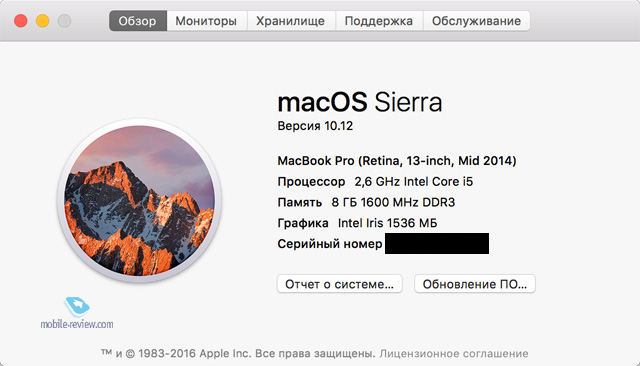
MacBook Pro 2017 года имеет весьма скромные ТТХ для ноутбука стоимостью под сотню тысяч рублей. Всего 8 Гб оперативной памяти и двухъядерный, довольно-таки маломощный по нынешним меркам, процессор Intel Core i5. Интегрированный графический адаптер начального уровня вместо дискретной видеокарты.
Однако, три года владения iPhone 5s (кстати, доволен покупкой до сих пор – хотя брать эту модель в 2019 году, конечно же, уже не стоит) отучают мыслить категориями “гигабайтов и гигагерцев”. Ведь продукция Apple – это не столько железо, сколько железо с написанным специально под него программным обеспечением. Так какая разница какие комплектующие там установлены, если в связке с софтом все работает отлично?
Внешний вид и комплект поставки
Ноутбук поставляется в традиционной для Apple упаковке: коробке из белого глянцевого картона с изображением находящегося внутри продукта.
Сам макбук находится прямо под крышкой. Модели предыдущих поколений обладали отличительным признаком в виде белого логотипа Apple со светодиодной подсветкой, но с 2016 года дизайн изменился. Яблочко уменьшилось в размерах и лишилось подсветки.
В нише под ноутбуком находятся аксессуары, а именно:
- Блок питания на 60W со съемной вилкой
- Двухметровый кабель USB Type-C / Thunderbolt 3
- Конверт с сопроводительной документацией и наклейками с логотипом Apple
Когда-то я натыкался в сети на слух о специфическом запахе, источаемом свежераспакованной техникой Apple. Так вот, ничего подобного не заметил. Единственным заметным запахом был запах резины от комплектного кабеля.
На левом боку MacBook Pro находятся два порта Thunderbolt 3 / USB Type-C. Они используются для зарядки, для подключения любой периферии, и даже изображение на монитор выводится через этот порт (при подключении напрямую, либо через переходник на HDMI).
Еще два порта Thunderbolt 3 размещаются на правом боку MacBook Pro в модификации с тачбаром. Мой макбук тачбаром не оснащен, поэтому на его правом боку находится только 3,5 мм разъем для наушников.
Корпус целиком исполнен из авиационного алюминия. Прорезиненные ножки – единственные его неметаллические элементы.
Интересная конструкционная особенность: вентиляционные отверстия находятся не сбоку (как на большинстве ноутбуков), а на заднем торце в щели под крышкой.
Тонкий. Легкий. Минималистичный. MacBook Pro не пытается поражать воображение мимолетными дизайнерскими “фишками” вроде минимальных рамок дисплея. Он смотрится как добротно сделанный рабочий инструмент, экстерьер и функциональность которого сохранят свою актуальность на многие годы.
А еще макбук – пожалуй, единственный брендовый ноутбук, на поверхности которого отсутствуют дурацкие наклейки с информацией о том, что внутри находится процессор Intel, видеокарта GeForce или звук Dolby Digital.
Что хорошего в MacBook
Перечислю основные моменты, которые мне понравились в MacBook Pro и macOS.
Отличный экран
Сочный. Яркий. Очень четкий. Описать качество дисплея не помогут ни слова, ни фотографии. Просто зайдите в магазин и посмотрите сперва на изображение на экране макбука, а затем на обычный стиральный порошок экран любого Windows-ноутбука. Разница будет заметна сразу.
До покупки MacBook Pro я считал, что у меня дома стоит вполне приличный Full HD монитор. Теперь вижу в сравнении, что Full HD картинка по определению не может считаться “приличной” :).
Retina и масштабирование
Нативное разрешение дисплея MacBook Pro составляет 2560×1600 пикселей для 13-дюймовой модели и 2880×1800 пикселей для модели с 15-дюймовым экраном.
Если выводить картинку в нативном разрешении на дисплей с небольшой диагональю, то все тексты и элементы интерфейса будут выглядеть слишком мелкими для комфортной работы. Поэтому в macOS используется масштабирование: картинка сперва отрисовывается в нативном разрешении дисплея, а потом увеличивается в нужной пропорции.
В результате тексты и программные интерфейсы выглядят достаточно крупными для нормальной работы, а картинка получается настолько четкой, что разглядеть пиксели в ее составе можно только уткнувшись носом в экран – и я не преувеличиваю.
Одна и та же картинка, масштабированная до формата 1280×800, 1440×900 и в оригинальном 2880×1800 разрешении
Наиболее качественно и комфортно для глаз на 13-дюймовом дисплее выглядит масштабирование на 200% – при этом на экран вмещается информации как при разрешении 1280×800 пикселей.
Оптимальным вариантом является масштабирование на 178% – при этом на экран будет вмещаться информации как при разрешении 1440×900 пикселей, но качество картинки будет слегка страдать по сравнению с первым вариантом. Но чтобы заметить ухудшение качества – нужно очень долго и придирчиво вглядываться в оба варианта отображения.
Если нужно, чтобы на экран вмещалось еще больше – можно выбрать масштабирование на 152%, до формата 1680×1050 пикселей. При длительной работе в таком масштабе начинают уставать глаза, поэтому злоупотреблять им не стоит.
Трекпад. 11/10 на кончиках пальцев
Трекпад в макбуках – не то же самое, что тачпад в обычных ноутбуках. Это совершенно другой уровень удобства и функционала.
Если обычный тачпад в Windows-ноутбуке поддерживает только перемещение курсора, скролл и имитацию нажатия левой и правой кнопок мыши, то трекпад вдобавок ко всему этому поддерживает:
- Различные свайпы двумя, тремя и даже четырьмя пальцами
- Короткие и длинные (глубокие) нажатия
- Тапы
Сперва пользоваться трекпадом неудобно. Путаешься в жестах, забываешь сколько пальцев нужно для того или иного свайпа.
Но потратив пару дней на привыкание к управлению жестами получаешь полный контроль над системой буквально на кончиках пальцев. И удивляешься, как жил без всего этого раньше.
Трекпад настолько удобен и функционален, что Apple выпускает его в виде отдельного устройства под названием Magic Trackpad для использования со стационарными компьютерами.
Клавиатура
В макбуке используется клавиатура с механизмом типа “бабочка”. Механизм “бабочка” похож на ножничный механизм, только клавишам нужен намного более короткий ход для срабатывания, а тактильный отклик четче и выразительнее.
Я и раньше предпочитал пользоваться по возможности низкопрофильными ножничными клавиатурами, поэтому клавиатура-“бабочка” пришлась мне очень по душе.
Тексты на ней набирать одно удовольствие. Отклик очень четкий. При наборе текста клавиатура хлестко и звучно щелкает. Но именно щелкает, а не лязгает, как механика.
macOS, стандартный софт и экосистема
Чем радует macOS сразу после запуска:
- Наличие предустановленного набора приложений. Красивая и функциональная книжная читалка Apple Books, браузер Safari, медиакомбайн iTunes, бесплатное мультиплатформенное приложение для ведения заметок Apple Notes, офисный пакет (Pages, Numbers, Keynote). Есть все необходимое для начала работы.
- Универсальный быстрый просмотр любых файлов, вызывающийся нажатием пробела. Помню, что удивился, когда обнаружил, что он способен работать даже с .psd-файлами без установки Adobe Photoshop.
- Единая экосистема с другими устройствами Apple. Например, если айфон и макбук подключены к одной Wi-Fi сети, то все входящие звонки с айфона транслируются на экран с указанием номера звонящего и возможностью ответить на вызов прямо с макбука, используя для связи встроенный микрофон и динамики. А функция AirDrop позволяет мгновенно передавать открытые страницы из мобильного браузера Safari на десктопный Safari в macOS.
- Использование оперативной памяти. Ни разу не замечал, чтобы при моей привычке открывать десятки (а иногда и сотни) вкладок в браузере для “на потом”, макбуку не хватало 8 Гб оперативной памяти. На Windows 10 в тех же условиях нехватка памяти ощущалась постоянно, в итоге для комфортной работы пришлось апгрейдиться до 16 Гб.
- Наличие скриптового языка AppleScript, позволяющего писать свои сценарии для автоматизации разных действий. Пока руки не дошли попробовать, но судя по описаниям штука интересная.
Поиск Spotlight
Системная поисковая утилита Spotlight не только ищет информацию по именам файлов, но еще и индексирует письма, содержимое документов, содержимое заметок и историю браузера, благодаря чему поиск по хранящейся информации выходит на качественно новый уровень.
Например, чтобы найти файл со своими банковскими реквизитами в Windows мне бы потребовалось сохранить эти реквизиты с нужными ключевыми словами для поиска в названии файла, затем запустить поиск, дождаться пока он просканирует множество папок и найдет искомый документ. В macOS мне достаточно сохранить свои реквизиты в любое место под любым названием и затем ввести в поисковой строке название банка – и через долю секунды я получу перечень вообще всего, что имеет какое-то отношение к банку, начиная с документов со своими и чужими реквизитами, и заканчивая письмами и посещенными страницами из браузера с упоминанием этого банка.
Удобно? Не то слово.
Темная тема в macOS Mojave
В последнем на текущий момент обновлении macOS Mojave помимо всего прочего появилась темная тема оформления. Смотрится очень красиво и современно, меньше утомляет глаза при длительной работе.
Особенно удачно выглядит темная тема в сочетании с динамическими обоями, плавно меняющими свой цвет в зависимости от времени суток.
Автономность
MacBook Pro 2017 года работает 8-9 часов от аккумулятора со средней яркостью экрана при условии, что используются только стандартные системные приложения (Safari, Pages, Numbers, Notes и т.п.).
Использование сторонних приложений сокращает время автономной работы. Не могут они обеспечить ту же энергоэффективность, как софт от разработчиков из Apple. Например, Chrome расходует батарею намного быстрее Safari. Но и в таком раскладе полного заряда хватает не менее чем на 5-6 часов.
Бесшумность
Корпус макбука сделан из цельного куска алюминия. Он выступает в качестве радиатора для процессора, поэтому 98% времени устройство работает полностью бесшумно.
И только в редкие моменты когда процессор сильно нагружен и тепло не успевает сбрасываться с корпуса естественным путем включается кулер и начинает принудительно выдувать горячий воздух за пределы корпуса.
Что плохого в MacBook
Перейду от достоинств MacBook Pro 2017 года к перечислению его недостатков.
Стабильность macOS
Вот перечень проблем, с которыми мне довелось столкнуться за два месяца эксплуатации macOS:
- Система наглухо виснет, спасает только перезагрузка. Справедливости ради, такое было всего лишь один раз.
- Система виснет при перезагрузке. Такое случалось раза два.
- После установки обновлений частично слетает языковой пакет и некоторые элементы интерфейса начинают отображаться на английском языке. Приходится лезть в консоль (да, прямо как в линуксе) и вручную переключать язык.
- Перестает работать переключение раскладок клавиатуры. Лечится перезагрузкой.
- Отваливается звук. Тоже лечится перезагрузкой.
- iTunes наглухо виснет и отказывается запускаться до следующей перезагрузки системы при одновременном добавлении нескольких альбомов в расположенную в локальной сети медиатеку.
- Очень медленно работает сетевое обнаружение. Хотя, быть может, проблема в настройках моей домашней сети.
В общем, нельзя сказать, что macOS работает стабильнее Windows 10.
Быть может раньше различия в надежности обеих систем были выражены более явно, но то ли Microsoft подтянула качество своей операционной системы, то ли у Apple качество упало.
Русская раскладка клавиатуры по умолчанию
Думаю, что каждый хотя бы краем уха слышал, что у “маков” своя особенная раскладка клавиатуры.
Эту особенность раскладки можно увидеть на фотографии клавиатуры выше.
И речь не о наличии клавиш Command и Option. И не об уехавшей из верхнего ряда вниз “тильде”.
А о том, что для постановки точки в русской раскладке нужно зажать клавиши Shift+7. Запятая ставится через клавиатурную комбинацию Shift+6 соответственно. Тот, кто придумал подвесить ввод самых распространенных знаков препинания на эти сочетания клавиш, явно был человеконенавистником.
Кроме того, раскладка клавиатуры по умолчанию переключается через Control+Пробел. И все бы ничего, но левее “контрола” находится клавиша Fn и при печати вслепую палец всякий раз ложится именно на нее.
Решение обоих проблем я нашел на второй день пользования макбуком:
- Раскладку клавиатуры можно сменить с “Русской” на “Русскую – ПК”, тогда все символы окажутся на традиционных для себя местах
- Смену раскладки клавиатуры можно переназначить на Caps Lock. При этом исходная функция клавиши не пропадет: короткое нажатие будет переключать раскладку, а длительное – переводить режим ввода в верхний регистр.
Очень маркий экран
Дисплей макбука моментально заляпывается, а в сложенном виде собирает на себе отпечатки клавиш с клавиатуры.
Во включенном состоянии это абсолютно не заметно и никоим образом не мешает работе: даже на минимальной яркости подсветка экрана просвечивает сквозь всю скапливающуюся на стекле грязь.
Но в выключенном виде экран смотрится крайне неряшливо. И с этим ничего не поделать.
Ремонтопригодность
Apple MacBook Pro (да и все остальные макбуки свежих поколений, пожалуй) абсолютно неремонтопригоден.
Фактически, ноутбук состоит из двух половин: дисплея и топкейса. Если что-то вышло из строя, то независимо от масштаба поломки под замену идет весь топкейс целиком, что делает ремонт любого масштаба сопоставимым по цене с половиной стоимости нового макбука.
Утешает то, что вдобавок к основной гарантии (на РСТ сертифицированную технику она длится 2 года – первый год от Apple и второй год по российскому ЗоЗПП) на наиболее проблемные компоненты Apple предоставляет расширенную гарантию.
Расширенная гарантия уже действует на клавиатуры всех макбуков начиная с 2016 года выпуска. Несмотря на все свое удобство и тактильный комфорт, клавиатуры с механизмом “бабочка” являются не очень надежными – легко забиваются пылью и начинают залипать.
Недавно в сети поднялся скандал на тему т.н. “флексгейта” (flexgate) – конструктивной недоработки дисплейного шлейфа макбуков 2016-2018 годов выпуска. Шлейф сделан слишком коротким и перетирается при поднятии крышки ноутбука на угол свыше 90°. При этом заменить вышедший из строя шлейф невозможно – под замену идет весь дисплейный модуль целиком. Пока что Apple не признает это конструктивным дефектом, но, судя по всему, на дисплей тоже будет распространяться расширенная гарантия.
А вот касательно надежности макбуков сложно сказать что-то определенное.
В силу своей цены и позиционирования на рынке продукция Apple всегда притягивает к себе повышенный интерес общественности, а любой “косяк” компании приводит к бурным обсуждениям в интернет-пространстве. К остальным производителям столь пристального внимания нет, а жизненный цикл их устройств намного меньше.
В результате видится необъективная картина, когда 2-3 поломки на 10000 устройств Apple обсуждаются как вселенская трагедия, а 50-60 поломок на 1000 устройств какого-нибудь Dell или Xiaomi не обсуждается вообще, потому что с момента выхода дефективного устройства сменилось уже три поколения этих “деллов” и “сяоми” и всем плевать на судьбу того, что было произведено пару лет назад и уже снято с продаж.
Что не произвело впечатления
И напоследок – о тех моментах, которые не произвели вообще никакого впечатления. Ни плохого, ни хорошего.
Отсутствие портов кроме USB Type-C
По поводу отсутствия привычных всех портов USB, HDMI и встроенного кардридера было много возмущений со стороны обладателей макбуков предыдущих поколений – где все эти порты присутствовали.
Да, пожалуй, со встроенным кардридером было бы лучше: можно было бы сразу вставить в ноутбук карточку гигабайт этак на 256 и тем самым мощно расширить внутреннее хранилище для нетребовательных к скорости данных (вроде фильмов и музыки).
Но отсутствие всего остального вообще не вызывает сожалений. Отказ от полноформатных USB-портов и HDMI позволил значительно уменьшить толщину корпуса, а для подключения внешней периферии можно воспользоваться хабом-переходником.
Динамики
Динамики MacBook Pro не оставили после себя ни хорошего, ни плохого впечатления.
Да, они изящно вписаны в дизайн корпуса.
Да, они звучат лучше пищалок в бюджетных моделях ноутбуков.
Но все-таки до нормальной акустики они не дотягивают. Если сравнить их звук с недорогой внешней акустикой вроде Xiaomi Mi Smart Network Speaker, то внешняя акустика выигрывает. Да и более-менее качественные наушники звучат получше на мой взгляд.
Не могу отнести это к недостаткам: надо отдать должное инженерам Apple, они действительно выжали очень и очень неплохой звук из крошечных динамиков. Но законы физики обмануть невозможно.
Тестирование производительности
Из интереса протестировал производительность MacBook Pro в браузерном тесте Octane и популярном мультиплатформенном бенчмарке Geekbench 4, сравнив полученные результаты со своим домашним компьютером.
Разумеется, более свежий Intel Core i5 практически по всем параметрам оказался производительнее старенького AMD FX – пусть даже одной из топовых моделей своего поколения. Разве что в многопотоке FX-8320E берет свое: 8 слабых ядер суммарно дают чуть большую производительность, чем два ядра Core i5.
Заключение
Даже с учетом немалой цены и потенциально возможных проблем с монитором и клавиатурой MacBook Pro 13″ 2017 года оставляет положительные впечатления.
Пользоваться ноутбуком комфортно. Дисплей высочайшего уровня, отличный набор приложений в macOS и наличие единой экосистемы с другими устройствами Apple не заставляют жалеть о приобретении.