
4276 2600 2946 5852
Номер карты ВТБ
5543 8604 8117 5057
Имя держателя карты: Андрей Алексеевич Л.

TNT Team [MAS] — Не требуется
Final Cut Pro уже на протяжении многих лет является флагманской программой для редактирования видео от Apple, но Final Cut Pro X видит совершенно новую версию, которая была перестроена снизу вверх для 64-битных компьютеров Mac.
Apple утверждает, что Final Cut Pro имеет революционную новую систему редактирования видео, ориентированную вокруг магнитной шкалы времени, которая устраняет проблему столкновений клипов и проблем с синхронизацией. Эта новая магнитная шкала времени позволяет редактировать на гибком, без трещин холсте, в то время как Content Auto-Analysis классифицирует ваш контент при импорте по типу выстрела, медиа и людям. Также меньше ожидают рендеринга, потому что Final Cut Pro X теперь поддерживает фоновое рендеринг, когда вы продолжаете редактирование.
Final Cut Pro X менее суетливый по поводу импорта кадров, чем более ранние версии. Теперь он поддерживает более широкий диапазон форматов, включая собственные AVCHD и H.264 от DSLR . Final Cut Pro X был разработан, чтобы выжать каждый дюйм из 64-битных Mac и требовать не менее 2 ГБ оперативной памяти, но для более крупных проектов и более насыщенных эффектов вам настоятельно рекомендуется иметь не менее 4 ГБ — особенно если вы хотите экспортировать в 4K .
Основному интерфейсу была предоставлена новая новая база Cocoa, что делает ее более гладкой и, как правило, более простой в использовании, хотя ее все более похожий на iMovie . Для некоторых профессионалов это может быть немного раздражающим, так как это делает Final Cut выглядеть и чувствовать себя немного более любительски, чем предыдущие версии.
Летом прошлого года в стане поклонников Mac OS произошёл серьёзный переполох. Правда, дело касалось лишь тех пользователей, которые занимались монтажом видео, а поводом к суматохе послужил анонс новой, десятой версии известнейшего видеоредактора для Mac. Она преподносится разработчиком как революционный прорыв в видеомонтажном деле, но реакция пользователей простиралась от оживления и заинтересованности до неуверенности, а в некоторых случаях и паники.
- Часть 1
- Интерфейс, настройки
- Импорт
Если провести экспресс-исследование аудитории, дававшей новой версии программы самые разные характеристики, то окажется, что наиболее негативные отклики приходятся на долю пользователей, много лет работавших с прежними версиями Final Cut Pro. Что же их не устраивает в новинке, какие факторы мешают её принять? Исчезновение привычных инструментов, способов и методов работы? А может, стереотипы, зашоренность и нежелание переучиваться? Так или иначе, пусть это останется их тайной. А мы оценим новую программу свежим взглядом, «не испорченным» практикой работы как с предыдущими версиями Final Cut Pro (в частности), так и с Mac OS (в целом).
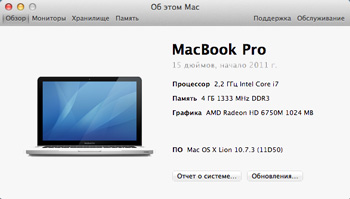
В этом нам поможет ноутбук MacBook Pro 15″ с характеристиками, приведёнными на рисунке выше. Разумеется, это не рабочая станция, которую можно настроить на свой лад: добавить жёстких дисков (без них никак), нарастить объем оперативной памяти и т. д. Впрочем, для ознакомления с программой достаточно будет и ноутбука. А если подумать, то не только для ознакомления. При желании и наличии возможностей к данному устройству нетрудно прицепить дополнительные мониторы и скоростные накопители, ведь имеющиеся порты ввода-вывода вполне это позволяют.
Релиз программы, которую мы сегодня рассмотрим, стартовал в версии 10.0.0. Прошло чуть более полугода, и этот ряд цифр пополнился новым символом, превратившись в 10.0.3. Казалось бы, неприметная троечка, стоящая в самом конце ряда, не обладает никаким весом. Неверное утверждение! Вместе с этой цифрой Final Cut Pro X обзавёлся такими функциями, как:
- расширенное использование языка разметки XML для импорта проектов, созданных в прошлых версиях программы, а также для связи со сторонним программным обеспечением, плагинами (налетай, софтописатели!);
- возможность мультикамерного монтажа (Multicam Clip) с автоматической синхронизацией клипов по звуковым дорожкам, дате, времени или таймкоду;
- модуль Angle Editor с инструментом Angle Viewer, позволяющие упростить монтаж материала, снятого с разных ракурсов.
Данный список отнюдь не полон; помимо этих усовершенствований, пакет приобрёл и другие свойства, в которых остро нуждались те самые, недовольные монтажеры. Конечно, в рамках данной статьи не представляется возможным рассмотреть и описать каждый пунктик, для этого существует официальная документация. Часть 1
Интерфейс, настройки
Назначение присутствующих в программе окон станет понятным с первого взгляда любому, кто уже имеет опыт монтажа. Причём опыт, полученный в работе с любыми монтажными пакетами, любительскими или профессиональными, неважно. Трудно придумать что-то, коренным образом отличающееся от общепринятых установок, а стараться это сделать — значит совершить глупость. Вот и разработчики Apple не стали оригинальничать, разместив окна согласно многолетней привычке пользователей.

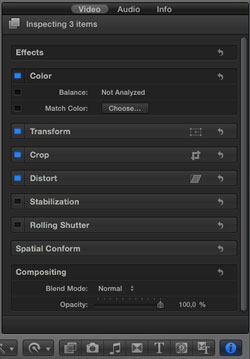
Вверху слева находится библиотека файлов, входящих в проект. Здесь производится предварительная подготовка материала: импорт, анализ, сортировка, упорядочивание, переименование, предварительный просмотр и подрезка клипов. В центре расположено окно Viewer. Здесь, как нетрудно догадаться, отображается результат монтажа. Находящееся правее окно Inspector можно отключить, но лучше этого не делать, поскольку в нём присутствуют инструменты, позволяющие трансформировать выделенный объект или сразу группу объектов. Здесь можно найти все эффекты, добавленные вручную, а также стандартные по умолчанию фильтры: трансформация, обрезка, искажение, стабилизация, исправление эффекта роллинг шаттер, метод смешивания каналов.
Вся нижняя часть программы отдана таймлинии, имеющей необычное свойство — на ней отсутствуют жёстко заданные дорожки, их просто нет! Но не будем забегать вперёд, об этой таймлинии разговор пойдёт отдельный. Наконец, в правом нижнем углу имеется отключаемое окно, содержащее набор фильтров, переходов, титров, различных генераторов, тем оформления и прочие полезности.

Рабочее пространство Final Cut Pro X представляет собой единое окно без возможности его разбивки на отдельные фрагменты. Размеры окон, к счастью, можно изменить до определённых пределов, перетащив их границы курсором мышки, но отделить какой-то модуль, «выбросив» его за пределы основного окна или на второй монитор, — нельзя. Впрочем, подождите отодвигать второй монитор, он ещё пригодится, ведь пункт меню Window содержит следующие команды:

Выбор одной из этих строк даст соответствующий результат:

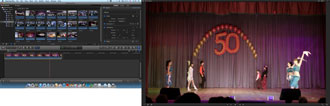
Более того: благодаря наличию универсальной скоростной шины Thunderbolt, владелец ноутбука MacBook Pro имеет возможность подключить к нему два (!) 27-дюймовых дисплея Apple Thunderbolt, в таком случае появится возможность расширить рабочее пространство на все три монитора.
В целях ознакомления с потенциалом программы следует изучить её настройки, они часто могут о многом рассказать.
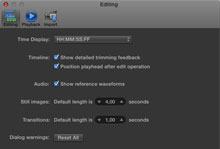
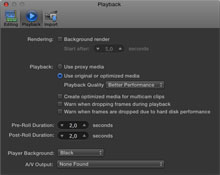
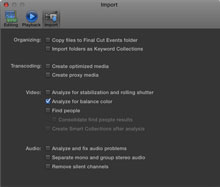
Никак не скажешь, что Final Cut Pro X изобилует настройками. Складывается впечатление, что их не просто мало — их катастрофически мало! Неужели разработчики настолько продумали каждый нюанс, что отрицают необходимость изменить, к примеру, место расположения временных файлов, кодек и размер кадра прокси-файлов? Тонкий тюнинг программы тут не проведёшь, но вот вопрос: а нужен ли он? Быть может, этих настроек вполне достаточно, а все прочие параметры, отсутствующие в списке, отлажены до такой степени, что не нуждаются в регулировании? Ответ может дать только плотная работа с программой.
Следующий значимый момент: настройка клавиатурных команд, shortcuts. Взглянув на их состав и количество, специалист мгновенно поймёт, стоит ли дальше тратить время на знакомство с программой. Думается, следующий скриншот вполне устроит самого матёрого монтажера:

Доступный, гибкий инструмент поиска и редактирования клавиатурных сокращений поможет без усилий найти и отредактировать любой пункт. Но главное — почти полтысячи команд и функций, вызов которых можно осуществить пользовательскими сочетаниями клавиш! Вот это потенциал. Осталось только апгрейдить мозг, чтобы всё это запомнить, да красок в магазине занять, клавиши чтоб раскрасить.
Пожалуй, ключевые особенности строения программы рассмотрены, пришло время потрудиться.
Импорт
Начало работы обычно знаменуется созданием нового проекта. В Final Cut Pro X, к немалому сожалению многих пользователей, нельзя задать специфические значения размеров/частоты кадра. Впрочем, присутствующие в выпадающих списках параметры охватывают подавляющее большинство востребованных сегодня стандартов, включая 4K.

Однако суровая действительность всё же преподносит иногда такие стандарты и размеры кадров, которые отсутствуют в данных списках. Как же в таком случае поступать? Внимательный читатель может подумать, что включение пункта Set based on first v >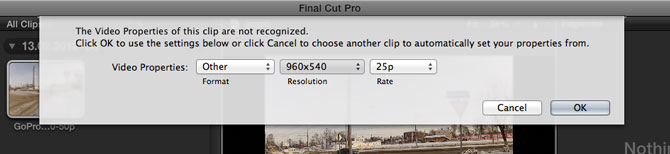
Что же получим в итоге? Правильно, несовпадение размера или частоты кадров, либо неверные пропорции, либо первое, второе и третье сразу.
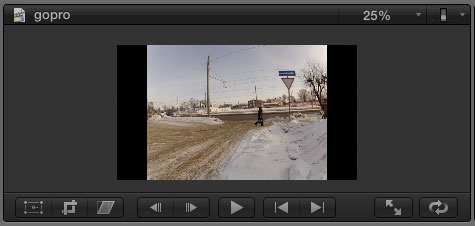
Избежать таких казусов можно лишь двумя способами. Первый — после импорта трансформировать размер кадра, подогнав к тем, что заданы в проекте. И второй способ, кардинальный: не использовать подобный видеоматериал. Хочется надеяться, что в следующих версиях Final Cut Pro всё же появится возможность создания проекта с пользовательскими настройками, а не только лишь с теми, которые знает программа.
Импорт материала в программу производится в диалоговом окне, имеющем великое множество различных переключателей.
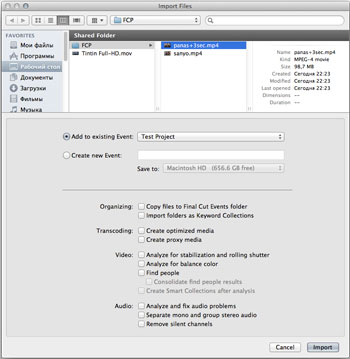
Здесь включаются такие параметры, как копирование, перекодирование, создание прокси-файлов, автоматический анализ видео и аудио для поиска и исправления недостатков (тряска и яркость в видео, щелчки и паузы в звуке), а также поиск лиц с последующим упорядочиванием материала в особые Smart-коллекции. Все перечисленные действия, будучи активированы, производятся непосредственно во время импорта материала, что увеличивает время операции.
Теперь, пусть и не хотелось, но придётся добавить ложку дёгтя в медовые надежды владельцев AVCHD-видеокамер. Непонятно, чьими правилами руководствовался разработчик программы, запретив прямой импорт в неё AVCHD-материала без физического подключения камеры к компьютеру. Да-да, речь о тех самых обыкновенных файлах MTS или M2TS, полученных современными AVCHD-камкордерами. Эти файлы попросту игнорируются нашей программой, она отказывается импортировать их.
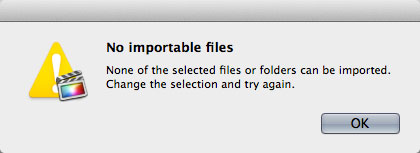
Совсем по-другому дело обстоит при непосредственном подключении к компьютеру видеокамеры или накопителя, на который велась запись. «Увидев» нужные служебные файлы, созданные видеокамерой и хранящиеся параллельно, Final Cut Pro X соглашается импортировать видеоматериал — по крайней мере, такая возможность заявляется в документации к программе. Увы, нам не удалось провернуть подобный трюк: программа не увидела MTS-файлы на подключенной к компьютеру камере. Точно так же не увидела она их и на карте памяти, вытащенной из камеры и вставленной в слот макбука. Оказалось, что файлы, снятые в режиме 50/60p, программа не сумеет импортировать, несмотря на то, что наша камера присутствует в в официальном списке поддерживемых камер. Но стоило сделать съёмку в древнем интерлейсном режиме, и Final Cut Pro X без затруднений скопировал с флэшки все 50i-видеофайлы.
И всё же, как поступить, если уже скопировали с карты памяти или накопителя одну только папку STREAM со всем её видеосодержимым? При этом весь остальной «мусор» был привычно проигнорирован, а впоследствии вообще удалён либо перезаписан новым «мусором». Всё пропало, клиент уезжает?
По всей видимости, в таких случаях придётся прибегнуть к помощи сторонних утилит, которые существуют в версиях как для Mac, так и для Windows. С помощью так называемых перепаковщиков MTS-файлы без труда и быстро перепаковываются (не путать с перекодированием!) в любимый для Final Cut контейнер — MOV. Вот теперь программа без запинки согласится импортировать получившиеся MOV-файлы, как-никак родная кровь.
Лучший полноценный обучающий курс по видеомонтажу в FINAL CUT Pro X
Самый новый подробный видеокурс 2019 года
по монтажу видео в программе FINAL CUT PRO X с НУЛЯ до ПРОФИ
Кому рекомендуем изучить этот курс?


Сможете быстро монтировать видео
Будете легко создавать продающий видеоконтент
Можете зарабатывать на создании видео для своих клиентов
Научитесь легко создавать видео в программе
Для повышения качества передаваемого клиентам материала
ВЫ БУДЕТЕ ПОРАЖЕНЫ, НАСКОЛЬКО ЛЕГКО ВЫ ОСВОИТЕ РАБОТУ В Final Cut Pro X
И БУДЕТЕ СОЗДАВАТЬ ВИДЕОРОЛИКИ после изучения ЭТОГО курса !
ТАК ПРОСТО ЕЩЁ НЕ БЫЛО!
Почему Final Cut Pro X?
Final Cut Pro X — несложный для изучения мощный инструмент, имеющий массу преимуществ. Это и уникальный, не имеющий аналогов интерфейс. И предельно простая работа со скоростью видео — ускорение, замедление, нелинейное замедление. Два встроенных режима стабилизации изображения. Программа со встроенной защитой от ошибок начинающих пользователей и многое другое.
Монтажное программное обеспечение Final Cut Pro X представлено лидером рынка Apple и безусловно является лучшим решением для видеомонтажа.
Final Cut Pro X имеет мощные инструменты для обработки видео и аудио, полностью отвечающий современным профессиональным требованиям.
FINAL CUT PRO X — это лучшая программа, чтобы начать создаватьвидео и достигнуть в этом высот
Вот вы сняли видео.
А что делать дальше?
Прежде чем ваше видео можно будет показать зрителю, его нужно просмотреть, убрать все лишнее, соединить самый лучший материал в единое целое, сделать качественные склейки между клипами, настроить переходы, применить эффекты, добавить музыку и т.д.
Все это и есть видеомонтаж!
Видеомонтаж – это творческий процесс создания истории из разрозненных кусочков видео и фото.
Если вы думаете, что навыки хорошего монтажа нужны только в большом кино, на ТВ или профессиональным блогерам, то вы ошибаетесь!
Посмотрите как обычные студенты сняли классный презентационный видеоролик для своего университета,
используя навыки видеомонтажа и графики
Можно просто собрать отдельные кусочки видео в скучную и несвязную последовательность, а можно создать историю, которая полностью завладеет вниманием вашего зрителя. Посмотрите, как это удалось в рекламном ролике для аэропорта Шереметьево
Вы любите весело и активно отдыхать с друзьями? Почему бы вам не снять об этом видео? Видео отлично передает атмосферу дружелюбия и праздника. Видео поможет сохранить в памяти все ваши лучшие тусовки
Вы занимаетесь спортом? Если да, то, возможно, у вас есть многочисленные видео с соревнований и тренировок, снятых на GoPro или другую камеру. Превратите эти видео из ненужного хлама на вашем жестком диске в потрясающие ролики, которые будет не стыдно показать родным и друзьям!
Вы любите путешествовать? Отлично! Освоив видеомонтаж, вы сможете создавать удивительные видео про свои поездки. Эти видео обязательно понравятся вашим родным и близким. Посмотрите, как ребятам удалось снять классное видео в стиле Road Story про свое путешествие
Вы занимаетесь свадебной видеосъемкой? Тогда вы точно знаете, что процесс съемки – это только 50% успеха свадебного фильма. Остальные 50% – это качественный монтаж.
«Не говори, показывай!» – эти слова прекрасно описывают огромную популярность рекламных видеороликов, которыми пестрит интернет и ТВ. Чтобы снять хорошее рекламное видео, не обязательно нанимать голливудскую студию. Достаточно лишь уметь работать с камерой и знать правила монтажа в программе Final Cut Pro X.
В РЕЗУЛЬТАТЕ СМОЖЕТЕ МОНТИРОВАТЬ ДЛЯ РАЗНЫХ ЖАНРОВ И НАПРАВЛЕНИЙ
Стань профессионалом видеомонтажа с помощью этого видеокурса и программы FINAL CUT Pro X
FINAL CUT PRO X — Самая лучшая программа
для видеомонтажа!
На самом деле программ для видеомонтажа много. У каждой из них есть свои минусы и плюсы. Однако, по мнению миллионов пользователей со всего мира и моему профессиональному мнению основанному на многолетнем использовании программы, лучшей программой для видеомонтажа является программа Final Cut Pro X от компании Apple.
Программа Final Cut Pro X объединяет в себе широкие возможности и удобный интерфейс. Именно поэтому ее используют как профессионалы, так и новички.
Программа Final Cut Pro X отлично подойдет и для начинающих пользователей. Эта программа быстро и легко осваивается с нуля с помощью нашего курса.
Автор курса – профессиональный видеомонтажер
- Ведущий специалист по видеомонтажу в программе Final Cut Pro X ведущем федеральном канале. Занимается монтажем телевизионных шоу, документальных фильмов и рекламных роликов.
- Помимо преподавания, он сам работает в этой программе каждый день и знает о ней все.
- Профессиональный видеомонтажёр
- Создавал рекламные ролики для крупных проектов на Youtube и корпоративные видео для таких брендов, как:

Почему нужно приобрести и изучить этот курс ?
Исключительно ПРАКТИЧЕСКИЙ курс для тех, кто хочет научиться монтировать видео в одной из самых удобных программ Final Cut Pro X
Удивительно, но, несмотря на колоссальную популярность Final Cut Pro X, по этой программе катастрофически мало качественных обучающих курсов особенно на русском языке, а те что есть уже устарели . Мы решили заполнить пробел и выпустить новейший и максимально подробный видеокурс по программе Final Cut Pro X
Для успешного прохождения курса не обязательно уметь монтировать.
Обучение ведется с нуля, и материал будет понятен любому желающему освоить программу и получить новые навыки
Спустя месяцы непрерывной работы рады
представить вам первый полноценный обучающий
курс по монтажу видео:
Курс Final Cut Pro X с НУЛЯ до ПРОФИ
ПОДРОБНОЕ СОДЕРЖАНИЕ КУРСА Final Cut Pro X :
- Введение
- Рабочее пространство
- Структура Final Cut Pro X
- Импорт 1
- Импорт 2
- Импорт 3 (перетаскивание)
- Импорт 4 (глубокие настройки сохранения)
- Потерянные файлы
- Добавление материалов на Time Line
- Сортировка материалов в браузере
- Воспроизведение материслов в браузере и на Time Line
- Резервные копии
- Структурирование 1 (маркировка и ключевые слова)
- Структурирование 2 (смарт-коллекции)
- Основные принципы Time Line
- Добавление клипов (простое добавление)
- Добавление клипов (замена и подгонка)
- Основные принципы Audition
- Виды объединения клипов
- Подгонка (roll, slip и slide)
- Подгонка (Ripple)
- Рендеринг
- Стоп-кадры
- Ретайминг 1
- Ретайминг 2
- Маркеры
- Сочетания клавиш
- Роли
- Транфосмация
- Обрезка
- Искажение
- Прозрачность
- Ключевые точки
- Сабилизация
- Spatial Conform
- Rate Conform
- Звук 1 (отделение звука и громкость)
- Звук 2 (исправление звука и объединение)
- Запись звука
- Видеоэффекты
- Аудиоэффекты
- Пресеты эффектов
- Маски по цвету
- Маски геометрические
- Маски произвольные
- Совмещение масок
- Хромакей
- Генераторы
- Титры
- Создание титров
- Цветокоррекция
- Маски для цветокоррекции
- Автоматический подгон цвета
- Автоматический подгон звука
- Мультикам
- Экспорт
Изучать курс просто и удобно !
ТЕХНИЧЕСКИЕ ХАРАКТЕРИСТИКИ КУРСА

ВАШ КУРС В ОБЛАЧНОМ ХРАНИЛИЩЕ
В курсе вас ждет действительно много уникального материала.

ВЫСОКОЕ КАЧЕСТВО ВИДЕО И ЗВУКА
Видеокурс «FCPX» записывался на профессиональном оборудовании и поэтому имеет отличное качество как видео, так и звука.

СКАЧИВАНИЕ ПО ССЫЛКЕ
Вы можете приступить к обучению сразу после оплаты заказа.

СОВМЕСТИМОСТЬ С ЛЮБОЙ ОПЕРАЦИОННОЙ СИСТЕМОЙ
Курс можно изучать как на системе Windows, так и на системе OS X (Mac OS).
Для работы в Final Cut Pro X необходимо
- macOS (МасBook, iMac и не только)
- Final Cut Pro X — скачать пробную версию или купить на сайте www.apple.com/final-cut-pro
СПЕШИМ ВАС ПРИЯТНО ОБРАДОВАТЬ !
Сколько же стоит этот курс по Final Cut Pro X?
Листая эту страницу, Вы могли лично убедиться, сколько полезного и ценного контента входит в Курс «Final Cut Pro X с Нуля до Профи».
Вы наверняка подумали, что курс будет стоить дорого и уже настроились на цифру от 15 000 рублей. Ведь именно столько стоят подобные курсы.
Возможно, вы уже ознакомились со стоимостью очных или онлайн курсов по видеомонтажу программе «Final Cut Pro X»
(в среднем 15 000 — 30 000 рублей) и думаете, что наш курс будет стоить столько же?
Мы, стараемся делать наши курсы максимально доступными для всех! Поэтому цена видеокурса со скидкой всего лишь:
Успейте приобрести курс сегодня и получите скидку 50%.
Скидка 50%
для 10 человек
10.990 руб.

5.500 руб.
Скидка действует только для первых
Как приобрести курс?


Нажать кнопку КУПИТЬ
На странице ОПЛАТА — Выбрать способ оплаты, указать e-mail
и оплатить курс
Письмо с Курсом будет доставлено Вам по электронной почте
ГАРАНТИЯ ВОЗВРАТА СРЕДСТВ
Если после прохождения курса « Final Cut Pro X с Нуля до Профи » вы поймете, что не научились работе в этой программе на должном уровне или не узнали из курса ничего нового, то в течение одного месяца со дня покупки вы сможете вернуть уплаченную за курс сумму.
Напишите в нашу службу поддержки по адресу: finalcutpx@ya.ru
Если мы не сможем Вам помочь, то любезно вернем деньги. Гарантия действует в течении 30 дней с момента оплаты. Помните, что Вы ничем не рискуете и защищены на 100%.
FAQ — Ответы на частые вопросы
Где можно взять программу Final Cut Pro X?
Программу Final Cut Pro X можно скачать на официальном сайте:
https://www.apple.com/final-cut-pro/ 30 дней вы можете работать с этой программой бесплатно. Либо найти и скачать в интернете.
Я не из России, могу ли я купить ваш курс?
Да, можете. Доступные способы оплаты для вас: карты Visa/MasterCard/Maestro, Яндекс.Деньги, WebMoney R WebMoney Z, Visa QIWI Wallet (кошельки, терминалы, счет телефона «Мегафон»), денежные переводы или PayPal.
Куда я могу обратиться, если в процессе обучения у меня возникнут вопросы?
Любые вопросы, которые у вас возникают во время прохождения курса, вы можете задавать в онлайн-чат на сайте, расположен в правом нижнем углу страницы, написать в Telegram. Либо вы можете написать на почту finalcutpx@ya.ru
Можно ли смотреть видеокурс на OS X (Mac OS)?
Да. Данный видеокурс можно смотреть как в Windows, так и в OS X (Mac OS).


