Вопрос обеспечения бесперебойного энергоснабжения серверов стоит достаточно остро в любой организации — будь то небольшая контора или датацентр с сотнями стоек. Если во втором случае в чрезвычайных ситуациях с подачей электроэнергии из внешних источников в работу включаются генераторы , которые могут обеспечить в некоторых вариантах несколько суток автономной работы (в зависимости от запаса топлива) без вмешательства из вне, то в первом варианте вся нагрузка при отключении электричества ложится на источники бесперебойного питания. Все бы ничего, но вот только основные задачи ИБП — выравнивание напряжения и обеспечение времени работы от батареи в минимальном представлении чуть больше времени выключения самого медленного сервера. Кто-то может поспорить, но все же ИБП не предназначены для обеспечения долговременной (несколько часов и более) работы серверов в ситуации отсутствия электричества, для этого придумали генераторы. Однако покупка генератора, оборудование для него отдельной площадки, прокладка электросети для большинства организаций является неподъемным сценарием, да и, надо признать, абсолютно не нужным.
В таком случае возникает необходимость автоматического отключения серверов до того момента, когда батареи ИБП разрядятся полностью. Теоретически это можно сделать вручную, но даже если у вас всего несколько серверов, это будет не очень удобно и быстро. Ситуация станет серьезной проблемой, если у вас много серверов или ИБП загружены до уровня, близкого к своему максимальному (в этом случае обычно они проработают не более 5-7 минут, если брать в расчет среднестатистический ИБП без дополнительных батарейных блоков). Да и при ручном выключении кто-то должен мониторить ситуацию 24/7, что тоже нереально.
На помощь приходит PowerChute Network Shutdown 1 от APC (далее по тексту PCNS). Эта утилита предназначена для выполнения различных сценариев (чаще всего обычное корректное выключение серверов) при возникновении каких-либо событий в цепи электропитания. Работает она совместно с UPS Network Management Card 2 2 (далее по тексту UPS NMC), которая по сути является платой расширения для различных ИБП. Решение, конечно же, применимо только для ИБП от APC.
В статье я планирую рассказать о своем личном опыте при работе с оборудованием, описанным выше. Большинство моментов касательно установки и настройки оборудования я опущу, поскольку считаю их описание лишим — в сети очень много подробных любительских инструкций, кроме того, сопроводительная литература ко всем продуктам APC доступна в полном объеме и все моменты эксплуатации расписаны крайне подробно.
Итак, к моменту конфигурирования автоматического отключения серверов у меня было следующее оборудование:
1) ИБП Smart-UPS 3000 RM XL 3 ;
2) Установленная и настроенная плата сетевого управления к ИБП: AP9630 4 ;
3) Локальная сеть, в которой находятся плата сетевого управления и целевые серверы.
Задача: настроить PCNS на серверах виртуализации Microsoft Hyper-V 2008 R2 — 2012 R2. Процесс установки PCNS и начального конфигурирования через веб-интерфейс я, как и обещал ранее, намерен пропустить. Если у кого-то с этим возникают сложности, рекомендую обратиться к официальной документации 5 6 .
Основная сложность настройки заключается в том, что нужно точно себе представлять как будет работать система. Больше всего вопросов возникает на сценарии завершения работы серверов, в официальном руководстве рассматриваются различные варианты отключения и в конечном счете они представляются как красивые диаграммы. Много раз прочитав эти примеры, я выработал для себя следующий алгоритм настройки всей системы:
1) Определите максимальное время работы ИБП при отключенном питании и полной нагрузке. У меня оно равнялось 12-14 минутам, поскольку нагрузка была неполная;
2) Разделите все серверы на два списка (можно и на 3, да хоть на 10, но это усложнит конфигурацию) — критически важные для организации серверы (хотя бы один контроллер домена, почтовый сервер, файловое хранилище и т.п.) и серверы, которые можно безболезненно отключить (обкаточные серверы, WSUS, доп. контроллеры домена и т.п., у каждого свое);
3) Для каждой группы серверов определите время их работы после отключения входного питания ИБП. Для важных серверов постарайтесь максимально продлить время работы, то есть отключайте их в самую последнюю очередь (у меня это 5 минут). Обеспечить это можно только отключением маловажных серверов как можно раньше (я остановился на 30 секундах).
Дальше остается только перейти к настройкам установленных агентов PCNS. Для физических серверов и хостов виртуализации настройки будут немного отличаться — на хостах виртуализации нужно установить время задержки для выключения или миграции виртуальных машин:
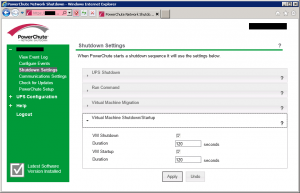
В остальном все идентичное, остальные настройки я оставил по умолчанию.
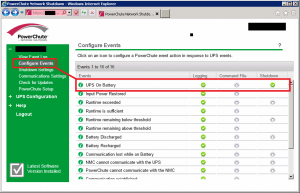
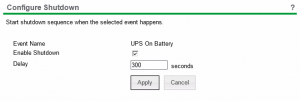
Переходим в пункт меню Configure Events, нам нужно первое событие — UPS On Battery (ИБП работает от батареи, то есть входное напряжение либо упало до нуля, либо слишком низкое для нормальной работы), сразу справа от него в столбце Shutdown нажимаем на значок шестеренки (у меня отображается галочка, поскольку я уже настроил действие при работе от батареи). Выставляем нужное вам значение в секундах. Для себя я определил его в 300 секунд. То есть по истечении этого времени система начнет выключаться, но виртуальным машинам будет предоставлено дополнительное время для завершения работы (его мы указали в настройках Shutdown Settings).
После этого самое время протестировать как все работает на реальной ситуации. Для этого я отдельно сымитировал отключение питания — просто выдернул кабель питания из ИБП. Через 30 секунд у меня начали выключаться второстепенные хосты виртуализации и физические серверы, через 5 минут начали заглушаться виртуальные машины на важных инфраструктурных серверах, когда они выключились, хосты виртуализации заглохли и в серверной воцарилась тишина…
На текущий момент я могу дать несколько рекомендаций по настройке. Они могут показаться очевидными, но все же я их опишу. Кто знает, может быть через некоторое время из головы их вытеснит другая информация, а опыт все же полезный.
1) Спланируйте установку CPNS на ваших серверах: далеко не каждая операционная система поддерживается. Нужно также решить что делать с виртуальными машинами на базе unix-систем, возможно придется писать вручную скрипты, чтобы заглушить их корректным образом. С малораспространенными дистрибутивами и, например, системами для NAS (тот же Openfiler) могут быть серьезные проблемы в виду полного отсутствия их поддержки;
2) Не пожалейте дополнительного времени для выключения виртуальных машин. Вы должны понимать, что когда все виртуалки начнут обращаться к жестким дискам, их быстродействие резко снизится и время завершения работы значительно увеличится;
3) Не старайтесь выжать из вашего старичка ИБП полный максимум. Пусть ваши виртуальные машины и серверы завершат работу немного раньше, чем ИБП разрядится полностью. Да даже если он разрядится всего лишь на 50%, что тут такого? Ваша основная задача не продержать серверы включенными как можно дольше, а корректным образом завершить их работу, в конце концов. Также учтите, что со временем ваш ИБП на батареях будет работать все меньше и меньше в виду их износа, а это уже серьезная причина, чтобы оставить достаточный «запас прочности» по времени;
4) Обязательно протестируйте сценарий отключения. Не пожалейте одного выходного и проведите тестирование отключения серверов и виртуальных машин при реальном отключении электричества. Я проводил это ранним субботним утром с секундомеров в руке;
5) Наверно это надо было написать первым пунктом, но все же: купите уже себе плату управления для ИБП, если у вас её все ещё нет (это не реклама). Не жалейте денег, даже если у вас всего пара серверов в стойке и отключение электричества за свою карьеру вы не видели, ведь перебои питания самым худшим образом сказываются на работе приложений, СУБД особенно.
На этом все. Можете упрекать меня за большое количество «воды», но в этой статье я постарался максимально подробно описать мысли и логику принятия решений, ведь мануалы сможет прочитать любой, а личный опыт на дороге не валяется.
Пошаговые руководства, шпаргалки, полезные ссылки.
Инструменты пользователя
Инструменты сайта
Боковая панель
Содержание
Установка агента ИБП APC для автоматического выключения ОС Debian GNU/Linux 9 (Stretch) — APC PowerChute Network Shutdown
 В случае если физические серверы на базе Debian GNU/Linux 9 «Stretch» подключены к ИБП APC, и эти ИБП имеют контроллеры управления APC Network Management Card (NMC), мы можем настроить автоматическое штатное выключение ОС Linux в случае проблем с электропитанием. Для этого на стороне Linux-сервера нам потребуется установить и настроить специального программного агента, управляемого о стороны ИБП — APC PowerChute Network Shutdown (PCNS). Здесь приведён пример установки последней актуальной версии агента APC PCNS 4.2 for Linux на сервер Debian Linux 9.3.
Устанавливаем поддержку Java
Программный пакет PCNS для своей работы требует предустановленной среды Java Runtime Environment (JRE). Хотя устанавливать его предварительно и не обязательно, так как JRE имеется в составе основного дистрибутива PCNS, однако стоит учесть то обстоятельство, что поставляемая в составе PCNS версия JRE не будет в дальнейшем автоматически обновляться в системе (например на неё не будут накладываться исправления безопасности), что само по себе не всегда допустимо. Поэтому мы установим сводобный аналог JRE — OpenJDK Runtime Environment из официальных репозиториев Debian. Это позволит нам в дальнейшем получать обновления безопасности для данного ПО из репозиториев Debian.
Посмотрим текущую установленную версию Java:
Посмотрим какой путь к исполняемым файлам Java используется в системе на данный момент:
Как видим, фактический путь к исполняемым файлам java: /usr/lib/jvm/java-8-openjdk-amd64/jre/bin/java . Запомним этот путь, так как он потребуется нам в дальнейшем при установке PCNS.
Устанавливаем APC PowerChute Network Shutdown
Загружаем пакет pcns420Linux-x86-64.tar.tar с официального сайта APC и распаковываем во временный каталог. В распакованном каталоге ../Linux_x64 запускаем скрипт установки install.sh :
На первый запрос скрипта установки жмём любую клавишу, например Enter, чтобы ознакомиться с лицензионным соглашением:
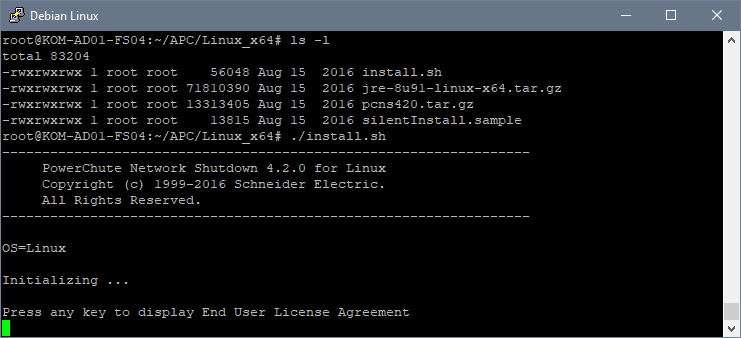
Просмотрев лицензионное соглашение набираем yes, чтобы принять его положения:

Соглашаемся с установкой в каталог по умолчанию /opt/APC/PowerChute

Далее скрипт установки предложит нам либо согласиться с использованием версии Java, поставляемой в составе PowerChute, либо указать путь ранее предустановленной версии. Вводим ранее полученный путь к исполняемым файлам Java:

Далее будет задан вопрос о необходимости настройки службы SNMP. В нашем случае это не требуется, поэтому мы отказываемся от данного пункта:
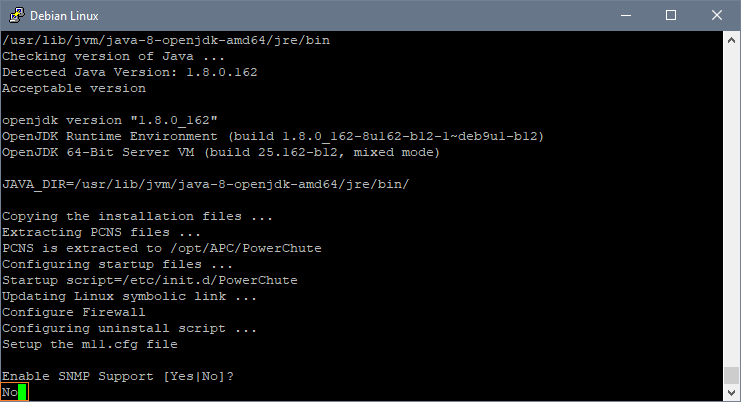
В завершении скрипт установки скопирует исполняемые файлы PCNS в каталог /opt/APC/PowerChute и мы получим сообщение о том, что дальнейшую настройку установленного агента PCNS можно провести через веб-интерфейс, доступный по адресу https://ServerName:6547
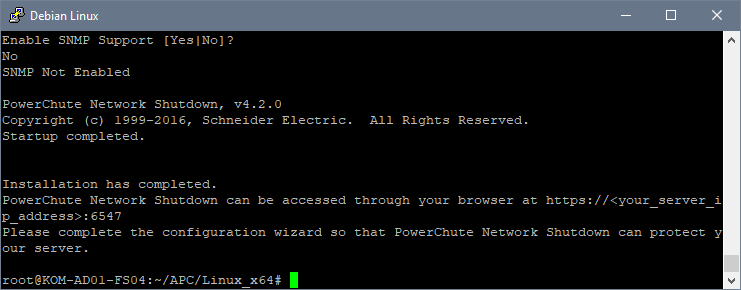
В процессе установки скрипт инициализации, который используется для автоматического запуска службы PowerChute в процессе запуска системы, будет скопирован в /etc/init.d/PowerChute .
Убедимся в том, что в нашей Linux-системы появились TCP-прослушиватели, созданные процессом java:
Добавим правила Iptables, разрешающие подключения к портам TCP/UDP 3052 и TCP 6547
Теперь попробуем перейти к веб-странице управления агентом PCNS, которая должна быть доступна по адресу https://ServerName:6547 .
Мы должны увидеть приглашение мастера первоначальной настройки PCNS:
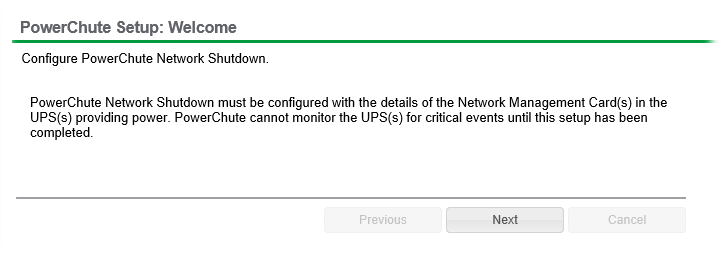
Пройдём шаги мастера по подключению PCNS к контроллерам управления NMC от источников бесперебойного питания, к которым подключен наш Linux-сервер:
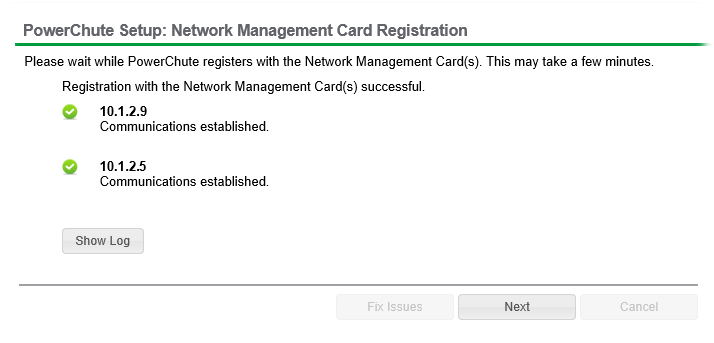
Обратите внимание на то, что если ранее не были открыты порты TCP/UDP 3052, то попытки подключения контроллеров NMC к агенту PCNS будут завершаться ошибками.
По завершению процедуры первичного подключения к контроллерам управления ИБП мы получим доступ к основному веб-интерфейсу ПО PowerChute Network Shutdown, где сможем произвести дополнительные настройки реагирования на события связанные с изменением режима электропитания:
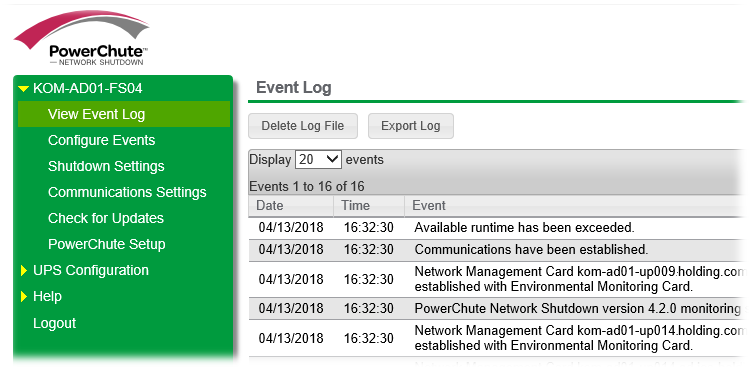
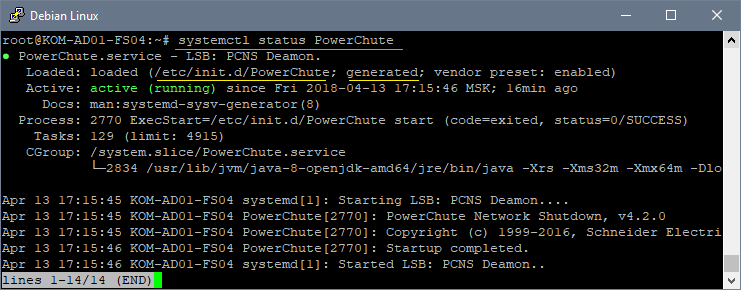
Перезагрузим сервер, чтобы убедиться в том, что автоматический запуск службы PowerChute успешно работает после запуска ОС. Ранее упомянутый init-скрипт /etc/init.d/PowerChute должен быть подхвачен службой systemd и преобразован в юнит с именем PowerChute:
Удаление APC PowerChute Network Shutdown
В случае возникновения необходимости удаления APC PowerChute Network Shutdown из Linux-системы, можно воспользоваться вызовом скрипта:
Дополнительные источники информации:
Проверено на следующих конфигурациях:
| Версия ОС |
|---|
| Debian GNU/Linux Stretch 9.3 |
 Автор первичной редакции:
Алексей Максимов
Время публикации: 16.04.2018 08:44
Установка PowerChute Network Shutdown в Windows
Хотите узнать, как выполнить установку PowerChute Network Shutdown в Windows? В этом уроке мы покажем вам, как установить PowerChute Network Shutdown в Windows 2012.
Этот учебник был протестирован на модели UPS APC SRT6KXLI, также известной как Smart-UPS SRT 6000.
Этот учебник был протестирован на APC UPS AP9631, также известный как RT6000.
Список оборудования:
В следующем разделе представлен список оборудования, используемого для создания этого учебника UPS APC.
Все перечисленные выше аппаратные средства можно найти на веб-сайте Amazon.
APC UPS Playlist:
На этой странице мы предлагаем быстрый доступ к списку видеороликов, связанных с UPS APC.
Не забудьте подписаться на наш канал YouTube, названный FKIT.
Учебное пособие по APC UPS:
На этой странице мы предлагаем быстрый доступ к списку руководств, связанных с UPS APC.
Учебное пособие — настройка ИБП APC
Во-первых, нам нужно настроить учетную запись пользователя с авторизацией для выключения ИБП с помощью веб-интерфейса.
Откройте браузер и введите IP-адрес вашего APC UPS.
На экране входа в систему используйте имя пользователя по умолчанию и пароль по умолчанию.
• Имя пользователя по умолчанию: apc
• Пароль по умолчанию: apc

После успешного входа в систему вы будете отправлены на панель приборов UPS APC.
В веб-интерфейсе перейдите в меню «Конфигурация» и выберите следующий параметр:

В нижней части экрана выберите учетную запись APC и установите фразу аутентификации.
В нашем примере использовалась фраза аутентификации: 12345678901234567890
Не путайте пароль с фразой аутентификации.
Пользователь apc настроен с паролем apc и фразой аутентификации 12345678901234567890.

После завершения настройки UPC вам нужно нажать кнопку «Применить».
Учебное пособие — установка сетевого отключения PowerChute в Windows
Теперь вам нужно получить доступ к APC и загрузить необходимое программное обеспечение.
Название программы: PowerChute Network Shutdown
Номер части программного обеспечения: SFPCNS42

Выберите «Все операционные системы» и начните загрузку установочного пакета.

Найдите операционную систему Windows 2012 и запустите загрузку установочного пакета.

На компьютере с Windows загрузите и установите программное обеспечение.
Я предполагаю, что вы загрузили ZIP-файл PowerChute и извлекли его файлы содержимого в папку.
Дважды щелкните установочный файл с именем Setup-x64, чтобы запустить установку PowerChute в Windows.

На следующем экране выберите параметр: используйте частный JRE в комплекте с Powerchute

На следующем экране вы должны включить поддержку SNMP и нажать кнопку «Далее».

На следующем экране выберите параметр: Не включайте поддержку VMWARE.

Нажмите следующую кнопку, пока не появится следующий экран.

После завершения установки нам нужно получить доступ к веб-интерфейсу Powerchute.
Откройте браузер и введите IP-адрес вашего сервера Windows на порт 6547.
На экране входа в систему используйте имя пользователя по умолчанию и пароль по умолчанию.
• Имя пользователя по умолчанию: apc
• Пароль по умолчанию: apc

На экране приветствия нажмите кнопку «Далее».

На экране «Конфигурация сети» выберите опцию IPV4 и нажмите кнопку «Далее».

На экране конфигурации ИБП выберите параметр «Один» и нажмите кнопку «Далее».

На экране «Безопасность» вам необходимо ввести следующую информацию:
• Имя пользователя по умолчанию: apc
• Пароль по умолчанию: apc
• Пароль по умолчанию: 12345678901234567890
Не путайте пароль с фразой аутентификации.
Пользователь apc был настроен с паролем apc и фразой аутентификации 12345678901234567890.

На экране «Сведения об ИБП» вам необходимо ввести следующую информацию:
• Протокол: http
• Порт: 80
• IP-адрес: IP-адрес вашего интерфейса управления UPS APC.

Теперь вам нужно проверить все и нажать кнопку «Применить».

Теперь система попытается интегрировать ваше программное обеспечение Powerchute в интерфейс управления сетью UPS APC.

Если вы не знаете, какой выход выбрать, вам нужно выбрать опцию «Unswitched Group»

Подождите подтверждения и нажмите на следующую кнопку.
Выберите необходимое поведение для ИБП после выключения компьютера Windows.

Нажмите кнопку «Готово».

После завершения установки вы должны быть отправлены на панель управления PowerChute.

На экране PowerChute Dashboard вам нужно щелкнуть по меню: «Настроить события».
На экране «Настроить события» щелкните опцию «SHUTDOWN» события с именем «UPS on Battery».

Установите флажок Включить завершение работы.
Установите время, в секундах, которое компьютер Windows должен ждать перед автоматическим отключением.

В нашем примере, через 5 минут после батареи, компьютер Windows автоматически отключится.
Поздравляем! В Windows установлено приложение APC UPS PowerChute Network Shutdown.