
На данный вопрос уже ответили:
Привет! Я установил Apache 2 и PHP 5 по этой инструкции. http://localhost/ открывается идеально, но как сделать так, чтобы то, что открывается по localhost открывалось по моему IP с любого компьютера, а не только с моего?
Отмечен как дубликат участниками aleksandr barakin, cheops, user194374, user181100, zRrr 11 июл ’16 в 21:46 .
Подобный вопрос задавали ранее и на него уже получен ответ. Если представленные ответы не являются исчерпывающими, пожалуйста, задайте новый вопрос.
Техническое обслуживание сайтов.
Задумал я показать-таки Интернету свой вебсервер. Не забавы для, скорее пользы ради — захотелось показывать клиентам процесс разработки их сайтов, так сказать, в реалтайме. Что уже было готово — стоит настроенный Apache2, Интернет я получаю из ADSL модема, в котором PPPoE поднимается с роутера D-Link DIR-320, с прошивкой Олега (который становится Asus WL-500g). Апач настроен так, что принимает соединения со всех интерфейсов. IP-адрес получаю динамический от Ростелекома. Можно, конечно, настроить проброс без лишних телодвижений, но не будешь же каждый раз давать клиенту новый айпишник, правильно? Потому мы пойдем путем джедайским. Ага.
Перво-наперво настроим наш роутер.
Тут следует заметить, что если нажимать при настройке Apply — нужно будет в телнетом зайти на роутер и сделать ему:
Чтобы так не изгаляться — нажимаем Finish и Save & Reboot. Так сказать, малая кровь… Так вот, открываем вебморду роутера и идем NAT Setting -> Virtual Server Чтобы роутер перенаправлял нас на интерфейс с Апачем — надо его об этом попросить: ставим Enable Virtual Server? в Yes заполняем поля (можно в списке Enable Virtual Server? выбрать HTTPи заполнить недостающие поля)
- Port Range 80 [это какой порт будет слушать роутер из Интернета]
- Local IP 192.168.0.123 [IP-адрес интерфейса, который слушает Apache]
- Local Port 80 [этот слушает Apache (как правило, 80)]
- Protocol TCP [HTTP — это TCP]
- Protocol No. [я оставил пустым]
- Description Абракадабра [описание правила, можно писать что угодно]
и нажимаем кнопку Add Сохраняем и движемся дальше. Переходим в Internet Firewall -> Basic Config и там
- включаем Firewall (Enable Firewall? — Yes);
- включаем защиту от DoS атак (Enable DoS protection? — Yes);
- я еще включил логирование (Logged packets type:Both);
- переключаем вход в админку роутера на другой порт Enable Web Access from WAN? — Yes (в поле Port of Web Access from WAN вводим номер порта. Проявите фантазию)
- включаем защиту от подбора пароля к SSH (Enable Brute Force Protection for SSH Server: — Yes)
- включаем защиту от подбора пароля к FTP (Enable Brute Force Protection for FTP Server: — Yes)
- Hitcount: — сколько раз можно ввести пароль неправильно
- Period, seconds: — на сколько секунд забанить если достиг вышеуказанного количества неправильных попыток
Сохраняем. Перезагружаем роутер и заходим на него примерно так: http://xxx.xxx.xxx.xxx:PORT Например, провайдер дал нам адрес 78.78.78.78 и в поле Port of Web Access from WAN мы оставили 8080, то получится так: http://78.78.78.78:8080 Роутер должен спросить логин и пароль на админку. Если этого не произошло, значит смотрим логи (Status & Log -> System Log) и думаем. Попробуйте, кстати, зайти на роутер с другого компьютера не из вашей сети. Если зайти по адресу http://78.78.78.78 — мы получим ответ нашего Апача («It works!» или какой там у вас сайт лежит в /srv/www/htdocs).
Так. Роутер настроен, мы можем залогиниться в него из Интернета, указав порт, а если ввести IP — заходим на Апач, вроде все пучком. Теперь надо прикрутить к этому добру возможность заходить по URL.
Настраиваем DynDNS
Постольку поскольку IP у нас динамический, то придется воспользоваться динамическим DNS. Как это работает: регистрируемся в сервисе DynDNS, нам дают доменное имя третьего уровня (сами выбираем), устанавливаем клиент, который через определенный промежуток времени сообщает сервису, что у нас сменился адрес, тот это дело учитывает и вносит изменения в свой список кого куда перенаправлять. Вкратце так.
Теперь о самой регистрации. Я расскажу про no-ip.com, ибо он мне просто первый попался, у которого есть бесплатный тариф 🙂
Для тех, у кого с буржуйскими наречиями еще хуже, чем у меня — постараюсь разжевать подробнее.
Идем на http://www.no-ip.com/ Жмем зеленую кнопку Sign Up Now
Регистрация особо ничем не отличается от любой другой, поля Username, Password, Email, думаю, объяснять не надо Есть фишка в поле Hostname. Бесплатно можно получить домен в зоне .no-ip.org Но мы же сюда не за пафосом пришли, правда?
Вводим хост (пусть будет mytestdemoserver). Чтобы узнать, разрешат ли нам его зарегистрировать — смотрим значок галочки (если да) или крестика (если нет) над полем выбора домена второго уровня. Если попытаться выбрать другие (Enhanced) имена — в конце формы регистрации есть кнопка «Sign Up» — она окажется недоступной, на нее нельзя будет нажать. Это верный признак того, что халявы не видать, придутся выбрать бесплатный (Free) домен.
Таблица внизу гласит о следующем (что нам дадут):
Сколько доменов мы можем подключить: 1
Сколько хостов можно подключить: 3
После нажатия на «Sign Up» откроется страница с надписью что-то типа «Молодец! Дуй на почту, пляши! Письмо!».
Нам придет короткое письмо с единственной ссылкой для активации аккаунта. Переходим по ссылке и в открывшейся странице сразу снимаем обе галки снизу (зачем нам их письма раз-два в месяц, если мы все равно не понимаем) и жмем на круглый рыжий крест сверху.
Логинимся. Теперь мы в личном кабинете.
Надписи под картинками сулят нам следующее:
- Manage Domains — Управление доменами
- Add Domain — Добавить домен
- Refer Friend — Пригласить друзей
- Add a Host — Добавить хост
- Manage Hosts — Управление хостами
В принципе, нам здесь больше ничего не надо. Кроме… Ижем по ссылке http://www.no-ip.com/downloads.php и качаем клиента (большая рыжая кнопка «Download Now«). Для убунтоидов есть специальный мануал тут. Не потому, что они какие-то другие, а потому что для них есть все в репозитории и ставится через apt-get. Остальные — качаем архив. Можно сделать так (все под рутом):
Если видим «make not found» or «missing gcc» — устанавливаем make и/или gcc. В любом случае, будут следующие вопросы:
- Enter your username or email address (Введите имя пользователя или электромыло с которым регистрировались)
- Enter your password (Пароль ессна, с которым регистрировались)
- Leave 30 as the default for update interval (Оставьте как есть если надо интервал обновления по умолчанию. Я поставил 10 — это как часто (минуты) будет отправляться свежий айпишник серверу)
- Enter in a host name that exists in your account (do not leave this blank) (введите здесь имя хоста в аккаунте, не оставляйте это поле пустым)
- Enter your network device name (example: eth0) (укажите сетевую карту, с которой и на которую будут ломиться запросы, например, eth0)
- Do you wish to update all hosts (Будьте осторожны в этом пункте, тут спрашивают «Хотите ли вы обновлять ВСЕ хосты?» и если ответить неправильно — это может оказать влияние на имена хостов в учетной записи, которые указаны в других местах)
Теперь, когда будущие надписи стали понятны, можно приступить к конфигурированию этого добра (клиента). из-под рута пишем:
Этичный хакинг и тестирование на проникновение, информационная безопасность
После установки веб-сервера может понадобиться сделать его доступным для других в локальной или глобальной сети. Это может быть нужно, например, чтобы тестировать свой сайт на разных платформах (посмотреть, как выглядит сайт на мобильных телефонах) или если вы создали сервис (файлообменник, чат и т.п.), который должен быть доступен для других.
Локальные и глобальные компьютерные сети
Чтобы добиться нужного результата, необходимо знать, что компьютерные сети бывают локальными и глобальными. Пример локальной сети: домашний роутер, к которому подключены компьютеры и мобильные устройства. Глобальная сеть – это Интернет.
Глобальная сеть и локальные сети различаются IP адресами. Каждое сетевое устройство в любой сети должно иметь свой уникальный IP адрес. Особенностью IP адресов в глобальной сети является то, что они уникальны на глобальном уровне, т.е. к Интернету не могут быть подключены устройства, у которых одинаковый IP. В локальных сетях IP адреса также уникальны, но уникальны они только на локальном уровне: т.е. в вашей домашней сети IP адрес, к примеру, 192.168.0.2 может быть только у одного устройства, иначе это вызовет проблемы; но у других пользователей, имеющих свои локальные сети, в этих сетях также может использоваться IP адрес 192.168.0.2.
Поскольку локальные сети напрямую не связаны друг с другом, не возникает путаницы из-за одинаковых IP адресов. Связь между локальными сетями может происходить черед подключение к глобальной сети. Это происходит обязательно через устройства, которые имеют глобальный IP.
Примечание: Я знаю про NAT (технология, позволяющая нескольким устройствам иметь Интернет-подключение через один IP адрес), про объединение локальных сетей с помощью другой локальной сети, про туннелированние и т.д., но сознательно пропускаю это для упрощения.
Локальные и глобальные IP адреса
Чтобы не запутаться в терминологии, глобальный IP адрес ещё называют «внешним», «белым» — это разные обозначения одного и того же.
Локальный IP адрес называют «внутренним», «серым», «приватным» — это всё одно и то же.
Работа домашней (локальной) сети, в которой присутствует роутер и несколько устройств, подключённых к роутеру, обычно выглядит следующим образом:
- Роутер подключается к Интернет-провайдеру. Интернет-провайдер назначает роутеру внешний IP адрес, который позволяет устанавливать соединения с глобальной сетью Интернет.
- Компьютеры по кабелю или Wi-Fi, а также мобильные телефоны через Wi-Fi подключаются к роутеру. Роутер раздаёт им локальные IP адреса.
- Если два устройства в локальной сети хотят обменяться данными, то они это делают через роутер, но сетевые пакеты не отправляются в глобальную сеть.
- Если какому-либо устройству понадобиться «выйти в Интернет», то он передаст соответствующий запрос роутеру, роутер подключится к нужному узлу в глобальной сети, роутер же получит ответ от узла в глобальной сети и передаст этот ответ устройству в локальной сети, которое сделало первоначальный запрос.
Настройка веб-сервера, чтобы его можно было открыть на других компьютерах в локальной сети
По умолчанию, веб-сервер Apache настроен отвечать всем, кто пытается к нему подключиться. Подключиться к компьютеру, а, следовательно, и к веб-серверу, проще всего по его IP адресу.
Если вы хотите открыть страницу локального веб-сервера на другом устройстве (компьютер, телефон), подключённом к этой же локальной сети, то достаточно в строке браузера набрать IP адрес компьютера, на котором запущен веб-сервер.
Как узнать локальный IP адрес
Но чтобы это сделать, нужно знать, какой у компьютера с веб-сервером IP адрес. Как уже было сказано, локальные IP раздаёт роутер. Локальные IP могут быть в следующих диапазонах:
- 10.0.0.0 — 10.255.255.255
- 100.64.0.0 — 100.127.255.255
- 172.16.0.0 — 172.31.255.255
- 192.168.0.0 — 192.168.255.255
Причём, если вы не меняли настройки роутера, чаще всего используется диапазон 192.168.0.0 — 192.168.255.255. Скорее всего, ваш компьютер имеет адрес вида 192.168.0.* или 192.168.1.*. Но какой именно?
В Windows чтобы узнать локальный IP адрес откройте командную строку (нажмите Win+x, и выберите Windows PowerShell). В открывшемся окне выполните команду
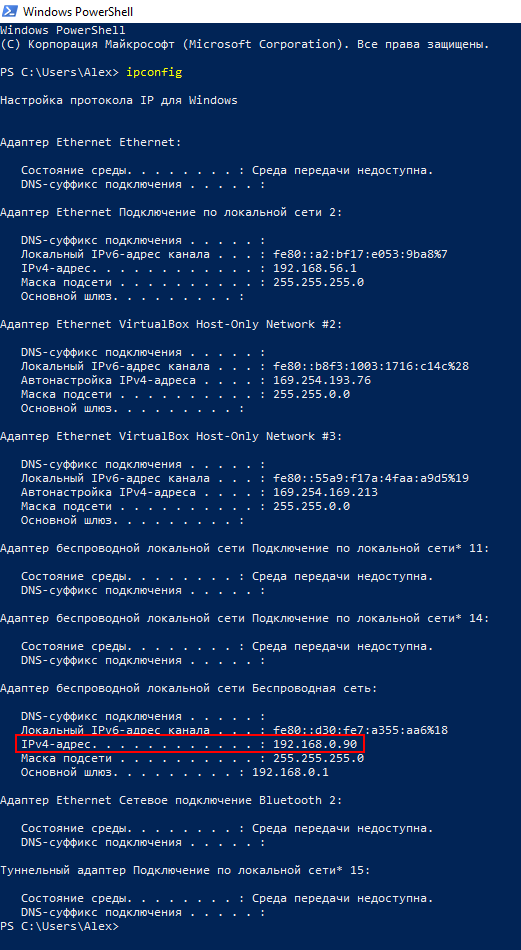
У вас, наверное, будет меньше сетевых устройств, но в любом случае, для всех из них будет выведена информация, в том числе IP адреса.
Мой компьютер имеет локальный IP адрес 192.168.0.90. Если я, например, в телефоне, подключённому по Wi-Fi к роутеру наберу в адресной строке 192.168.0.90, то откроется веб-страница моего локального веб-сервера, запущенного на компьютере (да, у меня там бардак):
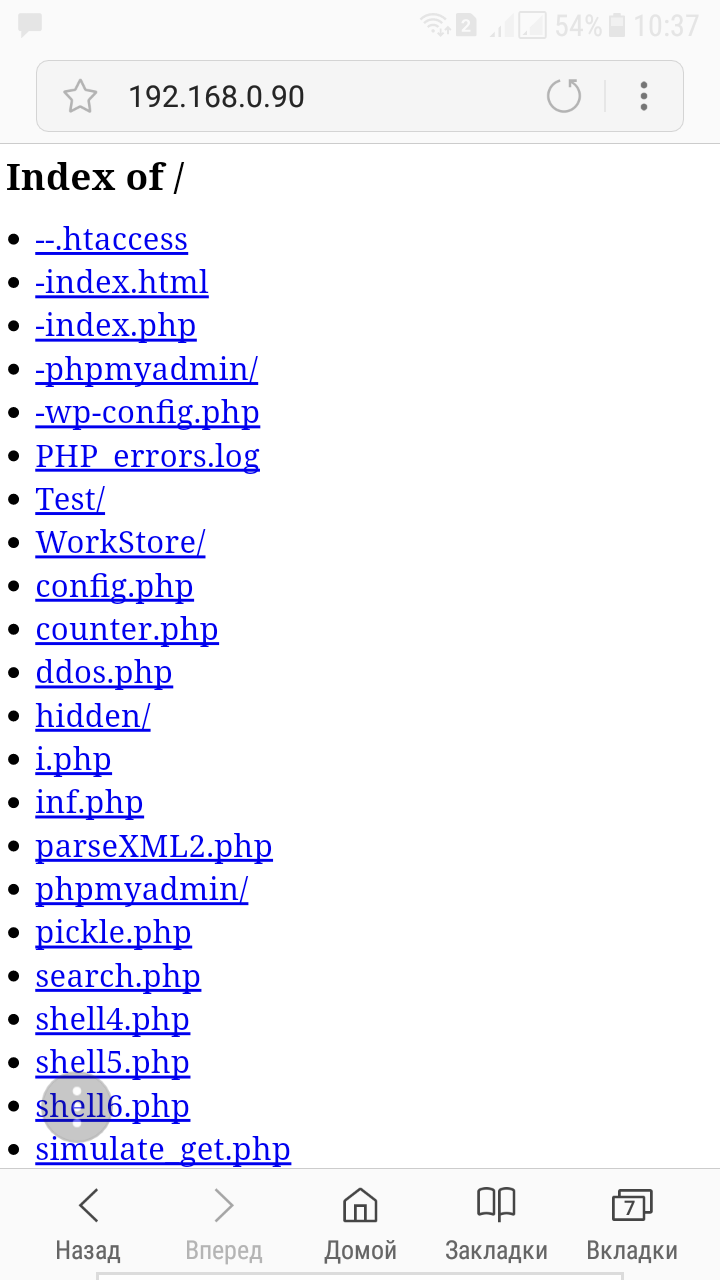
Внимание: если у вас не получается открыть веб-сервер, хотя IP адрес введён правильно – попробуйте отключить файервол. Если это помогло, то файервол можно включить, но настройте исключение для 80 порта.
Всё довольно просто, но имеется проблема – после перезагрузки компьютера IP адрес, скорее всего, изменится. Т.е. чтобы вновь открыть локальный веб-сервер понадобится проверять IP адрес и сообщать его другим желающим посетить ваш локальный веб-сайт.
Как уже было сказано, локальный IP адреса «раздаёт» роутер. Адреса являются произвольными в рамках данной подсети.
Чтобы исправить ситуацию с постоянно меняющимся локальным IP, давайте познакомимся с такими понятиями как динамичный и статичный IP адреса.
Динамичный IP адрес выдаётся произвольно (роутером, Интернет-провайдером). Он может меняться при последующих подключениях.
Статичный IP адрес закреплён за сетевым интерфейсом (фактически, закреплён за компьютером, мобильным телефоном). Он не меняется при последующих переключениях.
В локальной сети, по умолчанию используются динамичные IP адреса, но это легко изменить.
Имеется, как минимум, два способа поменять динамичный локальный адрес на статичный локальный адрес:
- в настройках сетевого интерфейса (на компьютере, в мобильном телефоне)
- в настройках роутера
Не нужно делать изменения и там, и там – достаточно сделать настройки или на компьютере, или в роутере. Принципиальной разницы нет, какой именно метод вы будете использовать.
Настройка постоянного IP в Windows
Для настройки статичного локального адреса на компьютере откройте «Сетевые подключения». Проще всего это сделать набрав в командной строке Windows:
Выберите интересующий вас сетевой адаптер (сетевой подключение), нажмите на него правой кнопкой мыши и выберите «Свойства»:
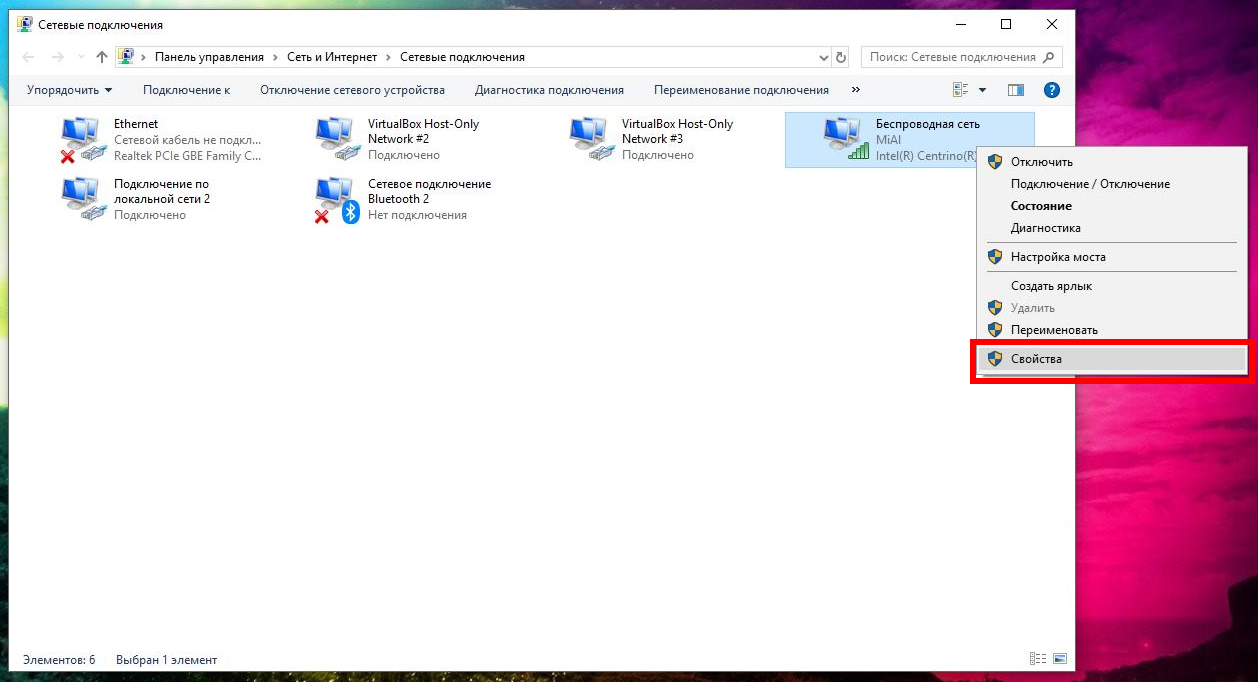
В открывшемся окне выберите «IP версии 4 (TCP/IPv4)» и нажмите кнопку «Свойства»:

Вы увидите следующее:
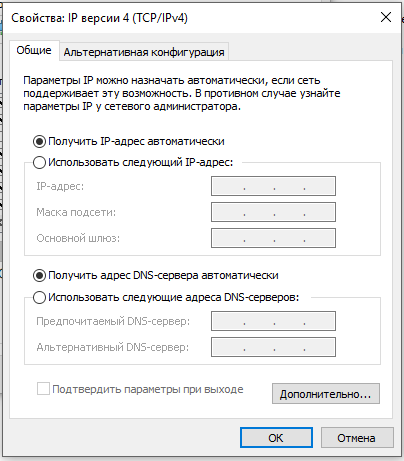
Переключите на «Использовать следующий IP адрес».
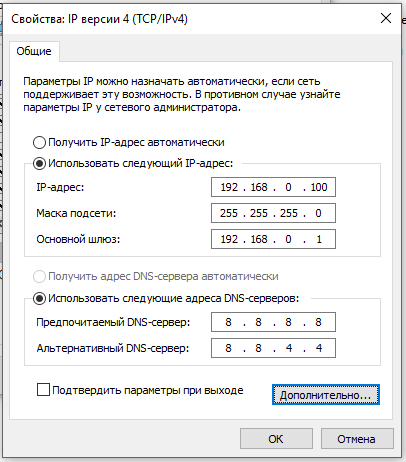
Теперь нужно заполнить все поля. Первые три поля являются взаимосвязанными и также связаны с роутером. Когда ранее мы смотрели свой локальный IP адрес, нам также была показана такая информация как Маска подсети (на моём скриншоте это 255.255.255.0) и Основной шлюз (на моём скриншоте это 192.168.0.1). Посмотрите ваши значения (вполне вероятно, что они будут такими же) и введите их в поля «Маска подсети» и «Основной шлюз». Кстати, основной шлюз – это адрес роутера. Очень часто локальными адресами роутера являются 192.168.0.1 и 192.168.1.1
В поле IP-адрес введите желаемый IP. Он должен соответствовать вашей сети. Т.е. если роутер имеет IP 192.168.0.1, то компьютер должен иметь IP вида 192.168.0.* (например, 192.168.0.100), если роутер имеет IP 192.168.1.1, то компьютер должен иметь адрес вида 192.168.1.* (например, 192.168.1.100).
Чтобы не было проблем, устройства в одной локальной сети не должны иметь одинаковый IP адрес.
В качестве DNS серверов («Предпочитаемый DNS-сервер» и «Альтернативный DNS-сервер») введите 8.8.8.8 и 8.8.4.4 соответственно.
У меня получилось так (для компьютера я выбрал IP 192.168.0.100):
Закройте окна с сохранением настроек.
Теперь при каждом подключении ваш компьютер будет иметь один и тот же IP адрес.
Настройка статичного IP в роутере
Для каждого роутера детальная инструкция по настройке различается. Но схема общая: в настройках локальной сети перейдите к настройкам DHCP-сервера, выберите желаемые компьютеры/телефоны по MAC-адресу и привяжите их к определённым локальным IP адресам.

Как открыть веб-сервер для доступа из Интернета
Поскольку Apache по умолчанию прослушивает все сетевые интерфейсы и отвечает всем, то можно предположить, что если в веб-браузере ввести глобальный адрес, то мы увидим наш веб-сайт.
Если кабель Интернет-провайдера подключён к вашему компьютеру напрямую, то, вероятно, доступ по IP адресу будет работать (имеются нюансы с NAT).
Но если вы используете роутер, то IP адрес принадлежит роутеру. Если из Интернета приходит запрос на роутер, то он просто не знает, какому именно устройству в локальной сети переадресовать этот запрос. Более того, большинство роутеров имеют свой собственный веб-сервер – это он показывает страницы с настройками роутера в веб-браузере.
Поэтому для того, чтобы ваш локальный сайт начал быть видимом в Интернете, необходимо настроить переадресацию портов.
Переадресация портов доступна для настроек локальной сети и для настроек Интернет-подключения – нам нужно именно второе.
В роутере перейдите в настройки Интернета, найдите там переадресацию портов. Некоторые роутеры поддерживают Переключение портов – нам это не подойдёт.
В качестве порта для переадресации выберите 80, введите локальный IP адрес компьютера, на котором размещён веб-сервер и введите порт, на который будет происходить переадресация – 80, протокол – TCP.
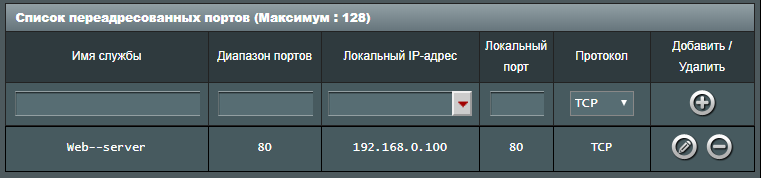
Теперь мой веб-сервер доступен также по внешнему IP:
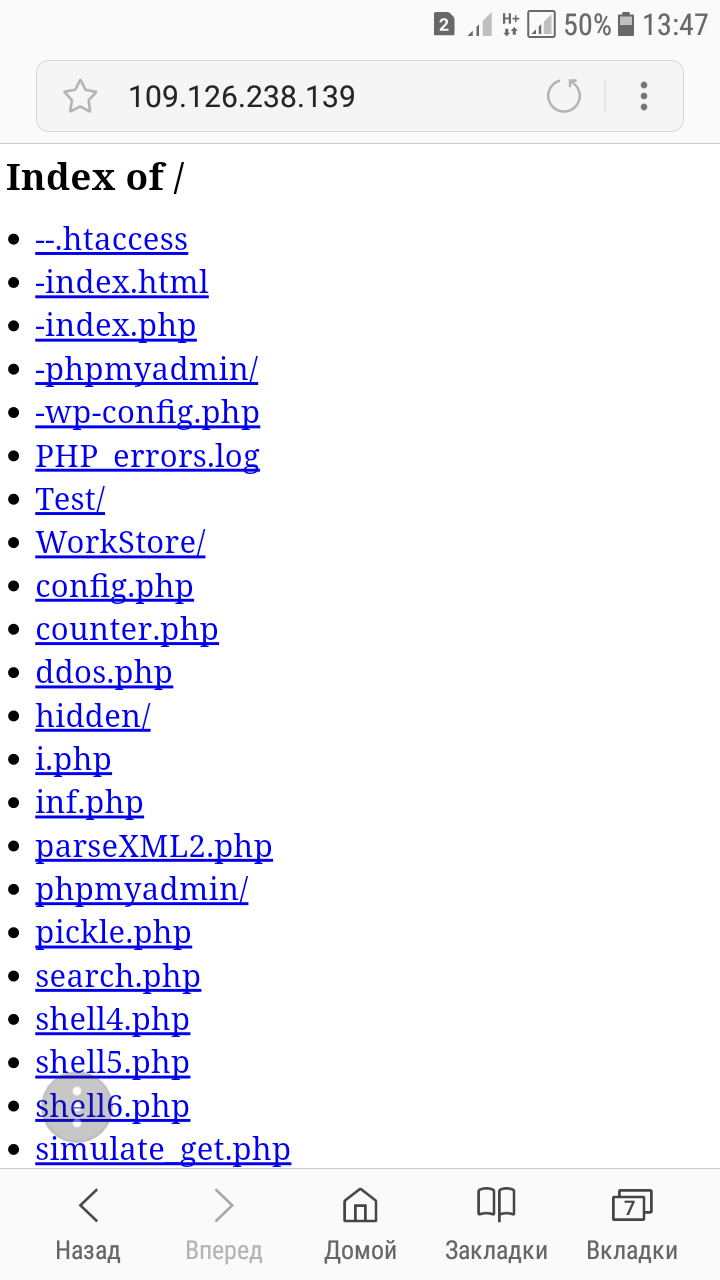
Кстати, чтобы узнать свой внешний IP адрес перейдите на эту страницу: https://suip.biz/ru/?act=myip
Как сделать глобальный IP адрес статичным
Вы столкнётесь с той же проблемой, что и для локального IP адреса – скорее всего, ваш внешний IP адрес является динамичным и будет время от времени меняться. Если вам нужен статичный IP адрес, то, скорее всего, его придётся покупать у вашего Интернет-провайдера как дополнительную услугу с ежемесячной абонентской платой.
Очень хороший хостинг сайтов
Если вы уже наигрались с локальным веб-сервером и почувствовали, что готовы выпустить ваш сайт в свет, то я рекомендую тот же хостинг, на котором работает этот сайт:


