Благодаря применению программы AMD обеспечивается достаточно эффективный разгон процессора. Она представляет собой определенный вид микропроцессоров для ноутбуков и компьютеров, которые производятся компанией AMD. В результате ее использования значительно увеличивается производительность данных устройств.
Процессоры имеют технологию, с помощью которой открывается возможность для реализации сложных задач с большой работоспособностью для 32-х разрядных систем. Их последние виды также имеют поддержку и 64-разрядных вычислений.
В реальной жизни возможности встроенного в систему процессора не применяются полностью, так как это обеспечивает продление его эксплуатационного периода. Процедура разгона должна выполняться именно постепенно. В противном случае может быть причинен значительный вред составляющим компонентам ноутбука или ПК.
Необходимо получить информацию о самых эффективных приложениях, с помощью которых можно значительно повысить частоту функционирования процессора, произведенного AMD.
Утилита Over Drive
Over Drive представляет собой бесплатное приложение для AMD 64, которое обладает достаточно большой мощностью. Оно доступно для скачивания на официальном сайте данной компании.
Страница, где можно выполнить установку приложения
После первичного старта программы на экране открывается диалоговое окошко. В нем пользователям предоставляется информация, что они несут всю ответственность за действия, которые могут повлечь за собой выход из строя процессора. После ознакомления с ней открывается доступ к основной странице данной программы.

Схема действий для разгона микропроцессора:
- в левой части открыть специальный пункт од названием Clock Voltage;


Разгон с помощью функции Advanced Clock Calibration
ACC – является приложением, которое создает разгон AMD athlon. С его помощью обеспечивается максимально точный подбор и регулировка частот. Функционирование может осуществляться не только в самой операционной системе, но также еще и в БИОСе.
В целях отладки рабочих процессов центрального микропроцессора необходимо в меню материнской платы открыть вкладку под названием Performance Control. Требуемая для этого кнопка расположена в верху на основной панели инструментов.

Программа ClockGen
Важной задачей считается повышение тактовой частоты работы микропроцессора с помощью программы в настоящий момент. Кроме этого, в результате использования меню приложения становится реальным разгон таких составляющих, как память и системные шины. В данной программе предусматривается генератор частот большой мощности и средства для проверки системы. С их помощью становится доступной регулировка работы охлаждающих систем и температурного режима комплектующих.

- после запуска приложения в левой части основной панели открыть соответствующий пункт PLL Control;
- с правой стороны окошка появится несколько ползунков, положение одного из которых (Selection) следует постепенно менять (слишком быстрое перемещение может вызвать большой разгон и сбой работы процессора или иных аппаратных составляющих);
- подтвердить выполненные изменения с помощью специальной копки.
По подобной схеме также можно производить ускорение рабочих процессов системных шин и оперативной памяти. В этих целях в окне PLL Setup необходимо найти требуемый для регулировки компонент. В верхней панели можно увидеть прибор, на котором отображается рабочая мощность аппаратных составляющих.
Использование данного приложения возможно будет также и на русском языке в результате загрузки русификатора.
 Advanced Clock Calibration (ACC) — отвечает за управление частотой и питанием процессорных ядер. Технология разработана AMD для улучшения разгона процессоров архитектуры Stars (K10).
Сегодня может встречаться на платах с южным мостом AMD SB750, SB710 или чипсетами NVidia MCP72/78. Там где чипсет NVidia — технология может называться Nvidia Core Calibration.
На одном сайте указано, что технология улучшает разгон процессоров Phenom и Athlon.
Как понимаю, простыми словами, суть в том, что опция позволяет улучшать разгон либо уменьшать путем простого выставления значения — отрицательного либо положительного.
Интересно, что детальную инфу о работе технологии AMD не раскрывает. Известно только что задействуются семь контактов южного моста (GPIO) и шесть незадействованных контактов сокета.
Настройки Advanced Clock Calibration выполнялись в виде активации ее в BIOS, после становилась доступна регулировка в виде процентов. Настройка осуществлялась просто — при отрицательном положении частота процессора и тепловыделение уменьшалось, при положительном — соответственно увеличивалось.
В некоторых двух/трех ядерных процессорах AMD Athlon можно разблокировать отключенные ядра при помощи данной настройки.
Возможные значения
- Disable — отключено, рекомендуется выставлять если вы не собираетесь разгонять процессор.
- Auto — технология будет работать в автоматическим режиме, рекомендуется выставлять если собираетесь разгонять.
- All Cores — выставить значение AAC в параметре Value для всех ядер.
- Per Core — настроить ACC для каждого ядра. Ручная настройка может быть полезной, если система работает нестабильно.
Скриншот опции в биосе — можно регулировать значение в процентах для каждого ядра:

Заключение
Помните — разгон проца это всегда повышение температуры и нагрузки на материнскую плату. Поэтому будьте осторожны!
Добавить комментарий Отменить ответ
Этот сайт использует Akismet для борьбы со спамом. Узнайте как обрабатываются ваши данные комментариев.
Разгон процессора AMD

Если разгон, да еще и – процессора, значит, снова начнется: CPU-Z, Prime-95 и Линпак… И это – программы, собственно в «разгоне» никак не участвующие. Но, на самом деле – с AMD оказалось несколько проще. Значительно проще.
Канадской компанией AMD, то есть, самой фирмой, выпускается одна такая программка. Она – абсолютно бесплатна. Из нее – можно разгонять процессор AMD (начиная с AM-2 сокета), на любой «материнской» плате, не зависимо от производителя… Менять все значения, тестировать корректность разгона, смотреть реальные значения частот, тестировать производительность. То есть, одна программка (с одним окном из нескольких вкладок) – заменит собой типичный «набор» утилит. Но всем желающим, никто не запрещает тестировать «стабильность» Prime-ом, равно как и оценивать производительность после разгона Линпаком. Еще раз повторим – программа свободно работает на всех системных платах (с сокетом от АМ2 и выше, и чипсетом AMD от 7xx). Называется она – тоже, просто: AMD OverDrive.
Предупреждение
Любое изменение значений тактовых частот, выходящее за пределы установленных в документации (равно как завышение питающих напряжений) – нарушает лицензионное соглашение и лишает конечной гарантии. После «разгона», любое устройство автоматически теряет гарантию. Все действия вы будете проводить на свой риск.
Теперь – о менее грустном
Программа позволяет «менять» практически все, что можно менять: частоту Гипертарнспорта, шин PCI—e и PCI, даже (внимание!) – тайминги памяти. Ну, и напряжения (и все это – с отслеживанием температуры в постоянном режиме). Многоядерный процессор amd, можно разгонять отдельно по каждому ядру… Словом, имея установленную «AMD OverDrive», в BIOS лезть – как бы и незачем.
Официальные требования
Поддерживаются чипсеты: AMD Hudson-D3, 990X, 990FX, 970, 890GX, 890FX, 890G, 790FX, 790GX, 790X, 785G, 780G, 770.
В списке нет чипсета вашей системной платы? Скорее всего, он действительно не поддерживается (в том числе, касается это 760G, 740G, 780V).
Скачивается программа здесь:
http://download.amd.com/Desktop/aod_setup_4.2.3.exe. На момент написания обзора, версия была 4.2.3 (что и рассмотрено далее).
Подготовительные действия
Куда должен идти человек перед тем, как пойдет в первый класс? Правильно, в подготовительный. Так и здесь:
- Драйвер Cool-n-Quiet, если был установлен – оставьте: это AMD Processor Driver for Windows, пусть он останется.
- Зайдите в BIOS и выключите принудительно:
- Cool ‘n’ Quiet (в Disable);
- C1E (в Disable);
- Spread Spectrum (в Disable);
- Smart CPU Fan Control (в Disable).
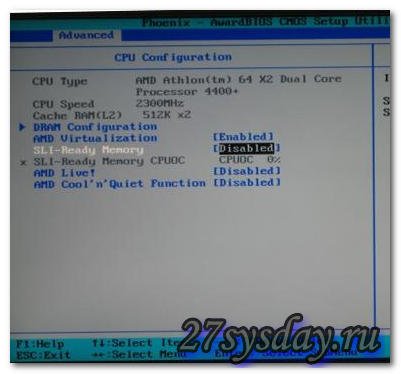
При выходе из BIOS, обязательно сохраните изменения. Загрузите ОС.
Примечание: другое название для C1E – Enhanced Halt State. Привести подробное руководство здесь – невозможно, т.к. у всех материнские платы – разные (если не знаем, что где – читаем инструкцию-книжечку по настройке данного BIOS).
Собственно, система теперь готова к установке и запуску «Over Drive». Но сначала – еще пара слов.
Можно ли разгонять процессор в данной системе?
Посмотрите на график энергопотребления. Он касается как раз разгона (то есть, потребление – до и после этого действия):

Это – мощность, потребляемая только процессором (в Ваттах). Сразу, появляется пара вопросов: «потянет» ли ваш блок питания? А кулер процессора? У AMD, как правило, все боксовые кулеры рассчитаны на работу в «штатных» режимах (то есть, и без разгона кулер – почти на пределе). Если вы можете ответить утвердительно на оба вопроса – переходите к следующему этапу.
Примечание: 248 Ватт здесь приходится на 12-Вольтовую линию (то есть, ток по ней равен 20,7 Ампер, при этом, не много БП могут «похвастаться» значением выше, чем 20).
Работа с программой Over Drive
Для начала – краткий ликбез.
- Частота процессора – это частота ядра CPU, на которой процессор выполняет инструкции.
- Частота HyperTransport-а: частота интерфейса между процессором и северным мостом. Обычно – равняется частоте северного моста (но – не должна ее превышать).
- Частота северного моста (NB): для процессоров, увеличение частоты северного моста приводит к повышению скорости контроллера памяти (и кэша L3). Данная частота должна быть не ниже, чем частота HyperTransport-а, хотя можно сделать ее и значительно выше.
- Частота памяти: рабочая частота (в мегагерцах), на которой функционирует память. Нужно помнить, что физическая частота – в 2 раза меньше «эффективной».
- Наконец, базовая частота: как можно видеть, все частоты – высчитываются из базовой (ее умножением или делением).
- Тактовая частота CPU = множитель CPU * базовая;
- Частота северного моста (она же, частота L3 в AMD) = множитель северного моста * базовая;
- Частота HyperTransport-а = множитель HyperTransport * базовая;
- Частота памяти = множитель памяти * базовая.
Запускаем программу Over Drive. В первом окне – жмем сразу «ОК»:
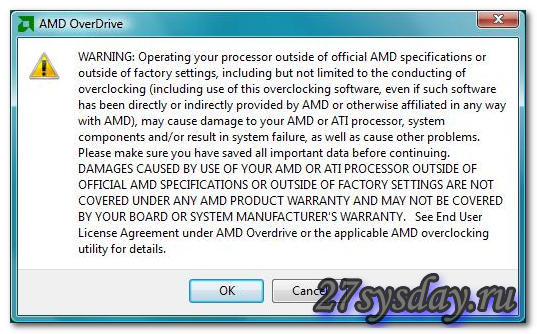
Тем самым, пользователь согласился с ответственностью (связанной с нежелательными последствиями «разгона»). Основное окно программы – появится вслед за этим:
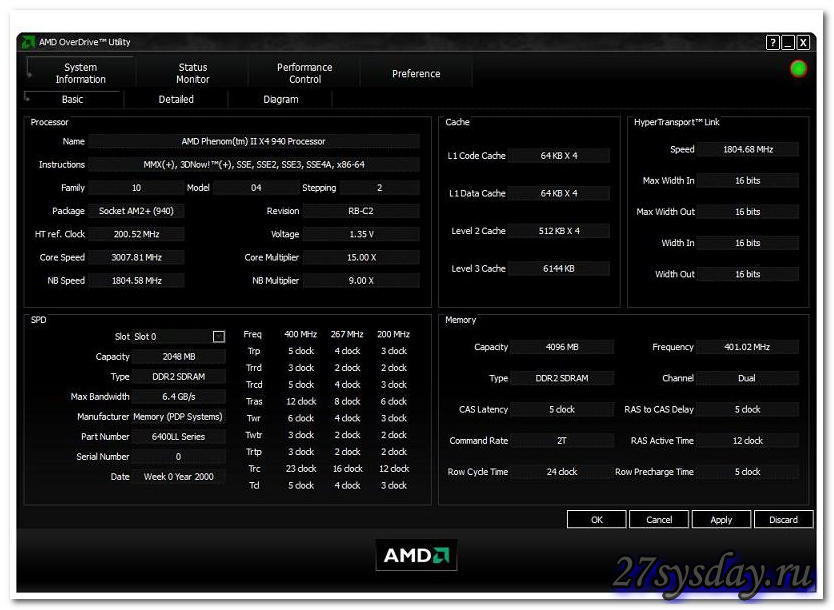
Как видим, показаны все частоты, установленные в компьютере на данный момент (частота HyperTransport – в правой колонке, а HT ref. – вроде как, «базовая»).
Зачем так много «множителей»? Не проще ли разогнать компьютер сразу базовой частотой?
Дело в том, что с «базовой», связаны еще две – это частоты шин компьютера, PCI и PCI-Express. При росте же частоты PCI, многие устройства, встроенные в плату, могут работать нестабильно (и это наблюдается уже с добавлением менее, чем 10%, к «штатным» значениям).
Эта программа для разгона процессора amd позволяет отслеживать и температуры (всего, чего только можно). Переходим на вкладочку «Status Monitor» (вторая по счету):
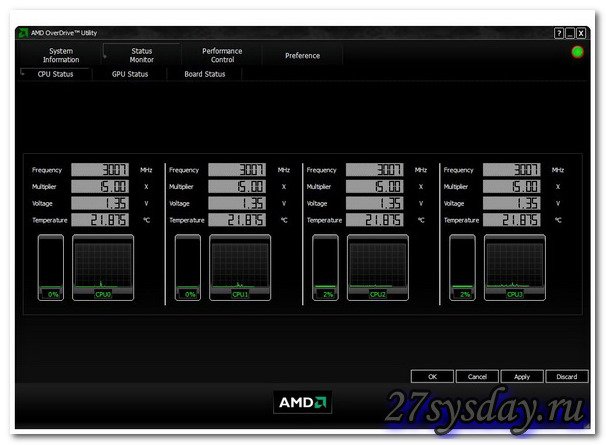
Здесь мы видим температуры только ядер процессора (в последней строке). Выбирая же «Board Status» и «GPU status», аналогичный «экран» получим для материнской платы и видео. Дело в том, что последняя версия – поддерживает разгон видео-ускорителя, встроенного в процессор (а в предыдущих – только в чипсет, и еще Side Port). То есть, контролировать надо и температуру видео… Но мы – разгоняем процессор.
Переходим на вкладку «Performance Control» (третья вверху).
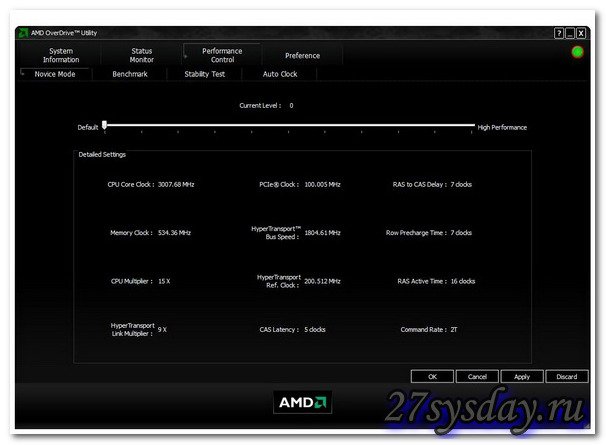
Это и есть – основное окно для разгона. Но сейчас вкладка – в режиме «для новичков». Идем на последнюю («Preference»):
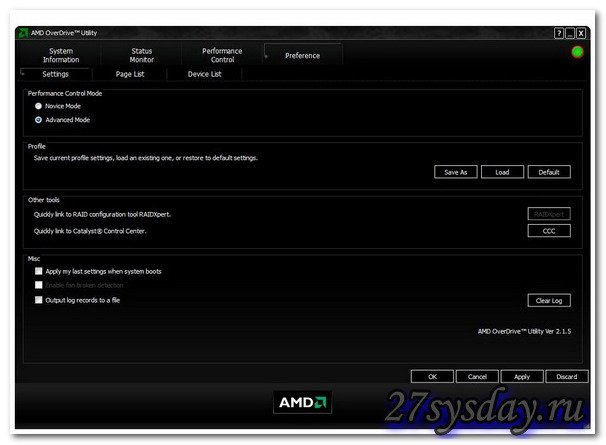
Здесь (закладка «Settings») – вместо «Novice Mode» выбираем, как на рисунке («Advanced Mode»). Если вернуться на предыдущую вкладку, вид ее станет таким:
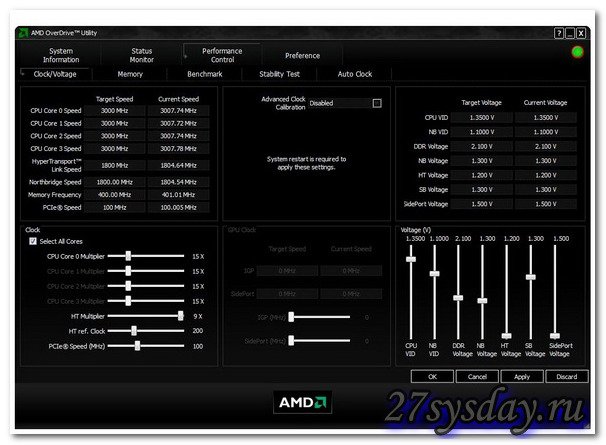
Ну вот, наконец-то! Можно свободно менять все частоты (то есть, все множители), включая даже «базовую» частоту (обозначена, как «HT ref.»):
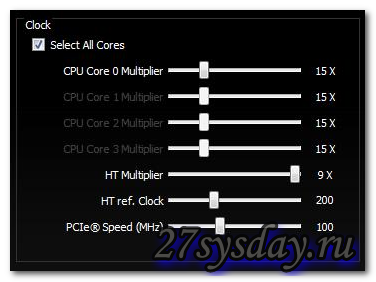
Примечание: как видим, множитель северного моста (NB) – отсутствует. Частота же NB, на самом деле, возрастает «автоматически», с изменением частоты HyperTransport (она – не может быть меньше, не так ли?).
Как видим, запас по разгону HyperTransport-а (следовательно, NB, и самое главное – L3 кэша) – весьма небольшой. Базовую же частоту «задирать» на очень большие значения – тоже нельзя (даже при 220МГц, может что-то «зависнуть», в том числе: звуковая, сетевая…). Так что, первым делом, обычно «балуются» с множителем (Core Multiplier) процессора.
Активировать изменения – можно кнопкой «Apply»:
После чего, лучше проверить, не привел ли разгон к нестабильности (закладка «Stability Test»). Ну а, реальную производительность – можно оценивать в «Benchmark»).

Технология разгона процессора
- Повышаем множитель процессора (пусть это будет +1 или 2). Было 15 – стало 17. Жмем на «Apply».
- Включаем «Stability Test». Если он проходится – бежим на вкладку «Status Monitor» (записываем температуру).
Если вас все устраивает (если процессор прогрелся не выше, чем до 70-75 Градусов), частоту можно повысить еще. То есть, повторяется шаг 1. и 2., но только до появления «нежелательных» значений температуры (либо, «провала» «Stability Test»).
Таким образом, мы разогнали процессор одним только множителем.
Дальше, значение частоты CPU – вы запишите или запомните. И (предварительно понизив множитель!), увеличивать постепенно – нужно «базовую» частоту.
Здесь, также – «Stability Test» после каждого изменения. Предел – когда начнет нарушаться работа одного из устройств (интегрированных в системную плату). Смысл же в том, чтобы достичь максимально возможной частоты CPU с заниженным множителем (постепенным повышением «базовой»).
В общем, разгон по «базовой частоте» – требует определенной квалификации.
Ну а в последнюю очередь (третий этап, так сказать) – можно «повысить» и множитель «HT Multiplier». Что повлечет разгон L3-кэша (и еще больший нагрев CPU). Закончив разгон, проведите «Stability Test». Всегда (при смене чего-то, в том числе и отличного от CPU-множителя) – смотрите температуры (не только процессора, но и мат. платы), приводимые на вкладке «Status Monitor».
После «разгона», саму программу можно закрыть. Все установки – останутся (чтобы их «снизить» – запустите программу еще раз). Перезагружать компьютер не нужно (и, даже после перезагрузки – изменения останутся в силе).
Дополнительно
Мы «разогнали» только процессор. Слабым звеном в системе останется память. Ее разогнать – тоже можно, для этого служит закладка «Memory»:

Но это – сложнее, чем разгонять CPU, так как «стабильный» разгон ОЗУ связан с подбором таймингов (задержек при переключении). Конечно, сразу их можно повысить на пару значений, но затем – все равно, лучше тщательно подобрать.
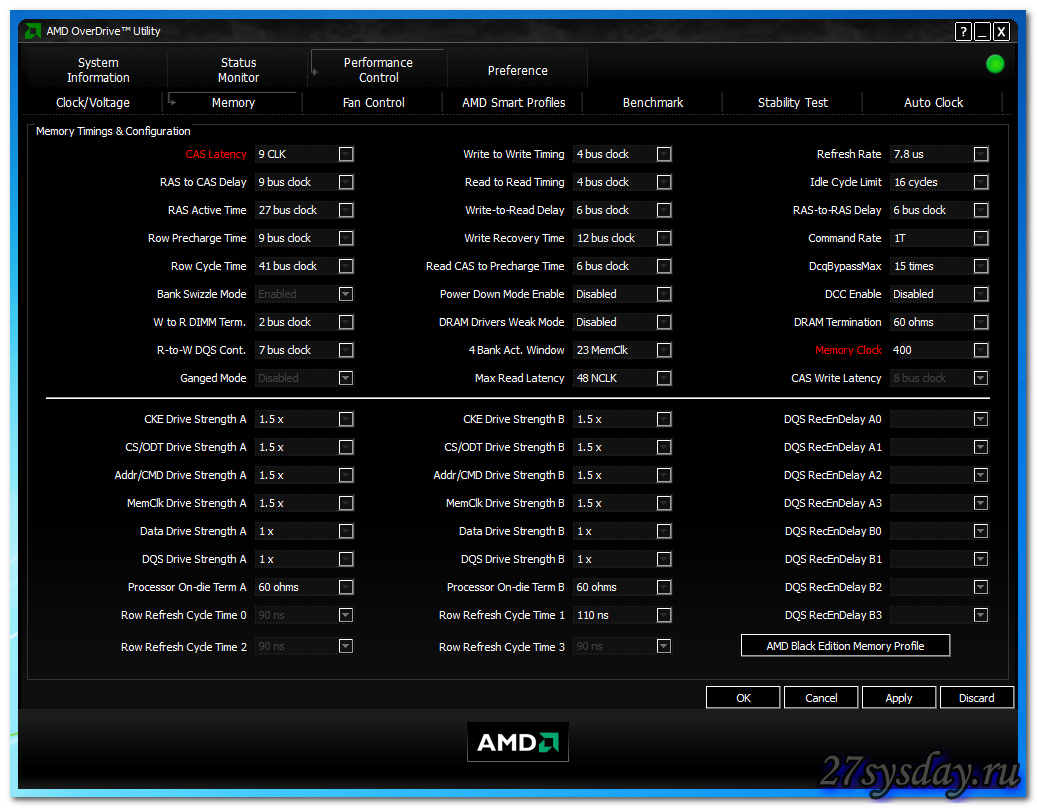
Название горит «красным» – значение вступает в силу лишь после перезагрузки. «Частота памяти» переводится на английский, как «Memory Clock».
Примечание: для памяти класса DDR-3 (и 2), физическая частота (отображаемая программой) – относится с «эффективной», как один к двум.
Может быть, это странно, но напряжение памяти – регулируют там же, где и все остальные (в закладке «Clock/Voltage»). Их значения – повышают, если по-другому – не получается. Да и вообще, разгон изменением напряжений – рекомендуется «в последнюю очередь».
Последний совет
Разогнав систему, не ленитесь запускать «Stability Test». На очень больших значениях множителей (более, чем +20% к «штатным» значениям), температуру смотреть лучше сразу, после нажатия кнопки «Apply» (непрерывно, минут 8-10). При наличии перегрева, сразу меняйте значение на «предыдущее».
Нам нужен грамотный, то есть «стабильный» разгон, и мы не хотим «отключения по перегреву». Не так ли?
Ну а на сколько можно «разогнать» определенный процессор? Во-первых, все «не Black Edition»–процессоры, не позволят вам менять множитель (Core Multiplier). Значит, и разогнать Core (ядро) – можно только чуть-чуть, то есть, «базовой» частотой. И больше – никак, по идее. Зато, именно этот «разгон» повышает производительность системы «в целом», в пропорциональное число раз.
Если пользователь все же решится настраивать память через программу – надо зайти предварительно в BIOS. Чтобы выставить тайминги памяти (только, вручную):
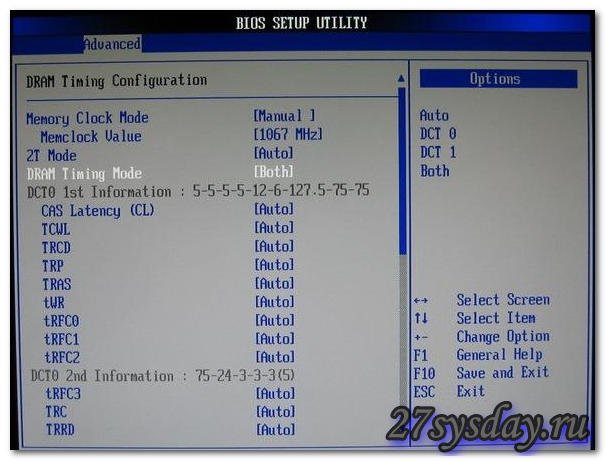
По умолчанию, они всегда «Auto», так что, этот шаг (на подготовительном этапе) – обязателен.
Пояснение: тайминги памяти компьютер берет из SPD самой памяти (при каждой новой загрузке ПК, если значение в BIOS-е – «авто»). В свою очередь, SPD содержит значения, «рекомендованные» производителем. Вместо «авто»-режима, нужно каждое значение тайминга установить в «явном» виде (а каким его сделать – ну хотя бы таким же, как было в SPD).
То есть – берем, заходим, меняем (вместо «Auto», становится «5», затем «5», ну и так далее, согласно отображаемым данным из SPD). SPD переводится как: «последовательный детектор предсказания», в общем, название смысла не отражает (по-русски, это было б скорей «ПЗУ памяти»).
Значений – достаточно много, но поменять их – реально (в приведенном здесь BIOS – всего лишь 9, затем – еще 5). Все должно получиться…
Статистика разгона
Возьмем и рассмотрим сейчас выбранные наугад результаты из «Оверклокеров.ру» (из статистики по разгону наиболее «легкого» в этом смысле семейства – Propus, он же Атлон-II Х4).
Результат первый: 3667 МГц (282 «базовая» * 13,0). Кулер – BOX. Подъем напряжения – все же, использовался (реальное значение Vcore составляло около 1,5 Вольт). Вывод: как видим, базовая частота – неплохо поддается разгону. Кулер – менять не потребовалось. Применялась очень «неслабая» системная плата (ASUS M4A78LT-M), с «неслабой» системой питания. Штатная частота CPU: 200*13,0.
Результат второй: 3510 Мгц (234 * 15.0). Напряжение Vcore = 1.416 (то есть, не сильно завышенное). И это – стабильный разгон (похоже, что «базовую» сильнее повысить – не получилось), но плата также была «не простая» – ASrock 870 Extreme3 (кулер – BOX). Штатный режим: 200*15,5.
Третий результат: 3510 Мгц (260 * 13.5). Иногда «базовая» все-таки поддается разгону (на плате ASUS M4A77T). Напряжение – почти «штатное» (1,5 Вольт), а вот кулер понадобился совершенно «не BOX» (Cooler Master Hyper 212 Plus). Штатный режим: 200*15,0. Температура всех Cores «по-максимальному», и – в режиме полной загрузки процессора, не превышала 50!
В первом примере – температура равна 62 Гр. С, во втором – 50.
Advanced Clock Calibration (ACC)
Как разогнать процессор AMD – мы рассмотрели довольно подробно. Но, есть еще одна функция, знать о которой – необходимо. Функция «сверхточного» подбора частот, который выполняется автоматически (называемая ACC).
ACC присутствует только на платах с южным мостом «от 750» или выше. Саму ACC, можно включать как в программе, так и внутри BIOS (в обоих случаях, перезагрузка – нужна).
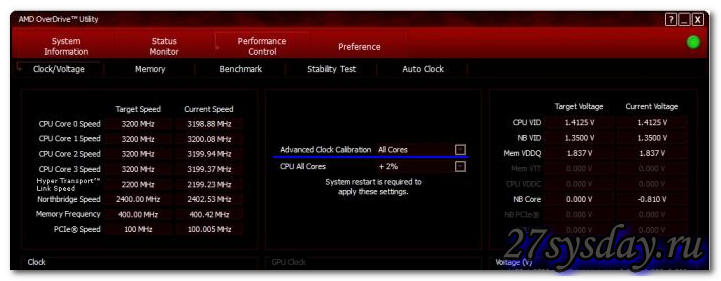
Зачем мы здесь говорим об этом? Для 45-нм процессора Phenom II, лучше всего – отключать ACC (ведь AMD заявляет, подобная функция – есть в кристалле процессора). Что верно и для любых CPU с тех. процессом «не старше». А для более «старых» процессоров (Phenom и Athlon 65-нм), ACC надо выставить в положение Auto. От +2% до +4% прироста частот – гарантировано.
Так что, зайдите на нашу «любимую» вкладку (Performance Control), проверьте значение.
Что может влиять на «успешность» разгона?
В самом начале, уже говорилось о том, что при разгоне, процессор – требует больше энергии. У AMD, большинство настольных процессоров «укладывалось» в 95-ваттный пакет. Но это не значит, что мощность (и потребляемая, и выделяемая) – обязана быть на этом пределе.
Кстати, в последнее время, ситуация – не улучшается. Процессоры AMD FX, несмотря на использование техпроцесса 32-нм, остались примерно на этом же уровне (значение TDP – не уменьшилось ниже 95-ти).
Для разгона, важны «три» устройства: система питания CPU (на мат. плате), БП (как уже говорили выше), и кулер процессора.
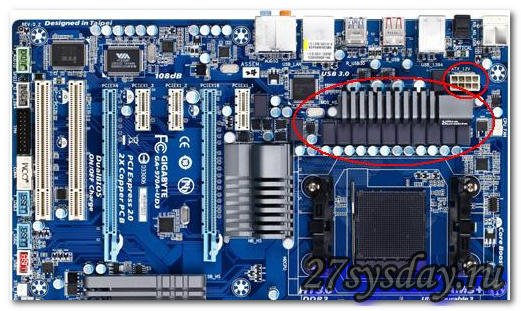
Этот «набор» – должен быть «сбалансированным», то есть, все комплектующие должны полностью соответствовать требованиям остальных. Пользователь, наверно, догадывается, что нет смысла ставить «крутую» системную плату, если БП – «не тянет» и половину всей мощности. В общем же, 20 Ампер – это «минимум» блока питания, для его линии 12 Вольт (240 Ватт, но бывают и большие требования). Прожорливость же, то есть мощность процессора, с ростом частот – идет нелинейно. В начале обзора, мы показали (сколько «кушает» 965-й). Нагрузка растет и при повышении напряжений питания Vcore.
Всю эту мощность, надо еще «отводить» (выделяется все это – в виде тепла на самом CPU). Для Athlon II – чаще достаточно кулера «BOX», но о более «мощных» процессорах – так не сказать… Тут речь идет о разгоне, конечно.
Все эти требования – очень важны. Однако, разгон – лотерея, финальный его результат будет зависеть от экземпляра процессора. Вся же «обвязка» – только поможет раскрыть потенциал. Не стоит слишком уж верить данным статистики (а также, обзорам), где 45-нм «камни» – превосходят предел в 4,0 Гигагерца. Экземпляры есть разные (гонится Core – но не гонится «кэш»), варианты – различны, а что разгонять (и – нужно ли это) – решает сам пользователь.
О результатах разгона
Мы не будем писать о производительности, о ее росте вместе с «разгоном». Реальная скорость работы – действительно, изменяется, и изменяется в лучшую сторону (но – нелинейно с самой частотой).
Рассмотрим здесь пару случаев. То есть, последствий (при этом – не слишком желательных).
Пользователь «не разгонял» новый процессор. По истечении срока гарантии, это было «исправлено», и почти сразу. Все было правильно выполнено (найдена максимальная частота, и т.п.).
Сам же ПК, в этом режиме работал 2 месяца. Ну а затем – перестал (как бы, сломался). Чем не повод для паники?
Проблема была же – только в разъеме на плате (сильно окислился, в результате чего, 12V на процессор – не поступало). Что остальное – в порядке, выяснилось после замены разъема. Однако, в «штатном» режиме, компьютер и дальше работал бы, ничего не пришлось бы менять (просто разъем, как назло, был 4-пиновый).
Нередким дефектом можно считать и отпайку транзистора платы в цепи питания CPU (силовые транзисторы на «материнке»). Если до разгона – все как бы, работает, затем, сам пользователь – добросовестно «включает» все тесты, вызывающие максимальную «мощность» (а компьютер – берет, и «гаснет», в процессе этих вот тестов)… Простым «монтажем», после такого дефекта – системная плата не восстановится. Следить же за значением температуры – получается, что невозможно (ну, нет таких датчиков на «материнке»). Мощным тестом для «перегрева» считается S&M, в то время как Prime95 –быстрее других находит ошибки.
То есть, в «разгоне» – возможны ошибки. Исходящие от «разгоняющего». Вероятность которых – тем ниже, чем более качественное остальное «железо» (как было рассмотрено: системная плата, БП, и так далее). А качество, так же, и стоит дороже. Может, за эту же сумму – взять более быстрый процессор…
Будет ли смысл разгонять – решает сам пользователь. Что разгонять, и чем проверять – выбор вы делаете самостоятельно.
Приведенной здесь информации – должно быть достаточно для «основного» разгона. Более тонкая настройка «железа» – требует квалификации.