
4. Настройки BIOS в картинках
(Системная плата WinFast. Версия БИОС Phoenix Technologies, LTD 6.00 PG)
«Огласите весь список, пожалуйста!»
Эту известную фразу произнёс персонаж любимой народом комедии Гайдая. А мы в этом контексте рассмотрим, что означают основные группы настроек, которым соответствуют пункты, что мы видим при первоначальном входе в BIOS Setup (рис.1):

Итак, начнём. Что же скрывается под каждым пунктом в главном меню?
- Standard CMOS Features — в этом пункте объединены опции, отвечающие за установку системной даты и времени, настройки дисковых накопителей, сообщений о POST-ошибках.
- Tiger Central Control Unit — здесь находятся настройки, отвечающие за уровень электромагнитного излучения компьютера, функциональность разных сигнализаторов, настройки работы оперативной памяти и процессора. Здесь возможны регулировки обеспечивающие варианты разгона.
- Advanced BIOS Features — в этом пункте расположены функции, отвечающие за настройку процессора, кэширования памяти, порядка опроса устройств при загрузке компьютера, параметров работы клавиатуры.
- Advanced Chipset Features — эти опции отвечают за настройку чипсета материнской платы и за задание параметров работы с оперативной памятью.
- Integrated Peripherals — содержит опции интегрированных в материнскую плату устройств: аудио, видео, разные контроллеры и т. д.
- Power Management Setup — в этом пункте располагаются опции, задающие режим энергопотребления компьютера, а также опции, указывающие, когда следует включать или выключать компьютер.
- PnP/PCI Configurations — данный пункт включает опции, отвечающие за распределение системных ресурсов между устройствами компьютера.
- PC Health Status — в этом пункте собраны опции, отвечающие за мониторинг работы компьютера: температуру и скорость вращения вентиляторов. Регулирование большинства опций запрещено производителем.
- Load Fail-Safe Defaults — отдельная опция. Если её выбрать, можно восстановить стандартные заводские установки BIOS. Это может потребоваться в случае, если ваши ОПЫТЫ с БИОС привели к нестабильной работе компьютера, а вы не знаете, как вручную исправить ошибку.
- Load Optimized Defaults. Выбрав этот пункт можно комплексно установить значение ряда опций для обеспечения наибольшей производительности.
- Set Supervisor Password — этот пункт служит для задания пароля супервизора, только введя который, Вы сможете просматривать и редактировать настройки БИОС.
- Set User Password — этот пункт аналогичен предыдущему, но предназначен для задания пароля пользователя. По этому паролю можно получить доступ в БИОС, но редактировать опции Вам будет нельзя.
- Save & Exit Setup — сохранение произведённых изменений и выход из программы BIOS Setup.
- Exit Without Saving — выход из BIOS Setup без сохранения произведённых изменений.
Начинаем настройки
Как войти в настройки BIOS написано выше. Приступим к возможным настройкам.
При помощи стрелок клавиатуры «вверх-вниз», «лево-право» выбираем и открываем вкладку Standard CMOS Features (рис.1). Нажимаем Enter:

Из доступных регулировок здесь можно изменить дату и время, параметры жёстких дисков и других накопителей. На рисунке 2 видно, что в системном блоке два жёстких диска. Используйте клавиши со стрелками для перемещения и нажмите клавишу Enter, чтобы выбрать нужную опцию, Esc, чтобы вернуться обратно.
IDE Channel 0 Master . Здесь указываются характеристики или тип накопителя (например, жесткого диска), подключенного как основной, к первичному (или единственному) IDE-каналу стандартного IDE/SATA-контроллера чипсета материнской платы (или, для старых компьютеров, просто IDE-контроллера чипсета). Как правило, оптимальным вариантом будет установка для этой опции значения auto.
IDE Channel 0 Slave . Здесь указываются характеристики или тип накопителя (например, жесткого диска), подключенного как ведомый, к первичному (или единственному) IDE-каналу стандартного IDE/SATA-контроллера чипсета материнской платы (или, для старых компьютеров, просто IDE-контроллера чипсета). Как правило, оптимальным вариантом будет установка для этой опции значения auto.
На рис.2 (отмечено зелёным прямоугольником) отображается общий объем памяти системы.

Некоторые источники рекомендуют выбрать привод, переведя к нему курсор, нажать Enter, затем записать значения параметров Цилиндры, Головки, Секторы и LBA, изменить тип накопителя с AUTO на USER и снова ввести те же данные. Если есть режимы LBA Mode, Block Mode и 32-bit Transfer Mode, то их следует включить.
Переходим на следующую по порядку вкладку Tiger Central Control Unit (рис.4,5):


Smart Power LED. Это опция функциональности светодиода, сигнализирующего о включении питания. При установке в Enabled (включено), светодиод частым миганием будет сигнализировать об остановке вентилятора кулера процессора, более редким миганием (с периодом порядка 2 секунд) — о проблемах с монитором или видеокартой, двумя идущими подряд вспышками — об отсутствующих или неисправных модулях оперативной памяти, тремя идущими подряд вспышками — об ошибках во время процедуры самотестирования POST. Значение Disabled (отключено) — будет использоваться стандартный режим работы светодиода.
Smart Boot Menu. При установке значения Enabled (включено), во время загрузки будет появляться дополнительное меню, позволяющее выбрать загрузочный диск вне зависимости от указанного в настройках BIOS Setup. При установке Disabled (отключено) будет использоваться обычный порядок загрузки.
Auto Detect PCI Clk . Позволяет уменьшить уровень электромагнитного излучения компьютера. При включении функции перестают подаваться сигналы на неиспользуемые слоты шин PCI. Здесь можно выбрать по усмотрению. Уменьшение уровня незначительно, поэтому можно выбрать и Disabled (отключено).
Настройки памяти находятся в разделе DRAM Configuration . Придётся немного отвлечься от опций на рис.5 и перейти к открытой вкладке опции DRAM Configuration (рис.6). Здесь пошли тонкие настройки. Жмём Enter.
Как запоминающее устройство, DRAM-память представляет собой модуль различных конструктивов, состоящий из электрической платы, на которой расположены микросхемы памяти и разъём, необходимый для подключения модуля к материнской плате (из Википедии).

Если впереди названия опции стоит крестик, значит её регулирование запрещено изготовителем!
Timing Mode. Это опция установки параметров работы оперативной памяти. При выборе значения Auto информация берется из микросхемы SPD модуля памяти. Если же выбрать Manual, то появится возможность подстроить все характеристики памяти вручную с целью получения максимального быстродействия. Если при ручной настройке памяти возникли проблемы (компьютер стал работать нестабильно, появились ошибки при работе программ), вернитесь к автоматическому конфигурированию. Автоматические настройки рекомендуется использовать при установке новых программ и операционной системы.
Memory Clock value or Limit (Рис.6). Параметр, отвечающий за выбор частоты работы памяти. Присутствуют допустимые значения — 400, 533, 667, 800. Может присутствовать вариант Auto (возможно, By SPD), позволяющий считывать информацию о режимах работы модуля из микросхемы SPD.
DQS Training Control. Возможные значения: Perform DQS, Skip DQS. По шине памяти может передаваться специальный строб-сигнал, говорящий о готовности данных. Он позволяет скомпенсировать изменение температуры и дрейф напряжения питания. Эту возможность рекомендуется использовать и выставить значение Perform DQS, а при выборе Skip DQS в отдельных случаях вы можете столкнуться с проблемой нестабильной работы компьютера.
CKE base power down mode. Определяет переход оперативной памяти в энергосберегающий режим. Если эта опция активирована (значение Enabled), то в отсутствии открытых страниц памяти при переходе процессора в энергосберегающий режим, модули будут отключены путем подачи низкого уровня на вход CKE. Если учесть, что выход из энергосберегающего режима приведет к дополнительным тактам ожидания со стороны процессора, можно установить для данной опции Disabled (отключено).
CKE based powerdown. Возможные значения: Per Channel, Per CS. Определяет, как будет происходить отключение в энергосберегающий режим: сразу целыми каналами (Per Channel) или по отдельным микросхемам (Per CS). По умолчанию — первый вариант.
Memory Hole Remapping. Когда общий объём оперативной памяти в системе 4 и более Гб, включение этой опции (Enabled) переносит блоки адресов, используемые картами расширения, в адресное пространство за 4-м Гбайтом. Это позволяет увеличить объем доступной операционной системе памяти (в противном случае операционная система увидит только 3—3.5 Гбайта). Для полноценной поддержки такого объема необходимо использование 64-х разрядных процессоров и 64-х разрядных версий операционных систем (либо серверных версий 32-х разрядных операционных систем, допускающих расширение физических адресов — PAE). При меньшем объеме оперативной памяти обязательно выключите эту опцию (Disabled), иначе возможны проблемы в работе карт расширения, видеокарты (например, зависание или резкое падение производительности в трехмерных играх). Также эту опцию следует отключить, если у вас установлена обычная 32-х разрядная операционная система Windows XP, иначе возможен обратный эффект, когда вместо 3—3.5 Гбайт операционная система будет рапортовать всего о 2 Гбайтах оперативной памяти.
Auto Optimize Bottom IO. При включении опции (Enabled) распределение ресурсов для карт расширения выполняется так, чтобы операционной системе был доступен максимальный объем оперативной памяти. Когда в отдельных случаях это приводит к конфликту между картами расширения, тогда опцию следует перевести в положение Disabled (отключено)
Bottom of [31:24] IO space. Опция уточняет расположение адресного пространства карт расширения. Можно оставить значение по умолчанию (D0), тогда адреса карт расширения будут иметь вид D0xxxxxx). Заниматься оптимизацией есть смысл, только если у вас установлено 4 и более Гб оперативной памяти и вы используете 32-х разрядную операционную систему. Тогда можно попытаться постепенно увеличивать значение опции и перенести начало адресного пространства карт расширения как можно выше, отслеживая отсутствие конфликтов. Это увеличит доступный объем оперативной памяти ОС.
DDRII Timing Item. Эта опция избавляет от ручной установки всех параметров работы оперативной памяти. При выборе значения Enabled информация берется из микросхемы SPD модуля памяти. Если же отключить автоматическое конфигурирование, выбрав Disabled, то становится возможным подстроить все характеристики памяти, добившись максимального быстродействия. Если при ручном конфигурировании памяти возникли проблемы (компьютер стал работать нестабильно, появились ошибки при работе программ), вернитесь к автоматическому конфигурированию. Также рекомендуется использовать автоматическое конфигурирование и при установке новых программ и, особенно, при установке операционной системы.
TwTr Command Delay. Возможные значения: зависят от типа памяти, может присутствовать вариант Auto. Минимальное время между окончанием операции записи и подачей команды на чтение (параметр tWRT или, в других источниках, tWTR). Учитывая, что немногие производители приводят значение этого параметра для своих модулей памяти, оптимальным вариантом будет установка Auto.
Trfc0 for DIMM0. Возможные значения: зависят от типа памяти, может присутствовать вариант Auto. Опция аналогична Row Refresh Cyc Time, только позволяет указать параметры модуля памяти, вставленного в первый разъем.
Trfc1 for DIMM1. Позволяет указать параметры модуля памяти, вставленного во второй разъем.
Trfc2 for DIMM2. Позволяет указать параметры модуля памяти, вставленного в третий разъем.
Trfc3 for DIMM3. Позволяет указать параметры модуля памяти, вставленного в четвёртый разъем.
(Twr) Write Recovery Time. Возможные значения: зависят от типа памяти, может присутствовать вариант Auto. Устанавливает задержку между окончанием операции записи и началом регенерации памяти (часть параметра tRAS). Обычно этот параметр называют временем восстановления для цикла записи, сокращенное обозначение — tWR. Для памяти SDRAM характерны задержки в 1 или 2 такта, DDR SDRAM характеризуется задержками от 1 до 4 тактов, DDR2 SDRAM — от 1 до 6 тактов, DDR3 SDRAM — от 1 до 15 тактов. Поскольку найти правильное значение этого параметра для конкретных модулей памяти бывает достаточно сложно, оптимальным вариантом будет установка Auto.
(Trtp) Precharge Time. Возможные значения: 2, 3, 4, Auto. Минимальный интервал между подачей команды на чтение до команды на предварительный заряд (параметр tRTP). Возможные значения колеблются от 2 до 4 тактов, значение Auto позволяет автоматически установить нужное значение.
(Trc) Row Cycle Time. Возможные значения: зависят от типа памяти, может присутствовать вариант Auto. Задает количество тактов, требуемое на полный цикл доступа к строке данных (параметр tRC в диаграмме доступа). Для SDRAM обычно лежит в диапазоне от 6 до 8 тактов, для DDR SDRAM — от 7 до 11 тактов, для DDR2 SDRAM — от 13 до 20 тактов, для DDR3 SDRAM — от 24 до 40 тактов. Если присутствует вариант Auto, информация берется из микросхемы SPD.
Возвращаемся к параметрам на рис.5 и продолжаем. Для удобства восприятия рис.5 я продублировал:
Tiger Intelligent Stepping. Опция дает возможность произвести автоматический разгон компонентов компьютера (процессора, оперативной памяти, шин). При выборе значения Auto (или Default) используются стандартные значения всех частот, Manual позволяет регулировать все параметры вручную, а Energy Saving, Office, Data Mining, Power Gaming (как вариант, Step 1, Step 2 и Step 3) представляют собой готовые профили разгона (от минимума к максимуму). Не забывайте, что разгон способен привести к нестабильной работе компьютера.
CPU Frequency. Задает частоту системной шины процессора. В зависимости от версии BIOS, это может быть как физическая частота системной шины, так и эффективная частота передачи данных. Возможные параметры зависят от модели процессора.
PCIE Clock . Возможные значения: от 100Mhz до 145M-200Mhz. Дает возможность указать рабочую частоту для шины PCI Express. Нормальное значение — 100 МГц. Разгон шины PCI Express обычно не практикуется. Напротив, при оверклокинге стараются зафиксировать частоту шины PCI Express на отметке в 100 МГц.
CPU Clock Multiplier. Позволяет указать множитель процессора (соотношение частоты работы процессора к физической частоте системной шины). Выставить Auto.
AMD K8 Cool control. Технология энергосбережения от компании AMD. При малой нагрузке или простое процессор автоматически уменьшает частоту и напряжение питания, снижая, таким образом, свое энергопотребление. Как только нагрузка возрастает, частота и напряжение автоматически поднимаются до своих нормальных значений. Рекомендуется всегда использовать эту технологию (Auto).
PCI/SATA/HT Spread Spectrum. Включение этих трёх опций способно уменьшить уровень электромагнитного излучения компьютера за счет худшей формы сигналов шины PCI Express/шины, SATA/шины, HyperTransport соответственно. Конечно, эти функции можно выключить, если Вы особо увлечены разгоном компьютера.
CPU Vcore Over Voltage Setting. Позволяет вручную повысить напряжение питания ядра процессора. Установите Default, если вы не занимаетесь разгоном, в этом случае будет использовано штатное значение напряжения питания. Не рекомендуется увеличивать напряжение питания ядра процессора более чем на 0.2 В относительно штатного значения (оно приводится на упаковке процессора, его показывают многие диагностические утилиты, нередко оно отображается непосредственно в BIOS Setup), иначе велика вероятность выхода процессора из строя. Не забывайте и про достаточное охлаждение — даже незначительное увеличение напряжения ощутимо повышает тепловыделение процессора.
DRAM Voltage Select. Позволяет вручную указать напряжение питания модулей памяти. Установка завышенного напряжения питания позволяет достичь более высоких частот работы памяти, одновременно сохраняя приемлемыми задержки при обращении к ней. Если вы не занимаетесь оверклокингом, лучше оставить штатное напряжение питания модулей памяти. Не рекомендуется увеличивать напряжение питания модулей памяти более чем на 0.2 В относительно штатного значения (особенно для обычной памяти, не адресованной оверклокерам), иначе велика вероятность выхода модулей из строя. Не забывайте про достаточное охлаждение (дополнительные корпусные вентиляторы) при разгоне модулей памяти — увеличение напряжения питания заметно повышает их тепловыделение.
DRAM Voltage Select. Позволяет вручную задать напряжение питания системного контроллера чипсета. Его увеличение способно в некоторых случаях повысить разгонный потенциал материнской платы. Если вы не занимаетесь оверклокингом, используйте значение Default. Не рекомендуется повышать напряжение питания системного контроллера чипсета более чем на 0.2 В относительно штатного значения, иначе есть риск выхода из строя материнской платы. Не забывайте и про достаточное охлаждение (дополнительные корпусные вентиляторы) — увеличение напряжения повышает тепловыделение чипсета.
LDT Voltage Select. Дает возможность поднять напряжение шины HyperTransport, используемой в качестве системной современными процессорами AMD. Необходимость в этом может возникнуть при разгоне процессора, как одна из мер повышения стабильности работы компьютера. Впрочем, в большинстве случаев поднятия напряжения не требуется — рекомендуется оставить штатное значение 1.2В (вариант Default). LDT (Lightning Data Transport) — черновой (рабочий) вариант названия шины HyperTransport.
Advanced Chipset Features
В данной секции находятся параметры, влияющие на работу оперативной памяти и графического адаптера.
• SDRAM СAS Latency Time. Отвечает за количество тактов процессора, которое отводится для формирования CAS-сигнала (Column Address Strobe – сигнал, предназначенный для запоминания в микросхеме памяти адреса столбца.). Для данного параметра доступны значения 2, 3 и Auto. По умолчанию присвоено Auto. Чтобы оперативная память работала с максимальной скоростью, нужно установить наименьшее значение, то есть 2.
• SDRAM Cycle Time Tras/Trc. C его помощью можно задать комбинацию тактов процессора между обращением к ячейке памяти с началом ее регенерации и полным временем цикла обращения. По умолчанию данному параметру присвоено значение 5/7, также возможны варианты 7/9 и Auto. Оперативная память будет работать с максимальной скоростью при наименьшем значении этого параметра, то есть 5/7.
• SDRAM RAS-to-CAS Delay. Описывает задержку (в тактах) между сигналами RAS (Row Address Strobe – сигнал, предназначенный для запоминания в микросхеме памяти адреса строки) и CAS. Доступны значения 2, 3 и Auto. Чтобы заставить оперативную память работать с максимальной скоростью, нужно присвоить ему наименьшее значение, то есть 2.
• SDRAM RAS Precharge Time. Задает количество тактов шины памяти до начала регенерации ячейки памяти. Доступны значения 2, 3 и Auto. Оперативная память будет работать с максимальной скоростью при наименьшем значении этого параметра, то есть 2.
• System BIOS Cacheable. Позволяет кэшировать содержимое BIOS. Во времена повсеместного использования операционной системы Windows 95 активизация данного параметра могла ускорить работу системы. Сегодня для работы операционной системе не требуется BIOS, и включение данного параметра только отнимает оперативную память, поэтому рекомендуется присвоить ему значение Disabled.
• Video BIOS Cacheable. Действует аналогично предыдущему, только в данном случае кэшируется BIOS видеопамяти. По тем же причинам лучше присвоить этому параметру значение Disabled.
• CPU Latency Timer. С его помощью можно настроить время реакции процессора на запросы адресации (выборки адреса). Если установить для этого параметра значение Enabled, процессор успеет выполнить 31 такт прежде, чем перейти к выборке адреса. Это ускоряет работу процессора.
• Delayed Transaction. Отвечает за механизм обращения к ISA– и PCI-устройствам. При установке значения Enabled обращение к устройствам будет параллельным, что повышает быстродействие системы. Присвоение значения Disabled указывает, что на момент работы с ISA-устройствами обращение к PCI-устройствам невозможно. По умолчанию выбран вариант Enabled.
• AGP Graphics Aperture Size. Определяет, какой объем оперативной памяти при необходимости может быть отведен для потребностей AGP-видеокарты (например, для хранения графических текстур). Для большинства приложений достаточно 64 Мбайт. Можно также выбрать 32.
• AGP Device 4X Support. Включает поддержку видеокарт с интерфейсом AGP 4X. По умолчанию данному параметру присвоено значение Enabled.

AMI BIOS 3.31 можно по праву считать дальнейшим развитием версии 2.01 — исправлены некоторые косметические недочеты предыдущей версии, расширен список доступных настроек. Благодаря этому данная версия BIOS производства American Megatrends, Inc. была весьма популярна некоторое время назад (сейчас ее уже сменили новые версии).
Главное меню
Главное меню BIOS Setup (рис. 1) практически идентично предыдущей версии. Рассмотрим, какие настройки скрываются в каждом из разделов.
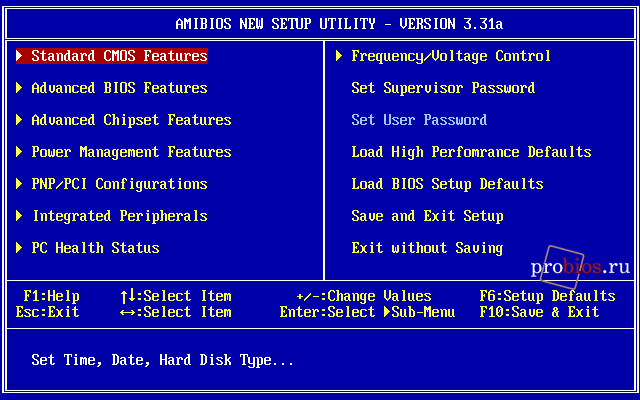
Рис. 1. Главное меню AMI BIOS версии 3.31
Standard CMOS Features
Войдя в этот раздел (рис. 2) вы сможете указать:
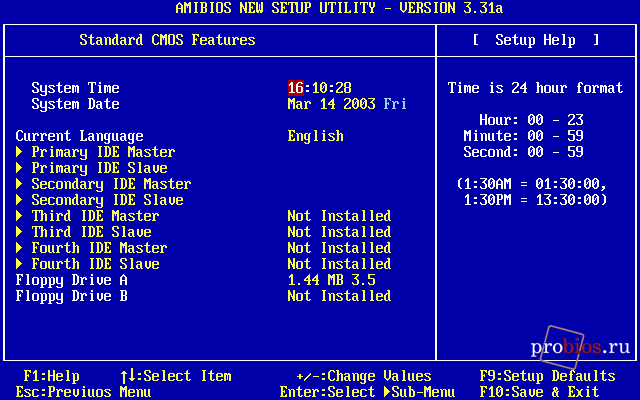
Рис. 2. Пункт Standard CMOS Features
Advanced BIOS Features
Собранные в этом разделе (рис. 3) настройки отвечают за:
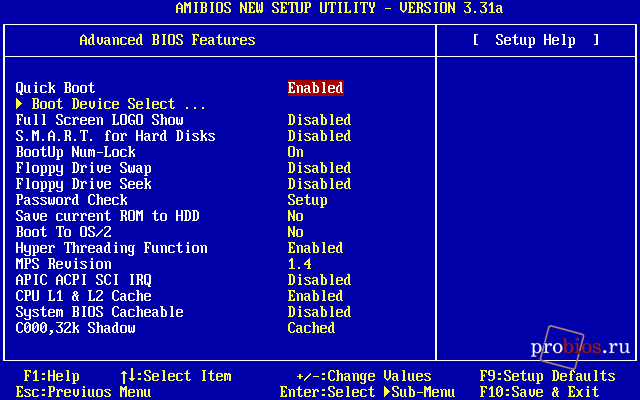
Рис. 3. Пункт Advanced BIOS Features
Advanced Chipset Features
Данный раздел (рис. 4) включает в себя большинство опций, относящихся к оперативной памяти, некоторые «чипсетные» настройки:
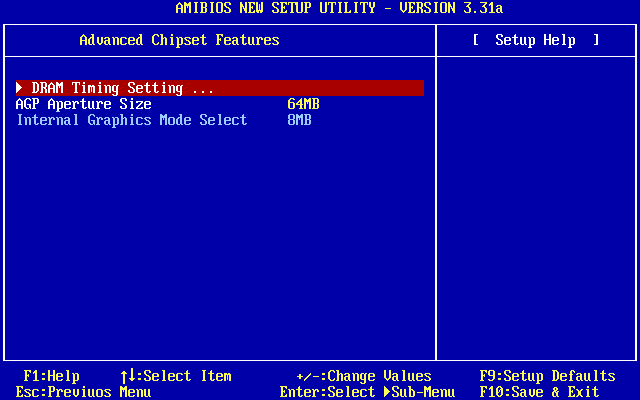
Рис. 4. Пункт Advanced Chipset Features
Power Management Features
Опции этого раздела (рис. 5) отвечают за механизмы управления питанием:
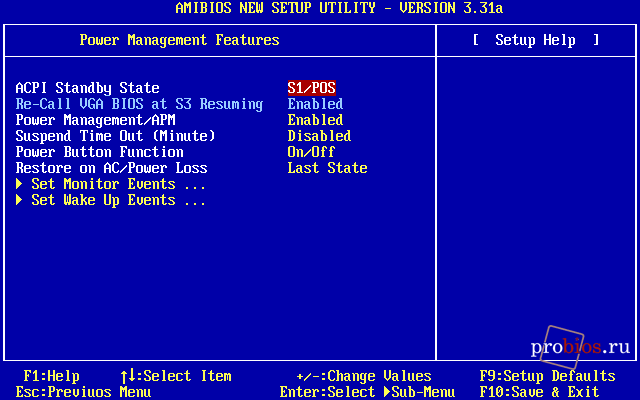
Рис. 5. Пункт Power Management Features
PNP/PCI Configurations
В этом разделе (рис. 6) вы можете:
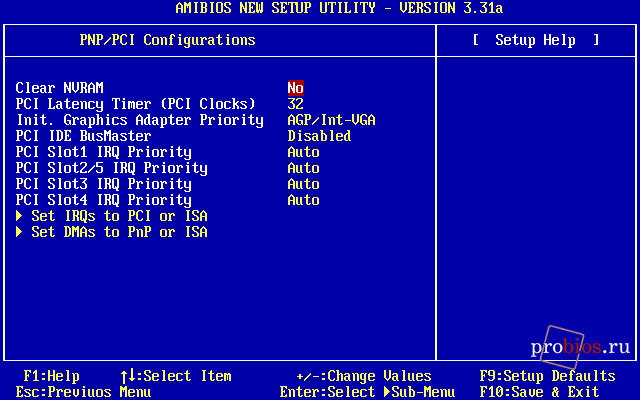
Рис. 6. Пункт PNP/PCI Configurations
Integrated Peripherals
Данный раздел (рис. 7) отвечает за настройки «чипсетных» контроллеров и интегрированных на материнской плате устройств:
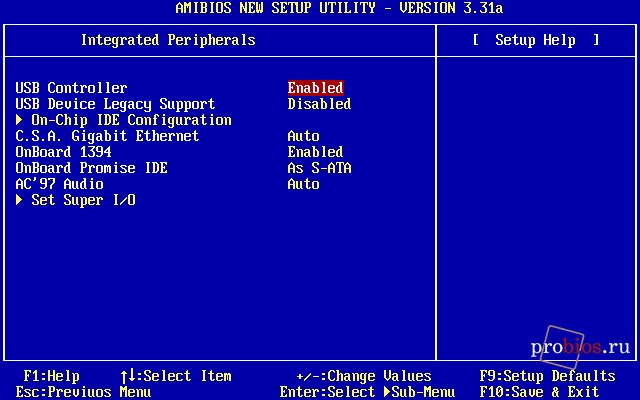
Рис. 7. Пункт Integrated Peripherals
PC Health Status
Обратившись к опциям раздела (рис. 8) вы узнаете результаты системного мониторинга за:
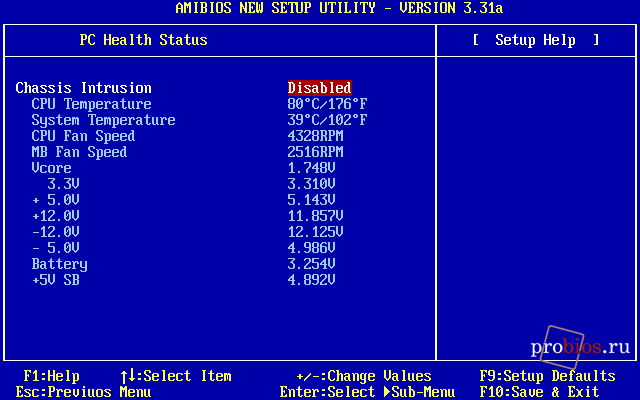
Рис. 8. Пункт Hardware Monitor Setup
Frequency/Voltage Control
Здесь (рис. 9) сосредоточены все опции, отвечающие за разгон:
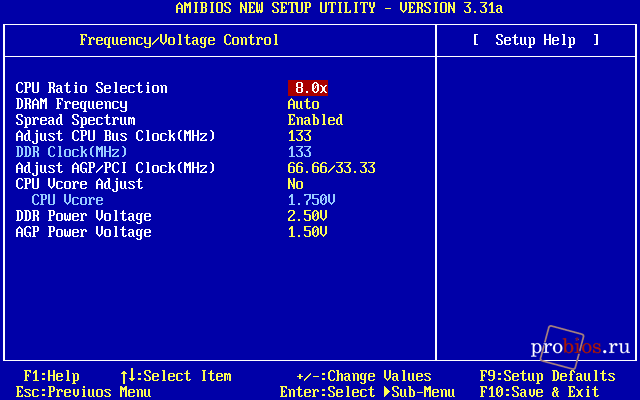
Рис. 9. Пункт Frequency/Voltage Control
Set Supervisor Password
Позволяет установить, изменить или снять административный пароль, используемый для полного доступа к BIOS Setup и, возможно, при загрузке компьютера.
Set User Password
Позволяет установить, изменить или снять пользовательский пароль, позволяющий для большинства опций в BIOS Setup только просматривать их значения и, возможно, используемый при загрузке компьютера.
Load High Performance Defaults
Загрузка параметров BIOS Setup, обеспечивающих максимальную производительность, при этом, возможно, потребуется ручная корректировка некоторых параметров для обеспечения стабильной работы.
Load BIOS Setup Defaults
Загрузка параметров BIOS Setup, гарантированно обеспечивающих нормальную работу аппаратной части компьютера, пусть и ценой некоторого падения производительности.
Save and Exit Setup
Сохранение установленных параметров и выход из BIOS Setup.
Exit without Saving
Отказ от сохранения установленных параметров и выход из BIOS Setup.
Управление
Управление AMI BIOS версии 3.31 во многом идентично принятому в предыдущей версии. Если слева от пункта главного меню находится символ треугольника, то при выборе данного пункта вы попадете в меню данного пункта, если треугольника нет, то вам сразу предлагается совершить то или иное действие (например, сменить или задать пароль, подтвердить выход и т.п.). Для выбора пункта в главном меню вы должны с помощью клавиш управления курсором подвести к нему указатель и нажать . Выход в главное меню из любого пункта — клавиша .
Если, находясь в главном меню, вы нажмете , будет предложено сохранить произведенные изменения и выйти из BIOS Setup. Нажатие в главном меню — отказ от сохранения изменений и выход из BIOS Setup.
Для выбора той или иной опции в одном из меню используются клавиши управления курсором, а для изменения значения опции — клавиши
(или и на расширенной клавиатуре). В большинстве случаев можно также нажать клавишу и в открывшемся списке выбрать новое значение.
Если слева от названия опции присутствует треугольник, то при установке указателя на этот пункт и нажатии клавиши вы попадете во вложенное меню (например, на рис. 10 показано вложенное меню DRAM Timing Setting пункта Advanced Chipset Features). Выйти из вложенного меню можно, как обычно, нажав на клавишу .
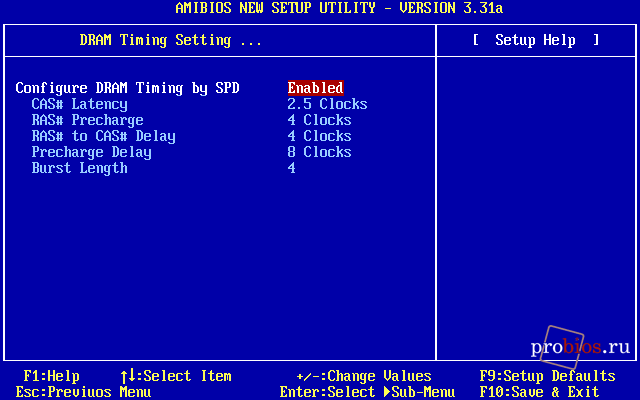
Рис. 10. Вложенное меню DRAM Timing Setting пункта Advanced Chipset Features


