

Обеспечение защиты сохранности и конфиденциальности информации, хранимой на компьютере, а также работоспособности всей системы в целом – очень важные задачи. С ними отлично помогает справиться комплексный набор утилит Acronis True Image. С помощью этой программы можно сохранить свои данные как от случайных сбоев в системе, так и от целенаправленных вредоносных действий. Давайте разберемся, как работать в приложении Acronis True Image.
Создание резервной копии
Одним из основных гарантов сохранения данных в целостности является создание их резервной копии. Программа Acronis True Image предлагает расширенные возможности при выполнении указанной процедуры, ведь это одна из основных задач приложения.
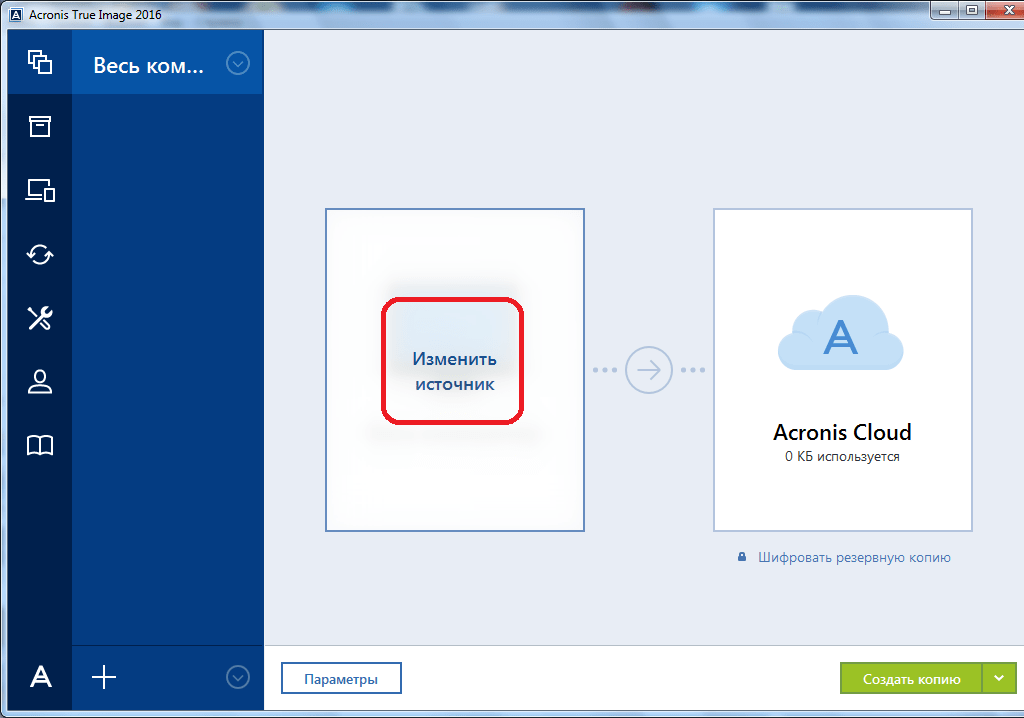
Сразу же после запуска программы Акронис Тру Имидж, открывается стартовое окно, которое предлагает возможность резервного копирования. Копию можно сделать полностью со всего компьютера, отдельных дисков и их разделов, а также с отмеченных папок и файлов. Для того, чтобы выбрать источник копирования, кликаем по левой части окна, где должна быть надпись: «Изменить источник».
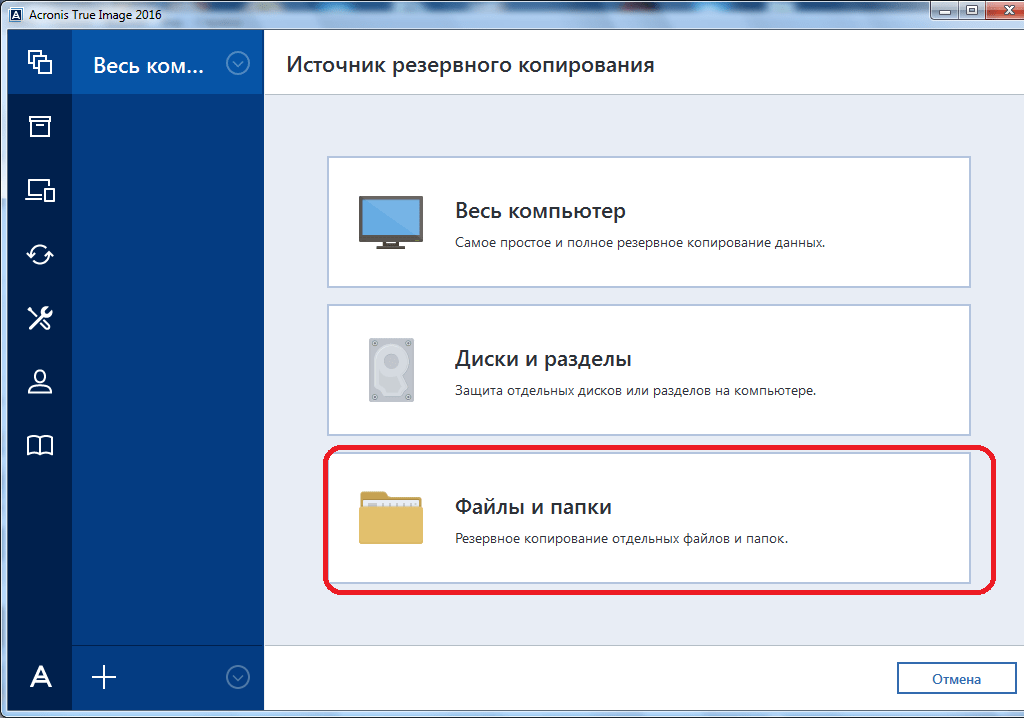
Мы попадаем в раздел выбора источника. Как говорилось выше, нам предоставляется на выбор три варианта копирования:
- Весь компьютер;
- Отдельные диски и разделы;
- Отдельные файлы и папки.
Выбираем, один из данных параметров, к примеру, «Файлы и папки».
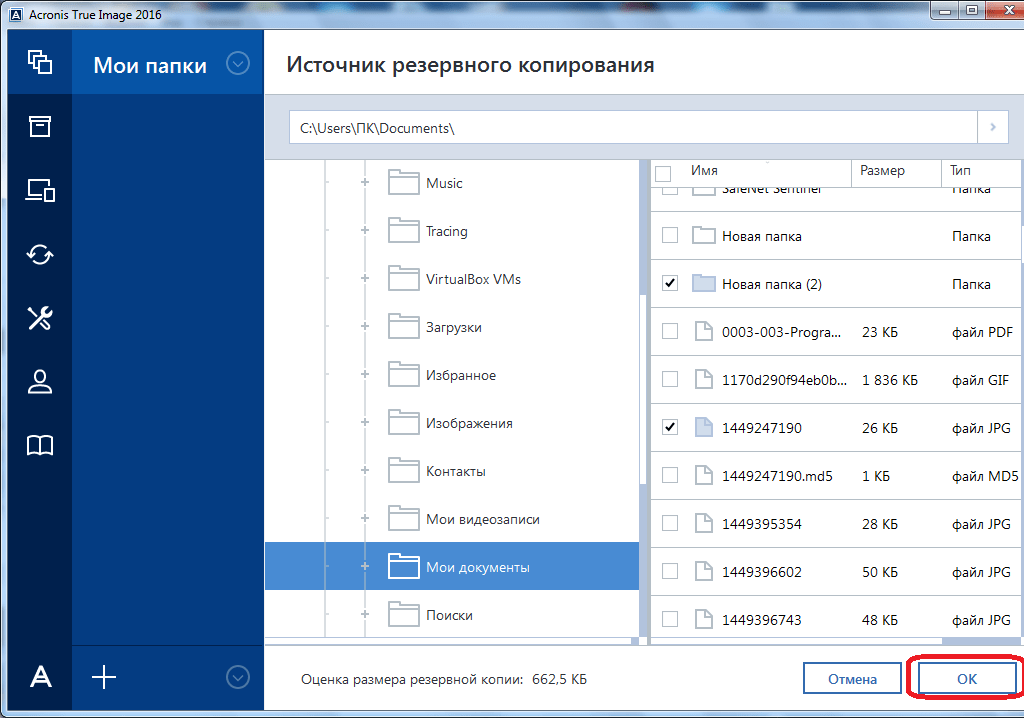
Перед нами открывается окно в виде проводника, где отмечаем те папки и файлы, резервную копию которых хотим сделать. Отмечаем нужные элементы, и жмем на кнопку «OK».
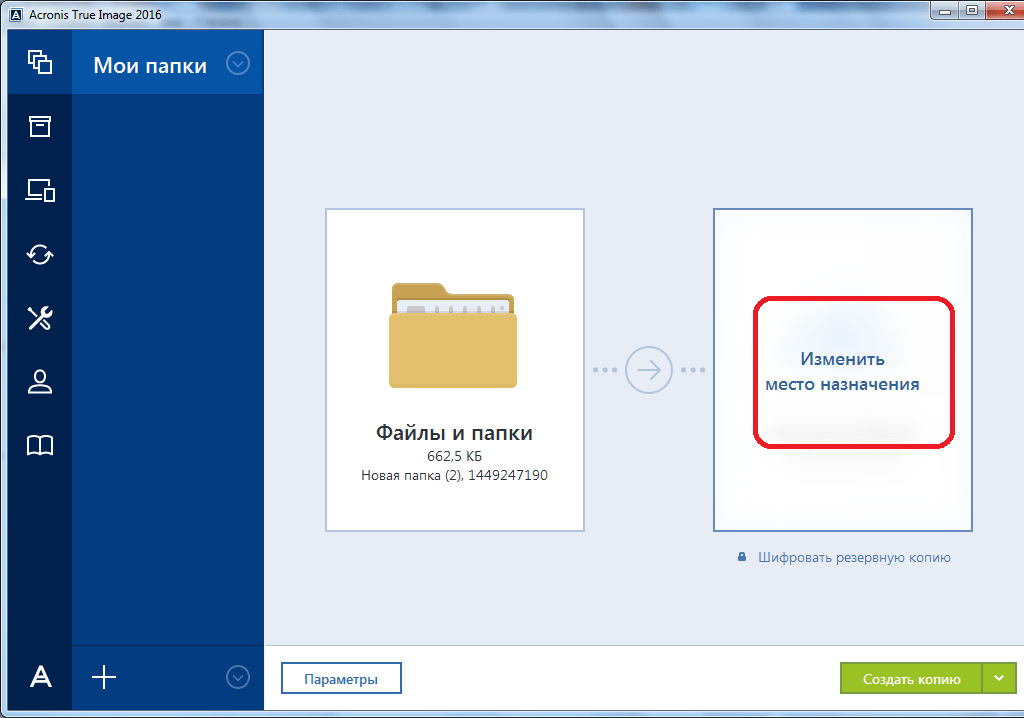
Далее нам предстоит выбрать место назначение копии. Для этого кликаем по левой части окна с надписью «Изменить место назначения».
Тут также существует три варианта:
- Облачное хранилище Acronis Cloud с неограниченным объемом места для хранения данных;
- Съемный носитель;
- Место на жестком диске компьютера.
Выберем, к примеру, облачное хранилище Acronis Cloud, в котором вы предварительно должны создать учетную запись.
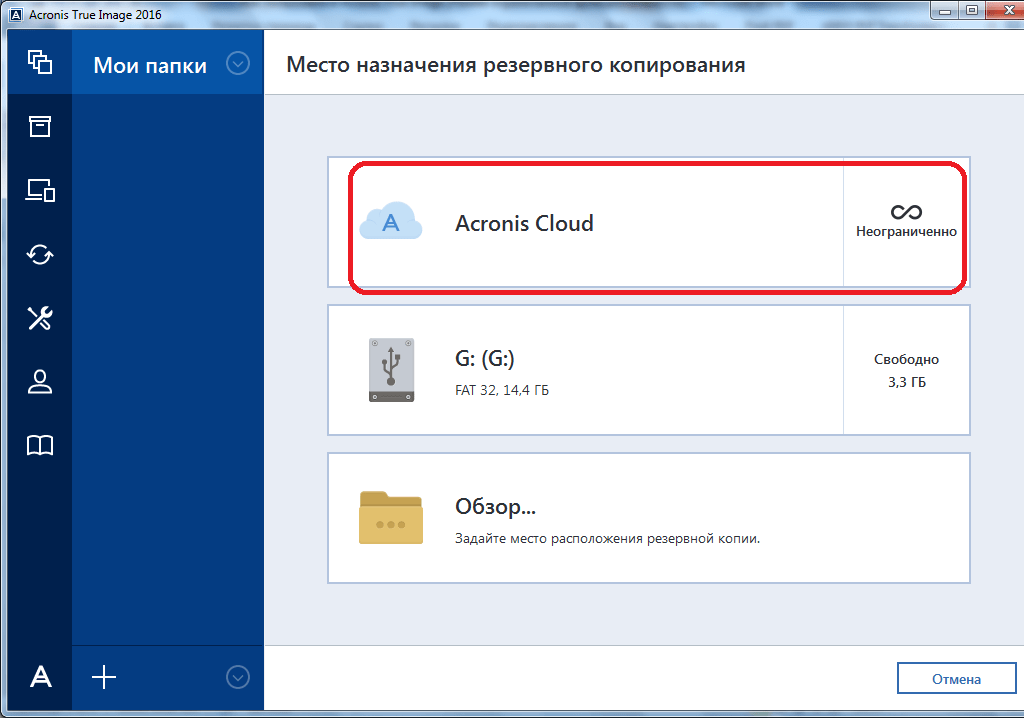
Итак, для создания резервной копии практически все готово. Но, мы ещё можем решить, шифровать ли нам данные, или оставить их незащищенными. Если мы решили шифровать, то жмем на соответствующую надпись на окне.
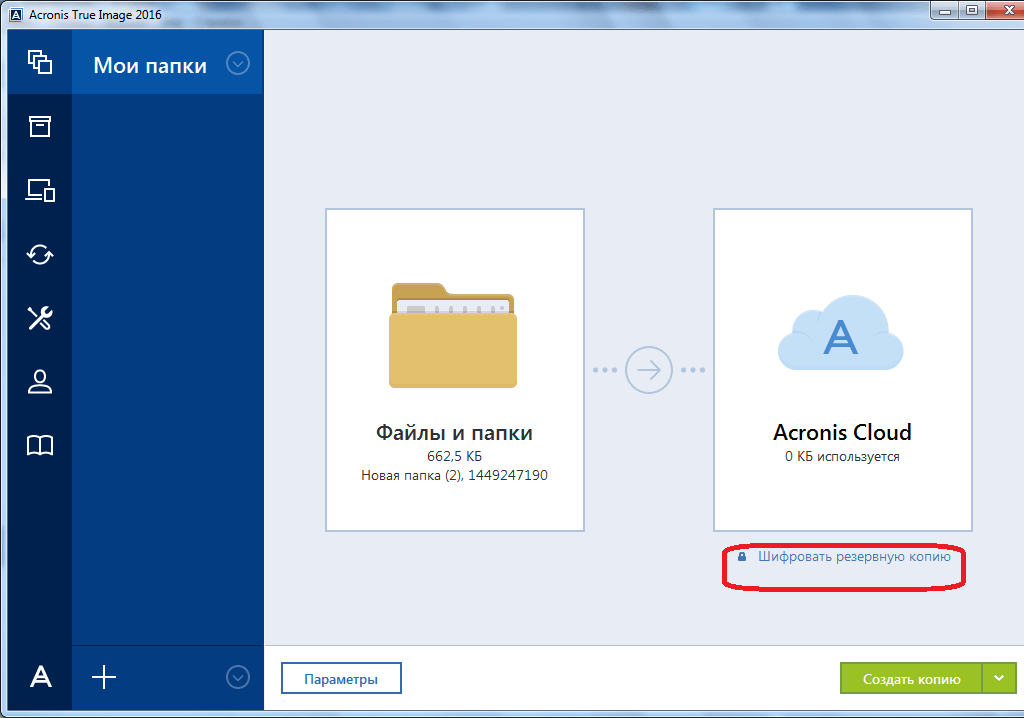
В открывшемся окне дважды вводим произвольный пароль, который следует запомнить, чтобы в будущем иметь возможность получить доступ к зашифрованной резервной копии. Жмем на кнопку «Сохранить».

Теперь для того, чтобы создать резервную копию, осталось нажать на зеленую кнопку с надписью «Создать копию».

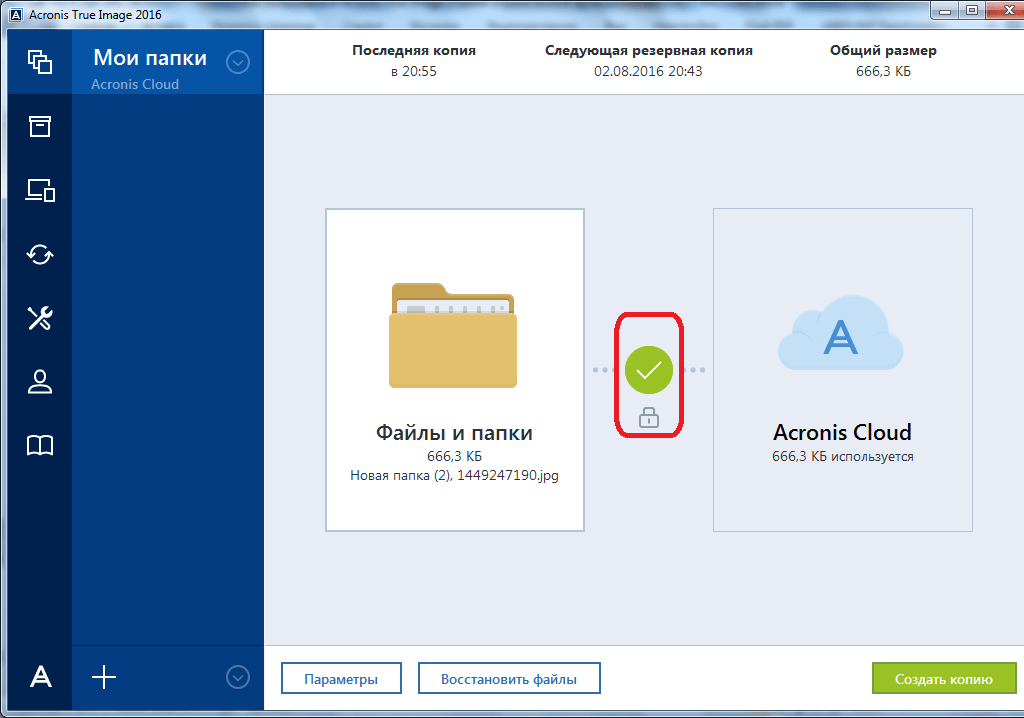
После этого, запускается процесс резервного копирования, который может быть продолжен в фоновом режиме, пока вы занимаетесь другими делами.
После завершения процедуры резервного копирования, в окне программы между двумя точками соединения появляется характерный зеленый значок с галочкой внутри.
Синхронизация
Для того, чтобы синхронизировать свой компьютер с облачным хранилищем Acronis Cloud, и иметь доступ к данным с любого устройства, с главного окна программы Acronis True Image, переходим во вкладку «Синхронизация».
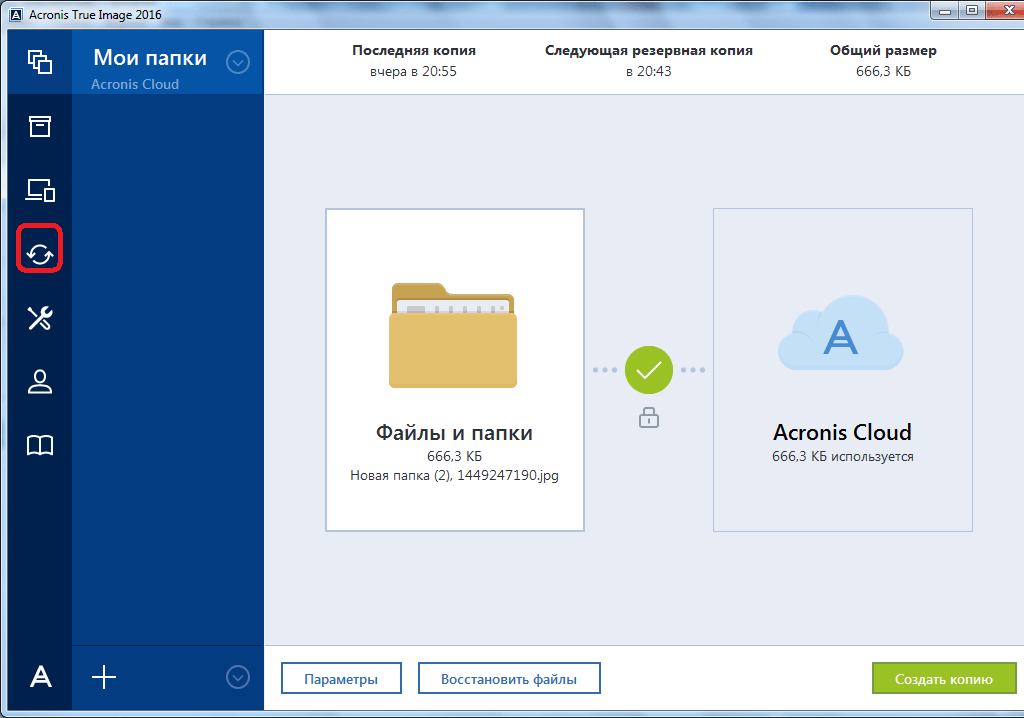
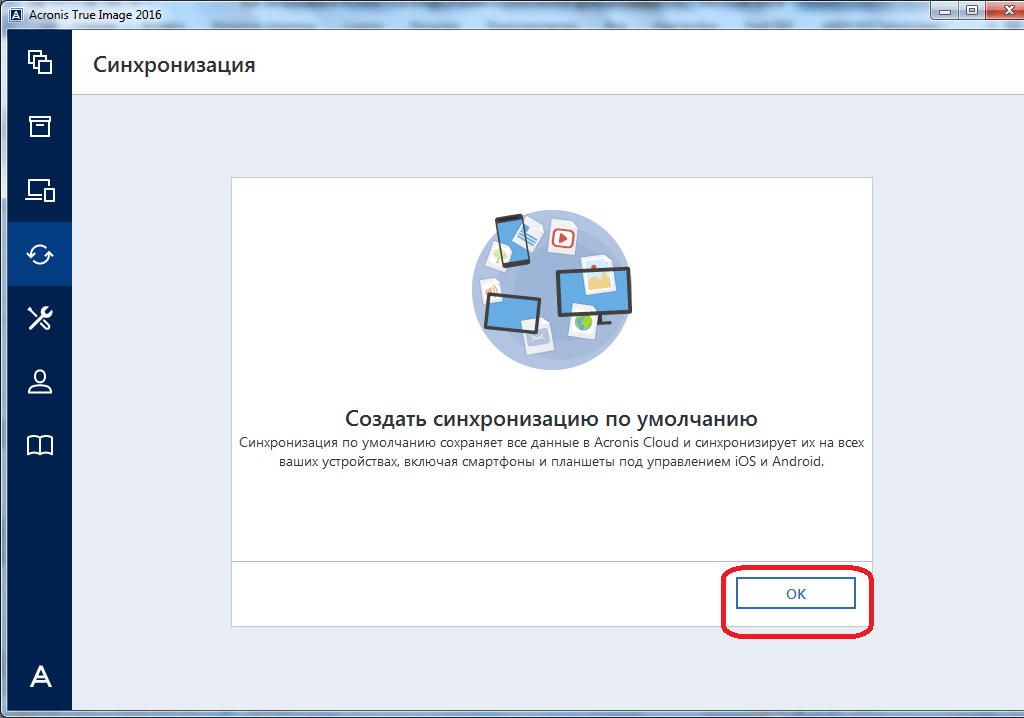
В открывшемся окне, в котором в общих чертах описываются возможности синхронизации, жмем на кнопку «OK».
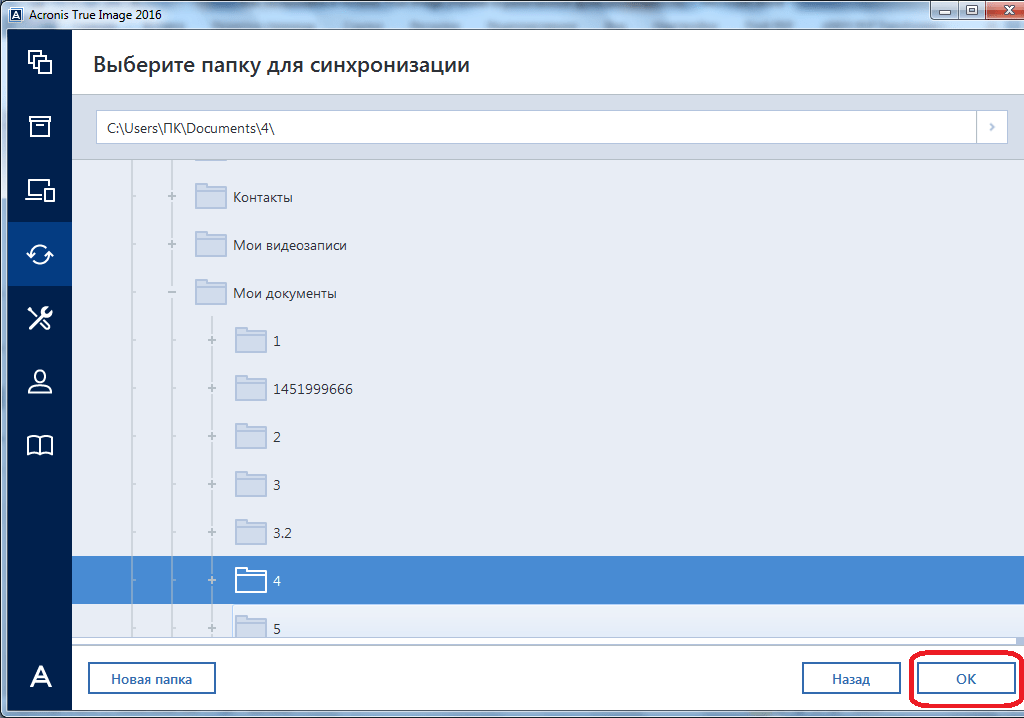
Далее, открывается файловый менеджер, где нужно выбрать именно ту папку, которую мы хотим синхронизировать с облаком. Ищем нужную нам директорию, и жмем на кнопку «OK».
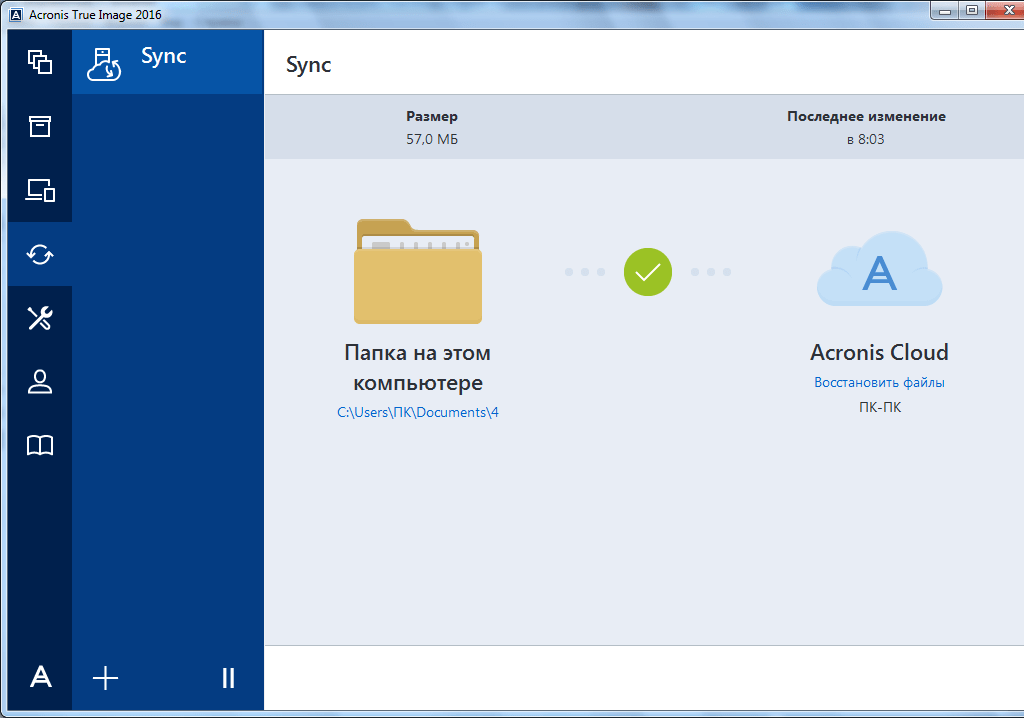
После этого, создается синхронизация между папкой на компьютере и облачным сервисом. Процесс может занять некоторое время, но теперь любые изменения в указанной папке будут автоматически передаваться Acronis Cloud.
Управление резервной копией
После того, как резервная копия данных была загружена на сервер Acronis Cloud, ею можно управлять с помощью Панели мониторинга. Тут же имеется возможность управлять и синхронизациями.
Со стартовой страницы Acronis True Image переходим в раздел под названием «Панель мониторинга».
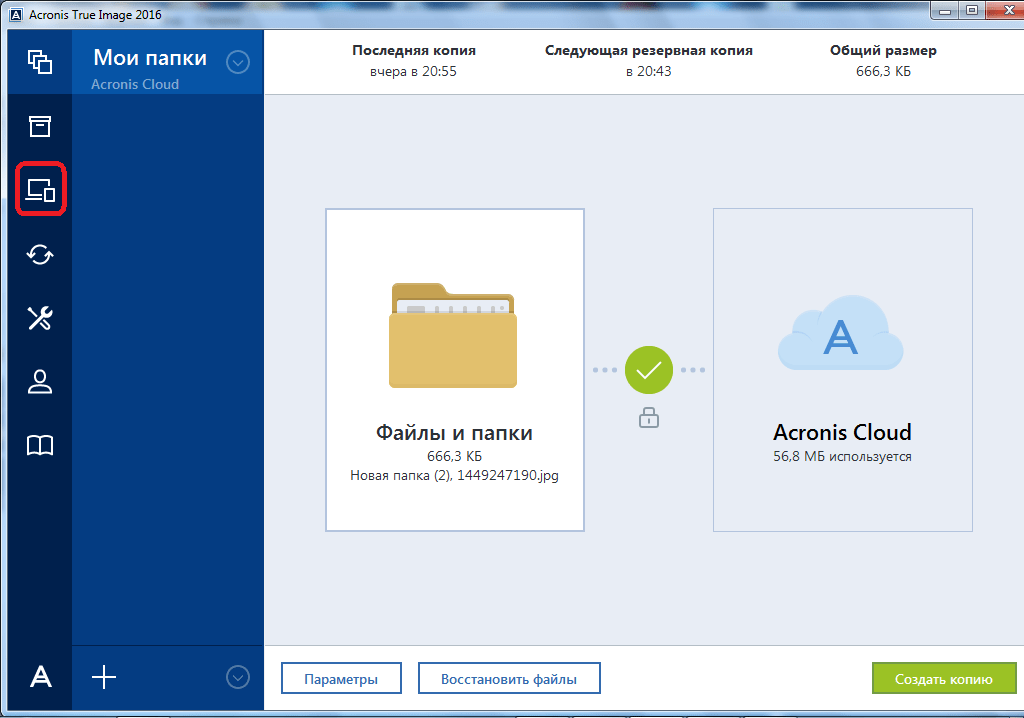
В открывшемся окне кликаем по зеленой кнопке «Открыть он-лайн панель мониторинга».
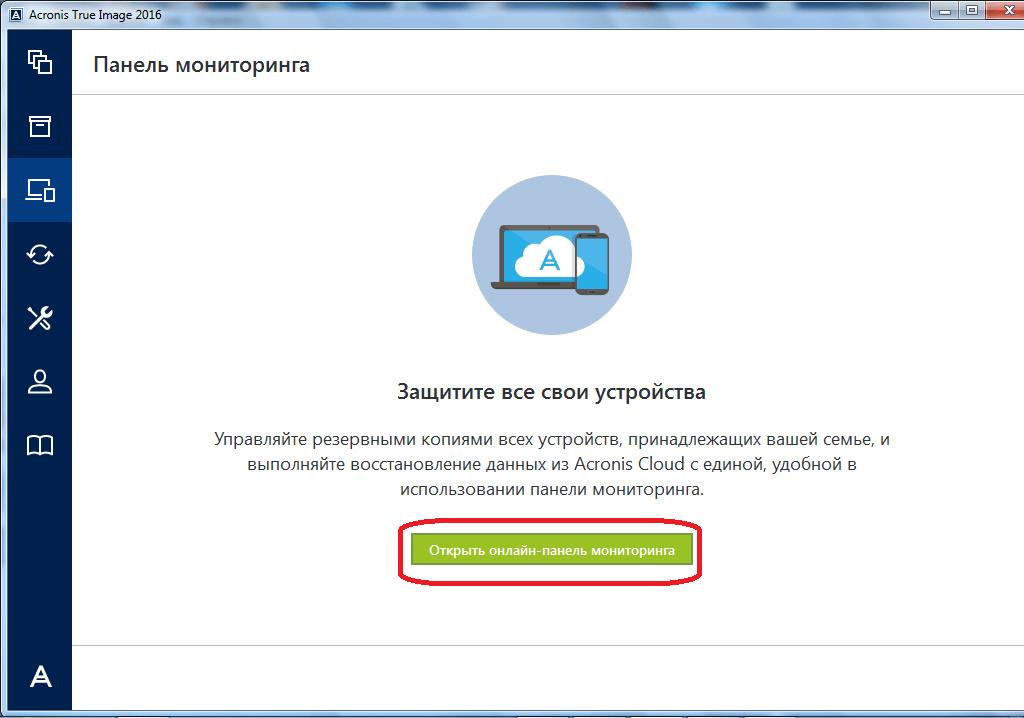
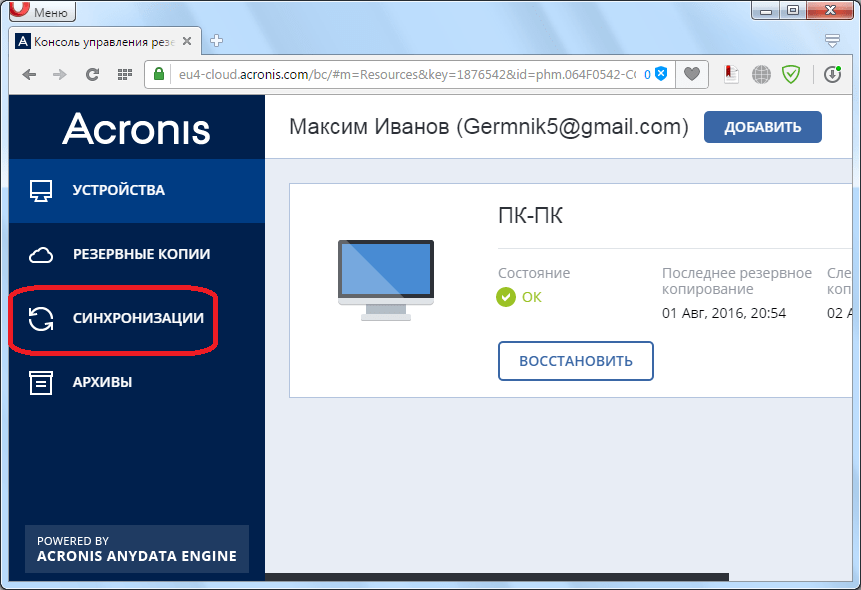
После этого, запускается браузер, который установлен в Вашем компьютере по умолчанию. Браузер перенаправляет пользователя на страницу «Устройства» в его учетной записи в Acronis Cloud, на которой видны все резервные копирования. Для того, чтобы восстановить резервную копию, достаточно просто нажать на кнопку «Восстановить».

Для того, чтобы просмотреть свои синхронизации в браузере требуется кликнуть по одноименной вкладке.
Создание загрузочного носителя
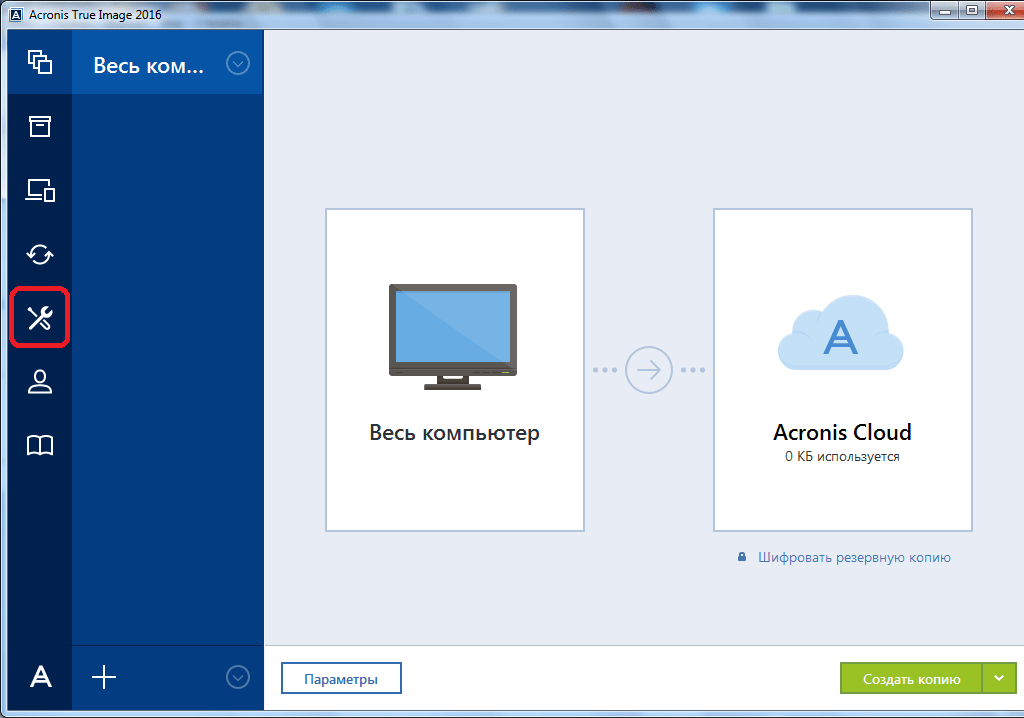
Загрузочный диск, или флешка, нужны после аварийного сбоя в системе для её восстановления. Чтобы создать загрузочный носитель, переходим в раздел «Инструменты».
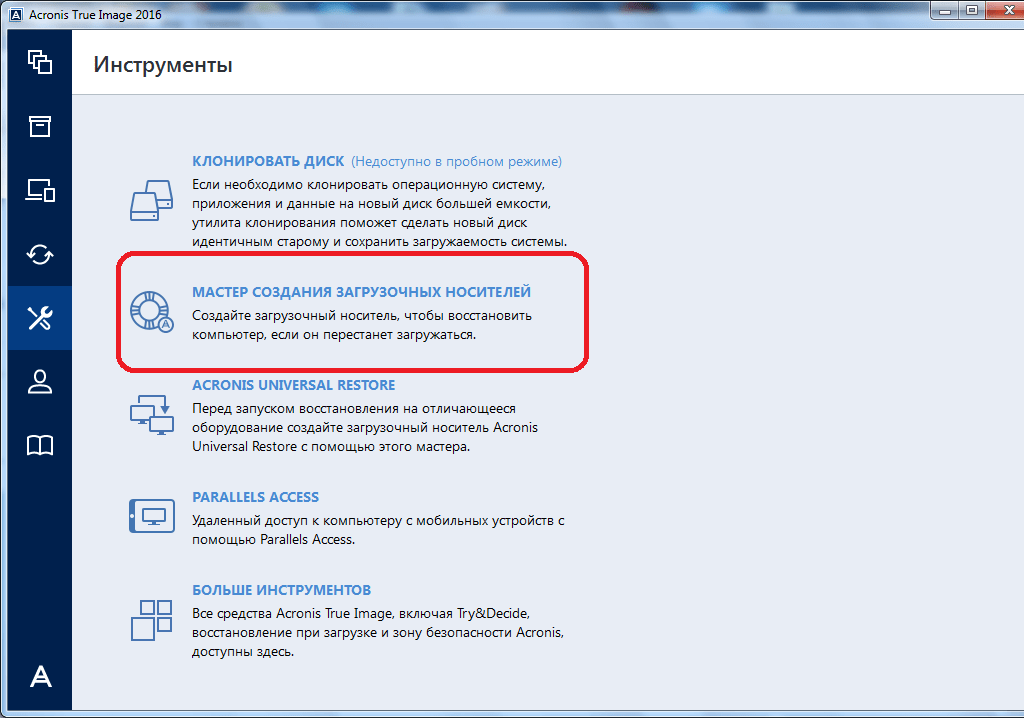
Далее выбираем пункт «Мастер создания загрузочных носителей».
Затем, открывается окно, в котором предлагается выбрать способ создания загрузочного носителя: используя собственную технологию Acronis, или же воспользовавшись технологией WinPE. Первый из способов более простой, но не работает с некоторыми аппаратными конфигурациями. Второй способ сложнее, но в то же время он подойдет для любого «железа». Правда, нужно отметить, что процент несовместимости загрузочной флешки, созданной по технологии Acronis, достаточно мал, так что, прежде всего, нужно использовать именно этот USB-накопитель, и только в случае неудачи переходить к созданию флешки по технологии WinPE.
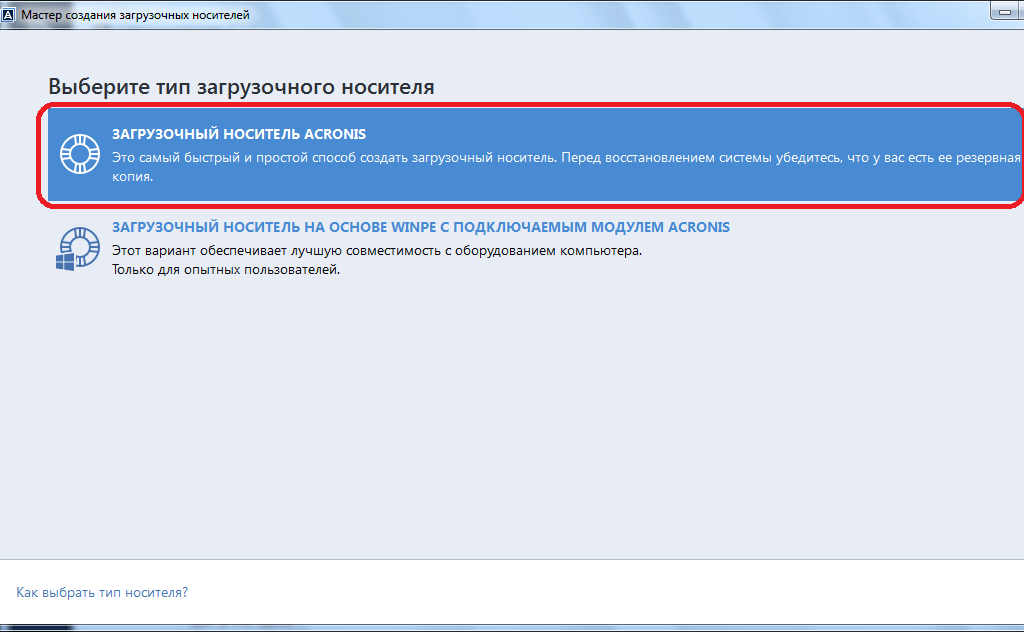
После того, как выбран способ создания флешки, открывается окно, в котором следует указать конкретный USB-накопитель или диск.

На следующей странице сверяем все выбранные параметры, и жмем на кнопку «Приступить».
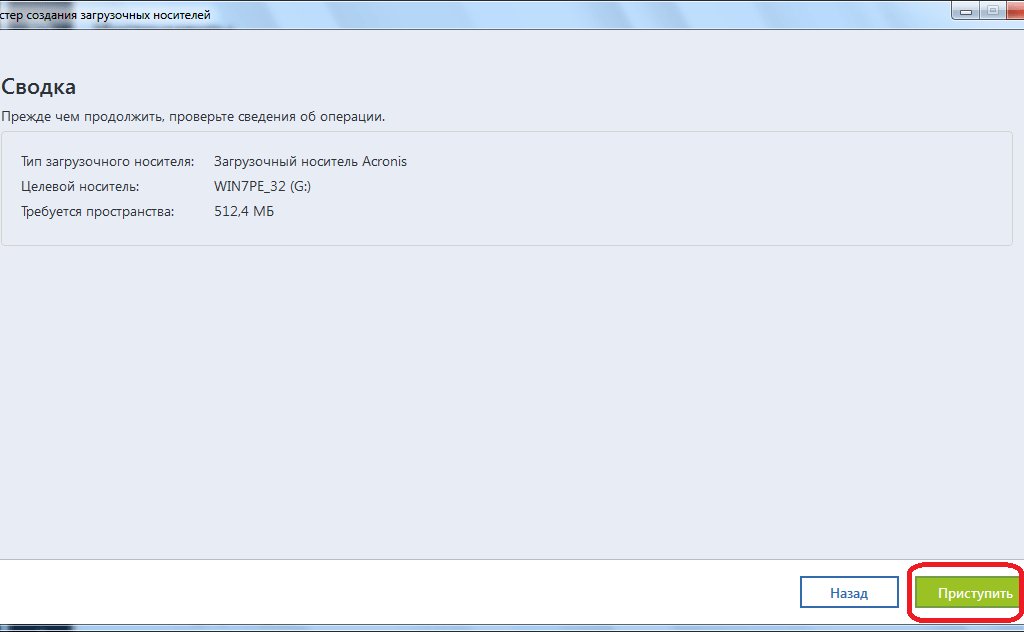
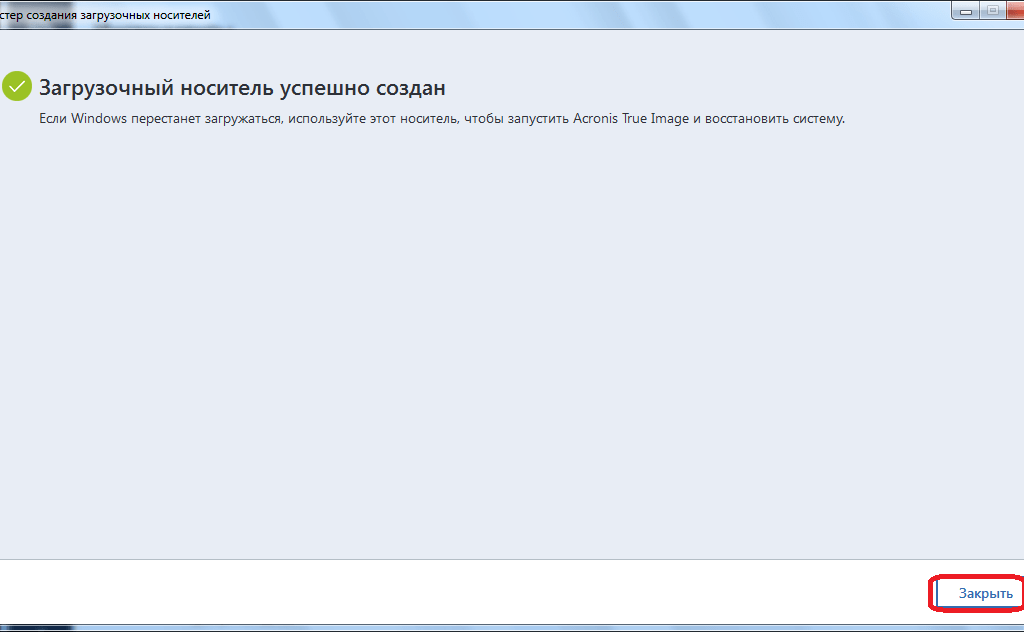
После этого, происходит сам процесс создания загрузочного носителя.
Безвозвратное удаление данных с дисков
В программе Acronis True Image имеется инструмент Drive Cleanser, который помогает полностью стирать данные с дисков, и их отдельных разделов, без возможности последующего восстановления.
Для того, чтобы воспользоваться данной функцией, из раздела «Инструменты» переходим в пункт «Больше инструментов».
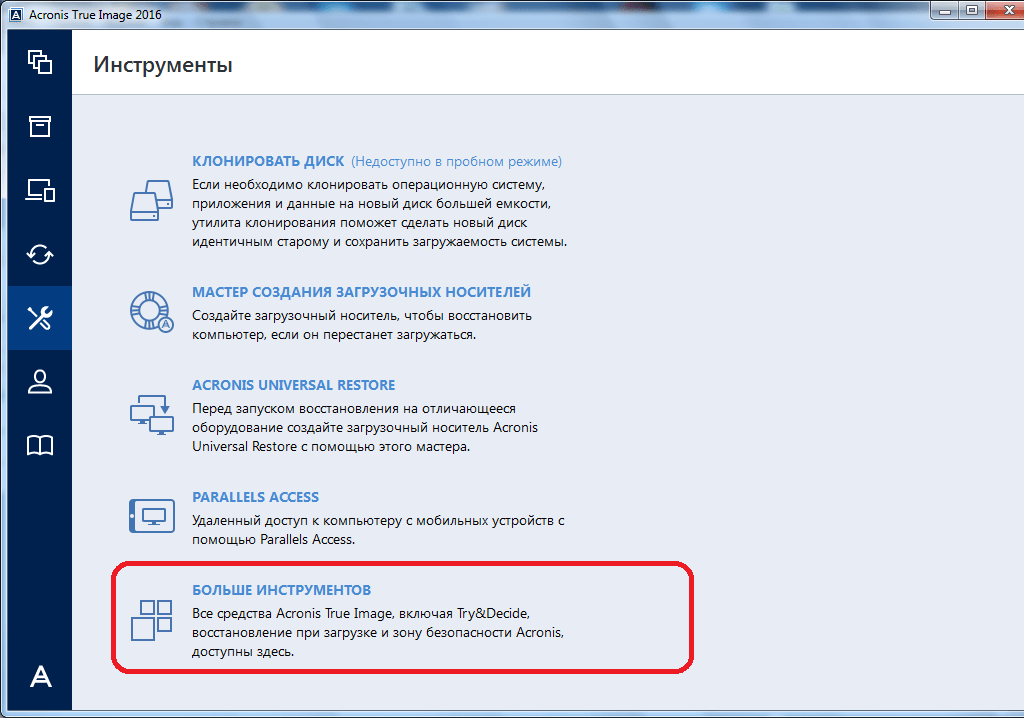
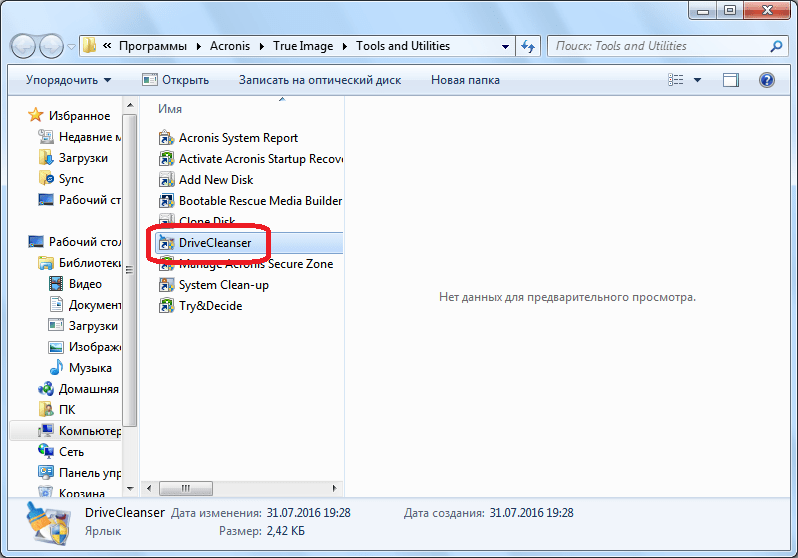
После этого, открывается проводник Windows, который представляет дополнительный перечень утилит Acronis True Image, не включенных в основной интерфейс программы. Запускаем утилиту Drive Cleanser.
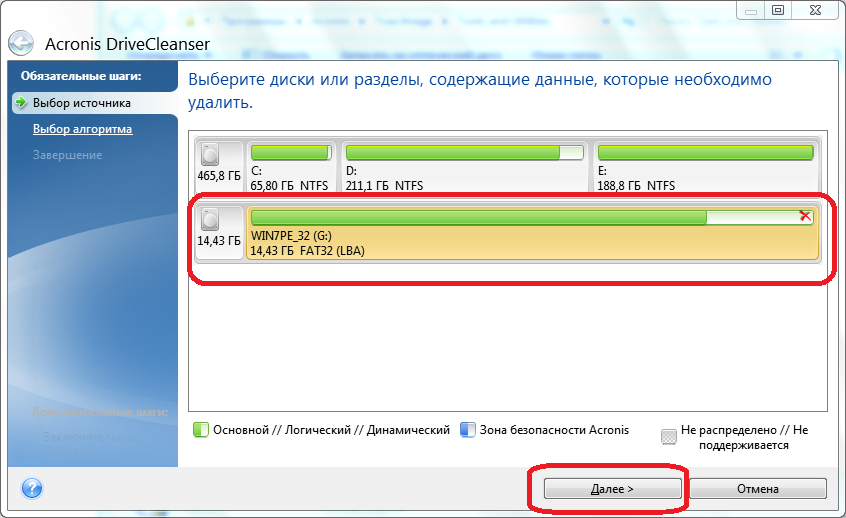
Перед нами отрывается окно утилиты. Здесь нужно выбрать диск, раздел диска или USB-носитель, который нужно очистить. Для этого достаточно сделать один клик левой кнопкой мыши по соответствующему элементу. После выбора, жмем на кнопку «Далее».
Затем, выбираем метод очистки диска, и опять жмем на кнопку «Далее».

После этого, открывается окно, в котором предупреждается, что данные на выбранном разделе будут удалены, а сам он отформатирован. Ставим галочку около надписи «Удалить выбранные разделы без возможности восстановления», и жмем на кнопку «Приступить».

Затем, начинается процедура безвозвратного удаления данных с выбранного раздела.
Очистка системы
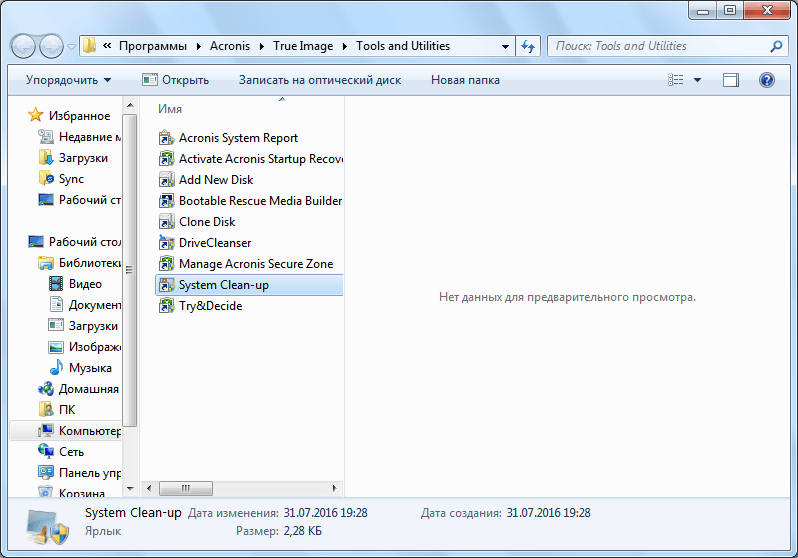
Воспользовавшись утилитой System Clean-up, можно очистить ваш жесткий диск от временных файлов, и другой информации, которая может помочь злоумышленникам отследить действия пользователя на компьютере. Данная утилита расположена также в перечне дополнительных инструментов программы Acronis True Image. Запускаем её.
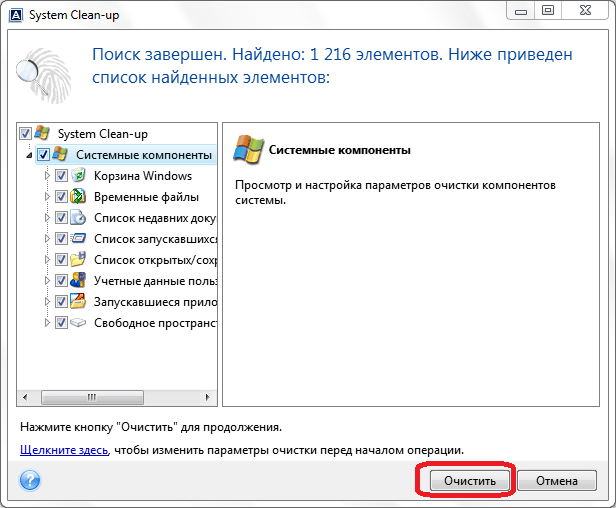
В открывшемся окне утилиты, выбираем те системные элементы, которые желаем удалить, и жмем на кнопку «Очистить».
После этого, происходит очистка компьютера от ненужных системных данных.
Работа в пробном режиме
Инструмент Try&Decide, который также находится среди дополнительных утилит программы Acronis True Image, предоставляет возможность запустить пробный режим работы. В этом режиме пользователь может запускать потенциально опасные программы, переходить на сомнительные сайты, и выполнять другие действия без риска нанесения вреда системе.
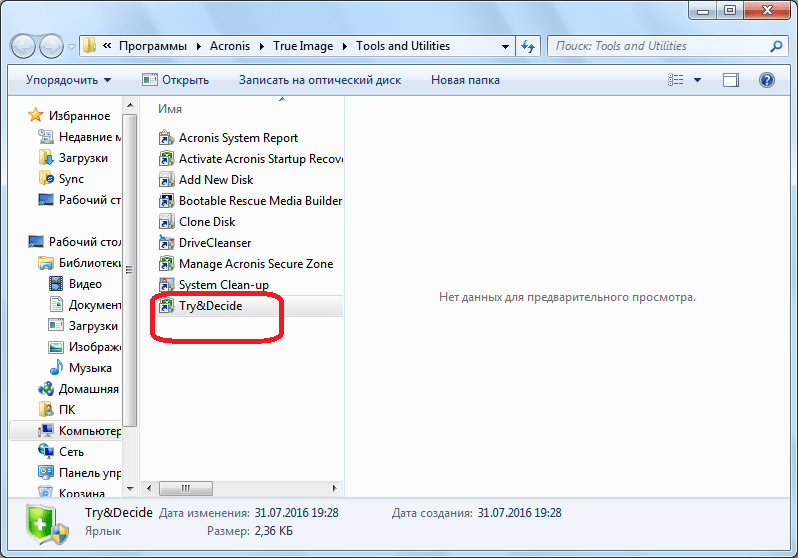
Для того, чтобы включить пробный режим, кликаем на самую верхнюю надпись в открывшемся окне.
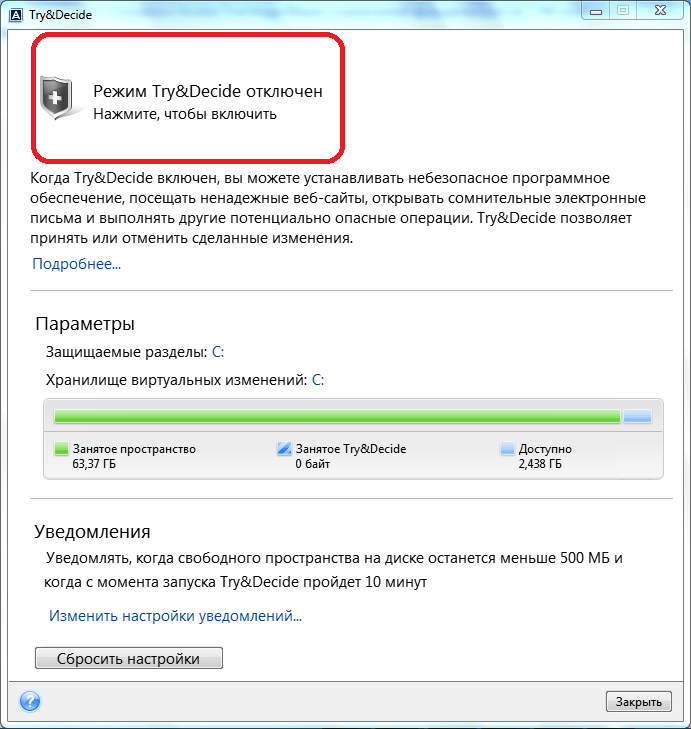
После этого, запускается режим работы, в котором отсутствует вероятность риска нанесения ущерба системе вредоносными программами, но, в то же время, этот режим накладывает некоторые ограничения на возможности пользователя.
Как видим, программа Acronis True Image представляет собой очень мощный комплекс утилит, который призван обеспечить максимальный уровень защиты данных от потери или воровства злоумышленниками. В то же время, функционал приложения так богат, что для того, чтобы разобраться во всех возможностях Acronis True Image, потребуется немало времени, но это того стоит.
Отблагодарите автора, поделитесь статьей в социальных сетях.

- Просмотров: 111 686
- Автор: admin
- Дата: 9-02-2015
Acronis True Image 2015 — инструкция по использованию

- Примечание : Acronis True Image 2015 программа платная, но 30 дней работает бесплатно с небольшими ограничениями, а именно: Отключено клонирование дисков и с загрузочного носителя Acronis можно только восстановиться.
- У Acronis True Image 2015 есть бесплатный аналог AOMEI Backupper Standard


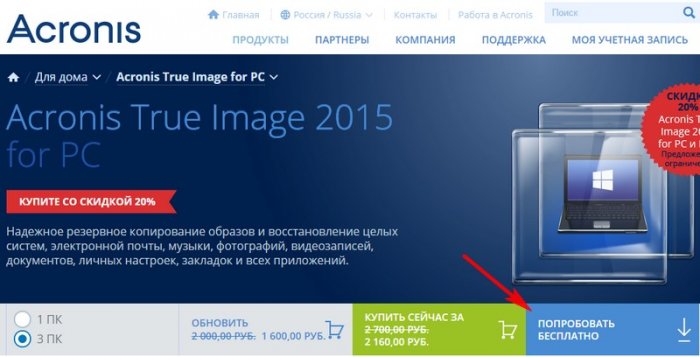
Программа скачивается нам компьютер. Запускаем установку.

Запустить пробную версию

В главном окне программы нажимаем кнопку Резервное копирование:

Выбор источника. Диски и разделы

Если мы создаём резервную копию операционной системы, то галочки должны стоять на диске C: и скрытом разделе Зарезервировано системой, имеющего объём 100 МБ (Windows 7) и 350 МБ (Windows 8). Основное назначение скрытого раздела — хранить файлы загрузки Windows 7 или Windows 8.

Выбор места сохранения. Обзор

Выбираем место сохранения резервной копии Windows 8.1.
К примеру я выберу Новый том (M:) переносного жёсткого диска USB и жму OK.


Начинается процесс Создание резервной копии.

И успешно заканчивается.

В окне Резервное копирование будут отображены все резервные копии. Программа Acronis True Image обозначает бэкапы по названию жёсткого диска, в моём случае Kingston.

Как мы и планировали резервные копии расположены на переносном жёстком диске USB, Новый том (M:).

Резервная копия создана, теперь давайте восстановим из неё нашу операционную систему.
Как воcстановить операционную систему Windows 8.1 из резервной копии с помощью программы Acronis True Image 2015
Запускаем Acronis True Image 2015 и выбираем пункт Резервное копирование, затем в списке необходимую резервную копию. Я выберу последний созданный нами бэкап, выделяю его мышью и нажимаю кнопку Восстановить диски.

Галочкой должен быть отмечен восстанавливаемый жёсткий диск, в нашем случае твердотельный накопитель SSD. Восстановить сейчас .

Если мы восстанавливаем раздел содержащий операционную систему, то понадобится перезагрузка.

Восстановление продолжается в ДОС режиме и успешно заканчивается, происходит загрузка операционной системы.

Читайте следующую статью — Как восстановить Windows 8.1, 10 из резервной копии с помощью загрузочного диска программы Acronis True Image 2015. Вы узнаете как создаётся загрузочный носитель с программой Acronis True Image 2015 и как восстановиться из резервной копии, если Windows не загружается.
214 страниц подробных инструкций и пользовательских руководств по эксплуатации
Руководство пользователя.
Все права защищены. Acronis, Acronis Compute with Conf >Страница 2
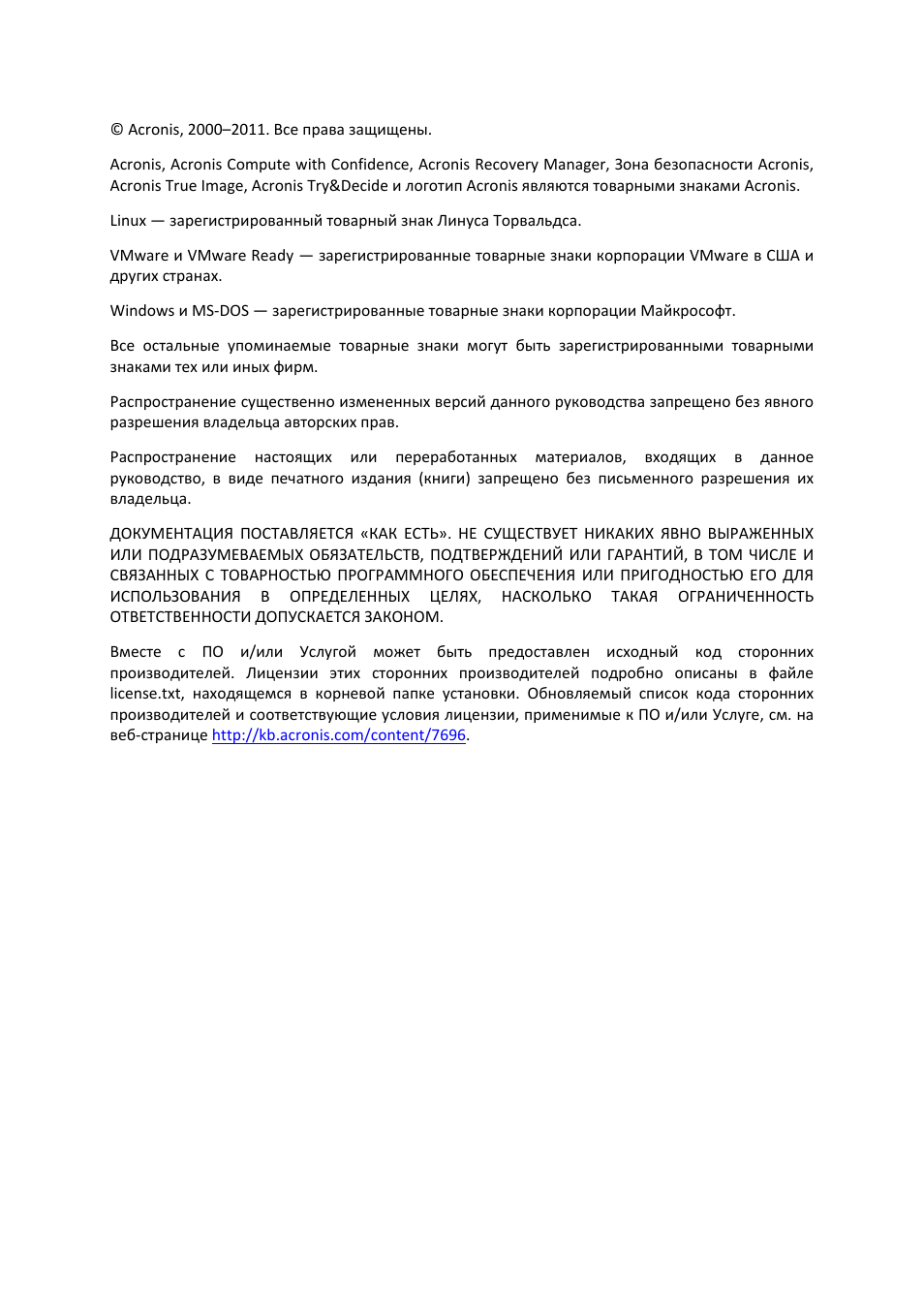
© Acronis, 2000–2011. Все права защищены.
Acronis, Acronis Compute with Confidence, Acronis Recovery Manager, Зона безопасности Acronis,
Acronis True Image, Acronis Try&Decide и логотип Acronis являются товарными знаками Acronis.
Linux — зарегистрированный товарный знак Линуса Торвальдса.
VMware и VMware Ready — зарегистрированные товарные знаки корпорации VMware в США и
других странах.
Windows и MS-DOS — зарегистрированные товарные знаки корпорации Майкрософт.
Все остальные упоминаемые товарные знаки могут быть зарегистрированными товарными
знаками тех или иных фирм.
Распространение существенно измененных версий данного руководства запрещено без явного
разрешения владельца авторских прав.
Распространение настоящих или переработанных материалов, входящих в данное
руководство, в виде печатного издания (книги) запрещено без письменного разрешения их
владельца.
ДОКУМЕНТАЦИЯ ПОСТАВЛЯЕТСЯ «КАК ЕСТЬ». НЕ СУЩЕСТВУЕТ НИКАКИХ ЯВНО ВЫРАЖЕННЫХ
ИЛИ ПОДРАЗУМЕВАЕМЫХ ОБЯЗАТЕЛЬСТВ, ПОДТВЕРЖДЕНИЙ ИЛИ ГАРАНТИЙ, В ТОМ ЧИСЛЕ И
СВЯЗАННЫХ С ТОВАРНОСТЬЮ ПРОГРАММНОГО ОБЕСПЕЧЕНИЯ ИЛИ ПРИГОДНОСТЬЮ ЕГО ДЛЯ
ИСПОЛЬЗОВАНИЯ В ОПРЕДЕЛЕННЫХ ЦЕЛЯХ, НАСКОЛЬКО ТАКАЯ ОГРАНИЧЕННОСТЬ
ОТВЕТСТВЕННОСТИ ДОПУСКАЕТСЯ ЗАКОНОМ.
Вместе с ПО и/или Услугой может быть предоставлен исходный код сторонних
производителей. Лицензии этих сторонних производителей подробно описаны в файле
license.txt, находящемся в корневой папке установки. Обновляемый список кода сторонних
производителей и соответствующие условия лицензии, применимые к ПО и/или Услуге, см. на
веб-странице
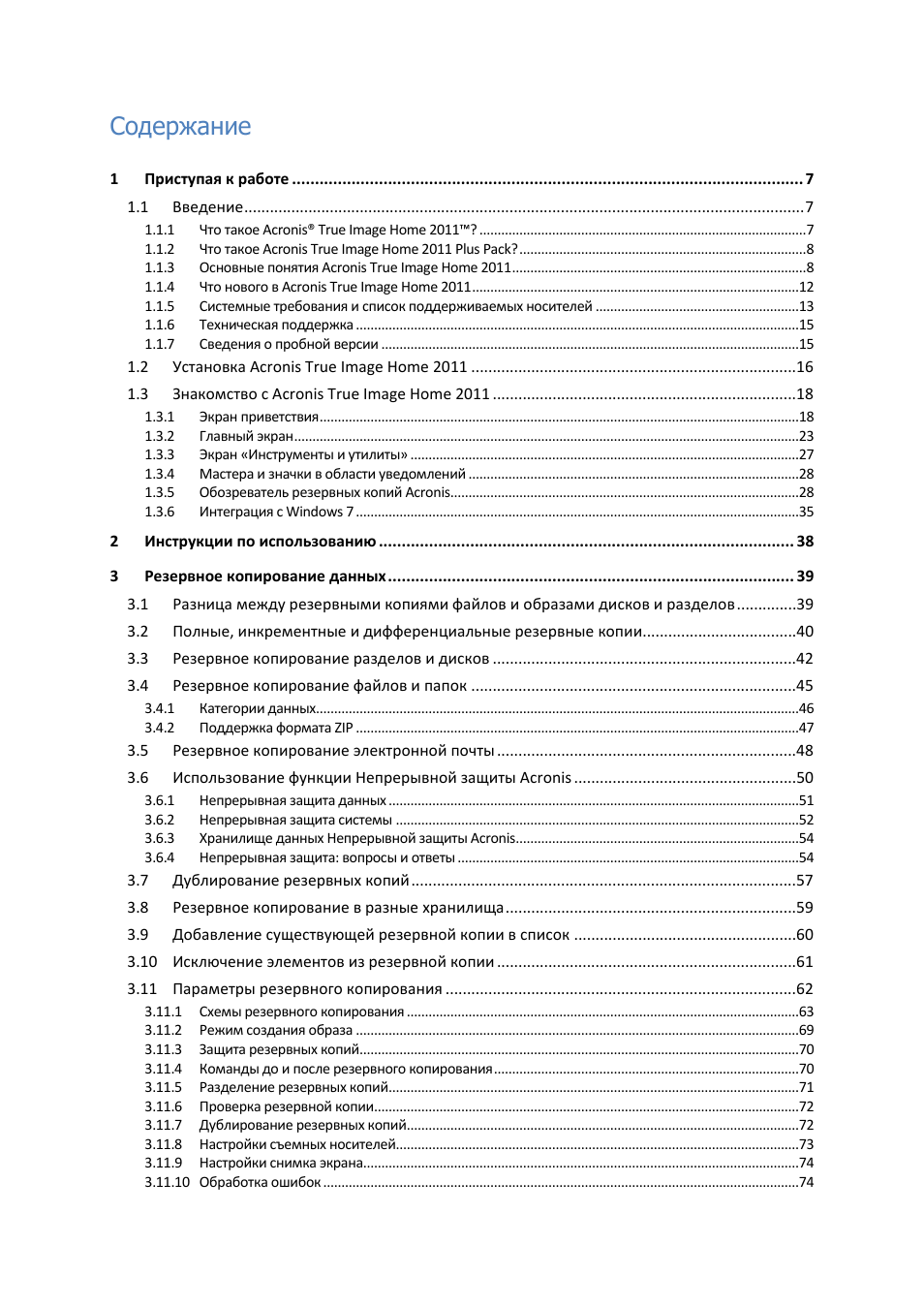
Приступая к работе.
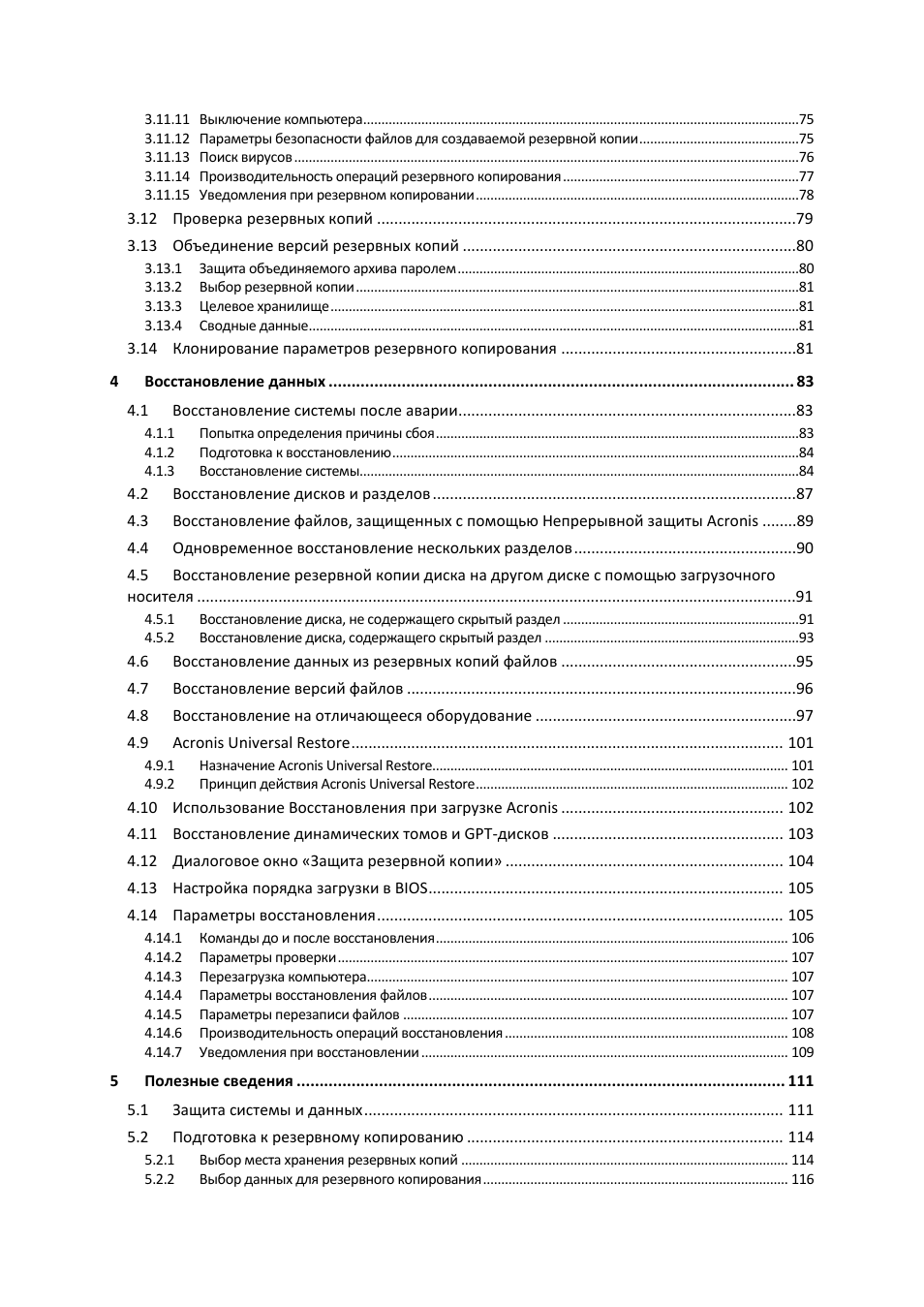
Выключение компьютера.
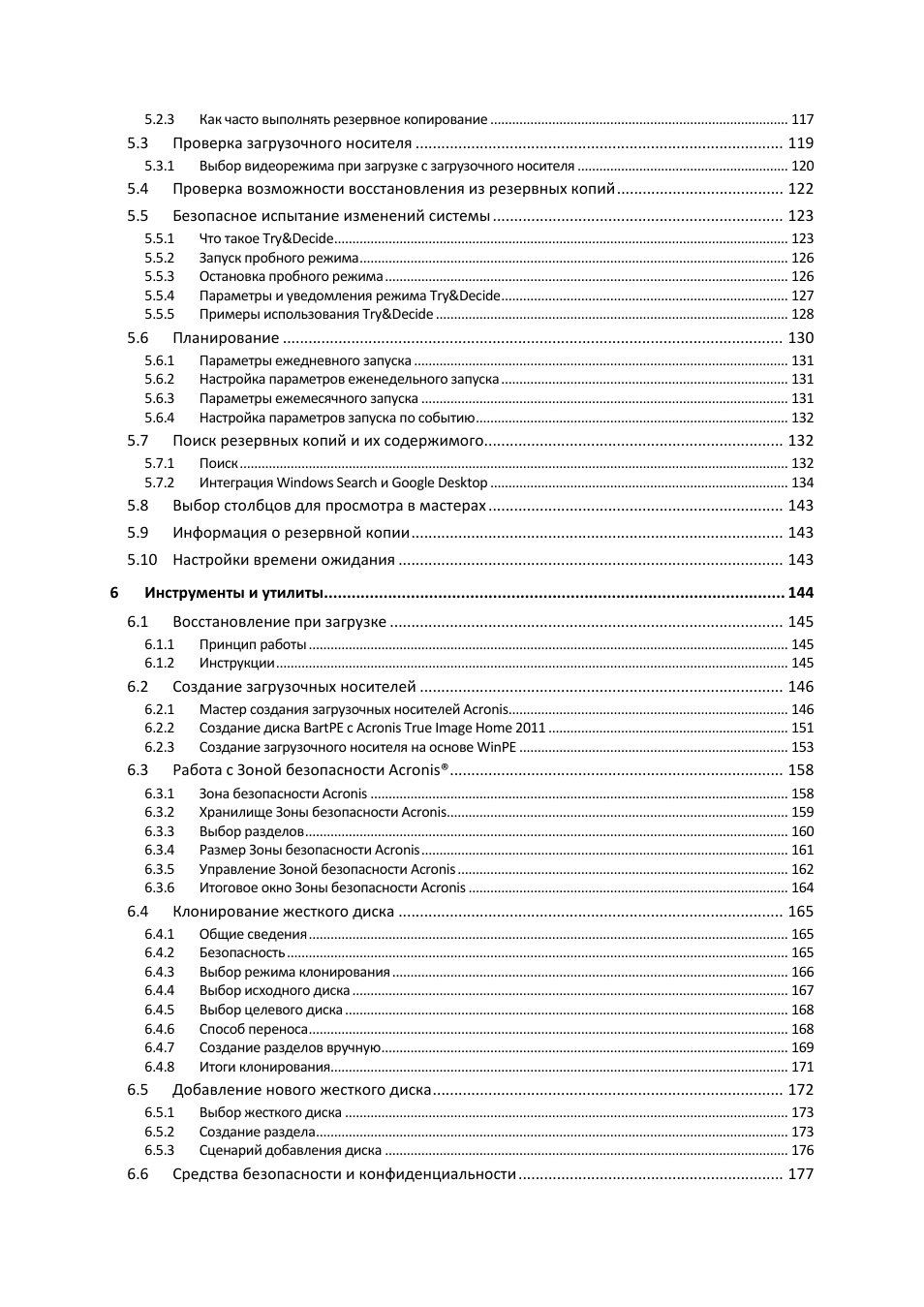
Как часто выполнять резервное копирование.
Acronis DriveCleanser.
1 приступая к работе, 1 введение, Приступая к работе
Введение, Что такое acronis® true image home 2011
Copyright © Acronis, Inc.
1 Приступая к работе
1.1.1 Что такое Acronis
True Image Home 2011
Acronis True Image Home 2011 — это интегрированный пакет программ, гарантирующий
безопасность всей информации на компьютере. Acronis True Image Home 2011 позволяет
создавать резервные копии операционной системы, приложений, пользовательских настроек и
всех имеющихся данных, а также надежно уничтожать всю конфиденциальную информацию,
ставшую ненужной. C помощью этого программного обеспечения можно создавать резервные
копии выбранных файлов и папок, настроек и сообщений электронной почты клиентов
Майкрософт и даже целых дисков и выбранных разделов. Acronis True Image Online позволяет
хранить самые важные файлы в удаленном хранилище. Ваши данные будут защищены даже в
случае потери, кражи или уничтожения компьютера. Непрерывная защита Acronis
периодически (каждые пять минут) сохраняет изменения, произошедшие в системе и файлах,
что при необходимости позволяет легко вернуться к состоянию на любой момент времени.
Если продукт Acronis True Image Home 2011 используется как часть пакета Acronis Backup and
Security, он интегрируется с Acronis Internet Security 2011. С такой интеграцией можно
проверять архивируемые данные на вирусы во время выполнения задания резервного
копирования. Если найден вирус или другая вредоносная программа, резервное копирование
прерывается. Данные можно «вылечить» с помощью Acronis Internet Security 2011, а затем
повторить отмененное резервное копирование.
Продукт Acronis Backup and Security может быть недоступен в вашем регионе.
Если вышел из строя жесткий диск или компьютер был атакован вирусом или вредоносной
программой, данные из резервных копий можно восстановить легко и быстро, а не тратить
многие часы или даже дни, пытаясь воссоздать содержавшиеся на жестком диске данные и
устанавливая приложения с нуля.
Acronis True Image Home 2011 обеспечивает все необходимые инструменты для
восстановления компьютера после потери данных, случайного удаления важных файлов и
папок или полного отказа жесткого диска. В случае какого-либо сбоя, нарушившего доступ к
информации или работу системы, можно легко восстановить работу системы и утраченную
информацию.
Уникальная технология, разработанная компанией Acronis и реализованная в Acronis True
Image Home 2011, позволяет выполнять точное посекторное резервное копирование диска.
При этом выполняется резервное копирование всех операционных систем, приложений и
файлов конфигурации, персональных настроек и данных.
Кроме того, Acronis True Image Home 2011 теперь помогает защитить персональные сведения
пользователя. Простое удаление старых данных на компьютере не позволяет гарантированно
уничтожить их без возможности восстановления. Утилита Acronis DriveCleanser, входящая в
состав Acronis True Image Home 2011, навсегда уничтожает файлы и стирает персональную
информацию с дисков и разделов диска, а средство очистки системы поможет удалить все
следы работы на компьютере.
Что такое acronis true image home 2011 plus pack, Основные понятия acronis true image home 2011
Copyright © Acronis, Inc.
При выполнении резервного копирования по расписанию Acronis True Image Home 2011
автоматически
дифференциальное) в соответствии со схемой резервного копирования, заданной
пользователем.
Резервные копии можно хранить почти на любом устройстве хранения на ПК.
Технология мастеров и наглядный интерфейс в стиле Windows делают работу с программой
легкой и приятной. Необходимо ответить всего лишь на несколько простых вопросов, а Acronis
True Image Home 2011 позаботится обо всем остальном. При сбое в работе системы ее
работоспособность будет быстро восстановлена.
1.1.2 Что такое Acronis True Image Home 2011 Plus Pack?
Acronis True Image Home 2011 Plus Pack — это дополнение к Acronis True Image Home 2011, не
входящее в его состав по умолчанию и приобретающееся отдельно. Для установки модуля
Acronis True Image Home 2011 Plus Pack на компьютере необходимо сначала установить Acronis
True Image Home 2011. Acronis True Image Home 2011 Plus Pack добавляет функцию Acronis
Universal Restore для использования во время восстановления. Кроме того, модуль Acronis True
Image Home 2011 Plus Pack устанавливает мастер создания ISO-образа WinPE Acronis и
обеспечивает поддержку динамических дисков и GPT-дисков.
Ниже подробно описаны функции Acronis True Image Home 2011 Plus Pack.
Поддержка динамических дисков и GPT-дисков расширяет возможности настройки жестких
дисков в Acronis True Image Home 2011. Динамические диски обеспечивают большую
функциональность — тома могут быть распределены на несколько дисков. Новая таблица
разделов GUID (GPT) имеет ряд преимуществ перед старой схемой разделов MBR и
является частью стандарта EFI (Extensible Firmware Interface — расширяемый
микропрограммный интерфейс).
Пользователям Acronis True Image Home 2011 Plus Pack доступна функция Universal Restore.
позволяет восстановить образ ОС Windows или перенести информацию на другой
компьютер независимо от его аппаратной части. Это может пригодиться, например после
замены поврежденной системной платы или при переносе системы с настольного
компьютера на ноутбук. Дополнительные сведения см. в разделе Acronis Universal Restore
(стр. 101).
Мастер создания ISO-образа WinPE Acronis — эта программа добавляет подключаемый
модуль Acronis True Image Home 2011 к дистрибутивам WinPE (среды предустановки
Windows) на базе одного из следующих ядер: WinPE 1.5, 2.x, 3.0. Чтобы создавать или
изменять образы PE 2.x и 3.0, необходимо установить пакет автоматической установки
Windows (AIK). Драйверы Windows, входящие в среду предустановки, обеспечивают
лучшую совместимость Acronis True Image Home 2011 с аппаратной частью компьютера.
Дополнительные сведения см. в разделе Создание загрузочного носителя на основе WinPE
(стр. 153).
1.1.3 Основные понятия Acronis True Image Home 2011
Данный раздел содержит обзор основных понятий, которые используются в работе
программы.
Резервное копирование и восстановление Резервное копировани.
Copyright © Acronis, Inc.
Резервное копирование и восстановление
Резервное копирование (архивирование) — процесс создания копий данных для
использования с целью восстановления в случае их утраты.
Как правило, восстановление данных из резервной копии необходимо в двух случаях:
восстановление состояния, в котором находились данные перед их повреждением (аварийное
восстановление); восстановление небольшого числа файлов после их случайного удаления или
повреждения.
Acronis True Image Home 2011 предоставляет решение для обоих случаев, создавая образы как
дисков или разделов, так и резервные копии файлов.
По умолчанию Acronis True Image Home 2011 создает образ только тех разделов жесткого
диска, которые содержат данные (при условии, что файловая система диска поддерживается).
Однако можно включить в образ все сектора жесткого диска, выполнив посекторное резервное
копирование. При резервном копировании файлов и папок сжимаются и сохраняются только
данные и структура папок. В случае необходимости можно восстановить и состояние
системного диска, и отдельные файлы.
Версии резервной копии
Версии резервной копии — файл или файлы, созданные в процессе каждой операции
резервного копирования. Количество созданных версий всегда равно количеству выполненных
операций резервного копирования или количеству сохраненных точек во времени (при
отключенной функции объединения резервных копий).
Таким образом, версия представляет собой точку во времени, на которую можно восстановить
систему или данные. Другими словами, версии резервной копии представляют собой полные,
инкрементные и дифференциальные резервные копии. См. раздел Полное, инкрементное и
дифференциальное резервное копирование (стр. 40).
Существует еще один тип версий инкрементных резервных копий. Если раздел подключается в
режиме чтения и записи, то программа предполагает, что подключенный образ будет
изменяться, и создает инкрементную версию для сохранения изменений. Свойства этого типа
инкрементных версий несколько отличаются. Например, такие версии нельзя объединять.
Версии резервной копии сходны с версиями файлов. Понятие версий файлов известно
пользователям, знакомым с функцией «Предыдущие версии файлов» в ОС Windows Vista и
Windows 7. Эта функция позволяет восстановить файл в состоянии, в котором он пребывал в
определенное время. Версия резервной копии позволяет восстановить данные подобным
образом.
Это может быть полезным, если необходимо найти поврежденные или удаленные файлы.
Просто просматривайте версии резервных копий в обозревателе резервных копий Acronis,
пока не найдете версию с необходимыми файлами. Кроме того, можно восстановить разные
сохраненные версии найденных файлов.
В ходе этой операции выполняется перенос или копирование всего содержимого одного диска
на другой диск. Например, это может быть необходимо при установке диска большей емкости.
Результат — два идентичных диска с одинаковой файловой структурой. Перенос данных с
одного жесткого диска на другой осуществляется при помощи мастера клонирования дисков.
Вся информация с исходного диска, включая операционную систему, установленные
Acronis, Inc. программы и файлы пользователя, будет перенес.
Copyright © Acronis, Inc.
программы и файлы пользователя, будет перенесена на другой диск без последующей
необходимости повторной установки и настройки программного обеспечения.
При переносе системы на другой жесткий диск рекомендуется удалить диск-источник из
компьютера и на его место установить новый. Диск-источник установите в другое место,
например во внешний USB-контейнер. Новый диск должен быть подключен таким же образом,
как и старый.
Acronis True Image Home 2011 не производит клонирование одиночного раздела, возможно
клонирование только диска целиком.
Возможен другой способ переноса всей информации с одного жесткого диска на другой:
создание резервной копии жесткого диска и восстановление ее на новом диске.
В Acronis True Image Home 2011 используется технология «моментальных снимков»,
позволяющая создавать резервные копии системных разделов даже при запущенной ОС
Windows с открытыми файлами для чтения и записи. Перезагрузка компьютера не требуется.
Как только программа начинает процесс резервного копирования раздела, она временно
«замораживает» все операции с разделом и создает его «моментальный снимок». Создание
моментального снимка обычно занимает всего несколько секунд. После этого операционная
система продолжает работу параллельно с процессом создания образа.
Драйвер Acronis также продолжает отслеживать состояние раздела на данный момент
времени. При изменении данных в разделе драйвер проверяет, присутствуют ли измененные
данные в резервной копии. Если нет, драйвер сохраняет данные секторов, которые предстоит
перезаписать, в специальный буфер. Затем начнется перезапись.
Все сектора раздела на определенный момент времени будут скопированы, и будет создан
точный «образ» раздела.
Формат файла резервной копии
Резервные копии, создаваемые программой Acronis True Image Home 2011, имеют расширение
TIB и по умолчанию создаются с использованием сжатия данных, благодаря чему требуется
меньше дискового пространства для хранения резервных копий. Формат TIB также
обеспечивает обратную совместимость с предыдущей версией программы Acronis True Image
Home 2011.
При создании TIB-файла программа подсчитывает значения контрольных сумм для блоков
данных и добавляет эти значения в создаваемую резервную копию. При помощи значений
контрольных сумм можно производить проверку целостности данных.
Данные из резервных копий формата TIB можно восстановить только с помощью программы
Acronis True Image Home 2011. Восстановление данных выполняется как в среде Windows, так и
в среде восстановления.
В Acronis True Image Home 2011 также можно сохранять данные в популярном формате ZIP. Это
позволяет восстанавливать файлы из резервных копий в любой среде без использования
программы Acronis True Image Home 2011.
Например, резервная копия файлов может быть восстановлена с флэш-накопителя USB на
ноутбуке без установки Acronis True Image Home 2011. В наиболее широко используемых ОС
Microsoft Windows и Mac OS X есть встроенная поддержка формата ZIP.
Выделить → Я нашла инструкцию для своего софта здесь! #manualza


