

Обеспечение защиты сохранности и конфиденциальности информации, хранимой на компьютере, а также работоспособности всей системы в целом – очень важные задачи. С ними отлично помогает справиться комплексный набор утилит Acronis True Image. С помощью этой программы можно сохранить свои данные как от случайных сбоев в системе, так и от целенаправленных вредоносных действий. Давайте разберемся, как работать в приложении Acronis True Image.
Создание резервной копии
Одним из основных гарантов сохранения данных в целостности является создание их резервной копии. Программа Acronis True Image предлагает расширенные возможности при выполнении указанной процедуры, ведь это одна из основных задач приложения.
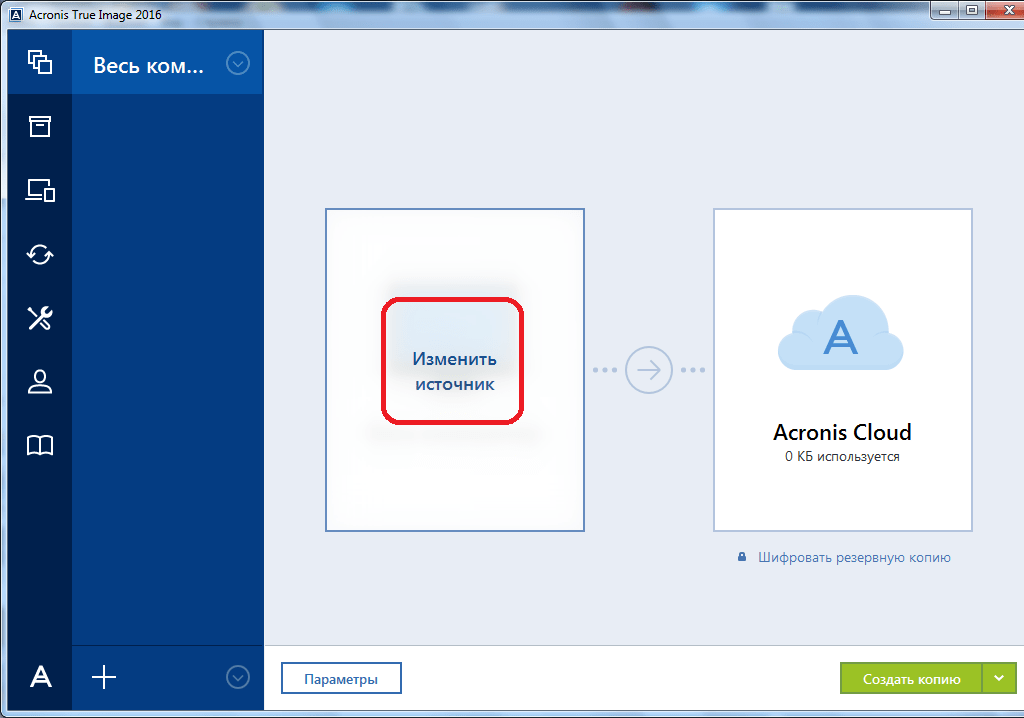
Сразу же после запуска программы Акронис Тру Имидж, открывается стартовое окно, которое предлагает возможность резервного копирования. Копию можно сделать полностью со всего компьютера, отдельных дисков и их разделов, а также с отмеченных папок и файлов. Для того, чтобы выбрать источник копирования, кликаем по левой части окна, где должна быть надпись: «Изменить источник».
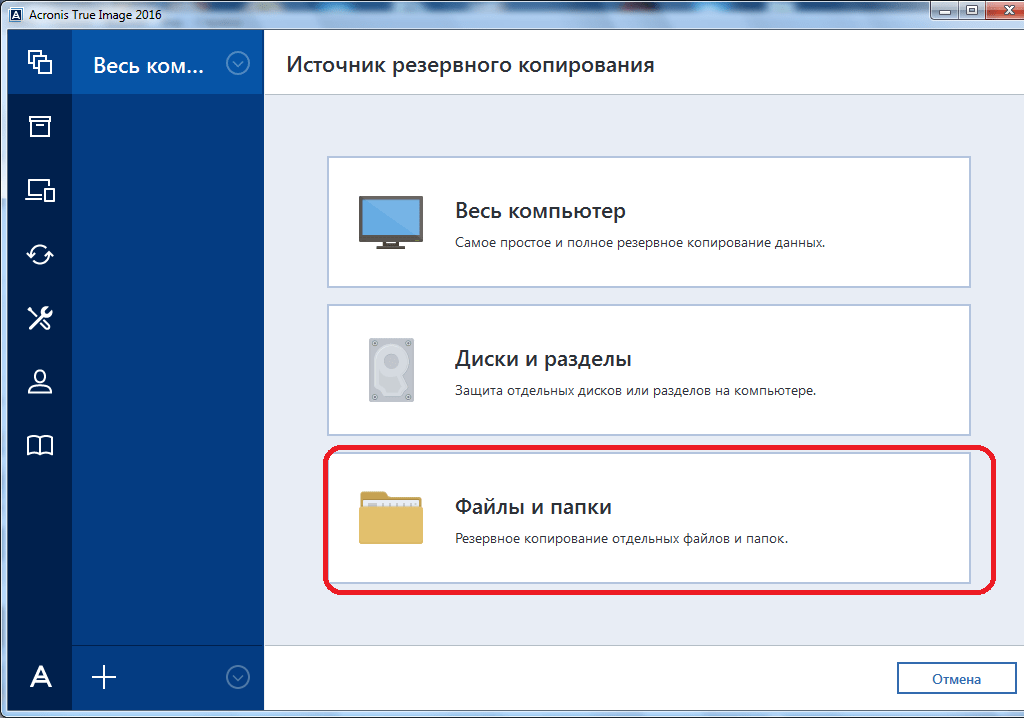
Мы попадаем в раздел выбора источника. Как говорилось выше, нам предоставляется на выбор три варианта копирования:
- Весь компьютер;
- Отдельные диски и разделы;
- Отдельные файлы и папки.
Выбираем, один из данных параметров, к примеру, «Файлы и папки».
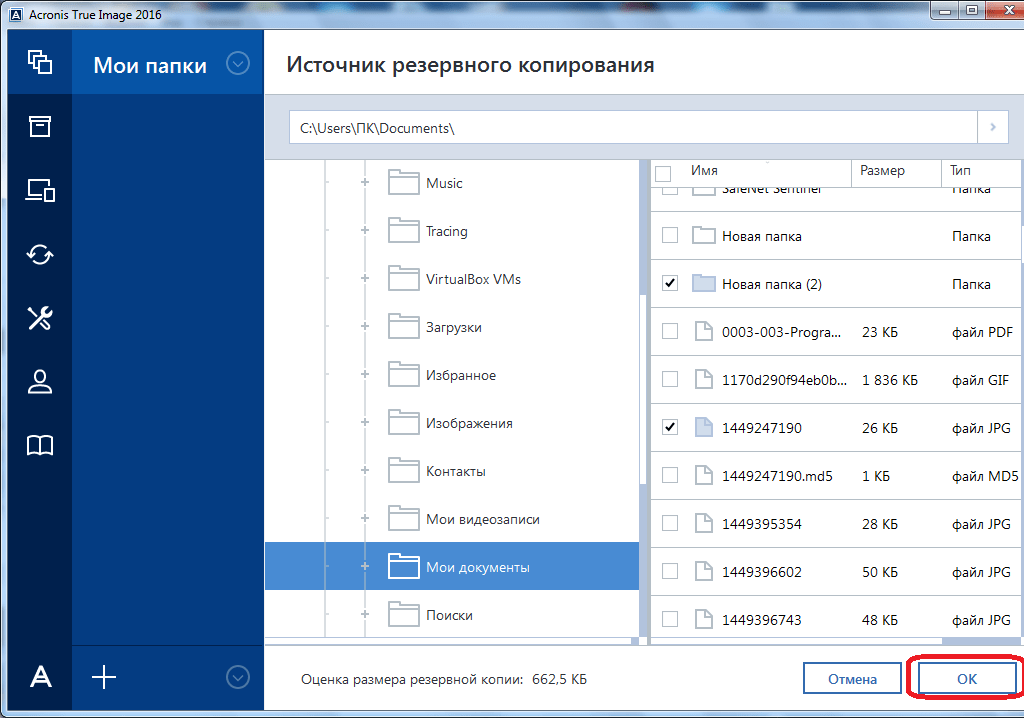
Перед нами открывается окно в виде проводника, где отмечаем те папки и файлы, резервную копию которых хотим сделать. Отмечаем нужные элементы, и жмем на кнопку «OK».
Далее нам предстоит выбрать место назначение копии. Для этого кликаем по левой части окна с надписью «Изменить место назначения».
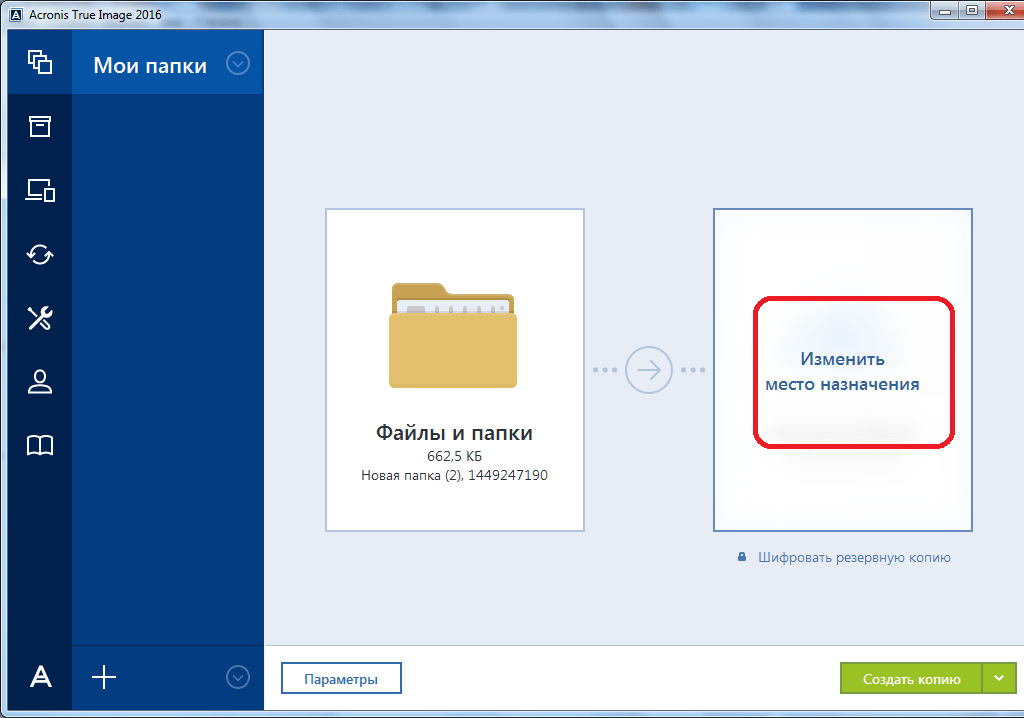
Тут также существует три варианта:
- Облачное хранилище Acronis Cloud с неограниченным объемом места для хранения данных;
- Съемный носитель;
- Место на жестком диске компьютера.
Выберем, к примеру, облачное хранилище Acronis Cloud, в котором вы предварительно должны создать учетную запись.
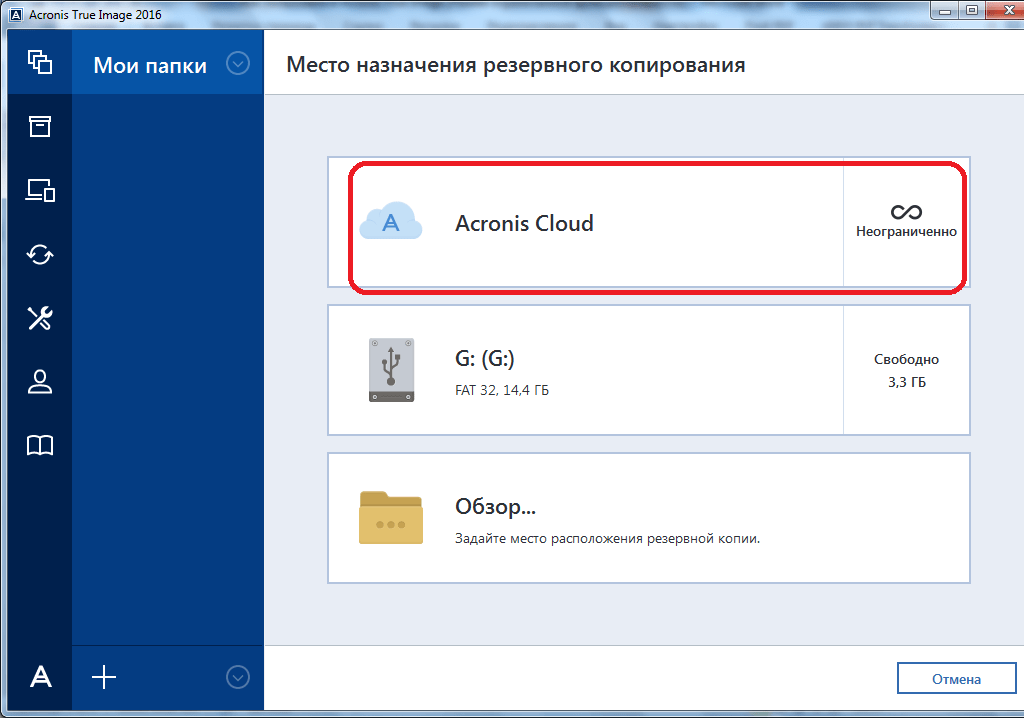
Итак, для создания резервной копии практически все готово. Но, мы ещё можем решить, шифровать ли нам данные, или оставить их незащищенными. Если мы решили шифровать, то жмем на соответствующую надпись на окне.
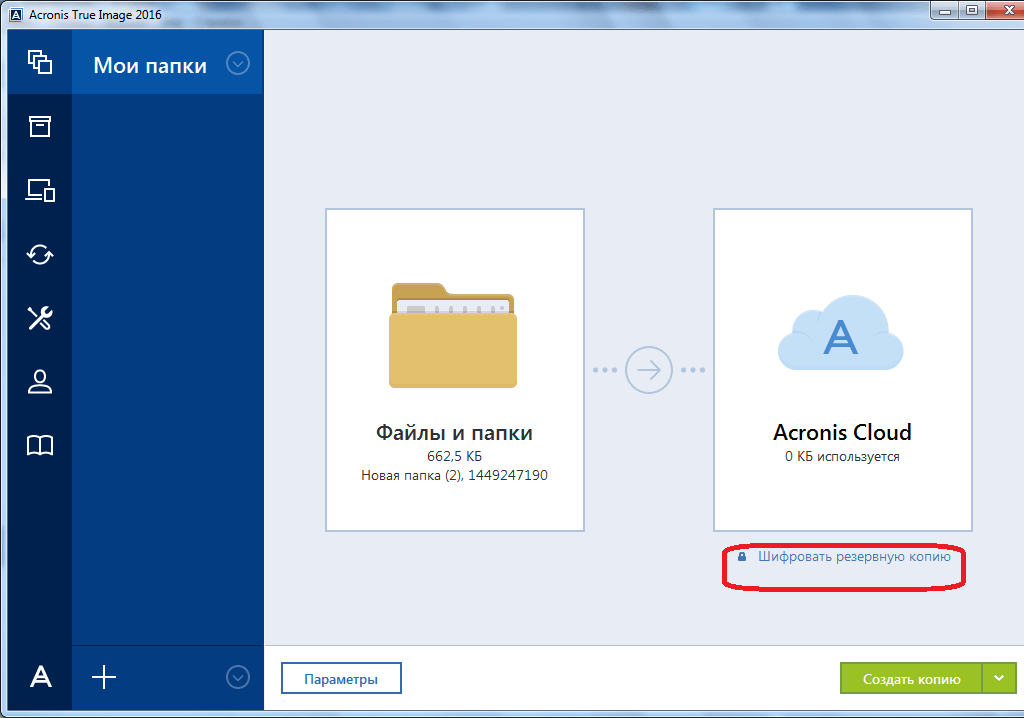
В открывшемся окне дважды вводим произвольный пароль, который следует запомнить, чтобы в будущем иметь возможность получить доступ к зашифрованной резервной копии. Жмем на кнопку «Сохранить».

Теперь для того, чтобы создать резервную копию, осталось нажать на зеленую кнопку с надписью «Создать копию».

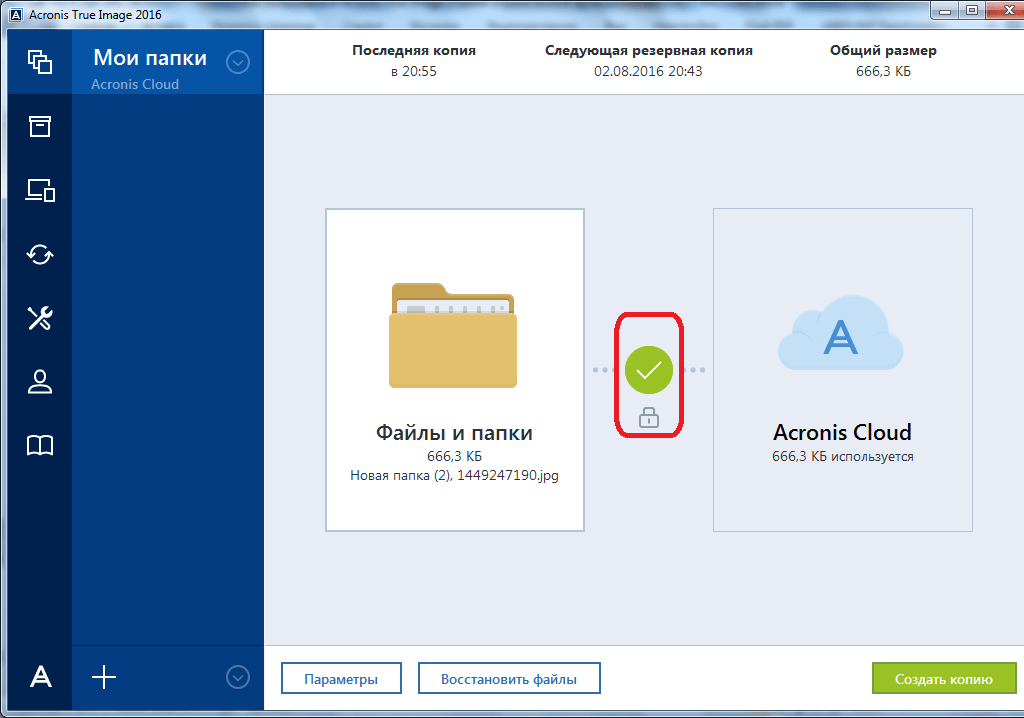
После этого, запускается процесс резервного копирования, который может быть продолжен в фоновом режиме, пока вы занимаетесь другими делами.
После завершения процедуры резервного копирования, в окне программы между двумя точками соединения появляется характерный зеленый значок с галочкой внутри.
Синхронизация
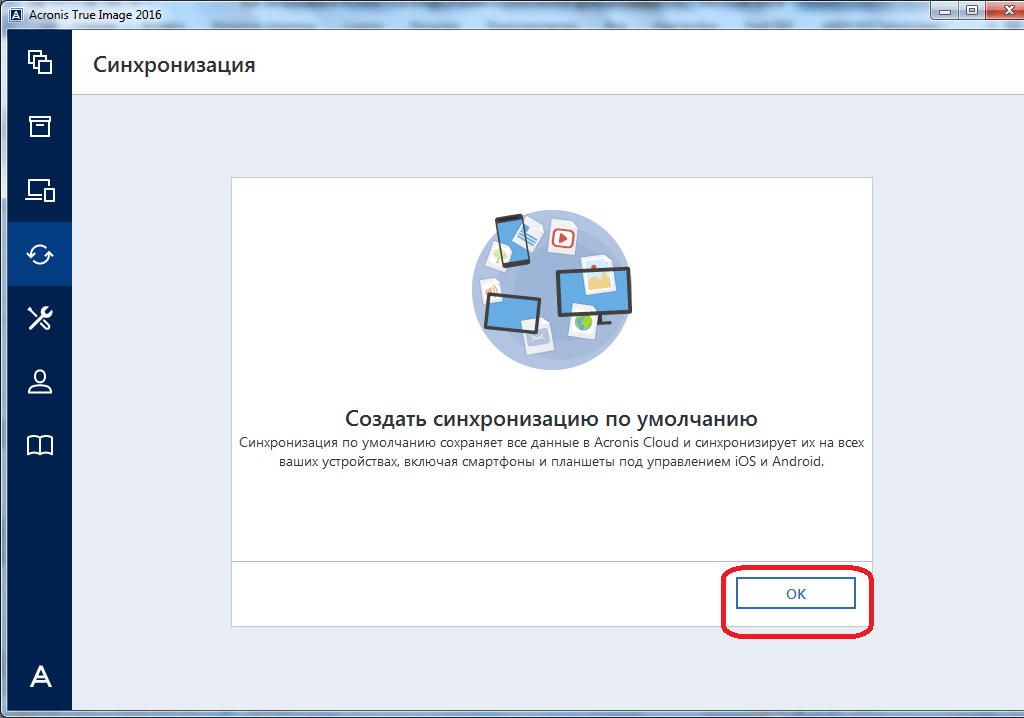
Для того, чтобы синхронизировать свой компьютер с облачным хранилищем Acronis Cloud, и иметь доступ к данным с любого устройства, с главного окна программы Acronis True Image, переходим во вкладку «Синхронизация».
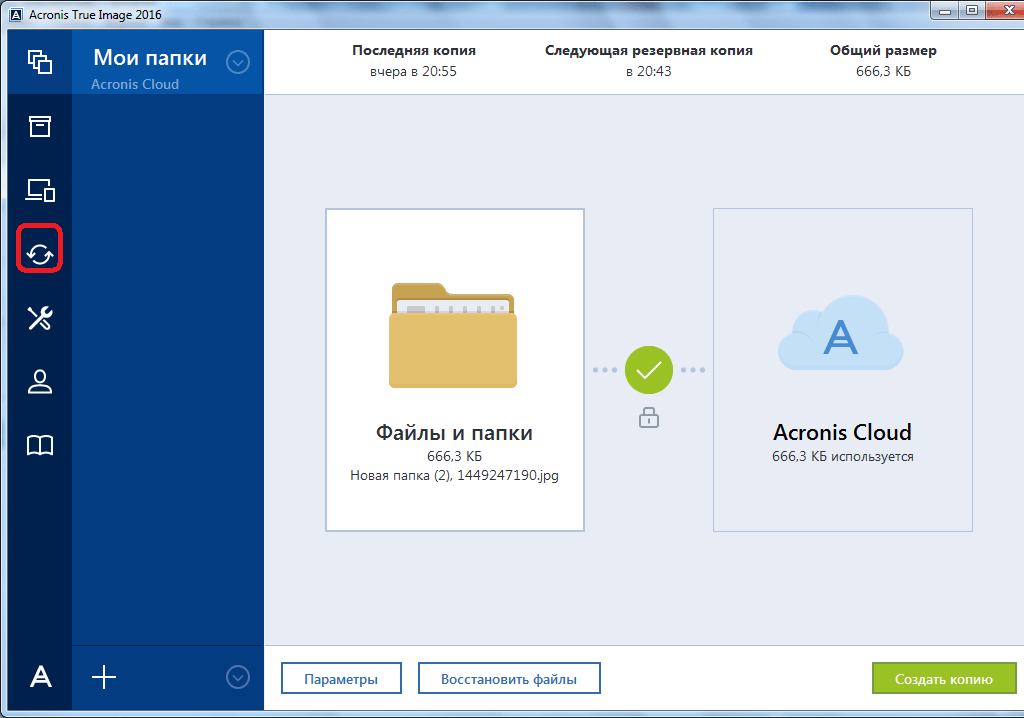
В открывшемся окне, в котором в общих чертах описываются возможности синхронизации, жмем на кнопку «OK».
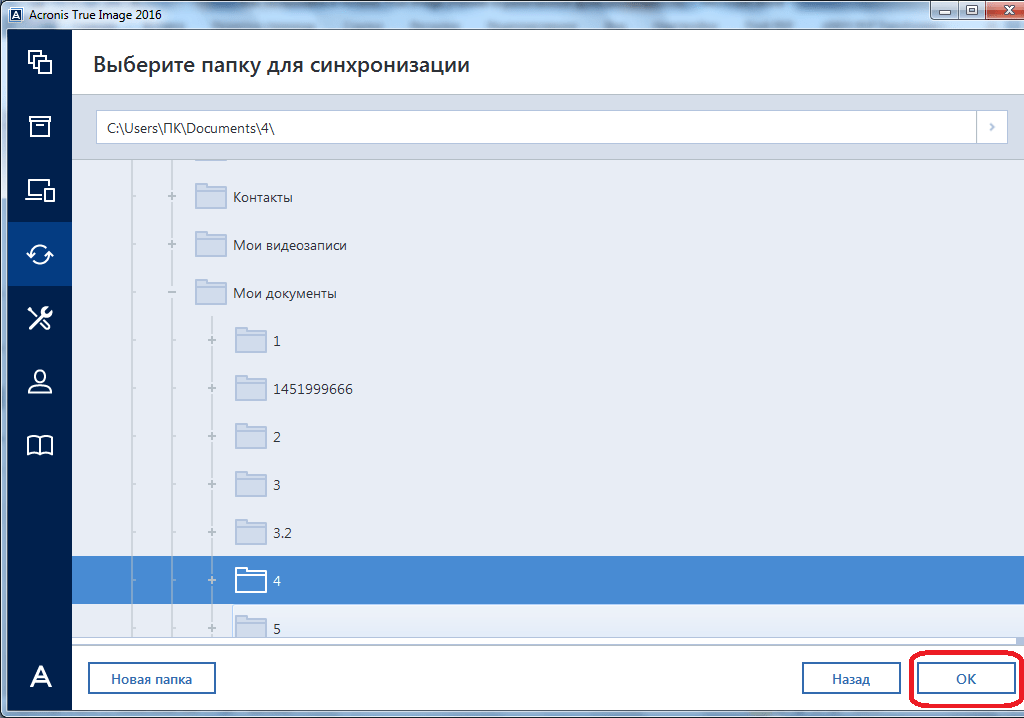
Далее, открывается файловый менеджер, где нужно выбрать именно ту папку, которую мы хотим синхронизировать с облаком. Ищем нужную нам директорию, и жмем на кнопку «OK».
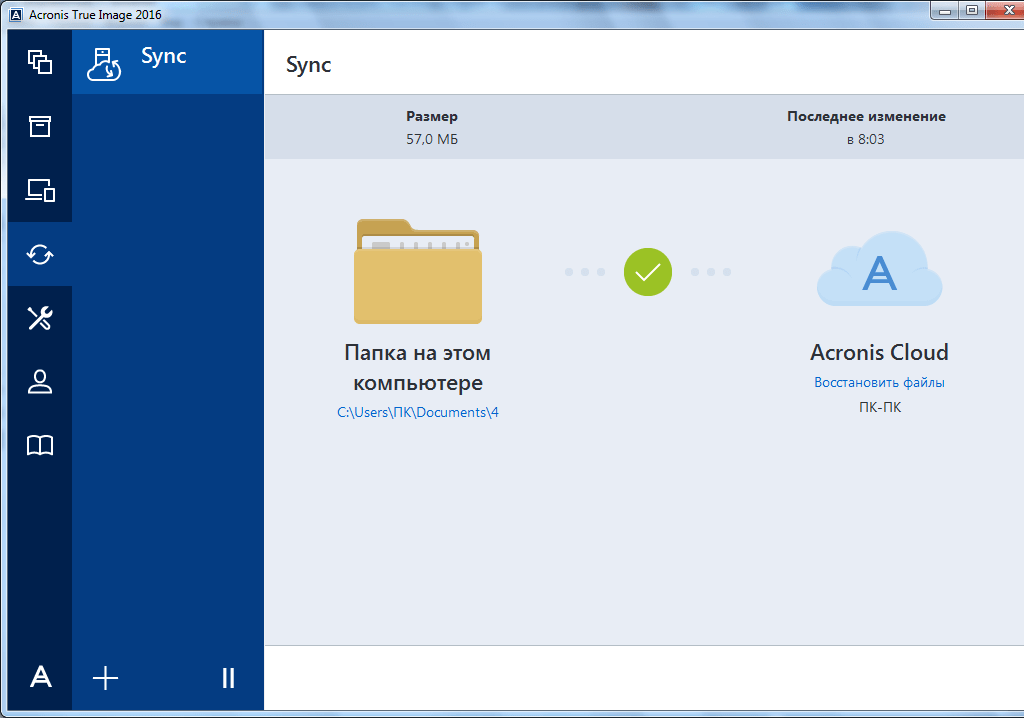
После этого, создается синхронизация между папкой на компьютере и облачным сервисом. Процесс может занять некоторое время, но теперь любые изменения в указанной папке будут автоматически передаваться Acronis Cloud.
Управление резервной копией
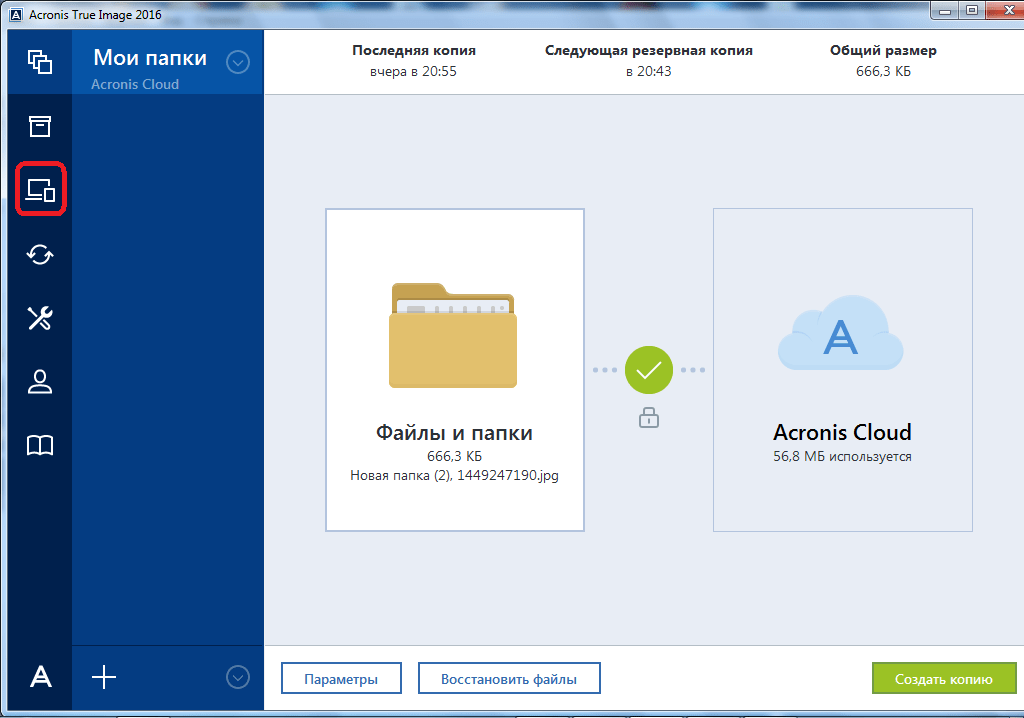
После того, как резервная копия данных была загружена на сервер Acronis Cloud, ею можно управлять с помощью Панели мониторинга. Тут же имеется возможность управлять и синхронизациями.
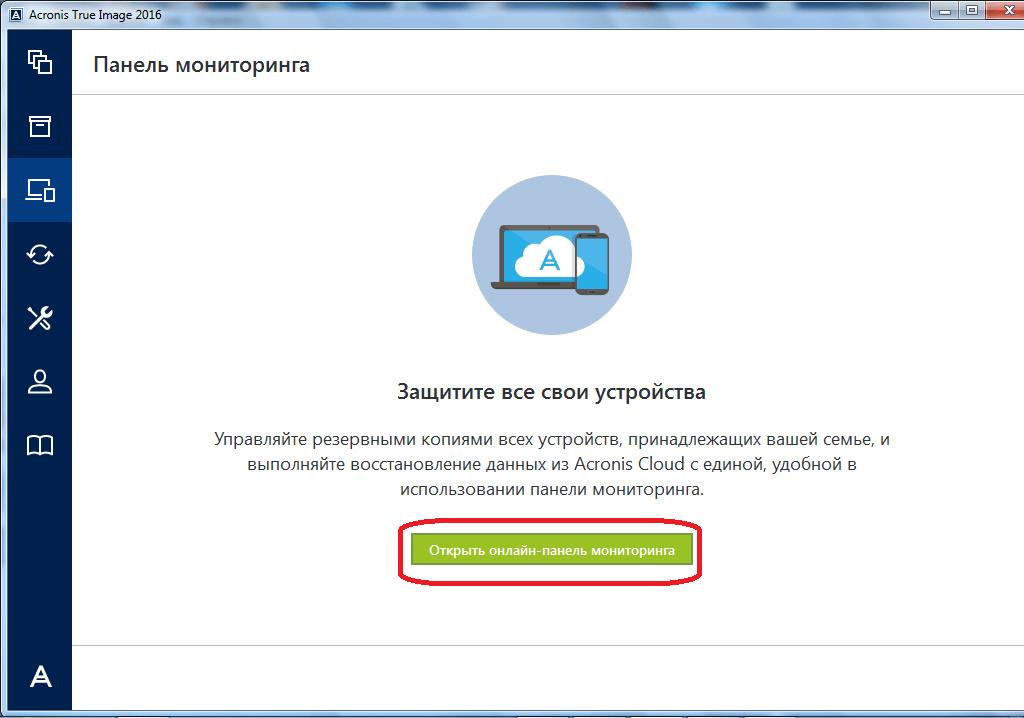
Со стартовой страницы Acronis True Image переходим в раздел под названием «Панель мониторинга».
В открывшемся окне кликаем по зеленой кнопке «Открыть он-лайн панель мониторинга».
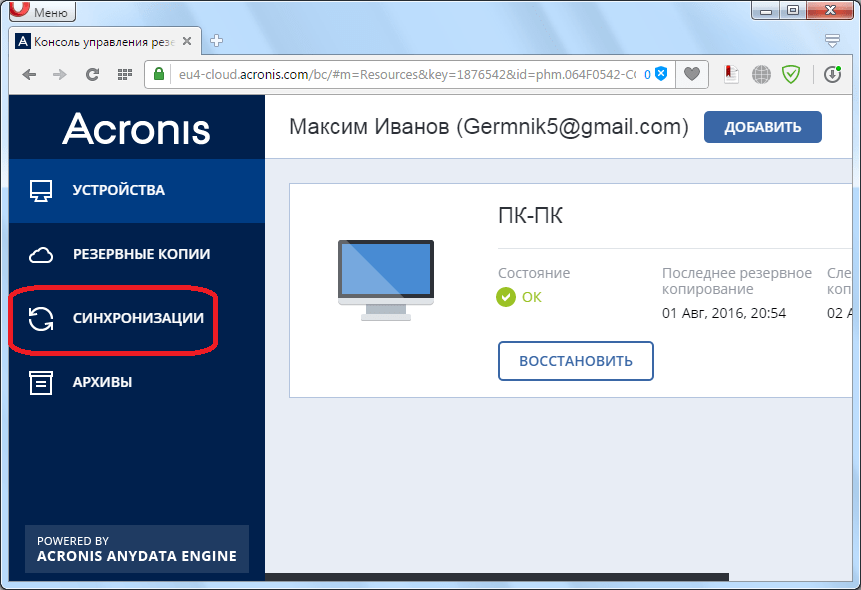
После этого, запускается браузер, который установлен в Вашем компьютере по умолчанию. Браузер перенаправляет пользователя на страницу «Устройства» в его учетной записи в Acronis Cloud, на которой видны все резервные копирования. Для того, чтобы восстановить резервную копию, достаточно просто нажать на кнопку «Восстановить».

Для того, чтобы просмотреть свои синхронизации в браузере требуется кликнуть по одноименной вкладке.
Создание загрузочного носителя
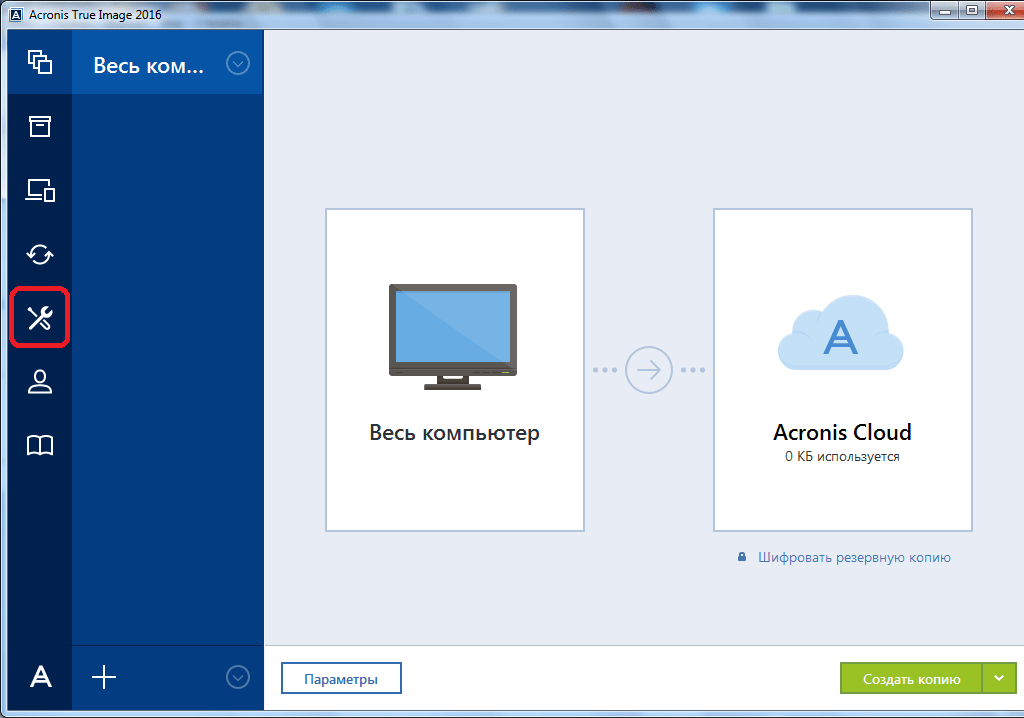
Загрузочный диск, или флешка, нужны после аварийного сбоя в системе для её восстановления. Чтобы создать загрузочный носитель, переходим в раздел «Инструменты».
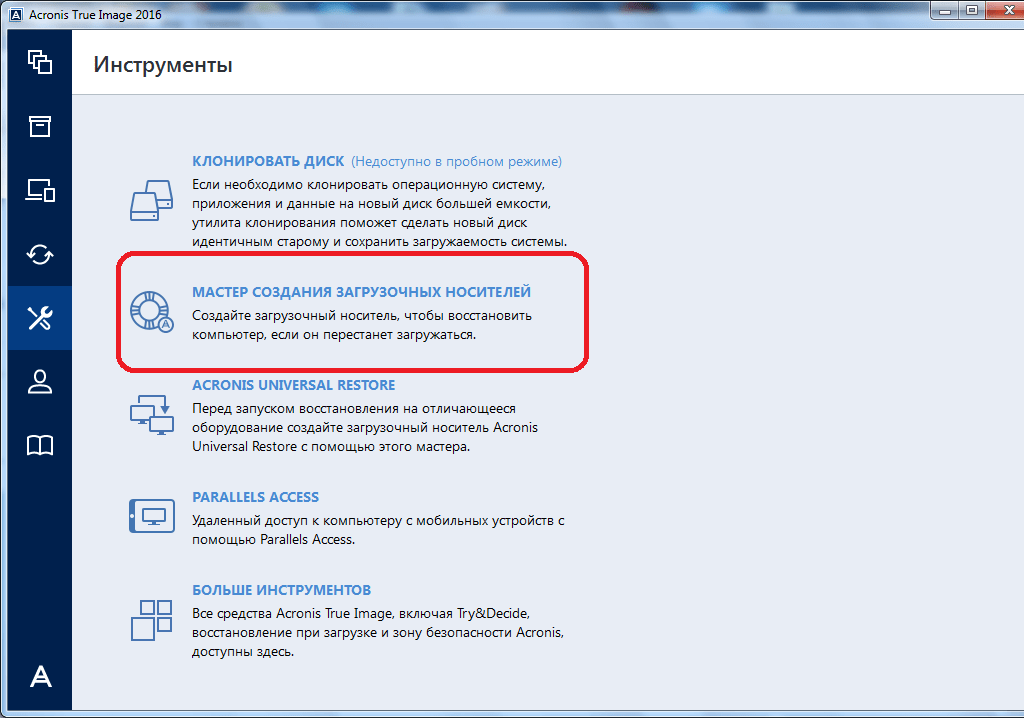
Далее выбираем пункт «Мастер создания загрузочных носителей».
Затем, открывается окно, в котором предлагается выбрать способ создания загрузочного носителя: используя собственную технологию Acronis, или же воспользовавшись технологией WinPE. Первый из способов более простой, но не работает с некоторыми аппаратными конфигурациями. Второй способ сложнее, но в то же время он подойдет для любого «железа». Правда, нужно отметить, что процент несовместимости загрузочной флешки, созданной по технологии Acronis, достаточно мал, так что, прежде всего, нужно использовать именно этот USB-накопитель, и только в случае неудачи переходить к созданию флешки по технологии WinPE.
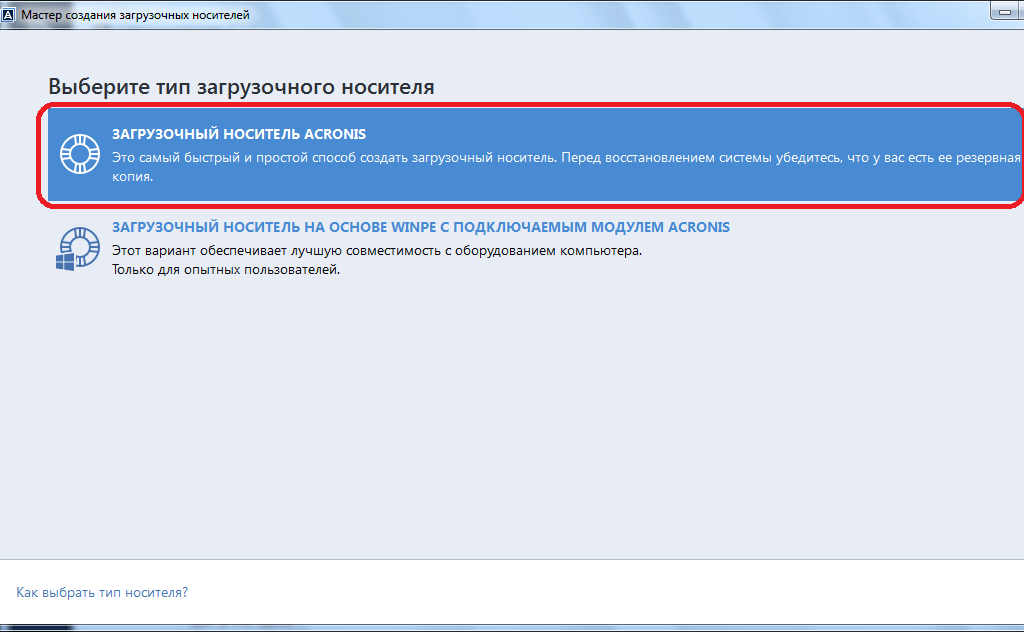
После того, как выбран способ создания флешки, открывается окно, в котором следует указать конкретный USB-накопитель или диск.

На следующей странице сверяем все выбранные параметры, и жмем на кнопку «Приступить».
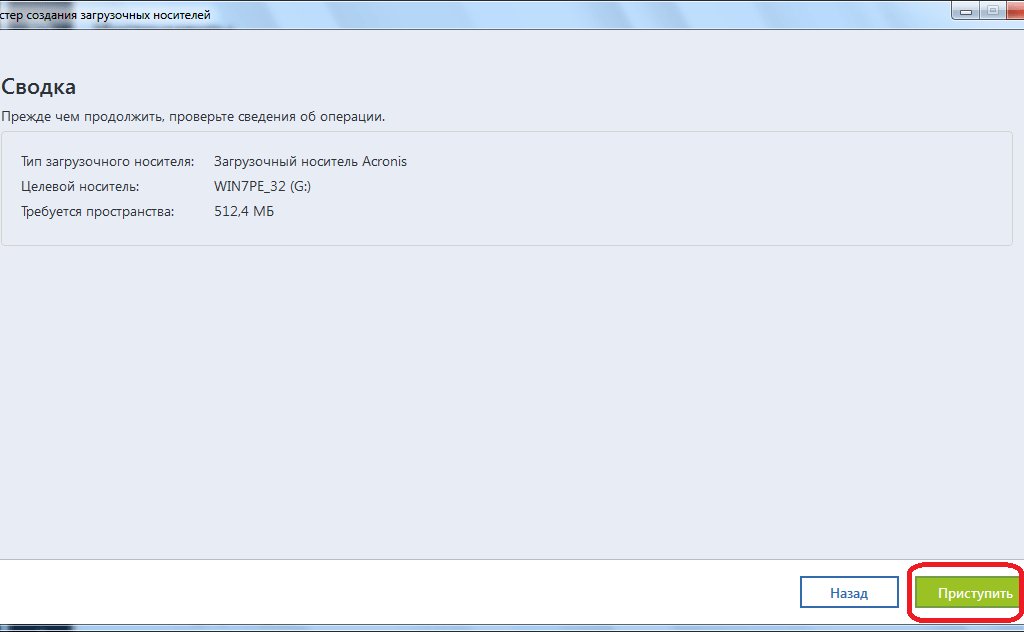
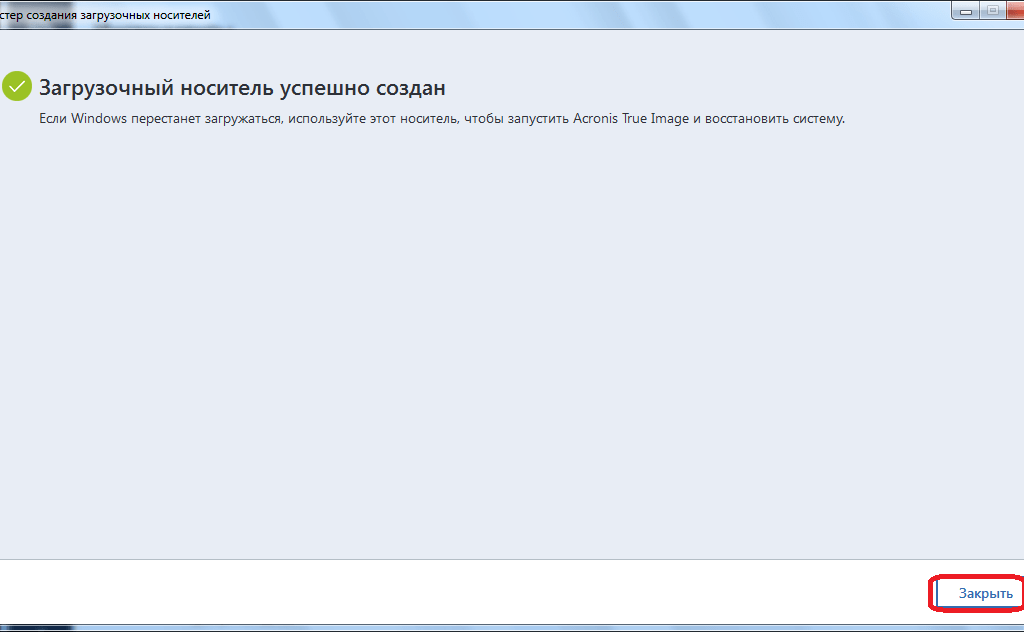
После этого, происходит сам процесс создания загрузочного носителя.
Безвозвратное удаление данных с дисков
В программе Acronis True Image имеется инструмент Drive Cleanser, который помогает полностью стирать данные с дисков, и их отдельных разделов, без возможности последующего восстановления.
Для того, чтобы воспользоваться данной функцией, из раздела «Инструменты» переходим в пункт «Больше инструментов».
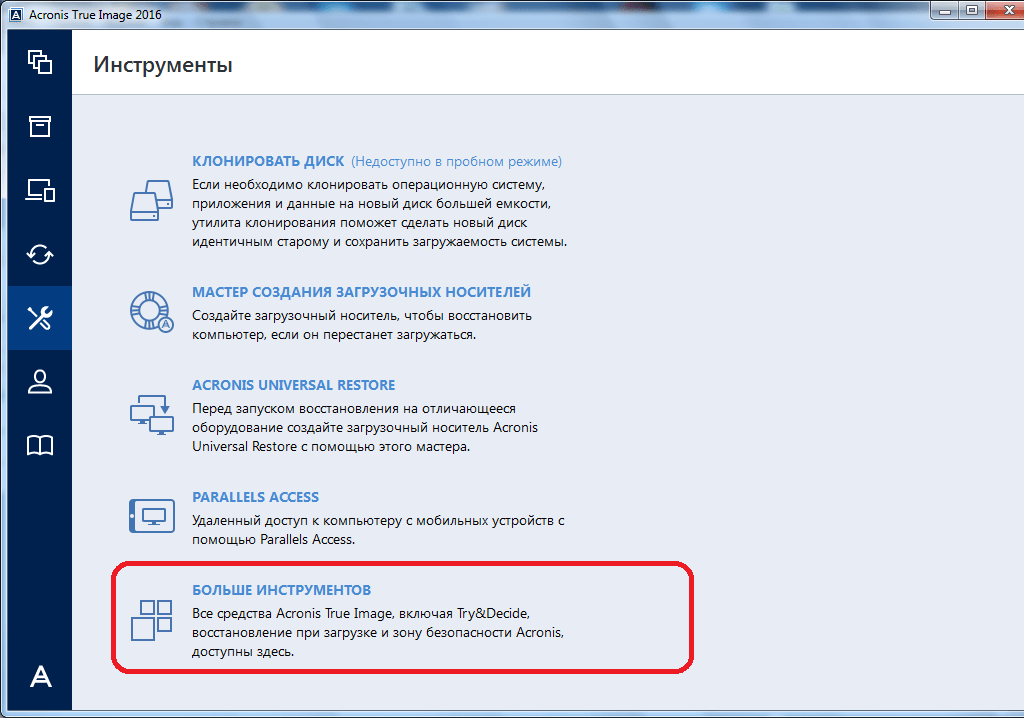
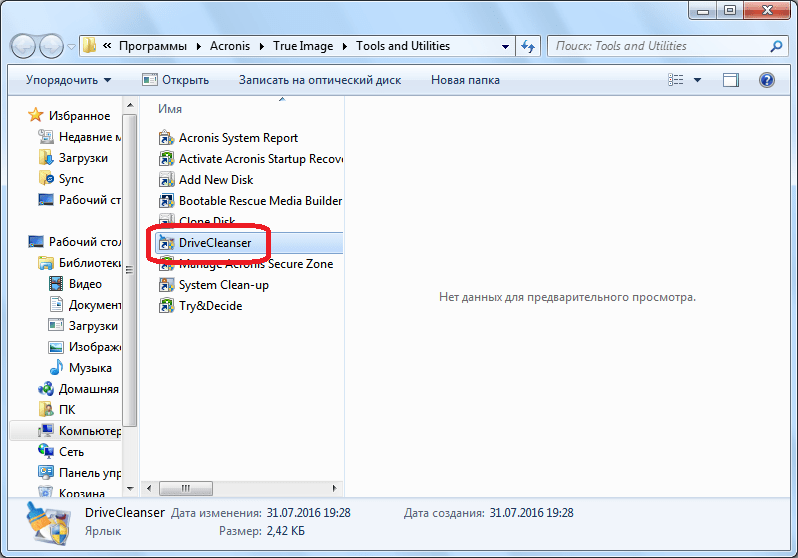
После этого, открывается проводник Windows, который представляет дополнительный перечень утилит Acronis True Image, не включенных в основной интерфейс программы. Запускаем утилиту Drive Cleanser.
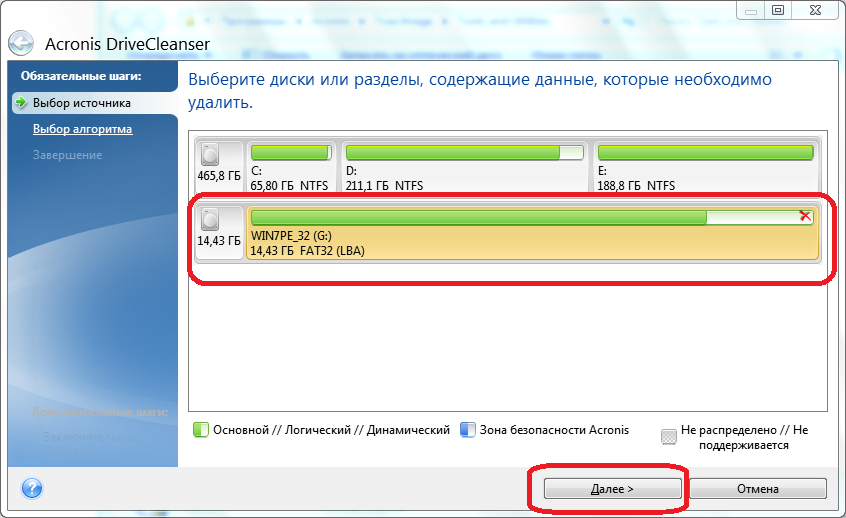
Перед нами отрывается окно утилиты. Здесь нужно выбрать диск, раздел диска или USB-носитель, который нужно очистить. Для этого достаточно сделать один клик левой кнопкой мыши по соответствующему элементу. После выбора, жмем на кнопку «Далее».
Затем, выбираем метод очистки диска, и опять жмем на кнопку «Далее».

После этого, открывается окно, в котором предупреждается, что данные на выбранном разделе будут удалены, а сам он отформатирован. Ставим галочку около надписи «Удалить выбранные разделы без возможности восстановления», и жмем на кнопку «Приступить».

Затем, начинается процедура безвозвратного удаления данных с выбранного раздела.
Очистка системы
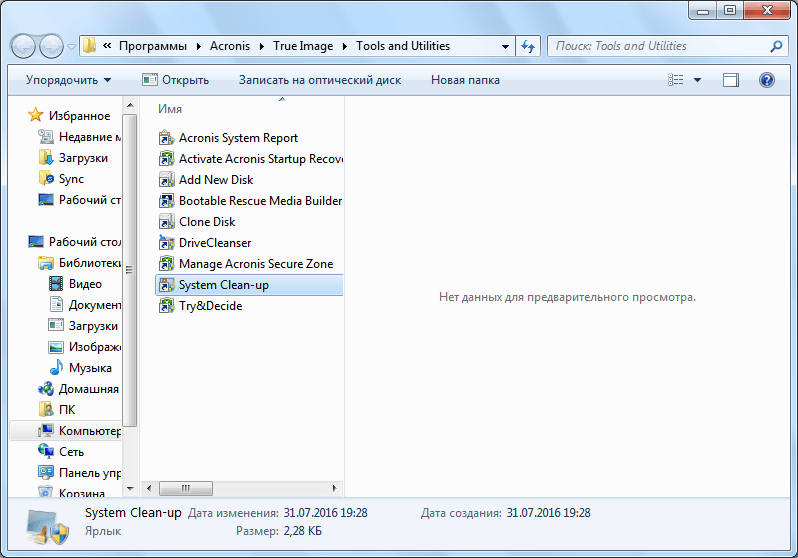
Воспользовавшись утилитой System Clean-up, можно очистить ваш жесткий диск от временных файлов, и другой информации, которая может помочь злоумышленникам отследить действия пользователя на компьютере. Данная утилита расположена также в перечне дополнительных инструментов программы Acronis True Image. Запускаем её.
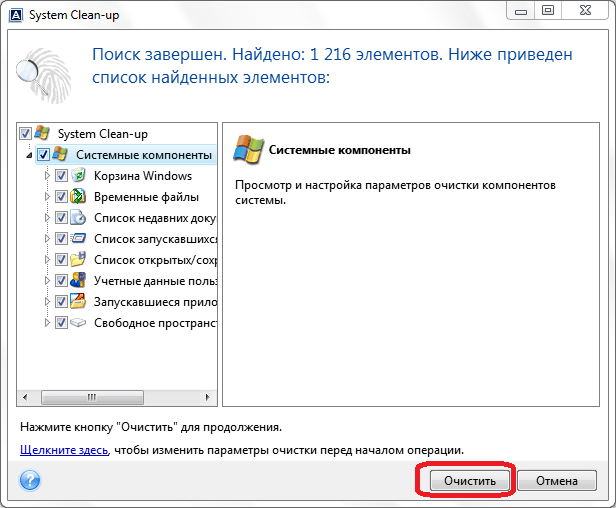
В открывшемся окне утилиты, выбираем те системные элементы, которые желаем удалить, и жмем на кнопку «Очистить».
После этого, происходит очистка компьютера от ненужных системных данных.
Работа в пробном режиме
Инструмент Try&Decide, который также находится среди дополнительных утилит программы Acronis True Image, предоставляет возможность запустить пробный режим работы. В этом режиме пользователь может запускать потенциально опасные программы, переходить на сомнительные сайты, и выполнять другие действия без риска нанесения вреда системе.
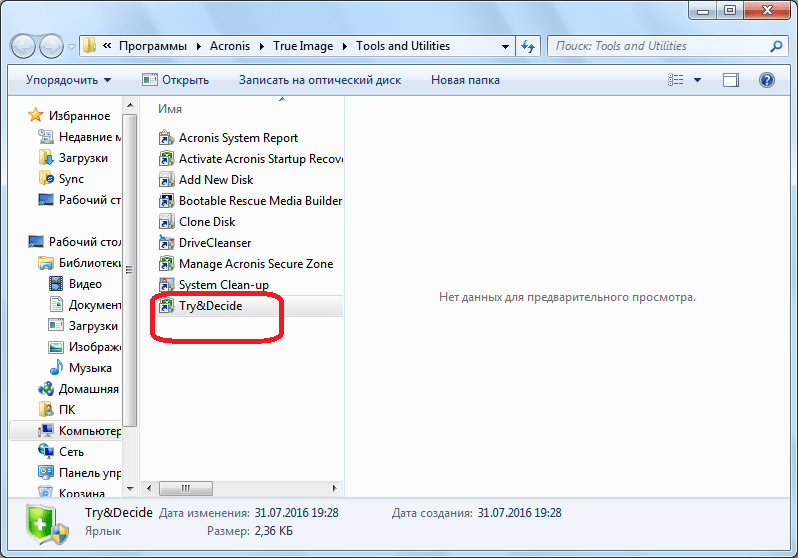
Для того, чтобы включить пробный режим, кликаем на самую верхнюю надпись в открывшемся окне.
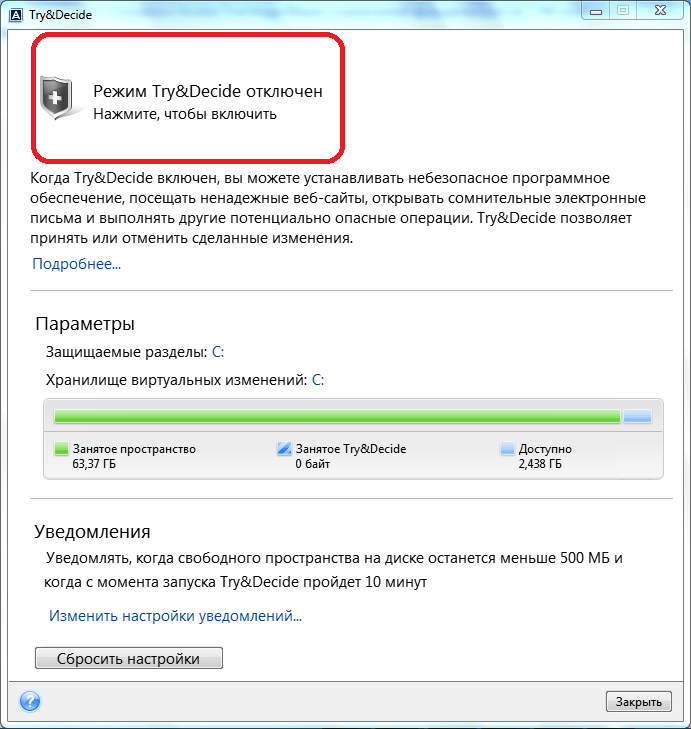
После этого, запускается режим работы, в котором отсутствует вероятность риска нанесения ущерба системе вредоносными программами, но, в то же время, этот режим накладывает некоторые ограничения на возможности пользователя.
Как видим, программа Acronis True Image представляет собой очень мощный комплекс утилит, который призван обеспечить максимальный уровень защиты данных от потери или воровства злоумышленниками. В то же время, функционал приложения так богат, что для того, чтобы разобраться во всех возможностях Acronis True Image, потребуется немало времени, но это того стоит.
Отблагодарите автора, поделитесь статьей в социальных сетях.
Защитите свой компьютер
Acronis True Image 2018 – это интегрированный пакет программ, с помощью которого вы сможете создавать резервные копии всех пользовательских данных (документов, фотографий, видео и т. п.), выбранных разделов или всего жесткого диска, включая операционную систему, приложения, настройки.
Основные функции:
Резервное копирование жесткого диска (раздела жесткого диска).
Резервное копирование файлов в локальное хранилище или Acronis Cloud.
Создание загрузочного носителя автономной версии программы.
Клонирование жесткого диска.
Синхронизация файлов.
Защита домашних данных.
Средства безопасности и конфиденциальности.
Возможности Acronis True Image 2018.
Резервное копирование всего компьютера (по умолчанию) позволяет защитить сразу все данные на компьютере. В случае аварии вы сможете восстановить не только все свои документы, фотографии и другие файлы, но и систему Windows вместе с приложениями. Можно выбрать создание резервной копии системного раздела или любого раздела жесткого диска.
Резервная копия системного раздела или системного диска содержит все данные, хранящиеся на нем – нулевую дорожку жесткого диска с основной загрузочной записью (MBR) (только в резервных копиях MBR-дисков), метаданные файловой системы, включая служебные файлы, таблицу размещения файлов (FAT), раздел «Зарезервировано системой», если есть, системный раздел EFI, если есть (только в резервных копиях GPT-дисков).
Чтобы защитить только документы, фотографии, музыку и видеозаписи, нет необходимости выполнять резервное копирование всего раздела, содержащего эти файлы. Можно создать резервные копии отдельных файлов и папок и сохранить.
Для записи на съемные носители создаваемые резервные копии большого размера можно разделить на несколько файлов.
Acronis True Image 2018 сохраняет данные резервной копии в собственном формате TIB с применением сжатия. Данные из TIB-файлов резервных копий можно восстановить только с помощью Acronis True Image в Windows или в среде восстановления.
Функция проверки резервной копии позволяет убедиться, что резервная копия не повреждена и данные из резервной копии можно восстановить. При создании резервной копии программа добавляет к блокам данных контрольные суммы. Во время проверки резервной копии Acronis True Image 2018 открывает файл резервной копии, повторно рассчитывает значения контрольных сумм и сравнивает эти значения с хранимыми данными. Если все сравниваемые значения совпадают, файл резервной копии не поврежден.
Если перестало хватать свободного места, и вы приобрели новый жесткий диск большей емкости, можно перенести на него все данные. Обычная операция копирования не делает новый жесткий диск идентичным старому. Если просто скопировать все файлы и папки на новый жесткий диск, Windows не загрузится с нового диска. Утилита клонирования диска позволяет не только скопировать все данные, но и сделать Windows загружаемой на новом жестком диске.
Можно выполнить клонирование или резервное копирование и восстановление машины с двойной загрузкой, если обе операционные системы – Windows. Если системы установлены на разных разделах одного физического жесткого диска, клонирование и восстановление обычно выполняется без проблем. Если системы находятся на разных физических дисках, после восстановления могут быть проблемы с загрузкой.
В Acronis True Image 2018 применен новый уровень современных технологий защиты от программ-вымогателей Acronis Active Protection. Acronis Active Protection может обнаружить очень сложные атаки программ-вымогателей, которые внедряют код в доверенные процессы, чтобы скрыть свое нахождение в системе. Active Protection успешно обнаруживает такие атаки посредством эвристического анализа и машинного обучения.
Acronis True Image 2018 позволяет создать загрузочный диск CD-R/DVD-R или USB-накопитель для резервного копирования и восстановления дисков или разделов на компьютере с любым процессором Intel или AMD. Загрузочный носитель используется для восстановления компьютера, если ОС Windows не запускается. После обновления предыдущих версий рекомендуется создать новый загрузочный носитель. Компьютеры Apple Macintosh с процессором Intel не поддерживаются.
В Acronis True Image 2018 сохранена функция Acronis Try&Decide. Эту функцию можно найти в разделе "Инструменты". Функция Try&Decide позволяет выполнить любую потенциально небезопасную операцию в пробном режиме, а затем решить, что сделать с изменениями: принять или отменить.
Если вы решите продать компьютер, продать, подарить или просто выбросить старый жесткий диск, простое форматирование не удалит безвозвратно информацию. Она все еще может быть восстановлена и может попасть не в те руки. Acronis DriveCleanser позволяет уничтожить все данные на выбранных жестких дисках или разделах без возможности восстановления. Для уничтожения информации без возможности восстановления можно использовать один из готовых алгоритмов или создать собственный.
Резервные копии Acronis (TIB-файлы) дисков и разделов можно преобразовать в виртуальные жесткие диски (VHD(X)-файлы). Преобразованный VHD(X)-файл можно запустить в качестве виртуальной машины.
Acronis True Image 2018 поддерживает аппаратные RAID-массивы всех распространенных типов. Также поддерживаются конфигурации с программными RAID-массивами на динамических дисках.
В Acronis True Image 2018 был доработан интерфейс, чтобы упростить работу с программой. Новый интерфейс позволяет работать с программой Acronis True Image 2018 на устройствах с сенсорным экраном.
Минимальные системные требования:
Процессор Pentium с тактовой частотой 1 ГГц или более
1 ГБ ОЗУ
1,5 ГБ свободного пространства на жестком диске
Дисковод CD-RW/DVD-RW или флэш-накопитель USB для создания загрузочных носителей
Разрешение экрана 1024 x 768
Мышь или другое указывающее устройство (рекомендуется)
Поддерживаемые операционные системы:
Windows Home Server 2011
Windows 7 SP1 (все выпуски)
Windows 8 (все выпуски)
Windows 8.1 (все выпуски)
Windows 10 (все выпуски)
Внимание! Успешное копирование и восстановление данных гарантируется только для поддерживаемых операционных систем. В других операционных системах некоторые функции могут работать некорректно, например, онлайн-панель мониторинга и архивирование.
Поддерживаемые файловые системы:
FAT16/32
NTFS;
Ext2/Ext3/Ext4
ReiserFS
Linux SWAP
Файловые системы Ext2/Ext3/Ext4, ReiserFS и Linux SWAP поддерживаются только для операций резервного копирования дисков или разделов и их восстановления. Acronis True Image 2018 в этих файловых системах нельзя использовать для резервного копирования и восстановления файлов, поиска файлов, подключения образа и восстановления файлов из образа.
Если файловая система не поддерживается или повреждена, Acronis True Image 2018 будет копировать данные в посекторном режиме.
Поддерживаемые носители данных:
Жесткие диски
Твердотельные накопители (SSD)
Сетевые устройства хранения
FTP-серверы
CD-R/RW, DVD-R/RW, DVD+R (включая двухслойные DVD+R), DVD+RW, DVD-RAM, BD-R, BD-RE
Устройства хранения USB 1.1/2.0/3.0, eSATA, FireWire (IEEE-1394) и PC Card
На динамических дисках не поддерживается создание Зоны безопасности Acronis. Восстановить динамический том как динамический том, изменив размер вручную, невозможно. Операция клонирования дисков для динамических дисков не поддерживается.
Скачать программу Acronis True Image 2018 (сборка 11530) бесплатно
Размер архива: 429 МБ
Интерфейс при установке на русскую версию Windows – русский
Активация: О’кей + инструкция в формате видео
Сайт разработчика: www.acronis.com/ru-ru/

Примечание.
При клонировании (восстановлении) ранее активированных операционных систем Windows 8/8.1/10 на другой жесткий диск, на тот же жесткий диск, заменив материнскую плату, на новый (другой) компьютер активация (лицензия) может не работать, поскольку ключ продукта типа уже использован на другом компьютере или на большем числе компьютеров, чем это допускается условиями лицензионного соглашения на использование программного обеспечения корпорации Майкрософт. Если вы используете нелицензионную копию Windows, которая не была опубликована и лицензирована корпорацией Майкрософт, активация не будет работать, поскольку корпорация Майкрософт не сможет установить соответствие между профилем оборудования вашего компьютера и вашим ключом продукта.
Это небольшой обзор на программу компании Acronis. Здесь мы рассмотрим всевозможные функции программы Acronis True Image 2018. Инструмент позволяет работать с дисковыми накопителями и системой прямо из Windows. Есть варианты установки на загрузочную флешку, но это уже другая история. Давайте рассмотрим основные преимущества и функции новой версии.
Что нового в True Image, а что обновлено
С помощью данной утилиты вы можете:
- Создавать резервные копии как отдельных файлов, так и целых разделов и даже дисков. Главное, чтобы было дополнительное хранилище, куда эту копию нужно поместить.
- Возможность хранить резервную копию не только на диске, но и в облаке, дабы увеличить её защищенность.
- Мониторинг копий. На экране вы будете видеть, какие файлы находятся в копии, когда она была создана и куда. Сам бэкап создаётся в пару кликов.
- Возможность управлять не только файлами на диске, а еще и смартфонами на ОС Android или iOS, Mac, а также учетными записями социальных сетей.
- В утилите есть функция защиты файлов и папок от вымогателей.
- Преобразование дисков.
- Создание загрузочных носителей.
- Утилиты для работы с данными.
Основной функцией, конечно же, является создание резервных копий системы.
Итак ребята, чтобы скачать инструмент Acronis True Image достаточно перейти по этой ссылке: https://www.acronis.com/ru-ru/personal/true-image-features/. Стоит от 1700 рублей. Покупать или нет, решать вам. Можно попробовать и бесплатную версию.
Обзор инструмента Acronis True Image
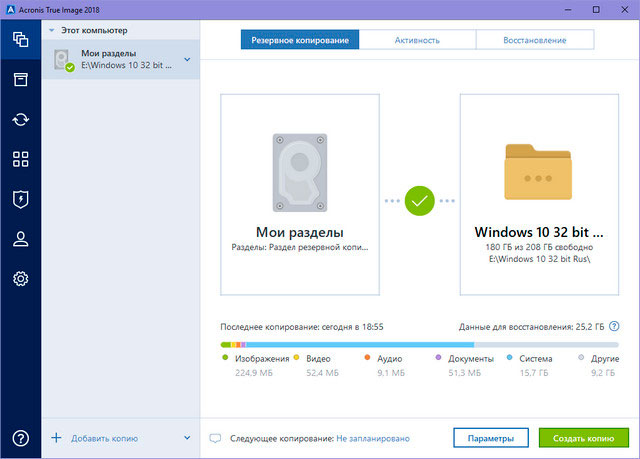
Давайте посмотрим прямо сейчас на функции программы. Я уже скачал и установил её. При запуске вы увидите окошко с новыми возможностями. Пролистываем всё и нажимаем «Начало работы».

Сразу же мы попадаем на окно, где видим все кнопки для работы. В этом разделе мы можем сделать резервную копию всего компьютера. Справа необходимо выбрать носитель, куда она будет сохранена.
Нажав на правое поле, можно выбрать, куда сохранять копию: Acronis Cloud (Облако компании), Внешний диск или самостоятельно выбрать путь.
Также можно изменить источник файлов и накопителей. Например, определенные диски и разделы, файлы или папки, данные смартфонов и учетные записи социальных сетей (необходимо иметь учетную запись Acronis).
Вкладка «Активные файлы и папки»
Здесь мы можем работать с данными диска. Сначала выполняется анализ дискового пространства и файлов, дальше вы выбираете файлы, которые нужно архивировать и проделываете данную процедуру. Таким образом вы освободите место на диске.
Архивы можно шифровать по алгоритму AES-256. А сохранять их на облаке или внешнем жёсткого диске, флешке.
Окошко выглядит так. Ориентироваться здесь достаточно легко. Вы выбираете файлы или папки, которые нужно заархивировать, выбираете диск, где они будут располагаться, при этом исходные файлы удалятся с диска.
Зайдите в параметры и задайте шифрование AES-256 (указав пароль).
Вкладка «Синхронизация»
Если вы имеете учетную запись Acronis, то можете произвести синхронизацию на всех своих устройствах. Думаю, объяснять не нужно, что это даст.
Вкладка «Инструменты»
Наконец, мы дошли до самого лакомого функционала программы. Здесь находятся следующие возможности:
- Клонирование диска – полное клонирование накопителей, идентичность 100%;
- Мастер создания загрузочных носителей – возможность создания загрузочных флешек на основе WinPE (Среда восстановления Windows 7-10) или Linux.
- Acronis Universal Restore – для создания загрузочной флешки или диска с Acronis для восстановления системы;
- Parallels Access – удаленный доступ при использовании мобильного устройства;
- Try & Decide – проведение всех операций в программе безопасным методом, то есть, выполнив какое то действие, его нужно будет подтвердить;
- Очистка системы — действует по аналогии с «Очистка диска» в штатном функционале Windows. Но еще позволяет подчистить временные файлы и корзину, список недавних документов и запускавшийся программ, список некоторых сохраненных файлов, учетные данные пользователей. Будьте осторожны, некоторые пункты лучше отключить, чтобы не удалилось ничего лишнего. Особенно свободное пространство диска.
- Зона безопасности Acronis – создание безопасного раздела для резервных копий. Понятное дело, что с таким разделом в будущем ничего плохого не случится.
- Acronis DriverCleanser – хотите очистить диск без восстановления данных? Тогда эта функция то, что нужно.
- Инструменты сторонних производителей – вас перекинет на официальный сайт со ссылками на скачивание различных программ. Правда их там только две.
- Все инструменты – откроется папка, с теми же инструментами, что мы и рассмотрели выше. Просто это еще один вариант, как их можно запустить.
Вкладка «Active Protection»
Это функция отслеживания процессов, запущенных в системе. Если возникнет процесс, который попытается сделать что-то нехорошее в системе, то служба Active Protection уведомит вас об этом, а вы уже решите, разрешить ли дальнейшие изменения, или нет.
В окне инструмента мы видим наблюдаемые процессы. Там будет указано число всех процессов Windows и число подозрительных. Чтобы управлять процессами, жмём кнопку «Управление процессами».
Тут мы можем управлять списком разрешенных вами процессов.
Вкладка «Учетная запись»
В данном разделе возможной войти или создать учётную запись, а также купить или активировать программу.
Вкладка «Настройки»
Понятное дело, что в настройках у нас обычно хранятся опции установки языка интерфейса, запуск приложения при запуске системы и другие полезные параметры.
Более подробное описание каждой функции есть в справочной информации.
Итоги
Программа достаточно хорошо выполняет все свои функции. Конечно, есть специализированные и узконаправленные средства, например, только для очистки диска или только для создания загрузочных носителей, но в целом большой набор Acronis True Image может выполнить всё желаемое.
Повторюсь, программу можно купить всего за 1700 рублей. У Acronis есть и другие продукты, которые можно найти на официальном сайте. У меня всё.


