Часто пользователи персональных компьютеров сталкиваются с проблемами жесткого диска, которые влияют на работу системы. Основными причинами поломки жесткого диска являются: битые сектора в HDD и неисправная файловая система. В этом материале мы опишем подробный процесс исправления проблем с HDD, а также опишем методы восстановления информации на жестких дисках, если он неисправен или полностью вышел из строя. Также хочется отметить, что проблемам, которые связаны с жестким диском, необходимо уделять особое внимание. Например, если HDD станет полностью неисправным, то восстановить с него информацию вам вряд ли удастся. То есть все ваши документы, личные видеозаписи и фотографии, а также другие файлы могут быть навсегда утеряны.
Считываем показания SMART с винчестера
Если у вас на компьютере не копируются файлы, программы после открытия зависают, то возможной причиной этому может быть неисправный HDD. Обычно такое поведение операционной системы связано с неисправными секторами в жестком диске. Чтобы быть уверенным, что проблема связана с битыми секторами HDD, а не с вредоносными программами, первым делом необходимо подтвердить эту догадку. Если на компьютере наблюдается описанная выше ситуация, мы установим на него утилиту CrystalDiskInfo. Эта утилита описывает состояние всех винчестеров, установленных у вас на компьютере. Скачать CrystalDiskInfo можно с ее официального сайта http://crystalmark.info. Утилита поддерживает ОС Windows, начиная с XP и заканчивая Windows 10.
Для проверки информации о винчестере утилита использует технологию самодиагностики SMART. Технология SMART используется на всех выпускаемых HDD. Ниже изображен пример проверки показаний SMART с помощью утилиты CrystalDiskInfo в винчестере WD1200JS. Из этого окна видно, что программа обнаружила его состояние, как «Хорошо» — это означает, что этот винчестер в полном порядке и о нем не следует беспокоиться.

На следующем изображении в показаниях SMART утилита CrystalDiskInfo обнаружила состояние винта сообщением «Тревога». Это сообщение означает, что в винчестере уже присутствуют битые сектора или он перегревается.

Если вы увидите сообщение «Плохое», то это будет означать, что на винчестере переназначены все битые сектора и в скором времени он полностью накроется.

В обоих случаях, когда программа обнаружила сообщения «Тревога» и «Плохое», вам следует сделать резервную копию всех данных на компьютере, так как в скором времени винт придет в негодность.
Одним из решений, которое может временно починить ваш винт, является утилита Victoria. Эта утилита может сделать REMAP BAD секторов, то есть она переназначит битые сектора на резервные. В следующем разделе мы подробно опишем процесс REMAP BAD секторов с помощью утилиты Victoria.
Восстанавливаем жесткий диск с помощью программы Victoria
Утилита Victoria создана силами белорусского программиста и распространяется бесплатно. Скачать утилиту можно на ее официальном сайте hdd-911.com. Утилита Victoria распространяется в двух версиях для Windows и DOS. В нашем случае мы загрузим версию для Windows. После запуска утилиты Victoria на Windows мы попадем в такое окно.

Для исправления жесткого диска нам необходимо перейти на вкладку «Tests». На этой вкладке нас интересует область с радио кнопками Ignore , Erase , Remap и Restore , а также кнопка Start . Для исправления нам необходимо выбрать радио кнопку Remap и нажать Start .

После этих действий программа Victoria начнет процесс исправления секторов, который может занять довольно продолжительное время.

После переназначения секторов возможно программе Victoria удастся восстановить битые сектора, и в утилите CrystalDiskInfo будет выдаваться значение «Хорошо». Но волшебного исправления может и не произойти, так как резервные сектора могут попросту отсутствовать и Victoria ничем помочь не сможет. В этом случае остается один выход — делать полную замену HDD. Кроме лечения винта в Victoria также предусмотрено проверка показаний SMART на вкладке «SMART».
Хочется отметить, что все операции, которые вы производите с помощью Victoria, вы делаете на свой страх и риск. Используя утилиту, неопытный пользователь может повредить винчестер, а также лишить его гарантийного обслуживания.
Исправляем неполадки файловой системы на жестком диске
У многих пользователей на компьютерах с Windows часто наблюдаются проблемы, связанные с ошибками файловой системы NTFS. Неполадки в файловой системе возникают из-за вредоносных утилит и различного программного обеспечения. Также чаще всего неполадки в файловой системе происходят по неопытности самого пользователя ПК. Например, неправильное обращение с утилитой Acronis Disk Director. Для решения поставленной задачи нам поможет сама Windows. В Windows предусмотрено средство исправления файловой системы. Чтобы исправить файловую систему на конкретном разделе, необходимо перейти к его свойствам. В нашем случае это системный раздел операционной системы Windows 10. Для запуска исправления нам нужно перейти на вкладку «Сервис».

На этой вкладке есть кнопка Проверить , которую мы нажмем.

После этого действия появится окно, в котором нужно подтвердить наши действия.

Подтвердив действия, Windows произведет сканирование этого раздела.

После сканирования система выдаст сообщение с результатами сканирования раздела на наличие ошибок.

Используя этот метод, многие пользователи восстанавливали нормальную работоспособность операционной системы, не прибегая к ее переустановке. Если же неполадки кроются в самом HDD, то никакая проверка диска и переустановка ОС в этом случае не поможет. Единственным вариантом в этом случае будет то, что можно прибегнуть к утилите Victoria или же делать полную замену винта на новый, переустановив при этом Windows.
Восстанавливаем диски с помощью Acronis True Image 2016
Программное обеспечение Acronis True Image 2016 является идеальным инструментом для создания полного бекапа всех локальных разделов, включая системный. Этой возможностью пользуются множество администраторов во всем мире. Созданный бекап локальных дисков можно восстановить в очень короткое время. Например, если система подверглась заражению вируса или HDD сломался, в этом случае вы восстановите все диски ОС за короткий промежуток времени. Найти Acronis True Image 2016 можно на ее официальном сайте www.acronis.com. Запустив рассматриваемую программу, мы попадем в такое окно.
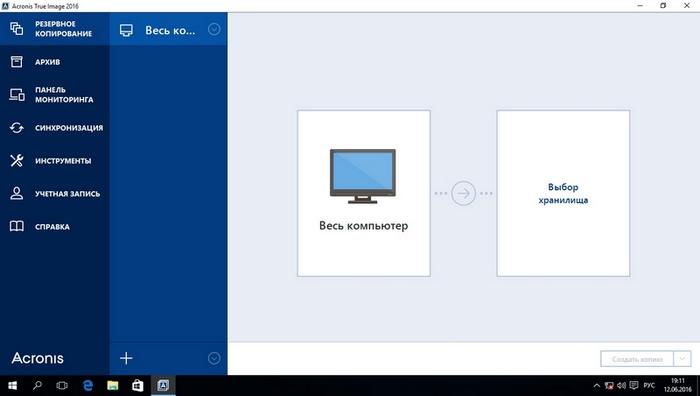
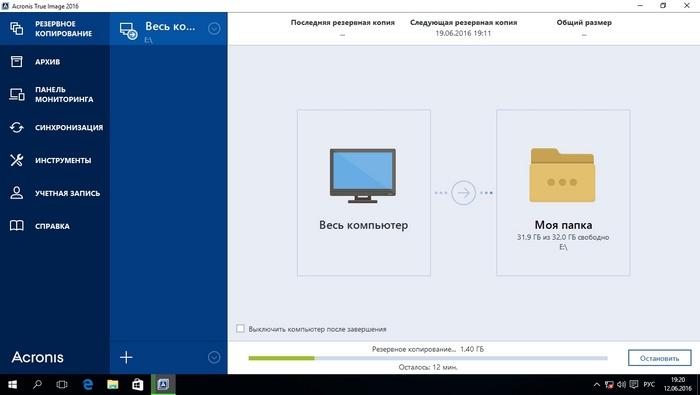
Первым делом мы покажем нашим читателям, как можно создать резервную копию локальных разделов Acronis True Image 2016. На первой вкладке «Резервное копирование» видно, что выбран весь компьютер для бекапа. То есть будет проводиться полный бекап всех локальных разделов, включая системный. В следующем блоке нужно выбрать место для бекапа. В нашем случае это локальный диск E. После выбора типа резервных данных и места их сохранения нажмем кнопку Создать копию , находящуюся в нижнем правом углу.

В зависимости от объема сохраняемых данных будет зависеть время создания резервной копии.
Завершив резервное копирование, опишем процесс восстановления компьютера. Для этого нам нужно создать загрузочный диск или флешку Acronis True Image 2016. Сделать это можно, перейдя на вкладки «ИНСТРУМЕНТЫ/МАСТЕР СОЗДАНИЯ ЗАГРУЗОЧНЫХ НАКОПИТЕЛЕЙ». Ниже показан мастер, который должен открыться.
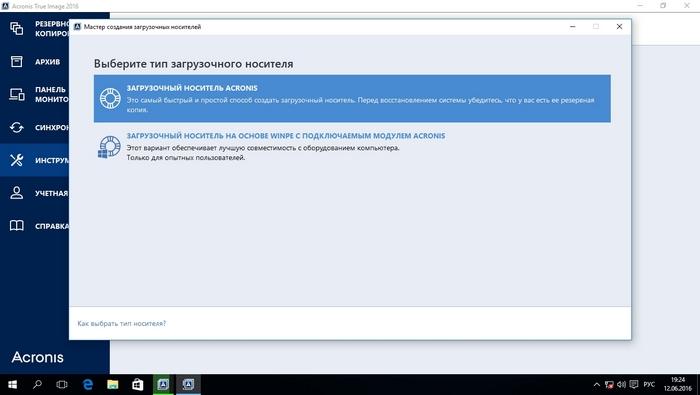
В этом мастере мы выберем первый пункт и продолжим. В появившемся окне выберем, куда будем сохранять загрузочный накопитель: в образ или на флешку.

После сохранения загрузочного накопителя мастер выдаст завершающее окно.

Создав загрузочную флешку или оптический диск с Acronis True Image 2016, можно приступать к восстановлению данных. Для этого загрузимся с загрузочной флешки при старте компьютера. Загрузившись с загрузочного накопителя, мы попадаем в меню Acronis True Image 2016. Выбираем в этом меню первый пункт, после чего попадаем в основное окно Acronis True Image.

В окне программы переходим на вкладку «Восстановление» и находим ранее созданную нами резервную копию всей системы.

Теперь, чтобы восстановить системный диск с Windows и локальные диски, нажмем кнопку Восстановление дисков .

В появившемся мастере выберем пункт «Восстановить диски и разделы» и продолжим.

В следующем окне выберем все локальные диски и продолжим работу мастера.

В пунктах «Место назначения» для первого и второго дисков выберем оригинальные HDD. Если в системе установлено много винчестеров, то будьте внимательны, чтобы не перепутать винты. В завершающем окне нажмем кнопку Приступить .

Время восстановления резервной копии зависит от объема и скорости HDD. В нашем случае потребовалось 10 минут.

Из примера видно, как легко можно делать резервную копию всего компьютера, поэтому, если вы освоите программный пакет Acronis True Image 2016, то вы сможете легко восстановить его работоспособность в случаях, если система заражена или винчестер поломался. Также после освоения программы у вас не будут возникать вопросы о том, как восстановить данные с жесткого диска.
Восстановление информации с помощью Recuva
Бывают случаи, когда при переустановке Windows или при использовании программного обеспечения Acronis пользователи по ошибке стирают всю информацию с жесткого диска. Если у вас именно эта ситуация, то расстраиваться не стоит, так как всю информацию можно восстановить. В этой задаче нам поможет бесплатная утилита Recuva. Скачать утилиту можно на ее официальном сайте www.piriform.com. После запуска утилиты пользователь попадает в мастер, который поможет восстановить вам все данные. Ниже изображена последовательная работа мастера.
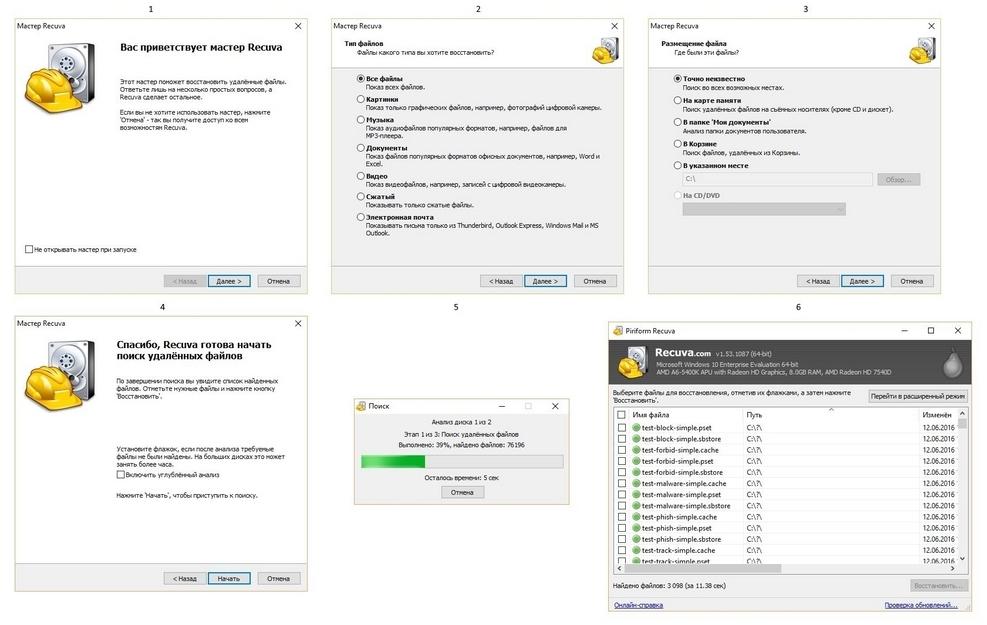
Из примера видно, что восстановление информации с помощью Recuva довольно простой процесс и с ним справится практически любой пользователь ПК.
Подводим итог
Из этой статьи можно подчеркнуть, что восстановление жесткого диска задача несильно простая, но смотря от ситуации, с ней сможет справиться даже обычный пользователь ПК. Также хочется посоветовать владельцам ноутбуков обращаться с ним максимально бережно. Например, если ноутбук упадет или подвергнется сильному удару, это может повредить HDD. Кроме этого, если вы самостоятельно выявили проблемный винт, то не бойтесь самостоятельно вскрывать корпус ноутбука или стационарного компьютера, так как замена HDD довольно простая задача. А мы в свою очередь надеемся, что наш материал будет полезен нашим читателям и позволит вам восстановить жёсткий диск.
Видео по теме
Восстановление диска или раздела из образа может быть запущено как на вкладке Резервное копирование и восстановление , так и в обозревателе резервных копий Acronis. Чтобы запустить восстановление на вкладке Резервное копирование и восстановление , установите флажок напротив резервной копии, содержащей образ раздела, который необходимо восстановить. Нажмите кнопку Восстановить (или значок «Восстановление», если панель резервной копии свернута). Откроется окно «Восстановление дисков».
Если нужно восстановить состояние раздела на какую-либо дату в прошлом, щелкните значок шестерни в меню «Операции» и выберите команду Просмотреть и восстановить . Откроется обозреватель резервных копий, который позволяет выбрать версию образа, созданную в соответствующее время. После выбора нужной версии нажмите кнопку Восстановить , чтобы открыть окно «Восстановление диска».
- Установите флажок напротив раздела, который нужно восстановить.
Если создана резервная копия всего диска, можно выбрать восстановление сразу всего диска, щелкнув Переключиться в режим диска . Чтобы вновь получить возможность выбора разделов, щелкните Переключиться в режим раздела .
В поле пути восстановления под именем раздела выберите целевой раздел. Разделы, на которых предстоит поместить восстанавливаемый раздел, помечаются черными буквами. Неподходящие разделы помечаются красными буквами. Все данные на целевом разделе будут потеряны, так как будут заменены восстановленными данными и файловой системой.
Чтобы восстановить образ на исходный раздел без изменения размера, необходимо иметь на этом разделе не менее 5 % свободного пространства. Иначе кнопка Восстановить сейчас будет недоступна.
Иногда приходится восстанавливать основную загрузочную запись (MBR). Например, это может потребоваться, если ОС Windows не загружается после восстановления. Чтобы восстановить MBR (вместе с разделом или отдельно), щелкните Показать MBR и установите флажок «MBR».
В случае восстановления всего диска появится флажок Восстановить подпись диска . Подпись диска — это часть главной загрузочной записи жесткого диска. Она используется для уникальной идентификации дискового носителя.
Рекомендуется установить флажок Восстановить подпись диска по следующим причинам.
- Программа Acronis True Image Home 2012 создает плановые резервные копии с помощью подписи исходного жесткого диска. Если восстанавливается прежняя подпись диска, не нужно вновь создавать резервные копии или редактировать уже созданные.
- Некоторые установленные приложения используют подпись диска для лицензирования и других целей.
Рекомендуется снять флажок Восстановить подпись диска , если:
- Образ используется не для аварийного восстановления, а для клонирования жесткого диска Windows на другой диск.
В этом случае Acronis True Image Home 2012 создает новую подпись диска для восстановленного жесткого диска, даже если восстановление происходит на тот же самый диск.
Параметры восстановления диска — выберите, чтобы задать дополнительные параметры для процесса восстановления диска.
Использовать Acronis Universal Restore — выберите, чтобы использовать при восстановлении технологию Acronis Universal Restore.
Компонент Acronis Universal Restore (входящий в приобретаемый отдельно пакет Acronis True Image Home 2012 Plus Pack) позволяет восстановить загружаемую копию системы на отличающееся оборудование (дополнительные сведения см. в разделе Acronis Universal Restore).
Выберите этот параметр, если восстановление системного диска происходит на компьютере с другим процессором, материнской платой или запоминающим устройством, чем в системе, с которой была сделана резервная копия.
Сегодня достаточно актуален вопрос восстановления жесткого диска по причине того, что он может в любой момент дать сбой после очередного обновления или внезапной вирусной атаки. И что тогда делать, когда проблема уже настигла?
Практически единственным выходом в данной ситуации является восстановление ранее сохраненных данных. Чтобы это сделать, лучше всего обратиться в специализированные организации, которые занимаются восстановлением данных. После диагностики специалисты вам скажут, в каком объеме и в какой срок можно провести восстановление файлов. Поэтому мы советуем и рекомендуем, если на диске находится важная информация, не стоит самостоятельно экспериментировать с ней. Без специальных знаний и опыта лучше не заниматься восстановлением информации, которая осталась в единственном экземпляре!
В данной статье мы расскажем, как осуществить восстановление разделов, с помощью программы Acronis Disk Director. Притом даже если потребуется из одного логического диска сделать два и более, то также не возникнет проблем, потому что управление программой предельно простое благодаря полной русскоязычности.
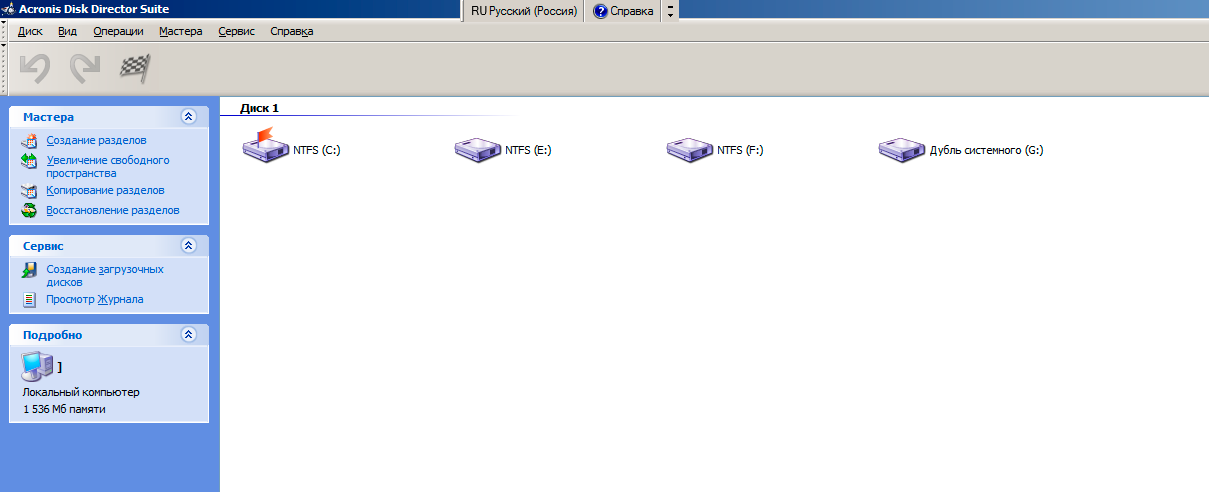
Восстановление данных с жесткого диска в Acronis
Чтобы выполнить с помощью acronis восстановление данных с жесткого диска, необходимо наличие файла образа, сохраненного на одном из логических дисков. Поэтому сначала рассмотрим, как создать этот самый образ.Создание образа для восстановления
После установки всех требуемых для нормальной работы программ вставляем загрузочный диск или флешку и запускаем с нее ОС или загрузочную версию Acronis. Ее можно сделать самостоятельно, для этого запускаем acronis и в открывшемся окне выбираем пункт «Создание загрузочных дисков», перед этим вставляем флеш или диск в компьютер.
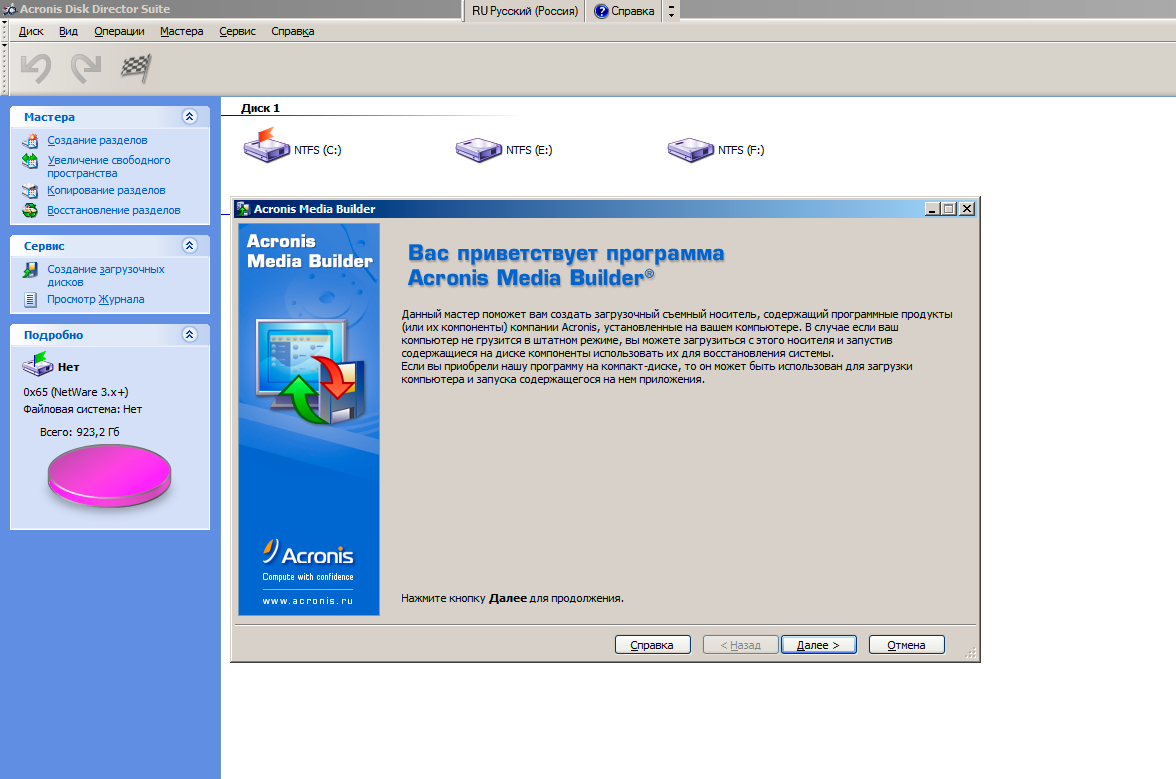
Если будет использована флешка, то она предварительно должна быть отформатирована под FAT32.
Восстановление данных в Acronis
Восстановление данных с помощью программы Acronis выполняется достаточно быстро и даже в больших объемах. Сам же принцип состоит в копировании целых разделов на этот же или другой жесткий диск, поэтому перед созданием копии необходимо убедиться в достаточности места.
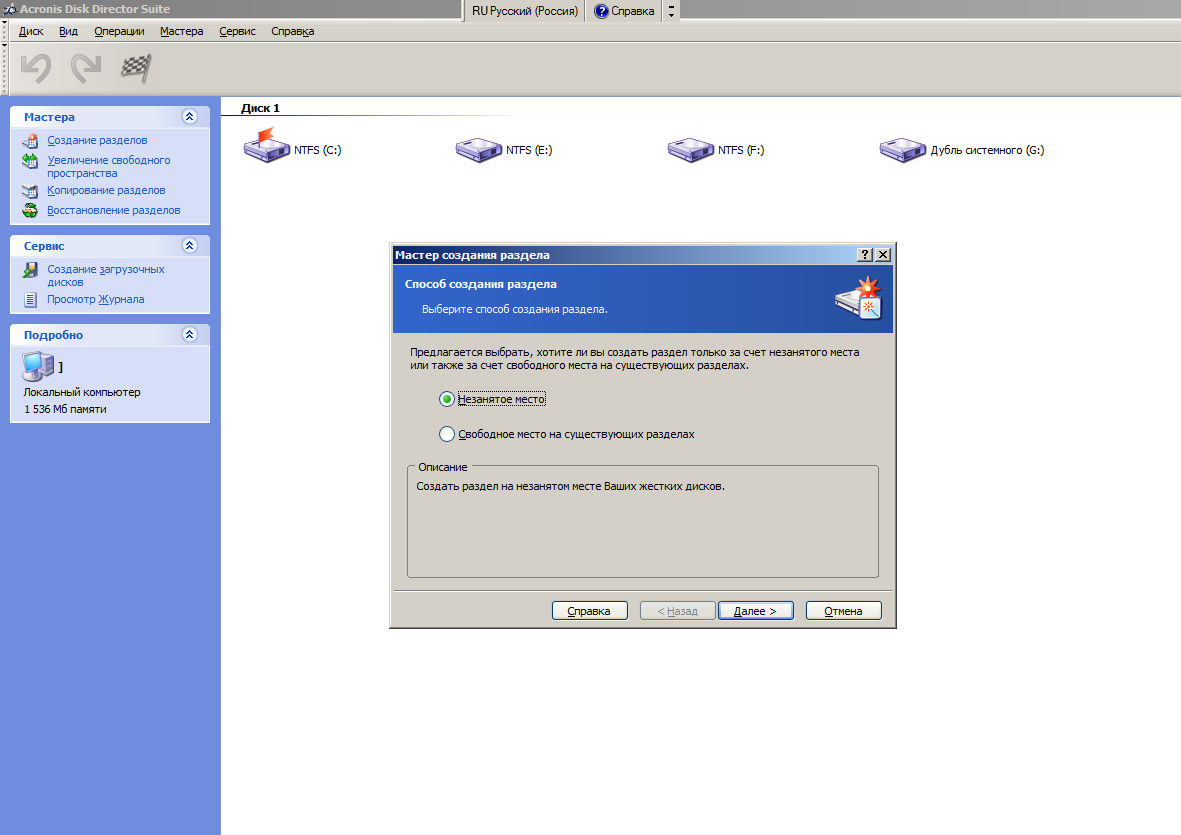
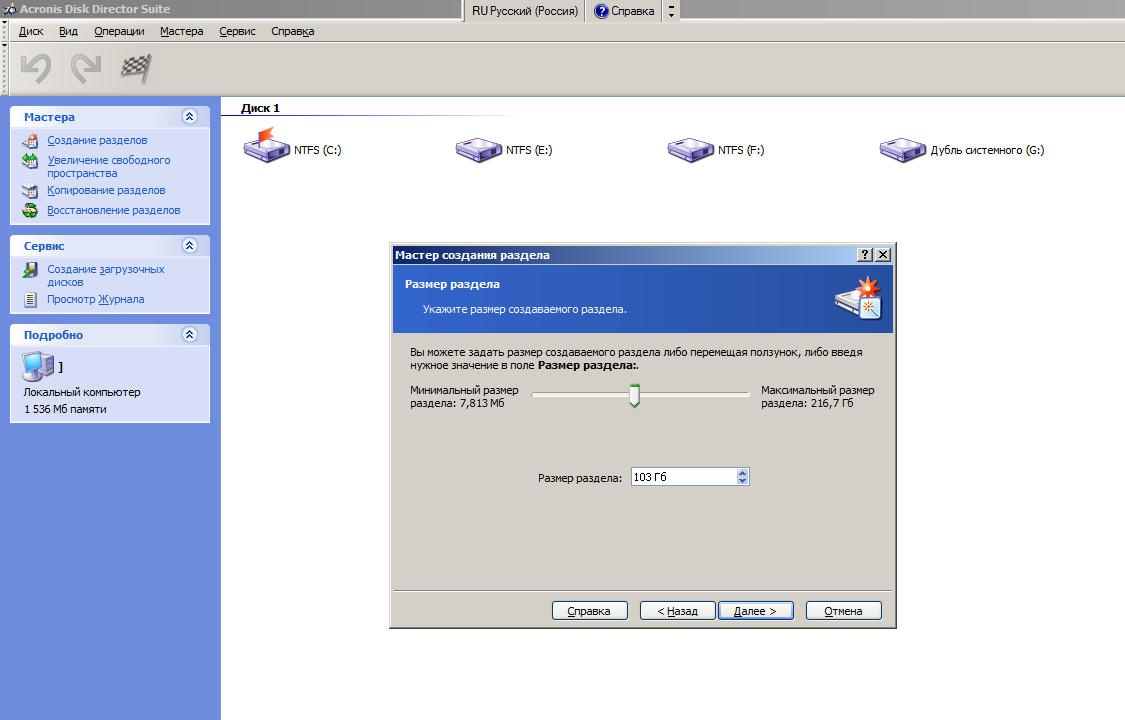
На фото выполняется с помощью acronis восстановление файлов на примере жесткого диска объемом 500 Гб. Из логического диска Е было выделено место, равное объему системного диска, куда в последствии был скопирован весь раздел.
С помощью программы акронис восстановление данных таким способом является самым эффективным, потому что подразумевает глобальное копирование информации из одного диска на другой.
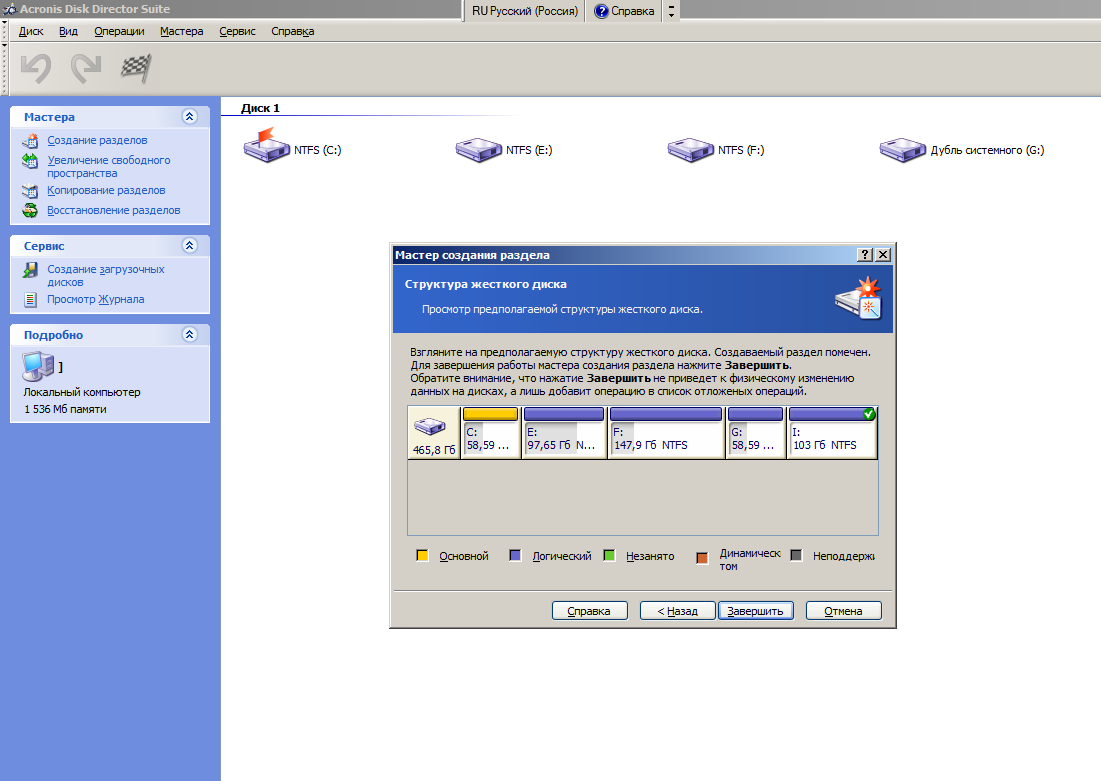
Итак, с акронис восстановление файлов осуществляется в аналогично созданию копии, но только в данном случае будет осуществляться копирование с выделенного раздела в удаленный. Но чтобы программа определила необходимость восстановления раздела, его следует удалить.
То есть при повреждении Windows с помощью загрузочного диска удаляется раздел, чтобы программа смогла его определить. Далее, запускается Acronis и выполняется копирование данных в пустое место. Удалить раздел, чтобы затем выполнить с помощью Acronis Disk Director восстановление данных, можно опять же с помощью специализированных программ. Например, Partition Magic или G-Host. Также можно использовать загрузочный диск самой Windows.
С acronis восстановление удаленных файлов выполняется с высокой надежностью на стабильность работы системы, но это зависит от того, когда была создана копия. Поэтому после установки ОС, основных программ очень важно создать копию раздела, пока она еще не повреждена различными вирусными программами и патчами обновления.
Как разбить жесткий диск с помощью Acronis?
Как разбить диск с Acronis? С этой программой сделать это легко. Для этого запускаем программу и выбираем в меню слева «Создание раздела». Если на винчестере остались незадублированные файлы, то в первую очередь перед изменением размера/созданием новых разделов сделайте копию всей важной информации на другой носитель! Т.к. в нашей практике были не редки случаи, когда во время обычных работ по изменению/добавлению разделов происходил сбой, и либо пропадали данные, либо вообще жесткий диск не определялся. Поэтому сделайте бекап перед проведеним таких работ. Удачи!

Почему нужно обратиться именно к нам?
Мы являемся специализированной лабораторией и восстановление данных — это наш единственный вид деятельности. Мы работаем в этой сфере с 2007 года. За это время возвращено более 200 миллионов файлов более чем 3 000 клиентам. Среди них были такие организации: “ГУП Петербургский метрополитен”, “Сбербанк России”, “Российские железные дороги” и многие другие.

Как мы работаем?
Сначала мы проводим диагностику, выявляем возможность восстановления информации, сроки и стоимость работ. С вашего согласия приступаем к работам. После восстановления данных вы осуществляете проверку результата (в лаборатории или удаленно), если он вас устраивает, то вы оплачиваете услугу восстановления данных любым представленным на сайте способом и забираете восстановленную информацию. Таким образом, оплата за работы идет по факту, после проверки результата! Узнать подробнее >>

Сколько стоит восстановление данных?
Стоимость восстановления зависит только от повреждений накопителя и сложности работ. Точная стоимость в конкретном случае может быть определена только после диагностики. Посмотреть прайс-лист >>

Как до нас добраться?
Мы находимся в Санкт-Петербурге, в 10 минутах ходьбы от станции Электросила (схема проезда). Время работы лаборатории с 10:00 до 19:00 по будням. Кроме того, у нас есть множество пунктов приема в СПб, пункты приема в регионах России.