 Acronis Disk Director – один из самых мощных программных комплексов по работе с накопителями.
Сегодня разберемся в том, как пользоваться Acronis Disk Director 12, а конкретно, какие шаги необходимо совершить при установке нового жесткого диска в систему.
Прежде всего нужно подключить жесткий диск к материнской плате, но этот шаг описывать не будем, так как он не совсем подходит к теме статьи и, обычно, не вызывает затруднений у пользователей. Главное, не забудьте выключить компьютер перед подключением.
Инициализация диска
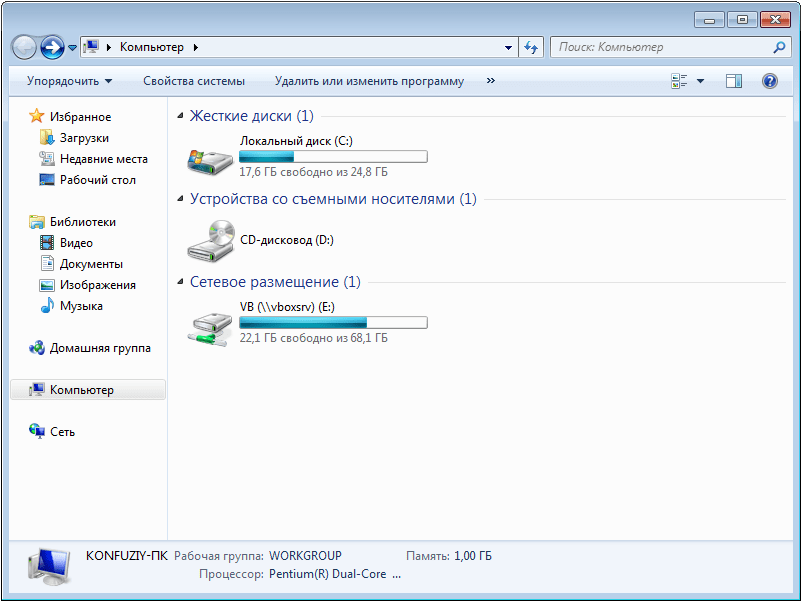
Итак, жесткий диск подключен. Запускаем машину и, в папке «Компьютер», никакого (нового) диска не видим.
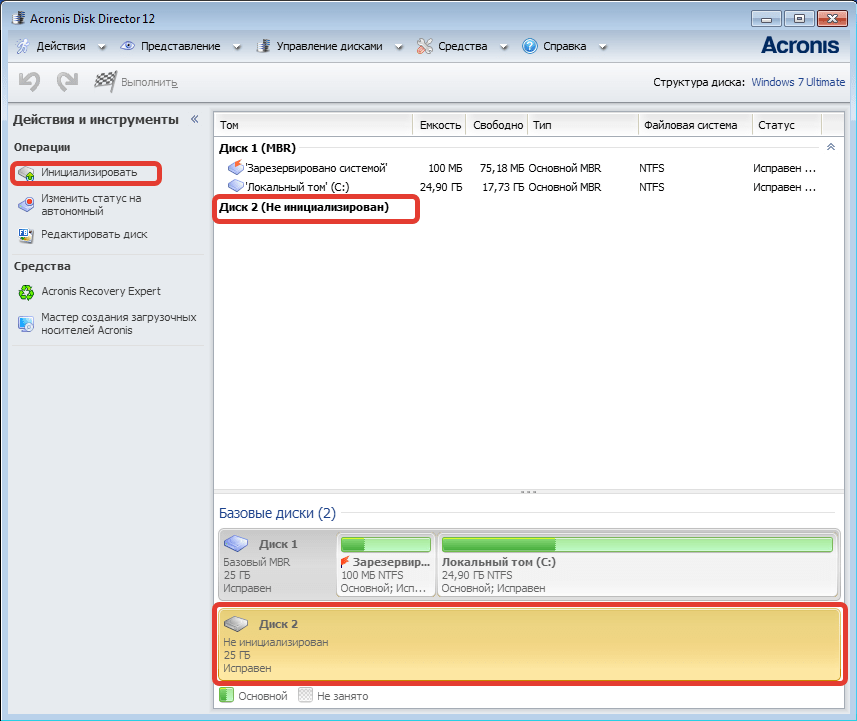
Пора обратиться за помощью к Акронису. Запускаем его и обнаруживаем не инициализированный диск в списке устройств. Для дальнейшей работы накопитель необходимо инициализировать, поэтому нажимаем на соответствующую кнопку меню.
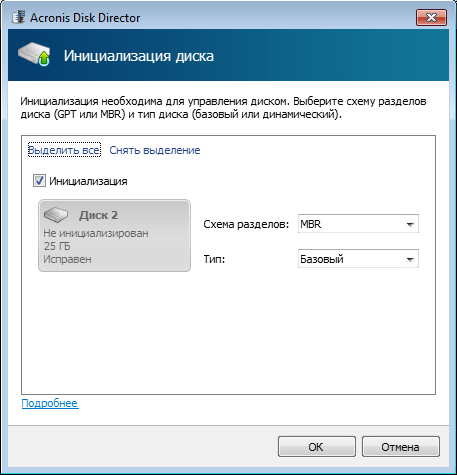
Появляется окно инициализации. Выбираем структуру разделов MBR и тип диска «Базовый». Эти параметры подходят для дисков, используемых для установки операционной системы или для хранения файлов. Нажимаем «OK».
Создание раздела
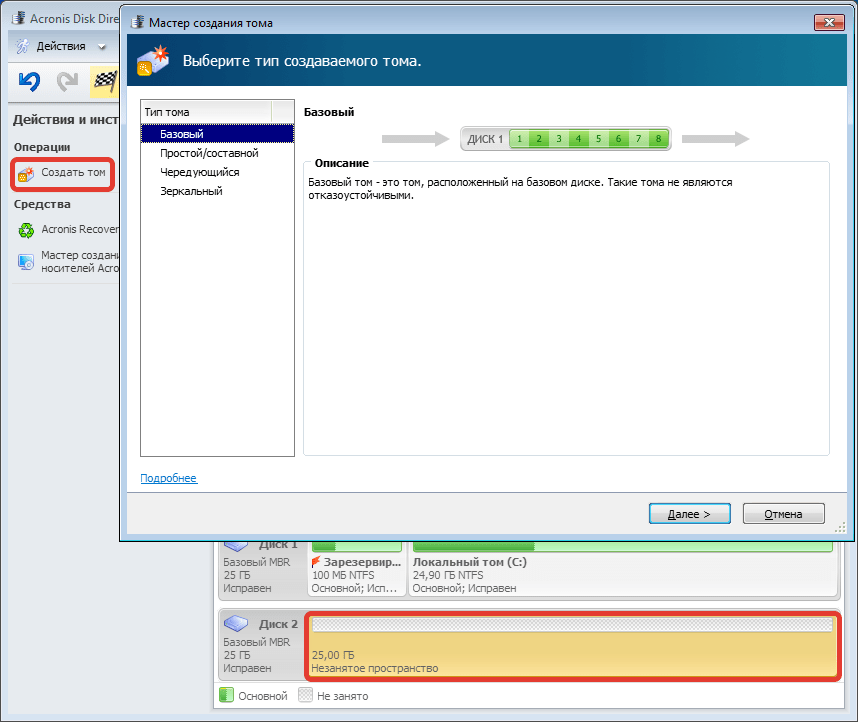
Теперь создадим раздел. Кликнем по диску («Незанятое пространство») и нажмем кнопку «Создать том». В открывшемся окне выбирем тип раздела «Базовый» и нажмем «Далее».
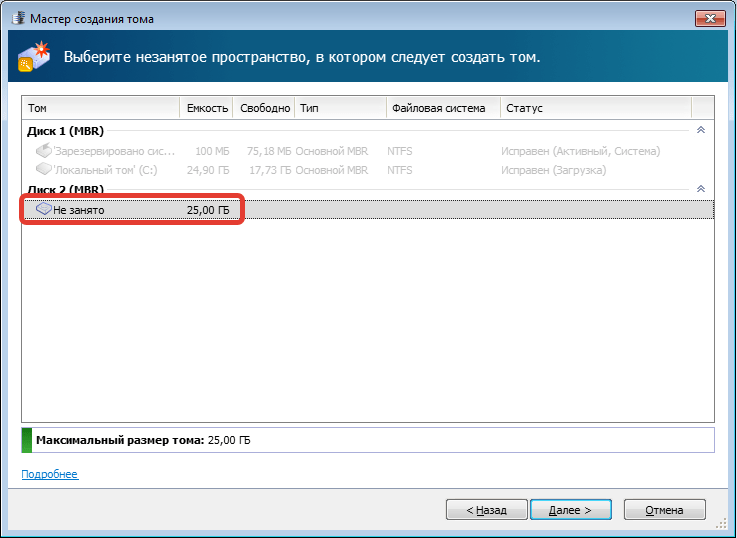
Выбираем в списке наше незанятое пространство и снова «Далее».
В следующем окне нам предлагают присвоить букву и метку диску, указать размер раздела, файловую систему и прочие свойства.
Размер оставляем как есть (во весь диск), файловую систему также не меняем, как и размер кластера. Букву и метку назначаем по усмотрению.
Если диск планируется использовать для установки операционной системы, то его необходимо сделать Основным, это важно.
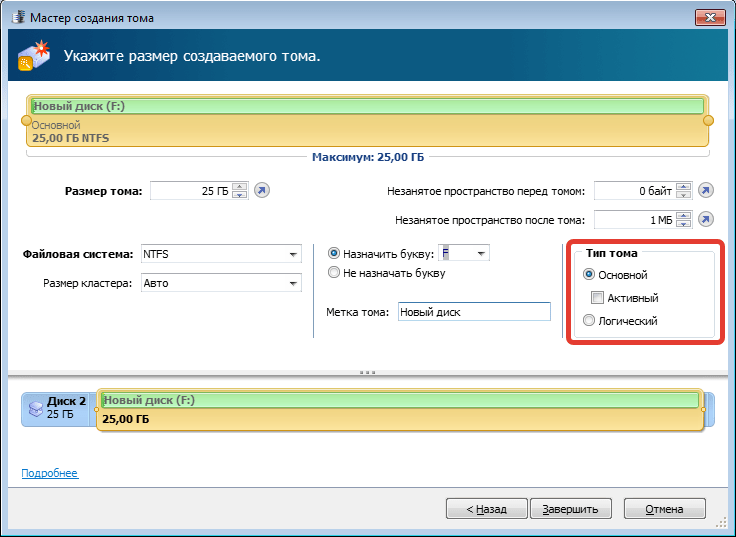
Подготовка окончена, нажимаем «Завершить».
Применение операций
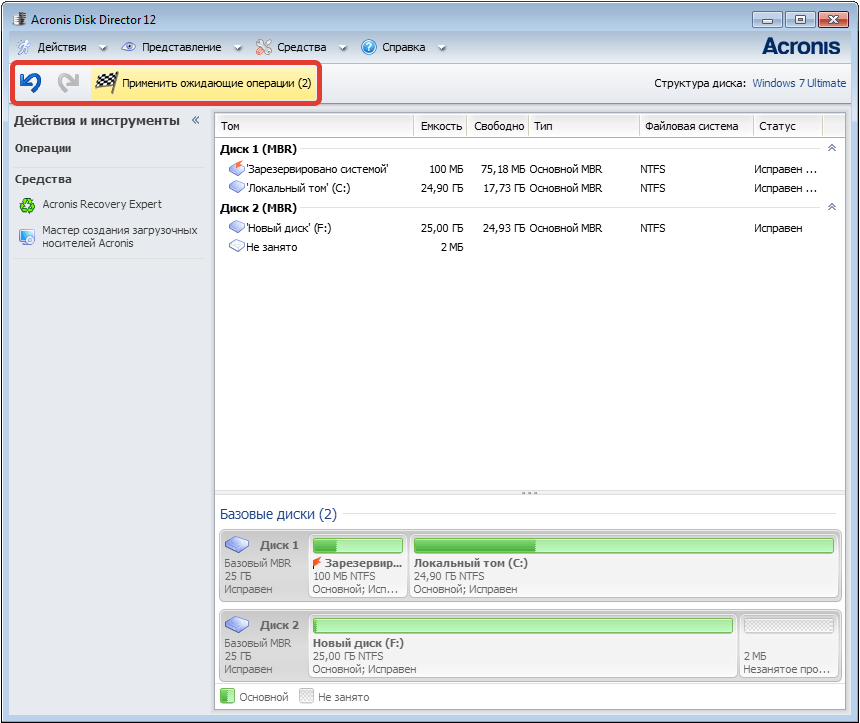
В левом верхнем углу находятся кнопки отмены действий и применения ожидающих операций. На данном этапе еще можно вернуться назад и исправить какие-то параметры.
Нас все устраивает, поэтому жмем на большую желтую кнопку.
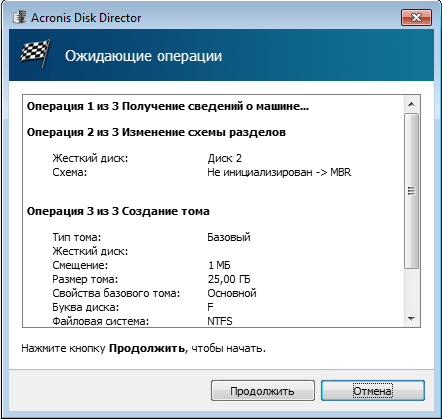
Внимательно проверяем параметры и, если все правильно, то нажимаем «Продолжить».
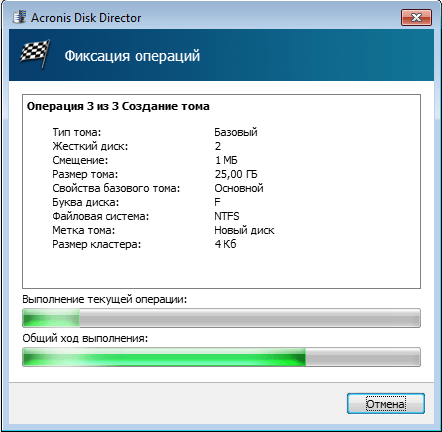
Готово, новый жесткий диск появился в папке «Компьютер» и готов к работе.
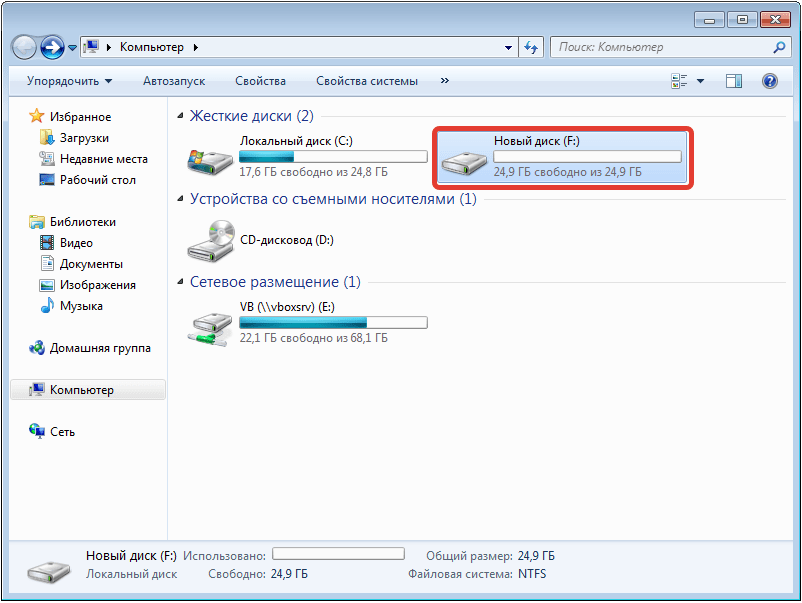
Вот так, при помощи Acronis Disk Director 12, мы установили и подготовили к работе новый жесткий диск. Существуют, конечно, и системные средства для выполнения данных действий, но с Акронисом работать проще и приятней (мнение автора).
Отблагодарите автора, поделитесь статьей в социальных сетях.
Помогла ли вам эта статья?
Еще статьи по данной теме:
При существующей и рабочей системе как разбить по дискам чтоб ОС потом запускалась и не была раскидана на 2 диска, стоит 10
Сергей, для того, чтобы разбить на разделы диск с установленной системой, необходимо выполнить следующие действия (скришоты прилагаются):
1. Выбрать том C: и нажать в меню справа на пункт «Изменить размер тома».
2. В открывшемся окне передвинуть ползунок влево до требуемого размера нового раздела. Не забудьте оставить достаточно места в существующем разделе С: для системы и программ. После окончания настройки нажать ОК
3. Теперь можно создавать новый том (раздел) на незанятом пространстве, как описано в статье.
4. В данном случае, поскольку на диске уже есть информация, для применения операций потребуется перезагрузка. То есть, когда Вы нажмете «Применить ожидающие операции», программа сама сообщит об этом. Ничего делать дополнительно не нужно, все произойдет автоматически.
В конце диска может остаться незанятое пространство в 2 Мб. Это нормально.
так и сделал по наитию, потом обьеденил диск D с новым пустым пространством и стало 2 диска 125 и 368 , программа не правильно не дает делать, но там в проге и бестолкового хватает, можно истолковать не правильно желание и возможности если уж совсем полный профан в этом деле
Согласен, какое-то понятие иметь нужно) При неправильных действиях можно попасть на переустановку системы или потерю данных. Поэтому сначала лучше проштудировать инфу, чтобы потом локти не кусать. Винить будет некого)
 Процедура разделения (разбивки) жесткого диска, как правило, производится непосредственно перед установкой Windows. Но в отдельных случаях эту операцию приходится выполнять на компьютере с уже установленной операционной системой.
Допустим, приобретя новый компьютер, пользователь обнаруживает что жесткий диск имеет только один раздел с операционной системой, либо, если диск все же разбит на две части, логический раздел имеет меньший размер, чем ему того бы хотелось.
Если Windows занимает почти все свободное пространство на диске C, куда же тогда устанавливать программы? На другой жесткий диск? Но так делать не рекомендуется. Что же касается первого случая, разбить диск как минимум на два здесь просто необходима.
Хранение пользовательских данных и файлов операционной системы в одном разделе недопустимо. И вовсе не потому, что OS будет работать некорректно, а потому что в случае ее краха пользователь безвозвратно потеряет все свои файлы и придётся восстанавливать данные.
Необходимость разделения жесткого диска на отдельные тома может иметь и другие причины. Например, пользователь хочет создать отдельный раздел для хранения определенного типа данных(видео, фото, музыка) или установить на компьютер вторую операционную систему.
Осуществлять управление дисками, которые есть в Windows в данной ситуации невозможно, для подобных операций понадобятся специальные программы для управления разделами жесткого диска, из которых наиболее известной и функциональной является Acronis Disk Director 11 Home.
Это мощное приложение, позволяет выполнять с разделами множество полезных операций, начиная от дефрагментации и форматирования до создания нового тома и изменения типа файловой системы.
Также Acronis Disk Director 11 Home включает в себя дополнительные утилиты позволяющие управлять загрузкой нескольких операционных систем, восстанавливать утерянные вследствие аппаратного сбоя или ошибочных действий пользователя тома, а также находить потерянные кластеры, восстанавливать файлы, структуру директорий или загрузочные записи.
Acronis Disk Director 11 Home работает практически на всех актуальных версиях операционной системы Windows (XP, Vista, 7) и поддерживает большинство файловых систем, включая FAT 16, FAT 32, NTFS, Ext2, Ext3, а также Reiser FS3 и Linux SWAP.
Скачать демонстрационную версию программы можно на сайте разработчика совершенно бесплатно. Незарегистрированная версия полностью функциональна, ограничения касаются исключительно размера томов, с которыми пользовать может производить операции.
Установка Acronis Disk Director 11 Home не отличается особой сложностью. После запуска инсталлятора вам будет предложено ввести серийный номер либо выбрать демонстрационный режим, а также заполнить дополнительные поля (имя, фамилия, email и т.д.).
После инсталляции запустить программу можно как с рабочего стола, кликнув по ее ярлыку, так и через меню Пуск.
Если вы решите воспользоваться вторым способом, обратите внимание на дополнительный ярлык "Установите Acronis OS Selector".
Данная утилита хотя и входит в программный пакет Acronis Disk Director, но устанавливается отдельно.
Acronis OS Selector представляет собой диспетчер загрузки и пригодится только в том случае, если вы собираетесь установить на компьютер еще одну операционную систему.
Утилита имитирует пользовательский интерфейс Windows и запускается до загрузки OS предлагая выбрать из представленного списка нужную систему, позволяет осуществлять копирование выбранной операционной системы, а также управлять некоторыми базовыми параметрами выбранной OS, например, переименовывать, задавать свойства или устанавливать пароль на загрузку.
Однако вернемся к основной теме. После запуска Acronis Disk Director 11 Home откроется окно, разделенное на две основные части.
В правой части будут отображены все физические и логические диски, в левой все доступные операции предназначенные осуществлять управление дисками. Для того чтобы меню инструментов открылось, выделите любой том в правом окне.
Некоторые действия наверняка вам уже знакомы хотя бы по названию, и не должны вызывать особых вопросов. Выбранный раздел можно дефрагментировать, переименовывать, форматировать, просматривать содержащиеся в нем файлы и папки или проверить на наличие ошибок.
Другие операции более специфичны и требуют повышенного внимания и осторожности. Используя Acronis Disk Director 11 Home вы можете перемещать, копировать, разделять и объединять тома, редактировать существующие или создавать новые, а кроме того конвертировать тип файловой системы.
Управление дисками
В качестве примера давайте рассмотрим две задачи, с которыми пользователю приходиться сталкиваться чаще всего: разделение пользовательского раздела и формирование нового системного раздела, предназначенного для установки дополнительной операционной системы.
В пользовательской среде оба раздела, то есть жесткие диски C и D принято называть логическими. В Acronis Disk Director 11 Home логическими называется только те разделы, которые содержат пользовательские файлы; раздел, с которого загружается операционная система, именуется основным, сам же физический диск – базовым.
На каждом базовом диске MBR можно создать 3-4 основных и теоретически неограниченное количество логических разделов.
1. Разделение тома на две части.
Разделение тома является одной из самых простых операций. Для этого выделите раздел, который предполагается разбить, и выберите пункт меню "Разделить том".
В открывшемся окошке установите размер нового тома, введя цифры или передвинув ползунок. Воспользовавшись дополнительной функцией переноса файлов, вы можете переместить выбранные директории и файлы на новый раздел.
В том случае если разделяемый том является загрузочным, выполнять перенос каких-либо папок или файлов настоятельно не рекомендуется, в противном случае это может привести к тому, что операционная система может не запуститься.
После того как вы нажмете Ok, в главном окне программы появится новый раздел, но сама операция не будет выполнена до тех пор, пока вы не подтвердите выполнение нажав флажок на панели управления запуском поставленных задач.
После подтверждения и получения Acronis Disk Director необходимых данных вам будет предложено перезагрузить компьютер.
Во время работы программы операционная система будет недоступна, дождитесь окончания операции и не выключайте компьютер!
2. Создание нового системного раздела.
Для создания нового системного раздела, нам понадобится неразмеченная область на жестком диске. Если таковая отсутствует, ее необходимо создать.
Выберите том, имеющий достаточно свободного места и воспользуйтесь пунктом меню "Изменить размер тома".
Перемещая ползунок вдоль шкалы, определите размер будущего раздела (неразмеченной области) и примените запланированные действия.
После того, как неразмеченная область будет создана, выделите ее мышкой и запустите мастер создания нового тома. После чего жмем кнопку "Далее" пока не появится следующее окно.
Если в этом есть необходимость, определите размер раздела, перемещая ползунок. Тип файловой системы можно оставить по умолчанию, либо выбрать NTFS (оптимальный выбор), при желании вы также можете изменить букву диска.
Поскольку создаваемый раздел будет предназначен для установки операционной системы, обязательно укажите тип тома как основной. Помечать создаваемый том как активный можно только в том случае, если на компьютере других активных томов нет!
Активным томом именуется тот, с которого запускается операционная система по умолчанию. В противном случае использование этой опции может привести к сбою и невозможности загрузки OS. Все остальные параметры оставляем неизменными.
Нажмите кнопку "Завершить" и примените запланированную операцию. По окончании работы программы новый основной том будет создан и готов к установке операционной системы.
Acronis Disk Director 11 Home, как и все программные продукты компании-разработчика Acronis отличается высоким уровнем надежности и безопасности, что впрочем не освобождает пользователя от понимания основных принципов работы с разделами жесткого диска и с самой программой.
Если вы сомневаетесь в положительном исходе какой-либо операции, не рискуйте, лучше обратитесь к специалистам или пользователям, имеющим более обширный опыт работы с данной программой.
Необходимым шагом к заполнению пробелов в знании также может стать внимательное изучение прилагающегося к Acronis Disk Director мануала, написанного очень простым и понятным языком.
Лишь только в этом случае Acronis Disk Director станет вашим надежным помощником в решении любых задач при работе с жесткими дисками.
В качестве анонса хочу сообщить, что планирую рузместить в скором времени несколько статей о программах для работы с дисками поэтому если интересно рекомендую подписаться на обновления

- Просмотров: 205 004
- Автор: admin
- Дата: 5-10-2011
Acronis как пользоваться
Друзья, данная статья подробно освящает работу устаревшей версии программы Acronis True Image Home 2011, если у вас более новая версия программы, то переходите в наш специальный раздел со статьями о работе программы Acronis, все новые статьи находятся там.
- Примечание: также предлагаю Вам обзор программы AOMEI Backupper Standard являющейся прямым и бесплатным конкурентом Acronis True Image Home
Что делать, если все возможные способы восстановления операционной системы не привели к успеху? Естественно у вас много нужных программ, установленных вами не за один день, переустановка и настройка которых отнимет много времени и сил. Весь арсенал средств восстановления Windows XP можно задействовать в основном в работающей операционной системе, а если она не запускается, вы прибегаете к помощи Консоли восстановления XP , довольно ограниченному и неудобному средству, при виде которой у неискушённого пользователя возникнут большие сомнения, да и поможет она далеко не всегда. Вот тогда многие и задумываются о программах резервного копирования, подобных Acronis True Image Home, программа без сомнения хорошая, но и у неё есть свои особенности, давайте попробуем в них разобраться.
Но это то, что касается Windows XP, а как быть с Windows 7, нужен ли здесь Acronis? У нас есть статья-> Как восстановить систему Windows 7 , можете почитать, возможностей для самовосстановления у неё несомненно больше, но как говорится всё решается в сравнении и подобрать спасительный инструмент на чёрный день нужно вам самим, попробовав всё. Как пользоваться Acronis? Очень просто, дружелюбный и понятный интерфейс, но работать вам нужно научиться как в работающей операционной системе, так с загрузочного носителя, который вы создадите сами. Давайте сначала рассмотрим основные функции программы.
- Примечание : Более старшая версия Acronis не увидит бэкап, созданный более новой версией программы, вы не сможете произвести процесс восстановления ваши данных. Так же не всегда русскоязычная версия Acronis True Image воспринимает бекап созданный в англоязычной версии программы.
- После установки Acronis, нужно сразу же создать бэкап вашей операционной системы и Загрузочный носитель с программой, можете на флешке или компакт-диске (лично у меня есть и то и другое на всякий случай) и вы сможете воспользоваться основными преимуществами данной программы — восстановить вашу операционную систему даже в том случае, если она не загружается.
- Ещё важно знать, что при восстановлении операционной системы из созданного вами бэкапа, все файлы находящиеся на восстанавливаемом диске, будут заменены содержимым бэкапа, то есть удалятся, поэтому до операции восстановления стоит скопировать ваши важные данные в надёжное место. При серьёзных нарушениях Windows, то есть при невозможности загрузить систему нормальным способом, стоит воспользоваться любым Live CD, загрузиться с него и так же скопировать ваши файлы.
Итак, как пользоваться Acronis в работающей операционной системе, а также с Загрузочного носителя?
Если программа у вас ещё не установлена, можете воспользоваться нашими инструкциями Как установить Аcronis .
Примечание: в нашей статье рассмотрена работа с программой Acronis True Image Home 2011 последней версии, если у вас версия Acronis постарше, то её принцип работы совсем не отличается от нашей, все они очень похожи.
Запускаем Аcronis. Перейти к главному окну
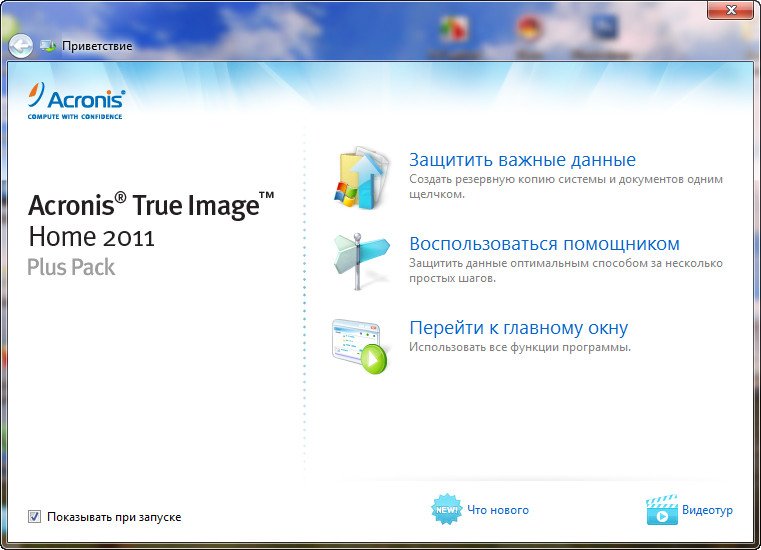
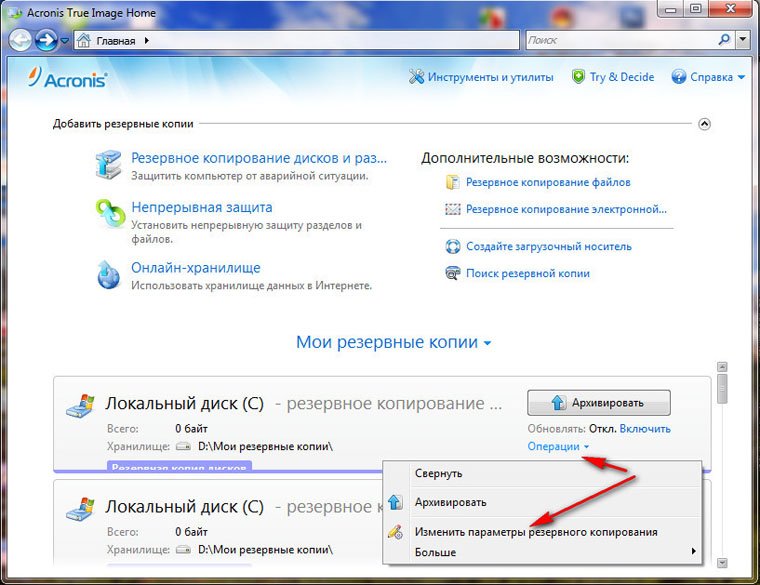
Обратите внимание, вам почти ничего не нужно настраивать, Аcronis полностью готов к созданию архивной копии вашей операционной системы и даже знает где её расположить. Если мы нажмём Архивировать, то автоматически создастся архивная копия всего нашего диска С:с операционной системой и программами, на локальном диске D: в папке Мои резервные копии.
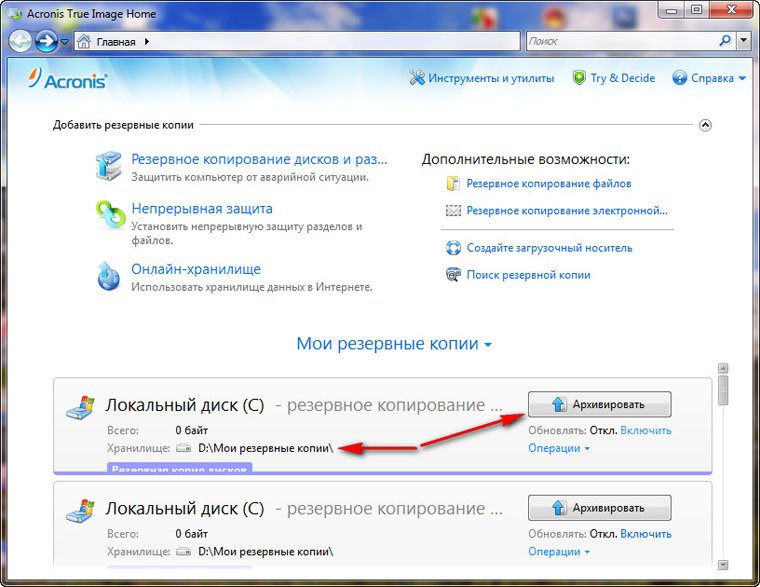
Место где будут храниться ваши архивы, можно изменить, нажав на кнопку Операции.
Так же можно вручную выбрать Резервное копирование нужных нам дисков и разделов
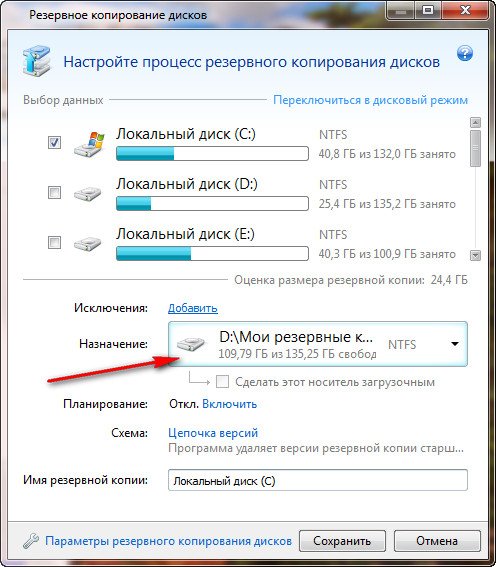
В выпадающем меню вы сможете изменить параметры хранения архивов, выбрав диск и папку или можете создать её сами.
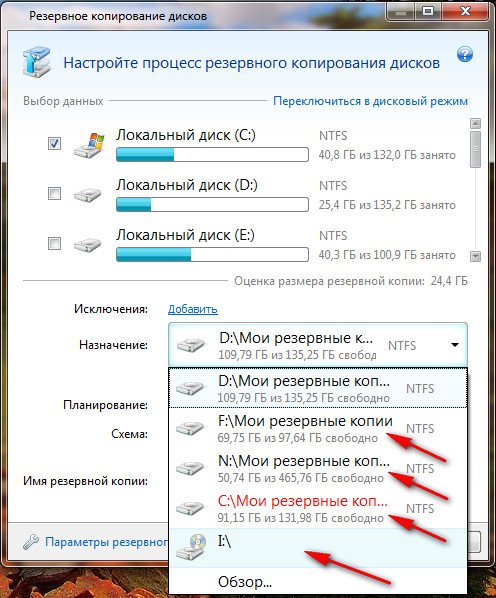
Вообще можно отметить что всё очень удобно, по крайней мере пока.
Допустим меня устраивает предложение Acronis, расположить резервную копию архива с моей операционной системой на диске D: в папке Мои резервные копии. Я выбираю Архивировать. Происходит процесс резервного копирования данных

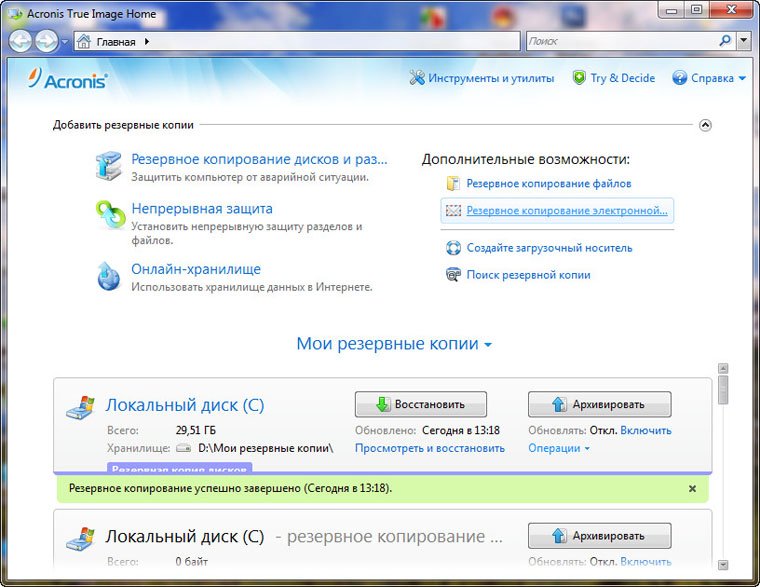
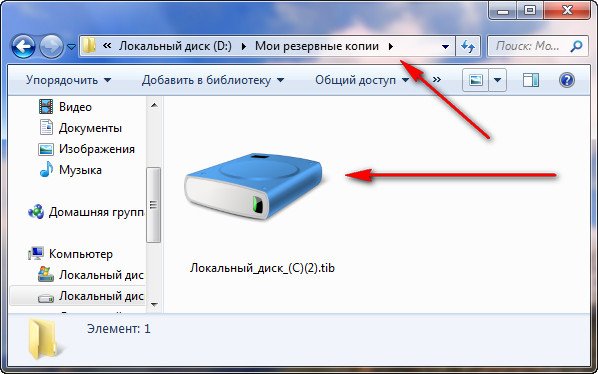
И вот он мой бэкап, по заказанному адресу.
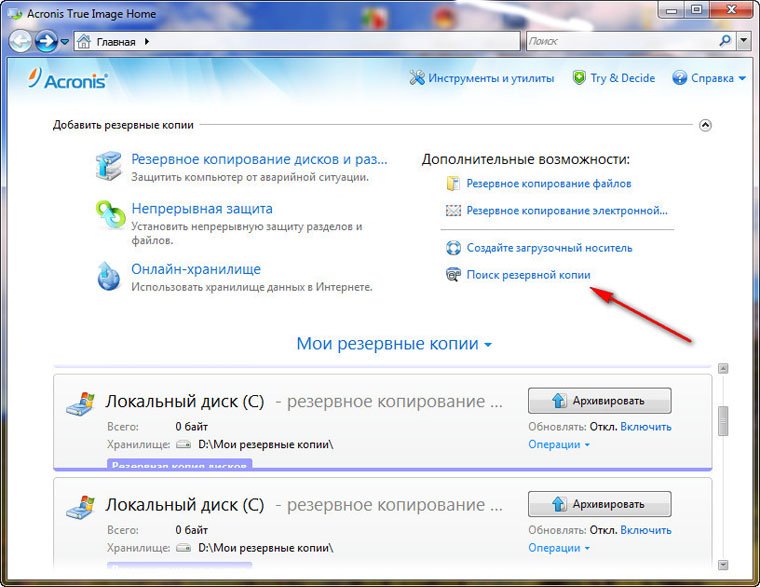
Если у вас уже создана резервная копия, то вы без труда сможете её найти, нажав кнопку Поиск резервной копии.
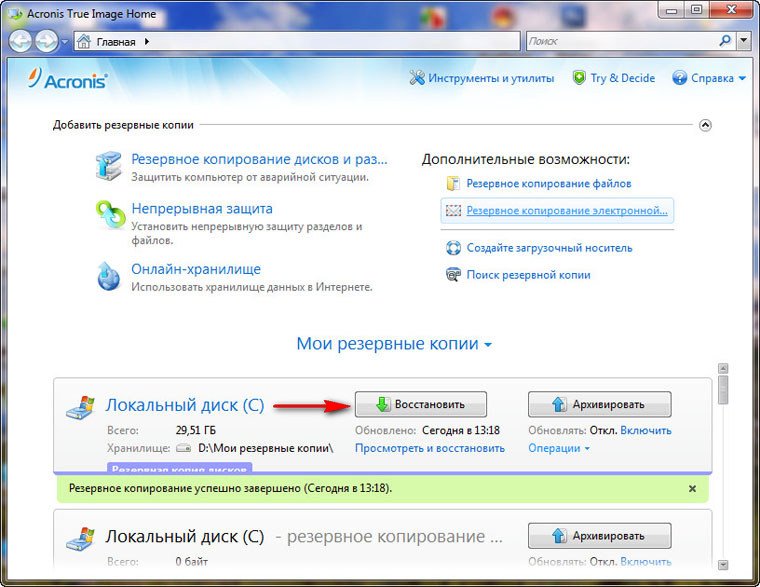
Допустим ваша Windows ведёт себя нестабильно и вы захотели восстановить её состояние на момент создания архива.
Для того, что бы восстановить операционную систему из резервной копии, нужно выбрать наш архив и нажать восстановить.
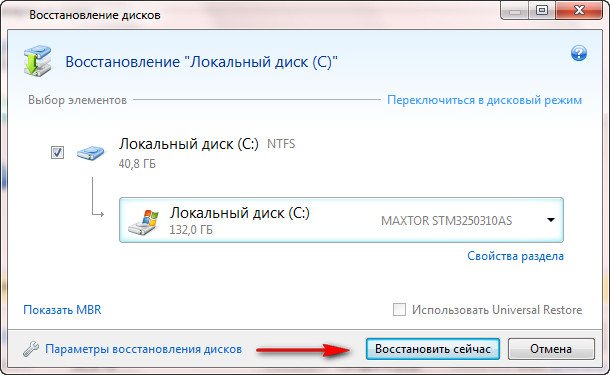
Начнётся процесс восстановления и обязательная перезагрузка, после чего ваша операционная система вернётся в стабильное состояние того момента создания архива.
Так же вы можете настроить непрерывную защиту ваших файлов по расписанию
Использовать для хранения архивов Онлайн-хранилище.
Рассмотрим Инструменты и утилиты
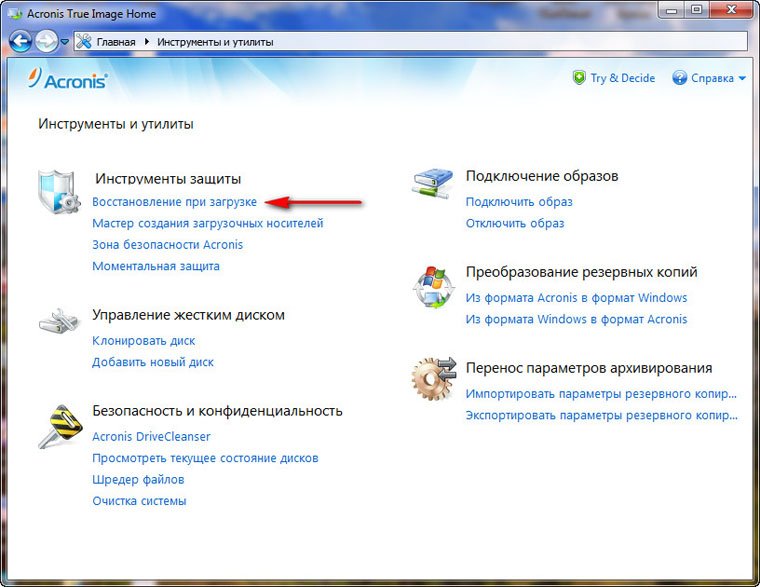
Очень интересная функция Восстановление при загрузке. Допустим у вас проблемы с запуском Windows, дана функция позволит вам загрузить программу Acronis True Image до запуска операционной системы, путём нажатия кнопки F-11. Далее вы сможете зайти в программу и развернуть работоспособный и ранее созданный вами образ операционной системы на место повреждённой, например от последствий вируса. К сожалению данная функция меня несколько раз подводила, так что перестрахуемся и создадим Загрузочный носитель Acronis.
- Примечание: Когда архив создастся, мы в любой момент сможем восстановить нашу Windows из работающей операционной системы, если же в силу каких-либо обстоятельств нам не удастся её загрузить, мы будем использовать предварительно созданный нами Загрузочный носитель с программой Acronis True Image.
Мастер создания загрузочных носителей, вы можете создать его в этом окне Инструменты и утилиты.
Или в главном->Создайте загрузочный носитель, итак создаём.
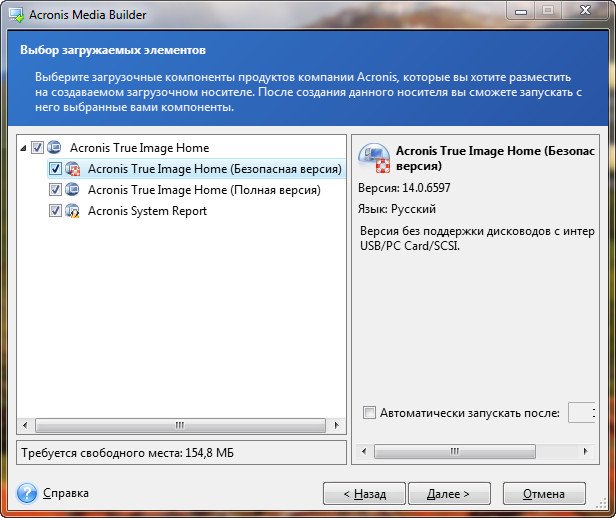
Ставим галочки везде, но в первую Очередь нас интересует полная версия, именно в работе с ней лично я заметил меньше всего неприятных неожиданностей.
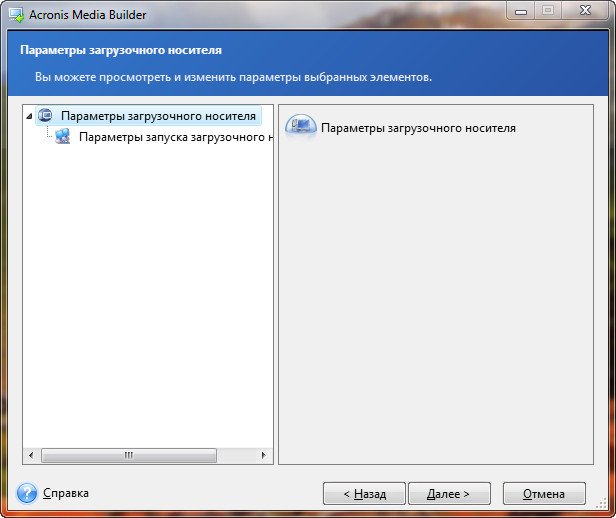
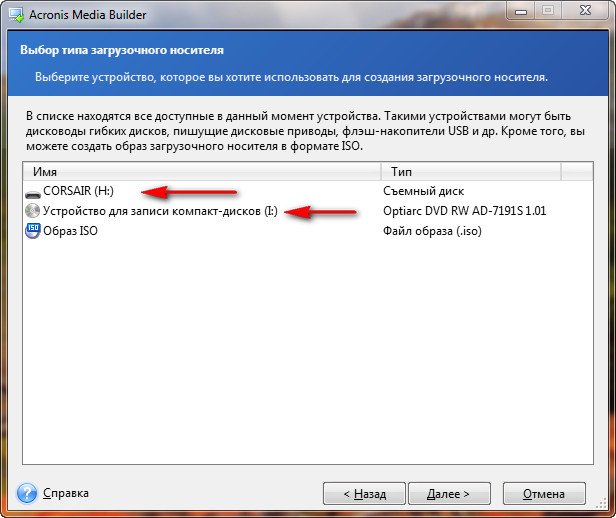
Расположить Загрузочный носитель Acronis True Image мы с вами можем на флешке CORSAIR (Н)или на компакт-диске, повторюсь лучше иметь два варианта и сделать их поочерёдно
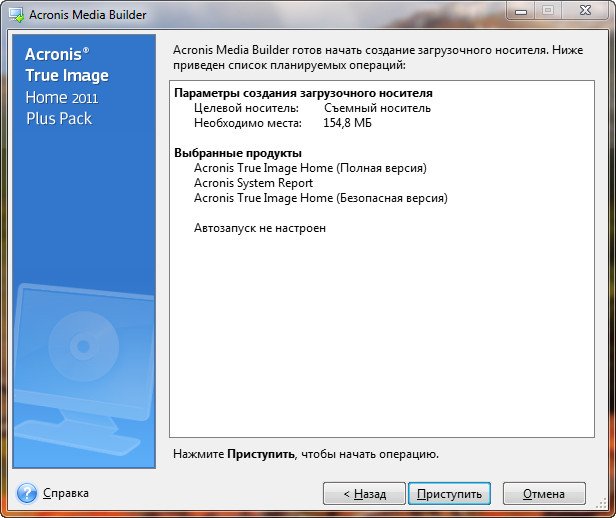
Приступить
Копирование файлов
Загрузочный носитель успешно создан