
Когда служба Acronis Active Protection включена, она отслеживает процессы, запущенные на компьютере, в режиме реального времени. Обнаружив сторонний процесс, который пытается зашифровать файлы, служба уведомляет пользователя и предлагает разрешить процессу изменять файлы или заблокировать процесс. Дополнительные сведения см. в разделе Acronis Active Protection.
Настроить параметры Acronis Active Protection и контролировать процесс защиты можно в следующих местах:
- Панель мониторинга Acronis Active Protection
- Страница параметров Acronis Active Protection
- Область уведомлений на панели задач Windows
Панель мониторинга Acronis Active Protection
Панель мониторинга отображает различные данные статистики по процессу защиты и позволяет настроить основные параметры Acronis Active Protection, такие как исключения и список разрешений.
Чтобы открыть панель мониторинга, запустите Acronis True Image 2018 и щелкните Active Protection на боковой панели.

Функции панели мониторинга:
- Включение и отключение службы Acronis Active Protection
- Управление списком разрешений
Этот список позволяет помечать как доверенные или блокировать приложения.
Используйте список исключений, чтобы указать файлы и папки, которые не следует защищать от программ-вымогателей.
Страница параметров Acronis Active Protection
Настройка Acronis Active Protection
- Запустите Acronis True Image 2018.
- На боковой панели щелкните Active Protection и выберите Настройки Active Protection .
- На этой странице находятся следующие настройки.
- Автоматически восстанавливать файлы после блокировки процесса — даже при ранней блокировке процесса остается вероятность, что файлы были изменены. Если этот флажок установлен, то после блокировки процесса Acronis True Image 2018 восстанавливает файлы из временных или резервных копий.
- Защищать файлы Acronis True Image от программ-вымогателей — Acronis True Image 2018 будет защищать от программ-вымогателей собственные процессы, а также созданные резервные копии и архивы.
- Запрашивать перемещение потенциальных угроз в карантин (экспериментальный параметр) — если при обнаружении подозрительного процесса вы решите его заблокировать, Acronis True Image 2018 предложит переместить файл приложения в карантин. Дополнительные сведения см. в разделе Карантин программ-вымогателей.
Область уведомлений на панели задач Windows
Значок утилиты Acronis Active Protection отображается в области уведомлений на панели задач.

Щелкнув значок правой кнопкой, можно открыть следующие элементы меню:
- Отключить Acronis Active Protection ( включить Acronis Active Protection ) — отключение и включение защиты от программ-вымогателей.
- Управление списком разрешений — щелкните, чтобы просмотреть приложения, добавленные в список разрешений. Каждое приложение помечено как доверенное или заблокированное. Можно добавлять и удалять приложения из списка или менять их статус.
- Открыть параметры — щелкните, чтобы открыть общие параметры защиты от программ-вымогателей.
- Открыть Acronis True Image — щелкните, чтобы открыть панель мониторинга Acronis Active Protection.
3 методы очистки жесткого диска, Методы очистки жесткого диска
Copyright © Acronis International GmbH, 2002-2017
Фильтр сетевого окружения
Введите любые имена узлов или IP-адреса сетевого окружения, серверов, FTP-серверов, общих
сетевых папок и т. д. (разделив их точкой с запятой), к которым осуществлялось подключение с
введением сетевых учетных записей (имен пользователя и паролей). При вводе имен узлов и
IP-адресов можно использовать символы подстановки «*» и «?».
Щелкните ссылку Показать сетевое окружение для просмотра списка элементов сетевого
окружения, посещенных с использованием учетных записей, которые требуется удалить.
После завершения сканирования его результаты будут доступны в верхней части окна мастера.
По умолчанию все системные компоненты сканируются для очистки. Если необходимо указать,
какие из системных компонентов требуется сканировать, а какие нет, измените параметры
очистки, установленные по умолчанию.
Просмотрите результаты поиска и вручную выберите те элементы, которые необходимо
удалить, или отмените выбор тех, которые необходимо оставить. Чтобы помочь сделать
правильный выбор, все компоненты сопровождаются кратким описанием. Просто выберите
имя компонента, и его описание отобразится в правой части окна.
Чтобы выбрать или снять выбор с компонента
Разверните элемент Системные компоненты в дереве «Очистка системы» и убедитесь, что
компонент, который требуется очистить, выбран. Если не требуется очищать компонент,
просто снимите с него флажок.
При необходимости произведите более детальный выбор, развернув компонент и выбрав
или отменив выбор содержащихся в нем элементов.
После указания компонентов для очистки нажмите кнопку Очистка, чтобы продолжить.
Windows 7 и более поздние версии ОС не хранят сведений о проведенных операциях поиска
компьютеров и файлов. Более того, сведения об открытых или сохраненных файлах хранятся в
реестре по-разному, поэтому мастер отображает эти сведения тоже по-разному.
11.6.2.5 Состояние операции очистки
В данном окне показывается состояние текущей операции.
Ход выполнения выбранной операции показывается в виде индикатора выполнения.
Иногда выполнение операции может занять длительное время. В этом случае установите
флажок Выключить компьютер после завершения. После завершения операции Acronis True
Image 2017 выключит компьютер.
11.6.3 Методы очистки жесткого диска
В чем заключается проблема?
Информация, удаленная с жесткого диска ненадежными методами (например, простым
удалением в Windows), может быть легко восстановлена. При наличии специализированного
оборудования возможно восстановление даже многократно перезаписанной информации.

Механизм утечки, Методы уничтожения данных, используемые в acronis
Copyright © Acronis International GmbH, 2002-2017
Как известно, данные на жестком диске хранятся в двоичной форме — в виде
последовательности 1 и 0 (единиц и нулей), которые представлены различным образом
намагниченными участками поверхности диска.
Единица, записанная на жесткий диск, будет прочитана контроллером жесткого диска как 1, а
записанный нуль будет прочитан как 0. Однако если поверх нуля будет записана единица, то
результат будет условно равен 0,95, и наоборот, если поверх единицы будет записана единица,
результат будет равен 1,05. Для контроллера эти различия несущественны. Но, используя
специальную аппаратуру, легко прочитать, какую последовательность единиц и нулей
содержала «нижележащая» запись.
Методы уничтожения данных, используемые в Acronis
Подробное изложение теории гарантированного уничтожения информации можно найти,
например, в статье Питера Гутмана (Peter Gutmann). См. Secure Deletion of Data from Magnetic
and Solid-State Memory (Безопасное удаление данных с магнитных и твердотельных
накопителей) по адресу
1. Американский: DoD
проход — случайно выбранные символы в каждый байт
каждого сектора, 2-й — дополнительные к записанным на
проходе, 3-й — снова случайно выбранные символы, 4-й —
верификация записей.
NAVSO P-5239-26
(RLL)
проход — 0x01 во все сектора, 2-й — 0x27FFFFFF, 3-й —
случайные последовательности символов, 4-й — верификация.
NAVSO P-5239-26
(MFM)
проход — 0x01 во все сектора, 2-й — 0x7FFFFFF, 3-й —
случайные последовательности символов, 4-й — верификация.
4. Немецкий: VSITR
ередующаяся последовательность из 0x00 и 0x
0xAA, то есть 0x00, 0xFF, 0x00, 0xFF, 0x00, 0xFF, 0xAA.
5. Российский: ГОСТ
Запись логических нулей (чисел вида 0x00) в каждый байт
каждог
для систем с 6-го по 4-й класс защиты.
Запись случайно выбранных символов (чисел) в каждый ба
о сектора для систем с 3-го по 1-й класс защиты.
6. Метод П. Гутмана
Метод основан на его теории об очистке данных с жесткого
диска (см. Secure Deletion of Data from Magnetic and Solid-State
Memory (Безопасное удаление информации с магнитных и
полупроводниковых источников хранения данных)).
7. Метод Б. Шнайера
В своей книге «Прикладная криптография» Брюс Шнайер
предложил метод, состоящий из 7 прохо
проход — запись логических единиц (0xFF), 2-й — нулей (0x00),
3–7-й — случайно выбранных чисел.
Запись логических нулей (чисел вида 0x00) во все очищаемые
сектора.

4 acronis active protection, Acronis active protection
Copyright © Acronis International GmbH, 2002-2017
11.6.4 Acronis Active Protection
Что такое программа-вымогатель?
Это вредоносная программа, которая блокирует доступ к вашим файлам или всей системе и
требует заплатить за разблокировку. Программа отображает окно с сообщением, что ваши
файлы заблокированы и необходимо срочно заплатить, иначе вы потеряете к ним доступ.
Сообщение также может быть замаскировано под заявление властей или полиции. Цель этого
сообщения — запугать пользователя и заставить заплатить, не обращаясь за помощью к
ИТ-специалисту или в полицию. Более того, даже если вы заплатите, восстановление доступа к
данным не гарантировано.
Компьютер может быть атакован программой-вымогателем, когда пользователь заходит на
небезопасный веб-сайт, открывает почтовые сообщения с неизвестных адресов или переходит
по подозрительным ссылкам в соцсетях или мессенджерах.
Программа-вымогатель может заблокировать:
Весь компьютер
Вы не можете использовать Windows и выполнять какие-либо действия на компьютере. Как
правило, в этом случае программа-вымогатель не шифрует ваши данные.
Отдельные файлы
Обычно это личные данные, такие как документы, фотографии и видео.
Программа-вымогатель шифрует файлы и требует заплатить за ключ, без которого
расшифровать данные нельзя.
Приложения
Программа-вымогатель блокирует некоторые приложения, не позволяя их запускать. Чаще
всего атакуется веб-браузер.
Как Acronis True Image 2017 защищает ваши данные от программ-вымогателей
Для защиты компьютера от программ-вымогателей Acronis True Image 2017 использует
технологию Acronis Active Protection. Эта технология, основанная на эвристическом методе,
отслеживает процессы, запущенные на компьютере, в режиме реального времени. Обнаружив
сторонний процесс, который пытается зашифровать файлы, Acronis True Image 2017 уведомляет
пользователя и предлагает разрешить процессу изменять файлы или заблокировать процесс.
Дополнительные сведения см. в разделе Защита данных от программ-вымогателей (стр. 184).
Эвристический подход широко используется в современном антивирусном ПО как
эффективный способ защиты от вредоносных программ. В отличие от анализа сигнатур,
который позволяет обнаружить только один образец, эвристический анализ определяет
семейства вредоносных программ, включающие образцы с похожим поведением. Еще одно
преимущество этого подхода — возможность обнаруживать новые виды вредоносных
программ, для которых еще нет сигнатур.
Acronis Active Protection использует эвристический метод для анализа цепочки действий,
выполненных программой, которые затем сравниваются с цепочкой событий в базе данных,
содержащей модели поведения вредоносных программ. Поскольку это неточный метод,
существует возможность ложного срабатывания, когда доверенная программа определяется
как вредоносная. Чтобы исключить подобные ситуации, Acronis Active Protection выдает запрос
о доверии обнаруженному процессу. Если этот же процесс будет обнаружен второй раз, его
можно добавить в список разрешений и задать для него действие по умолчанию, пометив как
доверенный или заблокированный. Либо можно добавить процесс в черный список. В этом
случае процесс будет блокироваться при каждой попытке изменить файлы.
Xakep #246. Учиться, учиться, учиться!
Недавние атаки программ-вымогателей обнаружили существенную уязвимость конечных устройств и продемонстрировали, что новые разновидности вредоносного ПО могут легко обходить традиционные антивирусы и зашифровывать пользовательские данные. Acronis Ransomware Protection обеспечивает дополнительный уровень защиты и может использоваться совместно с другими решениями для защиты данных, уже установленными на соответствующем устройстве, такими как антивирусы и программы для резервного копирования.
Что такое Acronis Active Protection
Технология Acronis Active Protection осуществляет мониторинг процессов и приложений в режиме реального времени, что позволяет автоматически выявить и отразить атаки, с которыми не справляются другие решения. В случае атаки программы-вымогателя Acronis Ransomware Protection блокирует вредоносный процесс и уведомляет об этом пользователя через сообщение во всплывающем окне. Если во время атаки будут повреждены какие-либо файлы, решение Acronis поможет пользователям за считанные секунды восстановить эти данные.
Вместе с Acronis Ransomware Protection пользователи получают бесплатное облачное хранилище объемом 5 Гб, для резервного копирования и защиты важных данных не только от вредоносных программ, но и от аппаратных сбоев, стихийных бедствий и иных событий, вызывающих потерю данных.
Acronis Ransomware Protection не потребует от пользователей каких-либо усилий в установке, но поможет избежать множества проблем. Решение занимает всего 20 Мб и практически не требует системных ресурсов, благодаря чему может работать в фоновом режиме, никак не влияя на производительность защищаемой системы.
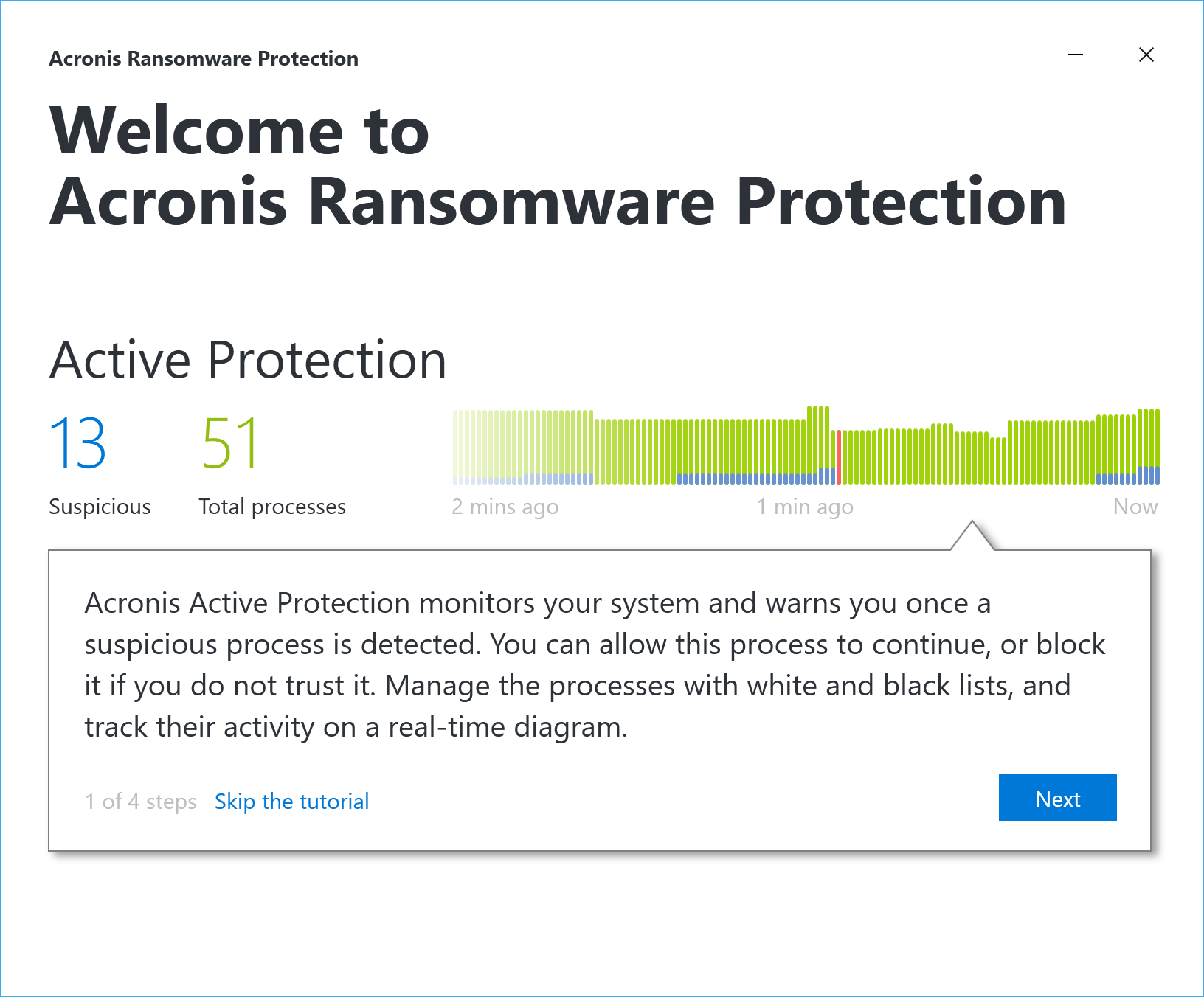 Первоначальная настройка Acronis Ransomware Protection
Тихий убийца
Программы-вымогатели остаются для пользователей всего мира «тихими убийцами» данных. Согласно результатам исследования, проведенного компанией Acronis в январе 2018 года, 57% респондентов до сих пор не знают, что вредоносное ПО подобного рода может стереть их файлы и вывести из строя компьютер. 38% опрошенных отметили, что не знают, как защитить свои данные, или предпочтут ничего не предпринимать.
Эти результаты наглядно демонстрируют потребность в простом и универсальном решении для защиты от программ-вымогателей. Кроме того, 55% респондентов ответили, что они бы стали пользоваться таким решением, если бы оно предоставлялось бесплатно.
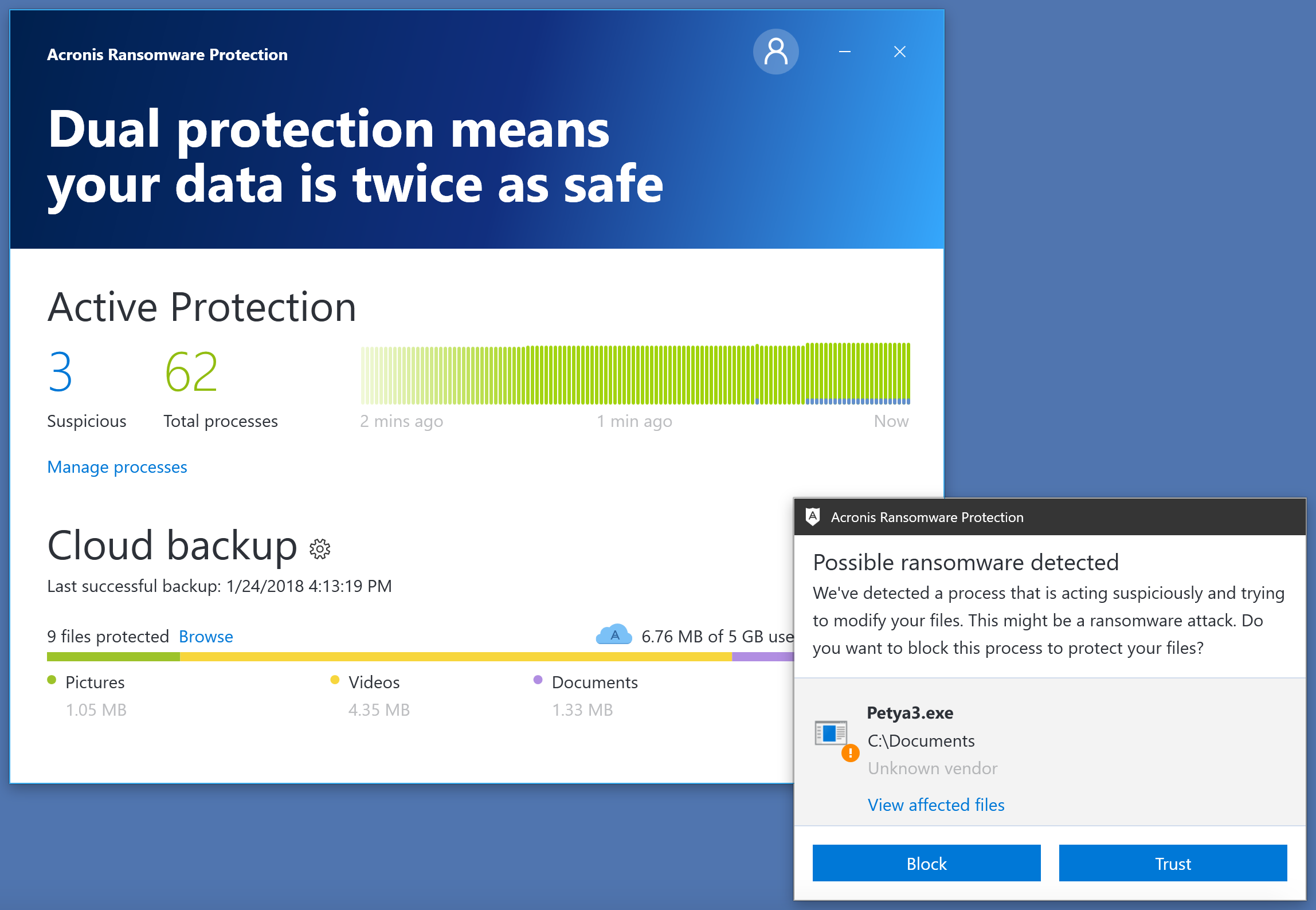 Acronis Ransomware Protection блокирует подозрительный процесс
Проверенная технология
Новое решение разработано на основе технологии Acronis Active Protection, которая, согласно результатам независимых тестов, является самой эффективной и надежной технологией защиты от программ-вымогателей из имеющихся на рынке. Acronis отражает тысячи атак каждый месяц, спасая ценные семейные фотографии, видеозаписи и важные документы. Проверить эффективность бесплатного решения Acronis Ransomware Protection можно самыми разными способами, включая использование симулятора атак программ-вымогателей RanSim.
Acronis Ransomware Protection, созданный на основе проверенной технологии, использует уникальные поведенческие эвристики, улучшенные за счет моделей машинного обучения. Модели генерируются в процессе анализа сотен тысяч вредоносных и легитимных процессов в специализированной облачной инфраструктуре Acronis. Они внедрены непосредственно в установочный пакет Acronis Ransomware Protection, что позволяет защищать системные данные автономно, без постоянного подключения к интернету. Данный функционал, разработанный с использованием искусственного интеллекта, эффективно справляется со всеми разновидностями программ-вымогателей, включая атаки нулевого дня, которые не выявляются решениями, основанными на анализе сигнатур.
«Нас серьезно беспокоит рост числа атак программ-вымогателей, и их последствия для организаций и частных пользователей по всему миру, – говорит Сергей Белоусов, основатель и генеральный директор компании Acronis. – Наша миссия – защита данных, которые подвержены риску воздействия вредоносных программ. Acronis Ransomware Protection делает неэффективными инструменты киберпреступников и защищает данные частных пользователей, бизнесов и организаций».
Как получить Acronis Active Protection
Для того, чтобы загрузить бесплатную версию Acronis Active Protection, нужно пройти по ссылке для загрузки.
На данный момент решение доступно только для ОС Windows.


