
На этой странице

| Вы здесь > Редактирование текста в PDF |  Редактирование изображений в документе PDF |  Редактирование отсканированного документа PDF |  Редактирование защищенного документа PDF |  Редактирование форм XFA |  Не удается отредактировать файл PDF |
В этом документе приведено описание, как добавлять или заменять текст, исправлять опечатки, изменять шрифты и гарнитуру шрифта, корректировать выравнивание и изменять размер текста в документе PDF с помощью Acrobat DC. (Если вам требуется информация о том, как редактировать изображения, объекты или отсканированные документы PDF, перейдите по соответствующей ссылке ниже.)
Примечание. В этом документе приведены инструкции по использованию Acrobat DC или 2017. Инструкции по работе в Acrobat XI приведены в справке по Acrobat XI.
Редактирование текста в документе PDF
Инструмент Редактирование текста и изображений позволяет заменять, редактировать и добавлять текст в PDF. Он позволяет исправлять опечатки, изменять размер и гарнитуру шрифта, корректировать выравнивание, добавлять надстрочные и подстрочные символы, изменять размер текста и абзацев.

Вы можете редактировать файл PDF постранично. Чтобы воспользоваться расширенными инструментами редактирования или изменить глобальное форматирование всего документа, необходимо обратиться к исходному документу. Если оригинал документа недоступен, можно сохранить файл PDF в виде документа Microsoft Word или презентации PowerPoint. Затем внесите правку и создайте документ PDF заново.
Видеоруководство «Редактирование текста и изображений в PDF с помощью Acrobat»
Узнайте, как редактировать текст и изображения в файлах PDF с помощью Acrobat для настольных ПК, а также как редактировать файлы PDF на мобильных устройствах, используя приложение Acrobat Pro, приобретаемое в рамках подписки.
Видеоролик (5:07) | Автор: Мэттью Пицци (Matthew Pizzi) (train simple)
Форматирование текста в документе PDF
В процессе редактирования текста выполняется перекомпоновка текста абзаца внутри текстового поля в соответствии с внесенными изменениями. Все текстовые поля независимы друг от друга, вставка текста в одном блоке не приводит к перетеканию текста в смежный блок или на следующую страницу.
Выберите Инструменты > Редактировать PDF > Редактировать .

- Введите новый текст, чтобы заменить выделенный текст, либо нажмите клавишу Delete , чтобы удалить текст.
- Управляйте элементами списка с помощью элементов управления списком (маркированные и нумерованные) в разделе Формат в области справа. Предусмотрены возможности для создания новых элементов списка, преобразования абзацев в элементы списка, преобразования элементов списка в абзацы, а также преобразования списков одного типа в другой.
- Выберите тип и размер шрифта, а также другие параметры форматирования в разделе Форматирование в области справа. Кроме того, можно задать дополнительные параметры форматирования, например межстрочный интервал, межбуквенный интервал, масштаб по горизонтали, ширину обводки и цвет.

В соответствии с законодательством необходимо купить шрифт и установить его в системе, чтобы корректировать текст с использованием данного шрифта.
Редактирование текста возможно только в том случае, если в системе установлен шрифт, которым набран этот текст. Если шрифт не установлен в системе, но встроен в документ PDF, можно изменить только цвет и размер шрифта. Если шрифт не установлен и не встроен, вносить изменения в текст невозможно.
Добавление или редактирование нумерованного или маркированного списка
Вы можете добавлять элементы в нумерованные и маркированные списки, создавать новые элементы списка, а также преобразовывать абзацы в элементы списка, элементы списка в абзацы и списки одного типа в другой.
Выберите Инструменты > Редактировать PDF > Редактировать .
В Acrobat абзацы и списки распознаются по отдельности. Поэтому во время редактирования абзацы и списки могут отображаться в одной ограничительной рамке. Если открыть измененный файл после сохранения, абзацы и элементы списка отображаются в отдельных ограничительных рамках.
Выполните следующие действия.
Добавление или удаление элементов нумерованного или маркированного списка:
- Для добавления или удаления элементов списка любого уровня, используются такие же элементы управления, что и в MS Office. Например, чтобы добавить новую строку, нажмите клавишу Enter в конце элемента списка. Чтобы удалить новую строку и расположить курсор в конце предыдущего элемента списка, нажмите клавишу Backspace .
Создание нумерованного или маркированного списка:
- Установите курсор в области документа, в которой нужно добавить новый список.
- Выберите соответствующий тип списка (маркированный или нумерованный) в разделе Формат на панели справа.
Преобразование абзаца в элемент списка:
- Установите курсор в абзаце, затем выберите соответствующий тип списка (маркированный или нумерованный) в разделе Формат на панели справа.
Преобразование элемента списка в абзац:
- Выберите все элементы в списке. Соответствующий тип списка будет выделен в разделе Формат на панели справа.
- Нажмите выделенный тип списка.
Преобразование списка одного типа в другой:
- Установите курсор на элементе списка или выберите все элементы в списке.
- Выберите соответствующий тип списка (маркированный или нумерованный) в разделе Формат на панели справа.
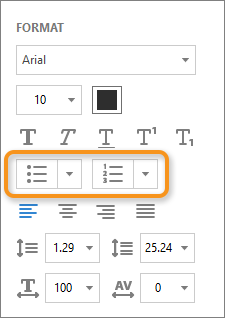
Кроме того, добавить элементы списка можно с помощью клавиатуры. Например, перед абзацем введите «а» с закрывающей скобкой «)» и поставьте пробел. Будет добавлен нумерованный список, начинающийся с буквы «a)».
Добавление нового текста в документ PDF
Добавить или вставить новый текст в документ PDF можно, используя любой шрифт, установленный в системе.
Выберите Инструменты > Редактировать PDF > Добавить текст .

Если требуется добавить вертикальный текст, щелкните в текстовом поле правой кнопкой мыши и выберите Настроить вертикальное направление текста .
Инструмент «Добавить текст» интеллектуально распознает следующие свойства текста вблизи точки щелчка:
- Название, размер и цвет шрифта
- Интервалы между символами, абзацами и строками текста
- Горизонтальное масштабирование
Эти свойства автоматически применяются к тексту, который добавляется в точке щелчка.
Свойства текста можно изменить с помощью параметров в разделе Формат в области справа.
Чтобы переместить текстовое поле, наведите указатель на ограничительную рамку (не наводите указатель на маркеры выделения). Когда курсор изменится на указатель перемещения , перетащите поле в новое местоположение. Если требуется сохранить выравнивание с другими элементами списка, перетаскивайте поле при нажатой клавише Shift.
Перемещение, поворот или изменение размера текстового поля
Текстовый блок на странице можно переместить или повернуть. Инструмент Редактирование текста и изображений выделяет каждый текстовый блок контуром, поэтому пользователь сразу может определить, какой текст будет изменен. Редактирование можно применить только к текущей странице. Невозможно перетащить текстовый блок на другую страницу, а также переместить или повернуть отдельные символы или слова в пределах текстового поля. Однако можно скопировать текстовое поле и вставить его на другой странице.
При изменении размера текстового блока выполняется перекомпоновка текста в границах измененного текстового блока. При этом размер текста не изменяется. Чтобы изменить размер шрифта, см. раздел Редактирование и форматирование текста в документе PDF. Так же, как и другие операции редактирования, изменение размера применяется только к текущей странице. Текст не переносится на следующую страницу.
Выберите Инструменты > Редактировать PDF > Редактировать .

Наведите указатель на ограничительную рамку (не следует наводить указатель на маркеры выделения). Когда курсор изменится на указатель Переместить , перетащите поле в нужное место. Чтобы перемещать поле только в вертикальном и горизонтальном направлениях, удерживайте при перетаскивании клавишу Shift.
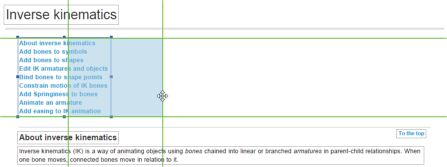
Наведите указатель на область рядом с маркером выделения. Когда курсор изменится на указатель поворота , поверните изображение методом перетаскивания.

Наведите указатель на маркер выделения. Когда курсор изменится на указатель изменения размера , нажмите и перетащите его, чтобы изменить размер текстового блока.

Добавление, редактирование и перемещение текста в неинтерактивных формах или во время добавления подписи
В некоторых случаях организации предоставляют версии напечатанных форм в формате PDF без возможности интерактивного ввода данных в полях (так называемые «простые формы»). Простая форма не содержит интерактивных полей. Однако можно использовать инструменты «Заполнить и подписать» для добавления текста и других символов в любом месте формы. Инструкции представлены в разделе Заполнение и подписание форм PDF.



Adobe Acrobat Reader DC — это бесплатный универсальный «читальщик» для множества файлов, но в первую очередь для PDF-документов. Версия Pro позволяет как просматривать, так и редактировать PDF.
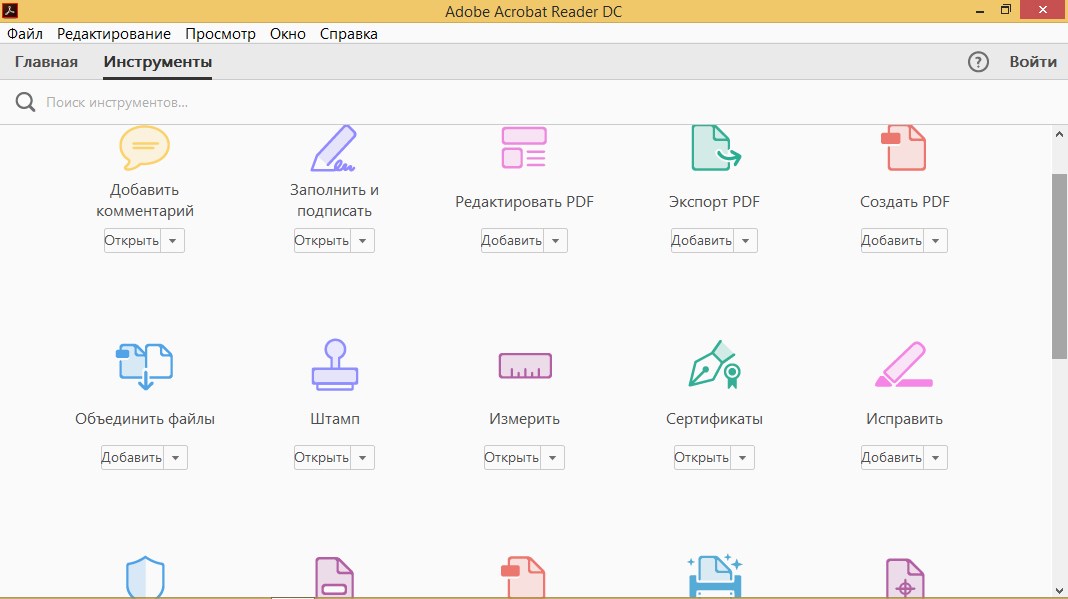
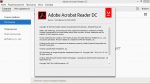
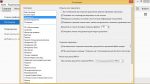
Скачайте Adobe Acrobat Reader DC бесплатно или версию Pro на русском языке для комплексного управления PDF документов, для внесения любых данных изменения уже созданных «пдф».
Помните программу Adobe Reader? Её больше нет, разработчик закрыл её. Т.к. все возможности обычного «ридера» имеются в бесплатной версии Acrobat DC.
Adobe Acrobat Reader DC и Pro-версия: возможности
В большинстве случаев пользователю достаточно иметь обычную бесплатную версию Adobe Acrobat Reader DC, но в случае необходимости полного редактирования необходимо установить сборку Pro.
- просматривать и комментировать PDF;
- печатать и конвертировать в другие форматы;
- удобное хранение файлов в облачных сервисах;
- поддержка русского и других языков;
- заполнение, подписание и отправка PDF-форм.
Все вышеперечисленные возможности доступны в обычной версии бесплатного Акробат Ридер и скачать её можно бесплатно на русском языке по ссылке ниже для Windows систем.
Adobe Acrobat Reader DC поможет в обработке PDF-документов. Тут есть поддержка работы с 3D содержимым и можно воспроизводить файлы flash / mov. Удобная форма поиска информации в сети Интернет и печать файлов по Wi-Fi, учитывая поддержку принтера данного соединения. Можно создать и добавить цифровую подпись, онлайн-конференцию и провести её.
Инструкция как скачать Акробат Ридер бесплатно на русском языке
Выполните последовательно все шаги ниже и получите рабочую пожизненную версию Акробат Ридер бесплатно на русском языке с возможностью редактирования файлов PDF и другим полным функционалом:
- Скачайте программу через Cloud, по этой или этой ссылке .
- Установите программу как и любую другую обычным способом.
- После установки запустите и согласитесь на пробный период, нажав соответствующую кнопку.
- Закройте запущенную программу.
- Скачайте этот архив , РАСПАКУЙТЕ в любом месте на компьютере, введя пароль softfile
- Скопируйте из архива в папке 32-bit файл amtlib и вставьте с заменой в папку C:Program Files (x86)AdobeAcrobat DCAcrobat
- Всегда запускайте программу через ПУСК или со значка на рабочем столе (не с Cloud) и никогда не обновляйте.
Вот таким простым способом можно скачать Adobe Acrobat Reader DC Pro бесплатно на русском языке, установить на компьютер и пользоваться без ограничения по времени полным функционалом, комплексно управлять текстовыми и мультимедиа данными в PDF файле.
Сведения об лучшем, бесплатном PDF-редакторе Adobe Acrobat Reader DC
Совместимые Операционные Системы
Windows 10, Windows 8, Windows 7, Windows Server 2012
Бесплатный PDF -редактор Adobe Acrobat Reader DC отображает текстовые и графические документы в широко используемом формате PDF (сокращенно-„Portable Document Format“). Это могут быть, например, руководства, руководства по эксплуатации, формы или информационные брошюры. PDF-файлы популярны, главным образом, потому, что оригинальная компоновка в документе не изменяется — даже если шрифты, используемые в файле, не установлены на компьютерах зрителя. Кроме того, файлы PDF часто значительно меньше, чем оригиналы документов, поэтому они особенно любят быть доступны в Интернете. Например, чтобы защитить компьютер от вредоносных программ, программа просмотра PDF блокирует исполняемый контент в виртуальной песочнице, которая предотвращает изменения в вашей системе Windows.
Заполнение форм и комментирование PDF-файлов
PDF-формы можно просматривать, заполнять, сохранять и Комментировать с помощью Adobe Acrobat Reader DC (если автор документа предоставил вам необходимые для этого права). В дополнение к удобному чтению, средство просмотра предлагает широкий спектр инструментов редактирования. Кроме того, можно пролистывать текстовые проходы, выделить места с помощью маркера, вставить записку, нарисовать линии, стрелки или полигоны или нарисовать карандашом. Практически, Предустановленные штампы, Такие как „получить“, „Одобрен“ или „проверен“, которые вы размещаете щелчком мыши (если это необходимо, как динамический вариант, где рядом с штампом также вставить текущую дату в ближайшее время). Кроме того, встроенный диктофон позволяет добавлять голосовые заметки непосредственно.
Adobe Acrobat Reader DC обеспечивает доступ к облачным хранилищам Dropbox, Microsoft onedrive и Box. Кроме того, с помощью Adobe Cloud можно просматривать PDF-файлы на нескольких устройствах. Если у вас есть бесплатный Adobe ID, на рабочем столе будут перечислены все PDF-файлы, которые вы редактируете, например, на планшете.
Подписывать PDF и использовать цифровые подписи
Использование Acrobat Reader на iPhone, iPad & Co.
Онлайн-сервис Adobe SendNow доставляет документы до 100 мегабайт прямо из „Adobe Acrobat Reader“ бесплатно через Интернет. С платной учетной записью максимальный размер файла увеличивается до двух гигабайт. Для портативных устройств, таких как iPhone, iPad, Android смартфон или Windows Phone, есть бесплатные приложения Adobe Acrobat DC, которые позволяют просматривать и Комментировать PDF-файлы или сохранять фотографии в формате PDF с помощью камеры. Например, вы можете синхронизировать подпись не только на всех системах, но и на ваших рабочих станциях.
Adobe Acrobat Pro С дополнительными функциями
Если вы хотите преобразовать документы Microsoft и OpenOffice в формат PDF, редактировать документы, конвертировать веб — страницы в интерактивные PDF, вставлять страницы в PDF на iPad или получать электронные подписи, то вам необходимо перейти на платную версию по умолчанию или Pro. Как и почти все продукты Adobe, они также предлагаются в модели подписки.


